
VEWGN
Multi-aansig Video-opnemer
Inleiding
VEWiGN is 'n multi-aansig video-opnemer wat gerealiseer word deur slegs die toestelle te gebruik wat jy byderhand het. Dit ondersteun jou prestasieverbetering in alle tonele waar jy bewegings uit verskeie hoeke wil analiseer, soos sportvormkontroles, dansoefening en rehabilitasieverslae.


1. Geen Spesiale Toerusting Vereis Nie
Geen duur kameras of toegewyde senders is nodig nie. Berei net een of twee slimfone of tablette voor wat jy gewoonlik gebruik, en jy kan onmiddellik begin met multi-aansig opname en analise.
Werk met enige kombinasie van iOS / Android.

Jou toestelle word professionele analise-toerusting
2. Neem op Sonder om oor Datakoste te Bekommer
Is jy bekommerd oor dataverbruik wanneer jy groot videodata stuur en ontvang? VEWiGN maak gebruik van 'n tegnologie genaamd P2P (Peer-to-Peer).
Dit is 'n meganisme waar terminale data direk uitruil. Deur twee toestelle aan dieselfde Wi-Fi-roeteerder (toegangspunt) te koppel, kan jy hoëgehalte video deel sonder om baie van die eksterne internetverbinding te gebruik en sonder om oor datalimiete te bekommer.
Minimale datakommunikasie vind plaas vir die vestiging van die aanvanklike verbinding (seinwerking), maar die videodata self tydens opname word direk binne die plaaslike netwerk gestuur en ontvang.

Data kom direk aan, wat dit vinnig en veilig maak
Kitsgids
Paring
Koppel twee toestelle in die Opnamekamer en besluit op die kamerahoeke.
Begin Opname
Begin opname. Video van beide toestelle word outomaties gesinkroniseer en op die gasheertoestel gestoor.
Vorm-analise
Kontroleer jou vorm met stadige-aksie afspeel of AI-houdingbespeuring, en skryf lyne of notas vir analise.
SNS Deel
Voer analise-data as 'n video uit. Gebruik dit vir oplaaie na SNS of om te deel.
Tuisskerm
Hierdie is die hoofskerm wat vertoon word wanneer jy die toep begin. Jy het toegang tot twee groot funksies en instellings.
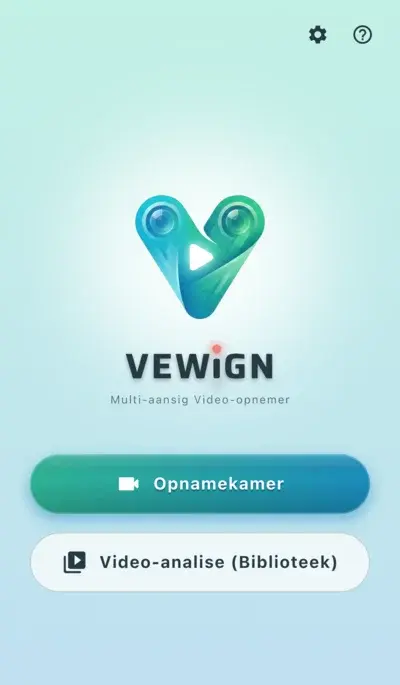
Eenvoudige en intuïtiewe hoofkieslys
-
videocam OpnamekamerBegin 'n nuwe opnamesessie. Opname met een toestel of multi-aansig opname met twee toestelle is moontlik.
-
video_library Video-analise (Biblioteek)Bestuur opgeneemde video's, voer eksterne video's in, en voer gedetailleerde analise uit (afspeel, tekening, AI-bespeuring).
-
settings InstellingsKonfigureer beeldkwaliteit, afstandsbeheer-instellings en kontroleer toep-inligting.
-
help HulpVertoon hierdie gebruikershandleiding.
Opnamekamer
Die hoofkenmerk waar jy sport of bewegings kan fotografeer deur een of twee toestelle te kombineer.
Basiese Operasies
-
radio_button_checked Opname-knoppieBegin en stop die opname.
-
mic Mikrofoon AAN/AFSkakel stemopname aan/af (kan nie tydens opname verander word nie).
-
cameraswitch Skakel KameraSkakel tussen die voorste en agterste kameras.
-
av_timer MetronoomNeem op volgens die gespesifiseerde tempo. In omgewings waar klank moeilik is om te hoor, kan jy die ritme met visuele effekte kontroleer.
-
flip SpieëlingKeer die video horisontaal om. Nuttig vir kontrole tydens selfies.
-
video_library Biblioteek (Video-analise)As jy 'n video onmiddellik na opname wil kontroleer of 'n video wat vroeër geneem is wil bekyk, kan jy toegang tot die videobiblioteek kry vanaf die ikoon boaan die skerm sonder om na die tuisskerm terug te keer.
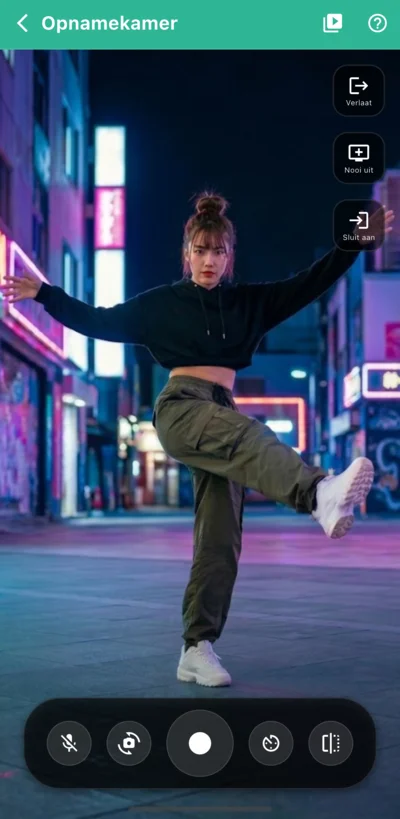
Opnameskerm met een toestel
lightbulbAnder Nuttige Operasies
-
Kniptoe-operasie (Zoem/Pan) pinchJy kan die video zoem deur met twee vingers op die voorskou-beeld te knyp. Terwyl dit ingezoem is, kan jy die vertoonposisie vrylik skuif (pan) deur met een vinger te sleep.Hierdie operasie is slegs op die voorskou-vertoon van toepassing, en die reeks van die opgeneemde video self word nie verander nie.
-
Afstandsluiter settings_remoteDeur koppelbare toestelle te gebruik wat jy reeds het, soos 'n Bluetooth-afstandbeheer, muis of sleutelbord, kan jy opname van 'n afstand begin en stop. Baie nuttig vir self-opname met 'n driepoot of om die sekondêre (gas) toestel van 'n afstand af te beheer.Om dit te gebruik, word konfigurasie in 'Instellings > Opnamekamer-instellings > Afstandsluiter' vereis.
-
Opname-effekte light_modeKan effekte vertoon wat visueel beklemtoon dat opname aan die gang is (bv. rooi raam wat op die skerrand flikker). Help om met 'n oogopslag te sien of opname normaalweg begin het, selfs tydens self-opname vanaf 'n verligte plek.Om dit te gebruik, word konfigurasie in 'Instellings > Opnamekamer-instellings > Opname-effekte' vereis.
Multi-aansig Opname met Twee Gekoppelde Toestelle
Koppel twee toestelle om beide kamerabeelde langs mekaar te kontroleer terwyl jy gelyktydig opneem.
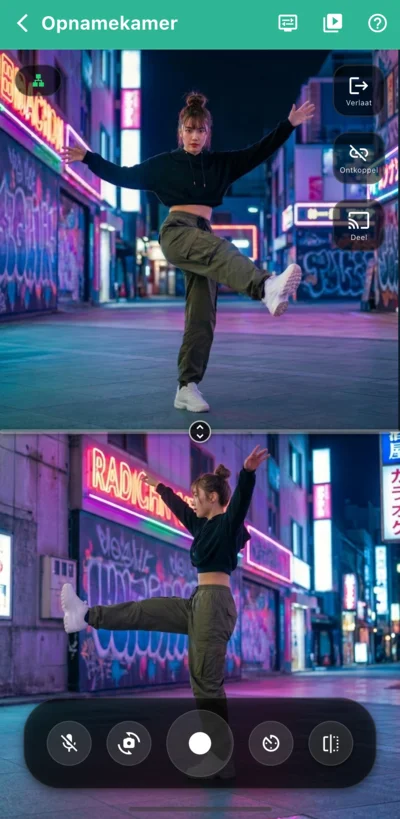
Multi-aansig opname
Op die eerste toestel (gasheer), tik op [Nooi uit]. 'n QR-kode sal op die skerm vertoon word, wat wag vir die gastoestel om te koppel.
Op die tweede toestel (gas), tik op [Sluit aan], lees dan die QR-kode wat op die gasheer vertoon word of kies die teikentoestel uit 'Geregistreerde Gashere'.
Na koppeling, kontroleer dat die netwerkaanduider boaan links op die skerm 'groen' brand, wat dui op 'n stabiele kommunikasietoestand.
Druk die opname-knoppie om gesinkroniseerde opname vanaf beide kameras te begin. Wanneer jy die opname stop, word beide video's tegelykertyd gestoor.
lightbulb Nuttige Kenmerke
-
Dubbelaansig display_settingsJy kan skakel tussen 'Verdeelde Modus' (deel die skerm bo/onder of links/regs) en 'PiP-modus' (vertoon een as 'n klein oorleg) om die situasie te pas.
-
Deel Gasheervideo castJy kan die gasheer se kamerabeeld intyds op die gas se skerm vertoon. Nuttig vir samewerkende hoekkontrole vanaf verafgeleë plekke.
-
Registreer Gereeld Gebruikte Gashere starAs jy gashere registreer wat jy gewoonlik gebruik, kan jy die lees van die QR-kode volgende keer oorslaan en maklik weer koppel deur net uit die lys te kies.Registrasie van 'n gasheer word gedoen in 'Instellings > Opnamekamer-instellings > Twee-kamera Opname'.
Gee asseblief Aandag aan die Verbindingstoestand
expand_circle_down Kontroleer Rede en Tegniese Besonderhede
As die netwerkaanduider boaan links op die skerm 'n geel aarde-ikoon is, is dit hoogs waarskynlik dat 'n P2P-verbinding via 'n internetlyn gemaak word in plaas van direkte kommunikasie binne Wi-Fi. Hierdie toestand kan 'n groot hoeveelheid dataverkeer verbruik vir die oordrag van videodata, dus asseblief [Ontkoppel] onmiddellik om te verhoed dat jy jou datalimiet oorskry. Verifieer dan dat beide toestelle op dieselfde Wi-Fi is en met mekaar op die plaaslike netwerk kan kommunikeer.
Videobiblioteek
'n Skerm vir die bestuur en seleksie van opgeneemde video's of video's wat van buite ingevoer is. Opgeneemde video's word as 'Videostelle' in kaartformaat vertoon, en jy kan die inhoud met 1 of 2 skerm-kleinkiekies kontroleer.
Basiese Operasies
-
add Skep NuweVanaf die [+]-knoppie bo-aan regs op die skerm, kan jy bestaande videolêers (MP4, MOV, ens.) in die biblioteek invoer.
-
edit WysigVerander titels of kies video's weer.
-
delete_forever VerwyderVee stelle uit wat jy nie meer nodig het nie. Deur 'n kaart lank te druk, kan jy verskeie stelle kies en hulle almal gelyktydig uitvee.
-
sort SorteerSorteer videostelle volgens datum (nuutste/oudste) of titel vanaf die ikoon bo-aan regs op die skerm.
-
cloud_upload Voer Data uitVoer gekose videostelle uit in VEWiGN-eie formaat (ZIP). Word gebruik vir migrasie na ander toestelle of rugsteun.
-
cloud_download Voer Data inVoer data in wat in VEWiGN-eie formaat (ZIP) gerugsteun is vanaf die ikoon bo-aan regs op die skerm.
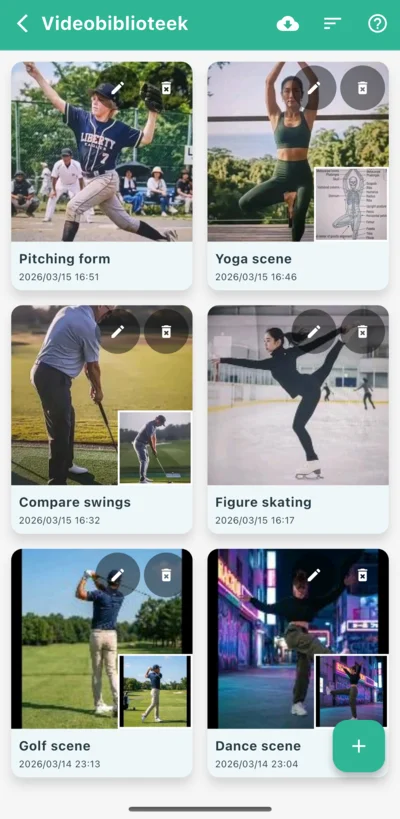
Lysvertoon van videostelle
lightbulb Data wat in Videostelle Ingevoer kan word
-
Kies uit Galery photo_libraryKies video's uit die toestel se standaard foto-album.
-
Kies uit Lêers folderKies video's uit die 'Lêers'-toep of wolkberging.
-
Kies uit Toep video_libraryHergebruik videomateriaal uit ander videostelle wat reeds in die biblioteek is om nuwes te skep.
Video-analise
'n Skerm vir die kontrole van opgeneemde video's raam-vir-raam of om in detail te analiseer deur gebruik te maak van tekengereedskap en AI.
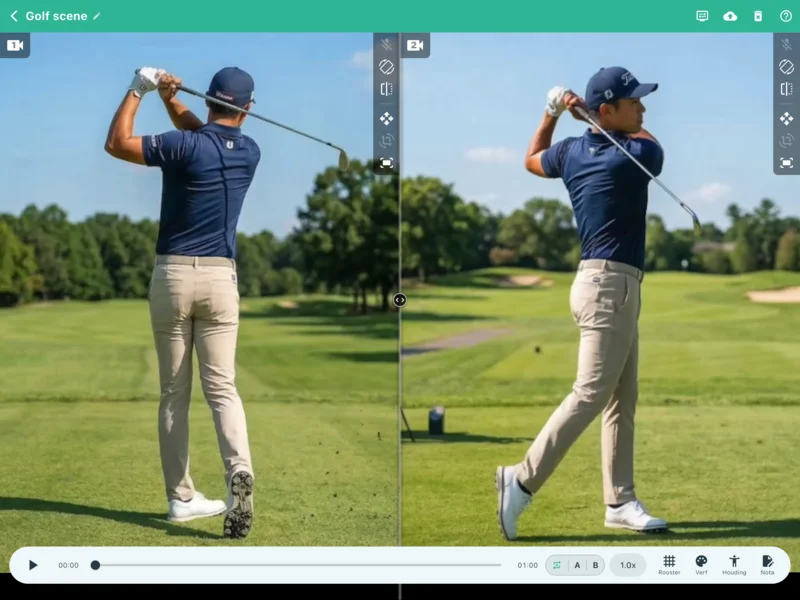
Multifunksionele video-analise
Basiese Operasies
-
play_arrow Eenvoudige AfspeelGebruik die kontrolebalk bo-aan die skerm om te speel, te pouseer en die afspeelposisie te skuif deur die soekbalk te gebruik. Wanneer daar twee video's is, word hulle altyd gesinkroniseerd beheer. Ook, as video 1 en video 2 verskillende lengtes het, volg die algehele afspeelbare reeks die lengte van 'Video 1'.
-
repeat Lus (AB Herhaling)Speel herhaaldelik 'n spesifieke gedeelte (van punt A na punt B) om intensief te kontroleer.
-
speed AfspeelspoedPas aan vanaf 0.25x stadige aksie tot 2.0x vinnig, afhangende van die situasie.
lightbulb Ander Nuttige Operasies
-
Dubbelaansig display_settingsSkakel tussen bo/onder, links/regs verdeelde vertoon en PiP-modus oorleg om die analise-toneel te pas. Tydens PiP-vertoon kan subskerm-deursigtigheid aangepas word, wat jou toelaat om twee beelde oor mekaar te lê en subtiele verskille in vorm te vergelyk.
-
Demp Oudio volume_offDemp die oudio van die video wat geanaliseer word.Die verstek AAN/AF toestand kan verander word in 'Instellings > Videospeler-instellings > Oudio-uitset'.As 'n video sonder oudiodata gelaai word, sal die mic_off ikoon vertoon word.
-
Korrigeer Video-oriëntasie mobile_rotateAs die gelaaide video sywaarts of onderstebo is, kan jy dit in 90-grade eenhede na die korrekte oriëntasie draai.
-
Spieëlaansig flipKeer die beeld horisontaal om. Nuttig vir die korrigering van dominerende hand of vergelyking met modelvideo's.
-
Video Zoem/Pan drag_panZoem en verskuif (pan) van die beeld is moontlik met intuïtiewe vingeroperasies. Operasie kan AAN/AF geskakel word om onbedoelde manipulasie weens toevallige tappe te voorkom.
-
Video-hoek Aanpassing crop_rotateSaam met zoem/pan, kan jy die video-hoek fyn aanpas. Korrigeer subtiele kantelings om analise-akkuraatheid te verbeter. Dit kan ook AAN/AF geskakel word om onbedoelde manipulasie te voorkom.
-
Herstel Video fit_screenHerstel zoem-, pan- en hoekaanpassingstoestande na verstek.
Hoë-presisie Afspeelkontrole
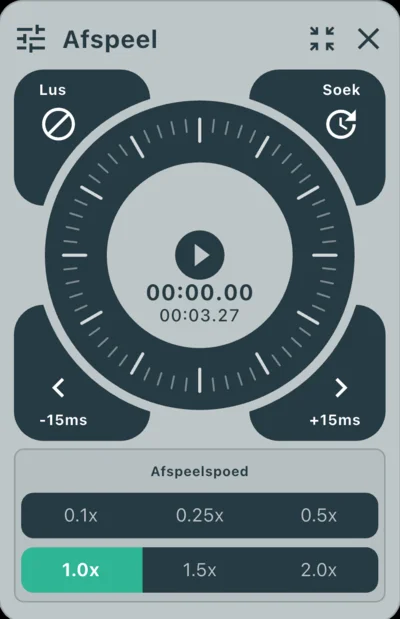
Operasie deur stelknoppie
-
laps StelknoppieDeur die sirkelvormige kontroleerder na te trek, kan jy intuïtief raam-vir-raam vorentoe of agtertoe beweeg.
-
sync_alt AfwykingsaanpassingJy kan twee video's in millisekonde-eenhede verskuif om die oomblik van impak of begintydsberekening perfek te sinkroniseer.Skakel tussen 'Soek' (verskuif afspeelposisie) en 'Afwyking' modusse deur die knoppie bo-aan regs van die stelknoppie te gebruik.Data wat met hierdie toep opgeneem is, stoor video en oudio onafhanklik. As daar 'n afwyking in oudiodata is, kan fyn aanpassing van oudio-tydberekening ook met die afwykingsaanpassingsinstrument uitgevoer word.
Gevorderde Roostertekening
Vertoon gelykgespasieerde hulplyne op die skerm. Word gebruik vir vaste posisionering of horisontale/vertikale lynkontroles. Posisie en hoek kan fyn aangepas word volgens analise-doelwitte.
-
grid_4x4 Vertoontoestand en DigtheidaanpassingBenewens eenvoudige 2D-roosters, is dit moontlik om na 'n 3-Dimensionele Ruimterooster oor te skakel. Die digtheid van verwysingslyne kan ook verander word om by die toepassing te pas.
-
camera_enhance Posisie-, Muur- en Kamera-aanpassing (Slegs 3D)In 3D-modus kan die rooster se posisie, omringende mure (oppervlaktes), en kamera-perspektiefhoek fyn by die video aangepas word.Elke aanpassingsparameter-eenheid is gebaseer op relatiewe waardes waar die rooster-selwydte/hoogte '1.0' is.
-
cleaning_services Roosteruitveër (Slegs 3D)Spesifieke dele van die rooster kan uitgevee word deur dit na te trek. Slegs dele wat met die onderwerp oorvleuel en moeilik is om te sien, kan gepunt uitgewys en verwyder word, sodat dit nie met analise inmeng nie.
-
visibility Skakel SigbaarheidSkakel die hele rooster-vertoon AAN/AF met 'n enkele tik terwyl instellings behou word.
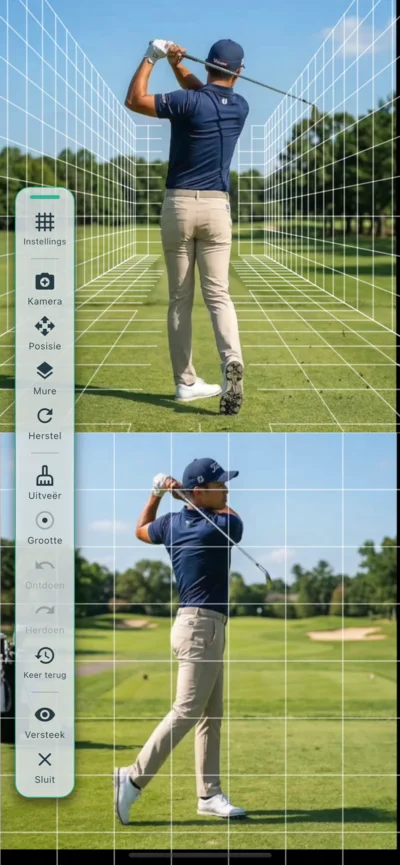
Gevorderde roostertekening
Veelsydige Verfgereedskap
Lyne en vorms kan direk op die video geteken word om die vorm se as of bewegingstrajek te visualiseer. Hoë-presisie analise word ondersteun deur verskeie gereedskappe en die gebruik van verskeie kleure.
-
edit Oorvloedige TekengereedskapReguit lyne, pyltjies, sirkels, reghoeke, parallelle lyne, en 'n pen-instrument vir vryvorm-skryf kan intuïtief geplaas word.
-
architecture Meet- en BeklemtoningsgereedskapToegerus met 'n 'Hoek'-instrument om die hoek tussen twee lyne te meet, 'Fokus' om areas van belang uit te lig, en 'Teks'-gereedskap om belangrike punte neer te skryf.
-
palette KleurvariasiesDeur verskeie kleure (kleurpalet) te gebruik, kan verskille tussen vergelykingsteikens (bv. professioneel teenoor self, vorige self teenoor huidige) visueel duidelik gemaak word.
-
undo Ontdoen en HerdoenOntdoen/Herdoen vir tekening word natuurlik ondersteun, saam met 'n uitveër om spesifieke dele te verwyder en grootmaat skoonmaak van onnodige vorms.
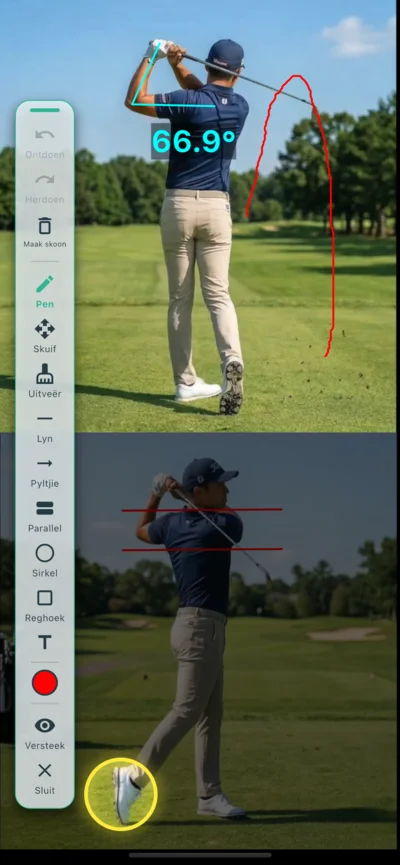
Veelsydige verfgereedskap
Houding (AI-geraambespeuring)
AI volg outomaties 'n persoon se gewrigte in die video en vertoon 'n geraamte-model. Vorm-afwykings of bewegingsmeganismes kan as objektiewe data gevisualiseer word.
-
accessibility_new AI Outomatiese Bespeuring en VisualiseringAI-analise begin met 'n enkele knoppie. Skouer, elmboog, heup, knie en ander belangrike gewrigte word outomaties bespeur, en bewegings word intyds na 'n geraamte-model omgeskakel.
-
layers Drie VertoontoestandeSkakel tussen 'Oorleg' (laag op beeld), 'Slegs geraamte', en 'Slegs video' modusse. Gerieflik wanneer jy die essensie van die beweging wil kontroleer.
-
tune Nabeeld/VertoonpasmaakDie lengte en digtheid van 'nabeelde', wat die kontrole van bewegingstrajekte moontlik maak, kan aangepas word. Spesifieke gewrigte of lyne kan ook gestel word om individueel te wys/versteek.
-
palette Kleur en Gedetailleerde InstellingsGeraamte-kleure en lyn-dikte kan vrylik verander word. Aanpasbaar na 'n maklik-sigbare kleurskema volgens die agtergrondvideo-kleure.
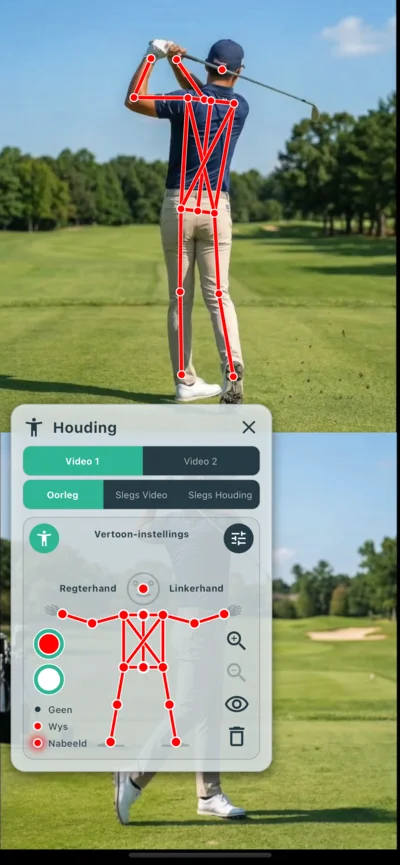
Instellings vir AI-geraambespeuring (Houding)
tune Effek-instellings
-
Nabeeldtydsduur historyStel die tyd in om die geraamte van vorige rame tot die hede as 'n 'trajek' te vertoon. Effektief vir die vaslegging van bewegingsboë en vormveranderinge visueel.
-
Nabeelddigtheid opacityPas die digtheid van die nabeeld aan. Verdonkering maak die vloei van beweging duidelik, terwyl verligting help om te fokus op die huidige houding en beeld-oorleg.
-
Gladstryking auto_awesomeOnderdruk klein fluktuasies wat per raam voorkom, uniek aan AI-analise, en pas aan vir gladder geraamtebeweging.
-
Persoonfilter person_searchPas aan om slegs die sentrale persoon te bespeur as geraamtes anders as die teikenpersoon bespeur word of as agtergrondgeraas verskyn.
Ander Kenmerke
-
edit_document NotaPunte wat tydens analise opgemerk word of instruksie-inhoud kan as teks aangeteken word. Inhoud word outomaties vir elke videostel gestoor.
-
cloud_upload Uitvoer (MP4-skryf)Om afspeel in ander omgewings as hierdie toep toe te laat, kan jy as 'n enkele videolêer uitvoer wat rooster-, verf- en houding-oorlegsels insluit. Jy kan kies watter items by uitvoertyd ingesluit moet word. Ideaal vir SNS-plasing en deel.
Instellings
Pas toep-werking, beeldkwaliteit, eksterne toestelkoppeling, voorkoms, ens. aan. Instellings is verdeel in drie kategorieë: 'Opnamekamer', 'Videospeler', en 'Toepassingsinligting'.
Opnamekamer-instellings
Konfigureer operasies en beeldkwaliteit wat verband hou met opname.
-
settings_suggest Video-enkodeerderSpesifiseer die video-kompressieformaat. 'Outo' word aanbeveel, maar as opname onstabiel is op 'n spesifieke toestel, kan handmatige skakeling na 'Sagteware' of 'Hardeware' dit verbeter.
-
high_quality BeeldkwaliteitKies die optimale beeldkwaliteit-voorinstelling vir die opnametoneel. Opsies soos 'Aksie/Vorm-kontrole' vir hoëspoedbewegings of 'Hoë Kwaliteit' vir hoë-definisie opname is beskikbaar.
-
mic Aktiveer Mikrofoon by VerstekStel in of die mikrofoon by verstek AAN of AF is wanneer die Opnamekamer binnegegaan word.
-
videocam Verstek-kameraKies die verstek-kamera (voor of agter) om te gebruik wanneer 'n kamer binnegegaan word.
-
settings_remote AfstandsluiterWys Bluetooth-afstandbeheer of muisknoppie-insette toe aan begin/stop opname-operasies. Beskik oor 'n leerfunksie om sleutelkodedifferensies vir elke bedryfstelsel en toestel outomaties te herken.
-
light_mode Opname-effekteSkakel visuele effekte soos 'n rooi raam wat op die skermrand flikker tydens opname aan/af. Help om maklik opname-toestand te kontroleer tydens self-opname.
-
phonelink_setup Twee-kamera OpnameVoer paringsinstellings uit vir toestelle wat gelyktydige opname doen. Geregistreerde toestelle kan gekoppel word bloot deur uit die lys te kies volgende keer sonder om 'n QR-kode te lees.
Videospeler-instellings
Pas afspeel/analise-gedrag aan.
-
volume_up Oudio-uitsetAanvanklike oudio-instelling wanneer die analise-skerm oopgemaak word. Kies uit 'Begin altyd AF', 'Begin altyd AAN', of 'Behou vorige toestand vir elke video'.
-
vibration Jog-draaiknop-terugvoerAktiveer vibrasieterugvoer en klikklanke wanneer die jog-draaiknop gebruik word.
Toepassingsinligting
Konfigureer algehele toep-ontwerp en kontroleer inligting.
-
language LokaliseringJy kan die taal kies wat vir vertoon in die toep gebruik word. By verstek word die taal outomaties geselekteer volgens die toestel se stelselinstellings, maar as die toep nie die taal ondersteun nie, sal dit in Engels vertoon word.
-
palette KleurtemaVerander die toep se kleurskema (vel). Kies uit donker modus of sportspesifieke kleurpalette om die toep te laat lyk net soos jy daarvan hou.
-
info Weergawe / LisensieKontroleer die tans geïnstalleerde toep-weergawe en verwys na lisensie-inligting vir oopbronbiblioteke wat in hierdie toep gebruik word.
diamond Oor die Pro-plan
VEWiGN bied die meeste kenmerke, soos multi-aansig opname, AI-analise, en veelsydige tekengereedskap vir gratis aan. Vir diegene wat meer video-analise of permanente databestuur benodig, bied ons die 'Pro-plan' aan wat die volgende beperkings ontsluit.
| Kenmerk/Beperking | Gratis Plan | Pro-plan |
|---|---|---|
| Opnametydperk | 1 min / sessie | Onbeperk |
| Biblioteekstoorbeperking | Tot 3 stelle | Onbeperk |
| Rugsteunkenmerk (ZIP-uitvoer/invoer) | Nie Beskikbaar Nie | Beskikbaar |
| Watermerk op Video (VEWiGN-logo) | Teenwoordig | Geen |
Deur op te gradeer na die Pro-plan word al hierdie beperkings verwyder, wat gebruik as 'n professionele-graad instrument vir sportinstruksie moontlik maak buite persoonlike oefening. Opgradering kan gedoen word vanaf die banier boaan die instellings-skerm.
Gereelde Vrae (Vrae)
'n Versameling van algemene vrae en antwoorde oor VEWiGN-gebruik en kenmerke.
p2p
Is 'n aparte toegewyde toestel soos 'n Wi-Fi-roeteerder nodig om twee toestelle te koppel?
public
Sal die gebruik daarvan buite 'n groot hoeveelheid dataverbruik (verkeer) veroorsaak?
wifi_off
Albei toestelle is aan dieselfde Wi-Fi gekoppel, maar hulle kan nie met mekaar in die Opnamekamer skakel nie.
report_problem
Die toep sluit af tydens opname of stoor misluk.
settings_remote
Die afstandsluiter reageer nie goed nie.
sync_alt
Ek wil die tydsberekening van twee video's sinkroniseer.
cloud_sync
Kan ek my data oordra wanneer ek na 'n nuwe toestel skakel?
devices_other
Kan iPhone en Android gemeng gebruik word?
accessibility_new
Dit neem tyd om AI-houdingdata te skep.
cloud_upload
MP4-uitvoer neem tyd.
security
Vertel my asseblief van die toestemmings wat deur die toep vereis word en datahantering.
Die toep gebruik die volgende toestemmings wat nodig is vir werking:
- Kamera/Mikrofoon: Word gebruik vir video- en oudio-opname.
- Foto's/Biblioteek: Word gebruik vir die stoor van opgeneemde video's en die lees van eksterne video's.
- Netwerk (Wi-Fi/Mobiele Data): Word gebruik vir die uitruil van verbindingsinligting en relais-kommunikasie wanneer twee toestelle gekoppel word. iOS gebruik ook 'Plaaslike Netwerk' toestemming vir P2P-kommunikasie.
- Bluetooth (slegs Android): Nodig vir die gebruik van Bluetooth-toerusting met afstandsluiter. Op iOS kan Bluetooth-toerusting as 'n afstandbeheer gebruik word sonder bykomende toestemming.
Vasgelegde video- en oudiodata word slegs gebruik vir vertoon, wysiging, berging binne die toep, en uitvoeroperasies deur die gebruiker self.
Dit word nooit na eksterne bedieners gestuur nie, insluitend die ontwikkelaar, en word ook nie vir ander doeleindes as toep-funksionele verskaffing gebruik nie.