
VEWGN
Çoxgörünüşlü Video Yazıcı
Giriş
VEWiGN yalnız əlinizdəki cihazlarla reallaşan çoxgörünüşlü video yazıcıdır. İdman formalarının yoxlanılması, rəqs məşqləri və ya hərəkətlərin çox tərəfli analizi üçün sizin performansınızı yüksəltməyə dəstək olur.


1. Xüsusi avadanlıq tələb olunmur
Bahalı kameralara və ya xüsusi ötürücülərə ehtiyac yoxdur. Gündəlik istifadə etdiyiniz smartfon və ya planşetdən 1 və ya 2 ədəd hazırlamaqla dərhal çox tərəfli çəkilişə və analizə başlaya bilərsiniz.
iOS / Android-in istənilən kombinasiyası ilə işləyir.

Cihazlarınız peşəkar analiz avadanlığına çevrilir
2. İnternet paketini düşünmədən yazılış
Böyük video faylları göndərərkən internet paketinizin (data) bitməsindən narahat olmayın. VEWiGN P2P (Peer-to-Peer) texnologiyasından istifadə edir.
Bu sistemdə cihazlar məlumatı 'birbaşa' bir-birinə ötürür. İki cihazı eyni Wi-Fi şəbəkəsinə qoşmaqla, internetdən istifadə etmədən yüksək keyfiyyətli videoları paylaşa bilərsiniz.
İlkin qoşulma üçün minimal internet tələb olunsa da, əsas video ötürülməsi daxili şəbəkə daxilində baş verir.

Məlumatlar birbaşa ötürülür – sürətli və təhlükəsiz
Sürətli başlanğıc
Qoşulma
Yazılış otağında iki cihazı qoşun və kamera bucaqlarını təyin edin.
Yazılışa başla
Yazılışı başladın. Hər iki görüntü avtomatik olaraq sinxronlaşdırılacaq və əsas cihazda yadda saxlanılacaq.
Forma analizi
Slo-mo oxutma və AI poza detektoru ilə hərəkətləri yoxlayın, analiz üçün xətlər və qeydlər əlavə edin.
Sosial şəbəkədə paylaş
Analiz edilmiş datanı video kimi ixrac edin. Onu dostlarınızla paylaşa və ya sosial şəbəkələrə yükləyə bilərsiniz.
Ana ekran
Tətbiqi açdıqda görünən əsas ekrandır. Buradan iki əsas funksiyaya və ayarlara daxil ola bilərsiniz.
Sadə və intuitiv əsas menyu
-
videocam Yazılış otağıYeni yazılış sessiyasını başladın. Tək cihazla və ya iki cihazla çoxmənzərəli çəkiliş mümkündür.
-
video_library Video analizi (Kitabxana)Yazılmış videoların idarə olunması, kənar videoların idxalı və ətraflı analiz (AI poza aşkarlama) burada baş verir.
-
settings AyarlarKeyfiyyət, uzaqdan idarəetmə və tətbiq məlumatlarını buradan idarə edin.
-
help KöməkBu istifadəçi təlimatını göstərir.
Yazılış otağı
İdman və hərəkət çəkilişləri üçün tək və ya iki cihazın birlikdə istifadə edildiyi əsas bölmədir.
Əsas əməliyyatlar
-
radio_button_checked Yazılış düyməsiÇəkilişi başladır və ya dayandırır.
-
mic Mikrofon Açıq/BağlıSəs yazılışını aktiv və ya deaktiv edir (yazılış zamanı dəyişdirmək olmaz).
-
cameraswitch Kamera dəyişməÖn və arxa kameralar arasında keçid edir.
-
av_timer MetronomTəyin edilmiş tempdə çəkiliş aparmağa kömək edir. Səs gəlməyən yerlərdə vizual effektlərdən yararlana bilərsiniz.
-
flip GüzgüləməGörüntünü real vaxtda güzgü kimi tərsinə çevirir. Özünü çəkərkən rahatdır.
-
video_library Kitabxana (Video analizi)Çəkilişdən dərhal sonra videoya baxmaq üçün ana ekrana dönmədən yuxarıdakı ikonla kitabxanaya keçə bilərsiniz.
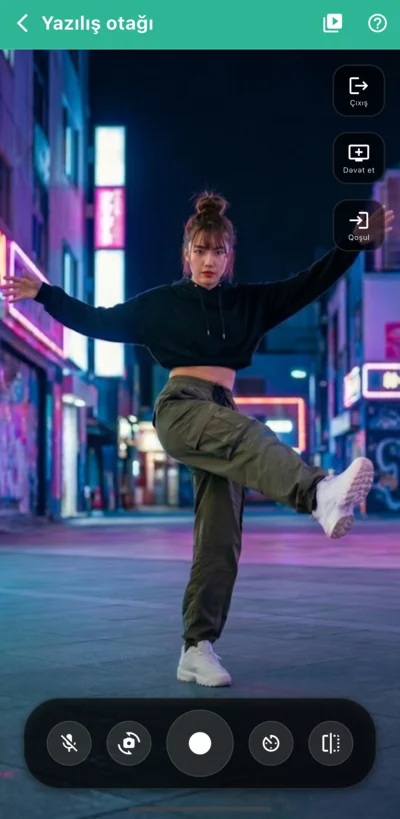
Tək cihazla çəkiliş ekranı
lightbulbDigər faydalı əməliyyatlar
-
Mikyas (Zoom və Pan) pinchİki barmaqla görüntünü böyüdə (zoom) və tək barmaqla istənilən istiqamətə sürüşdürə (pan) bilərsiniz.Bu əməliyyat yalnız önbaxış üçündür, yazılan videonun orijinal kadrına təsir etmir.
-
Uzaqdan pərdə settings_remoteBluetooth pultlar və ya siçan/klaviatura vasitəsilə uzaqdan yazılışı idarə edə bilərsiniz. Bu, ştativ istifadə etdikdə çox əlverişlidir.Bunun üçün 'Ayarlar > Yazılış otağı ayarları > Uzaqdan pərdə' bölməsindən sazlama aparılmalıdır.
-
Yazılış vizual effektləri light_modeYazılışın getdiyini uzaqdan da görmək üçün ekran kənarlarının qırmızı yanıb-sönməsi kimi effektləri aktiv edə bilərsiniz.Bunun üçün 'Ayarlar > Yazılış otağı ayarları > Yazılış vizual effektləri' aktiv edilməlidir.
İki cihazla çoxmənzərəli çəkiliş
İki cihazı qoşaraq hər iki kameradan gələn görüntünü eyni ekran üzərində yan-yana görə və eyni anda yaza bilərsiniz.
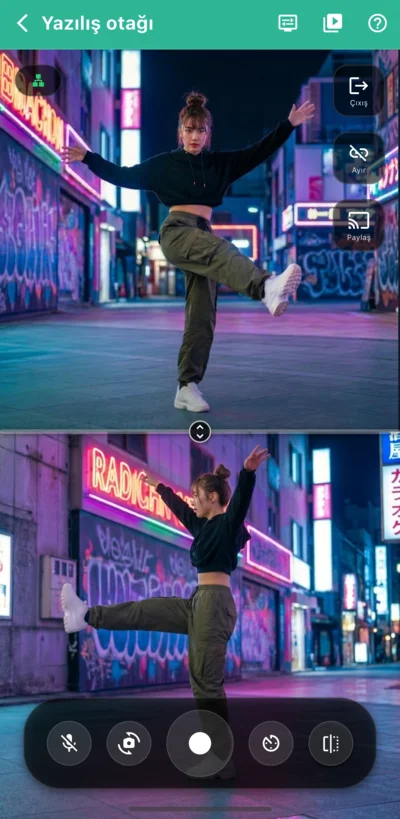
Çoxmənzərəli çəkiliş
Əsas cihazda [Dəvət et] tapın. Ekranda QR kod görünəcək və qonaq cihazın qoşulmasını gözləyəcək.
Qonaq cihazda [Qoşul] tapın və əsas cihazdakı QR kodu skan edin və ya siyahıdan seçin.
Qoşulduqdan sonra yuxarı sol küncdəki şəbəkə indikatorunun yaşıl rəngdə olması bağlantının stabil olduğunu göstərir.
Yazılış düyməsini basdıqda hər iki cihaz eyni anda çəkilişə başlayır. Dayandırdıqda isə görüntülər avtomatik birləşdirilərək saxlanılır.
lightbulb Faydalı funksiyalar
-
İkiqat görünüş ayarları display_settingsEkranı üfüqi/şaquli bölmə və ya bir görüntünü kiçik pəncərədə (PiP) göstərmə rejimləri mövcuddur.
-
Əsas videonu güzgülə castƏsas cihazın kamera görüntüsünü qonaq cihazın ekranında da real vaxtda göstərə bilərsiniz. Uzaq məsafədən baxış bucaqlarını birlikdə yoxlamaq üçün əlverişlidir.
-
Əsas cihazı yadda saxla starTez-tez istifadə etdiyiniz əsas cihazı yadda saxlayaraq növbəti dəfə QR kod olmadan sürətlə qoşula bilərsiniz.Bu ayar 'Ayarlar > Yazılış otağı ayarları > İki kameralı yazılış' bölməsindədir.
Bağlantı vəziyyətinə diqqət!
expand_circle_down Səbəbi və texniki detalları gör
Əgər indikator sarı dünya ikonu kimi görünürsə, bu o deməkdir ki, cihazlar birbaşa yox, internet üzərindən əlaqə qurub. Bu vəziyyət böyük həcmdə internet trafiki sərf edə bilər. Bunun qarşısını almaq üçün [Ayır] düyməsini basın və hər iki cihazın eyni Wi-Fi şəbəkəsində olduğundan əmin olun.
Video kitabxanası
Yazılmış və ya kənardan əlavə edilmiş videoların idarə edildiyi bölmədir. Videolar 'Video dəsti' şəklində kart formatında siyahılanır.
Əsas əməliyyatlar
-
add Yeni yaratAşağı sağdakı [+] düyməsi ilə mövcud video fayllarınızı (MP4, MOV) kitabxanaya idxal edə bilərsiniz.
-
edit RedaktəBaşlığı dəyişə və ya videonu yenidən seçə bilərsiniz.
-
delete_forever SilArtıq lazım olmayan dəstləri silin. Kartın üzərinə basıb saxlayaraq çoxsaylı seçim edib hamısını bir dəfəyə silmək olar.
-
sort SıralaTarixə və ya başlığa görə sıralama aparmaq mümkündür.
-
cloud_upload Məlumatı ixrac etSeçilmiş video dəstlərini VEWiGN-in xüsusi ZIP formatında kənara çıxara bilərsiniz (ehtiyat nüsxə üçün).
-
cloud_download Məlumatı idxal etDaha əvvəl ixrac edilmiş ZIP formatlı backup fayllarını tətbiqə geri yükləyin.
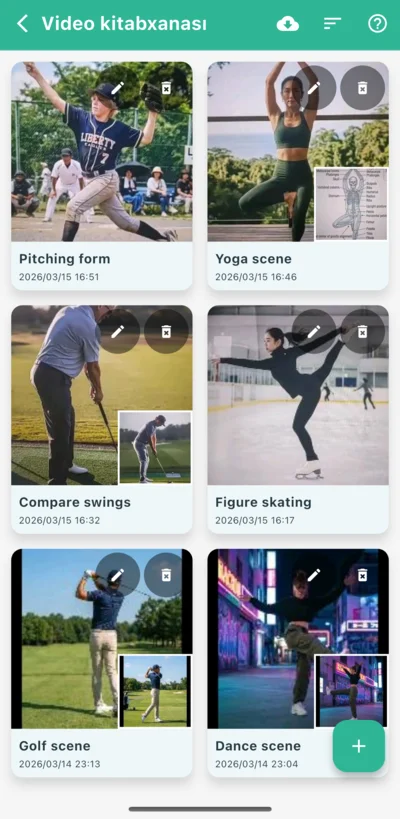
Video dəstləri siyahısı
lightbulb Kitabxanaya hansı videolar əlavə oluna bilər?
-
Qalereyadan seç photo_libraryCihazın standart albomundan video seçin.
-
Fayllardan seç folder'Fayllar' tətbiqi və ya bulud yaddaşından video seçin.
-
Tətbiq daxilindən seç video_libraryArtıq kitabxanada olan digər görüntüləri təkrar istifadə edərək yeni dəst yarada bilərsiniz.
Video analizi
Videoları kadr-kadr izləmək, rəsm alətləri və AI vasitəsilə dərindən analiz etmək üçün nəzərdə tutulub.
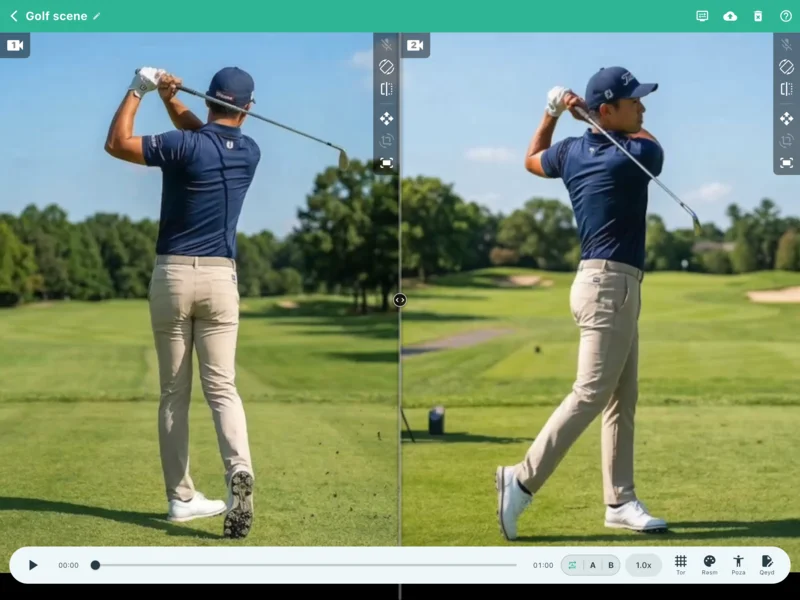
Geniş funksiyalı video analizi
Əsas əməliyyatlar
-
play_arrow Sadə oxutmaAşağıdakı panel vasitəsilə videonu başladıb dayandıra və ya sürüşdürə bilərsiniz. İki video olduqda onlar hər zaman sinxron hərəkət edir.
-
repeat Dövrə (AB təkrarı)Müəyyən bir hissəni (A-dan B-yə) təkrar-təkrar izləyərək hərəkətləri daha yaxşı analiz edin.
-
speed Oxutma sürəti0.25x (yavaş) ilə 2.0x (sürətli) arasında sürəti tənzimləyin.
lightbulb Digər faydalı əməliyyatlar
-
İkiqat görünüş ayarları display_settingsBölünmüş ekran və ya PiP rejimində işləyə bilərsiniz. PiP zamanı görüntüləri şəffaflıqla üst-üstə qoyub fərqləri görmək mümkündür.
-
Səsi bağla volume_offAnaliz zamanı videonun səsini söndürür.İlkin səs sazlamasını 'Ayarlar > Video pleyer ayarları' bölməsindən edə bilərsiniz.Əgər videoda səs yoxdursa ikon mic_off şəklində görünəcək.
-
Video yönünü düzəlt mobile_rotateVideo tərs və ya yan qalıbsa, onu 90 dərəcəlik addımlarla döndərə bilərsiniz.
-
Güzgü görünüşü flipGörüntünü tərsinə çevirir, hərəkətləri digər tərəfdən müqayisə etmək üçün idealdır.
-
Zoom və Pan drag_panGörüntünü böyüdüb istədiyiniz yerə sürüşdürün. Səhvən toxunmamaq üçün bu funksiyanı kilidləyib aça bilərsiniz.
-
Bucaq tənzimləmə crop_rotateVideonun meylini (tilt) incə şəkildə düzəldib analizin dəqiqliyini artırın.
-
Sıfırla fit_screenBütün böyütmə, sürüşdürmə və bucaq ayarlarını ilkin vəziyyətinə qaytarır.
Dəqiq oxutma nəzarəti
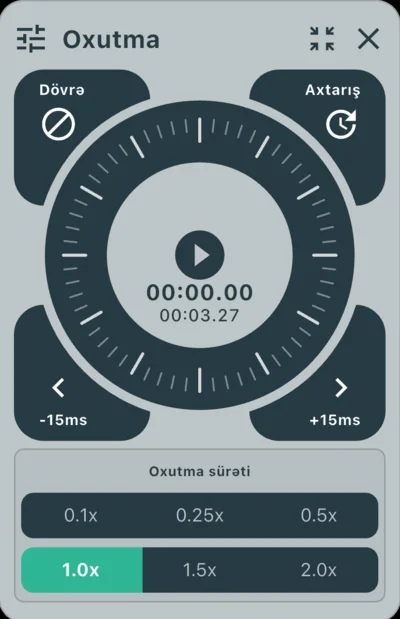
Jog dial ilə idarəetmə
-
laps Jog Dial (Fırlanan təkər)Dairəvi təkəri fırladaraq kadr-kadr irəli və ya geri getmək çox rahatdır.
-
sync_alt Sinxron ayarıİki video arasında millisaniyəlik fərqlər varsa, onları bir-birinə uyğunlaşdırın.Təkərin yuxarı sağındakı düymə ilə 'Axtarış' və 'Sinxron' rejimlərini dəyişə bilərsiniz.Səs sənədləri ilə video arasında sürüşmə varsa, səs zamanlamasını da buradan düzəltmək olar.
Qabaqcıl tor işi
Ekranda köməkçi xətlər göstərir. Bu, hərəkətin şaquli və ya üfüqi düzgünlüyünü yoxlamaq üçün əvəzedilməzdir.
-
grid_4x4 Görünüş rejimləriSadə 2D grid və ya dərinliyi olan 3D tor arasında seçim edin. Xətlərin sıxlığını da tənzimləyə bilərsiniz.
-
camera_enhance Divar və Kamera sazlaması (Yalnız 3D)3D rejimdə perspektiv bucağını və divarların yerini videoya tam uyğunlaşdıra bilərsiniz.Bütün ölçülər torun xanalarına (1.0 vahid) əsasən hesablanır.
-
cleaning_services Grid pozanı (Yalnız 3D)Torun obyekti bağlayan hissələrini barmağınızla silsəniz, analizi daha aydın görə bilərsiniz.
-
visibility Göstər/GizləBütün ayarlar itmədən torun görünüşünü bir toxunuşla açıb bağlayın.
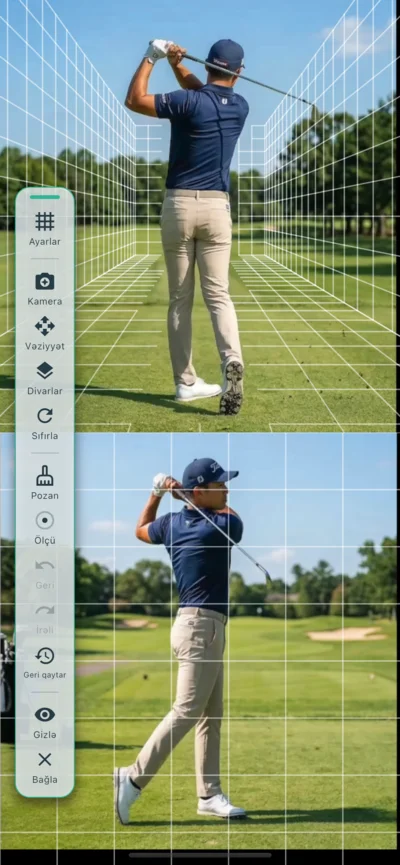
Qabaqcıl 3D tor görüntüsü
Rəsm alətləri
Videonun üzərində xətlər və fiqurlar çəkərək hərəkət trayektoriyasını canlandırın.
-
edit Çeşidli alətlərDüz xətt, ox işarəsi, dairə, dördbucaq və sərbəst rəsm üçün qələmdən istifadə edin.
-
architecture Ölçmə və VurğulamaBucaq ölçən, diqqəti cəlb edən 'Spotlight' və vacib yerlərə mətn (text) daxil etmə alətləri mövcuddur.
-
palette Rəng seçimiFərqli rənglərdən istifadə edərək keçmiş performansınızla indiki halınızı vizual müqayisə edin.
-
undo Geri qaytarma və SilməSəhv etdikdə geri (Undo) qaytara və ya pozanla müəyyən hissəni silə bilərsiniz.
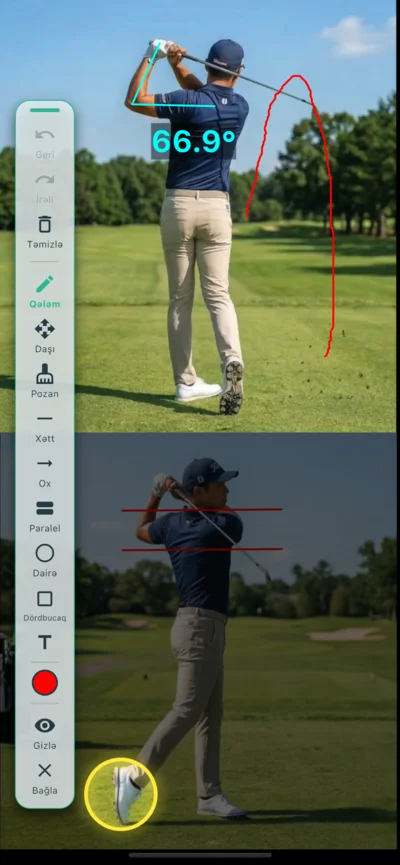
Geniş rəsm imkanları
Poza (AI ilə skelet aşkarlanması)
AI (Süni intellekt) video daxilindəki insanın oynaqlarını izləyərək sklet modelini yaradır.
-
accessibility_new AI avtomatik aşkarlamaÇiyin, dirsək, diz və s. oynaqlar avtomatik tanınır və real vaxtda skletə çevrilir.
-
layers 3 görünüş rejimiVideo üstündə, yalnız sklet və ya yalnız video rejimləri arasında sürətli keçid mümkündür.
-
tune Qalıq (Afterimage) effektiHərəkət yolunu görmək üçün qalıqların vaxtını və şəffaflığını dəyişə bilərsiniz.
-
palette Rəng və qalınlıqSklet xətlərinin rəngini və qalınlığını fərdiləşdirin.
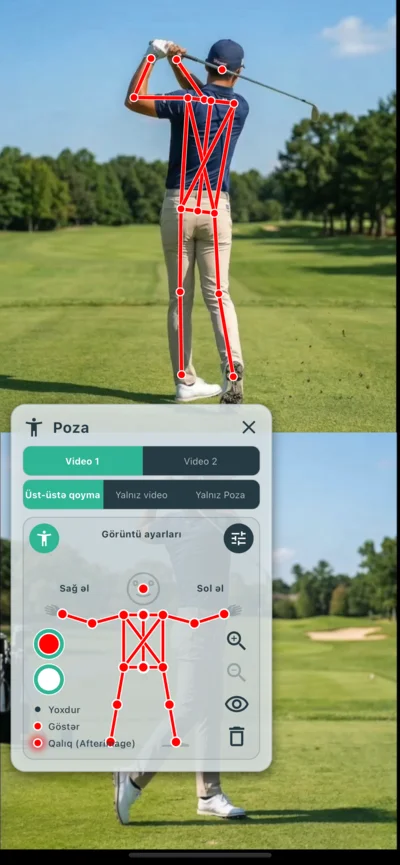
AI Poza sazlamaları
tune Effekt təfərrüatları
-
Qalıq vaxtı historyƏvvəlki kadrların nə qədər müddət görünəcəyini təyin edir. Bu, hərəkətin qövsünü görmək üçün əladır.
-
Qalıq şəffaflığı opacityHərəkət izlərinin nə qədər tünd və ya şəffaf olacağını tənzimləyir.
-
Hamarlaşdırma auto_awesomeAI analizindəki titrəmələri azaldaraq skletin daha hamar hərəkət etməsini təmin edir.
-
İnsan filtri person_searchArxa fondakı digər insanları yox, yalnız hədəf obyekti analiz etmək üçün gücü artırın.
Digər funksiyalar
-
edit_document QeydlərAnaliz zamanı mühüm məqamları dərhal yazın. Bu qeydlər hər video dəsti üçün ayrıca saxlanılır.
-
cloud_upload MP4 ixracıBütün rəsmlər, torlar və poza datası daxil olmaqla videonu vahid MP4 faylı kimi ixrac edin. Başqaları ilə paylaşmağın ən yaxşı yolu budur.
Ayarlar
Tətbiqin işini, xarici cihazlarla əlaqəsini və dizaynını buradan fərdiləşdirin.
Yazılış otağı ayarları
Çəkilişlə bağlı bütün seçimlər buradadır.
-
settings_suggest Video kodlayıcıAvtomatik rejim tövsiyə olunur. Əgər yazılışda problem yaranarsa 'Proqram' və ya 'Aparat' seçimini əllə dəyişə bilərsiniz.
-
high_quality Video keyfiyyətiİstifadə məqsədinə görə (yüksək keyfiyyət, sürətli aksiya və s.) hazır şablonlardan birini seçin.
-
mic Mikrofonu ilkin olaraq aktiv etOtağa hər dəfə girdikdə mikrofonun hansı vəziyyətdə (açıq/bağlı) olacağını seçin.
-
videocam İlkin kameraOtağa daxil olarkən istifadə ediləcək ilkin kameranı (ön və ya arxa) seçin.
-
settings_remote Uzaqdan pərdəCihazın növündən asılı olmayaraq düymələri tətbiqə 'öyrədə' bilərsiniz.
-
light_mode Vizual effektlərYazılış zamanı ekrandakı vizual bildirişləri (qırmızı çərçivə və s.) idarə edin.
-
phonelink_setup İki kameralı yazılışDigər cihazlarla əlaqəni qurun və tez-tez istifadə olunanları siyahıya əlavə edin.
Video pleyer ayarları
Analiz zamanı oxutma davranışını dəyişin.
-
volume_up Səs çıxışıVideonun hər zaman səssiz və ya səsli başlayacağını təyin edin.
-
vibration Jog Dial reaksiyasıJog dial istifadə edərkən vibrasiyanı və klik səslərini aktivləşdirir.
Tətbiq məlumatı
Dizayn və versiya məlumatları.
-
language Dil ayarıTətbiqin dilini seçin. Dəstəklənməyən dillərdə ilkin olaraq İngilis dili göstərilir.
-
palette Rəng mövzusuQaranlıq rejim və ya müxtəlif idman növləri üçün hazırlanmış rəng şablonlarını seçə bilərsiniz.
-
info Versiya / LisenziyalarTətbiqin mövcud versiyasını və istifadə olunan açıq mənbəli kitabxanaları görün.
diamond Pro Plan haqqında
VEWiGN-in əksər funksiyaları pulsuzdur. Daha qabaqcıl imkanlar və heç bir məhdudiyyət istəməyənlər üçün Pro Plan təklif edirik.
| Funksiya | Pulsuz | Pro |
|---|---|---|
| Yazılış vaxtı | 1 dəqiqə / dəfə | Limitsiz |
| Kitabxana ölçüsü | 3 video dəsti | Limitsiz |
| Ehtiyat (Backup) funksiyası (ZIP ixrac/idxal) | Yoxdur | Mövcuddur |
| Videonun üzərindəki loqo (VEWiGN loqosu) | Var | Yoxdur |
Pro plana keçməklə idman təlimçiləri üçün vacib olan bütün peşəkar alətləri aktiv edəcəksiniz. Ayarlar bölməsindəki banner vasitəsilə keçid edə bilərsiniz.
Tez-tez verilən suallar (FAQ)
VEWiGN-in istifadəsi və funksiyaları ilə bağlı tez-tez verilən suallar və cavablardan ibarət kolleksiya.
p2p
İki cihazı birləşdirmək üçün Wi-Fi marşrutlaşdırıcısı (router) kimi xüsusi avadanlıq lazımdırmı?
public
Çöldə istifadə etmək böyük həcmdə məlumat (data) sərf edirmi?
wifi_off
Hər iki cihaz eyni Wi-Fi şəbəkəsinə qoşulub, lakin onlar Yazılış otağında bir-biri ilə əlaqə qura bilmirlər.
report_problem
Yazılış zamanı proqram bağlanır və ya yaddaşa yazmaq mümkün olmur.
settings_remote
Uzaqdan idarəetmə pultu yaxşı cavab vermir.
sync_alt
İki videonun vaxtını sinxronlaşdırmaq istəyirəm.
cloud_sync
Cihazı dəyişdirərkən məlumatlarımı köçürə bilərəmmi?
devices_other
iPhone və Android bir yerdə istifadə edilə bilərmi?
accessibility_new
AI poza məlumatlarının yaradılması vaxt aparır.
cloud_upload
MP4 formatında ixrac etmək vaxt aparır.
security
Tətbiqin tələb etdiyi icazələr və məlumatların idarə edilməsi haqqında məlumat verin.
Tətbiq işləməsi üçün lazım olan aşağıdakı icazələrdən istifadə edir:
- Kamera/Mikrofon: Video və audio yazmaq üçün istifadə olunur.
- Şəkillər/Kitabxana: Çəkilmiş videoları saxlamaq və xarici video faylları oxumaq üçün istifadə olunur.
- Şəbəkə (Wi-Fi/Mobil məlumatlar): Qoşulma məlumatlarının mübadiləsi və internet vasitəsilə qoşulduqda əlaqə üçün istifadə olunur. iOS həmçinin P2P əlaqəsi üçün "Yerli Şəbəkə" icazəsindən istifadə edir.
- Bluetooth (yalnız Android üçün): Bluetooth avadanlığından pult ilə istifadə etmək üçün lazımdır. iOS-da Bluetooth avadanlığı əlavə icazə olmadan pult kimi istifadə edilə bilər.
Yazılmış video və audio məlumatlar yalnız nümayiş, redaktə, tətbiqdə saxlama və istifadəçi tərəfindən ixrac əməliyyatları üçün istifadə olunur.
Onlar heç vaxt xarici serverlərə, o cümlədən tərtibatçıya göndərilmir və tətbiqin funksiyalarının təmin edilməsindən başqa məqsədlər üçün istifadə edilmir.