
VEWGN
Мултивю видео рекордер
Въведение
VEWiGN е решение за многоъгълен видеозапис, реализирано само с вашите мобилни устройства. Независимо дали става въпрос за проверка на спортна форма, танцови упражнения или рехабилитация, ние подкрепяме вашето представяне чрез многостепенен анализ.


1. Без нужда от специално оборудване
Нямате нужда от скъпи камери или предаватели. Само с едно или две от вашите обичайни устройства (смартфони или таблети) можете веднага да започнете запис и анализ от различни ъгли.
Работи с всяка комбинация от iOS и Android устройства.

Вашите устройства се превръщат в професионално оборудване за анализ
2. Запис без притеснения за трафика на данни
Притеснявате ли се за потреблението на мобилни данни при пренос на големи видео файлове? VEWiGN използва технологията P2P (Peer-to-Peer).
Това е система, при която устройствата обменят данни директно помежду си. Чрез свързване на двете устройства към един и същ Wi-Fi рутер, можете да споделяте висококачествено видео, без почти да използвате външен интернет или да се притеснявате за лимити на данни.
Минимален трафик възниква при установяване на първоначалната връзка, но самият видео поток се предава директно в локалната мрежа.

Данните се предават директно – бързо и сигурно
Бърз старт
Сдвояване
Свържете две устройства в стаята за запис и установете ъглите на камерите.
Старт на запис
Започнете записа. Видеоклиповете от двете устройства ще бъдат синхронизирани автоматично и запазени на основното устройство.
Анализ на формата
Използвайте забавено каданс и AI откриване на пози за проверка, добавяйте линии и бележки за анализ.
Споделяне
Експортирайте анализираните данни като видео. Използвайте ги за качване в социални мрежи или споделяне с треньори.
Начален екран
Това е основният екран, който виждате при стартиране на приложението. Оттук имате достъп до ключовите функции.
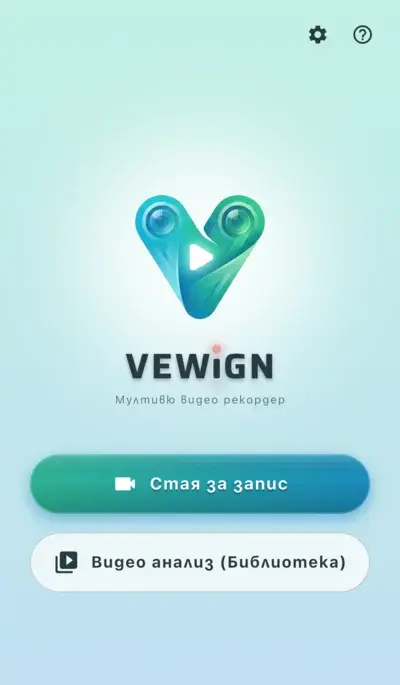
Просто и интуитивно главно меню
-
videocam Стая за записЗапочнете нова сесия за запис. Възможен е запис с едно устройство или в екип с две устройства.
-
video_library Видео анализ (Библиотека)Управлявайте записаните видеоклипове, импортирайте външни файлове и правете детайлен анализ.
-
settings НастройкиНастройте качеството на видеото, дистанционното управление и вижте информация за приложението.
-
help ПомощОтворете това ръководство за потребителя.
Стая за запис
Основна функция за заснемане на спорт и движения чрез едно или комбинация от две устройства.
Основни операции
-
radio_button_checked Бутон за записСтартира и спира заснемането.
-
mic Микрофон ВКЛ./ИЗКЛ.Включва или изключва звукозаписа (не може да се променя по време на запис).
-
cameraswitch Смяна на камераПревключва между предна и задна камера.
-
av_timer МетрономЗаписвайте в синхрон с определено темпо. Визуалните ефекти помагат в шумна среда.
-
flip Огледален изгледОбръща видеото хоризонтално – полезно при заснемане отпред.
-
video_library Библиотека (Анализ)Бърз преглед на току-що записани или стари видеоклипове чрез иконата в горната част, без да напускате стаята.
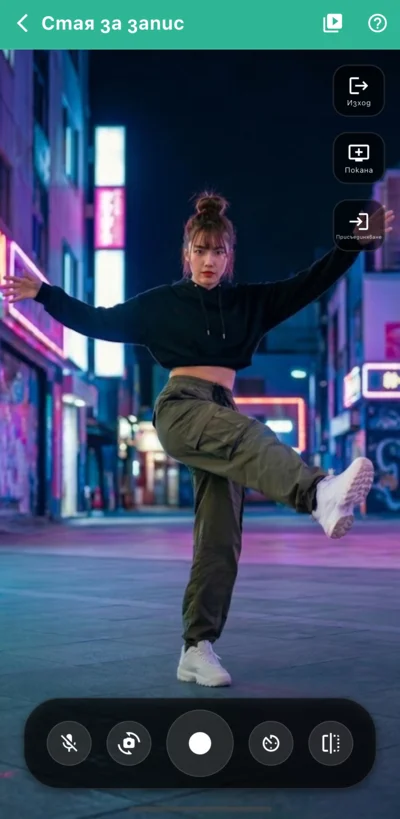
Екран за запис с едно устройство
lightbulbДруги полезни опции
-
Пинч (Зум и Пан) pinchИзползвайте два пръста за приближение и един пръст за местене на изгледа.Това засяга само прегледа и не променя реално записваната област.
-
Дистанционен спусък settings_remoteИзползвайте Bluetooth дистанционни, мишки или клавиатури за старт/стоп на записа от разстояние.Настройте в „Настройки > Рекординг стая > Дистанционен спусък“.
-
Визуални ефекти при запис light_modeВизуални подсказки (като мигаща червена рамка), показващи че записът е в ход.Активирайте в „Настройки > Рекординг стая > Визуални ефекти при запис“.
Мултиагъл запис с две устройства
Свържете две устройства, за да гледате и записвате два ъгъла едновременно.
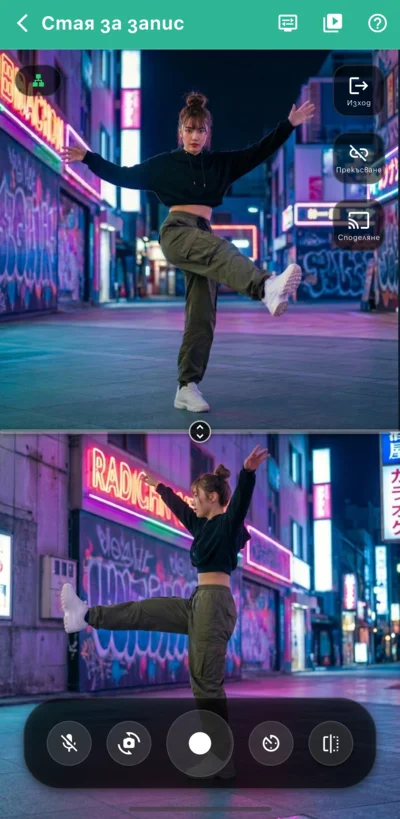
Мултиагъл заснемане
Натиснете [Покана] на основното устройство, за да покажете QR код за подчиненото устройство.
Натиснете [Присъединяване] на подчиненото устройство и сканирайте QR кода или изберете от списъка.
Уверете се, че мрежовият индикатор горе вляво е зелен, което означава стабилна връзка.
При стартиране на запись, двете камери работят в синхрон. Данните се запазват едновременно при стопиране.
lightbulb Полезни функции
-
Настройки на два екрана display_settingsПревключвайте между режим на разделен екран (хоризонтално/вертикално) и PiP (картина в картината).
-
Споделяне на видеото (Основен) castПредавайте видеото от основното устройство към подчиненото в реално време за съвместна настройка на ъгъла.
-
Регистрация на основни устройства starЗапазете често използвани устройства за бързо свързване без сканиране на QR код.Управлявайте в „Настройки > Рекординг стая > 2-стоп запис“.
Внимание към състоянието на връзката
expand_circle_down Проверете техническите детайли
Ако мрежовият индикатор горе вляво е жълта икона на земното кълбо, връзката вероятно преминава през интернет, а не директно през Wi-Fi. Този сценарий консумира много мобилен трафик. Прекъснете връзката и се уверете, че двете устройства са в една и съща Wi-Fi мрежа.
Видео библиотека
Място за управление и избор на вашия видео материал. Видеоклиповете се показват като „Видео комплекти“ с миниатюри.
Основни операции
-
add Ново създаванеИзползвайте бутона [+] за импорт на MP4 или MOV файлове в библиотеката.
-
edit РедактиранеПроменяйте заглавия или презаменяйте видеоклипове в комплекта.
-
delete_forever ИзтриванеПремахвайте ненужни комплекти. Задръжте върху карта за масово изтриване.
-
sort СортиранеПодреждайте по дата или заглавие чрез иконата в горния десен ъгъл.
-
cloud_upload Експорт на данниЗадръжте върху карта, за да експортирате във формат VEWiGN (ZIP) за прехвърляне или архив.
-
cloud_download Импорт на данниИмпортирайте ZIP архиви на VEWiGN чрез иконата горе вдясно.
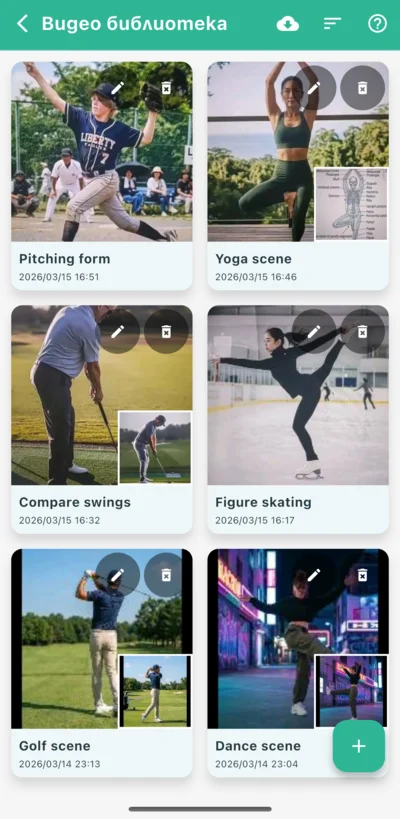
Списък с видео комплекти
lightbulb Поддържани методи на импорт
-
От галерията photo_libraryИзберете видео от албумите на устройството.
-
От файлове folderИзберете от приложението „Files“ или облачно съхранение.
-
От приложението video_libraryИзползвайте повторно видео материал, който вече е в библиотеката на VEWiGN.
Видео анализ
Екран за детайлен преглед, рисуване и AI анализ на вашите движения.
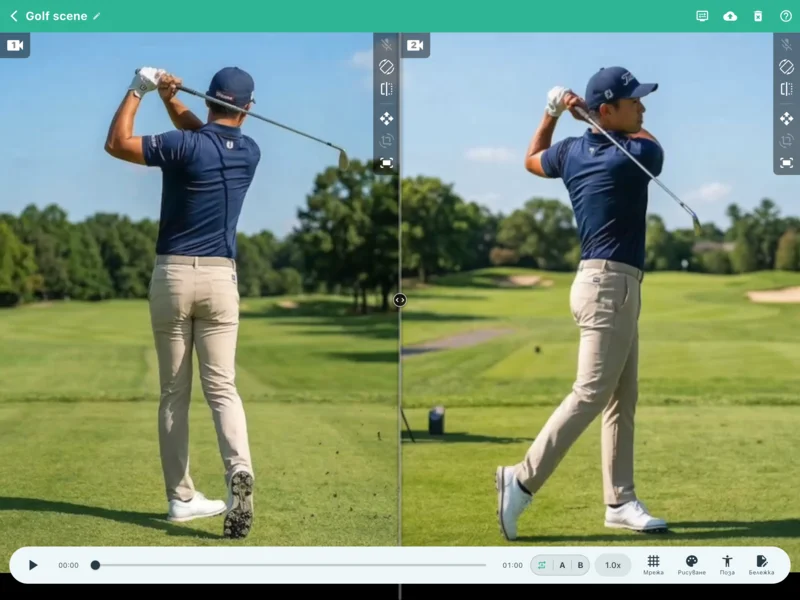
Многофункционален видео анализ
Основни операции
-
play_arrow ВъзпроизвежданеИзползвайте лентата за превъртане за навигация. При два видеоклипа те винаги са в синхрон. Общата дължина се определя от „Видео 1“.
-
repeat Цикъл (AB репийт)Повтаряйте определен сегмент (от точка A до точка B) за фокусирана проверка.
-
speed СкоростРегулирайте от 0.25x забавен каданс до 2.0x бързо темпо.
lightbulb Още опции
-
Настройки на екрана display_settingsПроменяйте между разделен екран и PiP. В PiP можете да регулирате прозрачността за наслагване и сравнение на двата клипа.
-
Заглушаване volume_offИзключете звука по време на анализ.Настройте поведението по подразбиране в „Настройки > Настройки на плейъра > Аудио изход“.Ако се зареди видео без аудио данни, ще се покаже mic_off.
-
Корекция на ориентацията mobile_rotateЗавъртайте видеото на стъпки от 90 градуса.
-
Огледален изглед flipОбръщайте хоризонтално за по-лесно сравнение с „референтно“ видео.
-
Зум и Пан drag_panПриближавайте и местите фокуса чрез жестове. Може да се заключва, за да се избегнат случайни промени.
-
Настройка на ъгъла crop_rotateФино коригиране на хоризонта на видеото за по-прецизен анализ.
-
Нулиране fit_screenПремахнете всички промени по мащаба, позицията и ъгъла.
Прецизен контрол
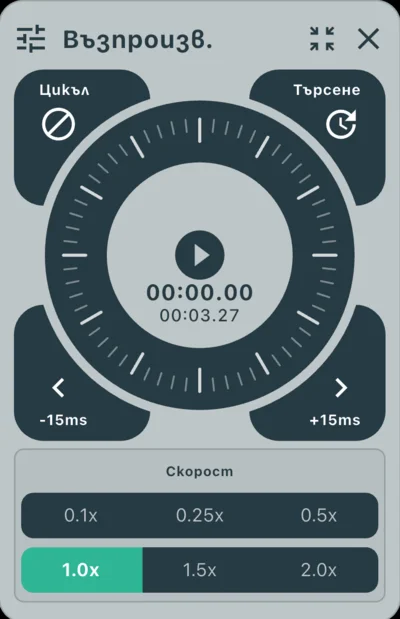
Навигация чрез джог-контролер
-
laps Джог-контролерПревъртайте видеото кадър по кадър чрез кръговия контролер.
-
sync_alt СинхронизацияКоригирайте закъснението между двете видеа до милисекунда за перфектен синхрон на момента на удара или старта.Превключвайте между режим „Търсене“ и „Sync“ чрез бутона горе вдясно на джога.Данните, записани с това приложение, съхраняват видеото и аудиото независимо. Ако има несъответствие в аудио данните, може да се извърши фина настройка на времето с инструмента за коригиране на отклонението.
Мрежа
Показвайте решетка като помощен ориентир. Помага за фиксиране на позицията или проверка на вертикални/хоризонтални линии.
-
grid_4x4 3D МрежаОсвен проста 2D мрежа, можете да ползвате и 3D мрежа с перспектива. Плътността на линиите е регулируема.
-
camera_enhance Настройка на позицията (3D)В 3D режим можете да местите мрежата, да показвате стени и да настройвате ъгъла на камерата спрямо видеото.Параметрите са относителни спрямо размера на една клетка (1.0).
-
cleaning_services Гума за мрежа (3D)Изтривайте части от мрежата, които пречат на видимостта на обекта.
-
visibility Бързо скриванеВключвайте и изключвайте мрежата с едно докосване, без да губите настройките.
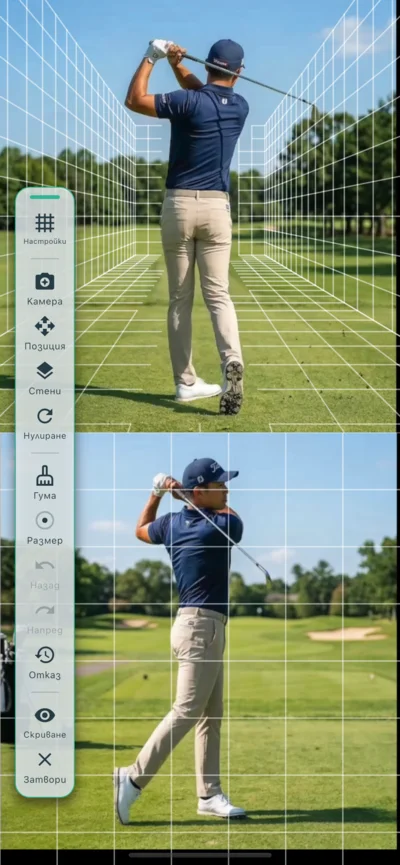
Анализ чрез 3D мрежа
Инструменти за рисуване
Рисувайте линии и фигури директно върху видеото, за да подчертаете оси или траектории.
-
edit Разнообразни инструментиЛинии, стрелки, кръгове, правоъгълници и свободна рисунка чрез молив.
-
architecture Измерване и акцентиранеЪгломер за измерване на ъгли, прожектор за акцент и текстови етикети.
-
palette ЦветовеИзползвайте различни цветове за различаване на обекти или времеви периоди.
-
undo ИсторияЛесно отменяне (Undo) и повторение (Redo) на действията, или пълно изчистване.
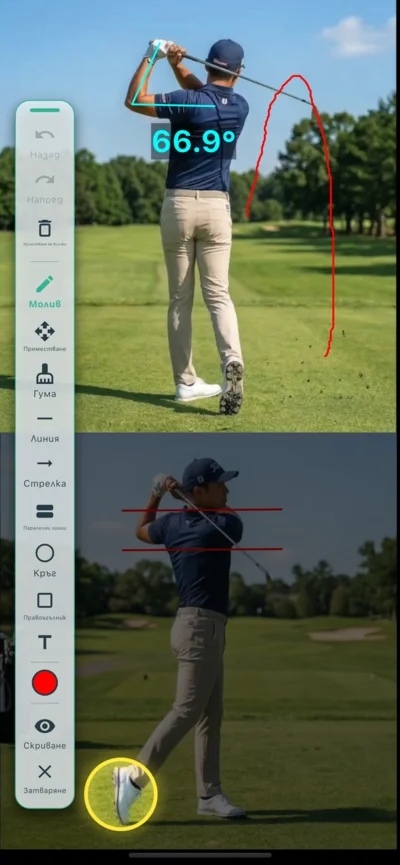
Инструменти за рисуване
Поза (AI скелет)
AI тракинг за автоматично откриване на стави и визуализация на скелетен модел.
-
accessibility_new AI Автоматично засичанеРазпознава рамене, лакти, колене и други ключови точки в реално време.
-
layers Режими на визуализацияНаслагване върху видеото, само скелет или оригинално видео.
-
tune Следи (Afterimage)Регулирайте „опашката“ от предходни пози, за да видите динамиката на движението.
-
palette ПерсонализацияПроменяйте цветове и дебелина на линиите на скелета.
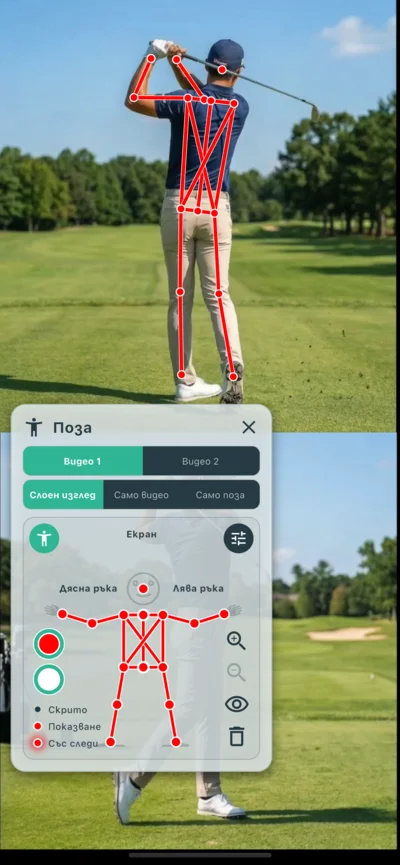
Настройки на AI поза
tune Опции за ефекти
-
Продължителност на следата historyВреме, през което старите скелетни рамки остават видими като траектория.
-
Плътност на следата opacityПрозрачност на траекторията.
-
Изглаждане auto_awesomeНамалява трептенето на AI модела между кадрите.
-
Филтър за хора person_searchПомага на AI да се фокусира върху главния обект, като игнорира фоновите движения.
Допълнителни функции
-
edit_document БележкиЗаписвайте коментари или инструкции за всеки видео комплект.
-
cloud_upload Експорт към MP4Създайте нов видео файл, включващ вашите анализи (рисунки, мрежа, пози), готов за споделяне в социални мрежи.
Настройки
Персонализирайте поведението на приложението, качеството и връзката с устройства.
Настройки на стаята за запис
Настройки, свързани със заснемането.
-
settings_suggest Настройки на енкодераПрепоръчва се „Автоматично“. Използвайте „Софтуерно“, ако срещате нестабилност на записа.
-
high_quality Качество на видеотоИзберете пресет според спорта – за бързи действия използвайте 60fps опции.
-
mic Микрофон по подразбиранеОпределя дали микрофонът е активен автоматично при влизане в стая.
-
videocam Камера по подразбиранеИзберете камерата по подразбиране (предна или задна), която да се използва при влизане в стаята.
-
settings_remote Дистанционен спусък„Обучете“ вашето Bluetooth устройство за контрол на записа.
-
light_mode Визуални ефекти при записПревключвайте ефектите за статус на записа.
-
phonelink_setup 2-стоп записУправление на сдвоени устройства.
Настройки на плейъра
Персонализация на анализа.
-
volume_up Аудио изходНачално състояние на звука при отваряне на анализ.
-
vibration Обратна връзка на Jog DialАктивира вибрираща обратна връзка и звуци при щракване при използване на въртящия се селектор.
Информация за приложението
Теми и езици.
-
language Езикови настройкиСмяна на езика на интерфейса.
-
palette Цветова темаПроменяйте цветовете на приложението.
-
info Версия / ЛицензиВижте текущата версия и open-source лицензите.
diamond Относно Pro плана
Повечето функции на VEWiGN са безплатни. За професионална употреба предлагаме Pro план.
| Функция | Безплатна | Pro |
|---|---|---|
| Лимит на запис | 1 мин / сесия | Неограничено |
| Брой записи в библиотека | 3 комплекта | Неограничено |
| Архивиране (ZIP експорт/импорт) | Не | Да |
| Воден знак (VEWiGN лого) | Да | Не |
Надградете чрез банера в настройките.
Често задавани въпроси (FAQ)
Колекция от често задавани въпроси и отговори относно използването и функциите на VEWiGN.
p2p
Необходимо ли е специално оборудване като Wi-Fi рутер за свързване на две устройства?
public
Консумира ли използването му на открито голямо количество данни?
wifi_off
И двете устройства са свързани към една и съща Wi-Fi мрежа, но не могат да се свържат помежду си в Стаята за запис.
report_problem
Приложението се затваря по време на запис или записването е неуспешно.
settings_remote
Дистанционното управление не реагира добре.
sync_alt
Искам да синхронизирам времето на две видеа.
cloud_sync
Мога ли да прехвърля данните си при смяна на устройството?
devices_other
Може ли да се използват iPhone и Android в комбинация?
accessibility_new
Създаването на AI данни за поза отнема време.
cloud_upload
Експортирането в MP4 отнема време.
security
Разкажете ми за разрешенията, изисквани от приложението, и управлението на данните.
Приложението използва следните разрешения, необходими за работата му:
- Камера/Микрофон: Използва се за записване на видео и аудио.
- Снимки/Библиотека: Използва се за записване на заснетите видеа и четене на външни видео файлове.
- Мрежа (Wi-Fi/Мобилни данни): Използва се за обмен на информация за връзка и релейна комуникация при свързване на две устройства. iOS използва също разрешението „Локална мрежа“ за P2P комуникация.
- Bluetooth (само за Android): Необходимо за използване на Bluetooth оборудване с дистанционното задействане. В iOS Bluetooth оборудването може да се използва като дистанционно без допълнително разрешение.
Заснетите видео и аудио данни се използват само за показване, редактиране, запис в приложението и операции по експорт от самия потребител.
Те никога не се изпращат до външни сървъри, включително и на разработчика, нито се използват за цели, различни от предоставяне на функциите на приложението.