
VEWGN
Gravador de vídeo multivista
Introducció
VEWiGN és un gravador de vídeo multivista realitzat només amb els dispositius que tens a mà. T'ajuda a millorar el rendiment en totes les escenes on vulguis analitzar moviments des de múltiples angles, com ara controls de forma esportiva, pràctiques de dansa i registres de rehabilitació.


1. No es requereix equipament especial
No calen càmeres cares ni transmissors dedicats. Només prepara un o dos telèfons intel·ligents o tauletes que usis habitualment, i podràs començar immediatament la gravació i l'anàlisi multiangle.
Funciona amb qualsevol combinació d'iOS/Android.

Els teus dispositius es converteixen en equipament d'anàlisi de nivell professional
2. Grava sense preocupar-te pels costos de dades
Et preocupa el consum de dades quan envies i reps fitxers de vídeo grans? VEWiGN adopta una tecnologia anomenada P2P (Peer-to-Peer).
Aquest és un mecanisme on els terminals intercanvien dades directament. Connectant dos dispositius al mateix encaminador Wi-Fi (punt d'accés), pots compartir vídeo d'alta qualitat sense utilitzar gaire la línia d'internet externa i sense preocupar-te pels límits de paquets.
Es produeix una comunicació de dades mínima per a l'establiment de la connexió inicial (senyalització), però les dades de vídeo durant la gravació s'envien i reben directament dins de la xarxa local.

Les dades arriben directament, fent-ho ràpid i segur
Inici ràpid
Vinculació
Connecta dos dispositius a la Sala de gravació i decideix l'angle de la càmera.
Inici de gravació
Inicia la gravació. Els vídeos d'ambdós dispositius se sincronitzaran automàticament i es guardaran a l'amfitrió.
Anàlisi de forma
Revisa la forma amb reproducció a càmera lenta o detecció de postura per IA, i dibuixa línies o anota notes per a l'anàlisi.
Compartició a SNS
Exporta les dades d'anàlisi com un vídeo. Fes-lo servir per compartir a xarxes socials o amb altres.
Pantalla d'inici
Aquesta és la pantalla principal que es mostra quan inicies l'aplicació. Pots accedir a dues funcions principals i a la configuració.
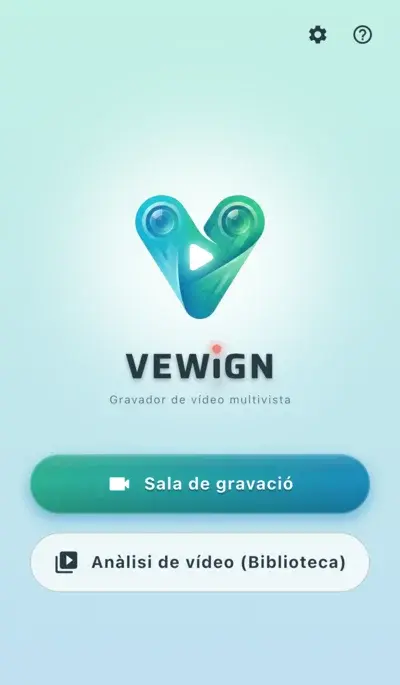
Menú principal senzill i intuïtiu
-
videocam Sala de gravacióInicia una nova sessió de gravació. Pots gravar amb un dispositiu o fer captures multiangle amb dos dispositius.
-
video_library Anàlisi de vídeo (Biblioteca)Gestiona els vídeos gravats, importa'n d'externs i realitza anàlisis detallades (reproducció, dibuix, detecció per IA).
-
settings ConfiguracióConfigura la qualitat de la imatge, els ajustos del comandament remot i consulta la informació de l'aplicació.
-
help AjudaMostra aquest manual d'usuari.
Sala de gravació
La funció principal on pots fotografiar esports o moviments combinant un o dos dispositius.
Operacions bàsiques
-
radio_button_checked Botó de gravacióInicia i atura la gravació.
-
mic Micròfon ON/OFFActiva o desactiva la gravació de veu (no es pot canviar durant la gravació).
-
cameraswitch Canviar càmeraAlterna entre la càmera frontal i la posterior.
-
av_timer MetrònomGrava seguint el tempo especificat. Si hi ha soroll, pots seguir el ritme amb efectes visuals.
-
flip EmmirallamentGira el vídeo horitzontalment. Útil per a selfies.
-
video_library Biblioteca (Anàlisi)Pots accedir a la biblioteca des de la icona superior sense sortir de la sala, per revisar vídeos ràpidament.
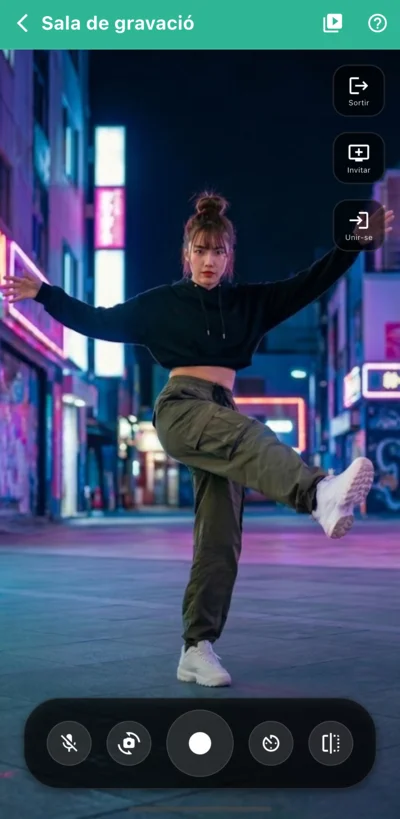
Pantalla de gravació amb un dispositiu
lightbulbAltres operacions útils
-
Operació de pinça (Zoom/Pan) pinchPots ampliar el vídeo fent la pinça amb dos dits i moure la imatge arrossegant-la amb un dit.Aquesta operació només afecta la previsualització, no el vídeo gravat.
-
Disparador remot settings_remotePots usar un comandament Bluetooth, ratolí o teclat per controlar la gravació a distància. Ideal per usar trípode.Per utilitzar-lo, cal configurar-lo a 'Ajustos > Configuració de la sala > Obturador remot'.
-
Efectes visuals de gravació light_modeMostra efectes (com un marc vermell parpellejant) per confirmar que s'està gravant, fins i tot des de lluny.Per utilitzar-lo, cal configurar-lo a 'Ajustos > Configuració de la sala > Efectes visuals de gravació'.
Captura multiangle amb dos dispositius vinculats
Connecta dos dispositius per veure ambdues càmeres de costat i gravar simultàniament.
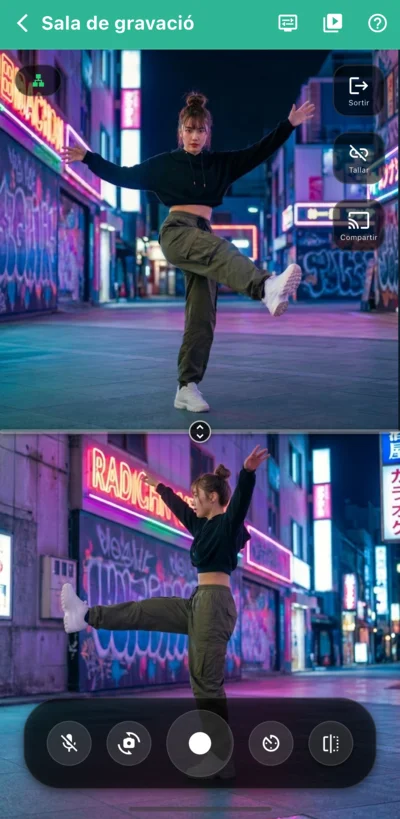
Captura multiangle
En el primer dispositiu (amfitrió), toca [Invitar]. Apareixerà un codi QR esperant la connexió del convidat.
En el segon dispositiu (convidat), toca [Unir-se] i llegeix el codi QR o selecciona l'amfitrió de la llista.
Després de connectar, comprova que l'indicador de xarxa estigui en verd, indicant estabilitat.
Prem gravar per iniciar la gravació sincronitzada. En acabar, ambdós vídeos es guardaran a l'amfitrió.
lightbulb Funcions útils
-
Ajustos de vista dual display_settingsCanvia entre mode de pantalla dividida o mode PiP overlay segons necessitis.
-
Compartir vídeo de l'amfitrió castMostra el vídeo de l'amfitrió al dispositiu convidat en temps real per comprovar l'angle.
-
Registrar amfitrions freqüents starSi registres l'amfitrió, podràs connectar-te directament sense llegir el codi QR el proper cop.El registre de l'amfitrió es realitza a 'Ajustos > Configuració de la sala > Gravació dual'.
Atenció a l'estat de la connexió
expand_circle_down Veure motius i detalls tècnics
Si la icona de xarxa és una bola del món groga, la connexió passa per internet en lloc de Wi-Fi local. Això pot gastar moltes dades. Desconnecta i assegura't que ambdós dispositius estiguin al mateix Wi-Fi.
Biblioteca de vídeos
Pantalla per gestionar i seleccionar els teus conjunts de vídeos.
Operacions bàsiques
-
add Crear nouUsa el botó [+] per importar vídeos (MP4, MOV) des del teu dispositiu.
-
edit EditarCanvia el títol o selecciona vídeos nous.
-
delete_forever EliminarEsborra els conjunts que no vulguis. Pots seleccionar-ne diversos mantenint premut un títol.
-
sort OrdenarOrdena per data o títol.
-
cloud_upload Exportar dadesGuarda el conjunt en format ZIP per passar-lo a un altre dispositiu o fer còpies de seguretat.
-
cloud_download Importar dadesImporta dades d'un fitxer ZIP creat amb VEWiGN.
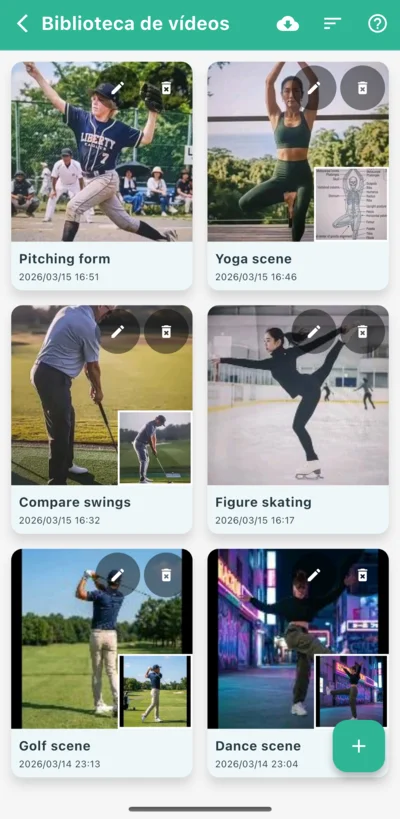
Llista de conjunts de vídeos
lightbulb Dades que pots importar
-
De la galeria photo_libraryVídeos de l'àlbum de fotos.
-
Dels fitxers folderVídeos de l'app 'Fitxers' o del núvol.
-
De l'aplicació video_libraryReutilitza vídeos que ja estiguin a la biblioteca.
Anàlisi de vídeo
Pantalla per analitzar vídeos fotograma a fotograma amb eines de dibuix i IA.
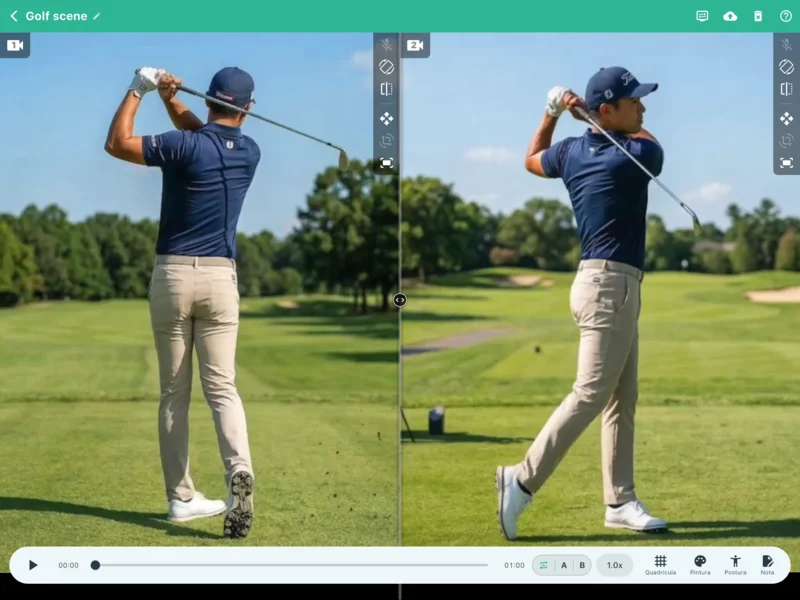
Anàlisi de vídeo multifunció
Operacions bàsiques
-
play_arrow Reproducció senzillaControla la reproducció, pausa i posició. Si n'hi ha dos, se sincronitzen pel Vídeo 1.
-
repeat Bucle (Repetició AB)Repeteix un segment concret entre el punt A i el B.
-
speed Velocitat de reproduccióDes de 0.25x (càmera lenta) fins a 2.0x.
lightbulb Altres operacions útils
-
Vista dual display_settingsCanvia entre modes de pantalla dividida o PiP per comparar.
-
Silenciar àudio volume_offSilencia el vídeo durant l'anàlisi.L'estat ON/OFF predeterminat es pot canviar a 'Configuració > Ajustos del reproductor > Àudio'.Si es carrega un vídeo sense dades d'àudio, es mostrarà mic_off.
-
Gira el vídeo mobile_rotateCorregeix l'orientació si el vídeo ha sortit de costat.
-
Vista emmirallada flipGira la imatge per comparar millor amb models.
-
Zoom i Pan drag_panAmplia o desplaça la imatge amb els dits.
-
Ajust d'angle crop_rotateAjusta la inclinació per a més precisió.
-
Reiniciar vista fit_screenTorna la imatge a l'estat original.
Controles de reproducció de precisió
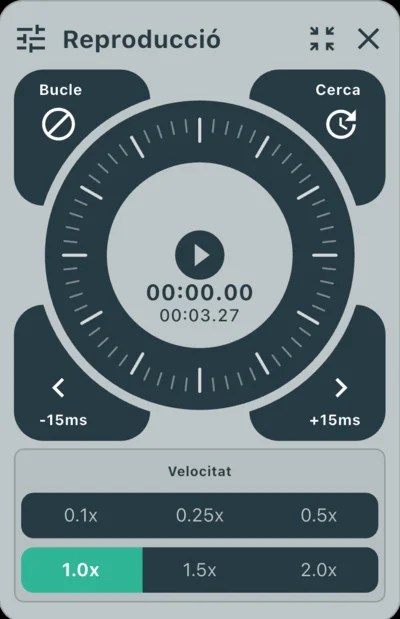
Ús del dial de precisió
-
laps Dial de precisióGira el dial per moure't fotograma a fotograma.
-
sync_alt Ajust de desplaçamentSincronitza perfectament dos vídeos ajustant-los per mil·lisegons.Canvia entre els modes 'Seek' (moure posició) i 'Offset' (sincronització) fent servir el botó de dalt a la dreta del jog dial.Les dades enregistrades amb aquesta aplicació guarden el vídeo i l'àudio de manera independent. Si hi ha una discrepància, pots ajustar el temps amb l'eina de sincronització.
Quadrícules de dibuix
Mostra línies de guia per comprovar la posició o l'alineació.
-
grid_4x4 Modes i densitatTria entre quadrícules 2D simples o espai 3D complet.
-
camera_enhance Ajustos 3DEn mode 3D, pots ajustar la posició, parets i angle de la càmera.Cada unitat de paràmetre d'ajust es basa en valors relatius on l'amplada/alçada de la cel·la de la graella és '1.0'.
-
cleaning_services Goma per a quadrícules (3D)Esborra parts de la quadrícula que tapin el subjecte.
-
visibility Mostrar/OcultarActiva o desactiva la quadrícula amb un toc.
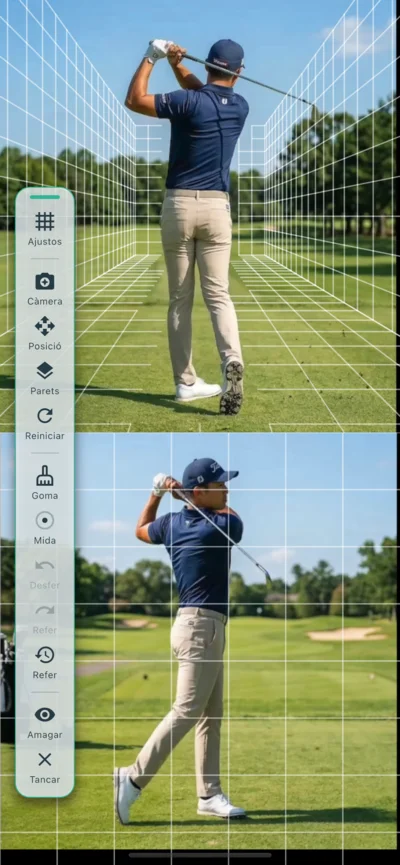
Dibuix de quadrícula avançat
Eines de pintura
Dibuixa línies i formes sobre el vídeo per visualitzar eixos i trajectòries.
-
edit Eines variadesLínies, fletxes, cercles, rectangles i més.
-
architecture Mesura i FocusMesura angles, usa focus o afegeix text.
-
palette ColorsUsa diferents colors per comparar.
-
undo EdicióDesfés o neteja tots els dibuixos ràpidament.
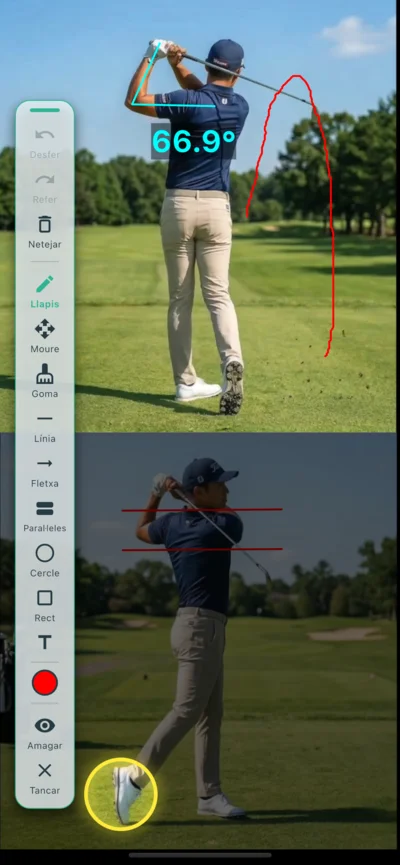
Moltes eines de pintura
Postura (Detecció IA)
La IA segueix les articulacions i mostra el model de l'esquelet.
-
accessibility_new Detecció automàticaDetecta automàticament espatlles, colzes, malucs i genolls.
-
layers 3 modes de visualitzacióOverlay, només esquelet o només vídeo.
-
tune PersonalitzacióAjusta la imatge romanent, opacitat i suavitzat.
-
palette Ajustos de colorCanvia el color i el gruix de les línies de l'esquelet.
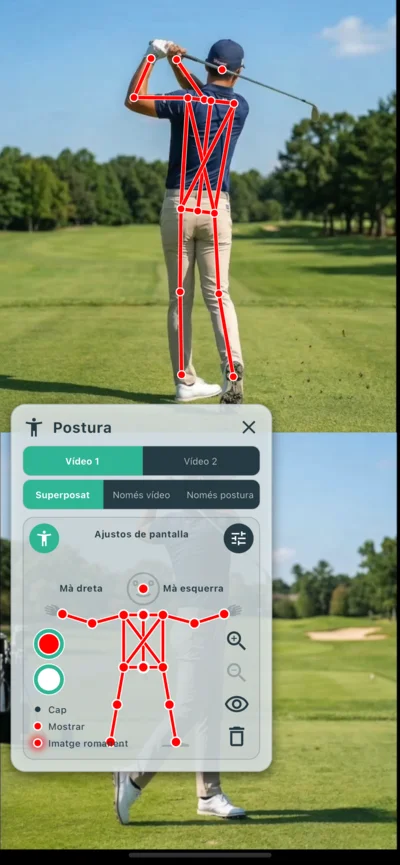
Ajustos de postura (IA)
tune Ajustos d'efectes
-
Durada romanent historyTemps que l'esquelet deixa rastre del seu moviment.
-
Opacitat romanent opacityAjusta la visibilitat del rastre.
-
Suavitzat auto_awesomeRedueix el parpelleig de la detecció per a un moviment més fluid.
-
Filtre de persona person_searchAjuda a centrar-se en el subjecte principal si hi ha més gent.
Altres funcions
-
edit_document NotesAnota observacions per cada conjunt de vídeos.
-
cloud_upload Exportació (MP4)Genera un vídeo amb tots els dibuixos i quadrícules per compartir-lo.
Configuració
Personalitza el comportament de l'aplicació, la qualitat i els dispositius externs.
Ajustos de la sala
Ajustos per a la gravació.
-
settings_suggest CodificadorFormat de compressió. 'Auto' és el millor pel 99% dels casos.
-
high_quality QualitatTria el perfil segons el que gravis (esport, alta definició, etc.).
-
mic Micròfon per defecteConfigura si el micròfon s'encén automàticament al principi.
-
videocam Càmera per defecteSelecciona la càmera per defecte (frontal o posterior) que s'utilitzarà en entrar a la sala.
-
settings_remote Comandament remotAssigna botons Bluetooth per gravar.
-
light_mode Efectes visualsTria si vols indicadors visuals de gravació.
-
phonelink_setup Gravació dualGestiona la vinculació de dispositius.
Ajustos del reproductor
Personalitza l'anàlisi de vídeo.
-
volume_up ÀudioConfigura si els vídeos comencen silenciats o no.
-
vibration Feedback de la roda JogActiva la vibració i els sons de clic en utilitzar la roda de desplaçament.
Informació de l'aplicació
Disseny i dades generals.
-
language IdiomaTria l'idioma de l'app de forma manual.
-
palette Tema de colorCanvia l'aspecte de l'aplicació.
-
info Versió / LlicènciesConsulta la versió i dades legals.
diamond Sobre el pla Pro
VEWiGN és gratuït per a gairebé tot. El pla Pro elimina límits per a ús intensiu.
| Funcions | Gratuït | Pla Pro |
|---|---|---|
| Temps de gravació | 1 min / cop | Il·limitat |
| Conjunts biblioteca | 3 conjunts | Il·limitat |
| Còpies ZIP (Exportació/Importació) | No disponible | Disponible |
| Marca d'aigua (Logo VEWiGN) | Sí | No |
L'actualització al pla Pro elimina totes aquestes limitacions i permet l'ús de l'aplicació per a finalitats professionals.
Preguntes freqüents (FAQ)
Respostes detallades a les preguntes més comunes sobre l'ús i les funcions de VEWiGN.
p2p
Necessito un equipament especial com un encaminador Wi-Fi per connectar dos dispositius?
public
Gasta moltes dades mòbils si el faig servir a l'exterior?
wifi_off
Tots dos dispositius estan connectats a la mateixa xarxa Wi-Fi, però no es poden enllaçar entre si a la Sala de gravació.
report_problem
L'aplicació es tanca o falla al guardar mentre estic gravant.
settings_remote
El disparador remot no respon correctament.
sync_alt
Com puc sincronitzar exactament el temps de dos vídeos?
cloud_sync
Puc passar les meves dades quan canviï de dispositiu?
devices_other
Puc barrejar un iPhone i un Android per a la gravació multiangle?
accessibility_new
La IA triga molt a generar les dades de la postura.
cloud_upload
L'exportació a MP4 sembla que triga massa.
security
Quins permisos demana l'aplicació i com es tracten les dades?
L'aplicació només demana els permisos estrictament necessaris per al seu funcionament:
- Càmera i Micròfon: Per a la gravació de vídeo i àudio.
- Fotos i Biblioteca: Per guardar els vídeos gravats i carregar vídeos externs per a l'anàlisi.
- Xarxa (Wi-Fi/Dades): Per a la connexió P2P entre dispositius. A iOS, també es requereix permís de 'Xarxa local'.
- Bluetooth (Android): Necessari per utilitzar disparadors remots Bluetooth.
Tots els vídeos i dades d'anàlisi es processen i es guarden localment al teu propi dispositiu.
No s'envia cap dada a servidors externs ni s'utilitzen per a cap altra finalitat que no sigui el servei de l'aplicació.