
VEWGN
Vícenásobný video rekordér
Úvod
VEWiGN je vícenásobný video rekordér realizovaný pouze pomocí zařízení, která máte po ruce. Podporuje zlepšování vašeho výkonu ve všech scénách, kde chcete analyzovat pohyby z více úhlů, jako jsou kontroly sportovní techniky, nácvik tance nebo rehabilitační záznamy.


1. Není vyžadováno žádné speciální vybavení
Nejsou potřeba žádné drahé kamery ani vyhrazené vysílače. Stačí si připravit jeden nebo dva chytré telefony nebo tablety, které běžně používáte, a můžete okamžitě začít s víceúhlým nahráváním a analýzou.
Funguje s jakoukoli kombinací iOS / Android.

Vaše zařízení se stanou profesionálním analytickým vybavením
2. Nahrávejte bez obav o náklady na data
Máte obavy ze spotřeby dat při odesílání a přijímání velkých objemů video dat? VEWiGN využívá technologii nazvanou P2P (Peer-to-Peer).
Jedná se o mechanismus, kde si terminály vyměňují data přímo. Připojením dvou zařízení ke stejnému Wi-Fi routeru (přístupovému bodu) můžete sdílet video ve vysoké kvalitě, aniž byste výrazně využívali externí internetovou linku a bez obav z datových limitů.
Při navazování počátečního spojení (signalizaci) dochází k minimální datové komunikaci, ale samotná video data během nahrávání jsou odesílána a přijímána přímo v rámci lokální sítě.

Data dorazí přímo, což je rychlé a bezpečné
Rychlý start
Párování
Připojte dvě zařízení v nahrávací místnosti a rozhodněte se pro úhly kamery.
Spustit nahrávání
Spusťte nahrávání. Video z obou zařízení se automaticky synchronizuje a uloží do hostitelského zařízení.
Analýza formy
Zkontrolujte svou techniku pomocí zpomaleného přehrávání nebo AI detekce póz a zakreslete čáry nebo si zapište poznámky pro analýzu.
Sdílení na sociálních sítích
Exportujte analytická data jako video. Použijte jej pro nahrávání na sociální sítě nebo sdílení.
Domovská obrazovka
Toto je hlavní obrazovka zobrazená po spuštění aplikace. Máte odtud přístup ke dvěma hlavním funkcím a nastavením.
Jednoduché a intuitivní hlavní menu
-
videocam Nahrávací místnostSpusťte novou nahrávací relaci. Je možné nahrávat jedním zařízením nebo víceúhle pomocí dvou zařízení.
-
video_library Analýza videa (Knihovna)Spravujte nahraná videa, importujte externí videa a provádějte podrobnou analýzu (přehrávání, kreslení, AI detekce).
-
settings NastaveníKonfigurujte kvalitu obrazu, nastavení dálkového ovládání a zkontrolujte informace o aplikaci.
-
help NápovědaZobrazit tento uživatelský manuál.
Nahrávací místnost
Hlavní funkce, kde můžete nahrávat sportovní výkony nebo pohyby kombinací jednoho nebo dvou zařízení.
Základní operace
-
radio_button_checked Tlačítko nahráváníSpustí a zastaví nahrávání.
-
mic Mikrofon ZAP/VYPPřepíná nahrávání hlasu zapnuto/vypnuto (nelze změnit během nahrávání).
-
cameraswitch Přepnout kameruPřepíná mezi přední a zadní kamerou.
-
av_timer MetronomNahrávejte podle zadaného tempa. V prostředí, kde je zvuk špatně slyšet, můžete rytmus kontrolovat pomocí vizuálních efektů.
-
flip ZrcadleníHorizontálně převrátí video. Užitečné pro kontrolu při nahrávání sebe sama.
-
video_library Knihovna (Analýza videa)Pokud chcete video zkontrolovat ihned po nahrání nebo zkontrolovat dříve nahrané video, můžete do knihovny videí vstoupit pomocí ikony v horní části obrazovky, aniž byste se museli vracet na domovskou obrazovku.
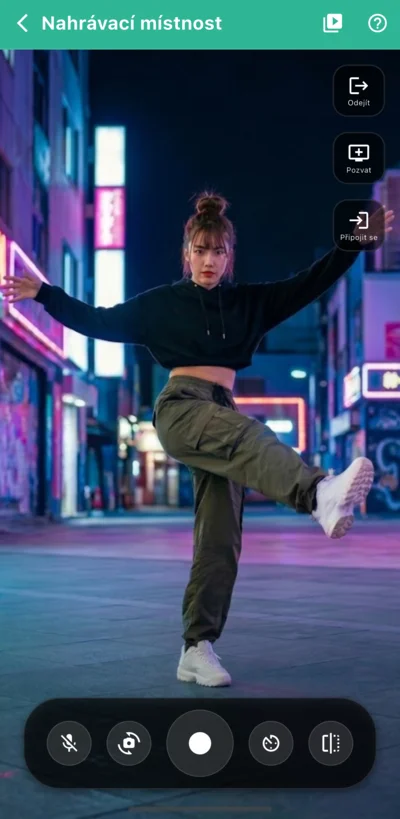
Obrazovka nahrávání s jedním zařízením
lightbulbDalší užitečné operace
-
Operace stažením prstů (Zoom/Posun) pinchVideo můžete přiblížit stažením nebo roztažením dvou prstů na náhledu obrazu. V přiblíženém stavu můžete libovolně měnit pozici zobrazení (posun) tažením jedním prstem.Tato operace se vztahuje pouze na zobrazení náhledu a rozsah samotného nahraného videa se nemění.
-
Dálková spoušť settings_remotePomocí připojitelných zařízení, která již máte (např. Bluetooth dálkový ovladač, myš nebo klávesnice), můžete spouštět a zastavovat nahrávání na dálku. Velmi užitečné pro nahrávání sebe sama pomocí stativu nebo ovládání sekundárního (hostujícího) zařízení z dálky.Pro použití je vyžadována konfigurace v 'Nastavení > Nastavení nahrávací místnosti > Dálková spoušť'.
-
Vizuální efekty nahrávání light_modeMůžete zobrazit efekty, které vizuálně zdůrazňují, že probíhá nahrávání (např. blikání červeného rámečku na okraji obrazovky). To pomáhá na první pohled vidět, zda se nahrávání normálně spustilo, i při nahrávání z dálky.Pro použití je vyžadována konfigurace v 'Nastavení > Nastavení nahrávací místnosti > Vizuální efekty nahrávání'.
Víceúhlé nahrávání se dvěma propojenými zařízeními
Propojte dvě zařízení a sledujte oba obrazy z kamer vedle sebe, zatímco současně nahráváte.
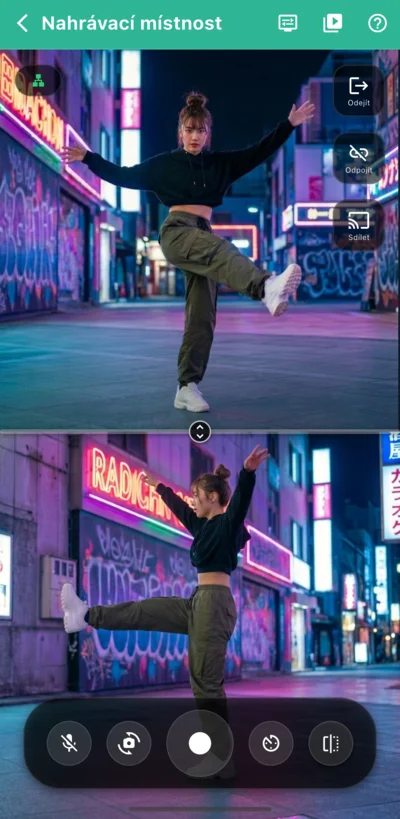
Víceúhlé nahrávání
Na prvním zařízení (hostiteli) klepněte na [Pozvat]. Na obrazovce se zobrazí QR kód, který čeká na připojení hostujícího zařízení.
Na druhém zařízení (hostovi) klepněte na [Připojit se], poté načtěte QR kód zobrazený na hostiteli nebo vyberte cílové zařízení ze seznamu 'Registrovaní hostitelé'.
Po připojení zkontrolujte, zda indikátor sítě vlevo nahoře svítí 'zeleně', což značí stabilní stav komunikace.
Stisknutím tlačítka nahrávání spustíte synchronizované nahrávání z obou kamer. Po zastavení nahrávání se obě videa uloží současně.
lightbulb Užitečné funkce
-
Nastavení dvou obrazovek display_settingsPodle situace můžete přepínat mezi 'Režimem rozdělení' (rozdělení obrazovky nahoře/dole nebo vlevo/vpravo) a 'Režimem PiP' (zobrazení jednoho obrazu jako malý náhled přes druhý).
-
Sdílet video hostitele castObraz z kamery hostitele můžete v reálném čase zobrazit na obrazovce hosta. Užitečné pro společnou kontrolu úhlů z větších vzdáleností.
-
Registrace často používaných hostitelů starPokud si zaregistrujete hostitele, které běžně používáte, můžete příště přeskočit načítání QR kódu a snadno se znovu připojit pouhým výběrem ze seznamu.Registrace hostitele se provádí v 'Nastavení > Nastavení nahrávací místnosti > Nahrávání dvěma kamerami'.
Věnujte prosím pozornost stavu připojení
expand_circle_down Zkontrolovat důvod a technické detaily
Pokud je indikátor sítě vlevo nahoře žlutá ikona zeměkoule, je vysoce pravděpodobné, že P2P spojení probíhá přes internet místo přímé komunikace v rámci Wi-Fi. Tento stav může spotřebovávat velké množství datových přenosů pro přenos video dat, proto se prosím okamžitě [Odpojte], abyste předešli vyčerpání datového limitu. Poté ověřte, zda jsou obě zařízení na stejné Wi-Fi a mohou spolu komunikovat v lokální síti.
Knihovna videí
Obrazovka pro správu a výběr nahraných videí nebo videí importovaných zvenčí. Nahraná videa se zobrazují jako 'Sady videí' ve formátu karet a jejich obsah můžete zkontrolovat pomocí náhledů pro 1 nebo 2 obrazovky.
Základní operace
-
add Vytvořit novéPomocí tlačítka [+] vpravo dole můžete do knihovny importovat stávající videosoubory (MP4, MOV atd.).
-
edit UpravitZměňte názvy nebo znovu vyberte videa.
-
delete_forever SmazatSmažte sady, které již nepotřebujete. Dlouhé stisknutí karty vám umožní vybrat více sad a smazat je všechny najednou.
-
sort SeřaditSady videí můžete seřadit podle data (nejnovější/nejstarší) nebo názvu pomocí ikony vpravo nahoře.
-
cloud_upload Exportovat dataExportujte vybrané sady videí v proprietárním formátu VEWiGN (ZIP). Používá se pro přenos do jiných zařízení nebo zálohování.
-
cloud_download Importovat dataImportujte data zálohovaná v proprietárním formátu VEWiGN (ZIP) pomocí ikony vpravo nahoře.
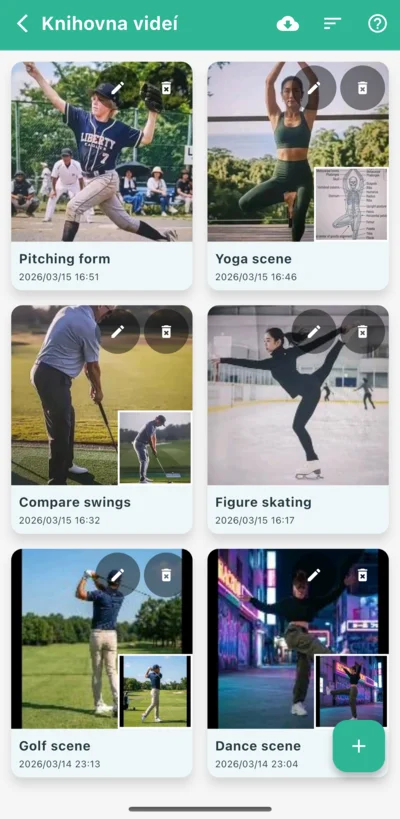
Seznam sad videí
lightbulb Data, která lze importovat do sad videí
-
Vybrat z galerie photo_libraryVyberte videa ze standardního fotoalba zařízení.
-
Vybrat ze souborů folderVyberte videa z aplikace 'Soubory' nebo cloudového úložiště.
-
Vybrat z aplikace video_libraryZnovu použijte videozáznamy z jiných sad videí, které již v knihovně jsou, a vytvořte nové.
Analýza videa
Obrazovka pro kontrolu nahraných videí snímek po snímku nebo pro podrobnou analýzu pomocí kreslicích nástrojů a AI.
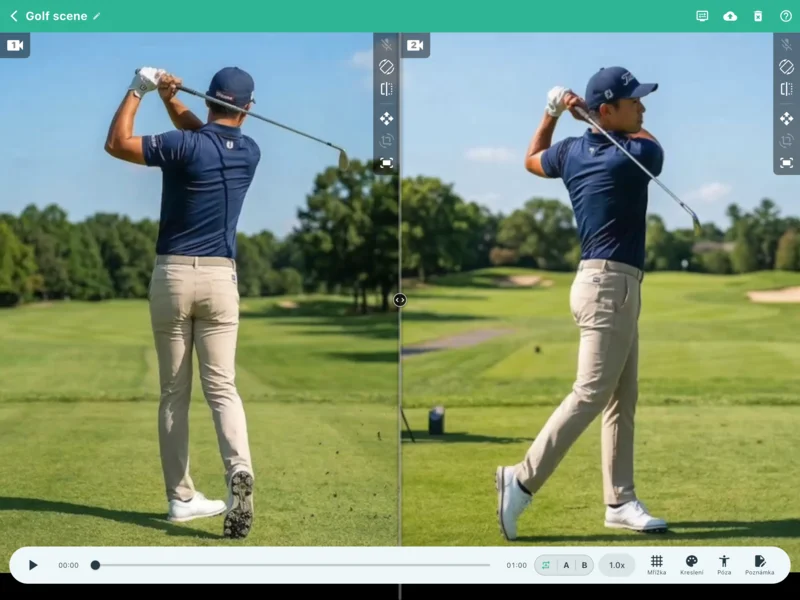
Multifunkční analýza videa
Základní operace
-
play_arrow Jednoduché přehráváníPomocí ovládací lišty ve spodní části obrazovky můžete video přehrát, pozastavit a měnit pozici přehrávání pomocí posuvníku. Pokud jsou k dispozici dvě videa, jsou vždy ovládána synchronizovaně. Pokud mají video 1 a video 2 různou délku, celkový rozsah přehrávání se řídí délkou 'Videa 1'.
-
repeat Smyčka (Opakování AB)Opakovaně přehrávejte konkrétní úsek (od bodu A do bodu B) pro intenzivní kontrolu.
-
speed Rychlost přehráváníNastavte od 0,25x zpomalení po 2,0x zrychlení, podle potřeby.
lightbulb Další užitečné operace
-
Nastavení dvou obrazovek display_settingsPodle potřeby přepínejte mezi rozdělením nahoře/dole, vlevo/vpravo a režimem PiP (obraz v obraze). V režimu PiP lze upravit průhlednost vedlejší obrazovky, což umožňuje překrýt dva obrazy a porovnat jemné rozdíly v technice.
-
Ztlumit zvuk volume_offZtlumí zvuk analyzovaného videa.Výchozí stav ZAP/VYP lze změnit v 'Nastavení > Nastavení video přehrávače > Výstup zvuku'.Pokud je načteno video bez zvukových dat, zobrazí se ikona mic_off.
-
Upravit orientaci videa mobile_rotatePokud je načtené video otočené na bok nebo vzhůru nohama, můžete jej po 90 stupních otočit do správné orientace.
-
Zrcadlové zobrazení flipHorizontálně převrátí obraz. Užitečné pro korekci dominantní ruky nebo porovnání s ukázkovými videi.
-
Zoom/Posun videa drag_panPřibližování a posouvání obrazu je možné pomocí intuitivních gest prsty. Funkci lze zapnout/vypnout (ON/OFF), aby se zabránilo nechtěné manipulaci při náhodném dotyku.
-
Úprava úhlu videa crop_rotateSpolu se zoomem/posunem můžete jemně upravit úhel videa. To koriguje mírné náklony a zvyšuje přesnost analýzy. Tuto funkci lze také zapnout/vypnout (ON/OFF).
-
Resetovat video fit_screenResetuje stavy zoomu, posunu a úhlu na výchozí hodnoty.
Vysoce přesné ovládání přehrávání
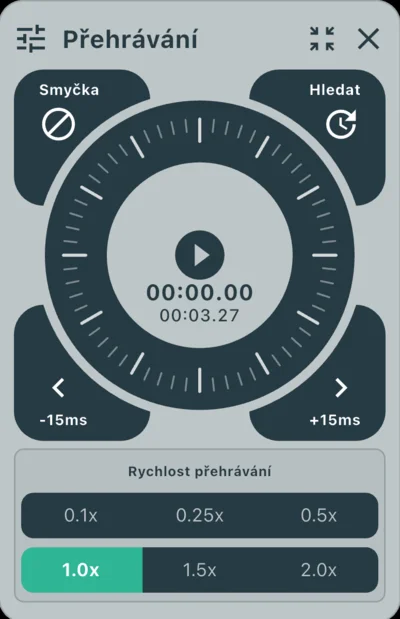
Ovládání pomocí kolečka Jog Dial
-
laps Kolečko Jog DialSledováním kruhového ovladače můžete intuitivně posouvat video o jednotlivé snímky vpřed i vzad.
-
sync_alt Korekce posunuDvě videa můžete posunout v řádu milisekund a dokonale tak synchronizovat okamžik dopadu nebo čas startu.Mezi režimy 'Hledat' (pohyb v pozici přehrávání) a 'Posun' přepínejte tlačítkem vpravo nahoře u kolečka Jog Dial.Data nahraná touto aplikací ukládají video a zvuk nezávisle. Pokud dojde k nesouladu zvukových dat, lze pomocí nástroje pro korekci posunu provést i jemné doladění časování zvuku.
Pokročilé kreslení mřížky
Zobrazuje na obrazovce pravidelně rozmístěné pomocné čáry. Používá se pro fixaci pozice nebo kontrolu vodorovných/svislých linií. Pozici a úhel lze jemně doladit podle cílů analýzy.
-
grid_4x4 Režim zobrazení a nastavení hustotyKromě jednoduchých 2D mřížek je možné přepnout na 3D prostorovou mřížku. Hustotu referenčních čar lze také měnit podle potřeby.
-
camera_enhance Úprava pozice, stěn a kamery (pouze 3D)V 3D režimu lze pozici mřížky, okolní stěny (plochy) a úhel perspektivy kamery jemně přizpůsobit videu.Jednotka každého parametru úpravy vychází z relativních hodnot, kde šířka/výška buňky mřížky je '1.0'.
-
cleaning_services Guma na mřížku (pouze 3D)Konkrétní části mřížky lze vymazat tažením. Části, které se překrývají s objektem a jsou špatně vidět, lze přesně odstranit, aby nerušily analýzu.
-
visibility Přepnout viditelnostJedním klepnutím zapnete/vypnete zobrazení celé mřížky při zachování nastavení.
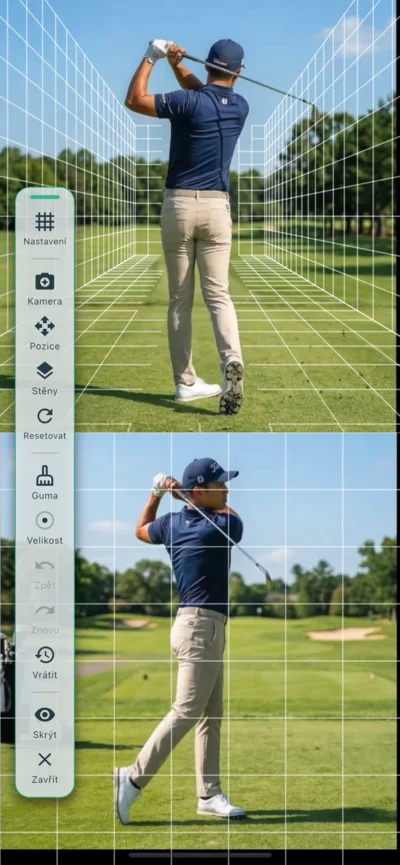
Pokročilé kreslení mřížky
Všestranné nástroje kreslení
Přímo do videa lze kreslit čáry a tvary pro vizualizaci osy postavení nebo trajektorie pohybu. Vysoce přesná analýza je podporována různými nástroji a použitím více barev.
-
edit Bohaté nástroje kresleníIntuitivně lze umisťovat přímky, šipky, kružnice, obdélníky, rovnoběžky a nástroj pero pro volné psaní.
-
architecture Nástroje pro měření a zvýrazněníK dispozici je nástroj 'Úhel' pro měření úhlu mezi dvěma přímkami, 'Zvýraznění' pro akcentování oblastí zájmu a nástroj 'Text' pro zápis důležitých bodů.
-
palette Barevné variantyPoužitím více barev (barevná paleta) lze vizuálně objasnit rozdíly mezi porovnávanými objekty (např. profesionál vs. já, mé minulé já vs. současné).
-
undo Zpět a znovuSamozřejmostí je funkce Zpět/Znovu pro kreslení, spolu s gumou pro odstranění konkrétních částí a hromadným vymazáním nepotřebných tvarů.
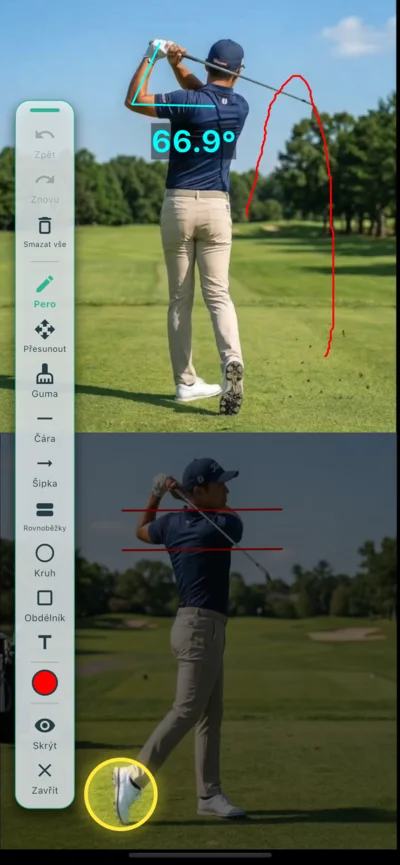
Všestranné nástroje kreslení
Póza (AI detekce kostry)
AI automaticky sleduje klouby osoby ve videu a zobrazuje model kostry. Nedostatky v technice nebo mechanismy pohybu lze vizualizovat jako objektivní data.
-
accessibility_new AI automatická detekce a vizualizaceAI analýza se spouští jediným tlačítkem. Ramena, lokty, boky, kolena a další hlavní klouby jsou automaticky detekovány a pohyby jsou v reálném čase převáděny na model kostry.
-
layers Tři režimy zobrazeníPřepínejte mezi režimy 'Překrytí' (vrstvení na obraz), 'Pouze kostra' a 'Pouze video'. Vhodné, když chcete zkontrolovat podstatu pohybu.
-
tune Přizpůsobení stop/zobrazeníDélku a průhlednost 'stop' (afterimages), které umožňují kontrolovat trajektorie pohybu, lze upravit. Konkrétní klouby nebo linie lze také nastavit na zobrazení/skrytí jednotlivě.
-
palette Barvy a podrobná nastaveníBarvy kostry a tloušťku čar lze libovolně měnit. Lze přizpůsobit na snadno viditelné barevné schéma podle barev videa v pozadí.
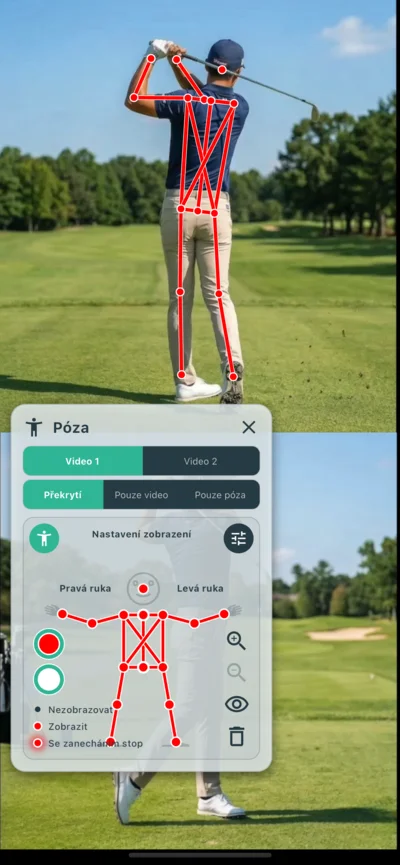
Nastavení pro AI detekci kostry (Póza)
tune Nastavení efektů
-
Doba trvání stop historyNastavuje čas zobrazení kostry z minulých snímků do současnosti jako 'trajektorii'. Účinné pro vizuální zachycení oblouků pohybu a změn techniky.
-
Průhlednost stop opacityUpravuje průhlednost stop. Ztmavení zjasňuje plynulost pohybu, zatímco zesvětlení pomáhá soustředit se na aktuální postoj a překrytí obrazu.
-
Vyhlazování auto_awesomePotlačuje drobné výkyvy, které se vyskytují v jednotlivých snímcích (typické pro AI analýzu), a upravuje pohyb kostry tak, aby byl plynulejší.
-
Intenzita extrakce osoby person_searchUpravte tak, aby byla detekována pouze centrální osoba, pokud jsou detekovány i jiné kostry nebo pokud se objeví šum v pozadí.
Další funkce
-
edit_document PoznámkaBody postřehnuté během analýzy nebo instrukce lze zaznamenat jako text. Obsah se automaticky ukládá pro každou sadu videí.
-
cloud_upload Export (Zápis do MP4)Aby bylo možné video přehrát i mimo tuto aplikaci, můžete jej exportovat jako jeden videosoubor včetně mřížky, kreseb a překryvů póz. Při exportu si můžete vybrat, které položky zahrnout. Ideální pro nahrávání na sociální sítě a sdílení.
Nastavení
Přizpůsobte si fungování aplikace, kvalitu obrazu, propojení s externími zařízeními, vzhled atd. Nastavení jsou rozdělena do tří kategorií: 'Nahrávací místnost', 'Video přehrávač' a 'Informace o aplikaci'.
Nastavení nahrávací místnosti
Konfigurujte operace a kvalitu obrazu související s nahráváním.
-
settings_suggest Video enkodérZadejte formát komprese videa. Doporučuje se 'Automaticky', ale pokud je nahrávání na určitém zařízení nestabilní, může jej zlepšit ruční přepnutí na 'Software' nebo 'Hardware'.
-
high_quality Kvalita obrazuVyberte optimální předvolbu kvality obrazu pro scénu. K dispozici jsou možnosti jako 'Akce/Kontrola formy' pro rychlé pohyby nebo 'Vysoká kvalita' pro záznam ve vysokém rozlišení.
-
mic Ve výchozím stavu zapnout mikrofonNastavuje, zda má být mikrofon při vstupu do nahrávací místnosti ve výchozím stavu ZAPNUTÝ nebo VYPNUTÝ.
-
videocam Výchozí kameraVyberte výchozí kameru (přední nebo zadní), která se použije při vstupu do místnosti.
-
settings_remote Dálková spoušťPřiřaďte tlačítka Bluetooth dálkového ovladače nebo myši ke spuštění/zastavení nahrávání. Obsahuje funkci učení pro automatické rozpoznání rozdílů v kódech kláves pro každý OS a zařízení.
-
light_mode Vizuální efekty nahráváníPřepíná vizuální efekty, jako je blikání červeného rámečku na okraji obrazovky během nahrávání. Pomáhá snadno zkontrolovat stav nahrávání při nahrávání sebe sama z dálky.
-
phonelink_setup Nahrávání dvěma kameramiProveďte nastavení párování pro zařízení provádějící současné nahrávání. Registrovaná zařízení lze příště připojit pouhým výběrem ze seznamu bez načítání QR kódu.
Nastavení video přehrávače
Přizpůsobte si chování při přehrávání/analýze.
-
volume_up Výstup zvukuPočáteční nastavení zvuku při otevření obrazovky analýzy. Vyberte si z možností 'Vždy začít s vypnutým zvukem', 'Vždy začít se zapnutým zvukem' nebo 'Zachovat předchozí stav pro každé video'.
-
vibration Odezva ovládacího kolečkaZapne vibrační odezvu a zvuky cvaknutí při používání otočného ovladače.
Informace o aplikaci
Konfigurujte celkový design aplikace a zkontrolujte informace.
-
language Jazykové nastaveníMůžete si vybrat jazyk používaný pro zobrazení v aplikaci. Ve výchozím nastavení je jazyk vybrán automaticky podle nastavení systému zařízení. Pokud aplikace daný jazyk nepodporuje, bude zobrazena v angličtině.
-
palette Barevné témaZměňte barevné schéma aplikace (vzhled). Vyberte si z tmavého režimu nebo barevných palet specifických pro daný sport, aby aplikace vypadala přesně tak, jak se vám líbí.
-
info Verze / LicenceZkontrolujte aktuálně nainstalovanou verzi aplikace a podívejte se na licenční informace pro open-source knihovny použité v této aplikaci.
diamond O Pro plánu
VEWiGN nabízí většinu funkcí, jako je víceúhlé nahrávání, AI analýza a všestranné nástroje kreslení, zdarma. Pro ty, kteří potřebují více video analýz nebo trvalou správu dat, nabízíme 'Pro plán', který odstraňuje následující omezení.
| Funkce/Omezení | Bezplatný plán | Pro plán |
|---|---|---|
| Limit doby nahrávání | 1 min / relace | Neomezeně |
| Limit úložiště knihovny | Až 3 sady | Neomezeně |
| Funkce zálohování (ZIP Export/Import) | Není k dispozici | K dispozici |
| Vodoznak ve videu (logo VEWiGN) | Přítomen | Žádný |
Upgradem na Pro plán jsou všechna tato omezení odstraněna, což umožňuje použití jako profesionální nástroj pro sportovní instruktáž i mimo osobní trénink. Upgrade lze provést z banneru v horní části obrazovky nastavení.
Časté dotazy (FAQ)
Sbírka běžných otázek a odpověví o používání a funkcích VEWiGN.
p2p
Je k propojení dvou zařízení potřeba samostatné speciální zařízení, jako je Wi-Fi router?
public
Bude používání venku spotřebovávat velké množství dat (provozu)?
wifi_off
Obě zařízení jsou připojena ke stejné Wi-Fi, ale v Nahrávací místnosti se nemohou navzájem propojit.
report_problem
Aplikace během nahrávání padá nebo se nedaří uložení.
settings_remote
Dálková spoušť nereaguje dobře.
sync_alt
Chci synchronizovat časování dvou videí.
cloud_sync
Mohu při přechodu na nové zařízení přenést svá data?
devices_other
Lze kombinovat iPhone a Android?
accessibility_new
Vytvoření AI dat póz trvá dlouho.
cloud_upload
Export do MP4 trvá dlouho.
security
Řekněte mi prosím o oprávněních vyžadovaných aplikací a o nakládání s daty.
Aplikace používá následující oprávnění nezbytná pro provoz:
- Kamera/Mikrofon: Používá se pro nahrávání videa a zvuku.
- Fotky/Knihovna: Používá se pro ukládání nahraných videí a čtení externích videí.
- Síť (Wi-Fi/Mobilní data): Používá se pro výměnu informací o připojení a relay komunikaci při propojování dvou zařízení. iOS také používá oprávnění 'Lokální síť' pro P2P komunikaci.
- Bluetooth (pouze Android): Nezbytné pro použití Bluetooth zařízení s dálkovou spouští. Na iOS lze Bluetooth zařízení používat jako dálkové ovládání bez dalších oprávnění.
Pořízená video a zvuková data se používají pouze pro zobrazení, úpravy, ukládání v rámci aplikace a exportní operace prováděné samotným uživatelem.
Nikdy se neodesílají na externí servery včetně vývojáře, ani se nepoužívají k jiným účelům než k funkčnímu zajištění aplikace.