
VEWGN
Multi-view Videooptager
Introduktion
VEWiGN er en multi-view videooptager, der kan realiseres med kun dine egne enheder. Den understøtter din præstationsforbedring i alle scener, hvor du ønsker at analysere bevægelser fra flere vinkler, såsom tjek af sportsform, danseøvelser og genoptræningsoptagelser.


1. Intet specialudstyr påkrævet
Der er ikke brug for dyre kameraer eller specielle sendere. Du kan starte multi-vinkel optagelse og analyse med det samme ved blot at klargøre en eller to smartphones eller tablets, som du normalt bruger.
Fungerer med enhver kombination af iOS / Android.

Gør dine enheder til professionelt analyseudstyr
2. Optag uden at bekymre dig om datamængden
Er du bekymret for dataforbruget (pakker), når du sender og modtager store videodata? VEWiGN bruger en teknologi kaldet P2P (Peer-to-Peer).
Dette er en mekanisme, hvor enheder udveksler data "direkte". Ved at forbinde to enheder til den samme Wi-Fi-router (adgangspunkt), kan du dele videoer i høj kvalitet uden at bruge ret meget af den eksterne internetforbindelse og uden at bekymre dig om databegrænsninger.
Der vil forekomme en minimal mængde datakommunikation for at etablere den indledende forbindelse (signalering), men selve videodataene under optagelse sendes og modtages direkte inden for det lokale netværk.

Data ankommer direkte, så det er hurtigt og sikkert
Hurtig start
Parring
Forbind to enheder i optagerummet og bestem kameravinklerne.
Start optagelse
Begynd at optage. Videoerne fra de to enheder synkroniseres automatisk og gemmes på hovedenheden.
Formanalyse
Tjek formen med slowmotion og AI-positurdetektering, og tegn linjer eller skriv noter til analyse.
Del på sociale medier
Eksporter analysedataene som en video. Brug det til at uploade til sociale medier eller dele.
Hjemskærm
Dette er hovedskærmen, der vises, når du starter appen. Du kan få adgang til to primære funktioner og indstillinger.
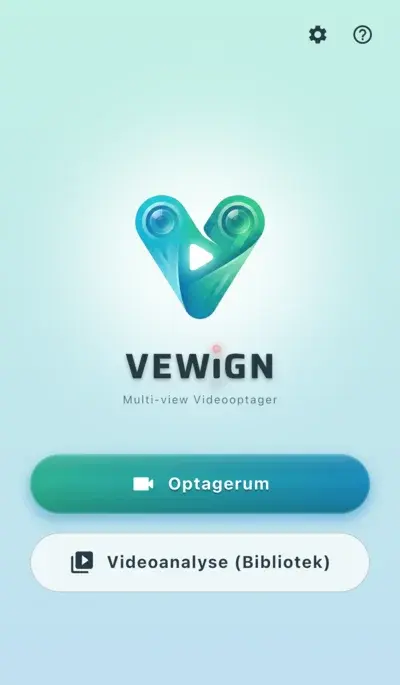
Enkel og intuitiv hovedmenu
-
videocam OptagerumStart en ny optagelsessession. Optagelse med én enhed eller multi-vinkel optagelse ved at samarbejde med to enheder er mulig.
-
video_library Videoanalyse (Bibliotek)Administrer optagede videoer, importer eksterne videoer, og udfør detaljeret analyse (afspilning, tegning, AI-detektering).
-
settings IndstillingerForetag indstillinger for videokvalitet, fjernbetjening og tjek app-information.
-
help HjælpViser denne brugervejledning.
Optagerum
Dette er hovedfunktionen til at optage sport eller bevægelser ved at kombinere én eller to enheder.
Grundlæggende betjening
-
radio_button_checked OptageknapStarter og stopper optagelse.
-
mic Mikrofon TIL/FRASkifter mellem at aktivere og deaktivere lydoptagelse (kan ikke ændres under optagelse).
-
cameraswitch KameskiftSkifter mellem front- og bagkamera.
-
av_timer MetronomDu kan optage i takt med et angivet tempo. I miljøer, hvor lyden er svær at høre, kan du tjekke rytmen med visuelle effekter.
-
flip SpejlingSpejlvender videoen vandret. Praktisk til tjek ved selfies.
-
video_library Bibliotek (Videoanalyse)Hvis du vil tjekke en video lige efter optagelse eller se tidligere optagede videoer, kan du få adgang til videobiblioteket via ikonet øverst på skærmen uden at gå tilbage til hjemskærmen.
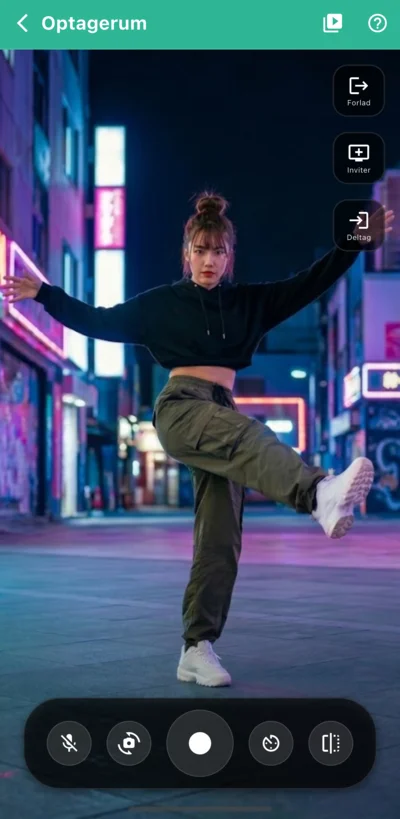
Optageskærm med én enhed
lightbulbAndre praktiske betjeninger
-
Pinch-betjening (Zoom/Pan) pinchDu kan zoome i forhåndsvisningen ved at bruge to fingre (pinch). Mens der er zoomet ind, kan du frit flytte (pan) visningspositionen ved at trække med én finger.Denne betjening gælder kun for forhåndsvisningen, og selve området for den optagede video ændres ikke.
-
Fjernbetjent lukker settings_remoteDu kan starte og stoppe optagelse fra en afstand ved hjælp af dine egne enheder, der kan tilsluttes, såsom Bluetooth-fjernbetjeninger, mus eller tastaturer. Det er meget praktisk til selfies med stativ eller betjening af en underenhed på afstand.For at bruge det kræves indstilling i "Indstillinger > Indstillinger for optagerum > Fjernbetjent lukker".
-
Visuelle effekter for optagelse light_modeDu kan få vist effekter, der visuelt fremhæver, at optagelse er i gang (f.eks. en blinkende rød ramme om skærmen). Det hjælper med at bekræfte med et øjekast, om optagelsen er startet korrekt, selv under selfies fra en afstand.For at bruge det kræves indstilling i "Indstillinger > Indstillinger for optagerum > Visuelle effekter for optagelse".
Multi-vinkel optagelse med to enheder
Du kan forbinde to enheder og optage samtidigt, mens du ser begge kamerabilleder side om side.
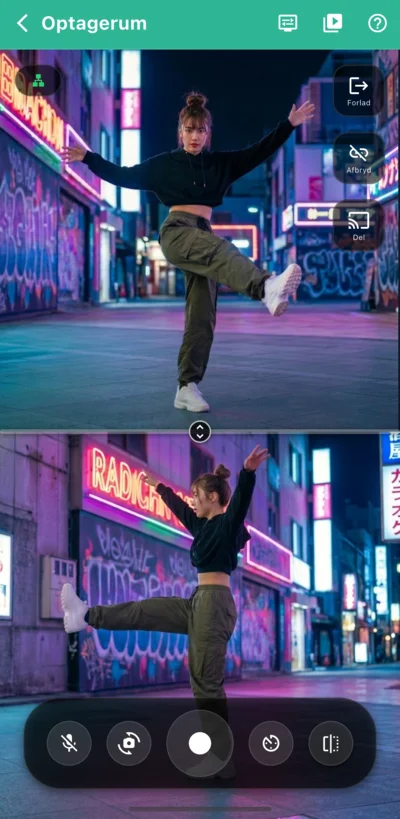
Multi-vinkel optagelse
Tryk på [Inviter] på den første enhed, som skal være hovedenheden. En QR-kode vises på skærmen, og den venter på, at underenheden forbinder.
Tryk på [Deltag] på den anden enhed, som skal være underenheden, og scan QR-koden, der vises på hovedenheden, eller vælg målenheden under "Registrerede hovedenheder".
Efter forbindelsen skal du bekræfte, at netværksindikatoren øverst til venstre lyser "grønt", og at forbindelsen er stabil.
Når du trykker på optageknappen, synkroniseres de to kamerabilleder, og optagelsen starter. Når du stopper optagelsen, gemmes de to videoer samtidigt.
lightbulb Praktiske funktioner
-
Indstillinger for 2 skærme display_settingsDu kan skifte mellem "Opdelt tilstand", hvor to skærme er placeret over/under eller side om side, og "PiP-tilstand", hvor den ene vises lille, afhængigt af situationen.
-
Spejl video fra hovedenhed castKamerabilledet fra hovedenheden kan vises i realtid på underenhedens skærm. Praktisk når man i fællesskab tjekker vinkler fra en afstand.
-
Registrering af ofte brugte hovedenheder starHvis du registrerer hovedenheder, du bruger ofte, kan du springe QR-kodescanning over næste gang og nemt genforbinde ved blot at vælge fra listen.Registrering af hovedenheder gøres i "Indstillinger > Indstillinger for optagerum > Samtidig optagelse med 2 enheder".
Vær opmærksom på forbindelsen
expand_circle_down Tjek årsag og tekniske detaljer
Hvis netværksindikatoren øverst til venstre er et gult jordikon, er det sandsynligt, at der er oprettet en P2P-forbindelse via internettet i stedet for direkte kommunikation inden for Wi-Fi. Da denne tilstand kan forbruge en enorm mængde datatrafik til overførsel af videodata, skal du straks trykke på [Afbryd] for at undgå utilsigtede databegrænsninger. Tjek derefter, om begge enheder er forbundet til det samme Wi-Fi, og om de kan kommunikere med hinanden via LAN.
Videobibliotek
Dette er skærmen til at administrere og vælge optagede videoer eller videoer indlæst udefra. Optagede videoer vises i en liste som "videosæt" i kortformat, og du kan tjekke indholdet med sammendrag af én eller to skærme.
Grundlæggende betjening
-
add Opret nyVia knappen [+] nederst til højre på skærmen kan du indlæse dine egne videofiler (MP4, MOV osv.) i biblioteket.
-
edit RedigerDu kan ændre titler eller vælge videoer igen.
-
delete_forever SletDu kan slette sæt, du ikke længere har brug for. Ved at trykke længe på et kort kan du vælge flere sæt og slette dem på én gang.
-
sort SorteringVia ikonet øverst til højre på skærmen kan du sortere videosæt efter nyeste/ældste dato eller titel.
-
cloud_upload Eksport af dataDu kan eksportere videosæt valgt ved at trykke længe på kort i det specielle VEWiGN-format (ZIP). Bruges til flytning til andre enheder eller backup.
-
cloud_download Import af dataVia ikonet øverst til højre på skærmen kan du indlæse data, der er sikkerhedskopieret i det specielle VEWiGN-format (ZIP).
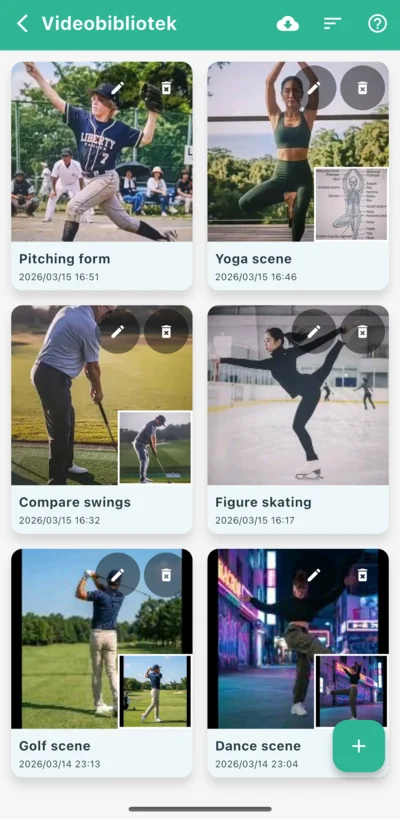
Listevisning af videosæt
lightbulb Data der kan indlæses i et videosæt
-
Vælg fra galleri photo_libraryVælg en video fra enhedens standardalbum.
-
Vælg fra filer folderVælg en video fra appen "Filer" eller fra cloud-lager.
-
Vælg fra app video_libraryDu kan oprette et nyt sæt ved at genbruge videoer fra andre videosæt, der allerede findes i biblioteket.
Videoanalyse
Dette er skærmen, hvor du kan tjekke optagede videoer billede for billede eller analysere dem detaljeret ved hjælp af tegneværktøjer og AI.
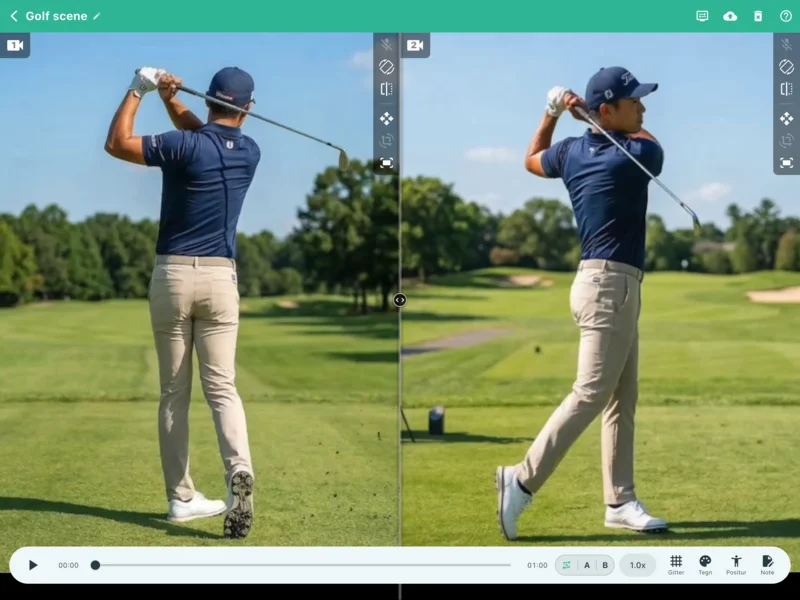
Multifunktionel videoanalyse
Grundlæggende betjening
-
play_arrow Enkel afspilningVed hjælp af kontrolpanelet nederst på skærmen kan du afspille, sætte på pause og flytte afspilningspositionen via søgelinjen. Hvis der er to videoer, styres de altid synkront. Hvis video 1 og video 2 har forskellig længde, følger det samlede afspilningsområde længden på "Video 1".
-
repeat Løkke (AB-gentagelse)Du kan gentage afspilningen af et specifikt område (fra punkt A til punkt B) for at tjekke det intensivt.
-
speed AfspilningshastighedKan justeres fra 0,25x slowmotion op til 2,0x hastighed alt efter situationen.
lightbulb Andre praktiske betjeninger
-
Indstillinger for 2 skærme display_settingsDu kan skifte mellem opdelt visning (over/under eller side om side) og PiP-visning, hvor den ene er lille, alt efter analysesituationen. I PiP-visning kan du justere gennemsigtigheden for undervinduet, hvilket gør det muligt at overlappe to billeder og sammenligne små forskelle i formen.
-
Lydløs volume_offSlår lyden fra for videoen, der analyseres.Standardindstillingen (Initial state) for TIL/FRA kan ændres i "Indstillinger > Indstillinger for videoafspiller > Lydoutput".Hvis du indlæser en video uden lyddata, vil ikonet vise mic_off.
-
Korrektion af videoretning mobile_rotateHvis en indlæst video ligger ned eller vender på hovedet, kan du rotere den i trin på 90 grader for at korrigere retningen.
-
Spejlvisning flipSpejlvender videoen vandret. Praktisk til at rette dominans eller sammenligne med en video, der bruges som model.
-
Videozoom/panorering drag_panZoom og flytning (panorering) af videoen er mulig med intuitive fingerbevægelser. Du kan slå funktionen TIL/FRA for at forhindre utilsigtede handlinger ved fejlberøring.
-
Justering af videovinkel crop_rotateSammen med zoom/panorering kan du finjustere videoen til en vilkårlig vinkel. Det korrigerer små skævheder og øger præcisionen i analysen. Denne funktion kan også slås TIL/FRA for at forhindre utilsigtede handlinger.
-
Nulstil video fit_screenNulstiller alle indstillinger for zoom, panorering og vinkel til deres oprindelige tilstand.
Højpræcisions afspilningskontrol
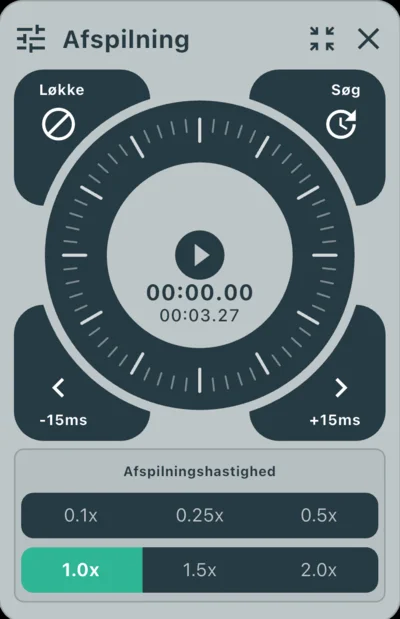
Betjening med jog-hjul
-
laps Jog-hjulVed at følge den cirkulære kontrol kan du intuitivt gå frem eller tilbage billede for billede.
-
sync_alt SynkroniseringDu kan forskyde to videoer i millisekunder for at synkronisere øjeblikket for en påvirkning eller starten perfekt.Med knappen øverst til højre på jog-hjulet kan du skifte mellem tilstandene "Søg" (flyt afspilningsposition) og "Synkronisering".Data optaget med denne app gemmer video og lyd uafhængigt. Hvis der opstår en forskydning i lyddataene, kan du også foretage finjustering af lydtimingen med synkroniseringsværktøjet.
Avanceret gittertegning
Viser hjælpelinjer med jævne mellemrum på skærmen. Det kan bruges til at fiksere ståpositioner eller tjekke horisontale og vertikale referencelinjer. Position og vinkel kan finjusteres alt efter formålet med analysen.
-
grid_4x4 Justering af visningstilstand og tæthedUdover et enkelt 2D-gitter kan du skifte til et 3D-rumgitter med dybde. Finheden (tætheden) af referencelinjerne kan også ændres efter behov.
-
camera_enhance Justering af position, vægge og kamera (kun 3D)I 3D-tilstand kan du finjustere gitterets position, vise omgivende vægge (flader) og kameraets perspektivvinkel i forhold til videoen.Enheden for hvert justeringsparameter er baseret på en relativ værdi, hvor bredden og højden af ét gitterfelt er sat til "1,0".
-
cleaning_services Gitterviskelæder (kun 3D)Du kan slette dele af gitteret ved at tegne over dem. Fordi du kan slette præcis de dele, der overlapper med motivet og gør det svært at se, forstyrrer det ikke analysen.
-
visibility Skift mellem vis/skjulDu kan med ét tryk skifte mellem at vise eller skjule hele gitteret, mens indstillingerne bevares.
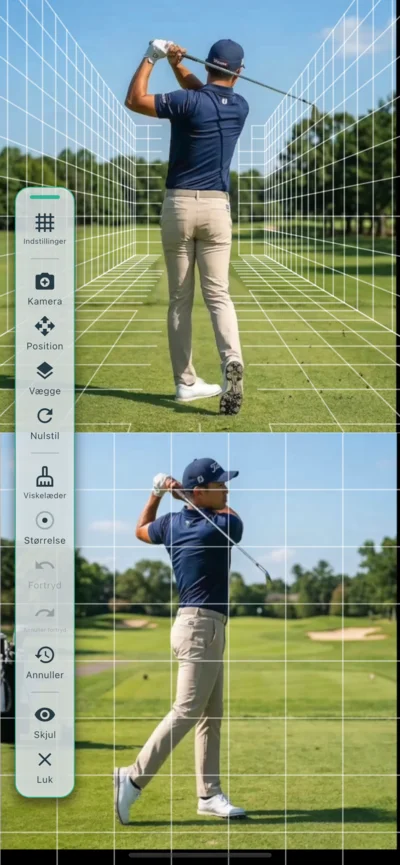
Avanceret gittertegning
Alsidige tegneværktøjer
Du kan tegne linjer og figurer direkte på videoen for at visualisere formens akse eller bevægelsens bane. Understøtter præcis analyse med alsidige værktøjer og brug af flere farver.
-
edit Rigt udvalg af tegneværktøjerDu kan intuitivt placere figurer til forskellige formål, såsom linjer, pile, cirkler, rektangler, parallelle linjer og et penværktøj til frihåndstegning.
-
architecture Måle- og fremhævningsværktøjerVærktøjer som "Vinkelmåler" til at måle vinklen mellem to linjer, "Spotlight" til at fremhæve et område og "Tekst" til at skrive vigtige punkter er tilgængelige.
-
palette FarvevariationerVed at bruge flere farver (farvepalet) kan du visuelt tydeliggøre forskelle mellem sammenligningsmål (f.eks. en professionel og dig selv, eller dit tidligere og nuværende jeg).
-
undo Redigering og fortrydDu kan selvfølgelig fortryde/gentage tegninger (Undo/Redo), og det er også nemt at slette specifikke dele med viskelæderet eller rydde alle figurer, du ikke længere har brug for.
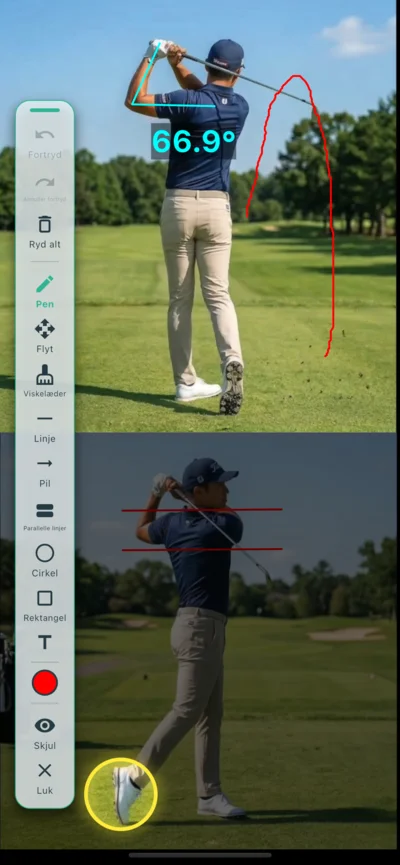
Alsidige tegneværktøjer
Positur (AI-skeletdetektering)
AI sporer automatisk personens led i videoen og viser en skeletmodel. Det gør det muligt at visualisere formfejl og bevægelsesmekanismer som objektive data.
-
accessibility_new Automatisk AI-detektering og visualiseringStart AI-analysen med én knap. Den detekterer automatisk vigtige led som skuldre, albuer, hofter og knæ, og omdanner bevægelsen til en skeletmodel i realtid.
-
layers 3 visningstilstandeKan skifte mellem de tre tilstande: "Overlejring på video", "Kun skelet" og "Kun video". Praktisk når du vil bekræfte essensen af en bevægelse.
-
tune Tilpasning af efterbillede og visningDu kan justere længden og gennemsigtigheden for "efterbilledet", der lader dig se bevægelsens bane. De er også muligt at foretage individuelle indstillinger for kun at vise specifikke led eller linjer.
-
palette Farve- og detaljeindstillingerDu kan frit ændre farven på skelettet og linjetykkelsen. Kan tilpasses til et farveskema, der er let at se i forhold til baggrundsvideoens farve.
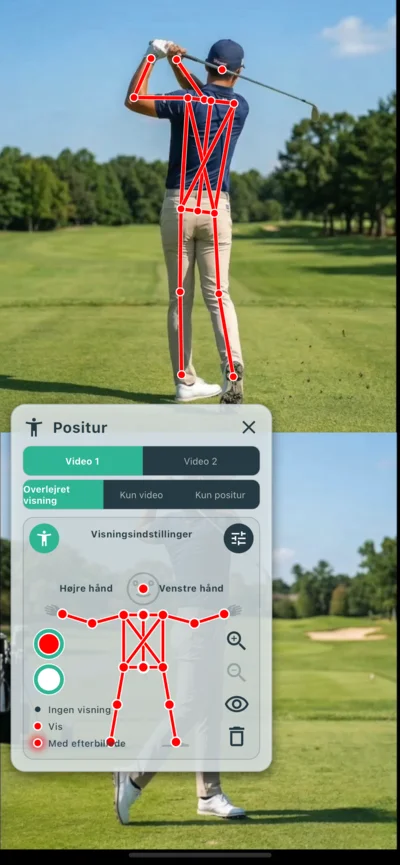
Indstillinger for AI-skeletdetektering (Positur)
tune Om effektindstillinger
-
Varighed for efterbillede historyIndstiller tiden for visning af skeletter fra tidligere billeder frem til nu som et "spor". Det er effektivt til visuelt at fange bevægelsens bue eller ændringer i formen.
-
Tæthed for efterbillede opacityJusterer tætheden af efterbilledet. En højere tæthed gør bevægelsesflowet tydeligere, mens en lavere tæthed gør det nemmere at fokusere på den nuværende stilling og videoens overlapning.
-
Udjævning auto_awesomeReducerer små rystelser, der opstår i hver frame, hvilket er specifikt for AI-analyse, og justerer skelettets bevægelser til at være mere jævne.
-
Styrke for personudtrækning person_searchJusteres til kun at detektere hovedpersonen, hvis skeletter detekteres for andre end hovedpersonen, eller hvis der opstår støj i baggrunden.
Andre funktioner
-
edit_document NoteDu kan registrere punkter, du lægger mærke til under analysen, eller instruktioner som tekst. Indtastet indhold gemmes automatisk for hvert videosæt.
-
cloud_upload Eksport (MP4-skrivning)Det er muligt at eksportere som en enkelt videofil, der inkluderer tegninger af gitter, tegninger og positurer, så den kan afspilles i andre miljøer end denne app. Emner, der skal eksporteres, kan vælges under eksporten. Ideelt til opslag på sociale medier eller deling.
Indstillinger
Du kan tilpasse appens opførsel, videokvalitet, samarbejde med eksterne enheder, udseende osv. Indstillingerne er opdelt i tre kategorier: "Optagerum", "Videoafspiller" og "Applikationsinformation".
Indstillinger for optagerum
Udfører indstillinger for opførsel og videokvalitet relateret til optagelse.
-
settings_suggest Indstillinger for encoderAngiver videoens komprimeringsformat. "Auto" anbefales, men hvis optagelsen er ustabil på en bestemt enhed, kan det hjælpe at skifte manuelt mellem "Software" eller "Hardware".
-
high_quality Video kvalitetDu kan vælge den optimale forudindstilling for videokvalitet til optagescenen. Du kan vælge indstillinger som "Action/Form-tjek" til hurtige bevægelser som golfsving eller "Høj kvalitet" til detaljerede optagelser.
-
mic Aktiver mikrofon som standardIndstiller om mikrofonen skal være TIL eller FRA som standard, når man går ind i optagerummet.
-
videocam StandardkameraVælg det standardkamera (for- eller bagside), der skal bruges, når du går ind i rummet.
-
settings_remote Fjernbetjent lukkerTildele knapinput fra Bluetooth-fjernbetjeninger, mus osv. til start- og stop-handlinger for optagelse. Den har også en indlæringsfunktion, der automatisk genkender forskelle i tastekoder for hvert OS eller enhed.
-
light_mode Visuelle effekter for optagelseIndstiller TIL/FRA for visuelle effekter, såsom at skærmens kant blinker rødt under optagelse. Det gør det nemmere at tjekke optagelsesstatus under selfies fra en afstand.
-
phonelink_setup Samtidig optagelse med 2 enhederParringindstillinger for enheder til samtidig optagelse. Registrerede enheder kan forbindes næste gang ved blot at vælge fra listen uden at scanne en QR-kode.
Indstillinger for videoafspiller
Tilpasser opførslen under afspilning og analyse.
-
volume_up LydoutputIndledende lydindstilling, når analyseskærmen åbnes. Kan vælges mellem "Start altid med lyd FRA", "Start altid med lyd TIL" og "Behold sidste status for hver video".
-
vibration Jog Dial-feedbackAktiverer vibrationsfeedback og kliklyde, når du bruger drejeknappen.
Applikationsinformation
Bekræfter design og information for hele appen.
-
language SprogindstillingerVælg det sprog, der skal bruges til visning i appen. Som standard vælges sproget automatisk i henhold til enhedens systemindstillinger, men hvis appen ikke understøtter sproget, vises den på engelsk.
-
palette FarvetemaÆndrer appens farveskema (skin). Du kan vælge mørk tilstand eller farvepaletter tilpasset sportsgrene for at tilpasse udseendet til din smag.
-
info Version / LicensinformationDu kan tjekke versionen af den aktuelt installerede app og se licensinformation for open source-biblioteker, der bruges i denne app.
diamond Om Pro-planen
Du kan bruge de fleste funktioner i VEWiGN gratis, herunder multi-vinkel optagelse, AI-analyse og alsidige tegneværktøjer. For dem, der ønsker mere videoanalyse og vedvarende datastyring, tilbyder vi en "Pro-plan", der ophæver følgende begrænsninger.
| Funktion/Begrænsning | Gratis plan | Pro plan |
|---|---|---|
| Maksimal optagetid | 1 min / gang | Ubegrænset |
| Antal gemte i bibliotek | Op til 3 sæt | Ubegrænset |
| Backup-funktion (ZIP eksport/import) | Ikke tilgængelig | Tilgængelig |
| Vandmærke på video (VEWiGN-logo) | Ja | Nej |
Ved at opgradere til Pro-planen ophæves alle disse begrænsninger, og den kan bruges som et professionelt værktøj til f.eks. sportsinstruktion udover selvtræning. Du kan gennemføre opgraderingen via banneret øverst på indstillingsskærmen.
Ofte stillede spørgsmål (FAQ)
Her finder du svar på ofte stillede spørgsmål om brug af VEWiGN og dens funktioner.
p2p
Er det nødvendigt med specialudstyr som en Wi-Fi-router for at forbinde to enheder?
public
Bruger det meget datatrafik (giga) at bruge appen udendørs?
wifi_off
Begge enheder er tilsluttet det samme Wi-Fi, men de kan ikke forbindes med hinanden i Optagerum.
report_problem
Appen crasher under optagelse, eller det fejler at gemme.
settings_remote
Den fjernbetjente lukker reagerer ikke rigtigt.
sync_alt
Jeg vil gerne synkronisere timingen af to videoer.
cloud_sync
Kan jeg overføre data ved skift af enhed?
devices_other
Kan jeg bruge en blanding af iPhone og Android?
accessibility_new
Det tager lang tid at oprette AI-positurdata.
cloud_upload
Det tager lang tid at eksportere til MP4.
security
Fortæl mig om de tilladelser, appen kræver, og håndtering af data.
Denne app bruger følgende tilladelser, der er nødvendige for driften:
- Kamera/Mikrofon: Bruges til optagelse af video og lyd.
- Fotos/Bibliotek: Bruges til at gemme optagede videoer og indlæse eksterne videoer.
- Netværk (Wi-Fi/mobildata): Bruges til udveksling af forbindelsesinformation ved samarbejde mellem to enheder og til relay-kommunikation. På iOS bruges også tilladelsen "Lokalt netværk" til P2P-kommunikation.
- Bluetooth (kun Android): Nødvendigt for at bruge Bluetooth-enheder som fjernbetjente lukkere. På iOS kræves ingen yderligere tilladelser for at bruge Bluetooth-enheder som fjernbetjeninger.
De hentede video- og lyddata bruges kun til visning, redigering, lagring i appen og til brugerens egne eksport-handlinger.
De bliver aldrig sendt til eksterne servere, herunder udviklerens, og de bliver aldrig brugt til andre formål end at levere appens funktioner.