
VEWGN
Multi-View Videorecorder
Einführung
VEWiGN ist ein Multi-View-Videorecorder, der ausschließlich mit den Geräten funktioniert, die Sie zur Hand haben. Er unterstützt Ihre Leistungsverbesserung in allen Situationen, in denen Sie Bewegungen aus mehreren Winkeln analysieren möchten – wie Formüberprüfung im Sport, Tanzübungen oder Rehabilitationsdokumentation.


1. Keine Spezialausrüstung erforderlich
Es werden keine teuren Kameras oder spezielle Sender benötigt. Bereiten Sie einfach ein oder zwei Smartphones oder Tablets vor, die Sie täglich verwenden, und beginnen Sie sofort mit der Aufnahme und Analyse aus mehreren Winkeln.
Funktioniert mit jeder Kombination aus iOS / Android.

Ihre Geräte werden zu professionellen Analysegeräten
2. Aufnehmen ohne Datenkostensorgen
Sorgen Sie sich um den Datenverbrauch beim Senden und Empfangen großer Videodaten? VEWiGN nutzt eine Technologie namens P2P (Peer-to-Peer).
Dies ist ein Mechanismus, bei dem Geräte Daten direkt miteinander austauschen. Indem Sie zwei Geräte mit demselben WLAN-Router (Zugangspunkt) verbinden, können Sie hochwertige Videos teilen, ohne die externe Internetleitung stark zu nutzen und ohne sich um Datenlimits zu sorgen.
Minimale Datenkommunikation erfolgt für den Aufbau der anfänglichen Verbindung (Signalisierung), aber die Videodaten selbst werden während der Aufnahme direkt im lokalen Netzwerk gesendet und empfangen.

Daten kommen direkt an – schnell und sicher
Schnellstart
Kopplung
Verbinden Sie zwei Geräte im Aufnahmeraum und wählen Sie die Kamerawinkel.
Aufnahme starten
Starten Sie die Aufnahme. Videos von beiden Geräten werden automatisch synchronisiert und auf dem Host-Gerät gespeichert.
Formanalyse
Überprüfen Sie Ihre Form mit Zeitlupe oder KI-Pose-Erkennung und beschriften Sie mit Linien oder Notizen.
SNS-Teilen
Exportieren Sie Analysedaten als Video. Verwenden Sie es zum Hochladen oder Teilen in sozialen Netzwerken.
Startbildschirm
Dies ist der Hauptbildschirm, der beim Starten der App angezeigt wird. Sie können auf zwei Hauptfunktionen und Einstellungen zugreifen.
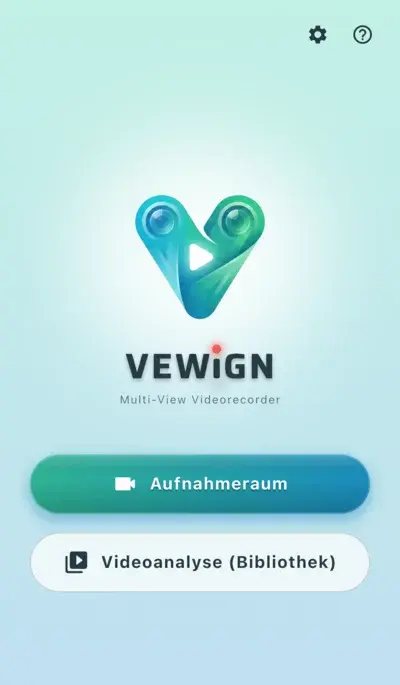
Einfaches und intuitives Hauptmenü
-
videocam AufnahmeraumStarten Sie eine neue Aufnahmesitzung. Aufnahmen mit einem Gerät oder Multi-Winkel-Aufnahmen mit zwei Geräten sind möglich.
-
video_library Videoanalyse (Bibliothek)Verwalten Sie aufgenommene Videos, importieren Sie externe Videos und führen Sie detaillierte Analysen durch (Wiedergabe, Zeichnen, KI-Erkennung).
-
settings EinstellungenKonfigurieren Sie Bildqualität, Fernauslöser-Einstellungen und prüfen Sie App-Informationen.
-
help HilfeZeigt dieses Benutzerhandbuch an.
Aufnahmeraum
Die Hauptfunktion zum Filmen von Sport oder Bewegungen mit einem oder zwei kombinierten Geräten.
Grundlegende Bedienung
-
radio_button_checked REC-TasteStartet und stoppt die Aufnahme.
-
mic Mikro EIN/AUSAktiviert oder deaktiviert die Tonaufnahme (kann während der Aufnahme nicht geändert werden).
-
cameraswitch Kamera wechselnWechselt zwischen Front- und Rückkamera.
-
av_timer MetronomFilmen Sie im angegebenen Tempo. In Umgebungen, in denen der Ton schwer zu hören ist, können Sie den Rhythmus mit visuellen Effekten überprüfen.
-
flip SpiegelnSpiegelt das Video horizontal. Praktisch zur Überprüfung bei Selfie-Aufnahmen.
-
video_library Bibliothek (Videoanalyse)Wenn Sie ein Video sofort nach der Aufnahme oder ein zuvor aufgenommenes Video überprüfen möchten, können Sie über das Symbol oben im Bildschirm auf die Videobibliothek zugreifen, ohne zum Startbildschirm zurückzukehren.
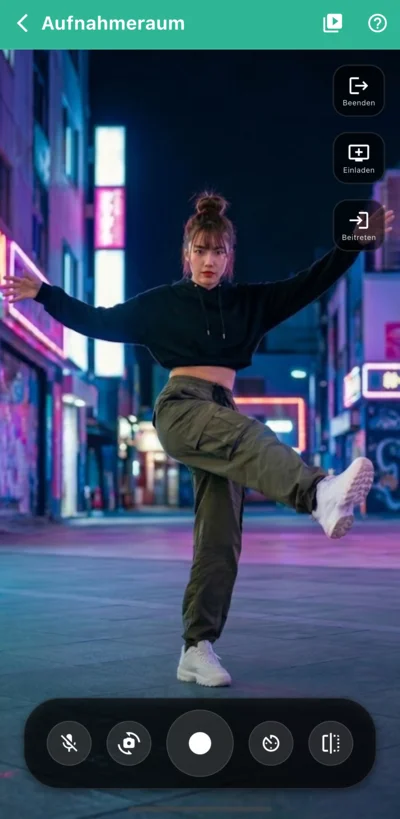
Aufnahmebildschirm mit einem Gerät
lightbulbWeitere nützliche Funktionen
-
Pinch-Geste (Zoom/Schwenk) pinchSie können das Video durch Zusammendrücken mit zwei Fingern auf der Vorschau zoomen. Während des Zooms können Sie die Anzeigeposition durch Ziehen mit einem Finger frei verschieben (schwenken).Diese Funktion gilt nur für die Vorschauanzeige; der aufgenommene Videobereich selbst wird nicht verändert.
-
Fernauslöser settings_remoteMit verbindbaren Geräten, die Sie bereits besitzen, wie einer Bluetooth-Fernbedienung, Maus oder Tastatur, können Sie die Aufnahme aus der Ferne starten und stoppen. Sehr nützlich für Selfie-Aufnahmen mit einem Stativ oder zur Bedienung des Guest-Geräts aus der Ferne.Zur Nutzung ist eine Konfiguration unter 'Einstellungen > Raumeinstellungen > Fernauslöser' erforderlich.
-
Visuelle Effekte light_modeKann Effekte anzeigen, die visuell betonen, dass eine Aufnahme läuft (z. B. roter Rahmen blinkt am Bildschirmrand). Hilft auf einen Blick zu erkennen, ob die Aufnahme normal gestartet hat, auch bei Selfie-Aufnahmen aus der Ferne.Zur Nutzung ist eine Konfiguration unter 'Einstellungen > Raumeinstellungen > Visuelle Effekte' erforderlich.
Multi-Winkel-Aufnahme mit zwei gekoppelten Geräten
Verbinden Sie zwei Geräte, um die Kamerabilder beider Geräte nebeneinander zu sehen und gleichzeitig aufzunehmen.
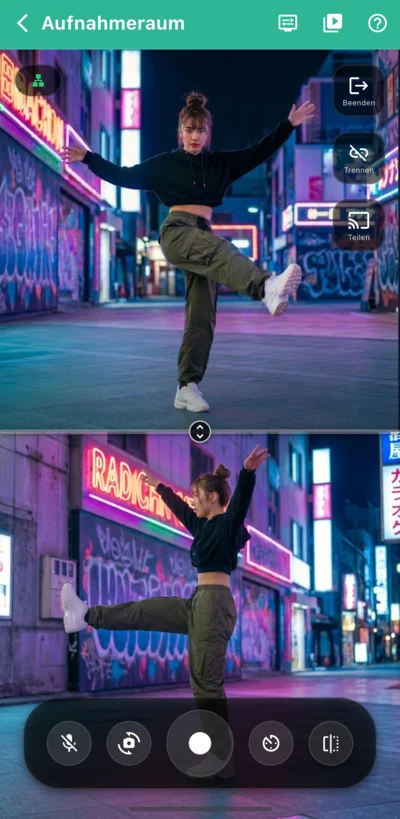
Multi-Winkel-Aufnahme
Tippen Sie auf dem ersten Gerät (Host) auf [Einladen]. Ein QR-Code wird auf dem Bildschirm angezeigt und wartet auf den Verbindungsaufbau des Guest-Geräts.
Tippen Sie auf dem zweiten Gerät (Guest) auf [Beitreten], scannen Sie dann den auf dem Host angezeigten QR-Code oder wählen Sie das Zielgerät aus 'Registrierte Hosts'.
Überprüfen Sie nach der Verbindung, dass der Netzwerkindikator oben links auf dem Bildschirm 'grün' leuchtet, was einen stabilen Kommunikationsstatus anzeigt.
Drücken Sie die Aufnahmetaste, um die synchronisierte Aufnahme beider Kameras zu starten. Wenn Sie die Aufnahme stoppen, werden beide Videos gleichzeitig gespeichert.
lightbulb Nützliche Funktionen
-
Dual-View-Einstellungen display_settingsSie können je nach Situation zwischen dem 'Geteilten Modus' (Bildschirm oben/unten oder links/rechts aufteilen) und dem 'PiP-Modus' (ein Video als kleines Overlay anzeigen) wechseln.
-
Host-Video teilen castSie können das Kamerabild des Hosts in Echtzeit auf dem Bildschirm des Guests anzeigen. Nützlich für die gemeinsame Winkelüberprüfung von entfernten Standorten.
-
Häufig verwendete Hosts registrieren starWenn Sie Hosts registrieren, die Sie regelmäßig verwenden, können Sie das nächste Mal das Scannen des QR-Codes überspringen und einfach aus der Liste auswählen.Die Host-Registrierung erfolgt unter 'Einstellungen > Raumeinstellungen > Dual-Kamera-Aufnahme'.
Bitte auf den Verbindungsstatus achten
expand_circle_down Gründe und technische Details anzeigen
Wenn der Netzwerkindikator oben links auf dem Bildschirm ein gelbes Erdkugel-Symbol zeigt, ist es sehr wahrscheinlich, dass die P2P-Verbindung über eine Internetleitung statt über direkte WLAN-Kommunikation erfolgt. Dieser Zustand kann einen erheblichen Datenverbrauch (Datenlimit überschreiten) für die Videoübertragung verursachen. [Trennen] Sie daher sofort, um unbeabsichtigten Datenverbrauch zu vermeiden. Überprüfen Sie anschließend, ob beide Geräte mit demselben WLAN verbunden sind und direkte LAN-Kommunikation zwischen ihnen möglich ist.
Videobibliothek
Ein Bildschirm zur Verwaltung und Auswahl aufgenommener oder von außen importierter Videos. Aufgenommene Videos werden als 'Videosets' im Kartenformat aufgelistet, und Sie können den Inhalt mit 1 oder 2 Bildschirm-Vorschaubildern überprüfen.
Grundlegende Bedienung
-
add Neu erstellenÜber die Schaltfläche [+] unten rechts auf dem Bildschirm können Sie vorhandene Videodateien (MP4, MOV usw.) in die Bibliothek importieren.
-
edit BearbeitenÄndern Sie Titel oder wählen Sie Videos neu aus.
-
delete_forever LöschenLöschen Sie Sets, die Sie nicht mehr benötigen. Langes Drücken einer Karte ermöglicht die Auswahl mehrerer Sets und deren gleichzeitiges Löschen.
-
sort SortierenSortieren Sie Videosets nach Datum (neueste/älteste) oder Titel über das Symbol oben rechts auf dem Bildschirm.
-
cloud_upload Daten exportierenExportieren Sie ausgewählte Videosets im VEWiGN-eigenen Format (ZIP). Wird für die Migration auf andere Geräte oder Backups verwendet.
-
cloud_download Daten importierenImportieren Sie im VEWiGN-eigenen Format (ZIP) gesicherte Daten über das Symbol oben rechts auf dem Bildschirm.
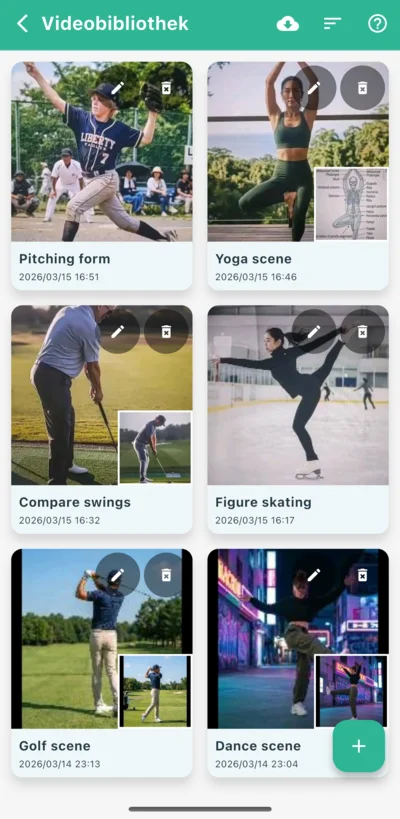
Listenansicht der Videosets
lightbulb Daten, die in Videosets importiert werden können
-
Aus Galerie auswählen photo_libraryWählen Sie Videos aus dem Standard-Fotoalbum des Geräts aus.
-
Aus Dateien auswählen folderWählen Sie Videos aus der App 'Dateien' oder dem Cloud-Speicher aus.
-
Aus App auswählen video_libraryVerwenden Sie Videomaterial aus anderen bereits in der Bibliothek vorhandenen Videosets, um neue zu erstellen.
Videoanalyse
Ein Bildschirm zur Überprüfung aufgenommener Videos Bild für Bild oder zur detaillierten Analyse mit Zeichenwerkzeugen und KI.
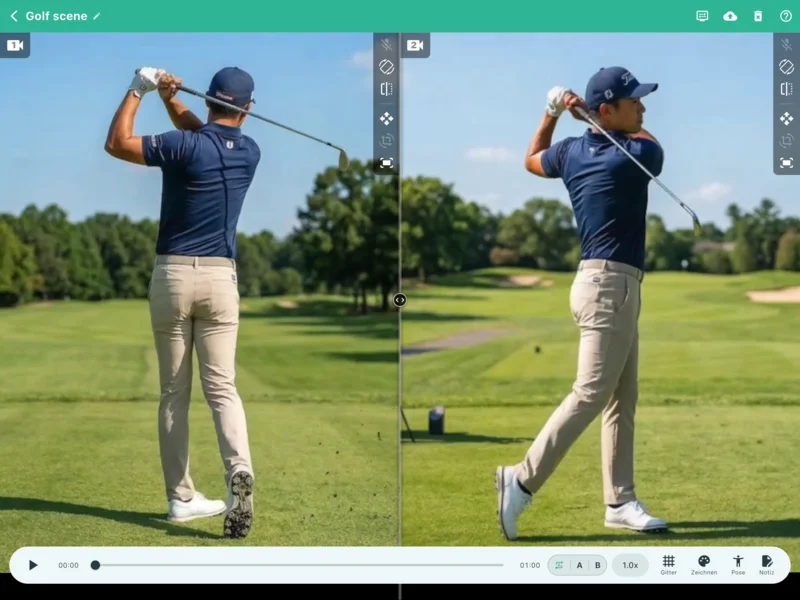
Multifunktionale Videoanalyse
Grundlegende Bedienung
-
play_arrow Einfache WiedergabeVerwenden Sie die Steuerleiste unten auf dem Bildschirm, um abzuspielen, zu pausieren und die Wiedergabeposition mit dem Suchbalken zu verschieben. Wenn es zwei Videos gibt, werden diese immer synchronisiert gesteuert. Wenn Video 1 und Video 2 unterschiedliche Längen haben, folgt der gesamte Wiedergabebereich der Länge von 'Video 1'.
-
repeat Schleife (AB-Wiederholung)Wiederholen Sie einen bestimmten Abschnitt (von Punkt A bis Punkt B), um ihn intensiv zu überprüfen.
-
speed WiedergabegeschwindigkeitAnpassbar von 0,25-facher Zeitlupe bis 2,0-facher Beschleunigung, je nach Situation.
lightbulb Weitere nützliche Funktionen
-
Dual-View-Einstellungen display_settingsWechseln Sie je nach Analysekontext zwischen oben/unten oder links/rechts geteilter Anzeige und PiP-Overlay-Modus. Im PiP-Modus kann die Transparenz des Unterfensters angepasst werden, sodass zwei Bilder überlagert werden können, um subtile Formunterschiede zu vergleichen.
-
Ton stummschalten volume_offSchaltet den Ton des analysierten Videos stumm.Der Standard-EIN/AUS-Zustand kann unter 'Einstellungen > Videoplayer-Einstellungen > Audioausgang' geändert werden.Wenn ein Video ohne Audiodaten geladen wird, wird das Symbol mic_off angezeigt.
-
Videoausrichtung korrigieren mobile_rotateWenn das geladene Video seitlich oder auf dem Kopf steht, können Sie es in 90-Grad-Schritten drehen, um es in die richtige Ausrichtung zu bringen.
-
Spiegelansicht flipSpiegelt das Bild horizontal. Nützlich zur Korrektur der dominanten Seite oder zum Vergleich mit Referenzvideos.
-
Video-Zoom/Schwenk drag_panZoomen und Verschieben (Schwenken) des Bilds ist mit intuitiven Fingergesten möglich. Der Modus kann EIN/AUS geschaltet werden, um unbeabsichtigte Bedienung durch versehentliches Tippen zu verhindern.
-
Videowinkel-Anpassung crop_rotateZusammen mit Zoom/Schwenk können Sie den Videowinkel feinjustieren. Korrigiert leichte Neigungen zur Verbesserung der Analysegenauigkeit. Kann ebenfalls EIN/AUS geschaltet werden, um unbeabsichtigte Bedienung zu verhindern.
-
Video zurücksetzen fit_screenSetzt Zoom, Schwenk und Winkeleinstellungen auf die Standardwerte zurück.
Hochpräzise Wiedergabesteuerung
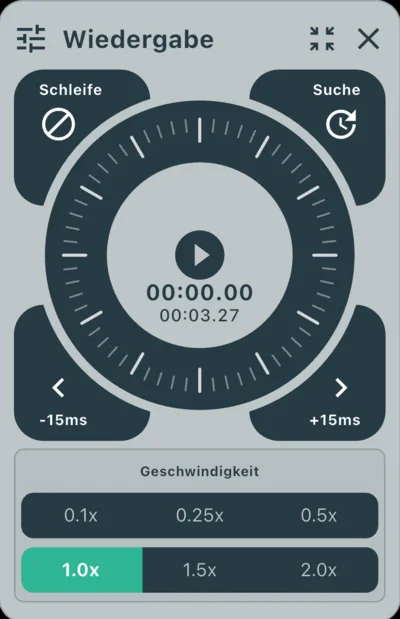
Bedienung mit dem Jog-Regler
-
laps Jog-ReglerDurch das Bestreichen des kreisförmigen Controllers können Sie intuitiv Bild für Bild vor- oder zurückspulen.
-
sync_alt Versatz-AnpassungSie können zwei Videos in Millisekunden-Einheiten verschieben, um den Aufprallmoment oder den Startzeitpunkt perfekt zu synchronisieren.Wechseln Sie mit der Taste oben rechts am Jog-Regler zwischen den Modi 'Suche' (Wiedergabeposition verschieben) und 'Versatz-Anp.'.Mit dieser App aufgenommene Daten speichern Video und Audio unabhängig voneinander. Bei Abweichungen in den Audiodaten kann mit dem Versatz-Anpassungs-Tool auch der Audio-Zeitpunkt feinjustiert werden.
Erweitertes Gitter-Zeichnen
Zeigt gleichmäßig verteilte Hilfslinien auf dem Bildschirm an. Wird zur Standortfixierung oder zur Überprüfung horizontaler/vertikaler Referenzlinien verwendet. Position und Winkel können entsprechend den Analysezielen feinjustiert werden.
-
grid_4x4 Anzeigemodus und DichteeinstellungZusätzlich zu einfachen 2D-Gittern ist ein Wechsel zu einem 3D-Raumgitter möglich. Die Dichte der Referenzlinien kann ebenfalls je nach Verwendungszweck angepasst werden.
-
camera_enhance Position, Wände und Kamera anpassen (nur 3D)Im 3D-Modus können die Position des Gitters, die umgebenden Wände (Flächen) und der Kameraperspektivwinkel dem Video entsprechend feinjustiert werden.Jede Anpassungsparametereinheit basiert auf relativen Werten, bei denen die Breite/Höhe einer Gitterzelle '1,0' ist.
-
cleaning_services Gitter-Radierer (nur 3D)Bestimmte Teile des Gitters können durch Darüberstreichen gelöscht werden. Nur Teile, die das Motiv überlagern und schwer zu sehen sind, können gezielt entfernt werden, ohne die Analyse zu beeinträchtigen.
-
visibility Sichtbarkeit umschaltenSchalten Sie die Anzeige des gesamten Gitters mit einem einzigen Tippen EIN/AUS, während die Einstellungen beibehalten werden.
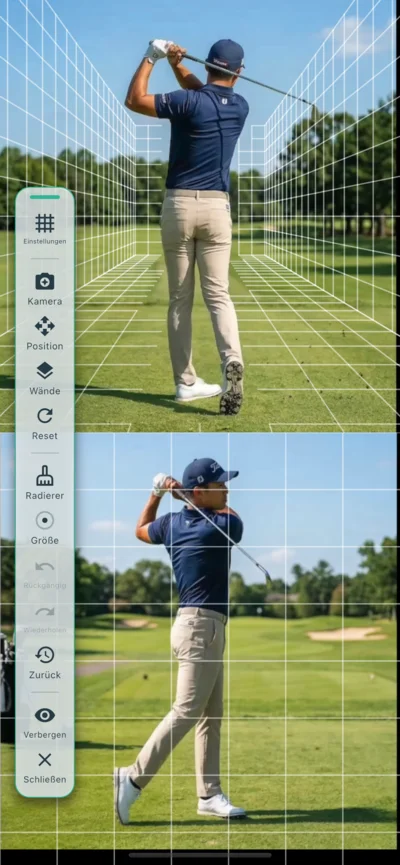
Erweitertes Gitter-Zeichnen
Vielseitige Zeichenwerkzeuge
Linien und Formen können direkt auf das Video gezeichnet werden, um die Form-Achse oder die Bewegungstrajektorie zu visualisieren. Hochpräzise Analysen werden durch verschiedene Werkzeuge und den Einsatz mehrerer Farben unterstützt.
-
edit Reichhaltige ZeichenwerkzeugeGeraden, Pfeile, Kreise, Rechtecke, Parallelen und ein Stift-Werkzeug für freihändiges Schreiben können intuitiv platziert werden.
-
architecture Mess- und HervorhebungswerkzeugeAusgestattet mit einem 'Winkel'-Werkzeug zur Messung des Winkels zwischen zwei Linien, 'Fokus' zur Hervorhebung interessanter Bereiche und 'Text'-Werkzeugen zum Notieren wichtiger Punkte.
-
palette FarbvariationenDurch die Verwendung mehrerer Farben (Farbpalette) können Unterschiede zwischen Vergleichszielen (z. B. Profi vs. Selbst, vergangenes Selbst vs. aktuelles) visuell verdeutlicht werden.
-
undo Rückgängig & WiederholenRückgängig/Wiederholen für Zeichnungen wird selbstverständlich unterstützt, außerdem ein Radierer zum Löschen bestimmter Teile und das Massenentfernen nicht benötigter Formen.
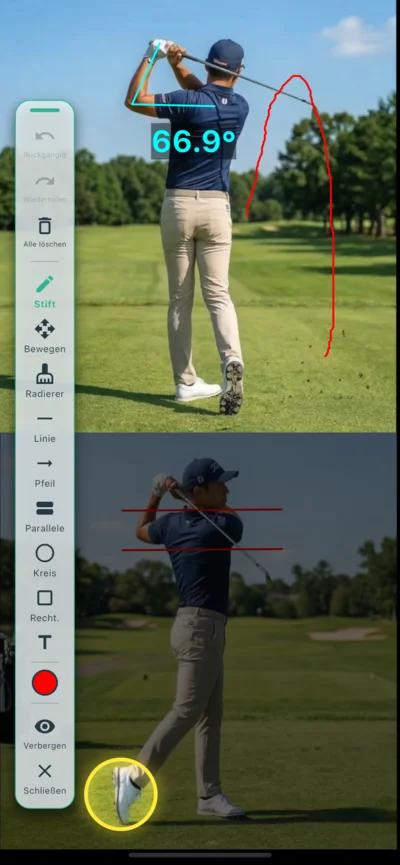
Vielseitige Zeichenwerkzeuge
Pose (KI-Skelett-Erkennung)
KI verfolgt automatisch die Gelenke einer Person im Video und zeigt ein Skelettmodell an. Formabweichungen oder Bewegungsmechanismen können als objektive Daten visualisiert werden.
-
accessibility_new KI-Automatische Erkennung und VisualisierungDie KI-Analyse startet mit einem einzigen Tastendruck. Schultern, Ellbogen, Hüften, Knie und andere wichtige Gelenke werden automatisch erkannt und Bewegungen werden in Echtzeit in ein Skelettmodell umgewandelt.
-
layers Drei AnzeigemodiWechseln Sie zwischen den Modi 'Overlay' (Überlagern auf dem Bild), 'Nur Pose' und 'Nur Video'. Praktisch, wenn Sie das Wesen der Bewegung überprüfen möchten.
-
tune Nachbild/Anzeige anpassenDie Dauer und Deckkraft des 'Nachbilds', das die Überprüfung von Bewegungstrajektorien ermöglicht, können angepasst werden. Die Sichtbarkeit bestimmter Gelenke oder Linien kann auch individuell konfiguriert werden.
-
palette Farbe und DetaileinstellungenSkelettfarben und Linienstärke können frei geändert werden. Anpassbar mit einem gut lesbaren Farbschema entsprechend der Hintergrundvideofarbe.
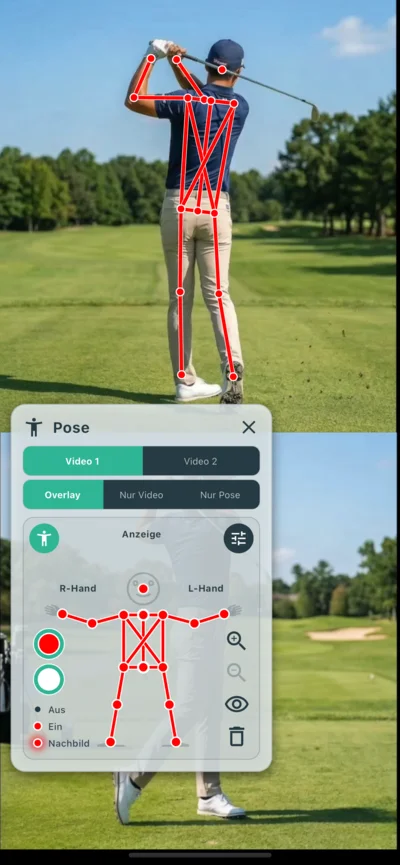
Einstellungen für KI-Skelett-Erkennung (Pose)
tune Über die Effekteinstellungen
-
Nachbild-Dauer historyLegt die Zeit fest, in der das Skelett von vergangenen Frames bis zur Gegenwart als 'Trajektorie' angezeigt wird. Effektiv für die visuelle Erfassung von Bewegungsbögen und Formänderungen.
-
Nachbild-Deckkraft opacityPasst die Dichte des Nachbilds an. Eine Erhöhung macht den Bewegungsfluss deutlicher, während eine Verringerung hilft, sich auf die aktuelle Haltungs-/Bildüberlagerung zu konzentrieren.
-
Glättung auto_awesomeUnterdrückt kleine Schwankungen pro Frame, die für KI-Analysen typisch sind, und justiert für eine flüssigere Skelettbewegung.
-
Personenfilter person_searchJustiert, um nur die zentrale Person zu erkennen, wenn Skelette außerhalb des Ziels erkannt werden oder Hintergrundrauschen auftritt.
Weitere Funktionen
-
edit_document NotizWährend der Analyse bemerkte Punkte oder Anweisungsinhalte können als Text gespeichert werden. Eingegebene Inhalte werden automatisch für jedes Videoset gespeichert.
-
cloud_upload Export (MP4)Um die Wiedergabe in anderen Umgebungen als dieser App zu ermöglichen, können Sie als einzelne Videodatei exportieren, einschließlich Gitter-, Zeichnungs- und Pose-Overlays. Sie können wählen, welche Elemente beim Export einbezogen werden sollen. Ideal für die Veröffentlichung und das Teilen in sozialen Netzwerken.
Einstellungen
Passen Sie App-Betrieb, Bildqualität, Verknüpfung mit externen Geräten, Erscheinungsbild usw. an. Die Einstellungen sind in drei Kategorien unterteilt: 'Raumeinstellungen', 'Videoplayer-Einstellungen' und 'Appinfo'.
Raumeinstellungen
Konfigurieren Sie Betrieb und Bildqualität für Aufnahmen.
-
settings_suggest EncoderLegen Sie das Videokompressionsformat fest. 'Auto' wird empfohlen, aber wenn die Aufnahme auf einem bestimmten Gerät instabil ist, kann manuelles Umschalten auf 'Software' oder 'Hardware' dies verbessern.
-
high_quality VideoqualitätWählen Sie die optimale Bildqualitätsvoreinstellung für die Aufnahmeszene. Optionen wie 'Action / Analyse' für schnelle Bewegungen oder 'Hohe Qualität' für hochauflösende Aufnahmen stehen zur Verfügung.
-
mic Mikro standardmäßig einLegt fest, ob das Mikrofon beim Betreten des Aufnahmeraums standardmäßig EIN oder AUS ist.
-
videocam StandardkameraWählen Sie die Standardkamera (Vorder- oder Rückseite) aus, die beim Betreten des Raums verwendet werden soll.
-
settings_remote FernauslöserWeisen Sie Bluetooth-Fernbedienungs- oder Maustasten den Aufnahmestart-/-stopp-Operationen zu. Verfügt über eine Lernfunktion zur automatischen Erkennung von Tastencodeunterschieden je nach Betriebssystem und Gerät.
-
light_mode Visuelle EffekteAktivieren/Deaktivieren Sie visuelle Effekte wie das Blinken des roten Rahmens am Bildschirmrand während der Aufnahme. Erleichtert die Überprüfung des Aufnahmestatus bei Selfie-Aufnahmen aus der Ferne.
-
phonelink_setup Dual-Kamera-AufnahmeNehmen Sie Kopplungseinstellungen für Geräte vor, die gleichzeitige Aufnahmen durchführen. Registrierte Geräte können beim nächsten Mal einfach durch Auswahl aus der Liste verbunden werden, ohne einen QR-Code zu scannen.
Videoplayer-Einstellungen
Passen Sie das Wiedergabe-/Analyseverhalten an.
-
volume_up AudioausgangAnfängliche Audioeinstellung beim Öffnen des Analysebildschirms. Wählen Sie aus 'Immer AUS starten', 'Immer EIN starten' oder 'Zustand beibehalten'.
-
vibration Jog-Dial-FeedbackAktiviert Vibrations-Feedback und Klick-Sounds bei Verwendung des Jog-Dials.
Appinfo
Konfigurieren Sie das Gesamtdesign der App und prüfen Sie Informationen.
-
language SpracheSie können die in der App verwendete Sprache auswählen. Standardmäßig wird die Sprache automatisch gemäß den Systemeinstellungen des Geräts ausgewählt. Falls die App die Sprache nicht unterstützt, wird sie auf Englisch angezeigt.
-
palette FarbschemaÄndern Sie das Farbschema der App. Passen Sie das Erscheinungsbild nach Ihrem Geschmack mit Dunkelmodus oder sportspezifischen Farbpaletten an.
-
info Version / LizenzenÜberprüfen Sie die Version der aktuell installierten App und lesen Sie die Lizenzinformationen der in dieser App verwendeten Open-Source-Bibliotheken.
diamond Über den Pro-Plan
VEWiGN bietet die meisten Funktionen, wie Multi-Winkel-Aufnahme, KI-Analyse und vielseitige Zeichenwerkzeuge, kostenlos an. Für diejenigen, die mehr Videoanalysen oder eine permanente Datenverwaltung benötigen, bieten wir den 'Pro-Plan', der die folgenden Einschränkungen aufhebt.
| Funktion/Limit | Kostenloser Plan | Pro-Plan |
|---|---|---|
| Aufnahmedauer-Limit | 1 Min. / Sitzung | Unbegrenzt |
| Bibliotheks-Speicherlimit | Bis zu 3 Sets | Unbegrenzt |
| Backup-Funktion (ZIP Export/Import) | Nicht verfügbar | Verfügbar |
| Wasserzeichen auf Video (VEWiGN-Logo) | Vorhanden | Nicht vorhanden |
Mit dem Upgrade auf den Pro-Plan werden alle diese Einschränkungen aufgehoben, was eine Nutzung als professionelles Tool für Sportunterricht über das persönliche Training hinaus ermöglicht. Das Upgrade kann über das Banner oben auf dem Einstellungsbildschirm durchgeführt werden.
Häufig gestellte Fragen (FAQ)
Eine Sammlung häufig gestellter Fragen und Antworten zur Nutzung und den Funktionen von VEWiGN.
p2p
Wird für die Verbindung zweier Geräte separate Ausrüstung wie ein WLAN-Router benötigt?
public
Verbraucht die Nutzung im Freien viele Daten?
wifi_off
Beide Geräte sind mit demselben WLAN verbunden, können aber im Aufnahmeraum keine Verbindung zueinander herstellen.
report_problem
Die App stürzt während der Aufnahme ab oder das Speichern schlägt fehl.
settings_remote
Der Fernauslöser reagiert nicht gut.
sync_alt
Ich möchte das Timing zweier Videos synchronisieren.
cloud_sync
Kann ich meine Daten beim Gerätewechsel übertragen?
devices_other
Können iPhone und Android kombiniert werden?
accessibility_new
Die Erstellung von KI-Pose-Daten dauert lange.
cloud_upload
Der MP4-Export dauert lange.
security
Informieren Sie mich über die von der App benötigten Berechtigungen und den Umgang mit Daten.
Die App verwendet folgende für den Betrieb notwendige Berechtigungen:
- Kamera/Mikro: Wird für Video- und Audioaufnahmen verwendet.
- Fotos/Bibliothek: Wird zum Speichern aufgenommener Videos und zum Lesen externer Videos verwendet.
- Netzwerk (WLAN/Mobilfunk): Wird für den Austausch von Verbindungsinformationen und die Relay-Kommunikation beim Verbinden zweier Geräte verwendet. iOS verwendet auch die Berechtigung 'Lokales Netzwerk' für P2P-Kommunikation.
- Bluetooth (nur Android): Notwendig für die Nutzung von Bluetooth-Geräten mit dem Fernauslöser. Auf iOS können Bluetooth-Geräte ohne zusätzliche Berechtigung als Fernbedienung genutzt werden.
Aufgenommene Video- und Audiodaten werden ausschließlich für die Anzeige, Bearbeitung, Speicherung in der App und Export-Operationen durch den Benutzer selbst verwendet.
Sie werden niemals an externe Server einschließlich des Entwicklers gesendet oder für andere Zwecke als die Bereitstellung der App-Funktionen genutzt.