
VEWGN
Βίντεο πολλαπλών προβολών
Εισαγωγή
Το VEWiGN είναι μια εφαρμογή καταγραφής βίντεο πολλαπλών προβολών που λειτουργεί μόνο με τις συσκευές που έχετε ήδη. Είτε πρόκειται για έλεγχο αθλητικής φόρμας, εξάσκηση χορού ή καταγραφή αποκατάστασης, το VEWiGN υποστηρίζει τη βελτίωση της απόδοσής σας σε κάθε σενάριο που απαιτεί πολυδιάστατη ανάλυση κίνησης.


1. Δεν Απαιτείται Εξειδικευμένος Εξοπλισμός
Δεν χρειάζονται ακριβές κάμερες ή ειδικοί πομποί. Απλώς ετοιμάστε μία ή δύο συσκευές smartphone ή tablet που χρησιμοποιείτε καθημερινά για να ξεκινήσετε αμέσως την πολυδιάστατη καταγραφή και ανάλυση.
Λειτουργεί με οποιονδήποτε συνδυασμό συσκευών iOS και Android.

Μετατρέψτε τις συσκευές σας σε επαγγελματικό εξοπλισμό ανάλυσης
2. Καταγραφή χωρίς έγνοια για τη χρήση δεδομένων
Ανησυχείτε για την κατανάλωση δεδομένων κατά την αποστολή και λήψη μεγάλων αρχείων βίντεο; Το VEWiGN χρησιμοποιεί τεχνολογία P2P (Peer-to-Peer).
Αυτό σημαίνει ότι οι συσκευές ανταλλάσσουν δεδομένα απευθείας μεταξύ τους. Συνδέοντας δύο συσκευές στον ίδιο δρομολογητή Wi-Fi (σημείο πρόσβασης), μπορείτε να μοιράζεστε βίντεο υψηλής ποιότητας χωρίς σχεδόν καθόλου χρήση εξωτερικής σύνδεσης στο διαδίκτυο, αποφεύγοντας τους περιορισμούς δεδομένων.
Μια ελάχιστη ποσότητα δεδομένων χρησιμοποιείται για τη δημιουργία της αρχικής σύνδεσης (signaling), αλλά τα ίδια τα δεδομένα βίντεο κατά την καταγραφή αποστέλλονται και λαμβάνονται απευθείας εντός του τοπικού δικτύου.

Τα δεδομένα φτάνουν απευθείας, γρήγορα και με ασφάλεια
Γρήγορη Εκκίνηση
Σύζευξη
Συνδέστε δύο συσκευές στην Αίθουσα Καταγραφής και ορίστε τις γωνίες κάμερας.
Έναρξη Εγγραφής
Ξεκινήστε την εγγραφή. Τα βίντεο από τις δύο συσκευές συγχρονίζονται αυτόματα και αποθηκεύονται στην κύρια συσκευή.
Ανάλυση Φόρμας
Ελέγξτε τη φόρμα σας με αναπαραγωγή σε αργή κίνηση και ανίχνευση πόζας AI. Προσθέστε γραμμές ή σημειώσεις για ανάλυση.
Κοινή χρήση στα Social Media
Εξαγάγετε τα δεδομένα ανάλυσης ως βίντεο. Χρησιμοποιήστε τα για ανέβασμα σε κοινωνικά δίκτυα ή για κοινή χρήση με άλλους.
Αρχική Οθόνη
Η κύρια οθόνη που εμφανίζεται κατά την εκκίνηση της εφαρμογής. Παρέχει πρόσβαση στις δύο κύριες λειτουργίες και τις ρυθμίσεις.
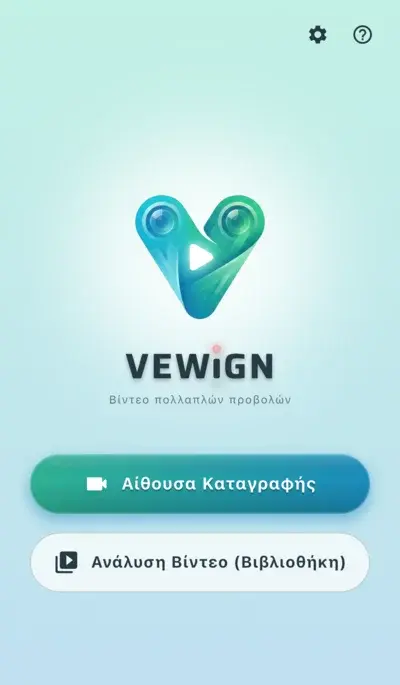
Απλό και διαισθητικό κύριο μενού
-
videocam Αίθουσα ΚαταγραφήςΞεκινήστε μια νέα συνεδρία εγγραφής. Μπορείτε να καταγράφετε με μία συσκευή ή να συνδέσετε δύο για λήψη από πολλαπλές γωνίες.
-
video_library Ανάλυση Βίντεο (Βιβλιοθήκη)Διαχειριστείτε τα εγγεγραμμένα βίντεο, εισαγάγετε εξωτερικά βίντεο και εκτελέστε λεπτομερή ανάλυση (αναπαραγωγή, σχέδιο, ανίχνευση AI).
-
settings ΡυθμίσειςΔιαμορφώστε την ποιότητα βίντεο, το τηλεχειριστήριο και δείτε πληροφορίες της εφαρμογής.
-
help ΒοήθειαΕμφανίζει αυτό το εγχειρίδιο χρήσης.
Αίθουσα Καταγραφής
Η κύρια λειτουργία για τη λήψη αθλητικών κινήσεων χρησιμοποιώντας μία ή δύο συσκευές.
Βασικές Λειτουργίες
-
radio_button_checked Κουμπί ΕγγραφήςΞεκινά και σταματά τη λήψη.
-
mic Μικρόφωνο ON/OFFΕνεργοποιεί ή απενεργοποιεί την ηχογράφηση (δεν μπορεί να αλλάξει κατά την εγγραφή).
-
cameraswitch Εναλλαγή ΚάμεραςΕναλλάσσει μεταξύ εμπρόσθιας και πίσω κάμερας.
-
av_timer ΜετρονόμοςΚαταγράψτε σύμφωνα με έναν συγκεκριμένο ρυθμό. Σε θορυβώδη περιβάλλοντα, μπορείτε να επιβεβαιώσετε τον ρυθμό μέσω οπτικών εφέ.
-
flip ΚατοπτρισμόςΑναστρέφει το βίντεο οριζόντια. Χρήσιμο για έλεγχο κατά την αυτοκαταγραφή (selfie).
-
video_library Βιβλιοθήκη (Ανάλυση Βίντεο)Εάν θέλετε να ελέγξετε ένα βίντεο αμέσως μετά τη λήψη, μπορείτε να μεταβείτε στη βιβλιοθήκη βίντεο από το εικονίδιο στο επάνω μέρος της οθόνης χωρίς να επιστρέψετε στην αρχική οθόνη.
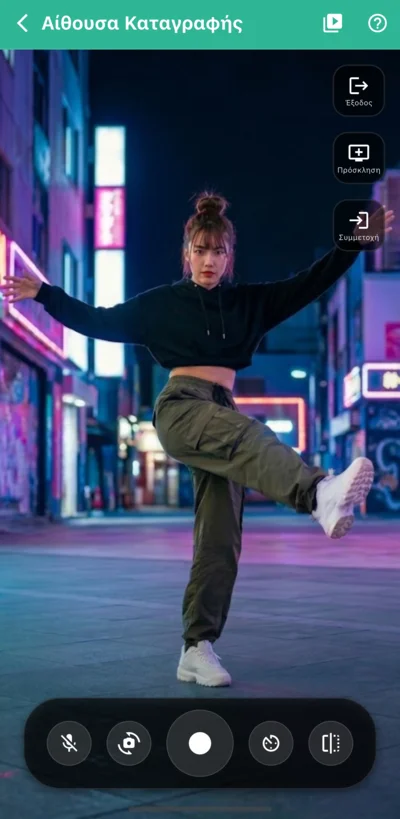
Οθόνη καταγραφής με μία συσκευή
lightbulbΆλλες Χρήσιμες Λειτουργίες
-
Λειτουργία Pinch (Ζουμ & Μετακίνηση) pinchΜπορείτε να κάνετε ζουμ στην προεπισκόπηση χρησιμοποιώντας δύο δάχτυλα. Όταν είστε σε ζουμ, μπορείτε να μετακινήσετε ελεύθερα την περιοχή προβολής σέρνοντας με ένα δάχτυλο.Αυτή η λειτουργία επηρεάζει μόνο την προεπισκόπηση και δεν αλλάζει το πραγματικό εύρος του βίντεο που καταγράφεται.
-
Απομακρυσμένο Κλείστρο settings_remoteΧρησιμοποιώντας ένα τηλεχειριστήριο Bluetooth, ποντίκι ή πληκτρολόγιο, μπορείτε να ξεκινήσετε και να σταματήσετε την εγγραφή από απόσταση. Πολύ χρήσιμο για αυτοκαταγραφή με τρίποδο ή για χειρισμό της δευτερεύουσας συσκευής από μακριά.Απαιτείται ρύθμιση στο «Ρυθμίσεις > Ρυθμίσεις Αίθουσας Καταγραφής > Απομακρυσμένο κλείστρο».
-
Οπτικά Εφέ Εγγραφής light_modeΜπορείτε να εμφανίσετε εφέ που τονίζουν οπτικά ότι η εγγραφή είναι σε εξέλιξη (π.χ. αναλάμπουσα κόκκινη γραμμή στο πλαίσιο της οθόνης). Βοηθά να επιβεβαιώσετε με μια ματιά αν η εγγραφή ξεκίνησε κανονικά, ακόμα και από απόσταση.Απαιτείται ρύθμιση στο «Ρυθμίσεις > Ρυθμίσεις Αίθουσας Καταγραφής > Οπτικά εφέ εγγραφής».
Λήψη από πολλές γωνίες με δύο συσκευές
Συνδέστε δύο συσκευές για να βλέπετε και τις δύο κάμερες δίπλα-δίπλα και να καταγράφετε ταυτόχρονα.
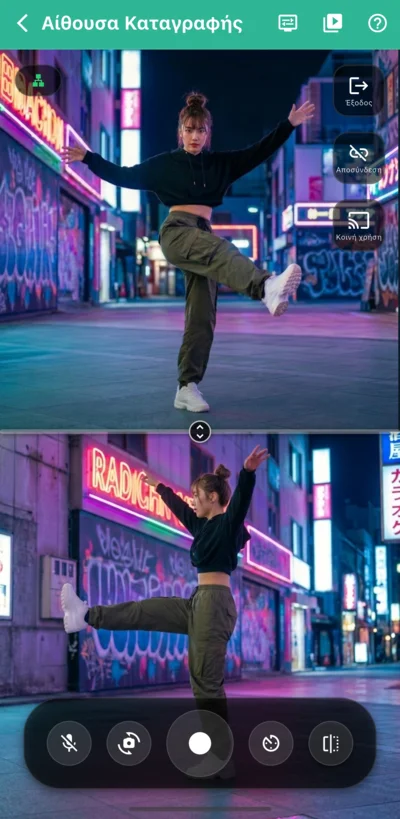
Λήψη από πολλές γωνίες
Στιην πρώτη συσκευή (κύρια), πατήστε [Πρόσκληση]. Ένας κωδικός QR θα εμφανιστεί στην οθόνη, περιμένοντας τη σύνδεση της δευτερεύουσας συσκευής.
Στη δεύτερη συσκευή (δευτερεύουσα), πατήστε [Συμμετοχή] και σαρώστε τον κωδικό QR που εμφανίζεται στην κύρια ή επιλέξτε την από τη λίστα «Κύριες συσκευές».
Μετά τη σύνδεση, βεβαιωθείτε ότι η ένδειξη δικτύου στο επάνω αριστερό μέρος της οθόνης είναι «πράσινη», υποδεικνύοντας σταθερή επικοινωνία.
Πατώντας το κουμπί εγγραφής, ξεκινά ο συγχρονισμένος καταλογισμός και από τις δύο κάμερες. Όταν σταματήσετε την εγγραφή, και τα δύο βίντεο αποθηκεύονται ταυτόχρονα.
lightbulb Χρήσιμες Λειτουργίες
-
Ρυθμίσεις 2 οθονών display_settingsΜπορείτε να επιλέξετε μεταξύ «Λειτουργίας Διαχωρισμού» (πάνω-κάτω ή αριστερά-δεξιά) και «Λειτουργίας PiP» (εικόνα-μέσα-σε-εικόνα) ανάλογα με την ανάγκη.
-
Κοινή χρήση βίντεο κύριας συσκευής castΜπορείτε να προβάλλετε το βίντεο της κύριας συσκευής στην οθόνη της δευτερεύουσας σε πραγματικό χρόνο. Χρήσιμο για κοινό έλεγχο της γωνίας λήψης από απόσταση.
-
Εγγραφή συχνά χρησιμοποιούμενων συσκευών starΕάν εγγράψετε την κύρια συσκευή, μπορείτε να επανασυνδεθείτε την επόμενη φορά επιλέγοντάς την από μια λίστα, παρακάμπτοντας τη σάρωση του κωδικού QR.Η εγγραφή γίνεται στο «Ρυθμίσεις > Ρυθμίσεις Αίθουσας Καταγραφής > Ταυτόχρονη εγγραφή 2 συσκευών».
Προσοχή στην κατάσταση σύνδεσης
expand_circle_down Δείτε γιατί και τεχνικές λεπτομέρειες
Εάν η ένδειξη δικτύου στο επάνω αριστερό μέρος είναι ένα κίτρινο εικονίδιο υδρογείου, η σύνδεση P2P πιθανότατα γίνεται μέσω διαδικτύου αντί για απευθείας επικοινωνία Wi-Fi. Αυτή η κατάσταση μπορεί να καταναλώσει τεράστιο όγκο δεδομένων. Για να αποφύγετε ανεπιθύμητες χρεώσεις, αποσυνδεθείτε αμέσως και βεβαιωθείτε ότι και οι δύο συσκευές είναι συνδεδεμένες στο ίδιο Wi-Fi και μπορούν να επικοινωνήσουν τοπικά.
Βιβλιοθήκη Βίντεο
Η οθόνη για τη διαχείριση και επιλογή εγγεγραμμένων ή εισαγόμενων βίντεο. Τα βίντεο εμφανίζονται ως «Σετ βίντεο» σε μορφή καρτών, όπου μπορείτε να δείτε προεπισκοπήσεις μίας ή δύο οθονών.
Βασικές Λειτουργίες
-
add Νέο ΣετΧρησιμοποιήστε το κουμπί [+] κάτω δεξιά για να εισαγάγετε υπάρχοντα αρχεία βίντεο (MP4, MOV κ.λπ.) στη βιβλιοθήκη.
-
edit ΕπεξεργασίαΑλλάξτε τίτλους ή επιλέξτε ξανά τα βίντεο του σετ.
-
delete_forever ΔιαγραφήΔιαγράψτε σετ που δεν χρειάζεστε πια. Πατώντας παρατεταμένα μια κάρτα, μπορείτε να επιλέξετε πολλαπλά σετ για μαζική διαγραφή.
-
sort ΤαξινόμησηΤαξινομήστε τα σετ βίντεο κατά ημερομηνία (νεότερα/παλαιότερα) ή τίτλο χρησιμοποιώντας το εικονίδιο επάνω δεξιά.
-
cloud_upload Εξαγωγή ΔεδομένωνΕξαγάγετε επιλεγμένα σετ βίντεο στην ειδική μορφή ZIP του VEWiGN. Χρησιμοποιείται για αντίγραφα ασφαλείας ή μεταφορά σε άλλες συσκευές.
-
cloud_download Εισαγωγή ΔεδομένωνΕισαγάγετε δεδομένα που έχουν εξαχθεί στην ειδική μορφή ZIP του VEWiGN χρησιμοποιώντας το εικονίδιο επάνω δεξιά.
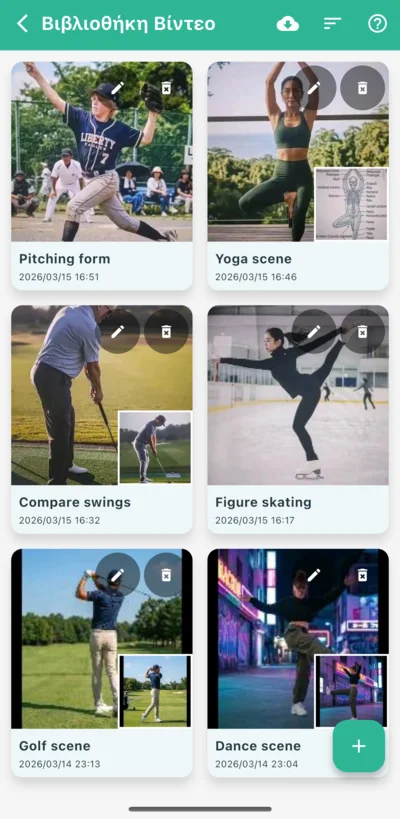
Προβολή λίστας σετ βίντεο
lightbulb Δεδομένα που μπορούν να συμπεριληφθούν σε ένα σετ βίντεο
-
Επιλογή από γκαλερί photo_libraryΕπιλέξτε βίντεο από το άλμπουμ φωτογραφιών της συσκευής.
-
Επιλογή από αρχεία folderΕπιλέξτε βίντεο από την εφαρμογή «Αρχεία» ή από αποθηκευτικό χώρο στο cloud.
-
Επιλογή εντός εφαρμογής video_libraryΔημιουργήστε ένα νέο σετ επαναχρησιμοποιώντας βίντεο που υπάρχουν ήδη στη βιβλιοθήκη.
Ανάλυση Βίντεο
Η οθόνη όπου μπορείτε να ελέγχετε τα βίντεο καρέ-καρέ, να χρησιμοποιείτε εργαλεία σχεδίασης και AI για λεπτομερή ανάλυση.
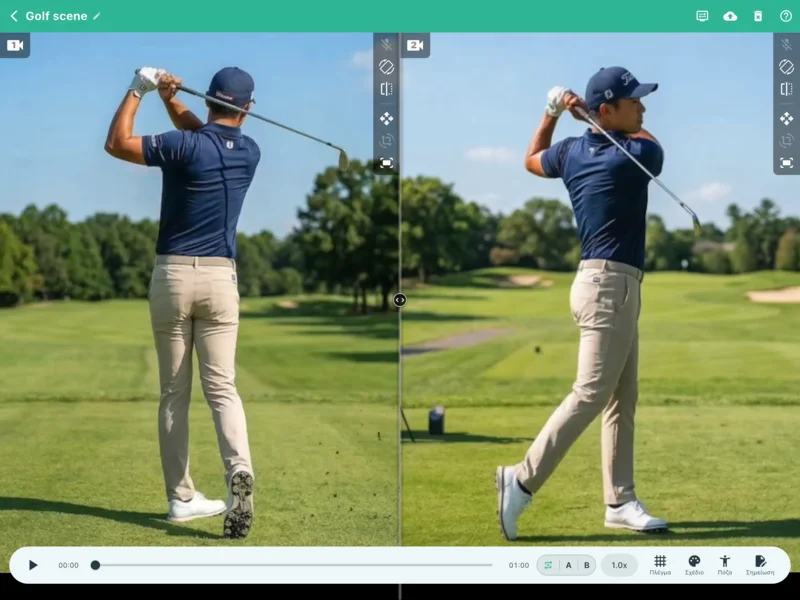
Πολυλειτουργική ανάλυση βίντεο
Βασικές Λειτουργίες
-
play_arrow Απλή ΑναπαραγωγήΧρησιμοποιήστε τη γραμμή ελέγχου στο κάτω μέρος για αναπαραγωγή, παύση και αναζήτηση θέσης. Εάν υπάρχουν δύο βίντεο, ελέγχονται πάντα συγχρονισμένα. Εάν τα βίντεο έχουν διαφορετική διάρκεια, το συνολικό εύρος αναπαραγωγής βασίζεται στη διάρκεια του «Βίντεο 1».
-
repeat Επανάληψη (AB Repeat)Επαναλάβετε την αναπαραγωγή ενός συγκεκριμένου τμήματος (από το σημείο Α στο σημείο Β) για εστιασμένο έλεγχο.
-
speed Ταχύτητα ΑναπαραγωγήςΡυθμίστε από 0,25x (αργή κίνηση) έως 2,0x ανάλογα με την ανάγκη.
lightbulb Άλλες Χρήσιμες Λειτουργίες
-
Ρυθμίσεις 2 οθονών display_settingsΕναλλάξτε μεταξύ διαχωρισμένης προβολής και PiP ανάλογα με το σενάριο ανάλυσης. Στη λειτουργία PiP, μπορείτε να ρυθμίσετε τη διαφάνεια του δευτερεύοντος παραθύρου για να επικαλύψετε τα δύο βίντεο και να συγκρίνετε μικρές διαφορές στη φόρμα.
-
Σίγαση Ήχου volume_offΚλείνει τον ήχο του βίντεο κατά την ανάλυση.Η αρχική κατάσταση (ON/OFF) μπορεί να οριστεί στο «Ρυθμίσεις > Ρυθμίσεις Αναπαραγωγής > Έξοδος Ήχου».Εάν φορτώσετε ένα βίντεο χωρίς ήχο, το εικονίδιο θα εμφανίζεται ως mic_off.
-
Διόρθωση Προσανατολισμού mobile_rotateΕάν ένα εισαγόμενο βίντεο είναι πλάγια ή ανάποδα, μπορείτε να το περιστρέψετε ανά 90 μοίρες.
-
Κατοπτρισμός flipΑναστρέφει το βίντεο οριζόντια. Χρήσιμο για σύγκριση με βίντεο-μοντέλα ή για διόρθωση της προβολής.
-
Ζουμ & Μετακίνηση drag_panΚάντε ζουμ και μετακινήστε το βίντεο διαισθητικά. Μπορείτε να ενεργοποιήσετε/απενεργοποιήσετε αυτή τη λειτουργία για να αποφύγετε ακούσιες κινήσεις.
-
Ρύθμιση Γωνίας crop_rotateΠραγματοποιήστε μικρορυθμίσεις στη γωνία του βίντεο μαζί με το ζουμ. Βελτιώνει την ακρίβεια της ανάλυσης διορθώνοντας μικρές κλίσεις. Μπορεί επίσης να κλειδωθεί για αποφυγή λαθών.
-
Επαναφορά Βίντεο fit_screenΕπαναφέρει το ζουμ, τη μετακίνηση και τη γωνία στην αρχική τους κατάσταση.
Έλεγχος Αναπαραγωγής Υψηλής Ακριβείας
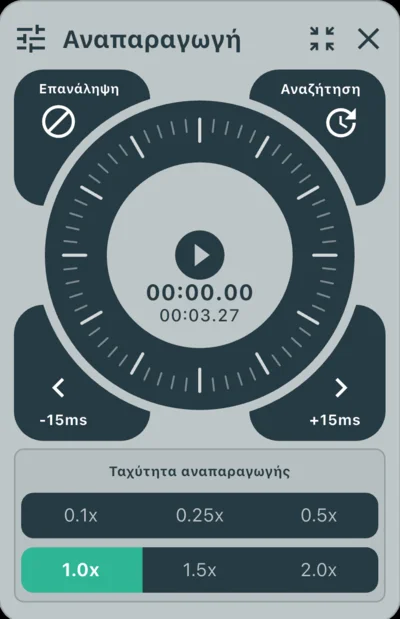
Λειτουργία με Jog Dial
-
laps Jog DialΣύροντας το δάχτυλό σας στον κυκλικό ελεγκτή, μπορείτε να μετακινηθείτε καρέ-καρέ προς τα εμπρός ή προς τα πίσω διαισθητικά.
-
sync_alt Διόρθωση ΣυγχρονισμούΜετακινήστε τα δύο βίντεο σε επίπεδο χιλιοστού του δευτερολέπτου για να συγχρονίσετε τέλεια τη στιγμή της πρόσκρουσης ή την εκκίνηση.Χρησιμοποιήστε το κουμπί επάνω δεξιά στο Jog Dial για εναλλαγή μεταξύ των λειτουργιών «Αναζήτηση» (seek) και «Συγχρον.».Τα δεδομένα που καταγράφονται από αυτή την εφαρμογή αποθηκεύουν βίντεο και ήχο ανεξάρτητα. Εάν προκύψει απόκλιση στον ήχο, μπορείτε να τον ρυθμίσετε μικρομετρικά με το εργαλείο συγχρονισμού.
Προηγμένο Πλέγμα
Εμφανίζει βοηθητικές γραμμές σε ίσα διαστήματα στην οθόνη. Χρήσιμο για τη σταθεροποίηση της θέσης στάσης ή την επιβεβαίωση οριζόντιων και κάθετων γραμμών αναφοράς. Η θέση και η γωνία μπορούν να ρυθμιστούν λεπτομερώς.
-
grid_4x4 Λειτουργία Προβολής και ΠυκνότηταΕκτός από το απλό 2D πλέγμα, μπορείτε να μεταβείτε σε 3D πλέγμα χώρου με βάθος. Η πυκνότητα των γραμμών μπορεί επίσης να αλλάξει ανάλογα με τη χρήση.
-
camera_enhance Ρύθμιση Θέσης, Τοιχωμάτων και Κάμερας (Μόνο 3D)Στη λειτουργία 3D, μπορείτε να μετακινήσετε το πλέγμα, να εμφανίσετε τοιχώματα γύρω του και να ρυθμίσετε τη γωνία προοπτικής της κάμερας ώστε να ταιριάζει με το βίντεο.Οι μονάδες των παραμέτρων ρύθμισης βασίζονται σε σχετικές τιμές, όπου το πλάτος/ύψος ενός τετραγώνου του πλέγματος ορίζεται ως «1.0».
-
cleaning_services Γόμα Πλέγματος (Μόνο 3D)Μπορείτε να σβήσετε τμήματα του πλέγματος σέρνοντας πάνω τους. Αυτό επιτρέπει τη διαγραφή γραμμών που επικαλύπτουν το θέμα και εμποδίζουν την ανάλυση.
-
visibility Εναλλαγή ΠροβολήςΕνεργοποιήστε ή απενεργοποιήστε ολόκληρο το πλέγμα με ένα πάτημα, διατηρώντας τις ρυθμίσεις σας.
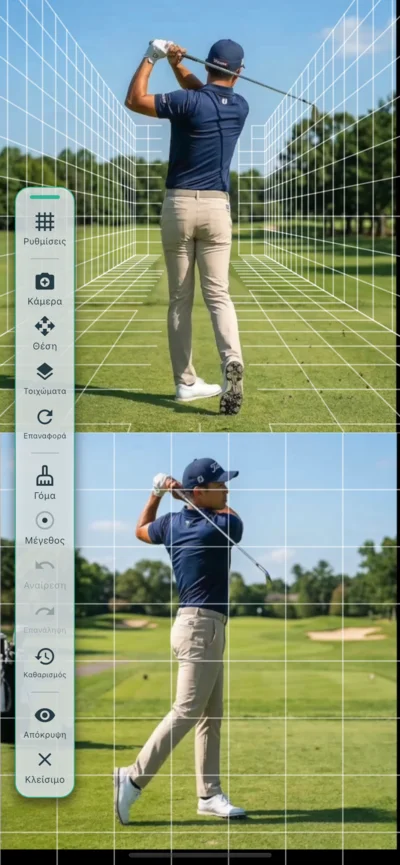
Προηγμένη σχεδίαση πλέγματος
Εργαλεία Σχεδίασης
Σχεδιάστε γραμμές και σχήματα απευθείας πάνω στο βίντεο για να οπτικοποιήσετε τον άξονα της φόρμας ή την τροχιά της κίνησης. Υποστηρίζει ακριβή ανάλυση με ποικιλία εργαλείων και χρωμάτων.
-
edit Πλούσια Εργαλεία ΣχεδίασηςΤοποθετήστε διαισθητικά σχήματα όπως ευθείες γραμμές, βέλη, κύκλους, ορθογώνια, παράλληλες γραμμές και πένα για ελεύθερη γραφή.
-
architecture Εργαλεία Μέτρησης και ΈμφασηςΠεριλαμβάνει «Μοιρογνωμόνιο» για μέτρηση γωνιών μεταξύ δύο γραμμών, «Προβολέα» για έμφαση σε μια περιοχή και «Κείμενο» για σημειώσεις σε σημαντικά σημεία.
-
palette Παλέτα ΧρωμάτωνΧρησιμοποιώντας διαφορετικά χρώματα, μπορείτε να κάνετε οπτικά σαφείς τις διαφορές μεταξύ συγκρινόμενων στοιχείων (π.χ. επαγγελματίας vs εσείς, παρελθόν vs παρόν).
-
undo Επεξεργασία και ΑναίρεσηΥποστηρίζει αναίρεση/επανάληψη (Undo/Redo), γόμα για συγκεκριμένα μέρη και μαζική διαγραφή σχημάτων.
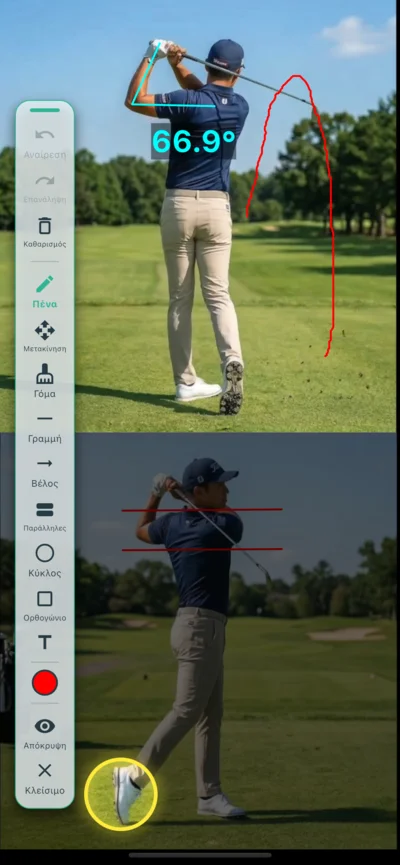
Ποικιλία εργαλείων σχεδίασης
Πόζα (AI Ανίχνευση Σκελετού)
Η AI παρακολουθεί αυτόματα τις αρθρώσεις των ατόμων στο βίντεο και εμφανίζει ένα σκελετικό μοντέλο. Οπτικοποιεί τις αποκλίσεις από τη σωστή φόρμα και τους μηχανισμούς της κίνησης ως αντικειμενικά δεδομένα.
-
accessibility_new Αυτόματη Ανίχνευση AIΗ ανάλυση AI ξεκινά με ένα κουμπί. Ανιχνεύει αυτόματα κύριες αρθρώσεις (ώμους, αγκώνες, γοφούς, γόνατα) και τις μετατρέπει σε σκελετικό μοντέλο σε πραγματικό χρόνο.
-
layers Τρεις Λειτουργίες ΠροβολήςΕναλλάξτε μεταξύ «Επικάλυψης στο βίντεο», «Μόνο σκελετός» και «Μόνο βίντεο». Χρήσιμο για να εστιάσετε στην ουσία της κίνησης.
-
tune Προσαρμογή Ειδώλων και ΠροβολήςΡυθμίστε τη διάρκεια και τη διαφάνεια των «ειδώλων» για να δείτε την τροχιά της κίνησης. Μπορείτε επίσης να επιλέξετε να εμφανίζονται μόνο συγκεκριμένες αρθρώσεις ή γραμμές.
-
palette Χρώματα και Λεπτομερείς ΡυθμίσειςΑλλάξτε ελεύθερα το χρώμα και το πάχος των γραμμών του σκελετού για καλύτερη ορατότητα ανάλογα με το φόντο του βίντεο.
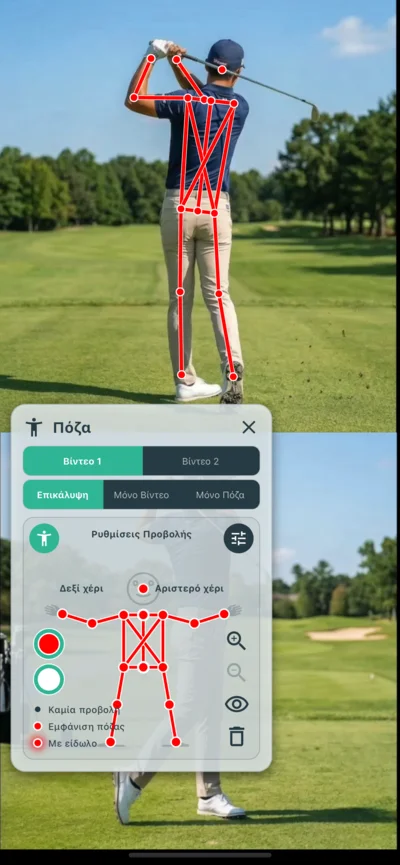
Ρυθμίσεις ανίχνευσης σκελετού AI (Πόζα)
tune Σχετικά με τις Ρυθμίσεις Εφέ
-
Διάρκεια ειδώλου historyΟρίζει τον χρόνο που οι προηγούμενοι σκελετοί εμφανίζονται ως «τροχιά». Βοηθά να αντιληφθείτε οπτικά τα τόξα της κίνησης και τις αλλαγές στη φόρμα.
-
Πυκνότητα ειδώλου opacityΡυθμίζει πόσο έντονα φαίνονται τα είδωλα. Υψηλή πυκνότητα δείχνει καθαρά τη ροή της κίνησης, ενώ χαμηλή επιτρέπει την εστίαση στην τρέχουσα στάση.
-
Εξομάλυνση auto_awesomeΜειώνει τις μικρές ταλαντώσεις που εμφανίζονται μεταξύ των καρέ στην ανάλυση AI, κάνοντας την κίνηση του σκελετού πιο ομαλή.
-
Ένταση εξαγωγής ατόμων person_searchΧρησιμοποιείται για να εστιάσετε στο κύριο πρόσωπο όταν ανιχνεύονται άλλοι σκελετοί στο φόντο ή υπάρχει θόρυβος.
Άλλες Λειτουργίες
-
edit_document ΣημειώσειςΚαταγράψτε παρατηρήσεις ή οδηγίες σε μορφή κειμένου κατά την ανάλυση. Οι σημειώσεις αποθηκεύονται αυτόματα για κάθε σετ βίντεο.
-
cloud_upload Εξαγωγή (Αρχείο MP4)Εξαγάγετε ένα ενιαίο αρχείο βίντεο που περιλαμβάνει το πλέγμα, τα σχέδια και την πόζα για αναπαραγωγή εκτός της εφαρμογής. Μπορείτε να επιλέξετε ποια στοιχεία θα συμπεριληφθούν. Ιδανικό για κοινή χρήση στα social media.
Ρυθμίσεις
Προσαρμόστε τη λειτουργία της εφαρμογής, την ποιότητα βίντεο, τη σύνδεση με εξωτερικές συσκευές και την εμφάνιση. Οι ρυθμίσεις χωρίζονται σε τρεις κατηγορίες: «Αίθουσα Καταγραφής», «Πρόγραμμα Αναπαραγωγής» και «Πληροφορίες Εφαρμογής».
Ρυθμίσεις Αίθουσας Καταγραφής
Διαμορφώστε τη συμπεριφορά και την ποιότητα κατά τη λήψη.
-
settings_suggest Ρυθμίσεις ΚωδικοποιητήΟρίζει τη μορφή συμπίεσης του βίντεο. Συνιστάται η επιλογή «Αυτόματα». Εάν η εγγραφή είναι ασταθής σε ορισμένες συσκευές, η χειροκίνητη εναλλαγή σε «Λογισμικό» ή «Υλικό» μπορεί να βοηθήσει.
-
high_quality Ποιότητα ΒίντεοΕπιλέξτε προεπιλογές ποιότητας ανάλογα με το σενάριο. Π.χ. «Δράση / Έλεγχος Φόρμας» για γρήγορες κινήσεις (όπως το γκολφ) ή «Υψηλή Ποιότητα» για καθαρή καταγραφή.
-
mic Ενεργοποίηση μικροφώνου από προεπιλογήΟρίζει εάν το μικρόφωνο θα είναι ON ή OFF κατά την είσοδο στην Αίθουσα Καταγραφής.
-
videocam Προεπιλεγμένη κάμεραΕπιλέξτε την προεπιλεγμένη κάμερα (εμπρός ή πίσω) που θα χρησιμοποιείται κατά την είσοδο στο δωμάτιο.
-
settings_remote Απομακρυσμένο κλείστροΑντιστοιχίστε κουμπιά τηλεχειριστηρίων Bluetooth ή ποντικιών στις λειτουργίες έναρξης/παύσης εγγραφής. Διαθέτει λειτουργία εκμάθησης για αυτόματη αναγνώριση διαφορετικών συσκευών.
-
light_mode Οπτικά εφέ εγγραφήςΕνεργοποιήστε ή απενεργοποιήστε τα οπτικά εφέ (π.χ. κόκκινο πλαίσιο) κατά την εγγραφή. Διευκολύνει τον έλεγχο της κατάστασης από απόσταση.
-
phonelink_setup Ταυτόχρονη εγγραφή 2 συσκευώνΡυθμίστε τη σύζευξη για ταυτόχρονη εγγραφή. Οι εγγεγραμμένες συσκευές μπορούν να συνδεθούν επιλέγοντάς τες από μια λίστα, χωρίς σάρωση κωδικού QR.
Ρυθμίσεις Αναπαραγωγής
Προσαρμόστε τη συμπεριφορά κατά την αναπαραγωγή και ανάλυση.
-
volume_up Έξοδος ΉχουΑρχική ρύθμιση ήχου στην οθόνη ανάλυσης. Επιλογές: «Πάντα Ανενεργός», «Πάντα Ενεργός», «Διατήρηση τελευταίας κατάστασης».
-
vibration Ανάδραση τροχού JogΕνεργοποιεί τη δόνηση και τους ήχους κλικ κατά τη χρήση του τροχού Jog.
Πληροφορίες Εφαρμογής
Δείτε πληροφορίες και προσαρμόστε τη σχεδίαση της εφαρμογής.
-
language Ρυθμίσεις ΓλώσσαςΕπιλέξτε τη γλώσσα της εφαρμογής. Από προεπιλογή επιλέγεται αυτόματα η γλώσσα του συστήματος. Εάν η γλώσσα σας δεν υποστηρίζεται, η εφαρμογή θα εμφανίζεται στα Αγγλικά.
-
palette Θέμα ΧρωμάτωνΑλλάξτε τον συνδυασμό χρωμάτων της εφαρμογής. Μπορείτε να επιλέξετε σκοτεινή λειτουργία ή παλέτες χρωμάτων που ταιριάζουν με διαφορετικά αθλήματα.
-
info Έκδοση / Άδειες ΧρήσηςΕλέγξτε την έκδοση της εγκατεστημένης εφαρμογής και δείτε τις άδειες χρήσης των βιβλιοθηκών ανοιχτού κώδικα που χρησιμοποιούνται.
diamond Σχετικά με το Πλάνο Pro
Οι περισσότερες λειτουργίες του VEWiGN, όπως η λήψη από πολλές γωνίες, η ανάλυση AI και τα εργαλεία σχεδίασης, είναι διαθέσιμες δωρεάν. Για όσους επιθυμούν εκτενέστερη ανάλυση και μόνιμη διαχείριση δεδομένων, προσφέρουμε το «Πλάνο Pro» που καταργεί τους εξής περιορισμούς:
| Λειτουργία / Περιορισμός | Δωρεάν Πλάνο | Πλάνο Pro |
|---|---|---|
| Όριο χρόνου εγγραφής | 1 λεπτό / λήψη | Απεριόριστο |
| Αποθηκευμένα σετ στη βιβλιοθήκη | Έως 3 σετ | Απεριόριστα |
| Λειτουργία αντιγράφων ασφαλείας (Εξαγωγή/Εισαγωγή ZIP) | Μη διαθέσιμο | Διαθέσιμο |
| Υδατογράφημα στο βίντεο (Λογότυπο VEWiGN) | Ναι | Όχι |
Η αναβάθμιση στο πλάνο Pro καταργεί όλους τους περιορισμούς, καθιστώντας το VEWiGN ένα επαγγελματικό εργαλείο κατάλληλο και για προπονητές. Μπορείτε να αναβαθμίσετε μέσω του banner στο επάνω μέρος των ρυθμίσεων.
Συχνές Ερωτήσεις (FAQ)
Συγκεντρώσαμε απαντήσεις στις πιο συχνές ερωτήσεις σχετικά με τη χρήση και τις λειτουργίες του VEWiGN.
p2p
Χρειάζομαι ξεχωριστό εξοπλισμό όπως Wi-Fi router για να συνδέσω δύο συσκευές;
public
Η χρήση σε εξωτερικούς χώρους καταναλώνει πολλά δεδομένα (GB);
wifi_off
Και οι δύο συσκευές είναι συνδεδεμένες στο ίδιο Wi-Fi, αλλά δεν μπορούν να συνδεθούν μεταξύ τους στην Αίθουσα Καταγραφής.
report_problem
Η εφαρμογή κλείνει ή η αποθήκευση αποτυγχάνει κατά την εγγραφή.
settings_remote
Το απομακρυσμένο κλείστρο δεν ανταποκρίνεται σωστά.
sync_alt
Θέλω να συγχρονίσω τον χρόνο των δύο βίντεο.
cloud_sync
Μπορώ να μεταφέρω τα δεδομένα μου κατά την αλλαγή συσκευής;
devices_other
Μπορώ να χρησιμοποιήσω ταυτόχρονα iPhone και Android;
accessibility_new
Η δημιουργία δεδομένων πόζας AI καθυστερεί.
cloud_upload
Η εξαγωγή MP4 καθυστερεί.
security
Ποιες άδειες απαιτούνται και πώς διαχειρίζεστε τα δεδομένα;
Η εφαρμογή απαιτεί τις εξής άδειες για τη λειτουργία της:
- Κάμερα & Μικρόφωνο: Για την εγγραφή βίντεο και ήχου.
- Φωτογραφίες & Βιβλιοθήκη: Για την αποθήκευση εγγεγραμμένων βίντεο και τη φόρτωση εξωτερικών αρχείων.
- Δίκτυο (Wi-Fi/Δεδομένα): Για την ανταλλαγή πληροφοριών σύνδεσης μεταξύ συσκευών και τη σύνδεση relay. Στο iOS, απαιτείται και η άδεια «Τοπικό Δίκτυο» για P2P.
- Bluetooth (Μόνο Android): Απαιτείται για τη χρήση συσκευών τηλεχειρισμού. Στο iOS, δεν απαιτείται πρόσθετη άδεια για τη χρήση Bluetooth ως τηλεχειριστήριο.
Τα δεδομένα βίντεο και ήχου χρησιμοποιούνται αποκλειστικά για την προβολή, επεξεργασία και αποθήκευση εντός της εφαρμογής, καθώς και για την εξαγωγή από τον ίδιο τον χρήστη.
Δεν αποστέλλονται ποτέ σε εξωτερικούς διακομιστές (συμπεριλαμβανομένου του προγραμματιστή) ούτε χρησιμοποιούνται για άλλους σκοπούς εκτός από την παροχή των λειτουργιών της εφαρμογής.