
VEWGN
Grabadora de video multivista
Introducción
VEWiGN es una grabadora de video multivista que funciona únicamente con los dispositivos que tienes a mano. Te ayuda a mejorar tu rendimiento en todas las situaciones en las que deseas analizar movimientos desde múltiples ángulos: verificación de postura deportiva, práctica de baile, registro de rehabilitación, etc.


1. No se requiere equipamiento especial
No se necesitan cámaras costosas ni transmisores dedicados. Solo prepara uno o dos smartphones o tabletas que uses a diario y comienza inmediatamente a grabar y analizar desde múltiples ángulos.
Funciona con cualquier combinación de iOS / Android.

Tus dispositivos se convierten en equipos de análisis profesionales
2. Graba sin preocuparte por los datos
¿Te preocupa el consumo de datos al enviar y recibir videos de gran tamaño? VEWiGN adopta una tecnología llamada P2P (Par a Par).
Este es un mecanismo por el cual los dispositivos intercambian datos directamente entre sí. Al conectar dos dispositivos al mismo router Wi-Fi (punto de acceso), puedes compartir videos de alta calidad sin usar apenas la línea de internet externa y sin preocuparte por los límites de datos.
Se produce una comunicación mínima de datos para establecer la conexión inicial (señalización), pero los datos de video en sí durante la grabación se envían y reciben directamente dentro de la red local.

Los datos llegan directamente, rápido y seguro
Inicio rápido
Emparejamiento
Conecta dos dispositivos en la Sala de grabación y decide los ángulos de cámara.
Iniciar grabación
Inicia la grabación. El video de ambos dispositivos se sincroniza automáticamente y se guarda en el dispositivo Host.
Análisis de postura
Verifica tu postura con reproducción a cámara lenta o detección de pose IA, y anota con líneas o notas.
Compartir en redes
Exporta los datos de análisis como video. Úsalos para publicar o compartir en redes sociales.
Pantalla de inicio
Esta es la pantalla principal que se muestra al iniciar la aplicación. Puedes acceder a las dos funciones principales y a los ajustes.
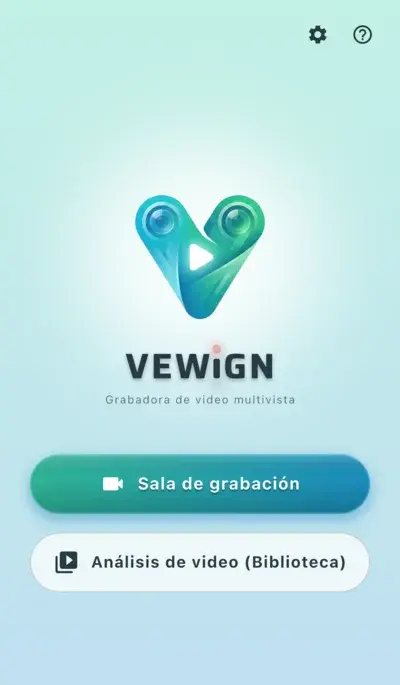
Menú principal simple e intuitivo
-
videocam Sala de grabaciónInicia una nueva sesión de grabación. Es posible grabar con un dispositivo o hacer capturas multi-ángulo con dos dispositivos.
-
video_library Análisis de video (Biblioteca)Gestiona los videos grabados, importa videos externos y realiza análisis detallados (reproducción, dibujo, detección IA).
-
settings AjustesConfigura la calidad de video, los ajustes del obturador remoto y consulta la información de la aplicación.
-
help AyudaMuestra este manual de usuario.
Sala de grabación
La función principal para filmar deportes o movimientos con uno o dos dispositivos combinados.
Operaciones básicas
-
radio_button_checked Botón RECInicia y detiene la grabación.
-
mic Micrófono ON/OFFActiva o desactiva la grabación de audio (no se puede cambiar durante la grabación).
-
cameraswitch Cambiar cámaraCambia entre la cámara frontal y la trasera.
-
av_timer MetrónomoFilma según el tempo especificado. En entornos donde el sonido es difícil de escuchar, puedes verificar el ritmo con efectos visuales.
-
flip EspejoInvierte el video horizontalmente. Útil para verificar durante las selfies.
-
video_library Biblioteca (Análisis de video)Si deseas verificar un video inmediatamente después de grabar o consultar un video grabado anteriormente, puedes acceder a la biblioteca de video desde el icono en la parte superior de la pantalla sin regresar a la pantalla de inicio.
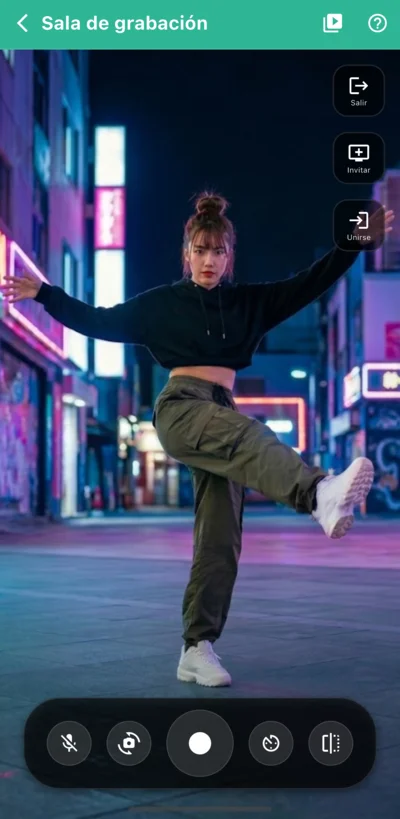
Pantalla de grabación con un dispositivo
lightbulbOtras operaciones útiles
-
Gesto de pellizco (Zoom/Paneo) pinchPuedes hacer zoom en el video pellizcando con dos dedos en la vista previa. Durante el zoom, puedes mover libremente la posición de visualización (paneo) arrastrando con un dedo.Esta operación se aplica solo a la visualización de la vista previa; el rango del video grabado en sí no cambia.
-
Obturador remoto settings_remoteUsando dispositivos conectables que ya posees, como un control remoto Bluetooth, ratón o teclado, puedes iniciar y detener la grabación a distancia. Muy útil para selfies con trípode o para operar el dispositivo Guest desde una ubicación distante.Para usarlo, se requiere configuración en 'Ajustes > Ajustes de sala de grabación > Obturador remoto'.
-
Efectos visuales light_modePuede mostrar efectos que enfatizan visualmente que se está grabando (por ejemplo, borde rojo parpadeante en el borde de la pantalla). Ayuda a ver de un vistazo si la grabación ha comenzado normalmente, incluso al hacer selfies desde una ubicación distante.Para usarlo, se requiere configuración en 'Ajustes > Ajustes de sala de grabación > Efectos visuales'.
Captura multi-ángulo con dos dispositivos vinculados
Conecta dos dispositivos para ver las imágenes de ambas cámaras una al lado de la otra mientras grabas simultáneamente.
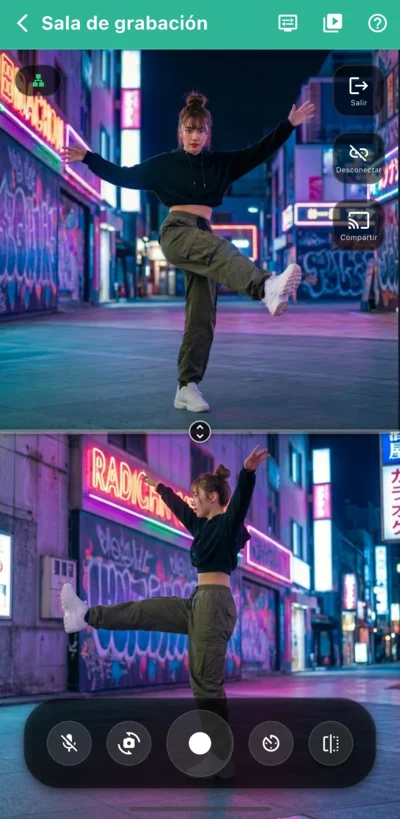
Captura multi-ángulo
En el primer dispositivo (Host), toca [Invitar]. Se mostrará un código QR en la pantalla esperando que el dispositivo Guest se conecte.
En el segundo dispositivo (Guest), toca [Unirse], luego escanea el código QR mostrado en el Host o selecciona el dispositivo objetivo en 'Hosts registrados'.
Después de conectar, verifica que el indicador de red en la parte superior izquierda de la pantalla se ilumine en 'verde', indicando un estado de comunicación estable.
Presiona el botón de grabación para iniciar la grabación sincronizada desde ambas cámaras. Al detener la grabación, ambos videos se guardan simultáneamente.
lightbulb Funcionalidades útiles
-
Ajustes de vista dual display_settingsPuedes cambiar entre el 'Modo dividido' (pantalla dividida arriba/abajo o izquierda/derecha) y el 'Modo PiP' (mostrar uno como pequeña superposición) según la situación.
-
Compartir video del Host castPuedes mostrar la imagen de la cámara del Host en la pantalla del Guest en tiempo real. Útil para verificar ángulos en colaboración desde ubicaciones distantes.
-
Registrar Hosts frecuentes starSi registras los Hosts que usas regularmente, la próxima vez puedes omitir escanear el código QR y reconectarte fácilmente solo seleccionando de la lista.El registro de Host se realiza en 'Ajustes > Ajustes de sala de grabación > Grabación dual'.
Presta atención al estado de conexión
expand_circle_down Ver razones y detalles técnicos
Si el indicador de red en la parte superior izquierda de la pantalla muestra un icono de globo amarillo, es muy probable que la conexión P2P se esté realizando a través de una línea de internet en lugar de comunicación directa dentro de Wi-Fi. Este estado puede consumir una gran cantidad de datos (superar el límite de datos) para la transferencia de video; por lo tanto, [Desconectar] inmediatamente para evitar el consumo no intencionado de datos. Luego verifica que ambos dispositivos estén conectados al mismo Wi-Fi y puedan comunicarse directamente en la LAN.
Biblioteca
Una pantalla para gestionar y seleccionar videos grabados o importados desde el exterior. Los videos grabados se muestran como 'Sets de video' en formato de tarjetas, y puedes verificar el contenido con miniaturas de 1 o 2 pantallas.
Operaciones básicas
-
add Crear nuevoDesde el botón [+] en la parte inferior derecha de la pantalla, puedes importar archivos de video existentes (MP4, MOV, etc.) a la biblioteca.
-
edit EditarCambia títulos o vuelve a seleccionar videos.
-
delete_forever EliminarElimina los sets que ya no necesitas. Una pulsación larga en una tarjeta te permite seleccionar múltiples sets y eliminarlos todos a la vez.
-
sort OrdenarOrdena los sets de video por fecha (más reciente/más antiguo) o por título desde el icono en la parte superior derecha de la pantalla.
-
cloud_upload Exportar datosExporta los sets de video seleccionados en formato propietario VEWiGN (ZIP). Usado para migración a otros dispositivos o copias de seguridad.
-
cloud_download Importar datosImporta datos guardados en formato propietario VEWiGN (ZIP) desde el icono en la parte superior derecha de la pantalla.
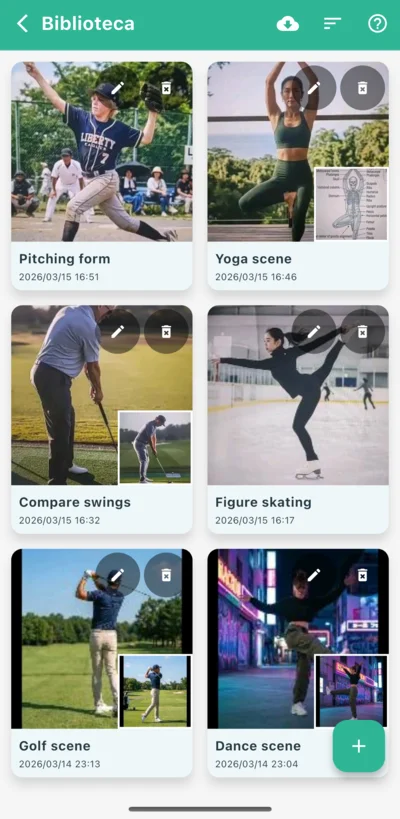
Lista de sets de video
lightbulb Datos que se pueden importar en los sets de video
-
Seleccionar desde la galería photo_librarySelecciona videos desde el álbum de fotos estándar del dispositivo.
-
Seleccionar desde archivos folderSelecciona videos desde la aplicación 'Archivos' o almacenamiento en la nube.
-
Seleccionar desde la aplicación video_libraryReutiliza material de video de otros sets ya presentes en la biblioteca para crear nuevos.
Análisis de video
Una pantalla para verificar videos grabados imagen por imagen o para analizarlos en detalle usando herramientas de dibujo e IA.
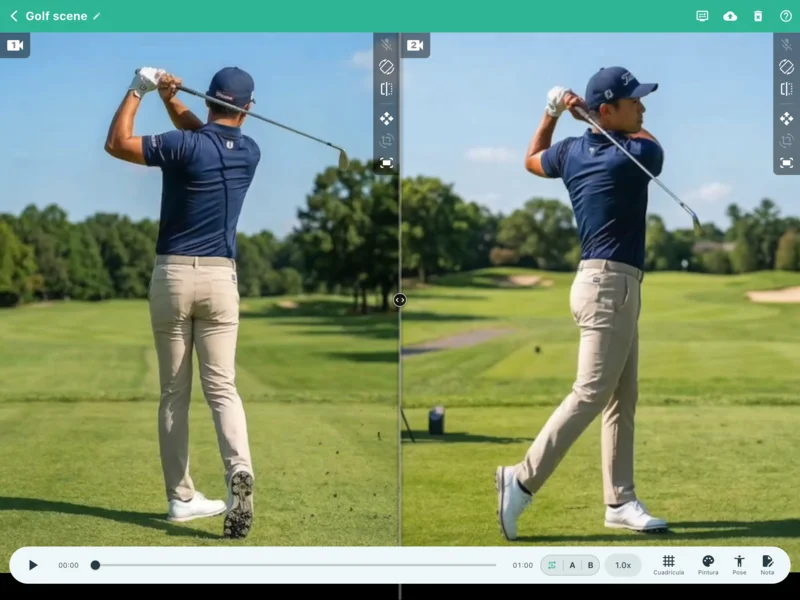
Análisis de video multifuncional
Operaciones básicas
-
play_arrow Reproducción simpleUsa la barra de control en la parte inferior de la pantalla para reproducir, pausar y mover la posición de reproducción con la barra de búsqueda. Cuando hay dos videos, siempre se controlan sincronizados. Además, si el Video 1 y el Video 2 tienen duraciones diferentes, el rango de reproducción general sigue la duración del 'Video 1'.
-
repeat Bucle (Repetición AB)Repite una sección específica (del Punto A al Punto B) para verificarla intensamente.
-
speed Velocidad de reproducciónAjustable desde 0,25x en cámara lenta hasta 2,0x en alta velocidad, según la situación.
lightbulb Otras operaciones útiles
-
Ajustes de vista dual display_settingsCambia entre la visualización dividida arriba/abajo o izquierda/derecha y el modo PiP superpuesto según el contexto de análisis. En el modo PiP, la transparencia de la subventana puede ajustarse, permitiendo superponer dos imágenes para comparar sutiles diferencias de postura.
-
Silenciar audio volume_offSilencia el audio del video en análisis.El estado ON/OFF predeterminado puede cambiarse en 'Ajustes > Ajustes del reproductor > Salida de audio'.Si se carga un video sin datos de audio, se mostrará el icono mic_off.
-
Corregir orientación del video mobile_rotateSi el video cargado está de lado o boca abajo, puedes rotarlo en incrementos de 90 grados para orientarlo correctamente.
-
Vista en espejo flipInvierte la imagen horizontalmente. Útil para corregir el lado dominante o comparar con videos de referencia.
-
Zoom/Paneo de video drag_panEl zoom y desplazamiento (paneo) de la imagen son posibles con gestos de dedos intuitivos. El modo puede activarse/desactivarse para prevenir manipulaciones no intencionadas por toques accidentales.
-
Ajuste de ángulo del video crop_rotateJunto con el zoom y paneo, puedes ajustar finamente el ángulo del video. Corrige ligeras inclinaciones para mejorar la precisión del análisis. También puede activarse/desactivarse para prevenir manipulaciones no intencionadas.
-
Restablecer video fit_screenRestablece los estados de zoom, paneo y ajuste de ángulo a los valores predeterminados.
Control de reproducción de alta precisión
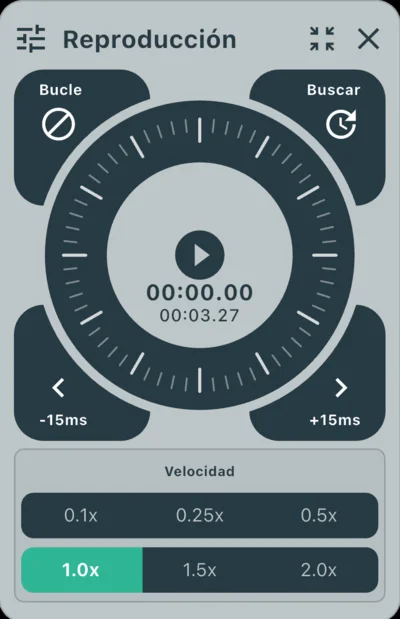
Operación con la rueda Jog
-
laps Rueda JogAl deslizar el controlador circular, puedes avanzar o retroceder intuitivamente imagen por imagen.
-
sync_alt Ajuste de offsetPuedes desplazar dos videos en unidades de milisegundos para sincronizar perfectamente el momento del impacto o el tiempo de inicio.Cambia entre los modos 'Buscar' (mover posición de reproducción) y 'Offset' usando el botón en la parte superior derecha de la rueda Jog.Los datos grabados con esta app guardan video y audio de forma independiente. Si hay discrepancias en los datos de audio, también se puede hacer un ajuste fino del timing de audio con la herramienta de ajuste de offset.
Dibujo de cuadrícula avanzado
Muestra líneas auxiliares equidistantes en la pantalla. Se usa para fijar posiciones o verificar líneas de referencia horizontales/verticales. La posición y el ángulo pueden ajustarse finamente según los objetivos de análisis.
-
grid_4x4 Modo de visualización y ajuste de densidadAdemás de cuadrículas 2D simples, es posible cambiar a una cuadrícula 3D. La densidad de las líneas de referencia también puede modificarse según el uso.
-
camera_enhance Ajuste de posición, paredes y cámara (solo 3D)En el modo 3D, la posición de la cuadrícula, las paredes (superficies) circundantes y el ángulo de perspectiva de la cámara pueden ajustarse finamente según el video.Cada unidad de parámetro de ajuste se basa en valores relativos donde el ancho/alto de una celda de cuadrícula es '1,0'.
-
cleaning_services Borrador de cuadrícula (solo 3D)Partes específicas de la cuadrícula pueden borrarse deslizando sobre ellas. Solo las partes que se superponen al sujeto y son difíciles de ver pueden eliminarse de forma precisa, sin interferir con el análisis.
-
visibility Alternar visibilidadActiva/desactiva la visualización completa de la cuadrícula con un solo toque mientras se mantienen los ajustes.
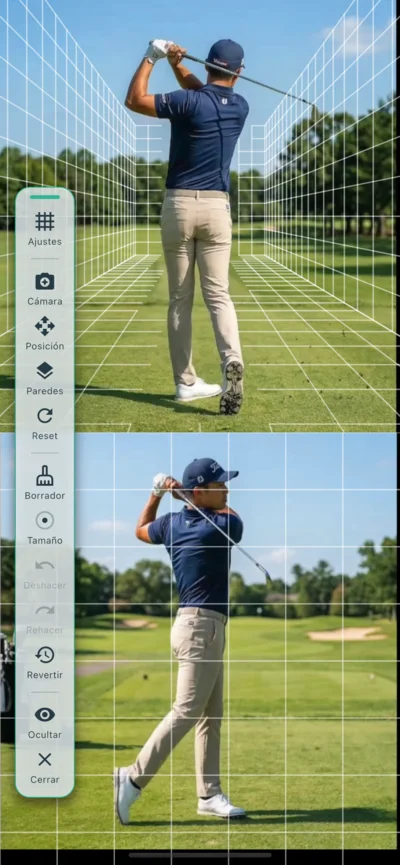
Dibujo de cuadrícula avanzado
Herramientas de dibujo versátiles
Se pueden dibujar líneas y formas directamente sobre el video para visualizar el eje de la postura o la trayectoria del movimiento. El análisis de alta precisión está respaldado por diversas herramientas y el uso de múltiples colores.
-
edit Abundantes herramientas de dibujoLíneas rectas, flechas, círculos, rectángulos, paralelas y una herramienta de lápiz para escritura libre pueden colocarse intuitivamente.
-
architecture Herramientas de medición y énfasisEquipado con una herramienta 'Ángulo' para medir el ángulo entre dos líneas, 'Foco' para resaltar áreas de interés y herramientas de 'Texto' para anotar puntos importantes.
-
palette Variaciones de colorUsando múltiples colores (paleta de colores), las diferencias entre objetivos de comparación (por ejemplo, profesional vs. uno mismo, pasado vs. presente) pueden visualizarse claramente.
-
undo Deshacer & RehacerLas operaciones Deshacer/Rehacer para el dibujo son por supuesto compatibles, además de un borrador para eliminar partes específicas y la eliminación masiva de formas innecesarias.
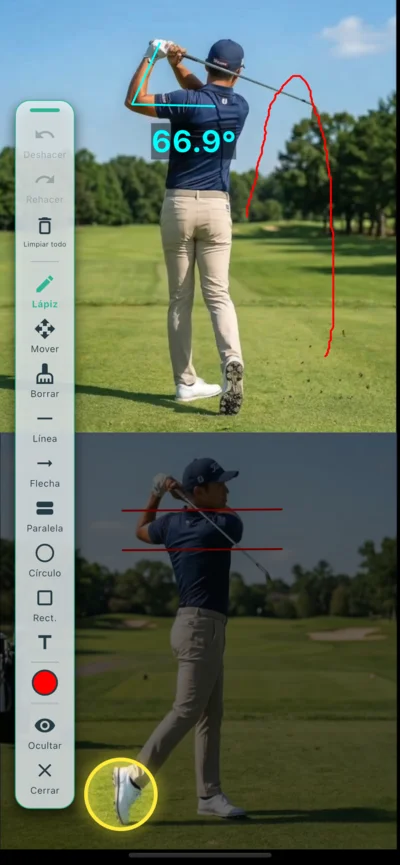
Herramientas de dibujo versátiles
Pose (Detección de esqueleto IA)
La IA rastrea automáticamente las articulaciones de una persona en el video y muestra un modelo de esqueleto. Las caídas de postura o los mecanismos de movimiento pueden visualizarse como datos objetivos.
-
accessibility_new Detección automática IA y visualizaciónEl análisis IA comienza con un solo botón. Hombros, codos, caderas, rodillas y otras articulaciones principales se detectan automáticamente, y los movimientos se convierten a un modelo de esqueleto en tiempo real.
-
layers Tres modos de visualizaciónCambia entre los modos 'Superponer' (superponer en la imagen), 'Solo pose' y 'Solo video'. Conveniente cuando deseas verificar la esencia del movimiento.
-
tune Personalización de estela/visualizaciónLa duración y opacidad de la 'estela', que permite verificar las trayectorias de movimiento, pueden ajustarse. La visibilidad de articulaciones o líneas específicas también puede configurarse individualmente.
-
palette Color y ajustes detalladosLos colores del esqueleto y el grosor de las líneas pueden cambiarse libremente. Personalizable con una paleta fácil de leer según el color del video de fondo.
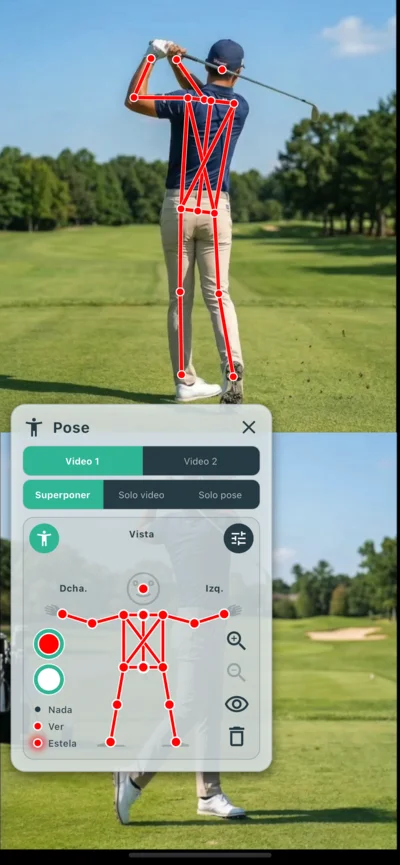
Ajustes de detección de esqueleto IA (Pose)
tune Acerca de los ajustes de efectos
-
Duración estela historyEstablece el tiempo de visualización del esqueleto desde frames pasados hasta el presente como 'trayectoria'. Efectivo para capturar visualmente los arcos de movimiento y los cambios de postura.
-
Opacidad de estela opacityAjusta la densidad de la estela. Aumentarla hace que el flujo de movimiento sea más claro, mientras que reducirla ayuda a concentrarse en la superposición postura/imagen actual.
-
Suavizado auto_awesomeSuprime las pequeñas fluctuaciones por frame propias del análisis IA, y ajusta para un movimiento de esqueleto más fluido.
-
Filtro persona person_searchAjusta para detectar solo la persona central si se detectan esqueletos fuera del objetivo o aparece ruido de fondo.
Otras funcionalidades
-
edit_document NotaLos puntos observados durante el análisis o el contenido de las instrucciones pueden registrarse como texto. El contenido ingresado se guarda automáticamente para cada set de video.
-
cloud_upload Exportar (MP4)Para permitir la reproducción en entornos distintos a esta aplicación, puedes exportar como un archivo de video único que incluye superposiciones de cuadrícula, dibujo y pose. Puedes elegir qué elementos incluir al momento de exportar. Ideal para publicar y compartir en redes sociales.
Ajustes
Personaliza el funcionamiento de la aplicación, la calidad de video, la vinculación con dispositivos externos, la apariencia, etc. Los ajustes se dividen en tres categorías: 'Ajustes de sala de grabación', 'Ajustes del reproductor' e 'Información de la aplicación'.
Ajustes de sala de grabación
Configura las operaciones y la calidad de video relacionadas con la grabación.
-
settings_suggest CodificadorEspecifica el formato de compresión de video. Se recomienda 'Auto', pero si la grabación es inestable en un dispositivo específico, cambiar manualmente a 'Software' o 'Hardware' puede mejorar la situación.
-
high_quality Calidad de videoSelecciona el ajuste preestablecido de calidad de imagen óptimo para la escena de grabación. Opciones como 'Análisis de acción' para movimientos rápidos o 'Alta calidad' para grabación de alta definición están disponibles.
-
mic Micrófono activadoEstablece si el micrófono está activado o desactivado por defecto al entrar a la Sala de grabación.
-
videocam Cámara predeterminadaSelecciona la cámara predeterminada (frontal o trasera) que se usará al entrar en la sala.
-
settings_remote Obturador remotoAsigna entradas de botón de control remoto Bluetooth o ratón a las operaciones de inicio/parada de grabación. Tiene una función de aprendizaje para reconocer automáticamente las diferencias de código de tecla según el sistema operativo y el dispositivo.
-
light_mode Efectos visualesActiva/desactiva los efectos visuales como el borde rojo parpadeante en la pantalla durante la grabación. Facilita la verificación del estado de grabación al hacer selfies desde una ubicación distante.
-
phonelink_setup Grabación dualRealiza los ajustes de emparejamiento para los dispositivos que realizan grabaciones simultáneas. Los dispositivos registrados pueden conectarse simplemente seleccionándolos en la lista la próxima vez, sin escanear un código QR.
Ajustes del reproductor
Personaliza el comportamiento de reproducción/análisis.
-
volume_up Salida de audioAjuste de audio inicial al abrir la pantalla de análisis. Elige entre 'Siempre apagado', 'Siempre encendido' o 'Mantener último estado'.
-
vibration Respuesta del dial JogActiva la vibración y los sonidos de clic al usar el dial de desplazamiento.
Información de la aplicación
Configura el diseño general de la aplicación y consulta información.
-
language LocalizaciónPuede seleccionar el idioma utilizado para la visualización en la aplicación. De forma predeterminada, el idioma se selecciona automáticamente según la configuración del sistema del dispositivo, pero si la aplicación no admite el idioma, se mostrará en inglés.
-
palette Tema de colorCambia la paleta de colores de la aplicación. Personaliza la apariencia a tu gusto con modo oscuro o paletas adaptadas a tipos de deporte.
-
info Versión / LicenciasVerifica la versión de la aplicación actualmente instalada y consulta la información de licencia de las bibliotecas de código abierto utilizadas en esta aplicación.
diamond Acerca del Plan Pro
VEWiGN ofrece la mayoría de las funcionalidades, como grabación multi-ángulo, análisis IA y herramientas de dibujo versátiles, de forma gratuita. Para quienes necesitan más análisis de video o una gestión permanente de datos, ofrecemos el 'Plan Pro' que desbloquea las siguientes limitaciones.
| Función/Límite | Plan gratuito | Plan Pro |
|---|---|---|
| Límite de duración de grabación | 1 min / sesión | Ilimitado |
| Límite de almacenamiento en biblioteca | Hasta 3 sets | Ilimitado |
| Función de copia de seguridad (Exportar/Importar ZIP) | No disponible | Disponible |
| Marca de agua en video (Logo VEWiGN) | Presente | Ausente |
Al mejorar al Plan Pro, todas estas restricciones se eliminan, permitiendo su uso como herramienta profesional para la instrucción deportiva más allá del entrenamiento personal. La actualización puede realizarse desde el banner en la parte superior de la pantalla de ajustes.
Preguntas frecuentes (FAQ)
Una colección de preguntas frecuentes y respuestas sobre el uso y las funcionalidades de VEWiGN.
p2p
¿Se necesita equipo dedicado como un router Wi-Fi para conectar dos dispositivos?
public
¿El uso al aire libre consume muchos datos?
wifi_off
Ambos dispositivos están conectados a la misma red Wi-Fi, pero no pueden vincularse entre sí en la Sala de grabación.
report_problem
La aplicación se cierra durante la grabación o el guardado falla.
settings_remote
El obturador remoto no responde bien.
sync_alt
Quiero sincronizar el timing de dos videos.
cloud_sync
¿Puedo transferir mis datos al cambiar de dispositivo?
devices_other
¿Se puede usar iPhone y Android en combinación?
accessibility_new
La creación de datos de pose IA tarda mucho tiempo.
cloud_upload
La exportación MP4 tarda mucho tiempo.
security
Cuéntame sobre los permisos requeridos por la aplicación y el manejo de datos.
La aplicación usa los siguientes permisos necesarios para su funcionamiento:
- Cámara/Micrófono: Se usa para grabación de video y audio.
- Fotos/Biblioteca: Se usa para guardar videos grabados y leer videos externos.
- Red (Wi-Fi/Datos móviles): Se usa para el intercambio de información de conexión y la comunicación por relay al vincular dos dispositivos. iOS también usa el permiso de 'Red local' para la comunicación P2P.
- Bluetooth (solo Android): Necesario para usar equipos Bluetooth con el obturador remoto. En iOS, los equipos Bluetooth pueden usarse como control remoto sin permiso adicional.
Los datos de video y audio capturados se usan únicamente para visualización, edición, guardado dentro de la aplicación y operaciones de exportación por el propio usuario.
Nunca se envían a servidores externos incluido el desarrollador, ni se usan para propósitos distintos a la provisión de las funcionalidades de la aplicación.