
VEWGN
Mitmevaateline videosalvesti
Sissejuhatus
VEWiGN on mitmevaateline videosalvesti, mis toimib vaid teie käes olevate seadmete abil. See toetab teie soorituse parandamist kõigis olukordades, kus soovite liikumist mitme nurga alt analüüsida — olgu selleks sporditehnika kontroll, tantsuproov või taastusravi salvestamine.


1. Erikasutusega seadmeid pole vaja
Kalleid kaameraid ega spetsiaalseid saatjaid pole vaja. Saate alustada mitme nurga alt salvestamist ja analüüsimist kohe, kasutades vaid üht või kaht tavalist nutitelefoni või tahvelarvutit.
Töötab suvalise iOS-i ja Androidi kombinatsiooniga.

Teie seadmed muutuvad professionaalseks analüüsivarustuseks
2. Salvestage andmeside pärast muretsemata
Kas muretsete suurte videofailide edastamisel andmemahu (pakettide) kulu pärast? VEWiGN kasutab P2P (peer-to-peer) tehnoloogiat.
See on süsteem, kus seadmed vahetavad andmeid otse omavahel. Ühendades kaks seadet sama Wi-Fi ruuteriga (pääsupunktiga), saate jagada kvaliteetset videot peaaegu ilma väliseid internetiühendusi kasutamata, muretsemata andmemahtude piirangute pärast.
Algse ühenduse loomiseks (signaalimiseks) tekib minimaalne andmeside, kuid salvestamise ajal liigub videoandmestik otse kohalikus võrgus.

Andmed liiguvad otse, kiirelt ja turvaliselt
Kiirstart
Sidumine
Ühendage salvestustoas kaks seadet ja määrake kaameranurgad.
Salvestamise alustamine
Alustage salvestamist. Kahe seadme pilt sünkroonitakse automaatselt ja salvestatakse põhiseadmesse.
Tehnika analüüs
Kontrollige oma tehnikat aegluubis esituse või AI poosituvastuse abil, lisades analüüsiks jooni ja märkmeid.
Jagamine sotsiaalmeedias
Eksportige analüüsiandmed videona. Kasutage seda sotsiaalmeediasse postitamiseks või jagamiseks.
Koduekraan
See on põhivaade, mis avaneb rakenduse käivitamisel. Siit pääsete juurde kahele põhifunktsioonile ja seadetele.
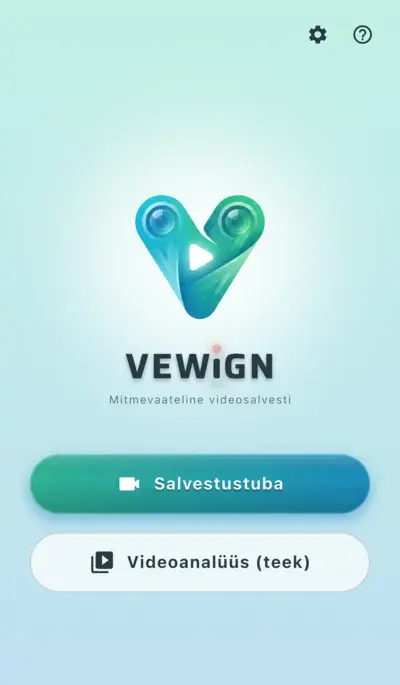
Lihtne ja intuitiivne peamenüü
-
videocam SalvestustubaAlustage uut salvestussessiooni. Võimalik on salvestada ühe seadmega või ühendada kaks seadet mitme nurga alt filmimiseks.
-
video_library Videoanalüüs (teek)Hallake salvestatud videoid, importige väliseid videoid ning tehke üksikasjalik analüüs (esitus, joonistamine, AI-tuvastus).
-
settings SeadedSiit saate muuta video kvaliteeti, seadistada kaugjuhtimispulti ja vaadata rakenduse teavet.
-
help AbiKuvab selle kasutusjuhendi.
Salvestustuba
See on põhifunktsioon, kus saate spordi- või muid liikumisi jäädvustada ühe seadmega või kahe seadme koostöös.
Põhitoimingud
-
radio_button_checked SalvestusnuppAlustab ja lõpetab salvestamise.
-
mic Mikrofon SEES/VÄLJASLülitab heli salvestamise sisse või välja (salvestamise ajal ei saa muuta).
-
cameraswitch Kaamera vahetusVahetab eesmise ja tagumise kaamera vahel.
-
av_timer MetronoomVõimaldab filmida määratud tempos. Mürarikkas keskkonnas saab rütmi jälgida visuaalsete efektide abil.
-
flip PeegeldusPööra pilti horisontaalselt. Mugav iseenda jälgimiseks filmimise ajal.
-
video_library Teek (Videoanalüüs)Kui soovite kontrollida äsja salvestatud videot või vaadata varasemaid salvestisi koduekraanile naasmata, pääsete videoteeki otse ekraani ülaosas asuva ikooni kaudu.
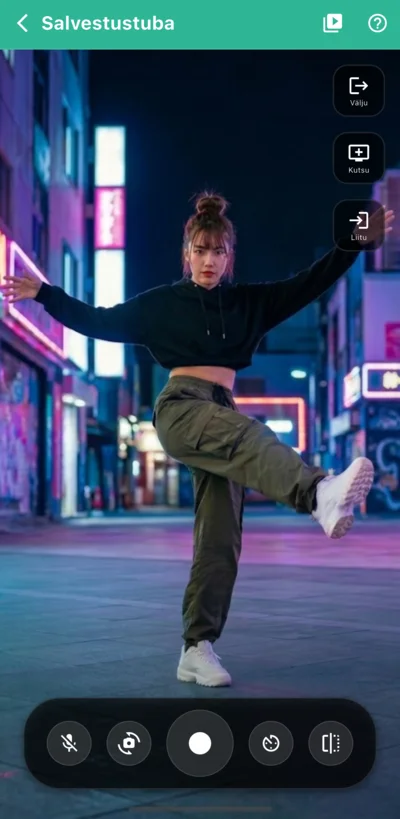
Ühe seadmega salvestamise vaade
lightbulbMuud kasulikud toimingud
-
Suurendamine ja liigutamine (Pinch & Pan) pinchSaate eelvaate pilti kahe sõrmega suurendada (pinch). Suurendatud olekus saate pilti ühe sõrmega lohistades vabalt liigutada (pan).See toiming mõjutab ainult eelvaadet ekraanil ega muuda tegelikult salvestatava video ulatust.
-
Kaugpäästik settings_remoteSaate salvestamist alustada ja lõpetada distantsilt, kasutades ühilduvat seadet nagu Bluetooth-pult, hiir või klaviatuur. See on eriti mugav statiivilt filmimisel või lisaseadme juhtimisel eemalt.Kasutamiseks tuleb see seadistada menüüs: Seaded > Salvestustoa seaded > Kaugpäästik.
-
Visuaalsed salvestusefektid light_modeLubab kuvada efekte, mis rõhutavad visuaalselt salvestamise olekut (nt punane vilkuv piirjoon ekraanil). See aitab eemalt filmides ühe pilguga veenduda, et salvestamine on edukalt alanud.Kasutamiseks tuleb see seadistada menüüs: Seaded > Salvestustoa seaded > Visuaalsed salvestusefektid.
Kahe seadme koostöös sünkroonitud multiankur-salvestus
Ühendage kaks seadet, et näha mõlema kaamera pilti kõrvuti ja salvestada neid üheaegselt.
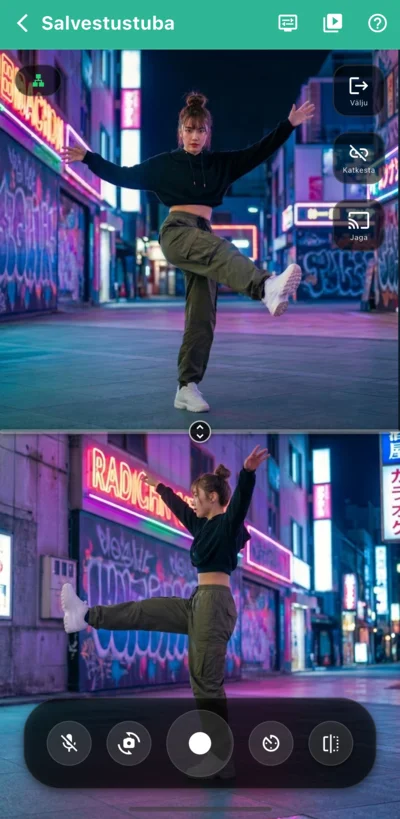
Multiankur-salvestus
Vajutage esimesel seadmel (põhiseade) nupule [Kutsu]. Ekraanile ilmub QR-kood ja seade jääb ootama lisaseadme ühendust.
Vajutage teisel seadmel (lisaseade) nupule [Liitu] ning skaneerige põhiseadme QR-koodi või valige seade nimekirjast "Registreeritud põhiseadmed".
Pärast ühendamist veenduge, et ekraani vasakus ülanurgas olev võrguindikaator põleks roheliselt, mis viitab stabiilsele ühendusele.
Vajutades salvestusnuppu, alustavad mõlemad kaamerad sünkroonis salvestamist. Salvestamise lõpetamisel salvestuvad mõlemad videod üheaegselt.
lightbulb Kasulikud funktsioonid
-
Kaksikvaate seaded display_settingsSaate vastavalt vajadusele vahetada kahe vaate paigutust: kõrvuti/üksteise alla (Split mode) või üksteise peale väikese aknana (PiP mode).
-
Põhiseadme video jagamine castKuvab põhiseadme kaamerapiilti reaalajas ka lisaseadme ekraanil. See on mugav, kui soovitakse ühiselt kontrollida kaameranurki kaugel asuvate seadmete puhul.
-
Põhiseadmete registreerimine starRegistreerides tihti kasutatava põhiseadme, saate järgmisel korral QR-koodi skaneerimise vahele jätta ja ühenduda lihtsalt nimekirjast valides.Seadmete registreerimine toimub menüüs: Seaded > Salvestustoa seaded > Kahe kaameraga salvestamine.
Pöörake tähelepanu ühenduse olekule
expand_circle_down Vaata põhjust ja tehnilisi üksikasju
Kui võrguindikaator vasakul nurgas on kollane maakera ikoon, tähendab see, et P2P-ühendus ei toimu mitte otse Wi-Fi kaudu, vaid läbi internetiühenduse (vaheserveri). See olek võib videoedastusel tarbida tohutult andmemahtu. Ootamatu andmemahu piirangu (või kalli arve) vältimiseks soovitatakse ühendus koheselt [Katkestada]. Seejärel kontrollige, et mõlemad seadmed oleksid ühendatud samasse Wi-Fi võrku ja saaksid omavahel vabalt suhelda.
Videoteek
See on vaade salvestatud või sisse toodud videote haldamiseks ja valimiseks. Videod kuvatakse kaartidena (Videokomplektid), kus on näha ühe või kahe video eelvaatepildid.
Põhitoimingud
-
add Uue lisamineEkraani paremas alanurgas olevast [+] nupust saate tuua teeki oma seadme videofaile (MP4, MOV jne).
-
edit MuutmineSaate muuta pealkirja või asendada komplektis olevaid videoid.
-
delete_forever KustutamineSaate kustutada mittevajalikud komplektid. Kaardi pikk vajutus võimaldab valida ja kustutada mitu komplekti korraga.
-
sort SorteerimineParemas ülanurgas olevast ikoonist saate sordiida komplekte kuupäeva (uuem/vanem) või pealkirja järgi.
-
cloud_upload Andmete eksportPika vajutusega valitud videokomplekte saab eksportida VEWiGN-i spetsiaalses vormingus (ZIP). See on mugav andmete ülekandmiseks teise seadmesse või varundamiseks.
-
cloud_download Andmete importParemas ülanurgas olevast ikoonist saate sisse tuua VEWiGN vormingus (ZIP) varundatud andmeid.
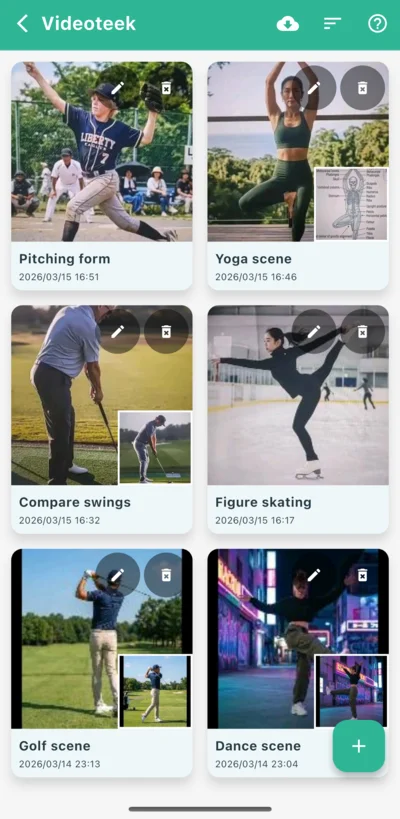
Videokomplektide loend
lightbulb Andmed, mida saab lisada videokomplekti
-
Vali galeriist photo_libraryVali video seadme standardsest fotoalbumist.
-
Vali failidest folderVali video rakendusest "Failid" või pilvesalvestusest.
-
Vali rakendusest video_librarySaate uue komplekti loomisel taaskasutada videoteegis juba olemasolevaid videoid.
Videoanalüüs
Siin saate vaadata videoid kaaderhaaval ning kasutada üksikasjalikuks analüüsiks joonistusvahendeid ja AI-tuvastust.
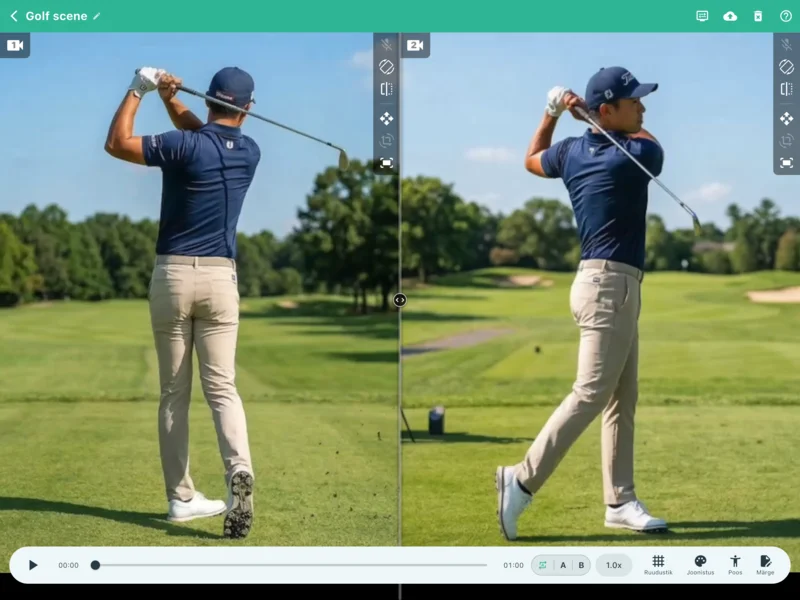
Mitmekülgne videoanalüüs
Põhitoimingud
-
play_arrow Lihtne esitusKasutage ekraani allosas asuvat juhtpaneeli esitamiseks, peatamiseks ja kerimiseks. Kui komplektis on kaks videot, juhitakse neid alati sünkroonis. Kui videote pikkused on erinevad, määrab esituse ulatuse "Video 1" pikkus.
-
repeat Kordus (AB-kordus)Kordab määratud osa (punktist A punktini B), et keskenduda konkreetse liigutuse analüüsile.
-
speed Esituse kiirusMuudetav alates 0,25x aegluubist kuni 2,0x kiiruseni, vastavalt vajadusele.
lightbulb Muud kasulikud toimingud
-
Kaksikvaate seaded display_settingsSaate vahetada paigutust (kõrvuti, ülestikku või PiP) vastavalt analüüsi vajadusele. PiP-vaates saab reguleerida väikese akna läbipaistvust, et võrrelda kaht liigutust üksteise peale asetatuna.
-
Heli vaigistamine volume_offVaigistab analüüsitava video heli.Algseseadet saab muuta menüüs: Seaded > Videomängija seaded > Heli väljund.Kui video ei sisalda heli, kuvatakse vastavat ikooni (mic_off).
-
Video suuna korrigeerimine mobile_rotateKui sisse toodud video on valet pidi, saate seda 90-kraadiste sammudega pöörata.
-
Peegeldus flipPööra pilti horisontaalselt. Mugav tehnika korrigeerimiseks või võrdlemiseks eeskujuks oleva videoga.
-
Suurendamine ja liigutamine drag_panPilti saab intuitiivselt suurendada ja liigutada sõrmedega. Valetapuste vältimiseks on seda funktsiooni võimalik sisse ja välja lülitada.
-
Nurga reguleerimine crop_rotateKoos suurendamise ja liigutamisega saab pilti ka suvalise nurga alla pöörata, et korrigeerida pisemaid viltu-olekuid ja tõsta analüüsi täpsust.
-
Pildi lähtestamine fit_screenLähtestab kõik suurendused, asukohad ja pööramised algasendisse.
Täpne esituse juhtimine
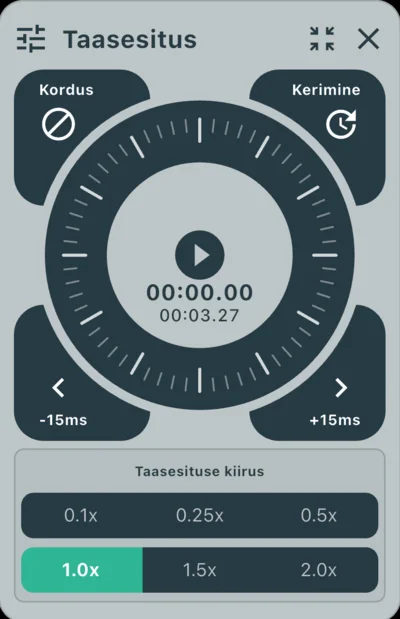
Juhtimine Jog-valitsa abil
-
laps Jog-valits (ratas)Ringikujulise regulaatori abil saate videot liigutada intuitiivselt ühe kaadri kaupa edasi või tagasi.
-
sync_alt Nihke reguleerimineSaate kaht videot nihutada millisekundite täpsusega, et sünkroonida ideaalselt näiteks tabamuse hetk või stardimoment.Ratta paremas ülanurgas oleva nupuga saate vahetada kerimise (Seek) ja nihe (Sync) režiimide vahel.Selle rakendusega salvestatud videote puhul hoitakse heli ja pilti eraldi. Heli nihkumise korral saab samuti nihke tööriista abil heli ajastust peenhäälestada.
Täiustatud ruudustik
Kuvab ekraanil korrapäraseid kergendusjooni. See aitab fikseerida asukohta või kontrollida horisontaalseid ja vertikaalseid telgi. Asukohta ja nurka saab täpselt reguleerida vastavalt analüüsi eesmärgile.
-
grid_4x4 Kuvamisrežiim ja tihedusLisaks lihtsale 2D ruudustikule saab kasutada perspektiiviga 3D ruudustikku. Joonte tihedust saab muuta vastavalt vajadusele.
-
camera_enhance Asukoha, seinte ja kaamera reguleerimine (ainult 3D)3D režiimis saate peenhäälestada ruudustiku asukohta, seinte (tahkude) kuva ja kaamera perspektiivi vastavalt videopildile.Reguleerimisparameetrite ühikud põhinevad suhtelistel väärtustel, kus ühe ruudu laius/kõrgus on "1.0".
-
cleaning_services Ruudustiku kustukumm (ainult 3D)Saate ruudustiku osi sõrmega lohistades kustutada. See võimaldab kustutada vaid objekti peal olevaid jooni, et mitte segada analüüsi.
-
visibility Nähtavuse lülitamineSaate ruudustiku ühe nupuvajutusega peita või kuvada, säilitades tehtud seaded.
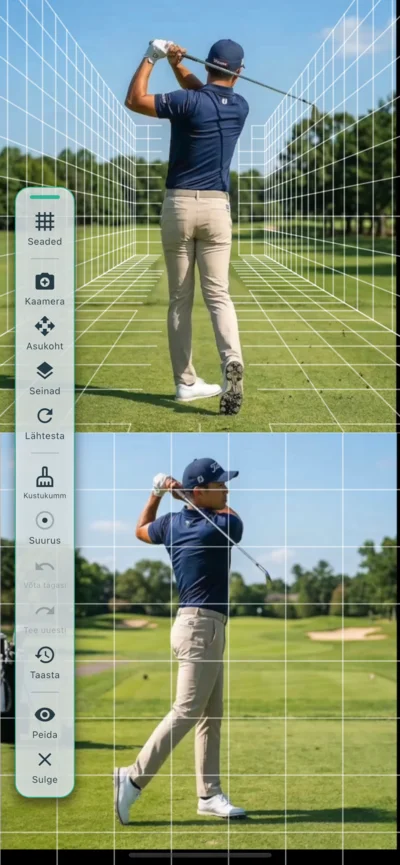
Täiustatud ruudustiku joonistamine
Mitmekülgsed joonistusvahendid
Saate otse videole joonistada jooni ja kujundeid, et visualiseerida kehatelge või liikumistrajektoore. Erinevad tööriistad ja värvid toetavad täpset analüüsi.
-
edit Rikkalik valik tööriistuKasutage sirgeid, nooli, ringe, ristkülikuid, paralleelseid jooni või vaba käega joonistamist (pliiats) vastavalt vajadusele.
-
architecture Mõõtmine ja rõhutamineKomplektis on nurga mõõtja kahe joone vahel, kohtvalgusti fookuse suunamiseks ja tekstivahend märkmete lisamiseks otse pildile.
-
palette VärvivalikErinevate värvide kasutamine aitab visuaalselt eristada võrdlusobjekte (nt profi ja iseenda või mineviku ja oleviku sooritust).
-
undo Muutmine ja tühistamineSaate tegevusi tühistada (Undo) või uuesti teha (Redo), kasutada kustukummi teatud osade eemaldamiseks või tühjendada kogu joonise ühe liigutusega.
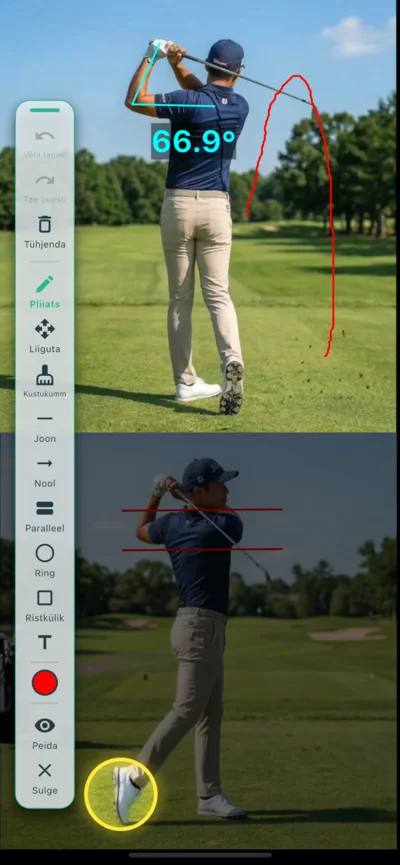
Rikkalikud joonistusvahendid
Poos (AI luustiku tuvastus)
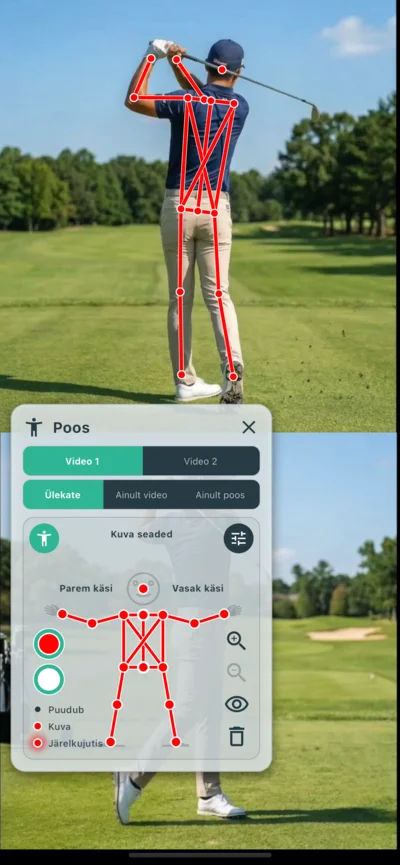
AI jälgib videol olevaid isikuid automaatselt ja kuvab luustiku mudelit. See võimaldab visualiseerida tehnika vigu või liikumismehhanisme objektiivsete andmetena.
-
accessibility_new AI automaatne tuvastusAI analüüs käivitub ühe nupuga. See tuvastab automaatselt peamised liigesed (õlad, küünarnukid, puusad, põlved) ja teisendab liikumise reaalajas luustiku mudeliks.
-
layers 3 kuvamisrežiimiValikud: "Ülekate videole", "Ainult luustik" ja "Ainult video". Mugav liikumise olemuse kontrollimiseks.
-
tune Järelkujutise ja kuva kohandamineSaate muuta liikumistrajektoori näitava järelkujutise kestust ja läbipaistvust. Samuti saab valida, milliseid liigeseid või jooni soovitakse kuvada.
-
palette Värv ja peenhäälestusLuustiku värvi ja joone jämedust saab vabalt muuta, et see oleks taustvideo peal hästi nähtav.
AI luustiku tuvastuse (Poos) seaded
tune Efektide seaded
-
Järelkujutise kestus historyMäärate aja, kui kaua kuvatakse varasemaid kaadreid "trajektoorina". See aitab visuaalselt tabada liikumiskaari ja tehnika muutusi.
-
Järelkujutise läbipaistvus opacityReguleerib järelkujutise tugevust. Tugev järelkujutis näitab liikumisvoogu selgemalt, nõrk aga laseb paremini keskenduda praegusele asendile.
-
Silumine auto_awesomeVähendab AI-analüüsile omast kerget kaadrite vahelist värinat, tehes luustiku liikumise sujuvamaks.
-
Inimese filter person_searchKasutage seda, kui tuvastatakse ka teisi inimesi peale põhiobjekti või kui taustal on müra.
Muud funktsioonid
-
edit_document MärgeSaate tekstina kirja panna tähelepanekud või juhendid. Märkmed salvestuvad automaatselt iga videokomplekti juurde.
-
cloud_upload Eksport (MP4-na väljastamine)Võimaldab salvestada analüüsi (koos jooniste ja poosiga) üheks videofailiks, mida saab vaadata ka väljaspool rakendust. Ideaalne sotsiaalmeediasse postitamiseks.
Seaded
Siin saate kohandada rakenduse käitumist, kvaliteeti, välisseadmete ühendusi ja välimust. Seaded on jaotatud kolme kategooriasse.
Salvestustoa seaded
Määrake salvestamise ja pildikvaliteediga seotud valikud.
-
settings_suggest Enkooderi seadedMäärab video pakkimise vormingu. Soovitatav on "Automaatne". Kui salvestamine on ebastabiilne, proovige käsitsi lülituda "Tarkvara" või "Riistvara" peale.
-
high_quality KvaliteetValige pildikvaliteedi eelseadistus vastavalt olukorrale (nt golfi või tantsu puhul "Liikumise kontroll", parima pildi saamiseks "Kõrge kvaliteet").
-
mic Mikrofon vaikimisi seesMäärab, kas tuppa sisenemisel on mikrofon automaatselt sisse lülitatud.
-
videocam Vaikimisi kaameraValige vaikimisi kaamera (eesmine või tagumine), mida ruumi sisenemisel kasutada.
-
settings_remote KaugpäästikMäärake nuppude sisendid (Bluetooth-pult, hiir jne) salvestamise alustamiseks ja lõpetamiseks. Rakendusel on õppimisfunktsioon erinevate seadmete tuvastamiseks.
-
light_mode Visuaalsed salvestusefektidLülitab sisse/välja visuaalsed märguanded (nt punane vilkumine), mis aitavad eemalt veenduda, et salvestus käib.
-
phonelink_setup Kahe kaameraga salvestamineSeadistab seadmete ühendamise. Registreeritud seadmed on edaspidi valikus koheseks ühendamiseks ilma QR-koodita.
Videomängija seaded
Määrake taasesituse ja analüüsi käitumine.
-
volume_up Heli väljundAlgse heliolek analüüsivaate avamisel: "Alati VÄLJAS", "Alati SEES" või "Säilita viimane olek iga video puhul".
-
vibration Jog-ketta tagasisideLubab vibratsiooni ja klõpsamise helisid jog-ketta kasutamisel.
Rakenduse info
Vaadake üldist teavet ja muutke rakenduse välimust.
-
language KeelValige rakenduse keel. Vaikimisi kasutatakse seadme süsteemset keelt; kui vastavat tõlget pole, kuvatakse rakendus inglise keeles.
-
palette VärviteemaMuutke rakenduse üldist värvust ja välimust vastavalt oma eelistustele või spordialale.
-
info Versioon / LitsentsidVaadake paigaldatud versiooni ja rakenduses kasutatavate avatud lähtekoodiga teekide litsentsiteavet.
diamond Pro-paketist
Suuremat osa VEWiGN-i funktsioonidest (multiankur-salvestus, AI-analüüs, joonistusvahendid) saab kasutada tasuta. Kasutajatele, kes soovivad veelgi põhjalikumat andmehaldust, pakume Pro-paketti, mis kaotab järgmised piirangud:
| Funktsioon | Tasuta pakett | Pro pakett |
|---|---|---|
| Salvestusaia limiit | 1 min / kord | Piiramatu |
| Teegi mahupiirang | kuni 3 komplekti | Piiramatu |
| Varundusfunktsioon (ZIP eksport/import) | Ei ole | On olemas |
| Vesimärk videol (VEWiGN logo) | Jah | Ei |
Pro-paketile üleminekuga saab rakendusest täisväärtuslik tööriist ka professionaalseks juhendamiseks. Uuendada saab mugavalt seadete ekraanil oleva bänneri kaudu.
Korduma Kippuvad Küsimused (KKK)
Siit leiate vastused peamistele küsimustele VEWiGN-i kasutamise kohta.
p2p
Kas kahe seadme ühendamiseks on vaja eraldi Wi-Fi ruuterit?
public
Kas rakendus kulutab väljas kasutades palju andmemahtu?
wifi_off
Mõlemad seadmed on ühendatud samasse Wi-Fi-võrku, kuid nad ei saa Salvestustoas omavahel ühendust luua.
report_problem
Rakendus sulgub ootamatult või salvestamine ebaõnnestub.
settings_remote
Kaugpäästik ei reageeri.
sync_alt
Kuidas sünkroonida kahe video ajastust?
cloud_sync
Kas seadme vahetamisel saab andmed üle viia?
devices_other
Kas saab kasutada korraga iPhone'i ja Androidi?
accessibility_new
AI-poosi andmete loomine võtab kaua aega.
cloud_upload
MP4-eksport võtab kaua aega.
security
Milliseid õigusi rakendus küsib ja kuidas andmeid käideldakse?
Rakendus vajab toimimiseks järgmisi õigusi:
- Kaamera ja mikrofon: Video ja heli salvestamiseks.
- Fotod ja teek: Videote salvestamiseks seadmesse ja välisvideote avamiseks.
- Võrk: Seadmete omavaheliseks ühendamiseks. iOS-is on vajalik ka "Local Network" lubamine.
- Bluetooth (Android): Päästikuseadmete kasutamiseks.
Kogutud video- ja heliandmeid kasutatakse ainult rakenduse funktsioonide pakkumiseks teile endale.
Andmeid ei edastata kunagi arendaja ega kolmandate osapoolte serveritesse.