
VEWGN
Monikameratallennin
Johdanto
VEWiGN on monikameratallennin, joka toimii laitteillasi ilman lisälaitteita. Se tukee suorituksesi parantamista kaikissa tilanteissa, kuten urheilutekniikan tarkistuksessa, tanssiharjoituksissa tai kuntoutuksen seurannassa, analysoimalla liikettä monesta kulmasta.


1. Erikoislaitteita ei tarvita
Kalliita kameroita tai lähettimiä ei tarvita. Voit aloittaa monikulmaisen tallennuksen ja analysoinnin heti käyttämällä yhtä tai kahta tavallista älypuhelinta tai tablettia.
Toimii iOS- ja Android-laitteiden millä tahansa yhdistelmällä.

Laitteistasi tulee ammattitason analyysityökaluja
2. Tallenna murehtimatta datakuluja
Murehditko datan kulutusta lähettäessäsi suuria videotiedostoja? VEWiGN käyttää P2P (peer-to-peer) -tekniikkaa.
Tämä tarkoittaa, että laitteet vaihtavat tietoja suoraan keskenään. Yhdistämällä molemmat laitteet samaan Wi-Fi-verkkoon voit jakaa korkealaatuista videota lähes ilman ulkoista verkkoliikennettä ja datakaton paukuttelua.
Pieni määrä dataa tarvitaan yhteyden muodostamiseen (signallointi), mutta itse videotiedot siirretään suoraan paikallisverkossa.

Data siirtyy suoraan, joten se on nopeaa ja turvallista
Pikaopas
Pariliitos
Yhdistä kaksi laitetta tallennushuoneessa ja aseta kamerakulmat.
Aloita tallennus
Aloita tallennus. Molempien laitteiden videot synkronoidaan automaattisesti ja tallennetaan isäntälaitteelle.
Tekniikka-analyysi
Tarkista tekniikkasi hidastettuna tai AI-asentotunnistuksella ja piirrä analyysiviivoja tai tee muistiinpanoja.
Jaa sosiaaliseen mediaan
Vie analyysitiedot videotiedostona. Hyödynnä sitä jakamiseen tai sosiaaliseen mediaan lataamiseen.
Koti
Tämä on päänäkymä, joka avautuu sovelluksen käynnistyessä. Täältä pääset kahteen päätoimintoon ja asetuksiin.
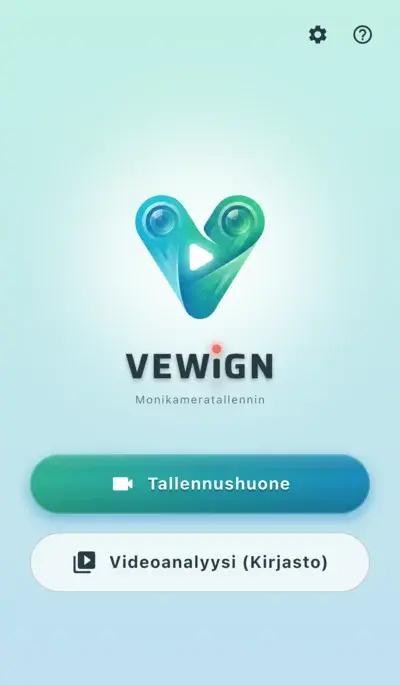
Yksinkertainen ja intuitiivinen päävalikko
-
videocam TallennushuoneAloita uusi tallennus. Voit tallentaa yhdellä laitteella tai yhdistää kaksi laitetta monikulmakuvaukseen.
-
video_library Videoanalyysi (Kirjasto)Hallitse tallennettuja videoita, tuo ulkoisia videoita ja tee yksityiskohtaisia analyyseja (toisto, piirtäminen, AI-tunnistus).
-
settings AsetuksetMääritä videon laatu, kaukosäätimen asetukset, tarkista sovelluksen tiedot jne.
-
help OhjeNäytä tämä käyttöopas.
Tallennushuone
Päätoiminto urheilun ja liikkeen kuvaamiseen yhdellä tai kahdella laitteella.
Perustoiminnot
-
radio_button_checked TallennuspainikeAloita tai lopeta kuvaus.
-
mic Mikrofoni PÄÄLLÄ/POISOta äänitallennus käyttöön tai poista se käytöstä (ei voi muuttaa tallennuksen aikana).
-
cameraswitch Kameran vaihtoVaihda etu- ja takakameran välillä.
-
av_timer MetronomiVoit kuvata tietyn tempon mukaan. Meluisissa ympäristöissä voit seurata rytmiä visuaalisten tehosteiden avulla.
-
flip PeilausKääntää kuvan vaakasuunnassa. Hyödyllinen omakuvaa kuvattaessa.
-
video_library Kirjasto (Videoanalyysi)Jos haluat tarkistaa videon heti kuvauksen jälkeen tai katsoa aiemmin kuvattuja videoita, voit siirtyä videokirjastoon yläreunan kuvakkeesta ilman kotiin palaamista.
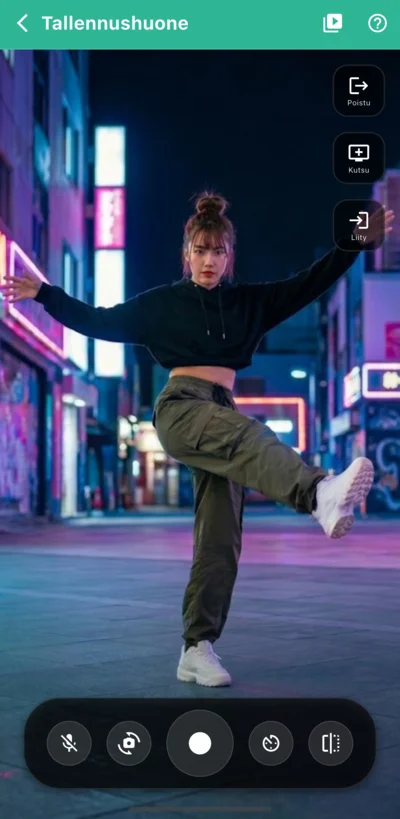
Kuvaus yhdellä laitteella
lightbulbMuita hyödyllisiä toimintoja
-
Nipistysele (Zoom ja Panorointi) pinchVoit zoomata esikatselukuvaa nipistämällä kahdella sormella. Zoomauksen jälkeen voit liikkua kuvassa vetämällä yhdellä sormella.Tämä vaikuttaa vain esikatseluun, eikä se muuta itse tallennetun videon rajausta.
-
Etälaukaisin settings_remoteVoit aloittaa ja lopettaa tallennuksen etänä käyttämällä Bluetooth-laukaisinta, hiirtä tai näppäimistöä. Tämä on erittäin kätevää kuvattaessa itseään jalustalla tai hallittaessa kauempana olevaa vierailijalaitetta.Määritä asetukset kohdassa "Asetukset > Tallennushuoneen asetukset > Etälaukaisin".
-
Tallennuksen visuaaliset tehosteet light_modeVoit näyttää tehosteita, jotka korostavat tallennuksen olevan käynnissä (kuten näytön reunojen vilkkuminen punaisena). Tämä auttaa varmistamaan kauempaakin, että tallennus on todella alkanut.Ota käyttöön kohdassa "Asetukset > Tallennushuoneen asetukset > Tallennuksen visuaaliset tehosteet".
Monikulmakuvaus kahdella laitteella
Yhdistämällä kaksi laitetta voit nähdä molempien kameroiden kuvat rinnakkain ja tallentaa ne samanaikaisesti.
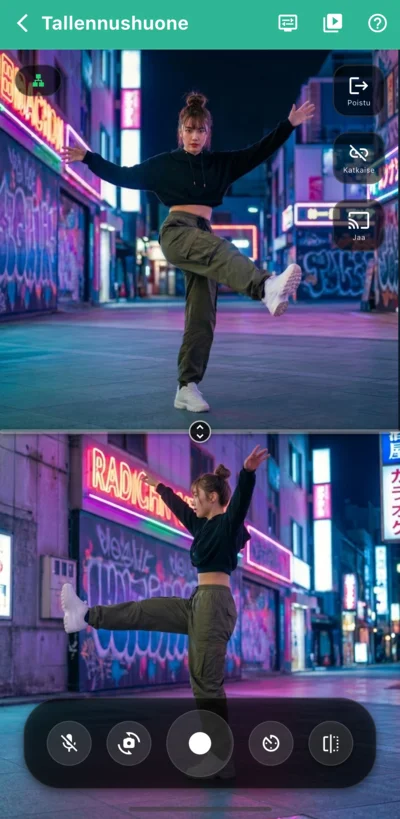
Monikulmakuvaus
Napauta [Kutsu] ensimmäisellä laitteella (isäntä). Näytölle tulee QR-koodi, ja laite odottaa vierailijaa.
Napauta [Liity] toisella laitteella (vierailija) ja skannaa isännän QR-koodi tai valitse laite "Rekisteröidyt isännät" -listalta.
Yhdistämisen jälkeen varmista, että vasemman yläkulman verkkoindikaattori palaa vihreänä, mikä tarkoittaa vakaata yhteyttä.
Kun painat tallennuspainiketta, molemmat kamerat aloittavat tallennuksen synkronoidusti. Lopetettaessa molemmat videot tallennetaan samanaikaisesti.
lightbulb Hyödyllisiä ominaisuuksia
-
Kaksoisnäkymän asetukset display_settingsVoit vaihtaa jaetun näytön (pysty/vaaka) ja PiP-tilan välillä tilanteen mukaan.
-
Isäntäkuvan jako castVoit näyttää isännän kamerakuvan vierailijan näytöllä reaaliajassa. Tämä on hyödyllistä kuvakulman valmistelussa kauempaa.
-
Tallenna usein käytetyt isännät starRekisteröimällä usein käytetyn isännän voit ohittaa QR-koodin skannauksen ja yhdistää nopeasti listalta valitsemalla.Rekisteröinti tehdään kohdassa "Asetukset > Tallennushuoneen asetukset > Kahden kameran tallennus".
Huomioi yhteystila
expand_circle_down Tarkista syy ja tekniset tiedot
Jos verkon indikaattori on keltainen maapallo, yhteys kulkee todennäköisesti internetin kautta suoran Wi-Fi-yhteyden sijaan. Tämä tila voi kuluttaa huomattavan määrän mobiilidataa. Jos haluat välttää yllättävät datakustannukset, katkaise yhteys välittömästi. Varmista sitten, että molemmat laitteet on yhdistetty samaan Wi-Fi-verkkoon.
Videokirjasto
Tässä näkymässä hallitset ja valitset kuvattuja tai tuotuja videoita. Videot näytetään "videosarjoina" korttimuodossa.
Perustoiminnot
-
add Luo uusiVoit tuoda omia videotiedostojasi (MP4, MOV jne.) kirjastoon napauttamalla [+]-painiketta.
-
edit MuokkaaVoit muuttaa otsikkoa tai valita videoita uudelleen.
-
delete_forever PoistaVoit poistaa tarpeettomia sarjoja. Pitkällä painalluksella voit valita useita sarjoja poistettavaksi kerralla.
-
sort LajitteleVoit lajitella videosarjat päivämäärän tai nimen mukaan yläreunan kuvakkeesta.
-
cloud_upload Vie tiedotVoit viedä valitut videosarjat VEWiGN-muodossa (ZIP). Käytetään varmuuskopiointiin tai siirtoon toiseen laitteeseen.
-
cloud_download Tuo tiedotVoit tuoda VEWiGN-muodossa (ZIP) varmuuskopioituja tietoja yläreunan kuvakkeesta.
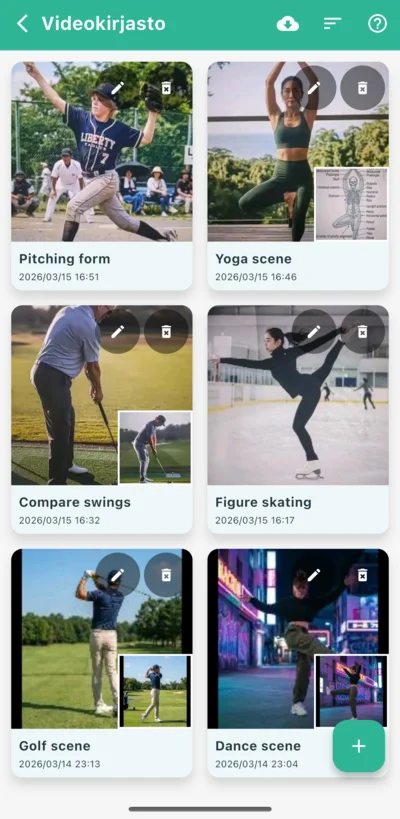
Videosarjojen listaus
lightbulb Tietoja tuotavista videoista
-
Valitse galleriasta photo_libraryValitse video laitteen kuva-albumista.
-
Valitse tiedostoista folderValitse video Tiedostot-sovelluksesta tai pilvipalvelusta.
-
Valitse sovelluksesta video_libraryKäytä uudelleen videota, joka on jo jossain muussa kirjaston videosarjassa.
Videoanalyysi
Tarkastele videoita ruutu kerrallaan ja käytä piirustustyökaluja tai AI-analyysia yksityiskohtaiseen tarkasteluun.
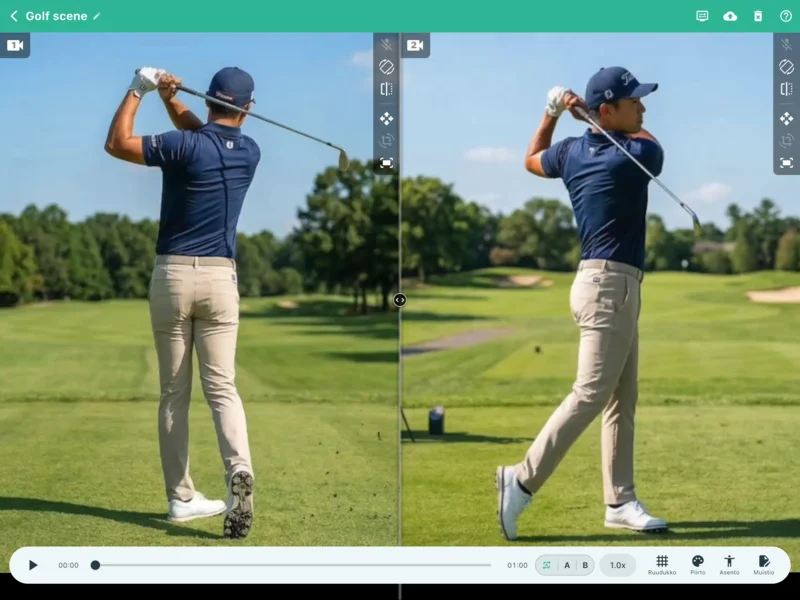
Monipuolinen videoanalyysi
Perustoiminnot
-
play_arrow Yksinkertainen toistoToista, keskeytä ja kelaa alareunan ohjainpalkilla. Jos videota on kaksi, ne synkronoidaan aina. Jos videoiden pituudet eroavat, toistoalue määräytyy "Video 1":n mukaan.
-
repeat Silmukka (AB-toisto)Toista tiettyä kohtaa (pisteestä A pisteeseen B) toistuvasti tarkkaa säädön tarkistusta varten.
-
speed ToistonopeusSäädettävissä 0,25-kertaisesta hidastuksesta 2,0-kertaiseen nopeuteen.
lightbulb Muita hyödyllisiä toimintoja
-
Kaksoisnäkymän asetukset display_settingsVaihda pysty/vaaka-jaon ja PiP-tilan välillä. PiP-tilassa voit säätää apuikkunan läpinäkyvyyttä, jolloin voit vertailla kahta suoritusta päällekkäin.
-
Mykistys volume_offMykistä videon ääni analyysin aikana.Oletusasetus löytyy kohdasta "Asetukset > Videosoittimen asetukset > Äänilähtö".Jos videossa ei ole ääntä, mic_off tulee näkyviin.
-
Videon kääntö mobile_rotateJos tuotu video on väärin päin, voit kääntää sitä 90 astetta kerrallaan.
-
Peilaus flipKääntää kuvan vaakasuunnassa. Hyödyllinen esimerkiksi kätisyyden korjaamiseen tai vertaamiseen mallisuoritukseen.
-
Zoom ja Panorointi drag_panZoomaa ja siirrä kuvaa sormilla. Voit lukita toiminnon estääksesi vahinkokosketukset.
-
Kulman säätö crop_rotateHienosäädä videon kulmaa zoomin ja panoroinnin ohella parantaaksesi analyysin tarkkuutta. Myös tämä voidaan lukita.
-
Nollaa näkymä fit_screenPalauttaa zoomin, sijainnin ja kulman oletusarvoihin.
Tarkka toiston hallinta
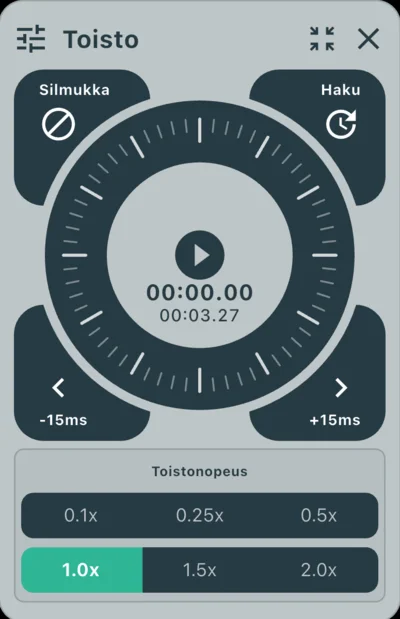
Käyttö Jog-valitsimella
-
laps Jog-valitsinPyöritettävä säädin mahdollistaa kuva kerrallaan etenemisen tai kelaamisen intuitiivisesti.
-
sync_alt SynkronointiSiirrä videoita millisekunnin tarkkuudella synkronoidaksesi esimerkiksi osumahetken tai lähdön.Voit vaihtaa "Haku"- ja "Synkronointi"-tilojen välillä valitsimen yläpuolella olevasta painikkeesta.Tässä sovelluksessa kuvattu audio ja video tallennetaan erikseen. Voit hienosäätää myös äänen ajoitusta tällä työkalulla.
Edistynyt ruudukko
Näytä tasaväliset apuviivat näytöllä. Auttaa asennon vakioinnissa sekä vaaka- ja pystysuoruuden tarkistamisessa. Sijaintia ja kulmaa voidaan säätää tarkasti.
-
grid_4x4 Näyttötila ja tiheysVoit valita perinteisen 2D-ruudukon tai syvyysvaikutteisen 3D-ruudukon. Myös viivojen tiheyttä voidaan muuttaa.
-
camera_enhance Sijainnin, seinien ja kameran säätö (Vain 3D)3D-tilassa voit hienosäätää ruudukon sijaintia, ympäröiviä seiniä ja kameran perspektiiviä vastaamaan videon kuvaa.Säätöarvot perustuvat suhteelliseen kokoon, jossa yhden ruudun leveys ja korkeus on "1.0".
-
cleaning_services Ruudukon pyyhekumi (Vain 3D)Voit pyyhkiä osia ruudukosta. Tämä auttaa, jos ruudukko on kohteen edessä ja häiritsee analyysia.
-
visibility NäkyvyysVoit piilottaa tai näyttää ruudukon yhdellä napautuksella säilyttäen asetukset.
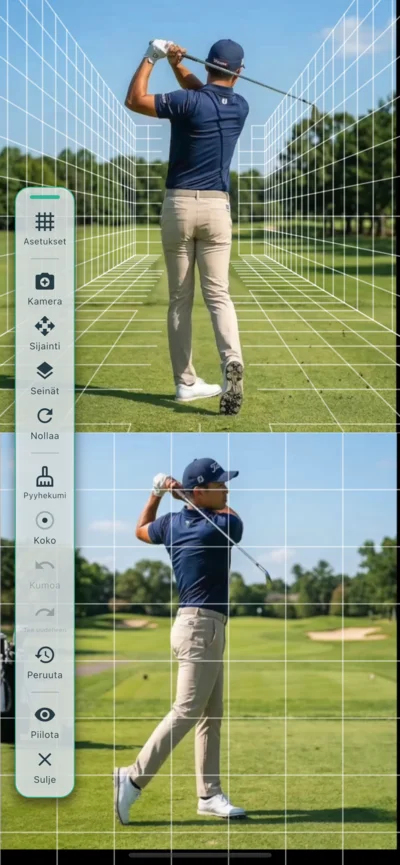
Edistynyt ruudukko
Monipuoliset piirustustyökalut
Piirrä viivoja tai muotoja suoraan videon päälle visualisoidaksesi asentoja tai liikeratoja. Eri työkalut ja värit tukevat tarkkaa analyysia.
-
edit Runsaasti työkalujaViivat, nuolet, ympyrät, neliöt, rinnakkaisviivat ja vapaa piirto mahdollistavat intuitiivisen analyysin.
-
architecture Mittaus- ja korostustyökalutKulmamittari kahden viivan välillä, kohdevaloalue korostukseen ja tekstityökalu huomioiden kirjaamiseen.
-
palette VärivaihtoehdotEri värien käyttö auttaa vertailemaan esimerkiksi ammattilaista ja itseäsi tai aiempaa ja nykyistä suoritusta selkeästi.
-
undo Muokkaus ja kumoaminenKumoa/Tee uudelleen -toiminnot, pyyhekumi sekä kaiken tyhjentäminen kerralla tekevät käytöstä sujuvaa.
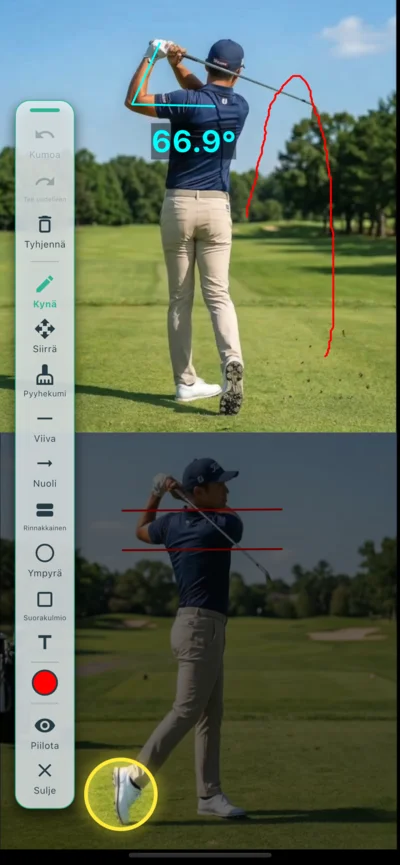
Monipuoliset piirustustyökalut
Asento (AI-luurangon tunnistus)
AI seuraa automaattisesti kohteen niveliä ja näyttää luurankomallin. Auttaa visualisoimaan asentoa ja liikemekaniikkaa objektiivisesti.
-
accessibility_new Automaattinen tunnistusAloita analyysi yhdellä painikkeella. Tunnistaa olkapäät, kyynärpäät, lonkat ja polvet muuttaen liikkeen luurankomalliksi.
-
layers Kolme näyttötilaaVaihda tilojen välillä: päällekkäin (overlay), vain luuranko tai vain video. Hyödyllinen liikkeen ytimen tarkasteluun.
-
tune Jälkikuva ja mukautusSäädä liikerataa kuvaavan jälkikuvan kestoa ja läpinäkyvyyttä. Voit myös valita, mitkä nivelet tai viivat näytetään.
-
palette Värit ja yksityiskohdatMuuta luurangon väriä ja viivan paksuutta. Mukauta se helposti taustavideon väreihin sopivaksi.
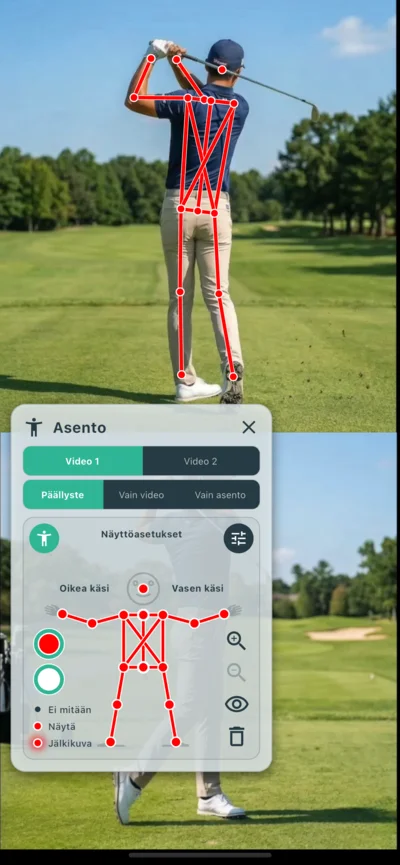
AI-asentotunnistuksen asetukset
tune Tietoja tehosteasetuksista
-
Jälkikuvan kesto historyMäärittää, kuinka kauan menneet ruudut näkyvät liikeratana. Helpottaa liikkeen kaaren havaitsemista.
-
Jälkikuvan läpinäkyvyys opacitySäädä jälkikuvan vahvuutta. Vahva korostaa liikettä, heikko auttaa keskittymään nykyiseen asentoon.
-
Tasoitus auto_awesomeVähentää AI-analyysille ominaista pientä tärinää ruutujen välillä tehden liikkeestä sulavampaa.
-
Henkilösuodatin person_searchAuttaa keskittymään pääkohteeseen, jos taustalla on muita ihmisiä tai häiriöitä.
Muut ominaisuudet
-
edit_document MuistioAnalyysin aikana huomatut asiat ja ohjeet voidaan tallentaa tekstinä. Sisältö tallennetaan automaattisesti videosarjakohtaisesti.
-
cloud_upload Vienti (MP4-tallennus)Voit tallentaa videon, johon on yhdistetty ruudukot, piirrokset ja asennot, jotta sitä voi katsoa muilla laitteilla. Voit valita vietävät kohteet. Täydellinen jakamiseen.
Asetukset
Mukauta sovelluksen toimintaa, laatua, laitteiden yhteistyötä ja ulkoasua. Asetukset on jaettu kolmeen osioon: Tallennushuone, Videosoitin ja Sovelluksen tiedot.
Tallennushuoneen asetukset
Määritä kuvaamiseen ja laatuun liittyvät asetukset.
-
settings_suggest Videon pakkaus (Encoder)Valitse videon pakkaustapa. Suosittelemme "Automaattista", mutta jos tallennus on epävakaata, kokeile manuaalisesti "Ohjelmistoa" tai "Laitteistoa".
-
high_quality Videon laatuValitse esiasetus kuvaustilanteen mukaan. Nopeaan liikkeeseen sopii "Toiminta / Tekniikan tarkistus", tarkkaan tallennukseen "Korkea laatu".
-
mic Mikrofoni oletuksena päälläMäärittää, onko mikrofoni PÄÄLLÄ vai POIS, kun saavut tallennushuoneeseen.
-
videocam OletuskameraValitse huoneeseen tultaessa käytettävä oletuskamera (etu- tai takakamera).
-
settings_remote EtälaukaisinMääritä Bluetooth-laukaisimen tai hiiren painikkeita tallennuksen hallintaan. Opettava toiminto tunnistaa eri laitteiden painikkeet automaattisesti.
-
light_mode Tallennuksen visuaaliset tehosteetKytke päälle/pois visuaaliset tiedot tallennuksen tilasta. Helpottaa asioiden varmistamista kauempaakin kuvattaessa.
-
phonelink_setup Kahden kameran tallennusMääritä laitepari yhteistallennusta varten. Rekisteröidyt laitteet voidaan yhdistää jatkossa nopeasti ilman QR-koodia.
Videosoittimen asetukset
Mukauta toisto- ja analyysitoimintoja.
-
volume_up ÄänilähtöMäärittää äänen oletustilan analyysia aloitettaessa.
-
vibration Jog Dial -palauteOttaa käyttöön värinäpalautteen ja napsautusäänet käytettäessä valintakiekkoa.
Sovelluksen tiedot
Muuta sovelluksen ulkoasua ja tarkista tiedot.
-
language KieliasetuksetValitse sovelluksen kieli. Oletuksena käytetään järjestelmän kieltä, mutta jos se ei ole tuettu, kieleksi vaihtuu englanti.
-
palette VäriteemaMuuta sovelluksen väritystä. Voit valita esimerkiksi tumman tilan tai lajiin sopivan väripaletin.
-
info Versio / LisenssitTarkista sovelluksen versio ja käytettyjen avoimen lähdekoodin kirjastojen lisenssit.
diamond Pro-suunnitelma
Suurin osa VEWiGNin toiminnoista, kuten monikameratallennus ja AI-analyysi, on saatavilla ilmaiseksi. Enemmän analyyseja tekeville ja jatkuvaa hallintaa tarvitseville on tarjolla rajoitukset poistava Pro-suunnitelma.
| Ominaisuuden kohde | Ilmaisversio | Pro-suunnitelma |
|---|---|---|
| Tallennusaika | 1 min / kerta | Rajoittamaton |
| Kirjaston koko | 3 videosarjaa | Rajoittamaton |
| Varmuuskopiot (ZIP vienti/tuonti) | Ei saatavilla | Käytettävissä |
| Vesileima videossa (VEWiGN-logo) | Kyllä | Ei |
Pro-suunnitelman avulla voit käyttää ohjelmistoa ammattimaisena työkaluna ilman rajoitteita. Päivitys onnistuu asetussivun yläreunassa olevan mainospalkin kautta.
Usein kysytyt kysymykset (FAQ)
Täältä löydät yleisimpiä kysymyksiä ja vastauksia VEWiGN-sovelluksesta.
p2p
Tarvitaanko kahden laitteen yhdistämiseen erillisiä laitteita, kuten Wi-Fi-reititintä?
public
Kuluttaako ulkokäyttö paljon mobiilidataa?
wifi_off
Molemmat laitteet on yhdistetty samaan Wi-Fi-verkkoon, mutta ne eivät saa yhteyttä toisiinsa Tallennushuoneessa.
report_problem
Sovellus sammuu tallennuksen aikana tai tallennus epäonnistuu.
settings_remote
Etälaukaisin ei vastaa kunnolla.
sync_alt
Haluan synkronoida kahden videon ajoituksen.
cloud_sync
Voinko siirtää tiedot uuteen puhelimeen laitetta vaihdettaessa?
devices_other
Voiko iPhonea ja Androidia käyttää yhdessä?
accessibility_new
AI-asentoanalyysin luominen kestää kauan.
cloud_upload
MP4-vienti kestää kauan.
security
Kerro sovelluksen vaatimista käyttöoikeuksista ja tietojen käsittelystä.
Sovellus käyttää seuraavia toiminnalle välttämättömiä käyttöoikeuksia:
- Kamera ja mikrofoni: Käytetään videon ja äänen tallentamiseen.
- Kuvat ja kirjasto: Käytetään tallennettujen videoiden tallentamiseen ja ulkoisten videotiedostojen lukemiseen.
- Verkko (Wi-Fi / mobiilidata): Käytetään yhteystietojen vaihtamiseen ja välitysviestintään kahta laitetta yhdistettäessä. iOS:ssä käytetään myös «Paikallinen verkko» -oikeutta P2P-viestintään.
- Bluetooth (vain Android): Tarvitaan Bluetooth-laitteiden käyttöön etälaukaisimena. iOS:ssä Bluetooth-laitteita voidaan käyttää ilman erillistä oikeutta.
Tallennettuja video- ja äänitietoja käytetään ainoastaan näyttämiseen, muokkaamiseen, sovellukseen tallentamiseen ja käyttäjän omiin vientitoimintoihin.
Tietoja ei koskaan lähetetä ulkopuolisille palvelimille (mukaan lukien kehittäjä), eikä niitä käytetä muuhun kuin sovelluksen toimintojen tarjoamiseen.