
VEWGN
Multi-View Video Recorder
Panimula
Ang VEWiGN ay isang multi-view video recorder na magagamit gamit lamang ang iyong mga device. Sinusuportahan nito ang pagpapabuti ng iyong performance sa lahat ng mga eksena kung saan nais mong suriin ang mga paggalaw mula sa maraming anggulo, tulad ng pag-check ng form sa sports, pag-practice ng sayaw, at pag-record ng rehabilitasyon.


1. Walang kinakailangang espesyal na kagamitan
Hindi kailangan ng mamahaling camera o espesyal na transmitter. Ihanda lamang ang isa o dalawang smartphone o tablet na karaniwan mong ginagamit, at maaari ka nang magsimula ng multi-angle na pag-record at pagsusuri agad.
Gumagana ito sa anumang kumbinasyon ng iOS / Android.

Ang iyong device ay magiging pro-spec analysis equipment
2. Mag-record nang hindi nag-aalala tungkol sa bayad sa komunikasyon
Nag-aalala ka ba tungkol sa dami ng data (pagkonsumo ng packet) kapag nagpapadala at tumatanggap ng malalaking video data? Ang VEWiGN ay gumagamit ng teknolohiya na tinatawag na P2P (Peer-to-Peer).
Ito ay isang mekanismo kung saan ang mga device ay "direktang" nagpapalitan ng data. Sa pamamagitan ng pag-uugnay ng dalawang device sa parehong Wi-Fi router (access point), maaari kang magbahagi ng mataas na kalidad na video nang hindi gaanong gumagamit ng external internet connection at hindi nag-aalala tungkol sa packet limit.
May kaunting data communication para sa signaling, ngunit ang video data habang nagre-record ay direktang ipinapadala sa loob ng local network.

Direktang dumarating ang data, kaya mabilis at ligtas
Quickstart
Pairing
Ikonekta ang dalawang device sa Recording Room at magpasya sa anggulo ng camera.
Simulan ang Pag-record
Simulan ang pag-record. Ang dalawang video ay awtomatikong magsasabay at mase-save sa host device.
Pagsusuri ng Form
Suriin ang form gamit ang slow playback o AI pose detection, at maglagay ng mga linya o notes para sa pagsusuri.
I-share sa SNS
I-export ang data ng pagsusuri bilang isang video. Gamitin ito para sa pag-upload at pagbabahagi sa SNS.
Home Screen
Ito ang main screen na lumalabas kapag binuksan ang app. Maaari mong ma-access ang dalawang pangunahing function at mga setting.
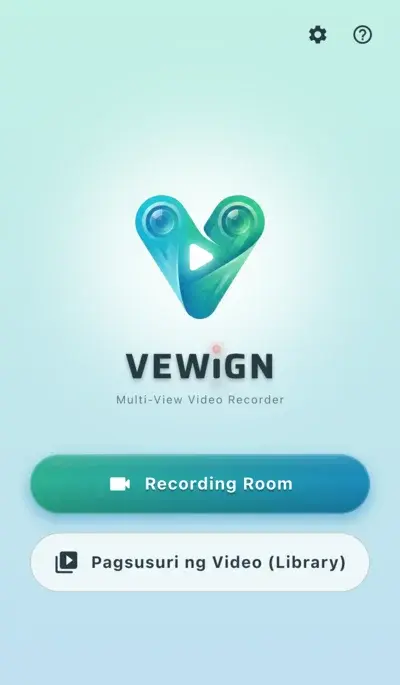
Simple at intuitive na main menu
-
videocam Recording RoomMagsimula ng bagong recording session. Maaari kang mag-record gamit ang isang device o multi-angle recording sa dalawang device.
-
video_library Pagsusuri ng Video (Library)Pamahalaan ang mga ni-record na video, mag-import ng external videos, at magsagawa ng detalyadong pagsusuri (playback, drawing, AI detection).
-
settings Mga SettingI-config ang kalidad ng video, remote settings, impormasyon ng app, atbp.
-
help TulongIpakita ang manual ng user na ito.
Recording Room
Ito ang pangunahing function para sa pag-film ng sports o mga paggalaw gamit ang isa o dalawang device.
Pangunahing Operasyon
-
radio_button_checked Recording ButtonSimulan/itigil ang pag-record.
-
mic Mic ON/OFFI-toggle ang audio recording (hindi mababago habang nagre-record).
-
cameraswitch Palitan ang CameraPalitan ang harap o likod na camera.
-
av_timer MetronomeMaaari kang mag-record ayon sa tinukoy na tempo. Sa maingay na lugar, maaari mong tingnan ang ritmo gamit ang visual effects.
-
flip MirroringI-flip ang video nang pahalang. Kapaki-pakinabang para sa pag-check habang nagse-selfie.
-
video_library Library (Pagsusuri ng Video)Kung nais mong i-check ang video agad pagkatapos ng pag-record, maaari mong ma-access ang library mula sa icon sa itaas nang hindi bumabalik sa home screen.
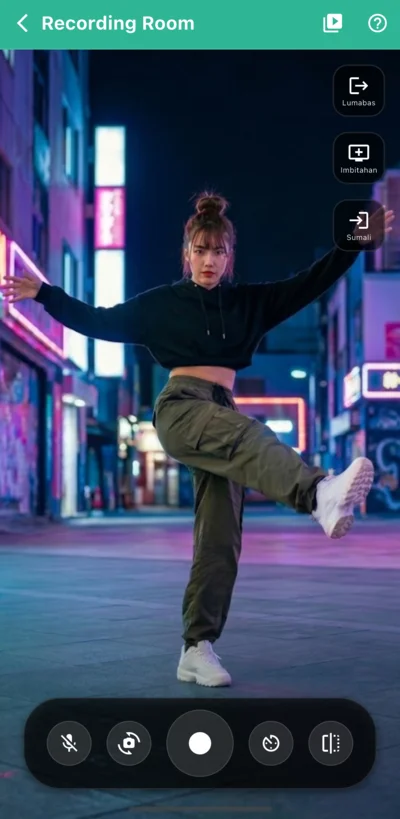
Screen ng pag-record gamit ang isang device
lightbulbIba pang kapaki-pakinabang na operasyon
-
Pinch (Zoom/Pan) pinchMaaari mong i-zoom ang preview gamit ang dalawang daliri. Kapag naka-zoom, maaari mong ilipat ang posisyon gamit ang isang daliri.Nalalapat lamang ito sa preview at hindi sa aktwal na ni-record na video.
-
Remote Shutter settings_remoteMaaari mong simulan/itigil ang pag-record mula sa malayo gamit ang Bluetooth remote, mouse, o keyboard. Napaka-kapaki-pakinabang para sa pag-selfie gamit ang tripod o pag-operate ng guest device sa malayo.Nangangailangan ng setting sa 'Mga Setting > Recording Room > Remote Shutter'.
-
Visual Effects sa Pag-record light_modeMaaari kang mag-display ng mga effect (tulad ng pulang border) para ipakita na kasalukuyang nagre-record. Nakakatulong ito para makumpirma agad kung nagsimula na ang pag-record kahit malayo.Nangangailangan ng setting sa 'Mga Setting > Recording Room > Visual Recording Effects'.
Multi-angle recording gamit ang dalawang device
Ikonekta ang dalawang device para makita ang parehong camera view nang magkasabay habang nagre-record.
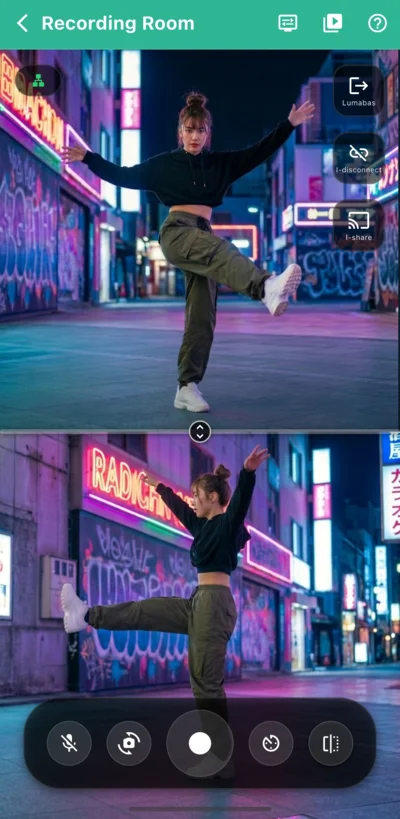
Multi-angle recording
Sa host device, i-tap ang [Imbitahan]. May lalabas na QR code para maghintay sa guest device.
Sa guest device, i-tap ang [Sumali] at i-scan ang QR code o piliin ang terminal mula sa 'Mga Rehistradong Host'.
Pagkatapos kumonekta, tiyaking ang network indicator sa kaliwang itaas ay kulay 'berde'.
Kapag pinindot ang recording button, magsisimulang mag-record ang dalawang camera nang magkasabay.
lightbulb Kapaki-pakinabang na features
-
Dual View Settings display_settingsMagpalit sa pagitan ng 'Split Mode' (magkatabi) o 'PiP Mode' (maliit na screen) depende sa sitwasyon.
-
I-share ang Video ng Host castMaaaring i-display ang video ng host sa guest device sa real-time. Kapaki-pakinabang para sa magkasamang pag-check ng anggulo.
-
Magrehistro ng Mga Host starMaaari mong i-skip ang QR code scan sa susunod sa pamamagitan ng pagpili mula sa listahan.Magrehistro sa 'Mga Setting > Recording Room > Dual-Camera Recording'.
Mag-ingat sa status ng koneksyon
expand_circle_down Tingnan ang dahilan at teknikal na detalye
Kung ang network indicator ay dilaw na icon ng mundo, nangangahulugan ito na ang koneksyon ay dumadaan sa internet sa halip na direktang Wi-Fi. Maaari itong kumonsumo ng malaking data. Upang maiwasan ang hindi inaasahang singil, mangyaring [I-disconnect] agad at tiyaking ang dalawang device ay nasa parehong Wi-Fi network.
Library ng Video
Ito ang screen kung saan mo pinapamahalaan ang mga ni-record o in-import na video. Ang mga video ay ipinapakita bilang 'Video Set' card na may thumbnails.
Pangunahing Operasyon
-
add Gumawa ng BagoMaaari kang mag-import ng mga video file (MP4, MOV, atbp.) mula sa [+] button sa kanang ibaba.
-
edit I-editBaguhin ang pamagat o muling pumili ng video.
-
delete_forever BurahinBurahin ang mga hindi na kailangang set. Pindutin nang matagal ang card para sa batch delete.
-
sort I-sortMaaari mong i-sort ang mga set ayon sa petsa o pamagat mula sa icon sa kanang itaas.
-
cloud_upload I-export ang DataI-export ang napiling video set sa VEWiGN format (ZIP) sa labas. Gamitin ito sa paglilipat sa ibang device o backup.
-
cloud_download I-import ang DataMag-import ng naka-backup na data sa VEWiGN format (ZIP) mula sa icon sa kanang itaas.
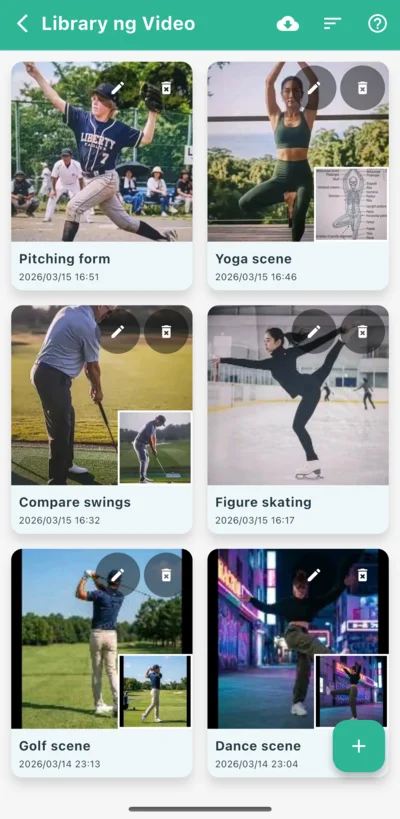
Listahan ng mga video set
lightbulb Tungkol sa data na maaaring i-import
-
Pumili mula sa Gallery photo_libraryPumili ng video mula sa standard album ng device.
-
Pumili mula sa mga File folderPumili mula sa 'Files' app o cloud storage.
-
Pumili mula sa App video_libraryMuling gamitin ang video mula sa ibang video set sa library.
Pagsusuri ng Video
Ito ang screen kung saan mo sinusuri ang mga video frame-by-frame, gumagamit ng drawing tools, o AI analysis.
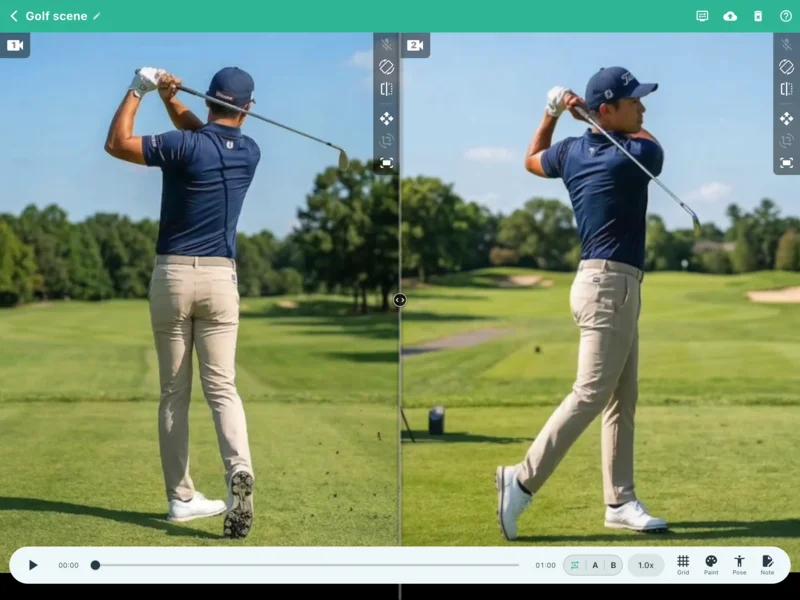
Multi-functional na pagsusuri ng video
Pangunahing Operasyon
-
play_arrow Simpleng PlaybackGamitin ang control bar sa ibaba para mag-play, mag-pause, o mag-seek. Kung may dalawang video, sila ay laging naka-sync. Ang tagal ay nakadepende sa 'Video 1'.
-
repeat Loop (AB Repeat)Paulit-ulit na i-play ang isang partikular na bahagi (mula Point A hanggang Point B).
-
speed Bilis ng PlaybackMag-adjust mula 0.25x slow motion hanggang 2.0x speed.
lightbulb Iba pang kapaki-pakinabang na operasyon
-
Dual View Settings display_settingsMagpalit sa pagitan ng split views o PiP view. Maaari mong i-adjust ang opacity sa PiP mode para ikumpara ang dalawang video sa pamamagitan ng pagpapatong sa kanila.
-
Mute Audio volume_offI-mute ang audio habang nagsusuri.Ang default na ON/OFF ay mababago sa 'Mga Setting > Video Player > Audio Output'.Kung walang audio ang video, ang icon ay magpapakita ng mic_off.
-
Ayusin ang Direksyon mobile_rotateI-rotate ang video nang 90 degrees kung ito ay nakahiga o baligtad.
-
Mirror View flipI-flip ang video nang pahalang. Kapaki-pakinabang para sa paghahambing sa isang modelo.
-
Video Zoom/Pan drag_panMaaari mong i-zoom o i-pan ang video gamit ang daliri. Maaari itong i-toggle para maiwasan ang maling operasyon.
-
Ayusin ang Anggulo crop_rotateGumawa ng fine adjustments sa anggulo ng video.
-
I-reset ang Video fit_screenI-reset ang lahat ng zoom, pan, at angle adjustments sa default.
Tumpak na Control sa Playback
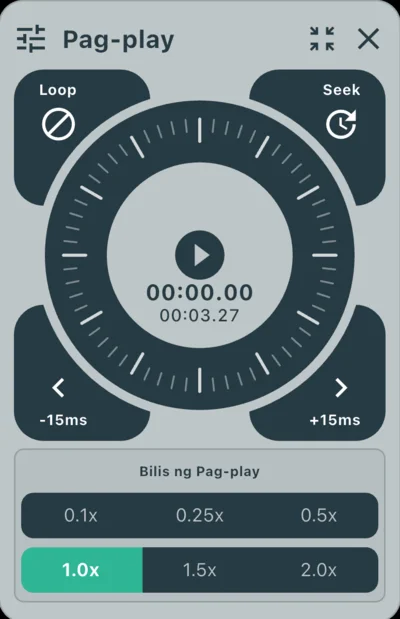
Operasyon gamit ang jog dial
-
laps Jog DialI-trace ang circular controller para sa frame-by-frame movement.
-
sync_alt Ayusin ang OffsetI-shift ang dalawang video nang millisecond-level para ma-sync ang timing ng impact o start.Magpalit sa pagitan ng 'Seek' at 'Offset' gamit ang button sa kanang itaas ng jog dial.Ang video at audio ay nase-save nang hiwalay. Maaari mo ring ayusin ang timing ng audio gamit ang tool na ito.
Advanced Grid Drawing
Mag-display ng pantay-pantay na linya sa screen. Gamitin ito sa pag-fix ng posisyon o pag-check ng horizontal/vertical lines. Ang posisyon at anggulo ay maaaring i-adjust nang maigi.
-
grid_4x4 Mode at Density ng DisplayBukod sa simpleng 2D grid, maaari ka ring gumamit ng 3D Spatial Grid na may depth. Maaari ring baguhin ang density ng lines.
-
camera_enhance Ayusin ang Posisyon, Walls, at Camera (3D lamang)Sa 3D mode, maaari mong ilipat ang grid, ipakita ang mga pader, at i-adjust ang camera perspective.Ang mga parameter ay batay sa lapad o taas ng isang grid cell bilang '1.0'.
-
cleaning_services Grid Eraser (3D lamang)Maaari mong burahin ang bahagi ng grid sa pamamagitan ng pag-trace dito. Nakakatulong ito para makita ang subject nang malinaw.
-
visibility I-toggle ang DisplayIpakita o itago ang grid sa isang tap habang pinapanatili ang settings.
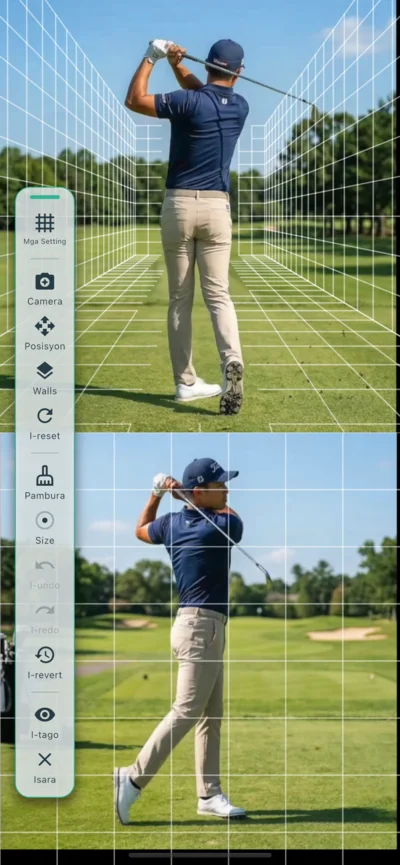
Advanced grid drawing
Iba't ibang Paint Tools
Direktang gumuhit ng mga linya at hugis sa video para ma-visualize ang form at paggalaw. Sinusuportahan namin ang mataas na katumpakan na pagsusuri gamit ang iba't ibang tools at kulay.
-
edit Maraming Drawing ToolsMayroon kaming mga linya, arrow, bilog, parihaba, parallel lines, at pen tool para sa libreng pagsulat.
-
architecture Sukat at Highlight ToolsMayroon kaming 'angle meter' para sa pagsukat ng anggulo, 'spotlight' para sa pag-highlight, at 'text' tool.
-
palette Mga Variation ng KulayGumamit ng iba't ibang kulay para ipakita ang pagkakaiba sa pagitan ng pro at iyong sarili, o nakaraan at kasalukuyan.
-
undo I-edit at I-redoSuportado ang Undo/Redo, pati na rin ang pambura o batch clear.
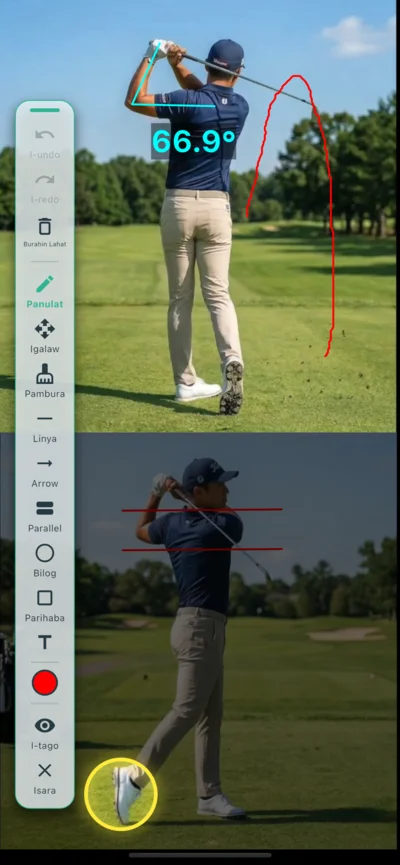
Iba't ibang paint tools
Pose (AI Skeleton Detection)
Awtomatikong tina-track ng AI ang mga joints ng tao sa video at ipinapakita ang skeleton model. Napi-visualize nito ang mga paggalaw bilang layuning data.
-
accessibility_new Awtomatikong AI DetectionMagsimula sa isang pindot. Awtomatikong ditect ang joints tulad ng balikat, siko, baywang, at tuhod.
-
layers 3 Display ModesPumili sa 'Overlay', 'Skeleton Only', o 'Video Only'.
-
tune Custom AfterimageI-adjust ang tagal at opacity ng afterimage para makita ang trajectory ng paggalaw.
-
palette Kulay at DetalyeBaguhin ang kulay ng skeleton at kapal ng linya.
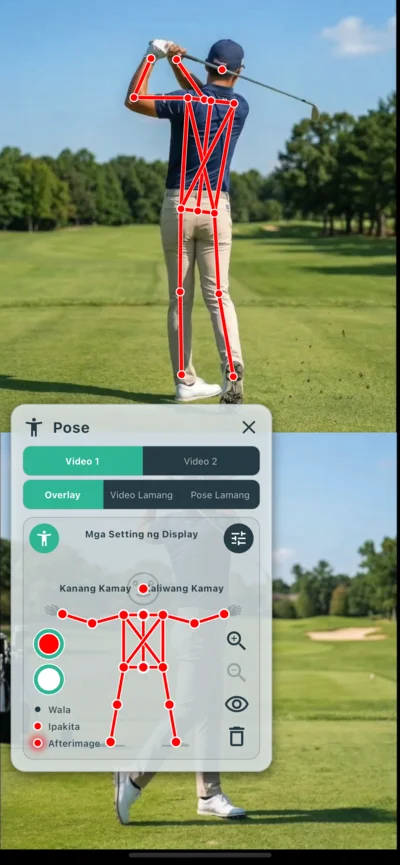
Settings para sa AI skeleton detection
tune Tungkol sa Effect Settings
-
Tagal ng Afterimage historyItinatakda ang oras ng pag-display ng mga nakaraang skeleton bilang trajectory.
-
Konsentrasyon ng Afterimage opacityI-adjust ang linaw ng afterimage.
-
Smoothing auto_awesomeBinabawasan ang kaunting panginginig sa AI analysis para sa mas makinis na paggalaw.
-
Filter ng Tao person_searchAyusin para ma-detect lamang ang pangunahing tao kung may ibang tao o ingay sa background.
Iba pang Features
-
edit_document NoteMaaari kang mag-record ng mga puntos na napansin mo sa pamamagitan ng teksto. Awtomatikong mase-save ito sa bawat video set.
-
cloud_upload Export (MP4 Writedown)Maaari mong i-export ang video kasama ang grid, paint, at pose bilang isang MP4 file para sa pagbabahagi sa SNS o iba pa.
Mga Setting
Maaari mong i-customize ang gawi ng app, kalidad ng video, external device connection, at hitsura. Nahahati ito sa 'Recording Room', 'Video Player', at 'Impormasyon ng App'.
Recording Room Settings
I-config ang operasyon at kalidad para sa pag-record.
-
settings_suggest Encoder SettingsTukuyin ang video compression format. Inirerekomenda ang 'Auto'.
-
high_quality Kalidad ng VideoPumili ng preset na pinakaangkop sa iyong eksena.
-
mic I-enable ang Mic by DefaultItinatakda kung dapat bang naka-ON o OFF ang mic pagpasok sa room.
-
videocam Default CameraPiliin ang default na camera (harap o likod) na gagamitin kapag pumasok sa room.
-
settings_remote Remote ShutterI-assign ang remote device buttons sa pag-start/stop ng recording. Mayroon itong learning function para sa iba't ibang key codes.
-
light_mode Visual Effects sa Pag-recordI-set kung dapat bang mag-flash o mag-blink ang screen habang nagre-record.
-
phonelink_setup Dual-Camera RecordingI-config ang pairing para sa sabayang pag-record. Ang mga rehistradong terminal ay madaling makakakonekta muli sa pamamagitan ng pagpili mula sa listahan.
Video Player Settings
I-customize ang gawi habang nag-play o nagsusuri.
-
volume_up Audio OutputPaunang setting ng audio pagbukas ng analysis screen.
-
vibration Feedback ng Jog DialPinapagana ang feedback ng vibration at mga tunog ng click kapag ginagamit ang jog dial.
Impormasyon ng App
Tingnan ang disenyo at impormasyon ng app.
-
language WikaPumili ng wika. Ang default ay nakadepende sa iyong system.
-
palette Tema ng KulayBaguhin ang kulay ng app ayon sa iyong gusto.
-
info Bersyon / Mga LisensyaTingnan ang kasalukuyang bersyon at ang mga lisensya ng open-source libraries.
diamond Tungkol sa Pro Plan
Karamihan sa mga function ng VEWiGN ay libre gamitin. Para sa mas mataas na antas ng pagsusuri at pamamahala ng data, mayroon kaming 'Pro Plan' na nag-aalis ng mga limitasyon.
| Function / Limitasyon | Libreng Plan | Pro Plan |
|---|---|---|
| Limit sa Oras ng Pag-record | 1 min / session | Walang limitasyon |
| Bilang ng Library Sets | Hanggang 3 sets | Walang limitasyon |
| Backup Function (ZIP Export/Import) | Hindi available | Available |
| Watermark sa Video (VEWiGN logo) | Mayroon | Wala |
Sa pag-upgrade sa Pro, ang lahat ng ito ay ma-unlock. Maaari kang mag-upgrade mula sa banner sa ibabaw ng mga setting.
Mga Madalas Itanong (FAQ)
Narito ang mga sagot sa mga karaniwang tanong tungkol sa paggamit ng VEWiGN.
p2p
Kailangan ba ng espesyal na kagamitan tulad ng Wi-Fi router para sa koneksyon ng dalawang device?
public
Malaki ba ang makukunsumong data (giga) kapag ginamit sa labas?
wifi_off
Parehong nakakonekta ang dalawang device sa parehong Wi-Fi, ngunit hindi sila makapag-link sa isa't isa sa Recording Room.
report_problem
Nag-cracrash ang app habang nagre-record o bigo sa pag-save.
settings_remote
Hindi tumutugon ang remote shutter nang maayos.
sync_alt
Nais kong pagsabayin ang timing ng dalawang video.
cloud_sync
Maaari ko bang ilipat ang aking data kapag nagpalit ng mobile?
devices_other
Maaari ko bang gamitin ang iPhone at Android nang magkasama?
accessibility_new
Matagal bago matapos ang paggawa ng AI pose data.
cloud_upload
Matagal ang MP4 export.
security
Ano ang mga kinakailangang permisyon at paano pinangangalagaan ang data?
Ginagamit namin ang mga sumusunod na permisyon:
- Camera/Mic: Para sa pag-record ng video at audio.
- Photos/Library: Para sa pag-save at pag-load ng mga video file.
- Network: Para sa pag-uugnay ng mga terminal.
- Bluetooth (Android unit): Para sa remote shutter.
Ang iyong video at audio data ay ginagamit lamang para sa pag-display, pag-edit, at pag-save sa loob ng app.
Hindi kailanman ito ipinapadala sa mga external server o ginagamit para sa ibang layunin.