
VEWGN
Enregistreur vidéo multi-vues
Introduction
VEWiGN est un enregistreur vidéo multi-vues qui fonctionne uniquement avec les appareils que vous avez en main. Il vous aide à améliorer vos performances dans tous les contextes où vous souhaitez analyser vos mouvements sous plusieurs angles : vérification de la posture sportive, entraînement à la danse, suivi de rééducation, etc.


1. Aucun équipement spécial requis
Pas besoin de caméras coûteuses ni d'émetteurs dédiés. Il vous suffit de préparer un ou deux smartphones ou tablettes que vous utilisez au quotidien pour commencer immédiatement l'enregistrement et l'analyse sous plusieurs angles.
Fonctionne avec toute combinaison iOS / Android.

Vos appareils deviennent des équipements d'analyse professionnels
2. Enregistrez sans vous soucier des données
Inquiet de la consommation de données lors de l'envoi et de la réception de vidéos volumineuses ? VEWiGN adopte une technologie appelée P2P (Pair à Pair).
Il s'agit d'un mécanisme où les appareils échangent des données directement entre eux. En connectant deux appareils au même routeur Wi-Fi (point d'accès), vous pouvez partager des vidéos en haute qualité sans utiliser la ligne internet externe et sans vous soucier des limites de données.
Une communication minimale est nécessaire pour établir la connexion initiale (signalisation), mais les données vidéo elles-mêmes pendant l'enregistrement sont envoyées et reçues directement au sein du réseau local.

Les données arrivent directement, c'est rapide et sécurisé
Démarrage rapide
Couplage
Connectez deux appareils dans la Salle d'enregistrement et choisissez les angles de caméra.
Lancer l'enregistrement
Démarrez l'enregistrement. Les vidéos des deux appareils sont automatiquement synchronisées et sauvegardées sur l'appareil Hôte.
Analyse de la posture
Vérifiez votre posture avec la lecture au ralenti ou la détection de pose IA, et annotez avec des lignes ou des notes.
Partage sur les réseaux
Exportez les données d'analyse sous forme de vidéo. Utilisez-les pour publier ou partager sur les réseaux sociaux.
Écran d'accueil
Il s'agit de l'écran principal affiché au lancement de l'application. Vous pouvez accéder aux deux fonctions principales et aux réglages.
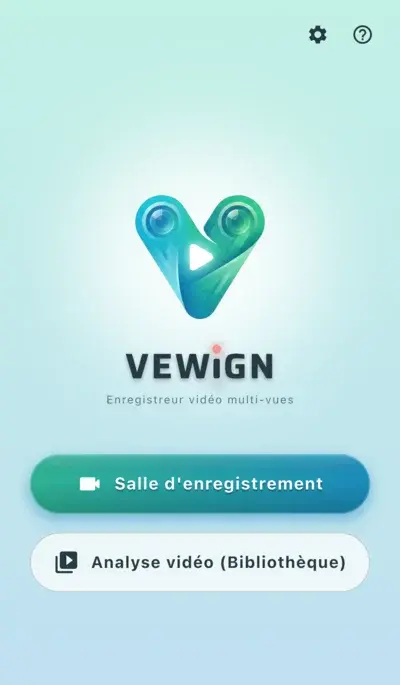
Menu principal simple et intuitif
-
videocam Salle d'enregistrementDémarrez une nouvelle session d'enregistrement. L'enregistrement avec un seul appareil ou la capture multi-angles avec deux appareils est possible.
-
video_library Analyse vidéo (Bibliothèque)Gérez les vidéos enregistrées, importez des vidéos externes et effectuez une analyse détaillée (lecture, dessin, détection IA).
-
settings RéglagesConfigurez la qualité vidéo, les réglages du déclencheur distant et consultez les informations de l'application.
-
help AideAffiche ce manuel utilisateur.
Salle d'enregistrement
La fonction principale pour filmer des sports ou des mouvements avec un ou deux appareils combinés.
Opérations de base
-
radio_button_checked Bouton RECDémarre et arrête l'enregistrement.
-
mic Micro ON/OFFActive ou désactive l'enregistrement audio (ne peut pas être modifié pendant l'enregistrement).
-
cameraswitch Changer de caméraBascule entre la caméra frontale et la caméra arrière.
-
av_timer MétronomeFilmez selon le tempo spécifié. Dans les environnements où le son est difficile à entendre, vous pouvez vérifier le rythme grâce aux effets visuels.
-
flip MiroirInverse l'image horizontalement. Pratique pour vérifier lors de prises de vue en selfie.
-
video_library Bibliothèque (Analyse vidéo)Si vous souhaitez vérifier une vidéo immédiatement après l'enregistrement ou consulter une vidéo précédemment filmée, vous pouvez accéder à la bibliothèque vidéo depuis l'icône en haut de l'écran sans retourner à l'écran d'accueil.
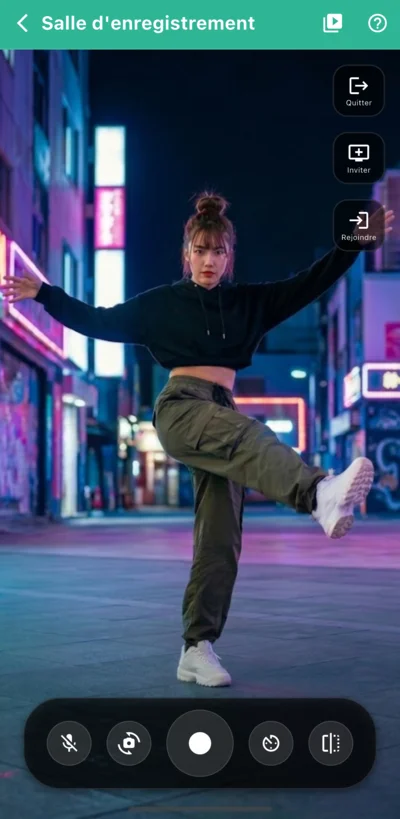
Écran de capture avec un seul appareil
lightbulbAutres opérations utiles
-
Geste de pincement (Zoom/Panoramique) pinchVous pouvez zoomer sur la vidéo en pinçant avec deux doigts sur l'aperçu. Pendant le zoom, vous pouvez déplacer librement la position d'affichage (panoramique) en faisant glisser avec un doigt.Cette opération s'applique uniquement à l'affichage de l'aperçu ; la plage de la vidéo enregistrée elle-même n'est pas modifiée.
-
Déclencheur distant settings_remoteEn utilisant des appareils connectables que vous possédez déjà, comme une télécommande Bluetooth, une souris ou un clavier, vous pouvez démarrer et arrêter l'enregistrement à distance. Très utile pour les selfies avec un trépied ou pour contrôler l'appareil Invité depuis un emplacement distant.Pour l'utiliser, une configuration dans « Réglages > Réglages de la salle > Déclencheur distant » est requise.
-
Effets visuels d'enregistrement light_modePeut afficher des effets qui soulignent visuellement que l'enregistrement est en cours (ex : bord rouge clignotant à l'écran). Aide à voir d'un coup d'œil si l'enregistrement a démarré normalement, même lors d'une prise de vue en selfie depuis un endroit distant.Pour l'utiliser, une configuration dans « Réglages > Réglages de la salle > Effets visuels » est requise.
Capture multi-angles avec deux appareils liés
Connectez deux appareils pour voir les deux images côte à côte tout en enregistrant simultanément.
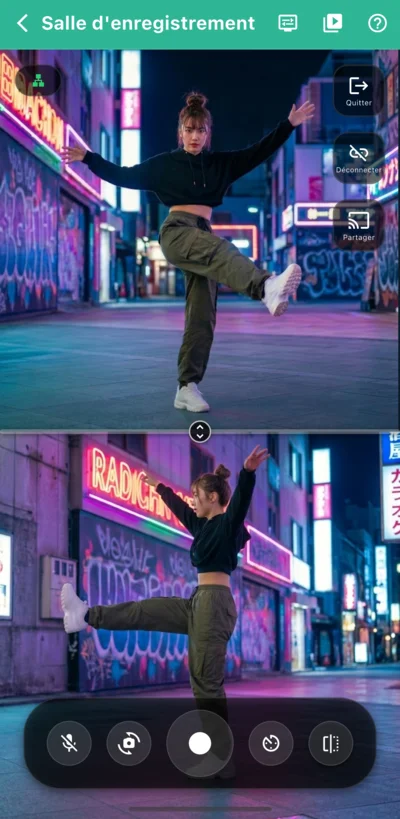
Capture multi-angles
Sur le premier appareil (Hôte), appuyez sur [Inviter]. Un code QR s'affiche à l'écran en attendant que l'appareil Invité se connecte.
Sur le deuxième appareil (Invité), appuyez sur [Rejoindre], puis scannez le code QR affiché sur l'Hôte ou sélectionnez l'appareil cible dans 'Hôtes enregistrés'.
Après la connexion, vérifiez que l'indicateur réseau en haut à gauche de l'écran s'allume en 'vert', indiquant un état de communication stable.
Appuyez sur le bouton d'enregistrement pour démarrer l'enregistrement synchronisé depuis les deux caméras. Lorsque vous arrêtez l'enregistrement, les deux vidéos sont sauvegardées simultanément.
lightbulb Fonctionnalités utiles
-
Vue double display_settingsVous pouvez basculer entre le « Mode Partagé » (affichage haut/bas ou gauche/droite) et le « Mode PiP » (affichage d'une vidéo en petit en incrustation) selon la situation.
-
Partager la vidéo de l'Hôte castVous pouvez afficher l'image de la caméra de l'Hôte sur l'écran de l'Invité en temps réel. Utile pour vérifier les angles en collaboration depuis des endroits distants.
-
Enregistrer les Hôtes fréquents starSi vous enregistrez les Hôtes que vous utilisez régulièrement, vous pouvez ignorer la lecture du code QR la prochaine fois et vous reconnecter facilement en sélectionnant simplement dans la liste.L'enregistrement d'un Hôte se fait dans « Réglages > Réglages de la salle > Enregistrement double ».
Faites attention à l'état de connexion
expand_circle_down Consulter les raisons et détails techniques
Si l'indicateur réseau en haut à gauche de l'écran affiche une icône de globe jaune, il est très probable que la connexion P2P passe par une ligne internet plutôt que par une communication directe en Wi-Fi. Cet état peut consommer une grande quantité de données (risque de dépassement du forfait) pour le transfert de données vidéo ; veuillez donc [Déconnecter] immédiatement pour éviter un dépassement de votre limite de données. Vérifiez ensuite que les deux appareils sont connectés au même Wi-Fi et peuvent communiquer mutuellement sur le réseau local.
Bibliothèque
Un écran pour gérer et sélectionner les vidéos enregistrées ou importées de l'extérieur. Les vidéos enregistrées sont affichées sous forme de « Lots vidéo » en format carte, et vous pouvez vérifier le contenu avec des vignettes à 1 ou 2 écrans.
Opérations de base
-
add Créer nouveauDepuis le bouton [+] en bas à droite de l'écran, vous pouvez importer des fichiers vidéo existants (MP4, MOV, etc.) dans la bibliothèque.
-
edit ModifierModifiez les titres ou re-sélectionnez les vidéos.
-
delete_forever SupprimerSupprimez les lots dont vous n'avez plus besoin. Un appui long sur une carte vous permet de sélectionner plusieurs lots et de les supprimer tous en même temps.
-
sort TrierTriez les lots vidéo par date (du plus récent au plus ancien ou inversement) ou par titre depuis l'icône en haut à droite de l'écran.
-
cloud_upload Exporter les donnéesExportez les lots vidéo sélectionnés au format propriétaire VEWiGN (ZIP). Utilisé pour la migration vers d'autres appareils ou les sauvegardes.
-
cloud_download Importer les donnéesImportez les données sauvegardées au format propriétaire VEWiGN (ZIP) depuis l'icône en haut à droite de l'écran.
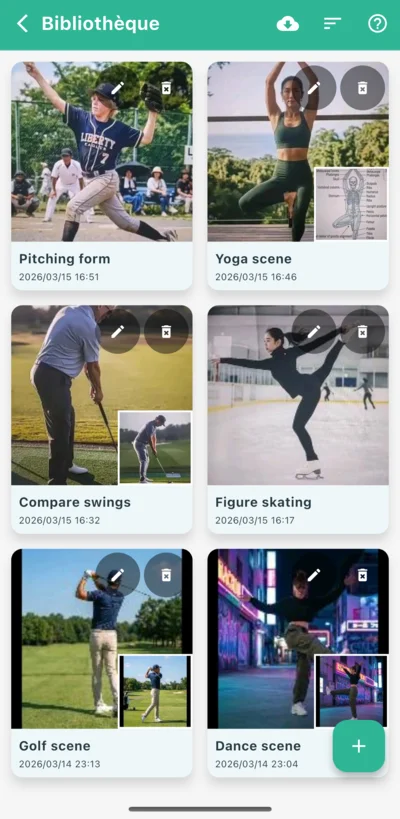
Affichage en liste des lots vidéo
lightbulb Données pouvant être importées dans les lots vidéo
-
Sélectionner depuis la Galerie photo_librarySélectionnez des vidéos depuis l'album photo standard de l'appareil.
-
Sélectionner depuis les Fichiers folderSélectionnez des vidéos depuis l'application « Fichiers » ou le stockage cloud.
-
Sélectionner depuis l'Application video_libraryRéutilisez des vidéos provenant d'autres lots déjà présents dans la bibliothèque pour en créer de nouveaux.
Analyse vidéo
Un écran pour vérifier les vidéos enregistrées image par image ou pour les analyser en détail à l'aide d'outils de dessin et de l'IA.
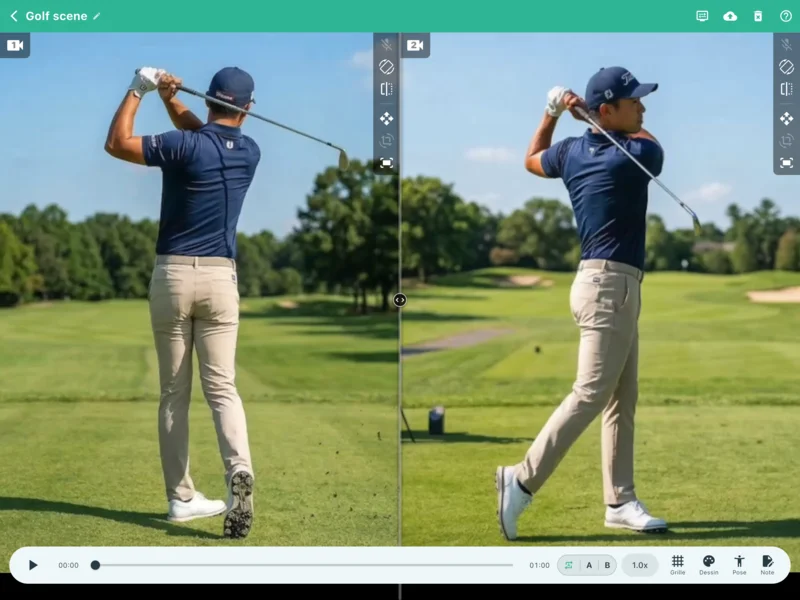
Analyse vidéo multifonctionnelle
Opérations de base
-
play_arrow Lecture simpleUtilisez la barre de contrôle en bas de l'écran pour lire, mettre en pause et déplacer la position de lecture avec la barre de recherche. Lorsqu'il y a deux vidéos, elles sont toujours contrôlées en synchronisation. De plus, si la Vidéo 1 et la Vidéo 2 ont des durées différentes, la plage de lecture globale suit la durée de la « Vidéo 1 ».
-
repeat Boucle (Répétition AB)Répétez une section spécifique (du Point A au Point B) pour la vérifier intensément.
-
speed Vitesse de lectureAjustez de 0,25x au ralenti à 2,0x en accéléré, selon la situation.
lightbulb Autres opérations utiles
-
Vue double display_settingsBasculez entre l'affichage partagé haut/bas ou gauche/droite et le mode PiP en incrustation selon la scène d'analyse. En mode PiP, la transparence de la sous-fenêtre peut être ajustée, permettant de superposer deux images pour comparer les différences subtiles de posture.
-
Couper le son volume_offCoupe le son de la vidéo en cours d'analyse.L'état ON/OFF par défaut peut être modifié dans « Réglages > Lecteur vidéo > Sortie audio ».Si une vidéo sans données audio est chargée, l'icône mic_off s'affichera.
-
Corriger l'orientation de la vidéo mobile_rotateSi la vidéo chargée est de côté ou à l'envers, vous pouvez la faire pivoter par incréments de 90 degrés pour l'orienter correctement.
-
Affichage miroir flipInverse l'image horizontalement. Utile pour corriger le côté dominant ou comparer avec des vidéos de référence.
-
Zoom/Panoramique vidéo drag_panLe zoom et le déplacement (panoramique) de l'image sont possibles avec des gestes de doigt intuitifs. Le mode peut être activé/désactivé pour éviter toute manipulation non intentionnelle due à des appuis accidentels.
-
Ajustement de l'angle vidéo crop_rotateAvec le zoom et le panoramique, vous pouvez ajuster finement l'angle de la vidéo. Corrige les légères inclinaisons pour améliorer la précision de l'analyse. Peut également être activé/désactivé pour éviter toute manipulation non intentionnelle.
-
Réinitialiser la vidéo fit_screenRéinitialise les états de zoom, panoramique et ajustement d'angle aux valeurs par défaut.
Contrôle de lecture haute précision
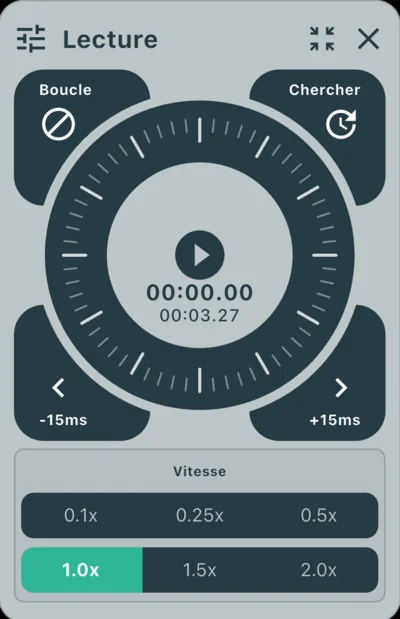
Opération avec la molette Jog
-
laps Molette JogEn faisant glisser le contrôleur circulaire, vous pouvez avancer ou reculer intuitivement image par image.
-
sync_alt DécalageVous pouvez décaler deux vidéos en unités de millisecondes pour synchroniser parfaitement le moment de l'impact ou le timing de départ.Basculez entre les modes « Chercher » (déplacer la position de lecture) et « Décalage » en utilisant le bouton en haut à droite de la molette Jog.Les données enregistrées avec cette application sauvegardent la vidéo et l'audio de manière indépendante. En cas de décalage dans les données audio, un ajustement fin du timing audio peut également être effectué avec l'outil de décalage.
Dessin de grille avancé
Affiche des lignes de guidage équidistantes sur l'écran. Utilisé pour fixer des positions ou vérifier des lignes de référence horizontales/verticales. La position et l'angle peuvent être finement ajustés selon les objectifs d'analyse.
-
grid_4x4 Mode d'affichage et ajustement de la densitéEn plus des grilles 2D simples, il est possible de basculer vers une grille 3D. La densité des lignes de référence peut également être modifiée selon l'usage.
-
camera_enhance Ajustement position, murs et caméra (3D uniquement)En mode 3D, la position de la grille, les murs (surfaces) environnants et l'angle de perspective de la caméra peuvent être finement ajustés selon la vidéo.Chaque unité de paramètre d'ajustement est basée sur des valeurs relatives où la largeur/hauteur d'une cellule de grille est '1,0'.
-
cleaning_services Gomme de grille (3D uniquement)Des parties spécifiques de la grille peuvent être effacées en les faisant glisser. Seules les parties qui chevauchent le sujet et sont difficiles à voir peuvent être ciblées et supprimées, sans gêner l'analyse.
-
visibility Afficher/MasquerActivez/désactivez l'affichage complet de la grille en un seul appui tout en conservant les réglages.
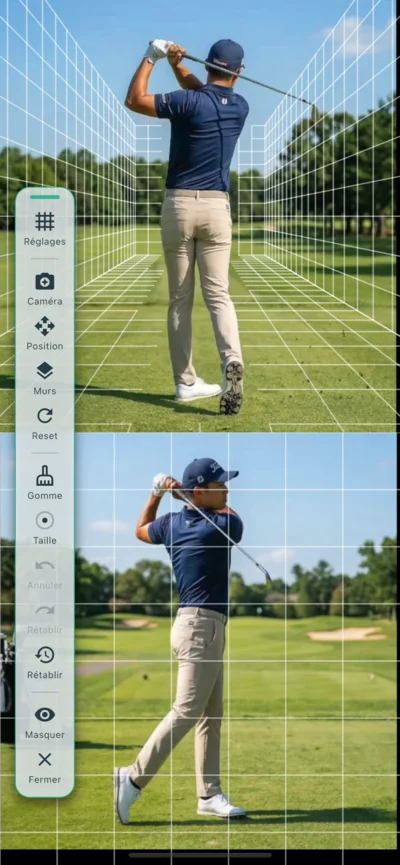
Dessin de grille avancé
Outils de dessin polyvalents
Des lignes et des formes peuvent être dessinées directement sur la vidéo pour visualiser l'axe de la posture ou la trajectoire du mouvement. Une analyse de haute précision est soutenue par des outils variés et l'utilisation de plusieurs couleurs.
-
edit Outils de dessin abondantsDes lignes droites, des flèches, des cercles, des rectangles, des parallèles et un outil stylo pour l'écriture libre peuvent être placés intuitivement.
-
architecture Outils de mesure et de mise en valeurÉquipé d'un outil 'Angle' pour mesurer l'angle entre deux lignes, 'Focus' pour mettre en valeur les zones d'intérêt, et d'un outil 'Texte' pour noter les points importants.
-
palette Variations de couleursEn utilisant plusieurs couleurs (palette de couleurs), les différences entre les cibles de comparaison (ex : professionnel vs soi-même, passé vs présent) peuvent être clairement visualisées.
-
undo Annuler & RétablirLes opérations Annuler/Rétablir pour le dessin sont bien sûr supportées, ainsi qu'une gomme pour effacer des parties spécifiques et un effacement en masse des formes non nécessaires.
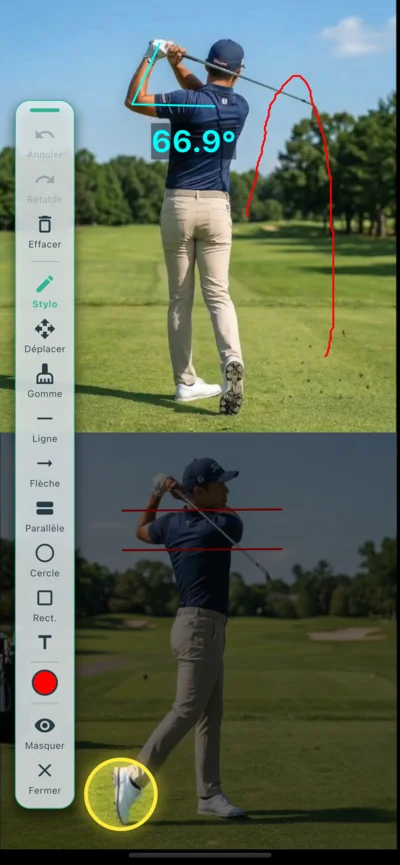
Outils de dessin polyvalents
Pose (Détection de squelette IA)
L'IA suit automatiquement les articulations de la personne dans la vidéo et affiche un modèle de squelette. Les dégradations de posture ou les mécanismes de mouvement peuvent être visualisés en tant que données objectives.
-
accessibility_new Détection automatique IA et visualisationL'analyse IA démarre en un seul bouton. Les épaules, les coudes, les hanches, les genoux et autres articulations principales sont automatiquement détectés, et les mouvements sont convertis en modèle de squelette en temps réel.
-
layers Trois modes d'affichageBasculez entre les modes 'Superposé' (superposition sur l'image), 'Pose seule' et 'Vidéo seule'. Pratique pour vérifier l'essence du mouvement.
-
tune Personnalisation rémanence/affichageLa durée et l'opacité de la 'rémanence', qui permet de vérifier les trajectoires de mouvement, peuvent être ajustées. La visibilité de jointures ou lignes spécifiques peut également être configurée individuellement.
-
palette Couleur et réglages détaillésLes couleurs du squelette et l'épaisseur des lignes peuvent être librement modifiées. Personnalisable avec une palette facile à lire selon la couleur de la vidéo de fond.
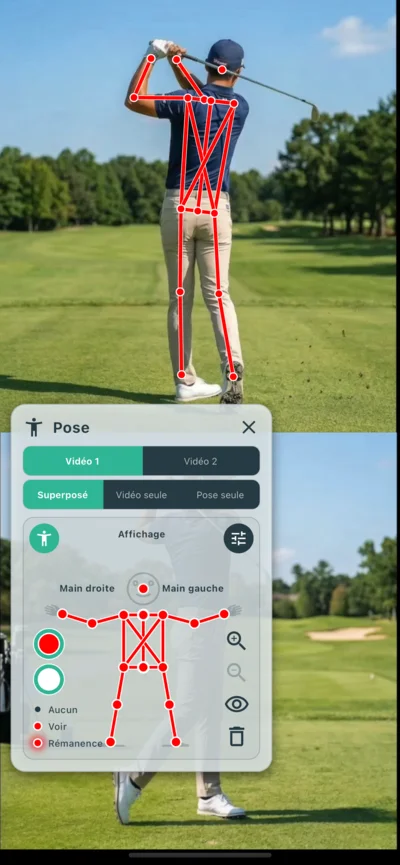
Réglages de la détection de squelette IA (Pose)
tune À propos des réglages d'effets
-
Durée de rémanence historyDéfinit la durée d'affichage du squelette depuis les images passées jusqu'au présent en tant que 'trajectoire'. Efficace pour capturer visuellement les arcs de mouvement et les changements de posture.
-
Opacité de rémanence opacityAjuste la densité de la rémanence. L'augmenter rend le flux de mouvement plus clair, tandis que la diminuer aide à se concentrer sur la superposition posture/image actuelle.
-
Lissage auto_awesomeSupprime les petites fluctuations par image propres à l'analyse IA, et ajuste pour un mouvement de squelette plus fluide.
-
Filtre personne person_searchAjuste pour ne détecter que la personne centrale si des squelettes sont détectés en dehors de la cible ou si du bruit d'arrière-plan apparaît.
Autres fonctionnalités
-
edit_document NoteLes points remarqués pendant l'analyse ou le contenu des instructions peuvent être enregistrés sous forme de texte. Le contenu saisi est automatiquement sauvegardé pour chaque lot vidéo.
-
cloud_upload Export (MP4)Pour permettre la lecture dans des environnements autres que cette application, vous pouvez exporter en tant que fichier vidéo unique incluant des incrustations de grille, de dessin et de pose. Vous pouvez choisir les éléments à inclure au moment de l'export. Idéal pour la publication et le partage sur les réseaux sociaux.
Réglages
Personnalisez le fonctionnement de l'application, la qualité vidéo, la liaison avec les appareils externes, l'apparence, etc. Les réglages sont divisés en trois catégories : 'Réglages de la salle', 'Lecteur vidéo' et 'Informations App'.
Réglages de la salle
Configurez les opérations et la qualité vidéo liées à la capture.
-
settings_suggest EncodeurSpécifiez le format de compression vidéo. « Auto » est recommandé, mais si l'enregistrement est instable sur un appareil spécifique, basculer manuellement vers « Logiciel » ou « Matériel » peut améliorer la situation.
-
high_quality Qualité vidéoSélectionnez le préréglage de qualité vidéo optimal pour la scène de capture. Des options comme 'Analyse Action' pour les mouvements rapides ou 'Haute Qualité' pour un enregistrement haute définition sont disponibles.
-
mic Micro par défautDéfinit si le microphone est activé ou désactivé par défaut lors de l'entrée dans la Salle d'enregistrement.
-
videocam Caméra par défautSélectionnez la caméra par défaut (avant ou arrière) à utiliser lors de l'entrée dans la salle.
-
settings_remote Déclencheur distantAssignez les entrées de bouton d'une télécommande Bluetooth ou d'une souris aux opérations de démarrage/arrêt d'enregistrement. Dispose d'une fonction d'apprentissage pour reconnaître automatiquement les différences de code de touche selon les OS et appareils.
-
light_mode Effets visuelsActivez/désactivez les effets visuels comme le bord rouge clignotant à l'écran pendant l'enregistrement. Facilite la vérification de l'état d'enregistrement lors de prises de vue en selfie depuis un endroit distant.
-
phonelink_setup Enregistrement doubleEffectuez les réglages de couplage pour les appareils effectuant un enregistrement simultané. Les appareils enregistrés peuvent être connectés simplement en les sélectionnant dans la liste la prochaine fois, sans lire de code QR.
Lecteur vidéo
Personnalisez le comportement de lecture/analyse.
-
volume_up Sortie audioRéglage audio initial à l'ouverture de l'écran d'analyse. Choisissez parmi 'Toujours éteint', 'Toujours allumé' ou 'Garder dernier état'.
-
vibration Retour du cadran JogActive le retour vibratoire et les sons de clic lors de l'utilisation de la molette.
Informations App
Configurez le design général de l'application et consultez les informations.
-
language LangueVous pouvez sélectionner la langue utilisée pour l'affichage dans l'application. Par défaut, la langue est sélectionnée automatiquement selon les réglages système de l'appareil, mais si l'application ne prend pas en charge la langue, elle sera affichée en anglais.
-
palette Thème couleurModifiez la palette de couleurs de l'application. Choisissez parmi le mode sombre ou des palettes adaptées à des types de sport pour personnaliser l'apparence à votre goût.
-
info Version / LicencesVérifiez la version de l'application actuellement installée et consultez les informations de licence des bibliothèques open-source utilisées dans cette application.
diamond À propos du Plan Pro
VEWiGN propose la plupart des fonctionnalités, comme l'enregistrement multi-angles, l'analyse IA et des outils de dessin polyvalents, gratuitement. Pour ceux qui ont besoin de plus d'analyses vidéo ou d'une gestion permanente des données, nous proposons le 'Plan Pro' qui débloque les limitations suivantes.
| Fonctionnalité/Limite | Plan gratuit | Plan Pro |
|---|---|---|
| Durée d'enregistrement | 1 min / session | Illimité |
| Stockage bibliothèque | Jusqu'à 3 lots | Illimité |
| Fonction de sauvegarde (Export/Import ZIP) | Non disponible | Disponible |
| Filigrane sur la vidéo (Logo VEWiGN) | Présent | Absent |
En passant au Plan Pro, toutes ces contraintes sont levées, permettant une utilisation en tant qu'outil professionnel pour l'instruction sportive au-delà de la pratique personnelle. La mise à niveau peut être effectuée depuis la bannière en haut de l'écran des réglages.
Questions fréquentes (FAQ)
Une collection de questions fréquentes et de réponses sur l'utilisation et les fonctionnalités de VEWiGN.
p2p
Un équipement dédié comme un routeur Wi-Fi est-il nécessaire pour connecter deux appareils ?
public
L'utilisation en extérieur consomme-t-elle beaucoup de données ?
wifi_off
Les deux appareils sont connectés au même réseau Wi-Fi, mais ils ne peuvent pas se lier l'un à l'autre dans la Salle d'enregistrement.
report_problem
L'application plante pendant l'enregistrement ou la sauvegarde échoue.
settings_remote
Le déclencheur distant ne répond pas bien.
sync_alt
Je veux synchroniser le timing de deux vidéos.
cloud_sync
Puis-je transférer mes données lors du changement d'appareil ?
devices_other
Peut-on utiliser iPhone et Android en combinaison ?
accessibility_new
La création de données de pose IA prend du temps.
cloud_upload
L'export MP4 prend du temps.
security
Parlez-moi des autorisations requises par l'application et de la gestion des données.
L'application utilise les autorisations suivantes nécessaires au fonctionnement :
- Caméra/Micro : Utilisé pour l'enregistrement vidéo et audio.
- Photos/Bibliothèque : Utilisé pour sauvegarder les vidéos enregistrées et lire les vidéos externes.
- Réseau (Wi-Fi/Données mobiles) : Utilisé pour l'échange d'informations de connexion et la communication par relais lors de la liaison de deux appareils. iOS utilise également l'autorisation « Réseau local » pour la communication P2P.
- Bluetooth (Android uniquement) : Nécessaire pour utiliser des équipements Bluetooth avec le déclencheur distant. Sur iOS, les équipements Bluetooth peuvent être utilisés comme télécommande sans autorisation supplémentaire.
Les données vidéo et audio capturées sont utilisées uniquement pour l'affichage, la modification, la sauvegarde dans l'application et les opérations d'export par l'utilisateur lui-même.
Elles ne sont jamais envoyées à des serveurs externes, y compris le développeur, ni utilisées à des fins autres que la fourniture des fonctionnalités de l'application.