
VEWGN
मल्टी-व्यू वीडियो रिकॉर्डर
परिचय
VEWiGN एक मल्टी-व्यू वीडियो रिकॉर्डर है जो केवल आपके पास मौजूद डिवाइसों से काम करता है। यह आपको उन सभी स्थितियों में प्रदर्शन सुधारने में मदद करता है जहाँ आप कई कोणों से गतिविधियों का विश्लेषण करना चाहते हैं: खेल की मुद्रा जाँच, नृत्य अभ्यास, पुनर्वास रिकॉर्डिंग, आदि।


1. कोई विशेष उपकरण आवश्यक नहीं
महंगे कैमरे या समर्पित ट्रांसमीटर की जरूरत नहीं। बस एक या दो स्मार्टफोन या टैबलेट जो आप रोज़ इस्तेमाल करते हैं, तैयार करें और तुरंत कई कोणों से रिकॉर्डिंग और विश्लेषण शुरू करें।
iOS / Android की किसी भी कॉम्बिनेशन के साथ काम करता है।

आपके डिवाइस पेशेवर विश्लेषण उपकरण बन जाते हैं
2. डेटा की चिंता किए बिना रिकॉर्ड करें
बड़े वीडियो भेजते और प्राप्त करते समय डेटा खपत की चिंता है? VEWiGN P2P (Peer-to-Peer) नामक तकनीक का उपयोग करता है।
यह एक ऐसा तंत्र है जहाँ डिवाइस एक-दूसरे से सीधे डेटा आदान-प्रदान करते हैं। दो डिवाइसों को एक ही Wi-Fi राउटर (एक्सेस पॉइंट) से जोड़कर, आप बाहरी इंटरनेट लाइन का उपयोग किए बिना और डेटा सीमाओं की चिंता किए बिना उच्च-गुणवत्ता वाले वीडियो साझा कर सकते हैं।
प्रारंभिक कनेक्शन (सिग्नलिंग) स्थापित करने के लिए न्यूनतम डेटा संचार होता है, लेकिन रिकॉर्डिंग के दौरान वीडियो डेटा सीधे लोकल नेटवर्क में भेजा और प्राप्त किया जाता है।

डेटा सीधे पहुँचता है — तेज़ और सुरक्षित
त्वरित शुरुआत
पेयरिंग
रिकॉर्डिंग रूम में दो डिवाइस कनेक्ट करें और कैमरा एंगल चुनें।
रिकॉर्डिंग शुरू करें
रिकॉर्डिंग शुरू करें। दोनों डिवाइसों के वीडियो अपने आप सिंक्रोनाइज़ होकर होस्ट डिवाइस पर सहेजे जाते हैं।
मुद्रा विश्लेषण
स्लो मोशन प्लेबैक या AI पोज़ डिटेक्शन से अपनी मुद्रा जाँचें, और लाइन या नोट से एनोटेट करें।
SNS शेयर
विश्लेषण डेटा को वीडियो के रूप में एक्सपोर्ट करें। सोशल मीडिया पर पोस्ट या शेयर करने के लिए उपयोग करें।
होम स्क्रीन
यह ऐप शुरू करने पर दिखने वाली मुख्य स्क्रीन है। आप दो मुख्य फ़ंक्शन और सेटिंग्स तक पहुँच सकते हैं।
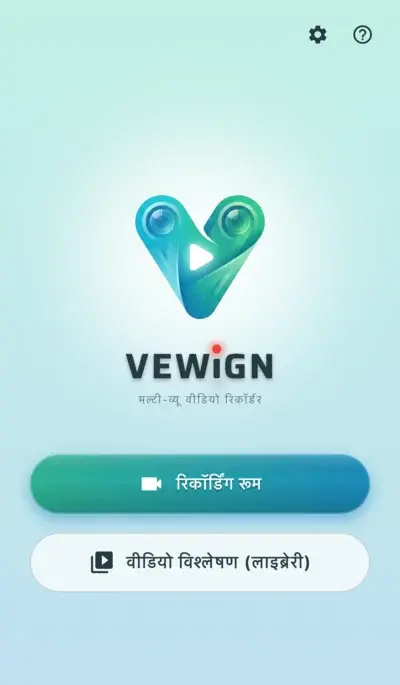
सरल और सहज मुख्य मेनू
-
videocam रिकॉर्डिंग रूमनई रिकॉर्डिंग सेशन शुरू करें। एक डिवाइस से रिकॉर्डिंग या दो डिवाइस से मल्टी-एंगल कैप्चर संभव है।
-
video_library वीडियो विश्लेषण (लाइब्रेरी)रिकॉर्ड किए गए वीडियो प्रबंधित करें, बाहरी वीडियो आयात करें और विस्तृत विश्लेषण करें (प्लेबैक, ड्रॉइंग, AI डिटेक्शन)।
-
settings सेटिंग्सवीडियो गुणवत्ता, रिमोट शटर सेटिंग्स कॉन्फ़िगर करें और ऐप जानकारी देखें।
-
help सहायतायह उपयोगकर्ता मैनुअल दिखाता है।
रिकॉर्डिंग रूम
एक या दो डिवाइस मिलाकर खेल या गतिविधियाँ फ़िल्म करने की मुख्य सुविधा।
बुनियादी ऑपरेशन
-
radio_button_checked REC बटनरिकॉर्डिंग शुरू और बंद करता है।
-
mic माइक चालू/बंदऑडियो रिकॉर्डिंग चालू या बंद करता है (रिकॉर्डिंग के दौरान बदला नहीं जा सकता)।
-
cameraswitch कैमरा बदलेंफ्रंट और रियर कैमरे के बीच स्विच करता है।
-
av_timer मेट्रोनोमनिर्दिष्ट टेम्पो के अनुसार फ़िल्म करें। जहाँ आवाज़ सुनना मुश्किल हो, वहाँ दृश्य प्रभावों से लय जाँचें।
-
flip मिररवीडियो को क्षैतिज रूप से पलटता है। सेल्फी शॉट के दौरान जाँच के लिए उपयोगी।
-
video_library वीडियो लाइब्रेरी (वीडियो विश्लेषण)रिकॉर्डिंग के तुरंत बाद या पहले रिकॉर्ड किया वीडियो देखना हो, तो होम स्क्रीन पर वापस जाए बिना ऊपर के आइकन से वीडियो लाइब्रेरी खोल सकते हैं।
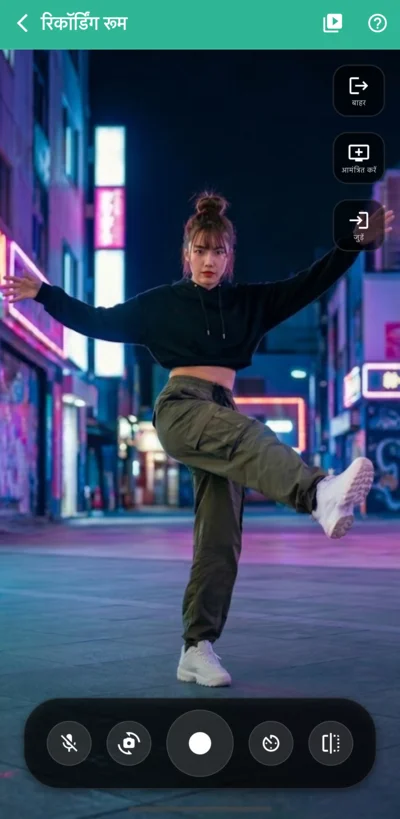
एक डिवाइस से रिकॉर्डिंग स्क्रीन
lightbulbअन्य उपयोगी ऑपरेशन
-
पिंच जेस्चर (ज़ूम/पैन) pinchप्रीव्यू पर दो उँगलियों से पिंच करके वीडियो ज़ूम कर सकते हैं। ज़ूम के दौरान एक उँगली से ड्रैग करके डिस्प्ले पोजीशन (पैनिंग) बदल सकते हैं।यह ऑपरेशन केवल प्रीव्यू डिस्प्ले पर लागू होता है; रिकॉर्ड किए गए वीडियो की रेंज नहीं बदलती।
-
रिमोट शटर settings_remoteब्लूटूथ रिमोट, माउस या कीबोर्ड जैसे पहले से मौजूद कनेक्टेबल डिवाइसों से दूर से रिकॉर्डिंग शुरू और बंद कर सकते हैं। ट्राइपॉड सेल्फी या दूर से गेस्ट डिवाइस ऑपरेट करने के लिए बहुत उपयोगी।उपयोग के लिए 'सेटिंग्स > रूम सेटिंग्स > रिमोट शटर' में कॉन्फ़िगरेशन आवश्यक है।
-
दृश्य प्रभाव light_modeरिकॉर्डिंग चल रही है यह दृश्य रूप से दर्शाने वाले प्रभाव दिखा सकता है (जैसे स्क्रीन किनारे पर लाल बॉर्डर झिलमिलाना)। दूर से सेल्फी शॉट के दौरान भी एक नज़र में पता चलता है कि रिकॉर्डिंग सामान्य रूप से शुरू हुई है।उपयोग के लिए 'सेटिंग्स > रूम सेटिंग्स > दृश्य प्रभाव' में कॉन्फ़िगरेशन आवश्यक है।
दो लिंक्ड डिवाइसों से मल्टी-एंगल कैप्चर
दो डिवाइस कनेक्ट करके दोनों कैमरों की छवियाँ एक साथ देखते हुए एक साथ रिकॉर्ड करें।
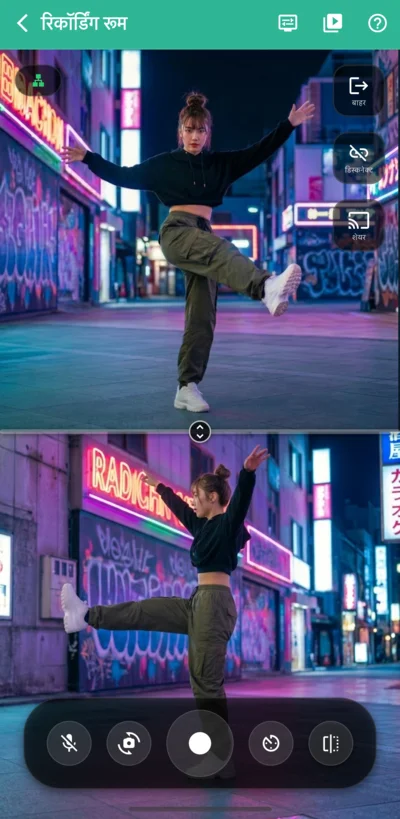
मल्टी-एंगल कैप्चर
पहले डिवाइस (होस्ट) पर [आमंत्रित करें] टैप करें। QR कोड स्क्रीन पर दिखेगा और गेस्ट डिवाइस कनेक्ट होने का इंतज़ार करेगा।
दूसरे डिवाइस (गेस्ट) पर [जुड़ें] टैप करें, फिर होस्ट पर दिखा QR कोड स्कैन करें या 'पंजीकृत होस्ट' से लक्षित डिवाइस चुनें।
कनेक्ट होने के बाद, स्क्रीन के ऊपर-बाएँ नेटवर्क इंडिकेटर 'हरा' होना जाँचें — यह स्थिर संचार स्थिति दर्शाता है।
रिकॉर्डिंग बटन दबाएँ तो दोनों कैमरों से सिंक्रोनाइज़ रिकॉर्डिंग शुरू होती है। रिकॉर्डिंग रोकने पर दोनों वीडियो एक साथ सहेजे जाते हैं।
lightbulb उपयोगी सुविधाएँ
-
डुअल व्यू सेटिंग्स display_settingsस्थिति के अनुसार 'स्प्लिट मोड' (ऊपर/नीचे या बाएँ/दाएँ स्क्रीन विभाजन) और 'PiP मोड' (एक छोटे ओवरले के रूप में दिखाना) के बीच स्विच कर सकते हैं।
-
होस्ट का वीडियो शेयर करें castहोस्ट के कैमरे की छवि गेस्ट की स्क्रीन पर रियल-टाइम में दिखा सकते हैं। दूर से मिलकर एंगल जाँचने के लिए उपयोगी।
-
बार-बार उपयोग होने वाले होस्ट पंजीकृत करें starनियमित उपयोग के होस्ट पंजीकृत करने पर अगली बार QR कोड स्कैन किए बिना सूची से चुनकर आसानी से फिर से जुड़ सकते हैं।होस्ट पंजीकरण 'सेटिंग्स > रूम सेटिंग्स > डुअल कैमरा' में करें।
कनेक्शन स्थिति पर ध्यान दें
expand_circle_down कारण और तकनीकी विवरण देखें
यदि स्क्रीन के ऊपर-बाएँ नेटवर्क इंडिकेटर पीला ग्लोब आइकन दिखाए, तो बहुत संभव है कि P2P कनेक्शन Wi-Fi की सीधी संचार के बजाय इंटरनेट लाइन से हो रहा है। इस स्थिति में वीडियो डेटा ट्रांसफर के लिए बड़ी मात्रा में डेटा खर्च हो सकता है (डेटा लिमिट पार हो सकती है)। अनजाने में डेटा खपत से बचने के लिए तुरंत [डिस्कनेक्ट] करें। फिर जाँचें कि दोनों डिवाइस एक ही Wi-Fi से जुड़े हैं और LAN में सीधे संवाद कर सकते हैं।
वीडियो लाइब्रेरी
रिकॉर्ड किए गए या बाहर से आयात किए गए वीडियो प्रबंधित और चुनने की स्क्रीन। रिकॉर्ड किए गए वीडियो 'वीडियो सेट' के रूप में कार्ड फॉर्मेट में सूचीबद्ध होते हैं, और आप 1 या 2 स्क्रीन थंबनेल से सामग्री जाँच सकते हैं।
बुनियादी ऑपरेशन
-
add नया बनाएंस्क्रीन के नीचे-दाएँ [+] बटन से मौजूदा वीडियो फ़ाइलें (MP4, MOV आदि) लाइब्रेरी में आयात कर सकते हैं।
-
edit अपडेट करेंशीर्षक बदलें या वीडियो फिर से चुनें।
-
delete_forever मिटाएंजिन सेटों की जरूरत नहीं उन्हें मिटाएँ। किसी कार्ड को लंबे समय तक दबाने से कई सेट चुनकर एक साथ मिटा सकते हैं।
-
sort क्रमस्क्रीन के ऊपर-दाएँ आइकन से वीडियो सेट को तारीख (नया/पुराना) या नाम से क्रमबद्ध करें।
-
cloud_upload डेटा एक्सपोर्टचुने गए वीडियो सेट VEWiGN के प्रोप्राइटरी फॉर्मेट (ZIP) में एक्सपोर्ट करें। दूसरे डिवाइस में स्थानांतरण या बैकअप के लिए उपयोगी।
-
cloud_download डेटा इंपोर्टस्क्रीन के ऊपर-दाएँ आइकन से VEWiGN के प्रोप्राइटरी फॉर्मेट (ZIP) में सहेजा डेटा आयात करें।
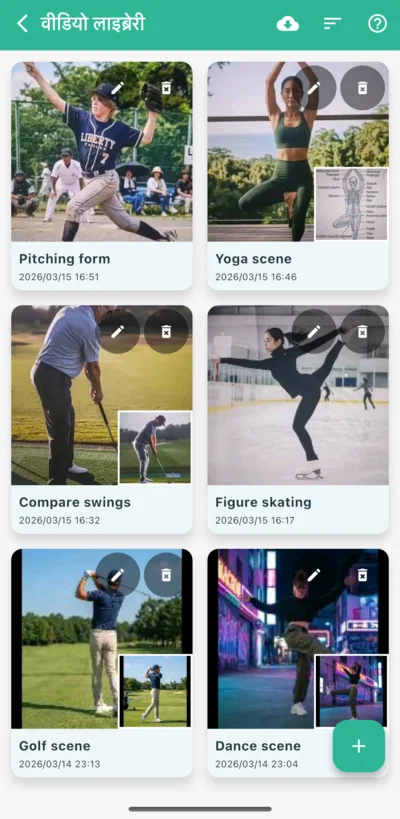
वीडियो सेट की सूची
lightbulb वीडियो सेट में आयात किए जा सकने वाले डेटा
-
गैलरी से चुनें photo_libraryडिवाइस के मानक फोटो एलबम से वीडियो चुनें।
-
फ़ाइलों से चुनें folder'फ़ाइलें' ऐप या क्लाउड स्टोरेज से वीडियो चुनें।
-
ऐप से चुनें video_libraryलाइब्रेरी में पहले से मौजूद अन्य सेटों के वीडियो का उपयोग करके नए सेट बनाएँ।
वीडियो विश्लेषण
रिकॉर्ड किए गए वीडियो को फ्रेम दर फ्रेम जाँचने या ड्रॉइंग टूल और AI से विस्तृत विश्लेषण करने की स्क्रीन।
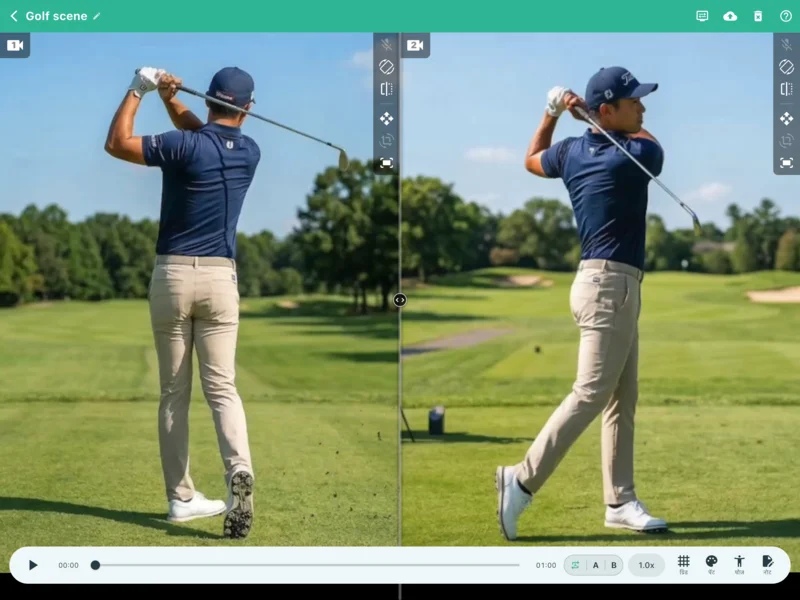
बहुफ़ंक्शनल वीडियो विश्लेषण
बुनियादी ऑपरेशन
-
play_arrow सधारण प्लेबैकस्क्रीन के नीचे कंट्रोल बार से प्ले, पॉज़ करें और सीक बार से प्लेबैक पोजीशन बदलें। दो वीडियो होने पर हमेशा सिंक्रोनाइज़ होकर नियंत्रित होते हैं। यदि वीडियो 1 और वीडियो 2 की अवधि अलग है, तो समग्र प्लेबैक रेंज 'वीडियो 1' की अवधि के अनुसार होती है।
-
repeat लूप (AB दोहराव)किसी विशिष्ट अनुभाग (पॉइंट A से पॉइंट B तक) को बार-बार दोहराकर गहन जाँच करें।
-
speed प्लेबैक गतिस्थिति के अनुसार 0.25x स्लो मोशन से 2.0x हाई स्पीड तक समायोजित करें।
lightbulb अन्य उपयोगी ऑपरेशन
-
डुअल व्यू सेटिंग्स display_settingsविश्लेषण के संदर्भ के अनुसार ऊपर/नीचे या बाएँ/दाएँ स्प्लिट डिस्प्ले और PiP ओवरले मोड के बीच स्विच करें। PiP मोड में सब-विंडो की पारदर्शिता समायोजित कर सकते हैं, जिससे दो छवियाँ ओवरलैप करके सूक्ष्म मुद्रा अंतर की तुलना हो सकती है।
-
ऑडियो म्यूट करें volume_offविश्लेषण किए जा रहे वीडियो का ऑडियो म्यूट करता है।डिफ़ॉल्ट ON/OFF स्थिति 'सेटिंग्स > प्लेयर सेटिंग्स > ऑडियो आउटपुट' में बदली जा सकती है।ऑडियो डेटा के बिना वीडियो लोड होने पर mic_off आइकन दिखाई देगा।
-
वीडियो ओरिएंटेशन सुधारें mobile_rotateयदि लोड किया गया वीडियो बगल में या उल्टा है, तो 90 डिग्री के अंतराल में घुमाकर सही ओरिएंटेशन में ला सकते हैं।
-
मिरर व्यू flipछवि को क्षैतिज रूप से पलटता है। प्रमुख पक्ष सुधार या संदर्भ वीडियो से तुलना के लिए उपयोगी।
-
वीडियो ज़ूम/पैन drag_panसहज उँगली जेस्चर से छवि ज़ूम और पैनिंग संभव है। आकस्मिक स्पर्श से अनजाने ऑपरेशन से बचने के लिए मोड चालू/बंद किया जा सकता है।
-
वीडियो एंगल समायोजन crop_rotateज़ूम/पैन के साथ वीडियो एंगल को सूक्ष्म रूप से समायोजित कर सकते हैं। हल्के झुकाव को ठीक करके विश्लेषण सटीकता बढ़ाएँ। अनजाने ऑपरेशन से बचाने के लिए इसे भी चालू/बंद किया जा सकता है।
-
वीडियो रिसेट करें fit_screenज़ूम, पैन और एंगल समायोजन स्थिति को डिफ़ॉल्ट मानों पर लौटाता है।
उच्च-सटीकता प्लेबैक नियंत्रण
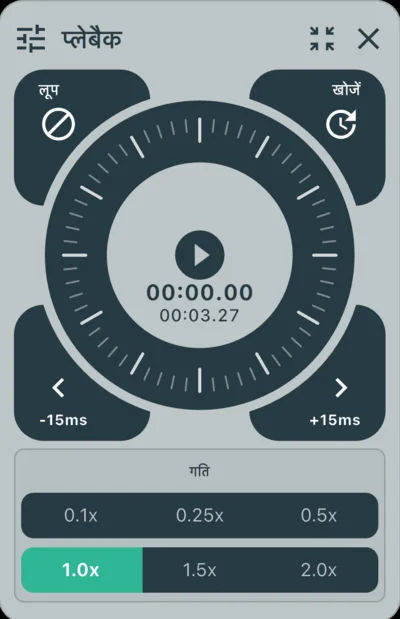
जॉग व्हील से ऑपरेशन
-
laps जॉग व्हीलगोलाकार कंट्रोलर को स्वाइप करके सहज रूप से फ्रेम दर फ्रेम आगे-पीछे जा सकते हैं।
-
sync_alt ऑफसेट सुधारदो वीडियो को मिलीसेकंड इकाइयों में शिफ्ट करके इम्पैक्ट मोमेंट या स्टार्ट टाइमिंग को पूरी तरह सिंक्रोनाइज़ कर सकते हैं।जॉग व्हील के ऊपर-दाएँ बटन से 'खोजें' (प्लेबैक पोजीशन बदलना) और 'ऑफसेट' मोड के बीच स्विच करें।इस ऐप से रिकॉर्ड किया डेटा वीडियो और ऑडियो को अलग-अलग सहेजता है। ऑडियो डेटा में अंतर होने पर ऑफसेट सुधार टूल से ऑडियो टाइमिंग भी सूक्ष्म रूप से समायोजित की जा सकती है।
उन्नत ग्रिड ड्रॉइंग
स्क्रीन पर समान दूरी वाली सहायक रेखाएँ दिखाता है। पोजीशन फिक्स करने या क्षैतिज/ऊर्ध्वाधर संदर्भ रेखाएँ जाँचने के लिए उपयोगी। विश्लेषण उद्देश्यों के अनुसार पोजीशन और एंगल को सूक्ष्म रूप से समायोजित किया जा सकता है।
-
grid_4x4 डिस्प्ले मोड और घनत्व समायोजनसधारण 2D ग्रिड के अलावा 3D स्पेस ग्रिड पर भी स्विच किया जा सकता है। उपयोग के अनुसार संदर्भ रेखाओं का घनत्व भी बदला जा सकता है।
-
camera_enhance पोजीशन, दीवारें और कैमरा समायोजन (केवल 3D)3D मोड में ग्रिड की पोजीशन, आसपास की दीवारें (सतहें) और कैमरा परिप्रेक्ष्य कोण को वीडियो के अनुसार सूक्ष्म रूप से समायोजित किया जा सकता है।प्रत्येक समायोजन पैरामीटर इकाई सापेक्ष मानों पर आधारित है जहाँ एक ग्रिड सेल की चौड़ाई/ऊँचाई '1.0' है।
-
cleaning_services ग्रिड इरेज़र (केवल 3D)ग्रिड के विशिष्ट हिस्सों को उन पर स्वाइप करके मिटाया जा सकता है। केवल वे हिस्से जो विषय को ओवरलैप करते हैं और देखना मुश्किल हैं, उन्हें सटीक रूप से हटाया जा सकता है, बिना विश्लेषण में बाधा डाले।
-
visibility दिखाएँ/छिपाएँसेटिंग्स बनाए रखते हुए एक टैप से पूरी ग्रिड डिस्प्ले को चालू/बंद करें।
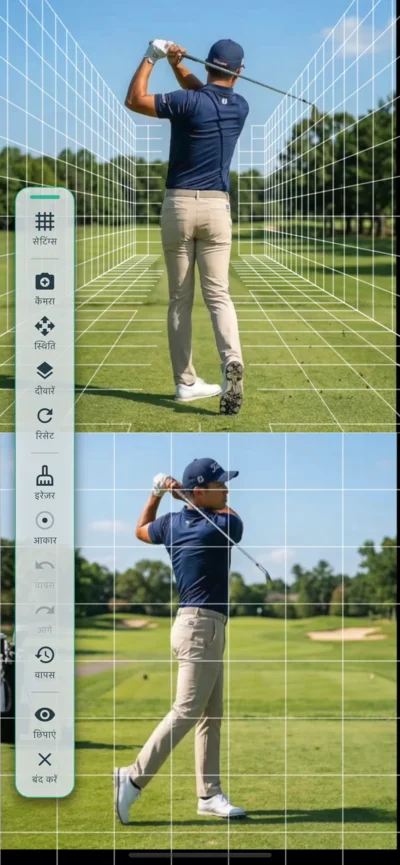
उन्नत ग्रिड ड्रॉइंग
बहुउद्देशीय ड्रॉइंग टूल
मुद्रा अक्ष या गति पथ को देखने के लिए वीडियो पर सीधे लाइन और आकार बनाए जा सकते हैं। विभिन्न टूल और कई रंगों के उपयोग से उच्च-सटीकता विश्लेषण संभव है।
-
edit भरपूर ड्रॉइंग टूलसीधी रेखाएँ, तीर, वृत्त, आयत, समांतर और मुफ्त लेखन के लिए पेन टूल सहजता से रखे जा सकते हैं।
-
architecture माप और हाइलाइट टूलदो रेखाओं के बीच का कोण मापने के लिए 'कोण' टूल, रुचि के क्षेत्र हाइलाइट करने के लिए 'फोकस', और महत्वपूर्ण बिंदु नोट करने के लिए 'टेक्स्ट' टूल से लैस।
-
palette रंग विविधताएँकई रंगों (कलर पैलेट) का उपयोग करके तुलना लक्ष्यों के बीच अंतर (जैसे प्रोफेशनल vs. स्वयं, पुराना vs. वर्तमान) को स्पष्ट रूप से देखा जा सकता है।
-
undo वापस & आगेड्रॉइंग के लिए वापस/आगे ऑपरेशन निश्चित रूप से समर्थित है, साथ ही विशिष्ट हिस्से मिटाने के लिए इरेज़र और अनावश्यक आकृतियों को एक साथ मिटाने की सुविधा भी।
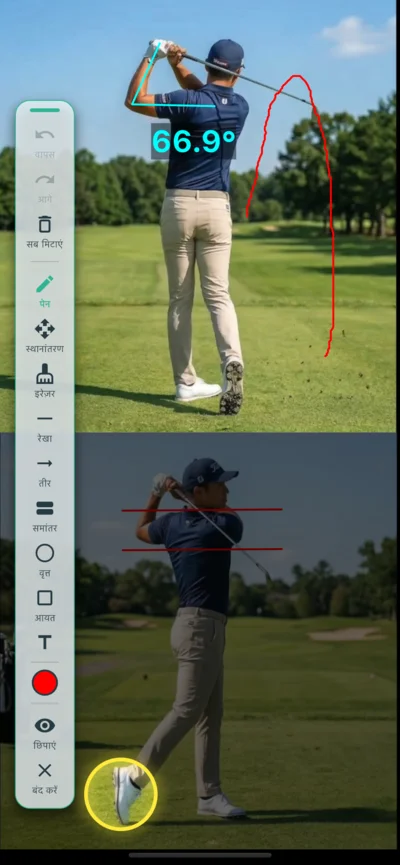
बहुउद्देशीय ड्रॉइंग टूल
पोज़ (AI स्केलेटन डिटेक्शन)
AI स्वचालित रूप से वीडियो में व्यक्ति के जोड़ों को ट्रैक करता है और स्केलेटन मॉडल दिखाता है। मुद्रा में खराबी या गति तंत्र को वस्तुनिष्ठ डेटा के रूप में देखा जा सकता है।
-
accessibility_new AI स्वचालित डिटेक्शन और विज़ुअलाइज़ेशनAI विश्लेषण एक बटन से शुरू होता है। कंधे, कोहनी, कूल्हे, घुटने और अन्य मुख्य जोड़ स्वचालित रूप से पहचाने जाते हैं, और गतिविधियाँ रियल-टाइम में स्केलेटन मॉडल में बदल जाती हैं।
-
layers तीन डिस्प्ले मोड'ओवरले' (छवि पर ओवरलैप), 'सिर्फ पोज़' और 'सिर्फ वीडियो' मोड के बीच स्विच करें। गति का सार जाँचना हो तो उपयोगी।
-
tune छाया/डिस्प्ले अनुकूलनगति पथ जाँचने वाली 'छाया' की अवधि और अपारदर्शिता समायोजित की जा सकती है। विशिष्ट जोड़ों या रेखाओं की दृश्यता भी व्यक्तिगत रूप से कॉन्फ़िगर की जा सकती है।
-
palette रंग और विस्तृत सेटिंग्सस्केलेटन के रंग और रेखा की मोटाई स्वतंत्र रूप से बदली जा सकती है। बैकग्राउंड वीडियो रंग के अनुसार पढ़ने में आसान पैलेट से अनुकूलित करें।
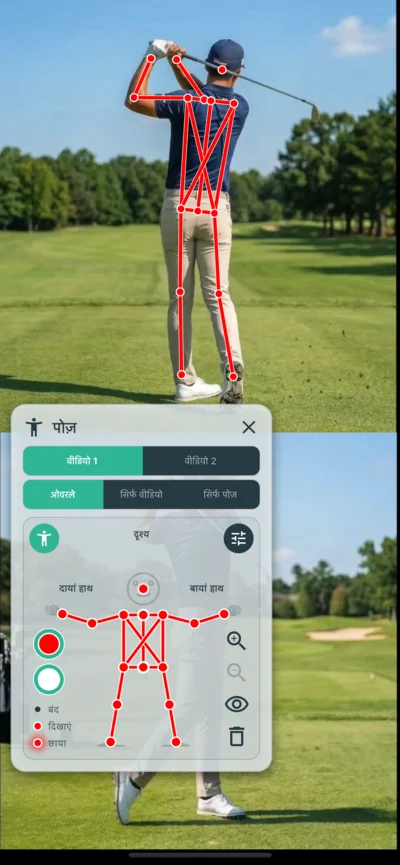
AI स्केलेटन डिटेक्शन (पोज़) सेटिंग्स
tune इफेक्ट सेटिंग्स के बारे में
-
छाया समय historyपिछले फ्रेम से वर्तमान तक स्केलेटन को 'पथ' के रूप में प्रदर्शित करने का समय सेट करता है। गति के चाप और मुद्रा परिवर्तन को दृश्य रूप से पकड़ने के लिए प्रभावी।
-
छाया पारदर्शिता opacityछाया की घनत्व समायोजित करता है। बढ़ाने से गति प्रवाह स्पष्ट होता है, घटाने से वर्तमान मुद्रा/छवि ओवरलैप पर ध्यान केंद्रित होता है।
-
सफ़ाई auto_awesomeAI विश्लेषण में होने वाले प्रति-फ्रेम छोटे उतार-चढ़ाव दबाता है और स्केलेटन की गति को और अधिक सहज बनाता है।
-
फ़िल्टर person_searchयदि लक्ष्य के बाहर स्केलेटन पहचाने जाएँ या बैकग्राउंड शोर हो तो केवल केंद्रीय व्यक्ति को पहचानने के लिए समायोजित करें।
अन्य सुविधाएँ
-
edit_document नोटविश्लेषण के दौरान देखे गए बिंदु या निर्देश सामग्री को टेक्स्ट के रूप में सहेजा जा सकता है। दर्ज की गई सामग्री प्रत्येक वीडियो सेट के लिए स्वचालित रूप से सहेजी जाती है।
-
cloud_upload एक्सपोर्ट (MP4)इस ऐप के अलावा अन्य वातावरण में प्लेबैक के लिए, ग्रिड, ड्रॉइंग और पोज़ ओवरले सहित एकल वीडियो फ़ाइल के रूप में एक्सपोर्ट कर सकते हैं। एक्सपोर्ट के समय कौन से तत्व शामिल करने हैं चुन सकते हैं। सोशल मीडिया पर पोस्ट और शेयर के लिए आदर्श।
सेटिंग्स
ऐप संचालन, वीडियो गुणवत्ता, बाहरी डिवाइस लिंकिंग, एपिअरेंस आदि अनुकूलित करें। सेटिंग्स तीन श्रेणियों में विभाजित हैं: 'रूम सेटिंग्स', 'प्लेयर सेटिंग्स' और 'ऐप जानकारी'।
रूम सेटिंग्स
रिकॉर्डिंग से संबंधित ऑपरेशन और वीडियो गुणवत्ता कॉन्फ़िगर करें।
-
settings_suggest एनकोडरवीडियो कम्प्रेशन फॉर्मेट निर्दिष्ट करें। 'ऑटो' अनुशंसित है, लेकिन किसी विशेष डिवाइस पर रिकॉर्डिंग अस्थिर हो तो मैन्युअल रूप से 'सॉफ़्टवेयर' या 'हार्डवेयर' में बदलने से सुधार हो सकता है।
-
high_quality वीडियो गुणवत्तारिकॉर्डिंग दृश्य के लिए इष्टतम इमेज गुणवत्ता प्रीसेट चुनें। तेज़ गतिविधियों के लिए 'एक्शन विश्लेषण' या उच्च-परिभाषा रिकॉर्डिंग के लिए 'उच्च गुणवत्ता' जैसे विकल्प उपलब्ध हैं।
-
mic माइक हमेशा चालूरिकॉर्डिंग रूम में प्रवेश करने पर माइक डिफ़ॉल्ट रूप से चालू या बंद होना सेट करता है।
-
videocam डिफ़ॉल्ट कैमरारूम में प्रवेश करते समय उपयोग किए जाने वाले डिफ़ॉल्ट कैमरे (आगे या पीछे) का चयन करें।
-
settings_remote रिमोट शटरब्लूटूथ रिमोट या माउस बटन इनपुट को रिकॉर्डिंग स्टार्ट/स्टॉप ऑपरेशन में असाइन करें। OS और डिवाइस के अनुसार की कोड अंतर को स्वचालित रूप से पहचानने के लिए लर्निंग फ़ंक्शन है।
-
light_mode दृश्य प्रभावरिकॉर्डिंग के दौरान स्क्रीन पर लाल बॉर्डर झिलमिलाने जैसे दृश्य प्रभावों को चालू/बंद करें। दूर से सेल्फी शॉट के दौरान रिकॉर्डिंग स्थिति जाँचना आसान होता है।
-
phonelink_setup डुअल कैमराएक साथ रिकॉर्डिंग करने वाले डिवाइसों के लिए पेयरिंग सेटिंग्स करें। पंजीकृत डिवाइसों को अगली बार QR कोड स्कैन किए बिना सूची से चुनकर आसानी से कनेक्ट किया जा सकता है।
प्लेयर सेटिंग्स
प्लेबैक/विश्लेषण व्यवहार अनुकूलित करें।
-
volume_up ऑडियो आउटपुटविश्लेषण स्क्रीन खोलने पर प्रारंभिक ऑडियो सेटिंग। 'हमेशा बंद', 'हमेशा चालू' या 'पिछली स्थिति रखें' में से चुनें।
-
vibration जोग डायल फीडबैकजोग डायल का उपयोग करते समय कंपन फीडबैक और क्लिक ध्वनियों को सक्षम करता है।
ऐप जानकारी
ऐप का समग्र डिज़ाइन कॉन्फ़िगर करें और जानकारी देखें।
-
language भाषा सेटिंग्सआप ऐप में प्रदर्शन के लिए उपयोग की जाने वाली भाषा चुन सकते हैं। डिफ़ॉल्ट रूप से, भाषा स्वचालित रूप से डिवाइस की सिस्टम सेटिंग्स के अनुसार चुनी जाती है, लेकिन यदि ऐप भाषा का समर्थन नहीं करता है, तो इसे अंग्रेजी में प्रदर्शित किया जाएगा।
-
palette थीम रंगऐप का कलर स्कीम बदलें। डार्क मोड या खेल-प्रकार के अनुकूल पैलेट से अपनी पसंद के अनुसार दिखावट अनुकूलित करें।
-
info वर्जन / लाइसेंसवर्तमान में इंस्टॉल ऐप का वर्जन जाँचें और इस ऐप में उपयोग की गई ओपन-सोर्स लाइब्रेरी की लाइसेंस जानकारी देखें।
diamond प्रो प्लान के बारे में
VEWiGN मल्टी-एंगल रिकॉर्डिंग, AI विश्लेषण और बहुउद्देशीय ड्रॉइंग टूल जैसी अधिकांश सुविधाएँ मुफ्त में प्रदान करता है। जिन्हें अधिक वीडियो विश्लेषण या स्थायी डेटा प्रबंधन की जरूरत है, उनके लिए 'प्रो प्लान' उपलब्ध है जो निम्न सीमाएँ हटा देता है।
| सुविधा/सीमा | मुफ्त प्लान | प्रो प्लान |
|---|---|---|
| रिकॉर्डिंग समय सीमा | 1 मिनट / सेशन | असीमित |
| लाइब्रेरी स्टोरेज सीमा | 3 सेट तक | असीमित |
| बैकअप फ़ंक्शन (ZIP एक्सपोर्ट/इंपोर्ट) | उपलब्ध नहीं | उपलब्ध |
| वीडियो पर वॉटरमार्क (VEWiGN लोगो) | मौजूद | अनुपस्थित |
प्रो प्लान में अपग्रेड करने पर ये सभी प्रतिबंध हट जाते हैं, जिससे व्यक्तिगत अभ्यास से परे खेल निर्देश के लिए पेशेवर टूल के रूप में उपयोग संभव होता है। सेटिंग्स स्क्रीन के शीर्ष पर बैनर से अपग्रेड किया जा सकता है।
अक्सर पूछे जाने वाले सवाल (FAQ)
VEWiGN के उपयोग और सुविधाओं के बारे में अक्सर पूछे जाने वाले सवाल और जवाब।
p2p
दो डिवाइस कनेक्ट करने के लिए Wi-Fi राउटर जैसे विशेष उपकरण की जरूरत है?
public
बाहर उपयोग से बहुत डेटा खर्च होता है?
wifi_off
दोनों डिवाइस एक ही वाई-फाई से जुड़े हैं, लेकिन वे रिकॉर्डिंग रूम में एक-दूसरे से लिंक नहीं हो पा रहे हैं।
report_problem
रिकॉर्डिंग के दौरान ऐप बंद हो जाता है या सेव नहीं होता।
settings_remote
रिमोट शटर अच्छी तरह से रिस्पॉन्ड नहीं करता।
sync_alt
दो वीडियो का टाइमिंग सिंक्रोनाइज़ करना है।
cloud_sync
डिवाइस बदलते समय डेटा ट्रांसफर हो सकता है?
devices_other
iPhone और Android का कॉम्बिनेशन उपयोग हो सकता है?
accessibility_new
AI पोज़ डेटा बनाने में बहुत समय लगता है।
cloud_upload
MP4 एक्सपोर्ट में बहुत समय लगता है।
security
ऐप द्वारा आवश्यक अनुमतियों और डेटा हैंडलिंग के बारे में बताएँ।
ऐप निम्न ऑपरेशन के लिए आवश्यक अनुमतियों का उपयोग करता है:
- कैमरा/माइक: वीडियो और ऑडियो रिकॉर्डिंग के लिए उपयोग।
- फ़ोटो/लाइब्रेरी: रिकॉर्ड किए गए वीडियो सहेजने और बाहरी वीडियो पढ़ने के लिए उपयोग।
- नेटवर्क (Wi-Fi/मोबाइल डेटा): दो डिवाइस जोड़ने पर कनेक्शन जानकारी आदान-प्रदान और रिले संचार के लिए उपयोग। iOS P2P संचार के लिए 'लोकल नेटवर्क' अनुमति भी उपयोग करता है।
- ब्लूटूथ (केवल Android): रिमोट शटर के साथ ब्लूटूथ उपकरण उपयोग करने के लिए आवश्यक। iOS पर बिना अतिरिक्त अनुमति के ब्लूटूथ उपकरण रिमोट के रूप में उपयोग हो सकते हैं।
कैप्चर किए गए वीडियो और ऑडियो डेटा केवल उपयोगकर्ता द्वारा ऐप के भीतर प्रदर्शन, संपादन, सेव करने और एक्सपोर्ट ऑपरेशन के लिए उपयोग होते हैं।
ये डेवलपर सहित किसी भी बाहरी सर्वर को कभी नहीं भेजे जाते, और ऐप सुविधाएँ प्रदान करने के अलावा किसी अन्य उद्देश्य के लिए उपयोग नहीं होते।