
VEWGN
Multi-View video snimač
Uvod
VEWiGN je multi-view video snimač ostvaren pomoću uređaja koje već imate pri ruci. Podržava poboljšanje vaše izvedbe u svim scenama gdje želite analizirati pokrete iz više kutova, kao što su provjere sportske forme, vježbanje plesa i rehabilitacijski zapisnici.


1. Nije potrebna posebna oprema
Skupi fotoaparati ili namjenski odašiljači nisu potrebni. Samo pripremite jedan ili dva pametna telefona ili tableta koje obično koristite i odmah možete započeti snimanje i analizu iz više kutova.
Radi s bilo kojom kombinacijom iOS / Android uređaja.

Vaši uređaji postaju profesionalna oprema za analizu
2. Snimajte bez brige o troškovima podataka
Brinete li se o potrošnji podataka prilikom slanja i primanja velikih videozapisa? VEWiGN koristi tehnologiju pod nazivom P2P (Peer-to-Peer).
To je mehanizam u kojem uređaji izravno razmjenjuju podatke. Povezivanjem dva uređaja na isti Wi-Fi usmjerivač (pristupnu točku), možete dijeliti video visoke kvalitete bez korištenja vanjske internetske linije i bez brige o ograničenjima paketa podataka.
Minimalna podatkovna komunikacija odvija se radi uspostave početne veze (signalizacija), ali sami video podaci tijekom snimanja šalju se i primaju izravno unutar lokalne mreže.

Podaci stižu izravno, što ga čini brzim i sigurnim
Brzi početak
Uparivanje
Povežite dva uređaja u sobi za snimanje i odlučite o kutovima kamere.
Početak snimanja
Pokrenite snimanje. Video s oba uređaja automatski se sinkronizira i sprema na glavni uređaj.
Analiza forme
Provjerite svoju formu pomoću usporene reprodukcije ili AI detekcije poze i nacrtajte linije ili napomene za analizu.
Dijeljenje na mrežama
Izvezite podatke analize kao videozapis. Koristite ga za objavu na društvenim mrežama ili dijeljenje.
Početni zaslon
Ovo je glavni zaslon koji se prikazuje kada pokrenete aplikaciju. Možete pristupiti dvjema glavnim funkcijama i postavkama.
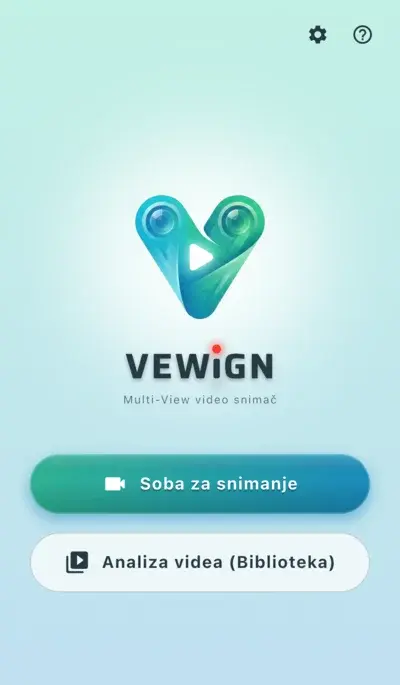
Jednostavan i intuitivan glavni izbornik
-
videocam Soba za snimanjeZapočnite novu sesiju snimanja. Moguće je snimanje jednim uređajem ili snimanje iz više kutova s dva uređaja.
-
video_library Analiza videa (Biblioteka)Upravljajte snimljenim videozapisima, uvezite vanjske videozapise i izvršite detaljnu analizu (reprodukcija, crtanje, AI detekcija).
-
settings PostavkeKonfigurirajte kvalitetu slike, postavke daljinskog upravljača i provjerite informacije o aplikaciji.
-
help PomoćPrikažite ovaj korisnički priručnik.
Soba za snimanje
Glavna značajka pomoću koje možete snimati sport ili pokrete kombiniranjem jednog ili dva uređaja.
Osnovne operacije
-
radio_button_checked Gumb za snimanjePokreće i zaustavlja snimanje.
-
mic Mikrofon UKLJ/ISKLJUključuje ili isključuje snimanje zvuka (ne može se mijenjati tijekom snimanja).
-
cameraswitch Promjena kamerePrebacuje između prednje i stražnje kamere.
-
av_timer MetronomSnimajte prema određenom tempu. U okruženjima gdje se zvuk slabo čuje, ritam možete provjeriti vizualnim efektima.
-
flip ZrcaljenjeHorizontalno preokreće video. Korisno za provjeru tijekom snimanja samoga sebe.
-
video_library Biblioteka (Analiza videa)Ako želite odmah provjeriti video nakon snimanja ili pogledati prethodno snimljeni video, biblioteci videa možete pristupiti putem ikone na vrhu zaslona bez povratka na početni zaslon.
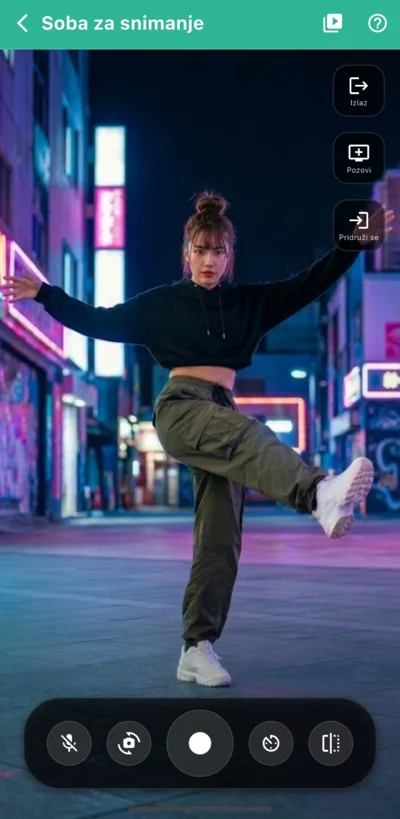
Zaslon snimanja s jednim uređajem
lightbulbOstale korisne operacije
-
Operacija zumiranja (Zoom/Pan) pinchVideozapis možete zumirati širenjem dva prsta na slici pretpregleda. Dok je zumirano, možete slobodno pomicati položaj prikaza povlačenjem jednim prstom.Ova se operacija odnosi samo na zaslon pretpregleda, a raspon samog snimljenog videozapisa se ne mijenja.
-
Daljinski okidač settings_remoteKoristeći uređaje koje već imate (kao što su Bluetooth daljinski upravljač, miš ili tipkovnica), možete pokrenuti i zaustaviti snimanje s udaljenosti. Vrlo korisno za snimanje samoga sebe pomoću stativa ili upravljanje pomoćnim uređajem na udaljenoj lokaciji.Za korištenje je potrebna konfiguracija u 'Postavke > Postavke sobe za snimanje > Daljinski okidač'.
-
Vizualni efekti snimanja light_modeMože prikazati efekte koji vizualno naglašavaju da je snimanje u tijeku (npr. treperenje crvenog okvira na rubu zaslona). Pomaže da na prvi pogled vidite je li snimanje normalno započelo, čak i s udaljenosti.Za korištenje je potrebna konfiguracija u 'Postavke > Postavke sobe za snimanje > Vizualni efekti snimanja'.
Snimanje iz više kutova s dva povezana uređaja
Povežite dva uređaja kako biste istovremeno pregledali slike s obje kamere jednu pored druge.
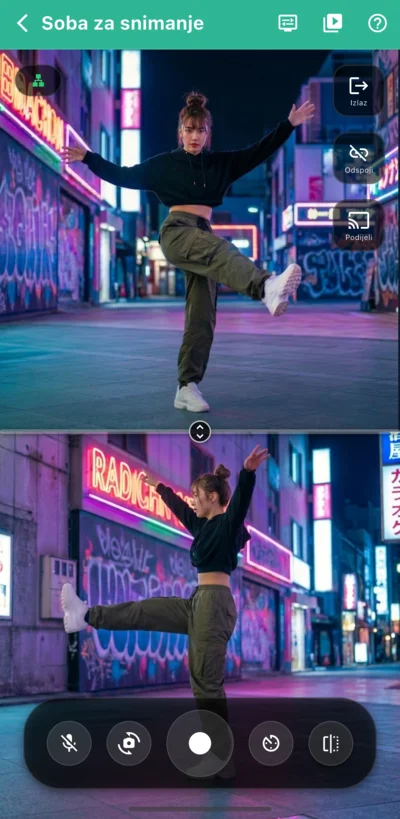
Snimanje iz više kutova
Na prvom uređaju (glavnom), dodirnite [Pozovi]. Na zaslonu će se prikazati QR kod, čekajući da se pomoćni uređaj poveže.
Na drugom uređaju (pomoćnom), dodirnite [Pridruži se], zatim pročitajte QR kod prikazan na glavnom uređaju ili odaberite ciljni uređaj s popisa registriranih.
Nakon povezivanja provjerite svijetli li mrežni indikator u gornjem lijevom kutu zaslona 'zeleno', što ukazuje na stabilnu vezu.
Pritisnite gumb za snimanje kako biste pokrenuli sinkronizirano snimanje s obje kamere. Kada zaustavite snimanje, oba se videozapisa istovremeno spremaju.
lightbulb Korisne značajke
-
Postavke dvostrukog prikaza display_settingsMožete se prebacivati između 'Split Mode' (dijeljenje zaslona gore/dolje ili lijevo/desno) i 'PiP Mode' (prikaz jednog kao malog preklopa) prema situaciji.
-
Dijeljenje slike glavnog uređaja castSliku s kamere glavnog uređaja možete u stvarnom vremenu prikazati na zaslonu pomoćnog uređaja. Korisno za zajedničko provjeravanje kuta s udaljenih lokacija.
-
Registrirajte često korištene glavne uređaje starAko registrirate glavne uređaje koje obično koristite, sljedeći put možete preskočiti čitanje QR koda i jednostavno se ponovno povezati odabirom s popisa.Registracija glavnog uređaja vrši se u 'Postavke > Postavke sobe za snimanje > Snimanje s dva uređaja'.
Obratite pozornost na stanje veze
expand_circle_down Provjerite razlog i tehničke detalje
Ako je mrežni indikator u gornjem lijevom kutu zaslona žuta ikona globusa, vrlo je vjerojatno da se P2P veza uspostavlja putem interneta umjesto izravne komunikacije unutar Wi-Fi mreže. Ovo stanje može potrošiti veliku količinu podataka za prijenos videa, stoga se odmah [Odspojite] kako biste izbjegli nenamjerne troškove. Zatim provjerite jesu li oba uređaja spojena na isti Wi-Fi i u stanju gdje je moguća izravna LAN komunikacija.
Biblioteka videa
Zaslon za upravljanje i odabir snimljenih videozapisa ili videozapisa uvezenih izvana. Snimljeni videozapisi prikazuju se kao 'Video kompleti' u obliku kartica, a sadržaj možete provjeriti pomoću sličica na 1 ili 2 zaslona.
Osnovne operacije
-
add Stvori novoPomoću gumba [+] u donjem desnom kutu zaslona možete uvesti postojeće video datoteke (MP4, MOV itd.) u biblioteku.
-
edit UrediPromijenite naslove ili ponovno odaberite videozapise.
-
delete_forever IzbrišiIzbrišite komplete koji vam više nisu potrebni. Dugim pritiskom na karticu možete odabrati više kompleta i izbrisati ih odjednom.
-
sort SortirajVideo komplete možete sortirati prema datumu (najnovije/najstarije) ili naslovu putem ikone u gornjem desnom kutu zaslona.
-
cloud_upload Izvoz podatakaIzvezite odabrane video komplete u vlastitom VEWiGN formatu (ZIP). Koristi se za prijenos na druge uređaje ili sigurnosne kopije.
-
cloud_download Uvoz podatakaUvezite podatke spremljene u VEWiGN formatu (ZIP) putem ikone u gornjem desnom kutu zaslona.
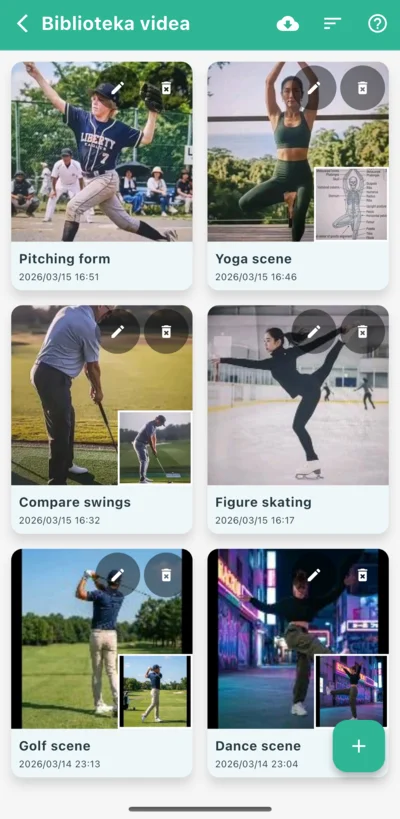
Prikaz popisa video kompleta
lightbulb Podaci koji se mogu uvesti u video komplete
-
Odaberi iz galerije photo_libraryOdaberite videozapise iz standardnog foto albuma uređaja.
-
Odaberi iz datoteka folderOdaberite videozapise iz aplikacije 'Files' ili pohrane u oblaku.
-
Odaberi unutar aplikacije video_libraryPonovno upotrijebite snimke iz drugih video kompleta koji su već u biblioteci za stvaranje novih.
Analiza videa
Zaslon za provjeru snimljenih videozapisa kadar po kadar ili detaljnu analizu pomoću alata za crtanje i AI-ja.
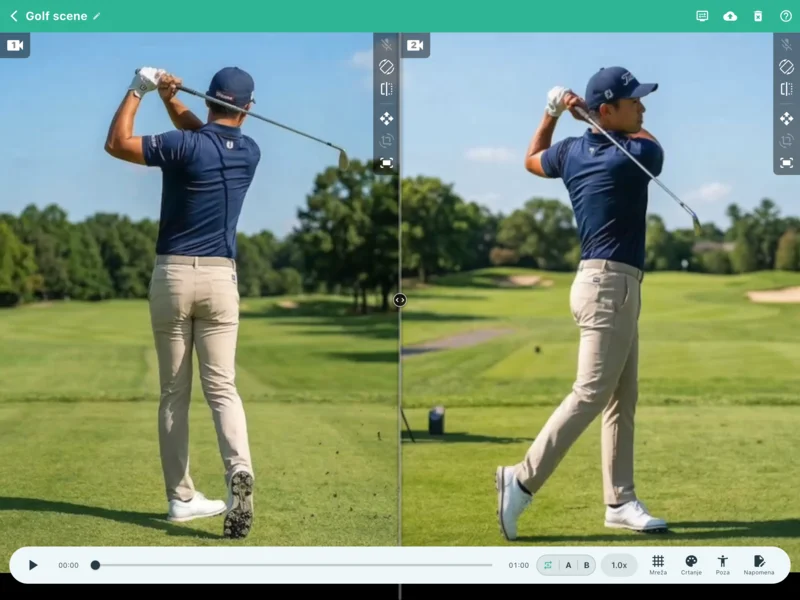
Multifunkcionalna analiza videa
Osnovne operacije
-
play_arrow Jednostavna reprodukcijaKoristite traku za upravljanje na dnu zaslona za reprodukciju, pauziranje i pomicanje položaja reprodukcije. Kada postoje dva videozapisa, oni su uvijek sinkronizirano upravljani. Također, ako su videozapis 1 i videozapis 2 različite duljine, ukupni raspon reprodukcije prati duljinu 'Videozapisa 1'.
-
repeat Ponavljanje (AB Repeat)Više puta reproducirajte određeni dio (od točke A do točke B) za detaljnu provjeru.
-
speed Brzina reprodukcijePrilagodite od 0.25x usporene snimke do 2.0x brze, ovisno o situaciji.
lightbulb Ostale korisne operacije
-
Postavke dvostrukog prikaza display_settingsPrebacite se između podijeljenog prikaza gore/dolje, lijevo/desno i PiP načina preklapanja prema potrebi analize. Tijekom PiP prikaza može se prilagoditi prozirnost podzaslona, što omogućuje usporedbu forme preklapanjem dvije slike.
-
Isključi zvuk volume_offIsključuje zvuk videozapisa koji se analizira.Zadano početno stanje (uključeno/isključeno) može se promijeniti u 'Postavke > Postavke video playera > Audio izlaz'.Ako je učitan videozapis bez zvuka, bit će prikazana ikona mic_off.
-
Ispravak orijentacije videa mobile_rotateAko je učitani videozapis okrenut bočno ili naopako, možete ga rotirati za 90 stupnjeva kako biste ispravili orijentaciju.
-
Zrcalni prikaz flipHorizontalno preokreće video. Korisno za ispravljanje dominantne ruke ili usporedbu s videozapisom uzora.
-
Zumiranje i pomicanje videa drag_panZumiranje i pomicanje videa moguće je intuitivnim pokretima prstiju. Da biste spriječili nenamjerne operacije, funkciju možete uključiti ili isključiti.
-
Prilagodba kuta videa crop_rotateZajedno sa zumiranjem i pomicanjem, kuta videozapisa možete fino prilagoditi. To pomaže u ispravljanju suptilnih nagiba za točniju analizu. I ovo se može uključiti ili isključiti.
-
Resetiranje videa fit_screenResetira sva stanja zumiranja, pomicanja i prilagodbe kuta na početne postavke.
Precizna kontrola reprodukcije
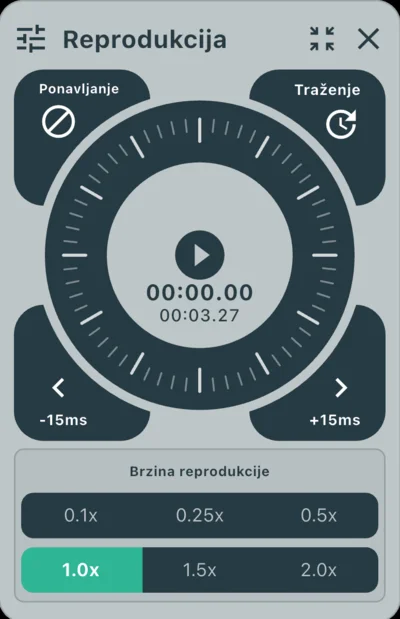
Operacija pomoću kotačića
-
laps Kotačić za pomicanje (Jog dial)Prateći kružni kontroler, možete intuitivno pomicati video kadar po kadar naprijed ili natrag.
-
sync_alt SinkroDva videozapisa možete pomaknuti za milisekunde kako biste savršeno sinkronizirali trenutak udarca ili početka pokreta.Pomoću gumba u gornjem desnom kutu kotačića možete mijenjati način rada između 'Traženja' (pomicanje položaja) i 'Sinkro'.Podaci snimljeni ovom aplikacijom spremaju video i audio odvojeno. Ako dođe do pomaka u zvuku, pomoću alata Sinkro možete fino prilagoditi i vrijeme zvuka.
Napredno iscrtavanje mreže
Prikazuje pomoćne linije u pravilnim razmacima na zaslonu. Može se koristiti za fiksiranje položaja stajanja ili provjeru referentnih horizontalnih i vertikalnih linija. Položaj i kut mogu se fino prilagoditi u svrhu analize.
-
grid_4x4 Prilagodba načina prikaza i gustoćeOsim jednostavne 2D mreže, možete se prebaciti na 3D prostornu mrežu s dubinom. Gustoća referentnih linija također se može mijenjati prema upotrebi.
-
camera_enhance Prilagodba položaja, zidova i kamere (samo 3D)U 3D načinu rada možete fino prilagoditi položaj prikaza mreže, prikaz okolnih zidova (ploha) i kut perspektive kamere kako bi odgovarali videozapisu.Jedinica svakog parametra prilagodbe temelji se na relativnoj vrijednosti gdje su širina i visina jednog kvadrata mreže postavljene na '1.0'.
-
cleaning_services Gumica za mrežu (samo 3D)Možete izbrisati dijelove mreže praćenjem prstom. To vam omogućuje da izbrišete samo dijelove koji se preklapaju s subjektom i otežavaju vidljivost, tako da ne ometaju analizu.
-
visibility Uključivanje/isključivanje prikazaMožete jednim dodirom uključiti ili isključiti prikaz cijele mreže uz zadržavanje postavki.
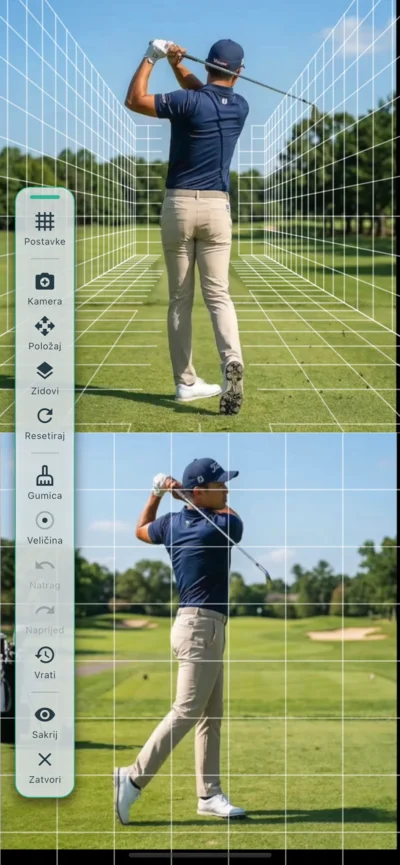
Napredno iscrtavanje mreže
Raznovrsni alati za crtanje
Možete izravno crtati linije i oblike na videozapisu kako biste vizualizirali os forme ili putanju kretanja. Razni alati i više boja podržavaju visokopreciznu analizu.
-
edit Bogati alati za crtanjeMožete intuitivno postavljati oblike prema namjeni, kao što su ravne linije, strelice, krugovi, pravokutnici, paralelne linije i olovka za slobodno pisanje.
-
architecture Alati za mjerenje i naglašavanjeDostupni su 'Kutomjer' za mjerenje kuta između dvije linije, 'Spotlight' za isticanje područja na koje želite skrenuti pozornost i alati za 'Tekst' za pisanje važnih točaka.
-
palette Varijacije bojaKorištenjem različitih boja (paleta boja) možete vizualno razjasniti razlike između objekata usporedbe (npr. profesionalac i vi, prošli vi i sadašnji vi).
-
undo Uređivanje i poništavanjeNije moguće samo poništiti/ponoviti crtež (Undo/Redo), već i glatko izbrisati određene dijelove gumicom ili sve oblike odjednom.
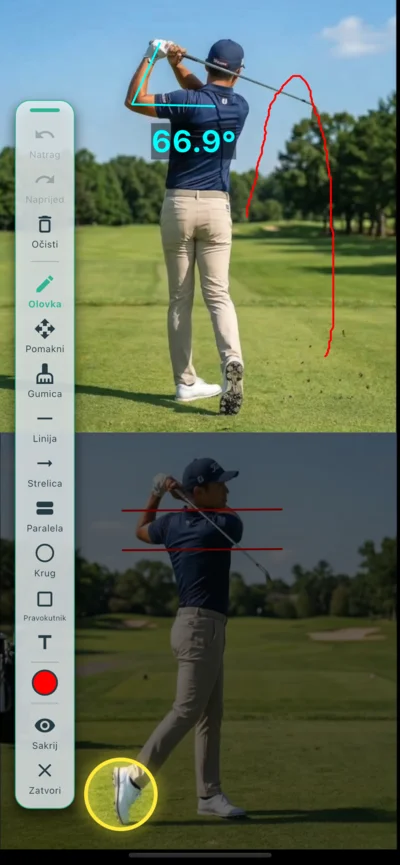
Raznovrsni alati za crtanje
Poza (AI detekcija kostura)
AI automatski prati zglobove osoba u videzapisu i prikazuje model kostura. To vam omogućuje vizualizaciju nepravilnosti forme ili mehanizama kretanja kao objektivnih podataka.
-
accessibility_new AI automatsko otkrivanje i vizualizacijaAI analiza pokreće se jednim gumbom. Automatski otkriva glavne zglobove poput ramena, laktova, struka i koljena te pretvara pokret u model kostura u stvarnom vremenu.
-
layers Tri načina prikazaMožete se prebacivati između tri načina: 'Preklapanje na video (Overlay)', 'Samo kostur' i 'Samo video'. Korisno kada želite provjeriti bit pokreta.
-
tune Naknadna slika i prilagodba prikazaMožete prilagoditi duljinu i neprozirnost 'naknadne slike' koja vam omogućuje provjeru putanje pokreta. Također je moguća i pojedinačna postavka prikaza samo određenih zglobova ili linija.
-
palette Boja i detaljne postavkeSlobodno možete mijenjati boju kostura i debljinu linija. Može se prilagoditi shemi boja koja je lako uočljiva s obzirom na pozadinski video.
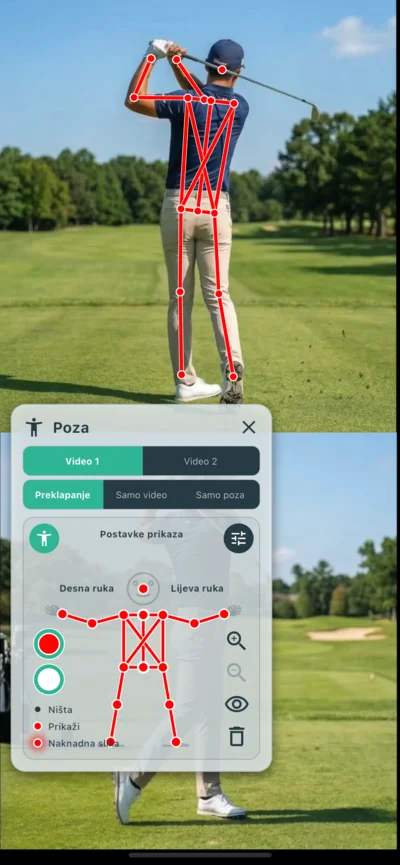
Postavke AI detekcije kostura (poze)
tune O postavkama efekata
-
Trajanje traga historyPostavlja vrijeme tijekom kojeg se kosturi od prošlih kadrova do sadašnjeg prikazuju kao 'putanja'. Učinkovito za vizualno hvatanje luka pokreta ili promjena forme.
-
Gustoća traga opacityPrilagođava gustoću traga. Veća gustoća jasno pokazuje protok pokreta, dok manja gustoća olakšava fokusiranje na preklapanje trenutne poze i slike.
-
Zaglađivanje auto_awesomePrigušuje neznatna podrhtavanja koja se javljaju u svakom kadru, što je tipično za AI analizu, i prilagođava na glađe kretanje kostura.
-
Filter osobe person_searchPrilagođava se detekciji samo središnje osobe u slučajevima kada se detektiraju kosturi osim središnje osobe ili kada se pojavi pozadinski šum.
Ostale značajke
-
edit_document NapomenaBodove primijećene tijekom analize ili sadržaj instrukcija možete zabilježiti kao tekst. Sadržaj se automatski sprema za svaki video komplet.
-
cloud_upload Izvoz (MP4 izvoz)Moguće je izvesti kao jednu video datoteku koja uključuje crteže mreža, crteža i poza, kako bi se mogla reproducirati u okruženjima izvan ove aplikacije. Stavke koje se izvoze mogu se odabrati u trenutku izvoza. Idealno za objavu na društvenim mrežama i dijeljenje.
Postavke
Možete prilagoditi rad aplikacije, kvalitetu slike, suradnju s vanjskim uređajima, izgled itd. Postavke su podijeljene u tri kategorije: 'Soba za snimanje', 'Video player' i 'Informacije o aplikaciji'.
Postavke sobe za snimanje
Postavlja radnje i kvalitetu slike vezane uz snimanje.
-
settings_suggest Postavke koderaOdređuje format sažimanja videa. Preporučuje se 'Automatski', ali ako je snimanje na određenom uređaju nestabilno, ručno prebacivanje na 'Softverski' ili 'Hardverski' može pomoći.
-
high_quality Kvaliteta slikeMožete odabrati unaprijed postavljene kvalitete slike optimalne za scenu snimanja. Za brze pokrete kao što je golf zamah, može se odabrati 'Akcija / Provjera forme', a za snimanje visoke definicije 'Visoka kvaliteta'.
-
mic Zadani mikrofon (UKLJ)Postavlja hoće li mikrofon biti uključen ili isključen po zadanim postavkama pri ulasku u sobu za snimanje.
-
videocam Zadana kameraOdaberite zadanu kameru (prednju ili stražnju) koja će se koristiti prilikom ulaska u sobu.
-
settings_remote Daljinski okidačDodjeljuje tipke s Bluetooth daljinskog upravljača ili miša radnjama pokretanja i zaustavljanja snimanja. Također ima funkciju učenja koja automatski prepoznaje razlike u kodovima tipki ovisno o sustavu i uređaju.
-
light_mode Vizualni efekti snimanjaUključuje ili isključuje vizualne efekte poput crvenog treperenja ruba zaslona tijekom snimanja. To olakšava provjeru stanja snimanja dok snimate sebe s udaljenosti.
-
phonelink_setup Snimanje s dva uređajaPostavlja uparivanje uređaja za istovremeno snimanje. Registrirani uređaji mogu se povezati sljedeći put samo odabirom s popisa, bez čitanja QR koda.
Postavke video playera
Prilagođava rad tijekom reprodukcije i analize.
-
volume_up Audio izlazPočetna postavka zvuka pri otvaranju zaslona analize. Možete birati između 'Uvijek isključeno na početku', 'Uvijek uključeno na početku' i 'Zadrži zadnje stanje'.
-
vibration Odziv Jog Dial-aOmogućuje vibraciju i zvukove klika pri korištenju kotačića.
Informacije o aplikaciji
Provjerava dizajn i informacije cijele aplikacije.
-
language Postavke jezikaMožete odabrati jezik koji se koristi za prikaz u aplikaciji. Prema zadanim postavkama jezik se automatski bira prema postavkama sustava uređaja, ali ako aplikacija ne podržava taj jezik, prikazat će se na engleskom.
-
palette Boja temeMijenja shemu boja (skin) aplikacije. Vanjski izgled možete prilagoditi svojim željama odabirom tamnog načina rada ili paleta boja koje odgovaraju sportskoj disciplini.
-
info Verzija / LicenceMožete provjeriti verziju trenutno instalirane aplikacije i licencne informacije biblioteka otvorenog koda korištenih u ovoj aplikaciji.
diamond O Pro planu
Većinu značajki VEWiGN-a, kao što su snimanje iz više kutova, AI analiza i razni alati za crtanje, možete koristiti besplatno. Za one koji žele napredniju analizu i trajno upravljanje podacima, nudimo 'Pro plan' koji uklanja sljedeća ograničenja.
| Značajka/Ograničenje | Besplatno | Pro plan |
|---|---|---|
| Limit vremena snimanja | 1 min / snimka | Neograničeno |
| Broj spremljenih kompleta | Do 3 kompleta | Neograničeno |
| Funkcija sig. kopije (ZIP izvoz/uvoz) | Nije dostupno | Dostupno |
| Vodeni žig na videu (VEWiGN logotip) | Ima | Nema |
Nadogradnjom na Pro plan uklanjaju se sva ova ograničenja, a alat možete koristiti i u profesionalne svrhe, poput sportskih instrukcija. Nadograditi možete putem trake na vrhu zaslona postavki.
Često postavljana pitanja (FAQ)
Prikupljena su često postavljana pitanja i odgovori o korištenju i funkcijama VEWiGN-a.
p2p
Je li potrebna dodatna oprema poput Wi-Fi usmjerivača za povezivanje dva uređaja?
public
Troši li se puno mobilnih podataka prilikom korištenja na otvorenom?
wifi_off
Oba su uređaja povezana na isti Wi-Fi, ali se ne mogu međusobno povezati u Soba za snimanje.
report_problem
Aplikacija se ruši tijekom snimanja ili spremanje ne uspijeva.
settings_remote
Daljinski okidač ne reagira dobro.
sync_alt
Želim uskladiti vrijeme dva videozapisa.
cloud_sync
Mogu li prenijeti podatke prilikom promjene modela uređaja?
devices_other
Mogu li se iPhone i Android koristiti zajedno?
accessibility_new
Stvaranje AI podataka o pozi traje dugo.
cloud_upload
Izvoz u MP4 traje dugo.
security
Molim vas, recite mi nešto o dopuštenjima i rukovanju podacima u aplikaciji.
Aplikacija koristi sljedeća dopuštenja potrebna za rad:
- Kamera/Mikrofon: Koriste se za snimanje videa i zvuka.
- Fotografije/Biblioteka: Koriste se za spremanje snimljenih videozapisa i učitavanje vanjskih videozapisa.
- Mreža (Wi-Fi/mobilni podaci): Koriste se za razmjenu informacija o povezivanju prilikom suradnje dva uređaja i za relejnu komunikaciju. Na iOS-u se za P2P komunikaciju koristi i dopuštenje za 'Lokalnu mrežu'.
- Bluetooth (samo Android): Potrebno je za korištenje Bluetooth uređaja kao daljinskog okidača. Na iOS-u se Bluetooth uređaji mogu koristiti kao daljinski upravljači bez dodatnih dopuštenja.
Dobiveni video i audio podaci koriste se isključivo za prikaz, uređivanje i spremanje unutar aplikacije, te za operacije izvoza koje vi sami izvršite.
Oni se apsolutno nikada ne šalju vanjskim poslužiteljima, uključujući i one razvojnog programera, niti se koriste u bilo koju drugu svrhu osim za pružanje funkcija aplikacije.