
VEWGN
Többnézetes videórögzítő
Bevezetés
A VEWiGN egy többnézetes videórögzítő, amely kizárólag a meglévő eszközeit használja. Támogatja teljesítménye javítását minden olyan helyzetben, ahol több szögből szeretné elemezni a mozgást, legyen szó sportformák ellenőrzéséről, táncgyakorlásról vagy rehabilitációs rögzítésről.


1. Nincs szükség speciális felszerelésre
Nincs szükség drága kamerákra vagy speciális adókészülékekre. Csak készítsen elő egy vagy két okostelefont vagy táblagépet, amelyet általában használ, és azonnal elkezdheti a többnézetes rögzítést és elemzést.
Bármilyen iOS / Android kombinációval működik.

Meglévő eszközei profi elemzőfelszereléssé válnak
2. Rögzítés adatforgalmi költségek nélkül
Aggódik az adatforgalom (adatfogyasztás) miatt nagy mennyiségű videóadat küldésekor vagy fogadásakor? A VEWiGN P2P (peer-to-peer) technológiát használ.
Ez egy olyan rendszer, ahol az eszközök „közvetlenül” cserélnek adatot egymással. Két eszköz azonos Wi-Fi útválasztóhoz (hozzáférési ponthoz) való csatlakoztatásával kiváló minőségű videót oszthat meg anélkül, hogy szinte bármilyen külső internetes forgalmat használna, így nem kell aggódnia az adatkorlátok miatt.
A kezdeti kapcsolat létrejöttéhez (jelzés) minimális adatforgalom keletkezik, de maga a rögzített videóadat közvetlenül a helyi hálózaton belül továbbítódik.

Az adatok közvetlenül érkeznek, így gyorsak és biztonságosak
Gyors kezdés
Párosítás
Csatlakoztasson két eszközt a rögzítőszobában, és állítsa be a kameraállásokat.
Rögzítés indítása
Indítsa el a rögzítést. A két videó automatikusan szinkronizálva lesz és a főegységre mentődik.
Formaelemzés
Ellenőrizze formáját lassított lejátszással vagy AI pózfelismeréssel, rajzoljon vonalakat vagy írjon jegyzeteket az elemzéshez.
Megosztás
Exportálja az elemzési adatokat videóként. Használja közösségi médiára való feltöltéshez vagy megosztáshoz.
Kezdőlap
Az alkalmazás indításakor megjelenő főképernyő. Itt érheti el a két fő funkciót és a beállításokat.
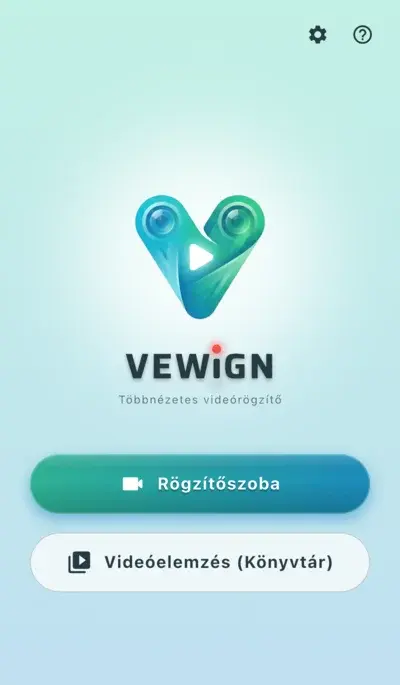
Egyszerű és intuitív főmenü
-
videocam RögzítőszobaÚj rögzítési munkamenet indítása. Lehetőség van egyetlen eszközzel történő rögzítésre vagy két eszköz összekapcsolására a többnézetes felvételhez.
-
video_library Videóelemzés (Könyvtár)Rögzített videók kezelése, külső videók importálása és részletes elemzés (lejátszás, rajzolás, AI felismerés).
-
settings BeállításokVideóminőség, távirányító beállítása és az alkalmazásinformációk ellenőrzése.
-
help SúgóEz a felhasználói kézikönyv megjelenítése.
Rögzítőszoba
A fő funkció, ahol egy vagy két eszköz kombinálásával sportokat vagy mozdulatokat rögzíthet.
Alapvető műveletek
-
radio_button_checked Rögzítés gombA felvétel elindítása és leállítása.
-
mic Mikrofon BE/KIA hangrögzítés engedélyezése vagy letiltása (rögzítés közben nem módosítható).
-
cameraswitch KameraváltásVáltás az előlapi és a hátlapi kamera között.
-
av_timer MetronómRögzítés a megadott tempónak megfelelően. Olyan környezetben, ahol a hang nehezen hallható, vizuális effektusokkal ellenőrizheti a ritmust.
-
flip TükrözésVízszintes tükrözés. Hasznos szelfi módnál.
-
video_library Könyvtár (Videóelemzés)Ha közvetlenül a felvétel után szeretné ellenőrizni a videót vagy megtekinteni a korábbi felvételeket, a képernyő felső részén található ikonnal közvetlenül elérheti a videótárat anélkül, hogy visszatérne a kezdőlapra.
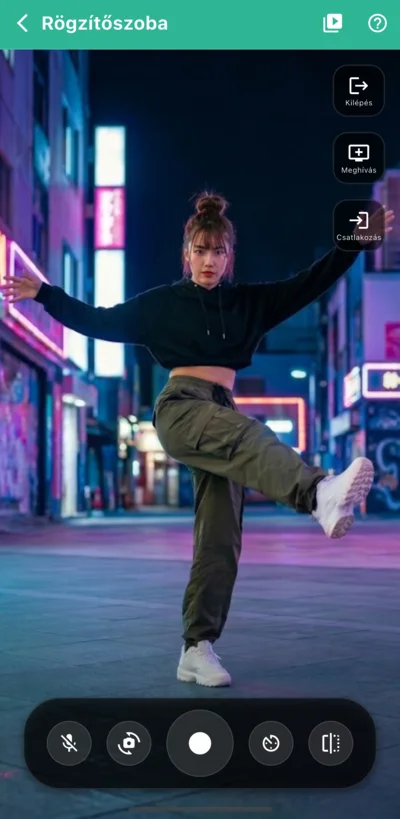
Rögzítési képernyő egyetlen eszközzel
lightbulbTovábbi hasznos műveletek
-
Pinch műveletek (Zoom és Pan) pinchKét ujjal történő széthúzással nagyíthatja az előnézeti képet. Nagyítás közben egy ujjal húzva szabadon mozgathatja a megjelenítési pozíciót.Ez a művelet csak az előnézeti megjelenítésre vonatkozik, és nem módosítja a rögzített videó tényleges tartományát.
-
Távirányító settings_remoteBluetooth távirányítók, egér vagy billentyűzet használatával távolról is elindíthatja és leállíthatja a rögzítést. Nagyon hasznos szelfi készítésekor állvány segítségével, vagy egy távolabb lévő alegység vezérléséhez.Használatához a „Beállítások > Rögzítőszoba beállításai > Távirányító” menüpontban elvégzett konfiguráció szükséges.
-
Rögzítési effektusok light_modeVizuálisan hangsúlyos effektusokat (például a képernyő szélén villogó piros keretet) jeleníthet meg, amelyek jelzik a rögzítés folyamatát. Ez segít távolról is egy pillantással meggyőződni arról, hogy a rögzítés sikeresen elindult-e.Használatához a „Beállítások > Rögzítőszoba beállításai > Rögzítési effektusok” beállítás szükséges.
Többnézetes rögzítés két eszköz összekapcsolásával
Két eszköz összekapcsolásával mindkét kamera képét egymás mellett láthatja és egyszerre rögzítheti.
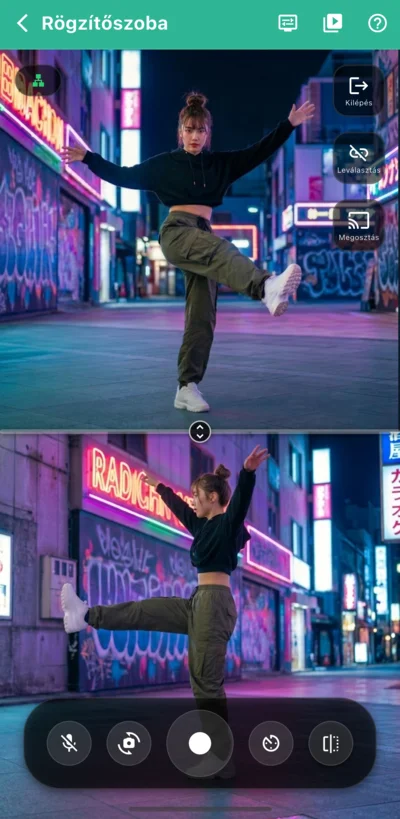
Többnézetes rögzítés
Az első (főegység) eszközön koppintson a [Meghívás] gombra. Megjelenik egy QR-kód, és az eszköz várja az alegység csatlakozását.
A második (alegység) eszközön koppintson a [Csatlakozás] gombra, és olvassa be a főegységen látható QR-kódot, vagy válassza ki az eszközt a „Regisztrált főegységek” listájából.
A csatlakozás után ellenőrizze, hogy a képernyő bal felső sarkában lévő hálózati jelző „zölden” világít-e, ami stabil kapcsolatot jelez.
A rögzítés gomb megnyomásakor mindkét kamerakép szinkronban elkezdi a felvételt. A leállításkor a két videó egyszerre mentődik.
lightbulb Hasznos funkciók
-
Kétképernyős beállítások display_settingsVálthat az „Osztott mód” (függőlegesen vagy vízszintesen egymás mellett) és a „PiP mód” (egyik kép kicsiben) között a helyzetnek megfelelően.
-
Főegység képének megosztása castA főegység kameraképét valós időben megjelenítheti az alegység képernyőjén is. Hasznos, ha távolról közösen szeretnék ellenőrizni a szögeket.
-
Gyakran használt főegységek regisztrálása starHa regisztrálja a gyakran használt főegységeket, a következő alkalommal kihagyhatja a QR-kód beolvasását, és egyszerűen csatlakozhat a listából való választással.A főegységek regisztrálása a „Beállítások > Rögzítőszoba beállításai > Kétkészülékes rögzítés” menüben végezhető el.
Ügyeljen a kapcsolat állapotára
expand_circle_down Okok és technikai részletek megtekintése
Ha a bal felső hálózati jelző egy sárga földgömb ikon, akkor nagy valószínűséggel nem közvetlen Wi-Fi kapcsolaton, hanem az interneten keresztül történik a P2P kapcsolat. Ez az állapot jelentős adatforgalmat (adatkeret-fogyasztást) okozhat a videóadatok továbbítása miatt. A nem várt adatforgalmi korlátozások elkerülése érdekében azonnal válassza a [Leválasztás] lehetőséget. Ezután ellenőrizze, hogy mindkét eszköz ugyanahhoz a Wi-Fi-hez csatlakozik-e, és képesek-e közvetlen LAN kommunikációra.
Videótár
A rögzített vagy külsőleg importált videók kezelésére és kiválasztására szolgáló képernyő. A rögzített videók „videókészletek” formájában, kártyás elrendezésben láthatók, egy vagy két képernyős bélyegképpel.
Alapvető műveletek
-
add Új létrehozásaA jobb alsó [+] gombbal már meglévő videofájlokat (MP4, MOV stb.) importálhat a könyvtárba.
-
edit SzerkesztésMódosíthatja a címet vagy újra kiválaszthatja a videókat.
-
delete_forever TörlésTörölheti a már nem szükséges készleteket. A kártya hosszan tartó megnyomásával több készletet is kijelölhet és egyszerre törölhet.
-
sort RendezésA jobb felső ikonnal dátum (legújabb/legrégebbi) vagy cím szerint rendezheti a videókészleteket.
-
cloud_upload Adatok exportálásaA hosszan tartó megnyomással kiválasztott videókészleteket VEWiGN-specifikus formátumban (ZIP) exportálhatja külső tárhelyre. Használható más eszközre való költözéshez vagy biztonsági mentéshez.
-
cloud_download Adatok importálásaA jobb felső ikonnal importálhatja a VEWiGN-specifikus formátumban (ZIP) mentett adatokat.
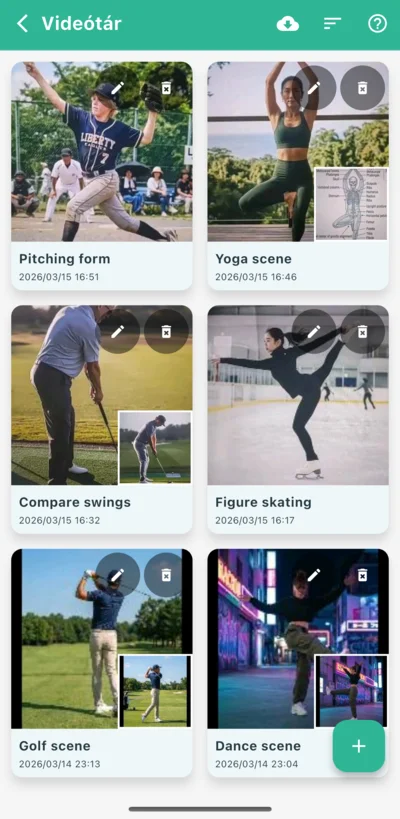
Videókészletek listája
lightbulb A videókészletbe importálható adatokról
-
Választás a Galériából photo_libraryVideó kiválasztása az eszköz standard albumából.
-
Választás a fájlok közül folderVálasztás a „Fájlok” alkalmazásból vagy felhőtárhelyekről.
-
Választás az alkalmazáson belülről video_libraryÚj videó készítése a könyvtárban már meglévő videókészletek felvételeinek újrafelhasználásával.
Videóelemzés
Ebben a nézetben kockáról kockára ellenőrizheti a rögzített videókat, rajzeszközöket használhat vagy AI segítségével részletes elemzést végezhet.
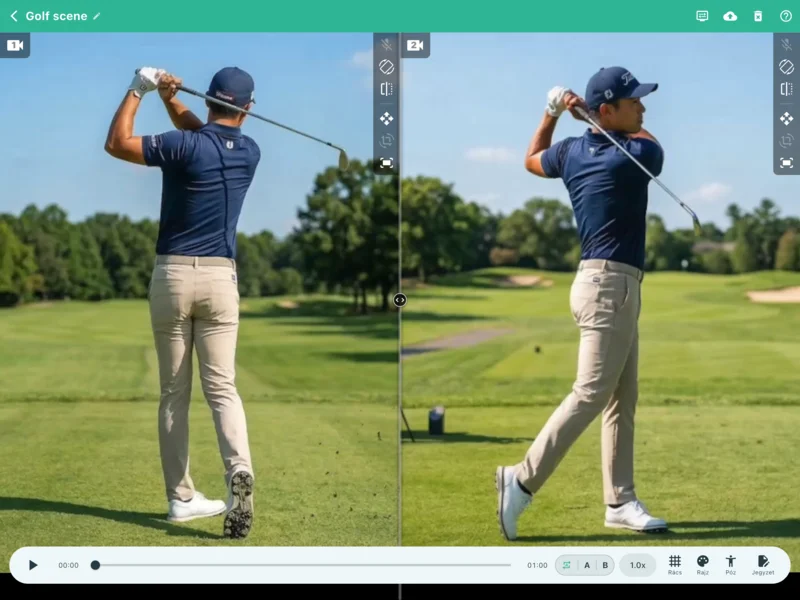
Többfunkciós videóelemzés
Alapvető műveletek
-
play_arrow Egyszerű lejátszásA képernyő alján lévő vezérlősávval lejátszhatja, szüneteltetheti a videót, vagy a csúszkával kereshet pozíciót. Ha két videó van, azok mindig szinkronban vezérelhetők. Ha a két videó hossza eltér, a teljes lejátszható tartomány az „1. videó” hosszához igazodik.
-
repeat Ismétlés (AB loop)Egy adott szakaszt (A ponttól B pontig) ismételten lejátszhat a koncentrált ellenőrzés érdekében.
-
speed Lejátszási sebességA sebesség a 0,25-szörös lassítástól a 2,0-szeres gyorsításig állítható be.
lightbulb További hasznos műveletek
-
Kétképernyős beállítások display_settingsVálthat a függőleges/vízszintes osztott nézet vagy a PiP nézet között. PiP nézetben állítható az alegység átlátszósága, így a két képet egymásra vetítve összehasonlíthatja a formák apró eltéréseit.
-
Némítás volume_offElnémítja az elemzett videó hangját.Az alapértelmezett BE/KI állapot a „Beállítások > Videólejátszó beállításai > Hangkimenet” menüben módosítható.Hangadatot nem tartalmazó videó esetén az ikon mic_off állapotban jelenik meg.
-
Videó forgatása mobile_rotateHa az importált videó fektetve vagy fordítva van, 90 fokos lépésekben korrigálhatja az irányát.
-
Tükrözött megjelenítés flipVízszintesen tükrözi a képet. Hasznos a domináns kéz korrekciójánál vagy egy mintavideóval való összehasonlításnál.
-
Nagyítás és Pan drag_panA videó nagyítása és mozgatása intuitív ujjmozdulatokkal lehetséges. A véletlen érintések elkerülése érdekében ez a funkció ki- és bekapcsolható.
-
Szög finomhangolása crop_rotateA nagyítás/pan funkció mellett tetszőleges szögbe is elforgathatja a képet. Korrigálhatja a kisebb dőléseket az elemzés pontosságának növelése érdekében. Ez a funkció is ki- és bekapcsolható.
-
Videó alaphelyzetbe állítása fit_screenVisszaállítja a nagyítás, mozgatás és szögbeállítás állapotát az eredeti értékekre.
Nagy pontosságú lejátszásvezérlés
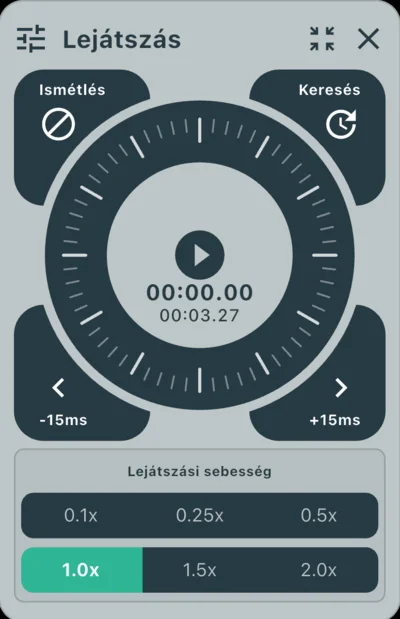
Műveletek a jog-tárcsával
-
laps Jog-tárcsaA kör alakú vezérlőn való görgetéssel intuitív módon kockáról kockára lépkedhet előre vagy hátra.
-
sync_alt Időzítés korrekciójaA két videót milliszekundum pontossággal eltolhatja, hogy tökéletesen összehangolja az ütközés vagy az indítás pillanatát.A jog-tárcsa jobb felső sarkában lévő gombbal válthat a pozíciókereső (Seek) és az időzítés korrekciója (Sync) módok között.Az alkalmazással rögzített videónál a kép és a hang külön mentődik. Ha elcsúszik a hang, az időzítés-korrekciós eszközzel a hang időzítése is finomhangolható.
Speciális rácsrajzolás
Egyenletes segédvonalakat jeleníthet meg a képernyőn. Használható az állás rögzítéséhez vagy a vízszintes/függőleges vonalak ellenőrzéséhez. A pozíció és a szög az elemzés céljának megfelelően finoman állítható.
-
grid_4x4 Megjelenítési mód és sűrűségAz egyszerű 2D rács mellett válthat mélységgel rendelkező 3D térbeli rácsra is. A rácsvonalak sűrűsége is állítható.
-
camera_enhance Pozíció, falak és kamera beállítása (csak 3D)3D módban a rács pozíciója, a környező falak megjelenítése és a kamera perspektívája is a videóhoz igazítható.A beállítási paraméterek egysége relatív: egy rácsnégyzet szélessége és magassága „1.0”.
-
cleaning_services Rácsradír (csak 3D)A rács részeit radírozással eltávolíthatja. Csak azokat a részeket törölheti, amelyek takarják a témát, így nem zavarják az elemzést.
-
visibility Megjelenítés/Elrejtés váltásaA beállítások megtartása mellett egy koppintással ki- és bekapcsolhatja a teljes rács megjelenítését.
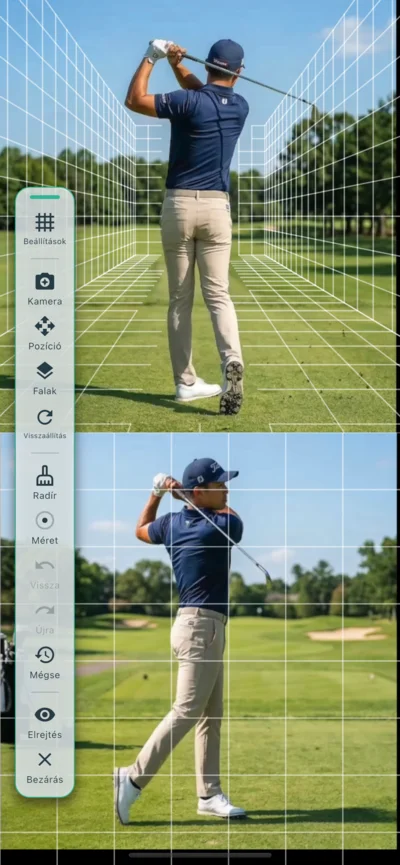
Speciális rácsrajzolás
Változatos rajzeszközök
Vonalakat és alakzatokat rajzolhat közvetlenül a videóra, hogy vizualizálja a mozgás tengelyeit vagy pályáját. A sokféle eszköz és szín támogatja a pontos elemzést.
-
edit Gazdag rajztárVonalak, nyilak, körök, téglalapok, párhuzamos vonalak és szabadkézi toll közül választhat az intuitív elhelyezéshez.
-
architecture Mérő- és kiemelő eszközökTalálható „Szögmérő” két vonal szögének méréséhez, „Spotlight” a figyelem felkeltésére, és „Szöveg” eszköz a fontos pontok jegyzeteléséhez.
-
palette SzínváltozatokTöbb szín használatával vizuálisan megkülönböztetheti az összehasonlított alanyokat (pl. profi vs. amatőr, múltbeli vs. jelenlegi önmaga).
-
undo Szerkesztés és visszavonásA visszavonás (Undo/Redo) mellett radírral törölhet részeket, vagy egyszerre eltávolíthatja az összes felesleges rajzot.
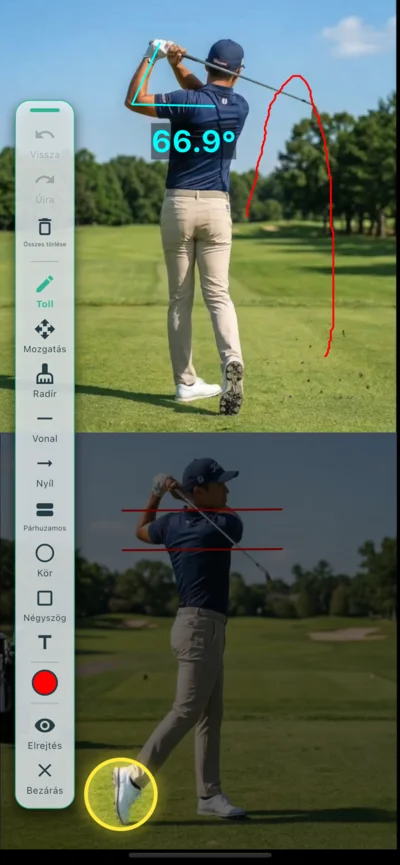
Változatos rajzeszközök
Póz (AI csontváz-felismerés)
Az AI automatikusan követi a videón szereplő személy ízületeit és megjeleníti a csontvázmodellt. Objektív adatokkal vizualizálható a testtartás vagy a mozgás mechanikája.
-
accessibility_new AI automatikus felismerés és vizualizációEgy gombnyomással elindul az AI elemzés. Automatikusan felismeri a vállat, könyököt, csípőt, térdet és más fő ízületeket, a mozgást pedig valós időben csontvázmodellé alakítja.
-
layers 3 megjelenítési módVálthat a „Videóra vetített (Overlay)”, „Csak csontváz” és „Csak videó” módok között. Hasznos a mozgás lényegének ellenőrzésekor.
-
tune Utókép és testreszabásÁllíthatja az „Utókép” hosszát és átlátszóságát, így láthatóvá válik a mozgás pályája. Lehetőség van egyes ízületek vagy vonalak egyedi megjelenítésére is.
-
palette Szín- és részletes beállításokSzabadon módosíthatja a csontváz színét és a vonalak vastagságát. Testreszabhatja a színeket a háttérvideóhoz a jobb láthatóság érdekében.
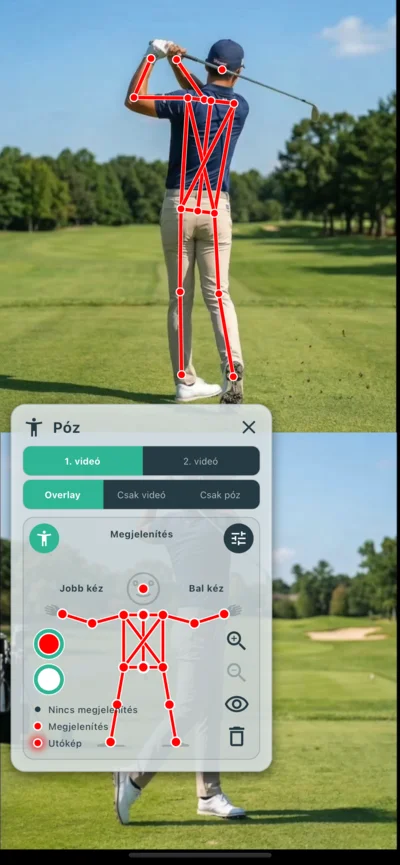
AI csontváz-felismerés (Póz) beállításai
tune Az effektusokról
-
Utókép ideje historyBeállítja, hogy mennyi ideig maradjanak láthatóak a korábbi képkockák csontvázai „pályaként”. Segít vizuálisan megragadni az íveket és a forma változásait.
-
Utókép intenzitása opacityAz utóképek telítettségét állítja. Nagyobb értéknél jobban látszik a mozgás folyamata, kisebbnél az aktuális testtartásra és a videóra lehet koncentrálni.
-
Simítás auto_awesomeCsökkenti az AI elemzésnél előforduló apró remegéseket a képkockák között, simábbá téve a mozgást.
-
Személyszűrés person_searchHa a háttérben lévő zaj vagy más személyek miatt felesleges csontvázak jelennek meg, itt állíthatja be, hogy csak a központi személyt ismerje fel.
Egyéb funkciók
-
edit_document JegyzetAz elemzés közben észlelt pontokat vagy instrukciókat szövegesen rögzítheti. A tartalom minden videókészlethez automatikusan mentődik.
-
cloud_upload Exportálás (MP4 írása)Exportálhatja a videót a rácsok, rajzok és pózok képeivel együtt egyetlen fájlba, amely más lejátszókkal is megtekinthető. Kiválaszthatja az exportálandó elemeket. Ideális közösségi médiára vagy megosztásra.
Beállítások
Testreszabhatja az alkalmazás működését, a minőséget, a külső eszközökkel való kapcsolatot és a külső megjelenést. A beállítások „Rögzítőszoba”, „Videólejátszó” és „Alkalmazásinformációk” kategóriákba sorolhatók.
Rögzítőszoba beállításai
A rögzítéssel kapcsolatos működési és minőségi beállításokat tartalmazza.
-
settings_suggest Kódoló beállításaiMeghatározza a videó tömörítési formátumát. Az „Automatikus” az ajánlott, de ha bizonyos eszközökön a rögzítés instabil, a „Szoftveres” vagy „Hardveres” módra váltás segíthet.
-
high_quality VideóminőségKiválaszthatja a rögzítési jelenethez leginkább illő minőséget. Gyors mozgásokhoz (pl. golf) az „Akció / Formaelemzés”, finom részletekhez a „Kiváló minőség” javasolt.
-
mic Mikrofon alapértelmezett bekapcsolásaBeállítja, hogy a rögzítőszobába való belépéskor a mikrofon alapértelmezés szerint BE vagy KI legyen kapcsolva.
-
videocam Alapértelmezett kameraVálassza ki a szobába való belépéskor használandó alapértelmezett kamerát (első vagy hátsó).
-
settings_remote TávirányítóBluetooth távirányítók vagy egerek gombjait rendelheti hozzá a rögzítés indításához és leállításához. Rendelkezik tanulási funkcióval is, amely felismeri az eszközspecifikus kódokat.
-
light_mode Rögzítési effektusokBeállíthatja a vizuális effektusokat (pl. villogó piros keret a képernyő szélén), amelyek jelzik a rögzítést. Segít távoli szelfi rögzítésénél.
-
phonelink_setup Kétkészülékes rögzítésPárosítási beállítások két eszköz egyidejű rögzítéséhez. A regisztrált eszközök a következő alkalommal kódbeolvasás nélkül csatlakoztathatók.
Videólejátszó beállításai
A lejátszási és elemzési viselkedés testreszabása.
-
volume_up HangkimenetKezdeti hangbeállítás az elemzőképernyő megnyitásakor: „Mindig KI”, „Mindig BE” vagy „Előző állapot megjegyzése”.
-
vibration Jog Dial visszajelzésBekapcsolja a rezgő visszajelzést és a kattintási hangokat a tekerőgomb használatakor.
Alkalmazásinformációk
Az alkalmazás egészének megjelenése és információinak ellenőrzése.
-
language Nyelvi beállításokVálassza ki a megjelenítés nyelvét. Alapértelmezés szerint a rendszer nyelvét használja, nem támogatott nyelv esetén angolul jelenik meg.
-
palette SzíntémaMódosíthatja az alkalmazás színsémáját. Választhat sötét módot vagy sportágakhoz illő palettákat saját ízlése szerint.
-
info Verzió / LicencekItt ellenőrizheti a verziószámot és az alkalmazásban használt nyílt forráskódú könyvtárak licencinformációit.
diamond A Pro csomagról
A VEWiGN legtöbb funkciója, mint a többnézetes rögzítés, az AI elemzés és a rajzeszközök, ingyenesen használható. Azoknak, akik több videót szeretnének elemezni vagy állandó adatkezelést igényelnek, elérhető a „Pro csomag”, amely az alábbi korlátozásokat oldja fel:
| Funkció / Korlát | Ingyenes csomag | Pro csomag |
|---|---|---|
| Rögzítési idő korlátja | 1 perc / alkalom | Korlátlan |
| Videótár mérete | Max. 3 szett | Korlátlan |
| Biztonsági mentés (ZIP export/import) | Nem elérhető | Elérhető |
| Vízjel a videón (VEWiGN logó) | Van | Nincs |
A Pro csomagra való frissítéssel minden korlátozás megszűnik, így az egyéni gyakorlás mellett profi eszközként is használható, például sportoktatáshoz. A frissítést a beállítások menü tetején lévő banneren keresztül igényelheti.
Gyakran Ismételt Kérdések (GYIK)
Összegyűjtöttük a leggyakoribb kérdéseket és válaszokat a VEWiGN használatával kapcsolatban.
p2p
Szükséges speciális eszköz, például Wi-Fi útválasztó a két készülék csatlakoztatásához?
public
A kültéri használat sok adatforgalmat (gigát) fogyaszt?
wifi_off
Mindkét eszköz ugyanahhoz a Wi-Fi-hálózathoz csatlakozik, de a Rögzítőszobában nem tudnak egymáshoz kapcsolódni.
report_problem
Rögzítés közben leáll az alkalmazás vagy hiba történik a mentésnél.
settings_remote
A távirányító nem reagál megfelelően.
sync_alt
Szeretném összehangolni két videó időzítését.
cloud_sync
Átvihetők az adatok eszközváltáskor?
devices_other
Használhatok iPhone-t és Androidot vegyesen?
accessibility_new
Az AI pózadatok létrehozása sok időt vesz igénybe.
cloud_upload
Az MP4 exportálás sokáig tart.
security
Milyen jogosultságokat kér az alkalmazás és hogyan kezeli az adatokat?
Az alkalmazás a működéshez az alábbi engedélyeket kéri:
- Kamera és mikrofon: Videó- és hangrögzítéshez.
- Fotók és könyvtár: A rögzített videók mentéséhez és külső videók betöltéséhez.
- Hálózat (Wi-Fi/mobiladat): Az eszközök közötti kapcsolat felépítéséhez és jelcseréhez. iOS-en a „Helyi hálózat” engedély is szükséges a P2P-hez.
- Bluetooth (csak Android): Bluetooth távirányítók használatához.
A rögzített videó- és hangadatokat kizárólag a megjelenítésre, szerkesztésre, mentésre és a felhasználó által kezdeményezett exportálásra használjuk.
Soha nem küldjük el ezeket külső szerverekre (beleértve a fejlesztőt is), és nem használjuk fel az alkalmazás alapfunkcióin kívüli célokra.