
VEWGN
Բազմանկյուն տեսաձայնագրիչ
Ներածություն
VEWiGN-ը բազմանկյուն տեսաձայնագրիչ է, որն աշխատում է հենց ձեր ձեռքի տակ եղած սարքերով: Այն օգնում է բարելավել ձեր կատարողականությունը բոլոր այն դեպքերում, երբ անհրաժեշտ է շարժումները վերլուծել տարբեր անկյուններից՝ լինի դա սպորտային մարզում, պարի փորձ, թե վերականգնողական գործընթաց:


1. Ոչ մի հատուկ սարքավորում անհրաժեշտ չէ
Թանկարժեք տեսախցիկներ կամ հատուկ հաղորդիչներ պետք չեն: Պարզապես պատրաստեք մեկ կամ երկու սմարթֆոն կամ պլանշետ, որոնք դուք սովորաբար օգտագործում եք, և կարող եք անմիջապես սկսել ձայնագրությունն ու վերլուծությունը:
Աշխատում է iOS / Android ցանկացած համակցությամբ:

Ձեր սարքերը դառնում են պրոֆեսիոնալ վերլուծական գործիքներ
2. Ձայնագրեք առանց թրաֆիկի մասին անհանգստանալու
Անհանգստանո՞ւմ եք մեծածավալ տեսանյութեր փոխանցելիս ինտերնետի ծախսի համար: VEWiGN-ը օգտագործում է P2P (Peer-to-Peer) տեխնոլոգիան:
Սա մի համակարգ է, որտեղ սարքերը տվյալները փոխանակում են «ուղղակիորեն»: Միացնելով երկու սարքերը նույն Wi-Fi երթուղիչին (router)՝ դուք կարող եք կիսվել բարձրորակ տեսանյութերով՝ գրեթե չօգտագործելով արտաքին ինտերնետային կապը և չանհանգստանալով սահմանաչափերի մասին:
Կապի հաստատման համար տեղի է ունենում նվազագույն տվյալների փոխանակում, սակայն բուն տեսանյութը փոխանցվում է անմիջապես տեղային ցանցի միջոցով:

Տվյալները հասնում են ուղղակիորեն՝ արագ և ապահով
Արագ մեկնարկ
Զուգակցում
Միացրեք երկու սարքերը ձայնագրման սենյակում և որոշեք տեսախցիկի անկյունները:
Ձայնագրման սկիզբ
Սկսեք ձայնագրումը: Երկու սարքերի տեսանյութերը ավտոմատ կսինխրոնացվեն և կպահպանվեն հիմնական սարքում:
Կեցվածքի վերլուծություն
Ստուգեք շարժումները դանդաղեցված նվագարկմամբ կամ AI կեցվածքի հայտնաբերմամբ, ավելացրեք գծեր կամ նշումներ:
Կիսվել սոցցանցերում
Արտահանեք վերլուծության տվյալները որպես տեսանյութ: Օգտագործեք այն սոցցանցերում տեղադրելու կամ կիսվելու համար:
Գլխավոր էկրան
Սա հավելվածը բացելիս երևացող հիմնական էկրանն է: Այստեղից կարող եք մուտք գործել հիմնական գործառույթներն ու կարգավորումները:
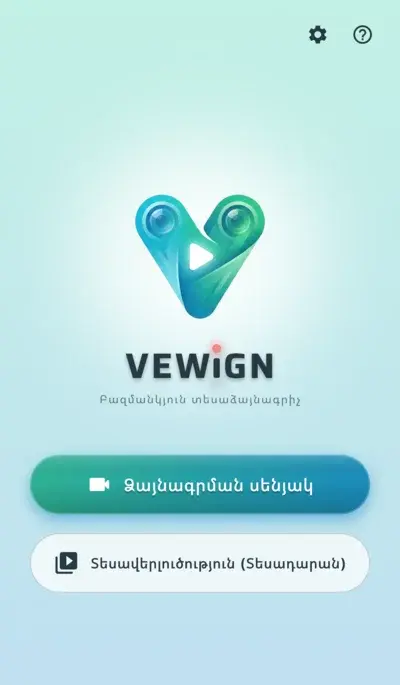
Պարզ և ինտուիտիվ հիմնական մենյու
-
videocam Ձայնագրման սենյակՍկսեք նոր ձայնագրման սեանս: Հնարավոր է ձայնագրել մեկ սարքով կամ երկու սարքերի համակցմամբ:
-
video_library Տեսավերլուծություն (Տեսադարան)Կառավարեք ձայնագրված տեսանյութերը, ներմուծեք արտաքին ֆայլեր և կատարեք մանրամասն վերլուծություն:
-
settings ԿարգավորումներԿարգավորեք տեսանյութի որակը, հեռակառավարման վահանակը և ծանոթացեք հավելվածի տվյալներին:
-
help ՕգնությունՑուցադրել օգտագործողի այս ձեռնարկը:
Ձայնագրման սենյակ
Հիմնական գործառույթը, որը թույլ է տալիս ձայնագրել մարզումները մեկ կամ երկու սարքերի միջոցով:
Հիմնական գործողություններ
-
radio_button_checked Ձայնագրման կոճակՍկսում և դադարեցնում է ձայնագրումը:
-
mic Միկրոֆոն ՄԻԱՑ/ԱՆՋՄիացնում կամ անջատում է ձայնի ձայնագրումը (չի կարող փոփոխվել ձայնագրման ընթացքում):
-
cameraswitch Տեսախցիկի փոփոխումՓոխում է առջևի և հետևի տեսախցիկների միջև:
-
av_timer ՄետրոնոմՁայնագրեք նախապես սահմանված տեմպին համապատասխան: Աղմկոտ միջավայրում կարող եք հետևել ռիթմին տեսողական էֆեկտների միջոցով:
-
flip Հայելային արտացոլումՇրջում է տեսանյութը հորիզոնական: Հարմար է սելֆի-ձայնագրությունների համար:
-
video_library Տեսադարան (Վերլուծություն)Եթե ցանկանում եք դիտել տեսանյութը անմիջապես ձայնագրումից հետո, կարող եք մուտք գործել տեսադարան վերևի սրբապատկերի միջոցով՝ առանց գլխավոր էկրան վերադառնալու:
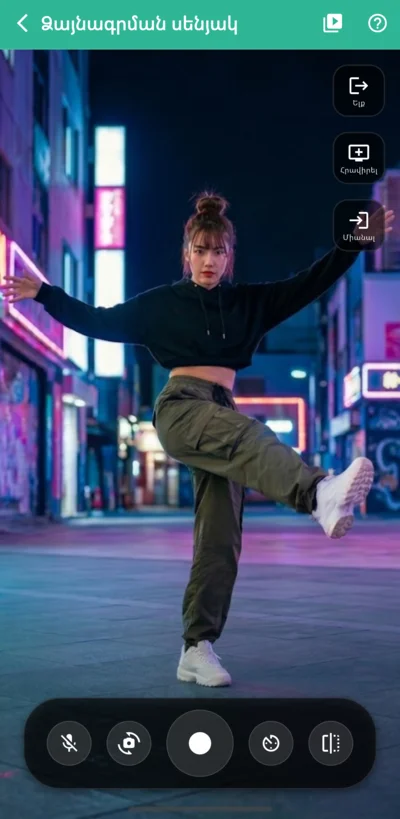
Ձայնագրման էկրան մեկ սարքի դեպքում
lightbulbԱյլ օգտակար գործողություններ
-
Մաշտաբավորում (Zoom/Pan) pinchԿարող եք մեծացնել կամ փոքրացնել պատկերը երկու մատով: Մեծացված վիճակում կարող եք տեղաշարժել պատկերը մեկ մատով:Այս գործողությունը ազդում է միայն նախադիտման վրա և չի փոխում ձայնագրվող տեսանյութի բուն տիրույթը:
-
Հեռակառավարման վահանակ settings_remoteՕգտագործելով Bluetooth վահանակ, մկնիկ կամ ստեղնաշար՝ կարող եք սկսել և դադարեցնել ձայնագրումը հեռվից: Շատ հարմար է եռոտանիով ձայնագրելիս:Օգտագործելու համար անհրաժեշտ է կարգավորել «Կարգավորումներ > Սենյակի կարգավորումներ > Հեռակառավարման վահանակ» բաժնում:
-
Ձայնագրման էֆեկտներ light_modeԿարող եք միացնել տեսողական էֆեկտներ (օրինակ՝ կարմիր շրջանակի թարթում), որոնք թույլ կտան հեռվից հասկանալ, որ ձայնագրումը սկսվել է:Օգտագործելու համար անհրաժեշտ է կարգավորել «Կարգավորումներ > Սենյակի կարգավորումներ > Ձայնագրման էֆեկտներ» բաժնում:
Բազմանկյուն ձայնագրում երկու սարքով
Միացրեք երկու սարքերը՝ երկու տեսախցիկների պատկերները կողք կողքի տեսնելու և միաժամանակ ձայնագրելու համար:
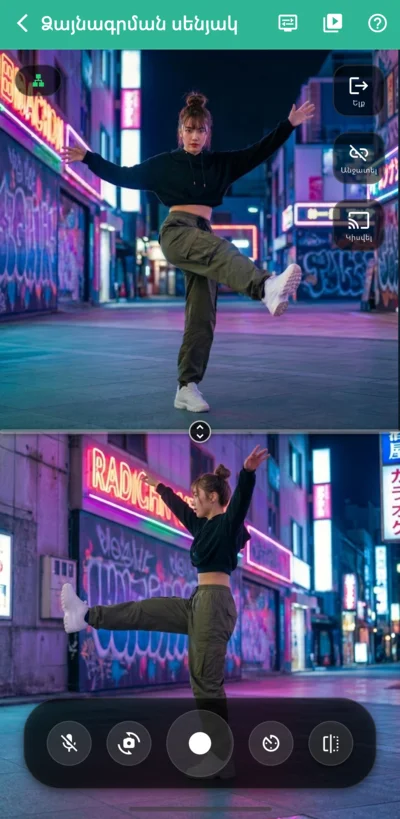
Բազմանկյուն ձայնագրում
Առաջին սարքում (հիմնական) սեղմեք [Հրավիրել]: Էկրանին կհայտնվի QR կոդ, որը սպասում է երկրորդ սարքի միացմանը:
Երկրորդ սարքում (օժանդակ) սեղմեք [Միանալ] և սկանավորեք QR կոդը կամ ընտրեք սարքը ցուցակից:
Միանալուց հետո ստուգեք, որ ցանցի ցուցիչը (վերևի ձախ մասում) լինի «կանաչ», ինչը նշանակում է կայուն կապ:
Սեղմեք ձայնագրման կոճակը: Երկու տեսախցիկները կսկսեն ձայնագրել սինխրոն: Դադարեցնելիս երկու տեսանյութերն էլ կպահպանվեն:
lightbulb Օգտակար գործառույթներ
-
Էկրանի կարգավորումներ display_settingsԿարող եք փոխել դասավորությունը՝ «Կիսված էկրան» (վերև/ներքև կամ ձախ/աջ) կամ «PiP» (մեկը մյուսի վրա փոքր պատուհանով):
-
Հիմնականի պատկերի կիսում castՀիմնական սարքի պատկերը կարող է իրական ժամանակում երևալ օժանդակ սարքի էկրանին: Հարմար է հեռվից անկյունը ստուգելու համար:
-
Հաճախ օգտագործվող սարքերի գրանցում starԳրանցեք ձեր հիմնական սարքերը, որպեսզի հաջորդ անգամ միանաք առանց QR կոդի՝ պարզապես ընտրելով ցուցակից:Գրանցումը կատարվում է «Կարգավորումներ > Սենյակի կարգավորումներ > Զույգ սարքեր» բաժնում:
Ուշադրություն դարձրեք կապի վիճակին
expand_circle_down Տեսնել պատճառը և տեխնիկական մանրամասները
Եթե ցանցի ցուցիչը դեղին երկրագնդի պատկերակ է, նշանակում է կապը կատարվում է ոչ թե ուղղակիորեն Wi-Fi-ով, այլ ինտերնետի միջոցով: Սա կարող է սպառել մեծ քանակությամբ տվյալներ: Անցանկալի ծախսերից խուսափելու համար անմիջապես [Անջատեք] և ստուգեք, որ երկու սարքերն էլ միացված լինեն նույն Wi-Fi ցանցին:
Տեսադարան
Ձայնագրված կամ ներմուծված տեսանյութերի կառավարման էկրանն է: Տեսանյութերը ներկայացված են «Փաթեթների» տեսքով:
Հիմնական գործողություններ
-
add Ստեղծել նորըՍեղմեք ներքևի աջ [+] կոճակը՝ ձեր սարքում եղած տեսանյութերը (MP4, MOV և այլն) ներմուծելու համար:
-
edit ԽմբագրելՓոխեք վերնագրերը կամ վերընտրեք տեսանյութերը:
-
delete_forever ՋնջելՋնջեք անպետք փաթեթները: Պահեք մատը քարտի վրա՝ մի քանի տարր միաժամանակ ջնջելու համար:
-
sort ՏեսակավորելԴասավորեք ըստ ամսաթվի կամ վերնագրի՝ վերևի աջ սրբապատկերի միջոցով:
-
cloud_upload Տվյալների արտահանումԱրտահանեք ընտրված փաթեթները VEWiGN ձևաչափով (ZIP)՝ այլ սարք տեղափոխելու կամ պահուստավորելու համար:
-
cloud_download Տվյալների ներմուծումՆերմուծեք ZIP ձևաչափով պահուստավորված տվյալները վերևի աջ սրբապատկերի միջոցով:
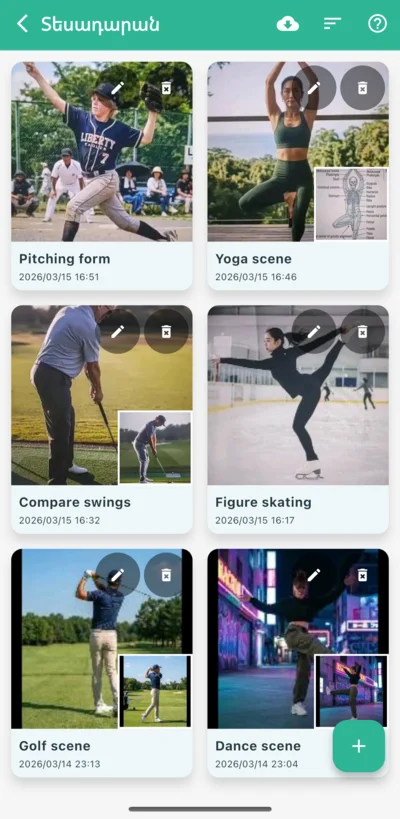
Փաթեթների ցուցակը
lightbulb Ներմուծվող տվյալների տեսակները
-
Պատկերասրահից photo_libraryԸնտրեք տեսանյութեր սարքի ստանդարտ ալբոմներից:
-
Ֆայլերից folderԸնտրեք «Files» հավելվածից կամ ամպային պահոցներից:
-
Հավելվածից video_libraryՕգտագործեք արդեն տեսադարանում եղած այլ տեսանյութեր:
Տեսանյութի վերլուծություն
Էկրան, որտեղ կարող եք դիտել տեսանյութը կադր առ կադր կամ վերլուծել AI գործիքներով:
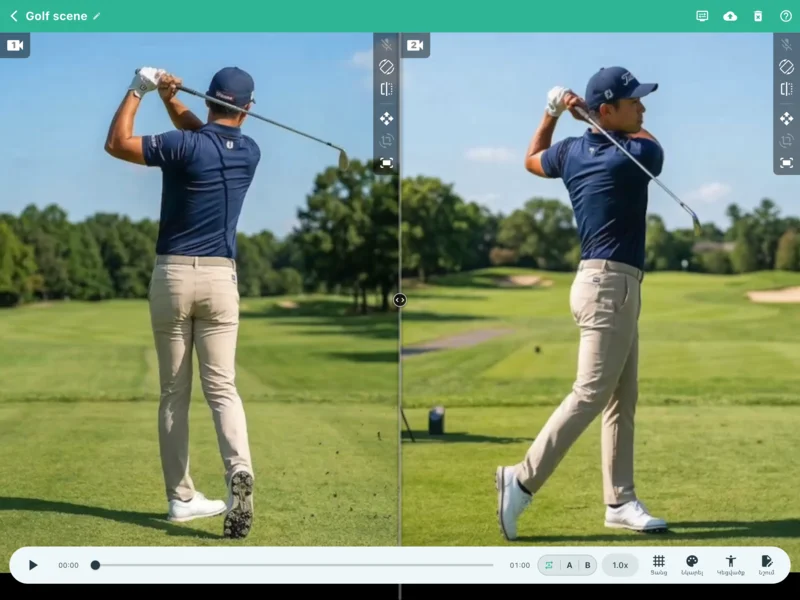
Բազմաֆունկցիոնալ վերլուծություն
Հիմնական գործողություններ
-
play_arrow Պարզ նվագարկումՕգտագործեք ներքևի կառավարման վահանակը: Երկու տեսանյութերը միշտ նվագարկվում են սինխրոն: Եթե տևողությունները տարբեր են, ընդհանուր ժամանակը որոշվում է «Տեսանյութ 1»-ով:
-
repeat Կրկնություն (AB Repeat)Կրկնեք ընտրված հատվածը (A կետից B կետ):
-
speed ԱրագությունՓոխեք արագությունը 0.25x-ից մինչև 2.0x:
lightbulb Այլ օգտակար գործողություններ
-
Էկրանի կարգավորումներ display_settingsՓոխեք դասավորությունը՝ կիսված կամ PiP: PiP ռեժիմում կարող եք թափանցիկ դարձնել պատուհանը՝ պատկերները համեմատելու համար:
-
Անջատել ձայնը volume_offԱնջատում է վերլուծվող տեսանյութի ձայնը:Լռելյայն վիճակը կարող եք փոխել կարգավորումներում:Եթե տեսանյութը ձայն չունի, սրբապատկերը կցուցադրվի որպես mic_off:
-
Պտտել տեսանյութը mobile_rotateԵթե տեսանյութը շրջված է, կարող եք պտտել այն 90 աստիճանի քայլերով:
-
Արտացոլում flipՇրջեք պատկերը հորիզոնական՝ շարժումները ավելի լավ համեմատելու համար:
-
Մաշտաբավորում drag_panՄեծացրեք և տեղաշարժեք պատկերը մատներով: Կարող եք անջատել այս ֆունկցիան՝ պատահական սեղմումներից խուսափելու համար:
-
Անկյան ուղղում crop_rotateԿարգավորեք տեսանյութի անկյունը՝ վերլուծության ճշգրտությունը բարձրացնելու համար:
-
Վերակայել fit_screenՎերադարձրեք պատկերի դիրքը, չափսը և անկյունը սկզբնական վիճակին:
Ճշգրիտ կառավարում
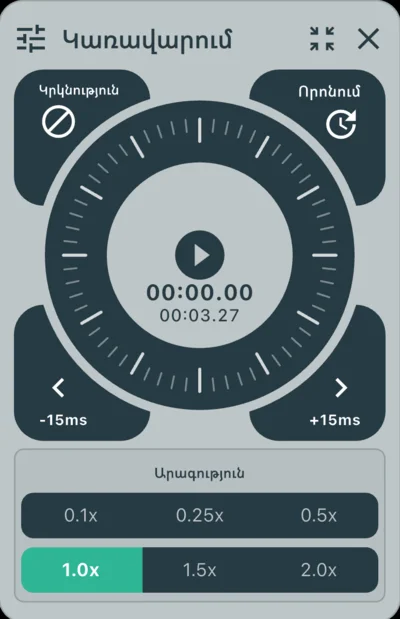
Կառավարում Jog Dial-ի միջոցով
-
laps Jog DialՊտտվող կառավարիչի միջոցով կարող եք թերթել տեսանյութը կադր առ կադր:
-
sync_alt ՍինխրոնիզացումՃշգրտեք երկու տեսանյութերի ժամանակային տարբերությունը միլիվայրկյանների ճշտությամբ:Կարող եք փոխել ռեժիմը «Որոնման» և «Սինխրոնիզացիա» միջև:Եթե ձայնը տեղաշարժված է, կարող եք ուղղել նաև ձայնի ժամանակը:
Ցանցի օգտագործում
Ցուցադրեք օժանդակ գծեր՝ հորիզոնական և ուղղահայաց մակարդակները ստուգելու համար:
-
grid_4x4 3D ՑանցԲացի պարզ 2D ցանցից, կարող եք օգտագործել 3D ցանց՝ տարածության մեջ ավելի լավ կողմնորոշվելու համար:
-
camera_enhance Կարգավորումներ (միայն 3D)Կարող եք փոխել ցանցի դիրքը, պատերի պատկերումը և տեսախցիկի անկյունը:Բոլոր միավորները հարաբերական են ցանցի մեկ վանդակի չափսին:
-
cleaning_services Ռետին (միայն 3D)Ջնջեք ցանցի այն մասը, որը ծածկում է մարդուն կամ խանգարում է տեսանելիությանը:
-
visibility ՏեսանելիությունՄեկ սեղմումով թաքցրեք կամ ցուցադրեք ցանցը՝ պահպանելով կարգավորումները:
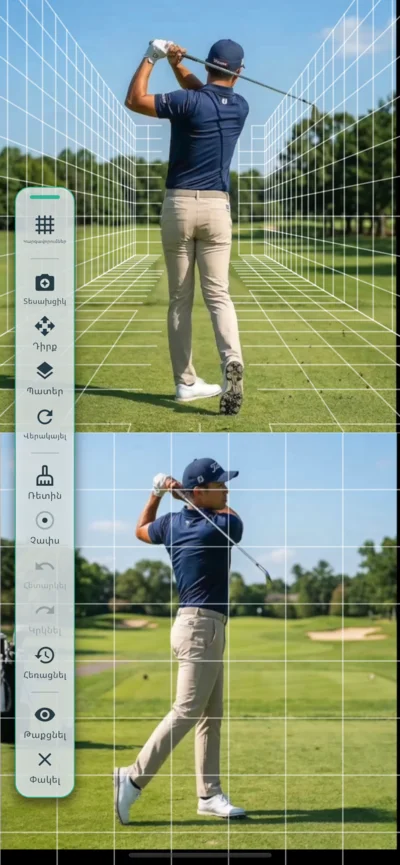
Ընդլայնված ցանցի հնարավորությունները
Նկարչական գործիքներ
Նկարեք անմիջապես տեսանյութի վրա՝ շարժման հետագիծը կամ մարմնի առանցքը ցույց տալու համար:
-
edit Բազմազան գործիքներԳծեր, սլաքներ, շրջաններ, ուղղանկյուններ և ազատ նկարչություն:
-
architecture Չափում և շեշտադրումԱնկյունաչափ, լուսարձակ և տեքստային նշումներ:
-
palette Գույների ընտրությունՕգտագործեք տարբեր գույներ՝ տարբեր տարրեր կամ անձանց առանձնացնելու համար:
-
undo Չեղարկում և խմբագրումՀետարկեք սխալները կամ ջնջեք կոնկրետ պատկերները ռետինով:
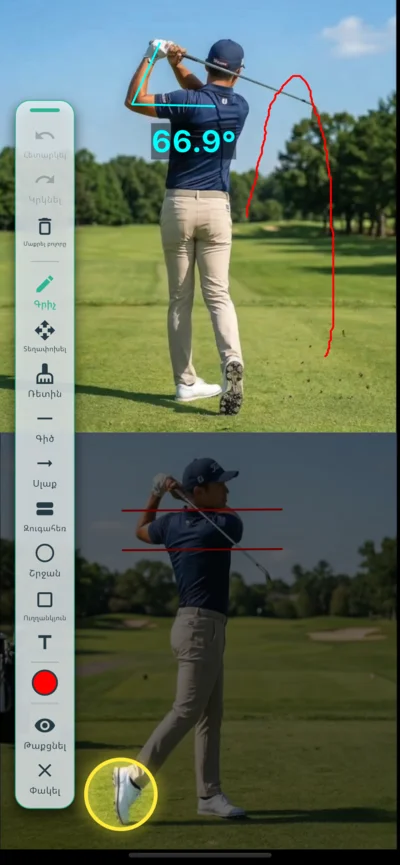
Նկարչական գործիքների օգտագործումը
AI Կեցվածքի հայտնաբերում
AI-ն ավտոմատ կերպով հետևում է մարդու հոդերին և ստեղծում կմախքի մոդել:
-
accessibility_new AI ՀայտնաբերումԱվտոմատ հայտնաբերում է ուսերի, արմունկների, ծնկների և այլ հոդերի դիրքը իրական ժամանակում:
-
layers 3 Ռեժիմ«Տեսանյութի վրա», «Միայն կմախք» կամ «Միայն տեսանյութ»:
-
tune Հետքերի կարգավորումԿարող եք միացնել «հետքեր»՝ տեսնելու շարժման հետագիծը:
-
palette Գույն և մանրամասներՓոխեք կմախքի գույնը և գծերի հաստությունը՝ ավելի լավ տեսանելիության համար:
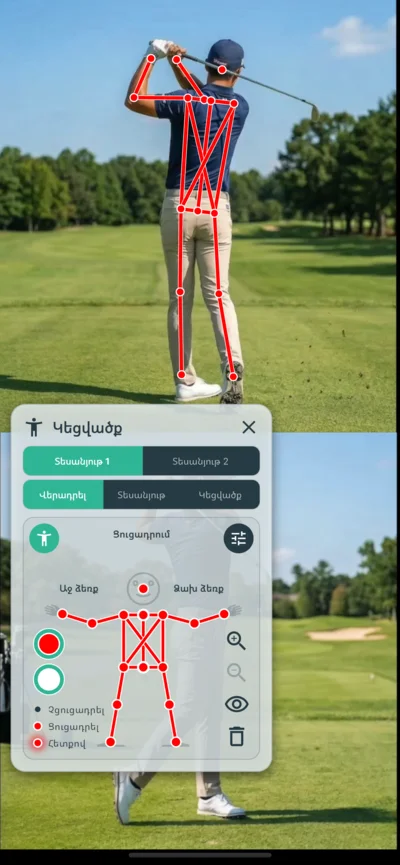
AI կեցվածքի կարգավորումները
tune Էֆեկտների մասին
-
Հետքի տևողություն historyՈրոշում է, թե որքան ժամանակ պետք է երևան անցյալի կադրերի կեցվածքները:
-
Հետքի թափանցիկություն opacityԿարգավորեք հետքերի պայծառությունը:
-
Հարթեցում auto_awesomeՆվազեցնում է AI-ի կողմից առաջացող թրթռումները՝ շարժումը դարձնելով ավելի սահուն:
-
Մարդու ֆիլտր person_searchՕգնում է կենտրոնանալ հիմնական անձի վրա, եթե կադրում այլ մարդիկ կան:
Այլ գործառույթներ
-
edit_document ՆշումներԳրանցեք ձեր դիտարկումները տեքստային տեսքով: Դրանք ավտոմատ կպահպանվեն տվյալ փաթեթի համար:
-
cloud_upload Արտահանում (MP4)Արտահանեք վերլուծված տեսանյութը որպես մեկ MP4 ֆայլ՝ ներառյալ նկարները, ցանցը և AI կեցվածքը:
Կարգավորումներ
Այստեղ կարող եք փոխել հավելվածի վարքագիծը, որակը և արտաքին տեսքը:
Սենյակի կարգավորումներ
Ձայնագրմանը վերաբերող կարգավորումներ:
-
settings_suggest ԿոդավորիչԸնտրեք սեղմման ձևաչափը: Ավտոմատը խորհուրդ է տրվում, բայց եթե խնդիրներ կան, փորձեք Ծրագրային (Software) տարբերակը:
-
high_quality ՈրակԸնտրեք որակի նախնական կարգավորումներ՝ կախված ձեր նպատակից:
-
mic Միկրոֆոնը լռելյայն միացվածՍահմանեք, թե արդյոք միկրոֆոնը պետք է ավտոմատ միանա սենյակ մտնելիս:
-
videocam Լռելյայն տեսախցիկԸնտրեք սենյակ մտնելիս օգտագործվող լռելյայն տեսախցիկը (առջևի թե հետևի):
-
settings_remote Հեռակառավարման վահանակԿցեք Bluetooth սարքերի կոճակները ձայնագրման գործողություններին:
-
light_mode Ձայնագրման էֆեկտներՄիացրեք կամ անջատեք տեսողական ազդանշանները ձայնագրման ժամանակ:
-
phonelink_setup Զույգ սարքերԿառավարեք զուգակցված սարքերը՝ արագ միանալու համար:
Նվագարկչի կարգավորումներ
Վերլուծության ժամանակ նվագարկման վարքագիծը:
-
volume_up Ձայնի ելքՈրոշեք, թե ինչպես պետք է միանա ձայնը վերլուծությունը բացելիս:
-
vibration Jog Dial հետադարձ կապՄիացնում է թրթռման հետադարձ կապը և սեղմման ձայները jog dial-ն օգտագործելիս:
Հավելվածի տվյալներ
Ընդհանուր տեղեկություններ և դիզայն:
-
language Լեզվի կարգավորումներԸնտրեք հավելվածի լեզուն: Եթե ձեր լեզուն չկա, կցուցադրվի անգլերեն տարբերակը:
-
palette Գունային թեմաՓոխեք հավելվածի գույները ըստ ձեր նախասիրության:
-
info Տարբերակ / ԼիցենզիաներՍտուգեք հավելվածի տարբերակը և բաց կոդով լիցենզիաները:
diamond Pro պլանի մասին
VEWiGN-ի հիմնական ֆունկցիաները անվճար են: Սակայն ավելի պրոֆեսիոնալ օգտագործման համար առաջարկում ենք Pro տարբերակը:
| Գործառույթ | Անվճար | Pro |
|---|---|---|
| Ձայնագրման ժամանակ | 1 րոպե / անգամ | Անսահմանափակ |
| Տեսադարանի քանակ | Մինչև 3 փաթեթ | Անսահմանափակ |
| Պահուստավորում (ZIP Արտահանում/Ներմուծում) | Ոչ | Այո |
| Լոգոյի հեռացում (VEWiGN լոգո) | Այո (երևում է) | Ոչ (թաքցված) |
Pro տարբերակին կարող եք անցնել կարգավորումների վերևի հատվածում գտնվող բանների միջոցով:
Հաճախ տրվող հարցեր (ՀՏՀ)
VEWiGN-ի օգտագործման և գործառույթների վերաբերյալ հաճախ տրվող հարցերի և պատասխանների հավաքածու:
p2p
Արդյո՞ք անհրաժեշտ է հատուկ սարքավորում, ինչպիսին է Wi-Fi երթուղիչը, երկու սարք միացնելու համար:
public
Արդյո՞ք դրսում օգտագործելը մեծ քանակությամբ տվյալներ է սպառում:
wifi_off
Երկու սարքերն էլ միացված են նույն Wi-Fi-ին, սակայն նրանք չեն կարողանում միանալ միմյանց Ձայնագրման սենյակում:
report_problem
Հավելվածը փակվում է ձայնագրման ժամանակ կամ պահպանումը ձախողվում է:
settings_remote
Հեռակառավարման վահանակը լավ չի արձագանքում:
sync_alt
Ցանկանում եմ համաժամեցնել երկու տեսանյութերի ժամանակը:
cloud_sync
Կարո՞ղ եմ փոխանցել իմ տվյալները սարքը փոխելիս:
devices_other
Արդյո՞ք iPhone-ը և Android-ը կարող են օգտագործվել համակցված:
accessibility_new
AI կեցվածքի տվյալների ստեղծումը ժամանակ է խլում:
cloud_upload
Արտահանումը MP4 ձևաչափով ժամանակ է խլում:
security
Պատմեք ինձ հավելվածի կողմից պահանջվող թույլտվությունների և տվյալների կառավարման մասին:
Հավելվածն օգտագործում է հետևյալ թույլտվությունները, որոնք անհրաժեշտ են դրա աշխատանքի համար.
- Տեսախցիկ/Միկրոֆոն. Օգտագործվում է տեսանյութ և աուդիո ձայնագրելու համար:
- Լուսանկարներ/Գրադարան. Օգտագործվում է նկարահանված տեսանյութերը պահպանելու և արտաքին տեսաֆայլեր կարդալու համար:
- Ցանց (Wi-Fi/Բջջային տվյալներ). Օգտագործվում է միացման տեղեկատվության փոխանակման և ինտերնետով միանալիս ռելեային հաղորդակցության համար: iOS-ը նաև օգտագործում է «Տեղական ցանց» թույլտվությունը P2P հաղորդակցության համար:
- Bluetooth (միայն Android-ի համար). Անհրաժեշտ է Bluetooth սարքավորումը հեռակա սեղմակի հետ օգտագործելու համար: iOS-ում Bluetooth սարքավորումը կարող է օգտագործվել որպես հեռակառավարման վահանակ առանց լրացուցիչ թույլտվության:
Ձայնագրված տեսանյութի և աուդիոյի տվյալները օգտագործվում են միայն ցուցադրման, խմբագրման, հավելվածում պահպանման և օգտատիրոջ կողմից արտահանման գործողությունների համար:
Դրանք երբեք չեն ուղարկվում արտաքին սերվերներին, ներառյալ մշակողինը, և չեն օգտագործվում հավելվածի գործառույթների տրամադրումից բացի այլ նպատակներով: