
VEWGN
Perekam Video Multi-Tampilan
Pernyataan
VEWiGN adalah perekam video multi-tampilan yang dapat diwujudkan hanya dengan menggunakan perangkat yang Anda miliki. Aplikasi ini mendukung peningkatan performa Anda dalam semua adegan di mana Anda ingin menganalisis gerakan dari berbagai sudut, seperti pemeriksaan form olahraga, latihan menari, dan catatan rehabilitasi.


1. Tidak Diperlukan Peralatan Khusus
Tidak perlu kamera mahal atau pemancar khusus. Cukup siapkan satu atau dua ponsel cerdas atau tablet yang biasa Anda gunakan, dan Anda dapat segera memulai perekaman dan analisis multi-sudut.
Bekerja dengan kombinasi apa pun dari iOS / Android.

Perangkat Anda menjadi peralatan analisis tingkat profesional
2. Rekam Tanpa Khawatir Tentang Biaya Data
Apakah Anda khawatir tentang konsumsi data saat mengirim dan menerima data video besar? VEWiGN mengadopsi teknologi yang disebut P2P (Peer-to-Peer).
Ini adalah mekanisme di mana terminal bertukar data secara langsung. Dengan menghubungkan dua perangkat ke router Wi-Fi (access point) yang sama, Anda dapat berbagi video berkualitas tinggi tanpa banyak menggunakan jalur internet eksternal dan tanpa khawatir tentang batas paket.
Komunikasi data minimal terjadi untuk pembentukan koneksi awal (signaling), tetapi data video itu sendiri selama perekaman dikirim dan diterima secara langsung di dalam jaringan lokal.

Data sampai secara langsung, membuatnya cepat dan aman
Mulai Cepat
Penyandingan
Hubungkan dua perangkat di Ruang Rekaman dan tentukan sudut kamera.
Mulai Merekam
Mulai merekam. Video dari kedua perangkat disinkronkan secara otomatis dan disimpan di perangkat induk.
Analisis Form
Periksa form Anda dengan pemutaran gerakan lambat atau deteksi pose AI, dan tulis garis atau catatan untuk analisis.
Berbagi ke Media Sosial
Ekspor data analisis sebagai video. Gunakan untuk mengunggah ke media sosial atau berbagi.
Layar Beranda
Ini adalah layar utama yang ditampilkan saat Anda meluncurkan aplikasi. Anda dapat mengakses dua fungsi utama dan pengaturan.
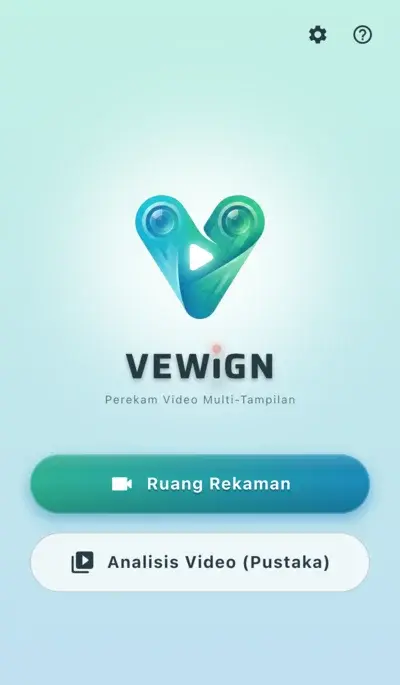
Menu utama yang sederhana dan intuitif
-
videocam Ruang RekamanMulai sesi perekaman baru. Perekaman dengan satu perangkat atau pengambilan gambar multi-sudut dengan dua perangkat dimungkinkan.
-
video_library Analisis Video (Pustaka)Kelola video yang direkam, impor video eksternal, dan lakukan analisis mendalam (pemutaran, menggambar, deteksi AI).
-
settings PengaturanKonfigurasikan kualitas gambar, pengaturan remote control, dan periksa informasi aplikasi.
-
help BantuanTampilkan panduan pengguna ini.
Ruang Rekaman
Fitur utama di mana Anda dapat memotret olahraga atau gerakan dengan menggabungkan satu atau dua perangkat.
Operasi Dasar
-
radio_button_checked Tombol RekamMemulai dan menghentikan pengambilan gambar.
-
mic Mik AKTIF/MATIBeralih rekaman suara aktif/mati (tidak dapat diubah selama perekaman).
-
cameraswitch Ganti KameraBeralih antara kamera depan dan belakang.
-
av_timer MetronomAmbil gambar sesuai dengan tempo yang ditentukan. Di lingkungan di mana suara sulit didengar, Anda dapat memeriksa ritme dengan efek visual.
-
flip PencerminanMembalik video secara horizontal. Berguna untuk memeriksa saat berswafoto.
-
video_library Pustaka (Analisis Video)Jika Anda ingin memeriksa video segera setelah pengambilan gambar atau memeriksa video yang diambil sebelumnya, Anda dapat mengakses pustaka video dari ikon di bagian atas layar tanpa kembali ke layar beranda.
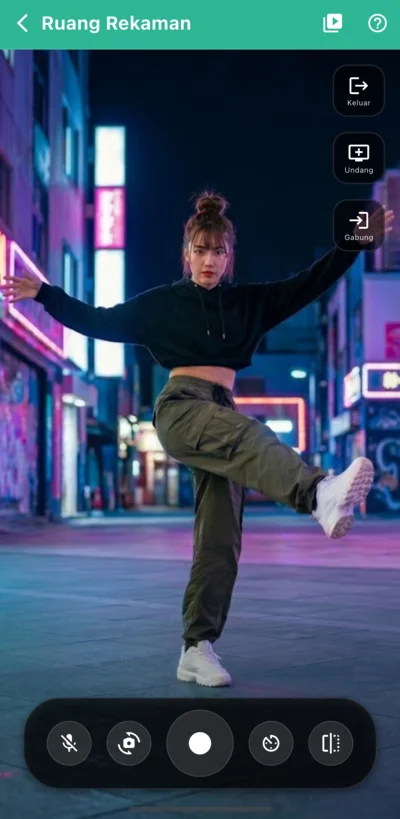
Layar pengambilan gambar dengan satu perangkat
lightbulbOperasi Berguna Lainnya
-
Operasi Cubit (Zoom/Geser) pinchAnda dapat memperbesar video dengan mencubit menggunakan dua jari pada gambar pratinjau. Saat dizoom, Anda dapat dengan bebas memindahkan posisi tampilan (geser) dengan menyeret menggunakan satu jari.Operasi ini hanya berlaku untuk tampilan pratinjau, dan rentang video yang direkam itu sendiri tidak berubah.
-
Shutter Jarak Jauh settings_remoteMenggunakan perangkat yang dapat terhubung yang sudah Anda miliki, seperti remote Bluetooth, mouse, atau keyboard, Anda dapat memulai dan menghentikan perekaman dari jarak jauh. Sangat berguna untuk pengambilan gambar mandiri menggunakan tripod atau mengoperasikan perangkat sekunder (tamu) dari jarak jauh.Untuk menggunakan, diperlukan konfigurasi di 'Pengaturan > Pengaturan Ruang Rekaman > Shutter Jarak Jauh'.
-
Efek Perekaman Visual light_modeDapat menampilkan efek yang secara visual menekankan bahwa perekaman sedang berlangsung (misalnya, bingkai merah berkedip di tepi layar). Membantu melihat sekilas apakah perekaman telah dimulai secara normal, bahkan saat pengambilan gambar mandiri dari lokasi yang jauh.Untuk menggunakan, diperlukan konfigurasi di 'Pengaturan > Pengaturan Ruang Rekaman > Efek Perekaman Visual'.
Pengambilan Gambar Multi-Sudut dengan Dua Perangkat Terkait
Hubungkan dua perangkat untuk memeriksa kedua gambar kamera secara berdampingan sambil merekam secara bersamaan.
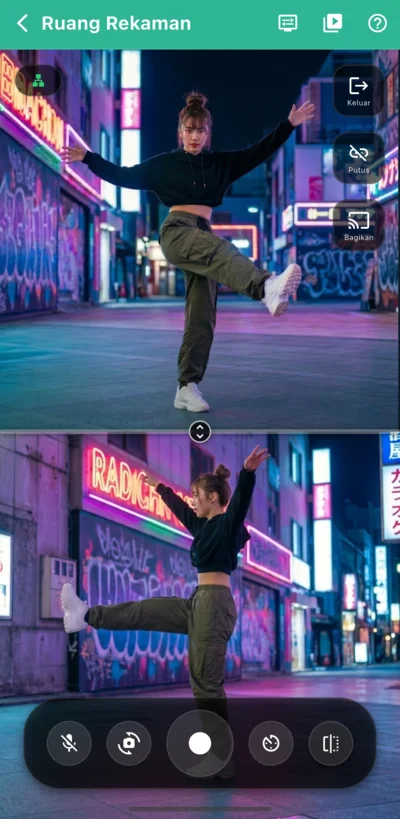
Pengambilan gambar multi-sudut
Pada perangkat pertama (induk), ketuk [Undang]. Kode QR akan ditampilkan di layar, menunggu perangkat tamu untuk terhubung.
Pada perangkat kedua (tamu), ketuk [Gabung], lalu baca kode QR yang ditampilkan pada induk atau pilih perangkat target dari 'Induk Terdaftar'.
Setelah terhubung, periksa apakah indikator jaringan di kiri atas layar menyala 'hijau', menunjukkan status komunikasi yang stabil.
Tekan tombol rekam untuk mulai perekaman tersinkronisasi dari kedua kamera. Saat Anda berhenti merekam, kedua video disimpan secara bersamaan.
lightbulb Fitur Berguna
-
Pengaturan Tampilan Ganda display_settingsAnda dapat beralih antara 'Mode Pemisahan' (berbagi layar atas/bawah atau kiri/kanan) dan 'Mode PiP' (menampilkan satu sebagai hamparan kecil) sesuai situasi.
-
Berbagi Video Induk castAnda dapat menampilkan gambar kamera induk di layar tamu secara real-time. Berguna untuk pemeriksaan sudut kolaboratif dari lokasi yang jauh.
-
Daftarkan Induk yang Sering Digunakan starJika Anda mendaftarkan induk yang biasa Anda gunakan, Anda dapat melewatkan pembacaan kode QR di lain waktu dan dengan mudah terhubung kembali hanya dengan memilih dari daftar.Mendaftarkan induk dilakukan di 'Pengaturan > Pengaturan Ruang Rekaman > Perekaman Dua Kamera'.
Mohon Perhatikan Status Koneksi
expand_circle_down Periksa Alasan dan Detail Teknis
Jika indikator jaringan di kiri atas layar adalah ikon bumi kuning, sangat mungkin koneksi P2P dilakukan melalui jalur internet alih-alih komunikasi langsung di dalam Wi-Fi. Status ini dapat mengonsumsi lalu lintas data yang besar (throttling) untuk mentransfer data video, jadi harap segera [Putus] untuk menghindari habisnya kuota data Anda. Kemudian, verifikasi bahwa kedua perangkat berada di Wi-Fi yang sama dan dapat berkomunikasi satu sama lain di jaringan lokal.
Pustaka Video
Layar untuk mengelola dan memilih video yang direkam atau video yang diimpor dari luar. Video yang direkam ditampilkan sebagai 'Set Video' dalam format kartu, dan Anda dapat memeriksa isinya dengan 1 atau 2 pratinjau layar.
Operasi Dasar
-
add Buat BaruDari tombol [+] di bagian bawah kanan layar, Anda dapat mengimpor file video yang ada (MP4, MOV, dll.) ke dalam pustaka.
-
edit EditUbah judul atau pilih ulang video.
-
delete_forever HapusHapus set yang tidak lagi Anda butuhkan. Menekan lama sebuah kartu memungkinkan Anda memilih beberapa set dan menghapusnya sekaligus.
-
sort UrutkanUrutkan set video berdasarkan tanggal (terbaru/terlama) atau judul dari ikon di bagian atas kanan layar.
-
cloud_upload Ekspor DataEkspor set video terpilih dalam format khusus VEWiGN (ZIP). Digunakan untuk migrasi ke perangkat lain atau cadangan.
-
cloud_download Impor DataImpor data yang dicadangkan dalam format khusus VEWiGN (ZIP) dari ikon di bagian atas kanan layar.
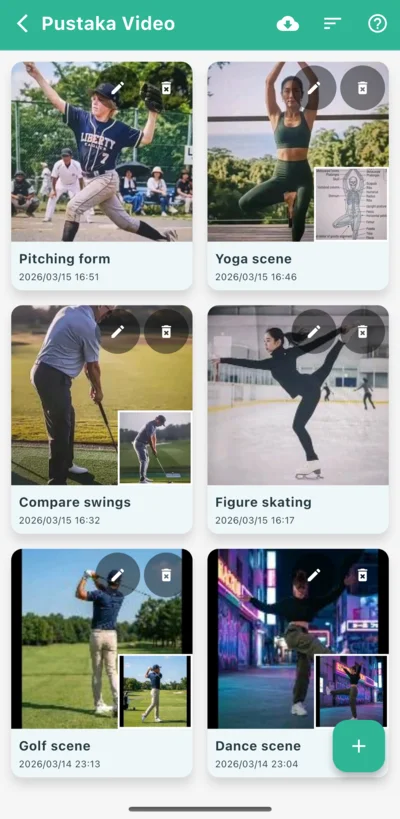
Tampilan daftar set video
lightbulb Data yang Dapat Diimpor ke Set Video
-
Pilih dari Galeri photo_libraryPilih video dari album foto standar perangkat.
-
Pilih dari File folderPilih video dari aplikasi 'File' atau penyimpanan cloud.
-
Pilih dari Aplikasi video_libraryGunakan kembali cuplikan video dari set video lain yang sudah ada di pustaka untuk membuat yang baru.
Analisis Video
Layar untuk memeriksa video yang direkam bingkai demi bingkai atau menganalisis secara mendetail menggunakan alat menggambar dan AI.
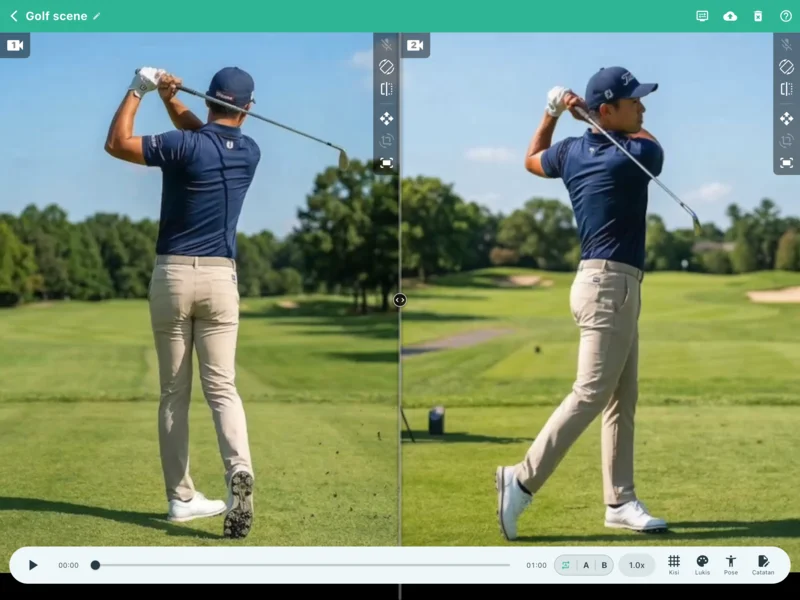
Analisis video multi-fungsi
Operasi Dasar
-
play_arrow Pemutaran SederhanaGunakan bilah kontrol di bagian bawah layar untuk memutar, menjeda, dan memindahkan posisi pemutaran menggunakan bilah pencarian. Bila ada dua video, keduanya selalu dikontrol secara sinkron. Juga, jika video 1 dan video 2 memiliki panjang yang berbeda, rentang pemutaran keseluruhan mengikuti panjang 'Video 1'.
-
repeat Loop (Pengulangan AB)Putar bagian tertentu secara berulang (dari titik A ke titik B) untuk memeriksa secara intens.
-
speed Kecepatan PemutaranSesuaikan dari gerakan lambat 0,25x hingga cepat 2,0x, tergantung pada situasi.
lightbulb Operasi Berguna Lainnya
-
Pengaturan Tampilan Ganda display_settingsBeralih antara tampilan pisah atas/bawah, kiri/kanan dan mode PiP untuk adegan analisis. Selama tampilan PiP, transparansi sub-layar dapat disesuaikan, memungkinkan Anda untuk menumpuk dua gambar dan membandingkan perbedaan form yang halus.
-
Bisukan Audio volume_offMembisukan audio video yang sedang dianalisis.Status AKTIF/MATI baku dapat diubah di 'Pengaturan > Pengaturan Pemutar Video > Output Audio'.Jika video tanpa data audio dimuat, ikon mic_off akan ditampilkan.
-
Koreksi Orientasi Video mobile_rotateJika video yang dimuat menyamping atau terbalik, Anda dapat memutarnya dalam unit 90 derajat ke orientasi yang benar.
-
Tampilan Cermin flipMembalik gambar secara horizontal. Berguna untuk memperbaiki tangan dominan atau membandingkan dengan video model.
-
Zoom/Geser Video drag_panMemperbesar dan menggerakkan (menggeser) gambar dimungkinkan dengan operasi jari yang intuitif. Operasi dapat dialihkan AKTIF/MATI untuk mencegah manipulasi yang tidak disengaja dari ketukan yang tidak sengaja.
-
Penyesuaian Sudut Video crop_rotateBersamaan dengan zoom/geser, Anda dapat menyesuaikan sudut video secara halus. Memperbaiki kemiringan halus untuk meningkatkan akurasi analisis. Ini juga dapat dialihkan AKTIF/MATI untuk mencegah manipulasi yang tidak disengaja.
-
Reset Video fit_screenMereset status penyesuaian zoom, geser, dan sudut ke baku.
Kontrol Pemutaran Presisi Tinggi
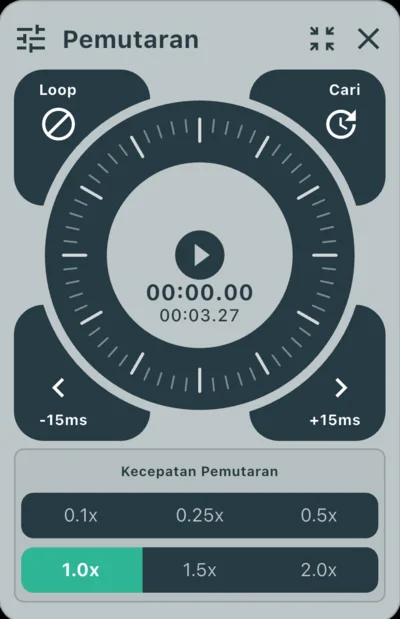
Operasi dengan jog dial
-
laps Jog DialDengan menelusuri pengontrol melingkar, Anda dapat melakukan gerakan maju atau mundur bingkai demi bingkai secara intuitif.
-
sync_alt Penyesuaian OffsetAnda dapat menggeser dua video dalam unit milidetik untuk menyinkronkan momen dampak atau timing mulai dengan sempurna.Beralih antara mode 'Cari' (memindahkan posisi pemutaran) dan 'Offset' menggunakan tombol di kanan atas jog dial.Data yang direkam dengan aplikasi ini menyimpan video dan audio secara independen. Jika ada perbedaan pada data audio, penyesuaian halus timing audio juga dapat dilakukan dengan alat penyesuaian offset.
Gambar Kisi Lanjutan
Menampilkan garis bantu dengan jarak yang sama di layar. Digunakan untuk pemosisian tetap atau pemeriksaan garis horizontal/vertikal. Posisi dan sudut dapat disesuaikan secara halus sesuai tujuan analisis.
-
grid_4x4 Penyesuaian Mode Tampilan dan DensitasSelain kisi 2D sederhana, peralihan ke Kisi Ruang 3 Dimensi dimungkinkan. Kepadatan garis referensi juga dapat diubah sesuai dengan aplikasi.
-
camera_enhance Penyesuaian Posisi, Dinding, dan Kamera (hanya 3D)Dalam mode 3D, posisi kisi, dinding di sekitarnya (permukaan), dan sudut perspektif kamera dapat disesuaikan secara halus ke video.Setiap unit parameter penyesuaian didasarkan pada nilai relatif di mana lebar/tinggi sel kisi adalah '1,0'.
-
cleaning_services Penghapus Kisi (hanya 3D)Bagian tertentu dari kisi dapat dihapus dengan menelusuri. Hanya bagian yang tumpang tindih dengan subjek dan sulit dilihat yang dapat ditentukan dan dihapus, sehingga tidak mengganggu analisis.
-
visibility Alihkan VisibilitasAlihkan seluruh tampilan kisi AKTIF/MATI dengan satu ketukan sambil mempertahankan pengaturan.
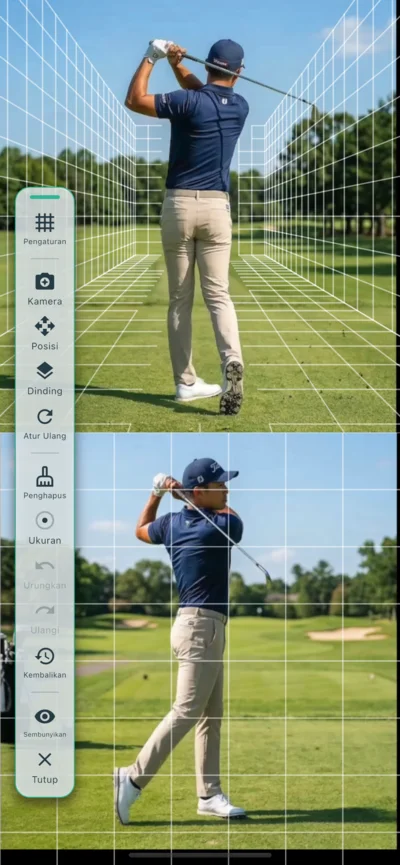
Gambar kisi lanjutan
Alat Lukis Serbaguna
Garis dan bentuk dapat digambar langsung pada video untuk memvisualisasikan sumbu form atau lintasan gerakan. Analisis presisi tinggi didukung melalui berbagai alat dan penggunaan beberapa warna.
-
edit Alat Menggambar yang MelimpahGaris lurus, panah, lingkaran, persegi panjang, garis sejajar, dan alat pena untuk penulisan bentuk bebas dapat ditempatkan secara intuitif.
-
architecture Alat Pengukuran dan PenekananDilengkapi dengan alat 'Sudut' untuk mengukur sudut antara dua garis, 'Fokus' untuk menyorot area yang menarik, dan alat 'Teks' untuk menulis poin-poin penting.
-
palette Variasi WarnaDengan menggunakan beberapa warna (palet warna), perbedaan antara target perbandingan (misalnya, profesional vs diri sendiri, diri sendiri di masa lalu vs sekarang) dapat diperjelas secara visual.
-
undo Urungkan & UlangiUrungkan/Ulangi untuk menggambar tentu saja didukung, bersama dengan penghapus untuk menghapus bagian tertentu dan pembersihan massal bentuk yang tidak diperlukan.
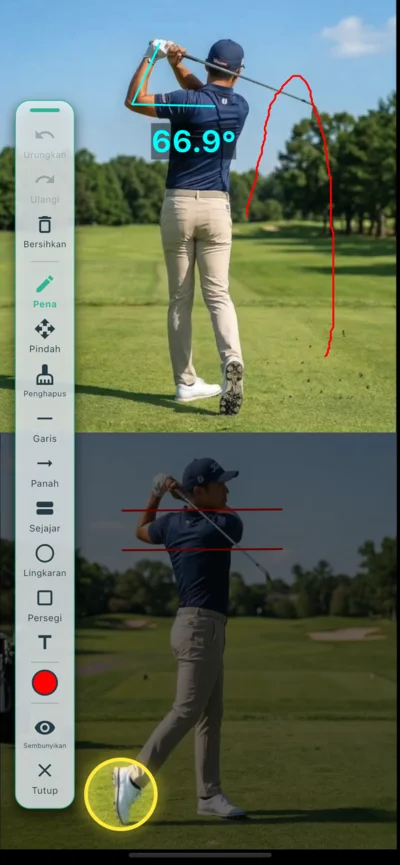
Alat lukis serbaguna
Pose (Deteksi Kerangka AI)
AI secara otomatis melacak sendi orang dalam video dan menampilkan model kerangka. Kerusakan form atau mekanisme gerakan dapat divisualisasikan sebagai data objektif.
-
accessibility_new Deteksi Otomatis AI dan VisualisasiAnalisis AI dimulai dengan satu tombol. Bahu, siku, pinggul, lutut, dan sendi utama lainnya dideteksi secara otomatis, dan gerakan dikonversi ke model kerangka secara real-time.
-
layers Tiga Mode TampilanBeralih antara mode 'Hamparan' (melapiskan pada gambar), 'Hanya kerangka', dan 'Hanya video'. Nyaman saat Anda ingin memeriksa inti dari gerakan.
-
tune Kustomisasi Bayangan/TampilanPanjang dan transparansi 'bayangan', yang memungkinkan pemeriksaan lintasan gerakan, dapat disesuaikan. Sendi atau garis tertentu juga dapat diatur untuk tampil/sembunyi secara individual.
-
palette Warna dan Pengaturan MendalamWarna kerangka dan ketebalan garis dapat diubah secara bebas. Dapat disesuaikan dengan skema warna yang mudah dilihat sesuai dengan warna video latar belakang.
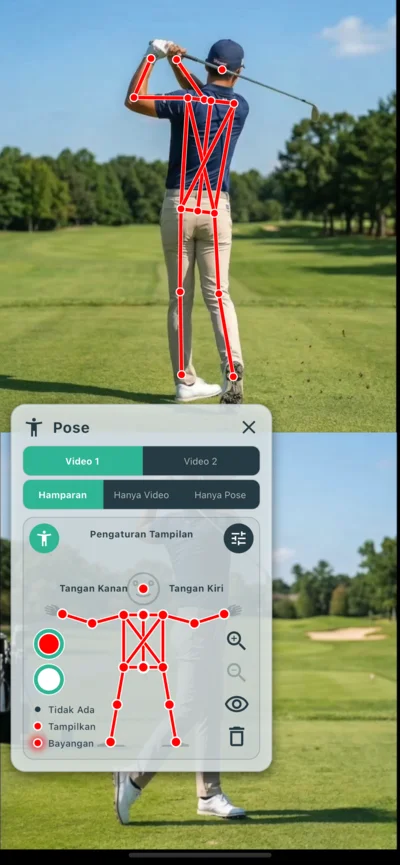
Pengaturan untuk deteksi kerangka AI (Pose)
tune Pengaturan Efek
-
Durasi Bayangan historyMenentukan waktu untuk menampilkan kerangka dari bingkai masa lalu hingga sekarang sebagai 'lintasan'. Efektif untuk menangkap busur gerakan dan perubahan form secara visual.
-
Opasitas Bayangan opacityMenyesuaikan densitas bayangan. Menggelapkan membuat aliran gerakan menjadi jelas, sementara meringankan membantu fokus pada postur saat ini dan hamparan gambar.
-
Penghalusan auto_awesomeMenekan fluktuasi kecil yang terjadi per bingkai unik untuk analisis AI, dan menyesuaikan untuk gerakan kerangka yang lebih halus.
-
Filter Orang person_searchMenyesuaikan untuk mendeteksi hanya orang di tengah jika kerangka terdeteksi selain orang target atau jika kebisingan latar belakang muncul.
Fitur Lainnya
-
edit_document CatatanPoin-poin yang diperhatikan selama analisis atau konten instruksi dapat dicatat sebagai teks. Konten input disimpan secara otomatis untuk setiap set video.
-
cloud_upload Ekspor (Penulisan MP4)Untuk memungkinkan pemutaran di lingkungan selain aplikasi ini, Anda dapat mengekspor sebagai file video tunggal termasuk hamparan kisi, lukis, dan pose. Anda dapat memilih item mana yang akan disertakan pada saat ekspor. Ideal untuk postingan media sosial dan berbagi.
Pengaturan
Sesuaikan operasi aplikasi, kualitas gambar, hubungan perangkat eksternal, penampilan, dll. Pengaturan dibagi menjadi tiga kategori: 'Ruang Rekaman', 'Pemutar Video', dan 'Informasi Aplikasi'.
Pengaturan Ruang Rekaman
Konfigurasikan operasi dan kualitas gambar yang terkait dengan pengambilan gambar.
-
settings_suggest Encoder VideoTentukan format kompresi video. 'Otomatis' direkomendasikan, tetapi jika perekaman tidak stabil pada perangkat tertentu, peralihan manual ke 'Perangkat Lunak' atau 'Perangkat Keras' mungkin memperbaikinya.
-
high_quality Kualitas GambarPilih preset kualitas gambar yang optimal untuk adegan pengambilan gambar. Opsi seperti 'Aksi/Cek Form' untuk gerakan berkecepatan tinggi atau 'Kualitas Tinggi' untuk perekaman definisi tinggi tersedia.
-
mic Aktifkan Mik Secara BakuMengatur apakah mikrofon AKTIF atau MATI secara baku saat memasuki Ruang Rekaman.
-
videocam Kamera UtamaPilih kamera utama (depan atau belakang) yang akan digunakan saat memasuki ruangan.
-
settings_remote Shutter Jarak JauhTetapkan input tombol remote Bluetooth atau mouse untuk memulai/menghentikan operasi perekaman. Menampilkan fungsi pembelajaran untuk mengenali perbedaan kode kunci secara otomatis untuk setiap OS dan perangkat.
-
light_mode Efek Perekaman VisualAlihkan efek visual seperti bingkai merah yang berkedip di tepi layar selama perekaman. Membantu untuk dengan mudah memeriksa status perekaman dari pengambilan gambar mandiri yang jauh.
-
phonelink_setup Perekaman Dua KameraLakukan pengaturan penyandingan untuk perangkat yang melakukan perekaman simultan. Perangkat yang terdaftar dapat dihubungkan hanya dengan memilih dari daftar lain kali tanpa membaca kode QR.
Pengaturan Pemutar Video
Sesuaikan perilaku pemutaran/analisis.
-
volume_up Output AudioPengaturan audio awal saat membuka layar analisis. Pilih dari 'Selalu mulai MATI', 'Selalu mulai AKTIF', atau 'Pertahankan status sebelumnya untuk setiap video'.
-
vibration Umpan balik Jog DialMengaktifkan umpan balik getaran dan suara klik saat menggunakan jog dial.
Informasi Aplikasi
Konfigurasikan desain aplikasi secara keseluruhan dan periksa informasi.
-
language LokalisasiAnda dapat memilih bahasa yang digunakan untuk tampilan di dalam aplikasi. Secara baku, bahasa dipilih secara otomatis sesuai dengan pengaturan sistem perangkat, tetapi jika aplikasi tidak mendukung bahasa tersebut, maka akan ditampilkan dalam bahasa Inggris.
-
palette Tema WarnaUbah skema warna (kulit) aplikasi. Pilih dari mode gelap atau palet warna khusus olahraga untuk membuat aplikasi terlihat persis seperti yang Anda suka.
-
info Versi / LisensiPeriksa versi aplikasi yang saat ini terinstal dan merujuk pada informasi lisensi untuk pustaka sumber terbuka yang digunakan dalam aplikasi ini.
diamond Tentang Rencana Pro
VEWiGN menawarkan sebagian besar fitur, seperti perekaman multi-sudut, analisis AI, dan alat menggambar serbaguna, secara gratis. Bagi mereka yang membutuhkan lebih banyak analisis video atau manajemen data permanen, kami menawarkan 'Rencana Pro' yang membuka batasan berikut.
| Fitur/Batasan | Rencana Gratis | Rencana Pro |
|---|---|---|
| Batas Waktu Perekaman | 1 menit / sesi | Tak Terbatas |
| Batas Penyimpanan Pustaka | Hingga 3 set | Tak Terbatas |
| Fitur Cadangan (Ekspor/Impor ZIP) | Tidak Tersedia | Tersedia |
| Watermark pada Video (Logo VEWiGN) | Ada | Tidak Ada |
Dengan meningkatkan ke Rencana Pro, semua kendala ini dihapus, memungkinkan penggunaan sebagai alat tingkat profesional untuk instruksi olahraga di luar latihan pribadi. Peningkatan dapat dilakukan dari banner di bagian atas layar pengaturan.
Tanya Jawab (FAQ)
Kumpulan pertanyaan dan jawaban umum tentang penggunaan dan fitur VEWiGN.
p2p
Apakah diperlukan perangkat khusus terpisah seperti router Wi-Fi untuk menghubungkan dua perangkat?
public
Apakah menggunakannya di luar akan mengonsumsi data (lalu lintas) dalam jumlah besar?
wifi_off
Kedua perangkat terhubung ke Wi-Fi yang sama, tetapi tidak dapat terhubung satu sama lain di Ruang Rekaman.
report_problem
Aplikasi macet saat merekam atau penyimpanan gagal.
settings_remote
Shutter jarak jauh tidak merespon dengan baik.
sync_alt
Saya ingin menyinkronkan timing dua video.
cloud_sync
Dapatkah saya mentransfer data saya saat beralih ke perangkat baru?
devices_other
Dapatkah iPhone dan Android digunakan bersamaan?
accessibility_new
Butuh waktu lama untuk membuat data pose AI.
cloud_upload
Ekspor MP4 memakan waktu lama.
security
Tolong beritahu saya tentang izin yang diperlukan oleh aplikasi dan penanganan data.
Aplikasi menggunakan izin berikut yang diperlukan untuk operasi:
- Kamera/Mik: Digunakan untuk merekam video dan audio.
- Foto/Pustaka: Digunakan untuk menyimpan video yang dizekam dan membaca video eksternal.
- Jaringan (Wi-Fi/Data Seluler): Digunakan untuk pertukaran informasi koneksi dan komunikasi relai saat menautkan dua perangkat. iOS juga menggunakan izin 'Jaringan Lokal' untuk komunikasi P2P.
- Bluetooth (hanya Android): Diperlukan untuk menggunakan peralatan Bluetooth dengan shutter jarak jauh. Pada iOS, peralatan Bluetooth dapat digunakan sebagai remote tanpa izin tambahan.
Data video dan audio yang diambil hanya digunakan untuk tampilan, pengeditan, penyimpanan di dalam aplikasi, dan operasi ekspor oleh pengguna itu sendiri.
Data tersebut tidak pernah dikirim ke server eksternal termasuk pengembang, atau digunakan untuk tujuan lain selain penyediaan fungsional aplikasi.