
VEWGN
Fjölvinkla myndbandsupptaka
Inngangur
VEWiGN er fjölvinkla myndbandsupptökutæki sem virkar með þeim tækjum sem þú átt þegar. Hvort sem þú ert að fara yfir íþróttastöður, æfa dans eða skrásetja endurhæfingu, hjálpar forritið þér að bæta frammistöðu þína með því að greina hreyfingar frá mörgum hliðum.


1. Enginn sérhæfður búnaður nauðsynlegur
Þú þarft ekki dýrar myndavélar eða sérstaka senda. Þú þarft aðeins einn eða tvo snjallsíma eða spjaldtölvur sem þú notar dags daglega til að byrja flóknar upptökur og greiningar.
Virkar með hvaða samsetningu sem er af iOS og Android.

Tækin þín verða að atvinnugreiningarbúnaði
2. Taktu upp án þess að hafa áhyggjur af gagnamagni
Hefurðu áhyggjur af gagnamagni þegar þú sendir stór myndbönd? VEWiGN notar P2P (peer-to-peer) tækni.
Þetta þýðir að tækin hafa „bein“ samskipti sín á milli. Með því að tengja tvö tæki við sama Wi-Fi net berast gögnin beint og nota nánast ekkert internetmagn, sem gerir þér kleift að deila hágæðamyndböndum án takmarkana.
Lítið magn gagna er notað til að koma á tengingu í upphafi, en sjálf myndbandsupptakan fer fram beint innan staðarnetsins.

Gögnin berast beint, hratt og örugglega
Flýtiræsing
Samsetning
Tengdu tvö tæki í upptökuherberginu og finndu réttu vinklana.
Hefja upptöku
Byrjaðu að taka upp. Myndböndin samstillast sjálfkrafa og vistast á aðaltækið.
Greining
Skoðaðu hreyfingar með hægspilun og AI-stellingum. Bættu við teikningum og glósum.
Deila
Flyttu út greininguna sem myndband. Deildu á samfélagsmiðlum eða með öðrum.
Heimaskjár
Þetta er aðalskjárinn sem birtist þegar þú opnar forritið. Þaðan er hægt að nálgast þrjár helstu deildir.
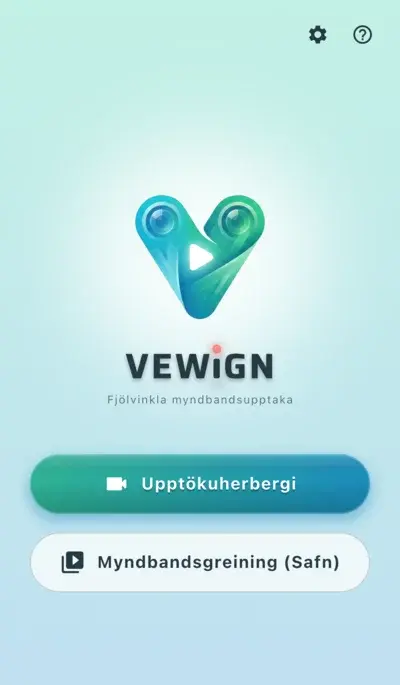
Einfalt og skýrt aðalvalmynd
-
videocam UpptökuherbergiByrjaðu nýja upptöku. Hægt er að taka upp á einu tæki eða tengja tvö tæki fyrir fleiri hliðar.
-
video_library Myndbandsgreining (Safn)Hér geturðu stjórnað myndböndum, flutt inn ný myndbönd og notað ítarleg greiningartæki (spilun, teikningu, AI).
-
settings StillingarStilla myndgæði, fjarstýringar og skoða upplýsingar um forritið.
-
help HjálpSýnir þessa notendahandbók.
Upptökuherbergi
Aðaleiginleikinn til að taka upp íþróttir eða aðrar hreyfingar með einu eða tveimur tækjum.
Grunnaðgerðir
-
radio_button_checked UpptökuhnappurByrjar og stöðvar upptöku.
-
mic Hljóðnemi Á/AFKveikir eða slekkur á hljóðupptöku (ekki hægt að breyta á meðan upptöku stendur).
-
cameraswitch Skipta um myndavélSkiptir á milli myndavéla að framan og aftan.
-
av_timer TaktmælirTaktu upp í takt við ákveðinn hraða. Sjónræn áhrif hjálpa þér ef hljóðið heyrist illa.
-
flip SpeglaSpeglar myndina lárétt. Gagnlegt þegar þú tekur þig upp sjálf(ur).
-
video_library Safn (Greining)Hægt er að fara beint í myndbandasafnið af efri stikunni án þess að fara aftur á heimaskjáinn.
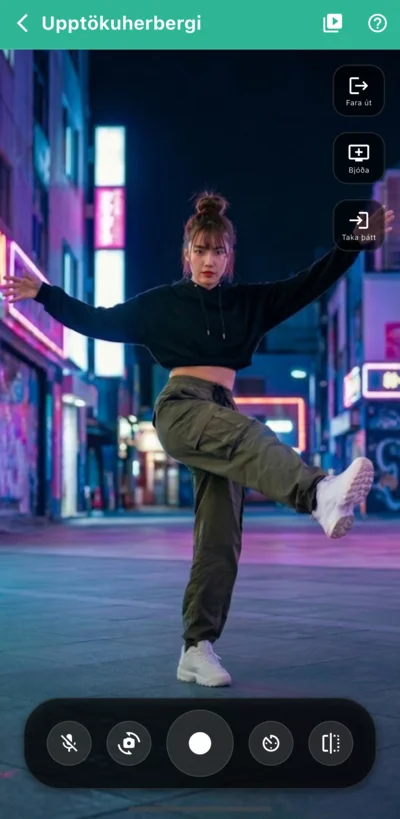
Upptaka á einu tæki
lightbulbAðrar gagnlegar aðgerðir
-
Klípa til að súmma (Zoom/Pan) pinchÞú getur stækkað myndina með því að klípa með tveimur fingrum. Með einum fingri geturðu fært útsýnið til.Þetta hefur aðeins áhrif á það sem þú sérð á skjánum, ekki sjálfa upptökuna.
-
Fjarstýring settings_remoteÞú getur notað Bluetooth fjarstýringar, mýs eða lyklaborð til að byrja og stöðva upptöku úr fjarlægð. Frábært fyrir sjálfsæfingar á þrífæti.Stilla þarf þetta undir „Stillingar > Stillingar upptökuherbergis > Fjarstýring“.
-
Sjónræn áhrif upptöku light_modeSýnir skýr merki þegar upptaka er í gangi (t.d. blikkandi rauðan ramma). Þetta hjálpar þér að sjá úr fjarlægð hvort upptakan hafi örugglega byrjað.Stilla þarf þetta undir „Stillingar > Stillingar upptökuherbergis > Sjónræn áhrif upptöku“.
Fjölvinkla upptaka með tveimur tækjum
Tengdu tvö tæki saman til að sjá og taka upp myndir úr báðum myndavélum samtímis.
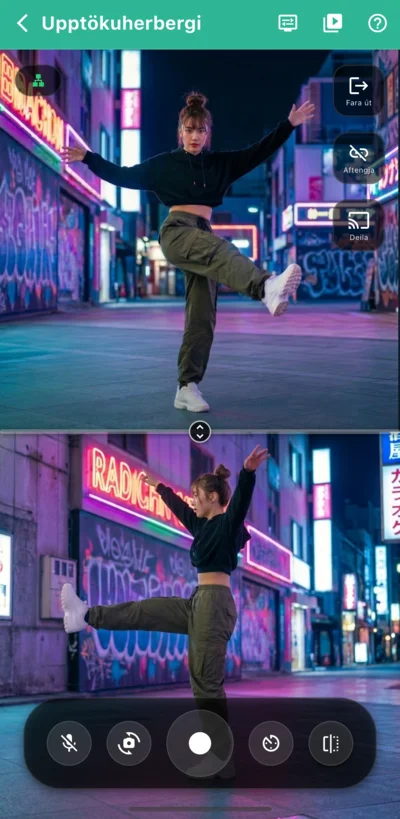
Fjölvinkla upptaka
Ýttu á [Bjóða] á fyrsta tækinu (aðaltæki). QR kóði birtist og tækið bíður eftir hinu.
Ýttu á [Taka þátt] á öðru tækinu (undirtæki) og skannaðu QR kóðann eða veldu úr „Skráð aðaltæki“.
Eftir tengingu ætti netmerkið efst til vinstri að verða „grænt“, sem gefur til kynna stöðuga tengingu.
Þegar ýtt er á upptökuhnappinn samstillast myndavélarnar og taka upp samtímis. Myndböndin vistast bæði þegar upptöku lýkur.
lightbulb Gagnlegir eiginleikar
-
Stillingar tvískipts skjás display_settingsSkiptu á milli þess að sjá myndir hlið við hlið (skiptur skjár) eða eina litla mynd yfir aðra (PiP).
-
Spegla mynd aðaltækis castHægt er að sýna myndina úr aðaltækinu á undirtækinu í rauntíma. Gott til að athuga vinkla saman.
-
Skrá oft notuð aðaltæki starEf þú skráir tæki geturðu tengst þeim aftur með því að velja úr lista í stað þess að skanna QR kóða í hvert sinn.Skráning fer fram undir „Stillingar > Stillingar upptökuherbergis > Samtímis upptaka“.
Gættu að tengingunni
expand_circle_down Sjá ástæðu og tæknilegar upplýsingar
Ef netmerkið efst til vinstri sýnir gulan hnött ertu líklega að tengjast í gegnum internetið en ekki beint yfir Wi-Fi. Þetta getur notað mikið gagnamagn. Til að forðast kostnað eða gagnatakmarkanir skaltu [Aftengja] strax. Athugaðu svo hvort bæði tæki séu á sama Wi-Fi neti.
Myndbandasafn
Hér geturðu stjórnað og valið myndbönd. Myndböndin eru sýnd sem „myndbandasett“ með smámyndum.
Grunnaðgerðir
-
add Búa til nýttNotaðu [+] hnappinn neðst til hægri til að flytja inn þín eigin myndbönd (MP4, MOV o.fl.) í safnið.
-
edit BreytaBreyttu titli eða veldu önnur myndbönd í settið.
-
delete_forever EyðaEyddu settum sem þú þarft ekki lengur. Ýttu lengi á kort til að velja mörg sett í einu.
-
sort RaðaRaðaðu settunum eftir dagsetningu eða titli með hnappnum efst til hægri.
-
cloud_upload Flytja út gögnFlyttu út valin sett á VEWiGN sniði (ZIP). Notað til að flytja gögn á milli tækja eða taka öryggisafrit.
-
cloud_download Flytja inn gögnFlyttu inn VEWiGN öryggisafrit (ZIP) með hnappnum efst til hægri.
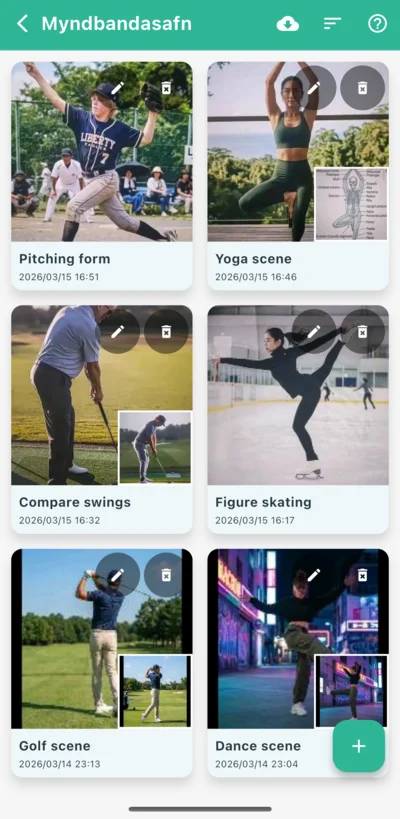
Listi yfir myndbandasett
lightbulb Hvaða gögn er hægt að flytja inn?
-
Úr myndasafni photo_libraryVeldu myndbönd úr myndasafni tækisins.
-
Úr skrám folderVeldu myndbönd úr „Skrár“ forritinu eða skýjaþjónustum.
-
Úr forritinu video_libraryEndurnotaðu myndbönd sem eru þegar í safninu.
Myndbandsgreining
Skoðaðu myndbönd ramma fyrir ramma, notaðu teiknitól eða AI til að greina hreyfingar nákvæmlega.
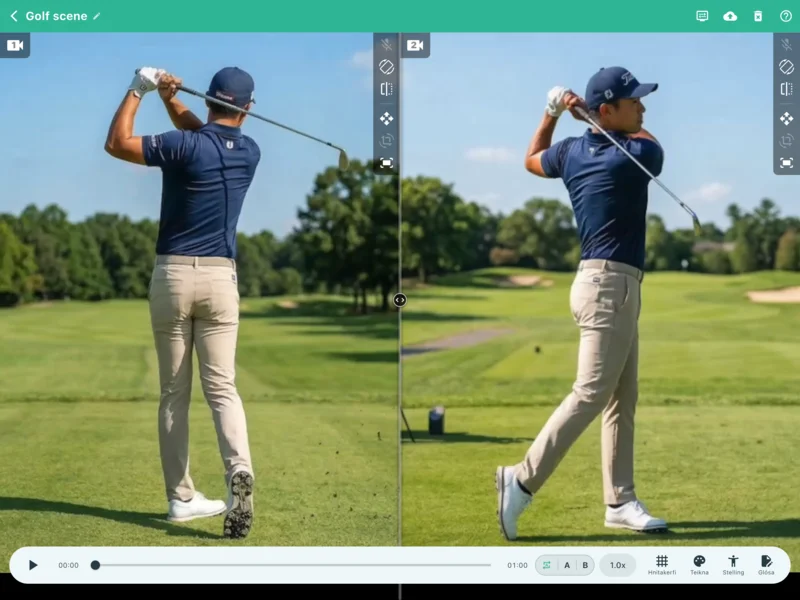
Fjölbreytt greiningartæki
Grunnaðgerðir
-
play_arrow Einföld spilunNotaðu stikuna neðst til að spila, gera hlé eða leita. Ef tvö myndbönd eru í gangi samstillast þau sjálfkrafa. Ef þau eru mislöng ræður lengra myndbandið (myndband 1) lengd spilunar.
-
repeat Lykkja (AB endurtekning)Veldu ákveðinn kafla (frá punkti A til B) til að spila hann aftur og aftur.
-
speed SpilunarhraðiStilltu hraðann frá 0.25x (hægspilun) upp í 2.0x.
lightbulb Aðrar gagnlegar aðgerðir
-
Stillingar skjás display_settingsSkiptu á milli þess að sjá myndbönd hlið við hlið eða með mynd-í-mynd (PiP). Þú getur breytt gegnsæi í PiP til að leggja myndböndin yfir hvert annað og bera saman hreyfingar.
-
Þagga hljóð volume_offSlekkur á hljóði myndbandsins.Hægt er að breyta sjálfgefnum stillingum undir „Stillingar > Stillingar myndbandsspilara > Hljóðúttak“.Ef myndbandið er án hljóðs birtist mic_off.
-
Leiðrétta snúning mobile_rotateEf myndband liggur á hliðinni eða er á hvolfi geturðu snúið því um 90 gráður þar til það er rétt.
-
Spegla sýn flipSpeglar myndina lárétt. Gott til að bera sig saman við fyrirmynd eða leiðrétta stöðu.
-
Súmma og færa drag_panÞú getur stækkað eða fært myndina með fingrunum. Hægt er að slökkva á þessu til að forðast mistök.
-
Stilla halla crop_rotateStilltu hallann á myndinni til að nákvæmnin verði sem mest. Einnig hægt að slökkva á þessu til að forðast mistök.
-
Endurstilla mynd fit_screenHreinsar súmm, færslu og halla og fer aftur í upphaflega stöðu.
Nákvæm spilunarstýring
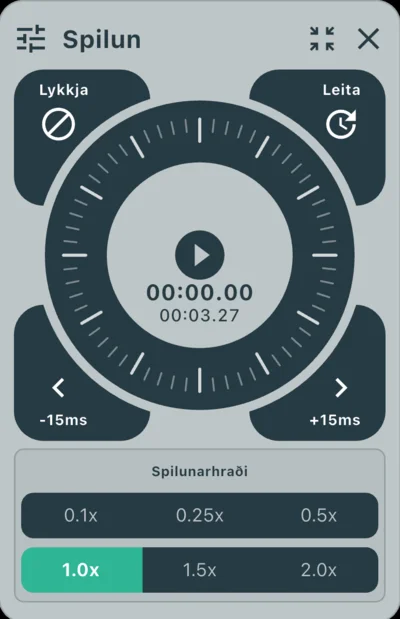
Stjórnað með skífu
-
laps SkífustýringNotaðu hringlaga stýringuna til að fara fram eða aftur um einn ramma í einu.
-
sync_alt SynchroFærðu annað myndbandið um nokkrar millisekúndur til að samstilla t.d. upphafshopp eða boltaslag fullkomlega.Hægt er að skipta á milli þess að „leita“ í myndbandinu eða „Synchro“ með hnappnum efst til hægri við skífuna.Í myndböndum sem tekin eru upp í forritinu eru mynd og hljóð vistuð sérstaklega. Ef hljóðið samstillist ekki má einnig fínstilla hljóðtímann.
Ítarleg hnitakerfi
Sýnir hjálparlínur á skjánum. Gott til að athuga stöðu eða láréttar/lóðréttar línur. Hægt er að fínstilla staðsetningu og horn.
-
grid_4x4 Sýn og þéttleikiHægt er að nota venjulegt 2D kerfi eða 3D kerfi með dýpt. Einnig má breyta þéttleika línanna.
-
camera_enhance Stilla stöðu, veggi og myndavél (aðeins 3D)Í 3D má færa kerfið, sýna veggi og stilla vinkil myndavélarinnar svo kerfið passi við myndina.Einingarnar eru miðaðar við að breidd og hæð eins reits sé „1.0“.
-
cleaning_services Strokviðri fyrir kerfi (aðeins 3D)Þú getur strokað út hluta af kerfinu ef það skyggir á manneskjuna á myndinni.
-
visibility Sýna/FelaKveiktu eða slökktu á öllu kerfinu með einum smelli án þess að tapa stillingum.
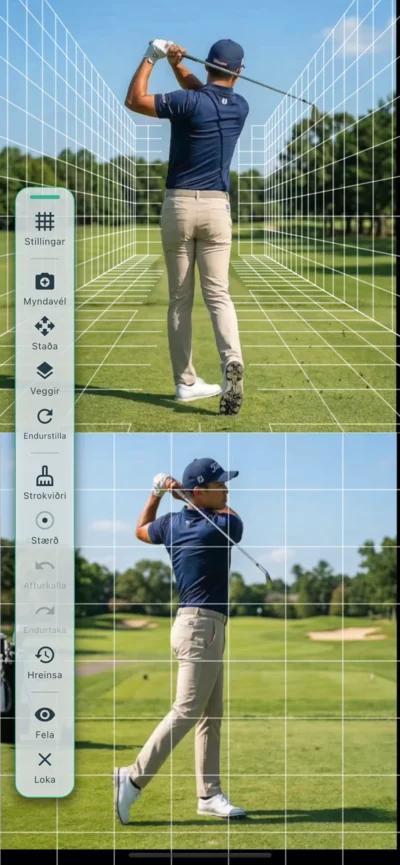
Ítarleg hnitakerfi
Fjölbreytt teiknitól
Teiknaðu línur eða form beint á myndbandið til að sýna hreyfingar eða stöðu. Margar tegundir tóla og lita hjálpa til við greininguna.
-
edit Mikið úrval tólaLínur, örvar, hringir, ferningar, samhliða línur og penni til að skrifa fríhendi.
-
architecture Mælingar og áherslur„Hornmælir“ til að mæla vinkla, „Ljóskasari“ til að vekja athygli á svæði og „Texti“ til að skrifa mikilvægar athugasemdir.
-
palette LitaúrvalNotaðu mismunandi liti til að bera saman hluti (t.d. sjálfa(n) þig við atvinnufólk, eða núverandi hreyfingu við gamla).
-
undo Breyta og afturkallaÞú getur afturkallað (Undo) eða endurtekið (Redo), notað strokviðri eða hreinsað allar teikningar í einu.
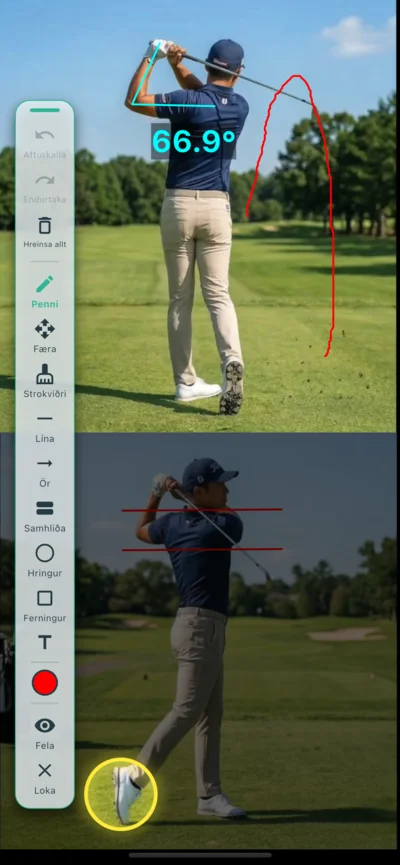
Fjölbreytt teiknitól
Stelling (AI-greining)
AI-tæknin finnur liðamót sjálfkrafa og sýnir beinagrindarlíkan. Þetta hjálpar þér að sjá hvað má bæta í hreyfingunni.
-
accessibility_new Sjálfvirk greiningGreiningin finnur axlir, olnboga, mjaðmir og hné og sýnir hreyfinguna í rauntíma sem beinagrind.
-
layers 3 gerðir sýnarSkiptu á milli „Yfirleggja á mynd“, „Aðeins beinagrind“ eða „Aðeins mynd“. Gott til að fókusa á kjarna hreyfingarinnar.
-
tune Eftirmyndir og stillingarStilltu lengd og gegnsæi á „eftirmyndum“ til að sjá feril hreyfingarinnar. Einnig má velja hvaða liðamót eða línur eigi að sýna.
-
palette Litir og smáatriðiBreyttu litum og þykkt á línunum svo þær sjáist sem best miðað við myndina.
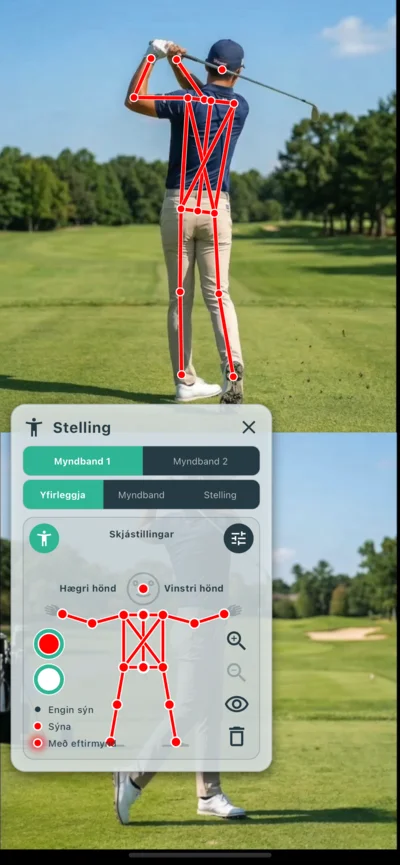
Stillingar fyrir AI-stellingar
tune Um áhrifastillingar
-
Eftirmyndartími historyStillir hversu lengi gamlir rammar sjást sem „slóð“. Hjálpar til við að sjá boga og breytingar á hreyfingu.
-
Eftirmyndarstyrkur opacityHversu skýr slóðin er. Sterk slóð sýnir flæðið betur; veik slóð hjálpar þér að einbeita þér að núverandi stöðu.
-
Jöfnun auto_awesomeMinnkar titring í greiningu AI milli ramma svo hreyfingin verði mýkri.
-
Styrkur persónugreiningar person_searchStilltu þetta ef forritið ruglast á bakgrunni eða mörgum manneskjum og sýnir röng liðamót.
Aðrir eiginleikar
-
edit_document GlósurSkrifaðu niður athugasemdir eða ráðleggingar. Glósurnar vistast sjálfkrafa með hverju myndbandasetti.
-
cloud_upload Flytja út (MP4)Búðu til myndbandsskrá sem hægt er að spila hvar sem er og inniheldur allar teikningar, hnitakerfi og stellingar. Þú velur hvað á að fylgja með. Best til að deila á samfélagsmiðlum.
Stillingar
Hér geturðu breytt því hvernig forritið virkar, myndgæðum, tengingum og útliti. Stillingarnar skiptast í þrjá flokka.
Stillingar upptökuherbergis
Stilla myndgæði og virkni við upptöku.
-
settings_suggest Stillingar dulkóðaraVeldu hvernig myndbönd eru þjöppuð. „Sjálfvirkt“ er best, en prófaðu „Hugbúnað“ eða „Vélbúnað“ ef upptakan hikstar á þínu tæki.
-
high_quality MyndgæðiVeldu gæði sem henta þinni hreyfingu. „Hreyfing / Greining“ er gott fyrir hraðar hreyfingar eins og golfsveiflur, en „Mikil gæði“ er best fyrir nákvæma mynd.
-
mic Virkja hljóðnema sjálfgefiðVeldu hvort kveikt skuli sjálfkrafa á hljóðnema þegar þú byrjar upptöku.
-
videocam Sjálfgefin myndavélVeldu sjálfgefna myndavél (fram- eða bakhlið) sem á að nota þegar farië er inn í herbergië.
-
settings_remote FjarstýringÚthlutaðu hnöppum á Bluetooth fjarstýringar eða mýs til að stjórna upptöku. Forritið getur lært hnappa á mörgum tegundum tækja.
-
light_mode Sjónræn áhrif upptökuStilltu hvort skjárinn eigi að blikka rauður á meðan upptöku stendur svo það sjáist vel úr fjarlægð.
-
phonelink_setup Samtímis upptaka á tveimur tækjumStilla samtengingar tækja. Eftir að tæki er skráð þarf ekki að skanna QR kóða aftur.
Stillingar myndbandsspilara
Breyta því hvernig spilun og greining virkar.
-
volume_up HljóðúttakHvernig hljóð byrjar þegar þú opnar greiningu: „Alltaf slökkt“, „Alltaf kveikt“ eða „Muna síðustu stöðu“.
-
vibration Jog Dial endurgjöfVirkjar titring og smellihljóð þegar skífan er notuð.
Upplýsingar um forrit
Skoða upplýsingar og breyta almennu útliti.
-
language TungumálastillingarVeldu tungumál forritsins. Forritið fylgir venjulega tungumáli tækisins, en ef það er ekki til verður enska fyrir valinu.
-
palette LitaþemaBreyttu litum forritsins. Hægt er að velja dökka stillingu eða liti sem henta ákveðnum íþróttagreinum.
-
info Útgáfa / LeyfisupplýsingarSjá hvaða útgáfu þú ert með og leyfisupplýsingar fyrir hugbúnað sem forritið notar.
diamond Um Pro-áskrift
VEWiGN er nánast alveg ókeypis. Flestir eiginleikar eins og fjölvinkla upptaka og AI eru opnir öllum. Fyrir þá sem þurfa meira bjóðum við upp á „Pro-áskrift“.
| Eiginleikar / Takmarkanir | Ókeypis | Pro-áskrift |
|---|---|---|
| Hámarkstími upptöku | 1 mín / skipti | Ótakmarkað |
| Fjöldi setta í safni | Allt að 3 sett | Ótakmarkað |
| Öryggisafrit (ZIP út/innflutningur) | Ekki í boði | Í boði |
| Vatnsmerki á mynd (VEWiGN merki) | Já | Nei |
Með Pro-áskrift hverfa allar takmarkanir og þú getur notað tækið sem atvinnutól. Hægt er að uppfæra með því að smella á borðann efst á stillingaskjánum.
Algengar spurningar (FAQ)
Safn algengra spurninga og svara varðandi notkun og eiginleika VEWiGN.
p2p
Er þörf á sérstökum búnaði eins og Wi-Fi beini til að tengja tvö tæki?
public
Eyðir notkun utandyra miklu gagnamagni?
wifi_off
Bæði tækin eru tengd við sama Wi-Fi, en þau geta ekki tengst hvort öðru í Upptökuherbergi.
report_problem
Forritið lokast við upptöku eða vistun mistekst.
settings_remote
Fjarstýringin svarar ekki vel.
sync_alt
Ég vil samstilla tímann milli tveggja myndbanda.
cloud_sync
Get ég flutt gögnin mín þegar ég skipti um tæki?
devices_other
Er hægt að nota iPhone og Android í blöndu?
accessibility_new
Það tekur tíma að búa til AI líkamsstöðugögn.
cloud_upload
Það tekur tíma að flytja út í MP4.
security
Segðu mér frá heimildum sem appið krefst og gagnastjórnun.
Appið notar eftirfarandi heimildir sem eru nauðsynlegar fyrir notkun þess:
- Myndavél/Hljóðnemi: Notað til að taka upp myndband og hljóð.
- Myndir/Safn: Notað til að vista upptekin myndbönd og lesa ytri myndbandsskrár.
- Net (Wi-Fi/Garsímagögn): Notað til að skiptast á tengiupplýsingum og fyrir reley samskipti. Í iOS er einnig þörf á „Local Network“ heimild fyrir P2P samskipti.
- Bluetooth (aðeins fyrir Android): Nauðsynlegt til að nota Bluetooth búnað með fjarstýringunni. Í iOS er hægt að nota Bluetooth búnað sem fjarstýringu án frekari heimilda.
Upptekin myndbands- og hljóðgögn eru eingöngu notuð til sýningar, klippingar, vistunar í appinu og útflutningsaðgerða notandans sjálfs.
Þau eru aldrei send til utanaðkomandi netþjóna, þar á meðal þróunaraðila, né notuð í öðrum tilgangi en að veita eiginleika appsins.