
VEWGN
Videoregistratore Multi-View
Introduzione
VEWiGN è un videoregistratore multi-view realizzato utilizzando solo i dispositivi che hai a portata di mano. Supporta il miglioramento delle tue prestazioni in tutti i contesti in cui vuoi analizzare i movimenti da più angolazioni, come il controllo della forma sportiva, l'allenamento nella danza e le registrazioni di riabilitazione.


1. Nessuna attrezzatura speciale richiesta
Non sono necessarie fotocamere costose o trasmettitori dedicati. Prepara solo uno o due smartphone o tablet che usi normalmente e puoi iniziare immediatamente la registrazione e l'analisi multi-angolo.
Funziona con qualsiasi combinazione di iOS / Android.

I tuoi dispositivi diventano attrezzature di analisi professionale
2. Registra senza preoccuparti dei costi dati
Sei preoccupato del consumo di dati quando invii e ricevi grandi quantità di video? VEWiGN adotta una tecnologia chiamata P2P (Peer-to-Peer).
Questo è un meccanismo in cui i terminali si scambiano dati direttamente. Collegando due dispositivi allo stesso router Wi-Fi (punto di accesso), puoi condividere video ad alta qualità senza utilizzare molto la linea internet esterna e senza preoccuparti dei limiti di pacchetto dati.
Si verificano comunicazioni dati minime per stabilire la connessione iniziale (segnalazione), ma i dati video durante la registrazione vengono inviati e ricevuti direttamente all'interno della rete locale.

I dati arrivano direttamente, rendendoli veloci e sicuri
Guida rapida
Abbinamento
Connetti due dispositivi nella Sala di Registrazione e decidi gli angoli della fotocamera.
Avvia registrazione
Avvia la registrazione. Il video di entrambi i dispositivi viene sincronizzato automaticamente e salvato sul dispositivo principale.
Analisi della forma
Controlla la tua forma con la riproduzione al rallentatore o il rilevamento postura AI, e scrivi linee o note per l'analisi.
Condivisione social
Esporta i dati di analisi come video. Usalo per caricare sui social o condividere.
Schermata principale
Questa è la schermata principale visualizzata all'avvio dell'app. Puoi accedere a due funzioni principali e alle impostazioni.
Menu principale semplice e intuitivo
-
videocam Sala di RegistrazioneAvvia una nuova sessione di registrazione. È possibile registrare con un dispositivo o effettuare riprese multi-angolo con due dispositivi.
-
video_library Analisi video (Libreria)Gestisci i video registrati, importa video esterni ed esegui analisi dettagliate (riproduzione, disegno, rilevamento AI).
-
settings ImpostazioniConfigura la qualità video, le impostazioni del telecomando e controlla le informazioni sull'app.
-
help GuidaVisualizza questo manuale utente.
Sala di Registrazione
La funzione principale in cui puoi filmare sport o movimenti combinando uno o due dispositivi.
Operazioni di base
-
radio_button_checked Pulsante di registrazioneAvvia e interrompe la ripresa.
-
mic Microfono ON/OFFAttiva/disattiva la registrazione audio (non può essere modificato durante la registrazione).
-
cameraswitch Cambio fotocameraPassa tra fotocamera frontale e posteriore.
-
av_timer MetronomoRiprendi seguendo il tempo specificato. In ambienti in cui il suono è difficile da sentire, puoi controllare il ritmo con effetti visivi.
-
flip SpecchioRibalta il video orizzontalmente. Utile per i controlli durante i selfie.
-
video_library Libreria (Analisi video)Per controllare un video immediatamente dopo la ripresa o un video precedentemente ripreso, puoi accedere alla libreria video dall'icona in cima alla schermata senza tornare alla schermata principale.
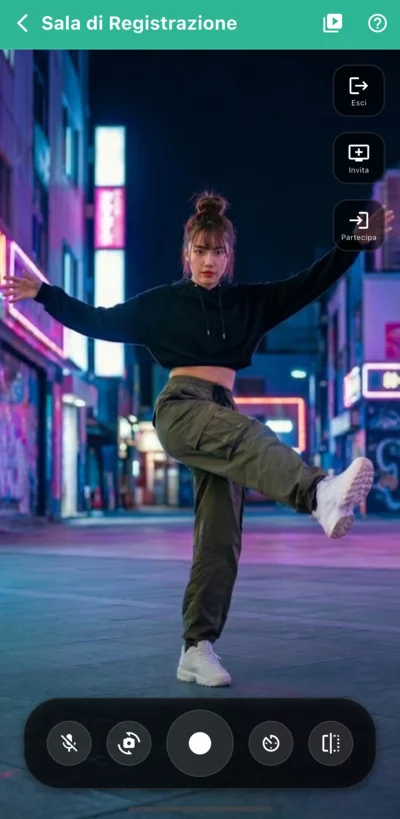
Schermata di ripresa con un dispositivo
lightbulbAltre operazioni utili
-
Pinch (zoom/panoramica) pinchPuoi ingrandire il video pizzicando con due dita sull'immagine in anteprima. Mentre sei ingrandito, puoi spostare liberamente la posizione di visualizzazione (panoramica) trascinando con un dito.Questa operazione si applica solo alla visualizzazione in anteprima e non modifica l'intervallo del video registrato.
-
Telecomando settings_remoteUsando dispositivi connettibili che già possiedi, come un telecomando Bluetooth, un mouse o una tastiera, puoi avviare e interrompere la registrazione a distanza. Molto utile per le riprese in autonomia con un treppiede o per gestire il dispositivo secondario da lontano.Per l'utilizzo è necessaria la configurazione in 'Impostazioni > Impostazioni Sala di Registrazione > Telecomando'.
-
Effetti visivi di registrazione light_modePuoi visualizzare effetti che evidenziano visivamente che la registrazione è in corso (ad es. bordo rosso lampeggiante sul bordo dello schermo). Aiuta a capire a colpo d'occhio se la registrazione è iniziata normalmente, anche durante le riprese in autonomia da una certa distanza.Per l'utilizzo è necessaria la configurazione in 'Impostazioni > Impostazioni Sala di Registrazione > Effetti visivi di registrazione'.
Riprese multi-angolo con due dispositivi collegati
Connetti due dispositivi per controllare le immagini di entrambe le fotocamere affiancate mentre registri contemporaneamente.
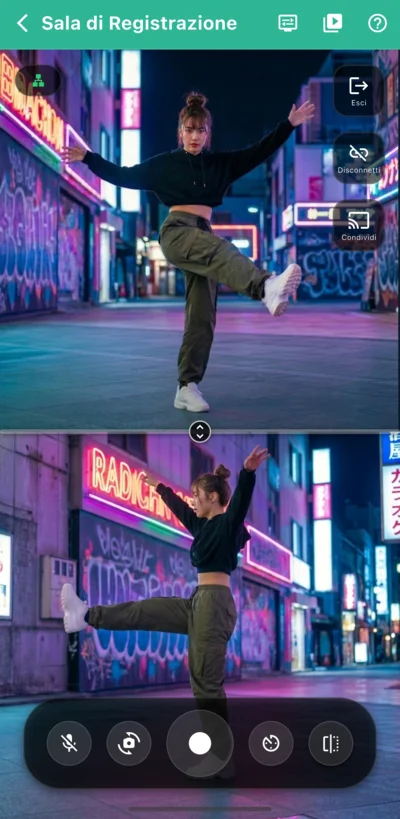
Riprese multi-angolo
Sul primo dispositivo (principale), tocca [Invita]. Sullo schermo verrà visualizzato un codice QR in attesa che il dispositivo secondario si connetta.
Sul secondo dispositivo (secondario), tocca [Partecipa], quindi leggi il codice QR visualizzato sul principale o seleziona il dispositivo dall'elenco 'Dispositivi principali registrati'.
Dopo la connessione, verifica che l'indicatore di rete in alto a sinistra dello schermo diventi 'verde', indicando uno stato di comunicazione stabile.
Premi il pulsante di registrazione per avviare la registrazione sincronizzata da entrambe le fotocamere. Quando interrompi la registrazione, entrambi i video vengono salvati contemporaneamente.
lightbulb Funzioni utili
-
Impostazioni 2 schermi display_settingsPuoi passare tra la 'Modalità divisione' (schermo diviso in alto/basso o sinistra/destra) e la 'Modalità PiP' (uno visualizzato come piccola sovrapposizione) a seconda della situazione.
-
Condivisione video host castPuoi visualizzare l'immagine della fotocamera del dispositivo principale sullo schermo del secondario in tempo reale. Utile per verificare collaborativamente gli angoli da posizioni distanti.
-
Registra i dispositivi principali più usati starSe registri i dispositivi principali che usi abitualmente, la prossima volta puoi saltare la lettura del codice QR e riconnetterti facilmente selezionando dall'elenco.La registrazione dei dispositivi principali si effettua in 'Impostazioni > Impostazioni Sala di Registrazione > Registrazione con 2 dispositivi'.
Attenzione allo stato della connessione
expand_circle_down Controlla motivo e dettagli tecnici
Se l'indicatore di rete in alto a sinistra dello schermo è un'icona terra gialla, è molto probabile che la connessione P2P venga effettuata tramite una linea internet anziché comunicazione diretta tramite Wi-Fi. Questo stato può consumare una grande quantità di traffico dati per il trasferimento dei dati video, quindi [Disconnetti] immediatamente per evitare di superare il limite dati. Quindi verifica che entrambi i dispositivi siano sulla stessa rete Wi-Fi e possano comunicare tra loro sulla rete locale.
Libreria video
Una schermata per gestire e selezionare video registrati o importati dall'esterno. I video registrati vengono visualizzati come 'Set video' in formato scheda, e puoi controllare il contenuto con 1 o 2 miniature dello schermo.
Operazioni di base
-
add Crea nuovoDal pulsante [+] in basso a destra dello schermo, puoi importare file video esistenti (MP4, MOV, ecc.) nella libreria.
-
edit ModificaModifica titoli o riseleziona video.
-
delete_forever EliminaElimina set non più necessari. Tenendo premuta una scheda, puoi selezionare più set ed eliminarli tutti in una volta.
-
sort OrdinaOrdina i set video per data (più recente/più vecchia) o titolo dall'icona in alto a destra.
-
cloud_upload Esporta datiEsporta i set video selezionati nel formato proprietario VEWiGN (ZIP). Utilizzato per la migrazione verso altri dispositivi o i backup.
-
cloud_download Importa datiImporta dati salvati nel formato proprietario VEWiGN (ZIP) dall'icona in alto a destra.
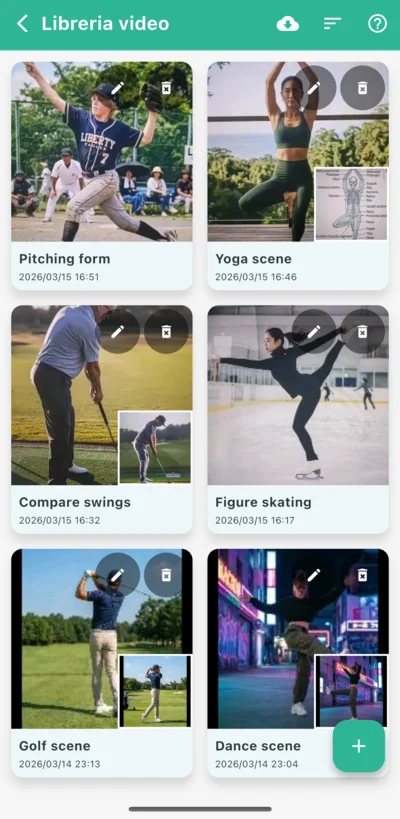
Visualizzazione elenco dei set video
lightbulb Dati importabili nei set video
-
Seleziona dalla galleria photo_librarySeleziona video dall'album fotografico standard del dispositivo.
-
Seleziona dai file folderSeleziona video dall'app 'File' o da cloud storage.
-
Seleziona dall'app video_libraryRiutilizza filmati da altri set video già presenti nella libreria per crearne di nuovi.
Analisi video
Una schermata per controllare i video registrati fotogramma per fotogramma o analizzarli in dettaglio utilizzando strumenti di disegno e AI.
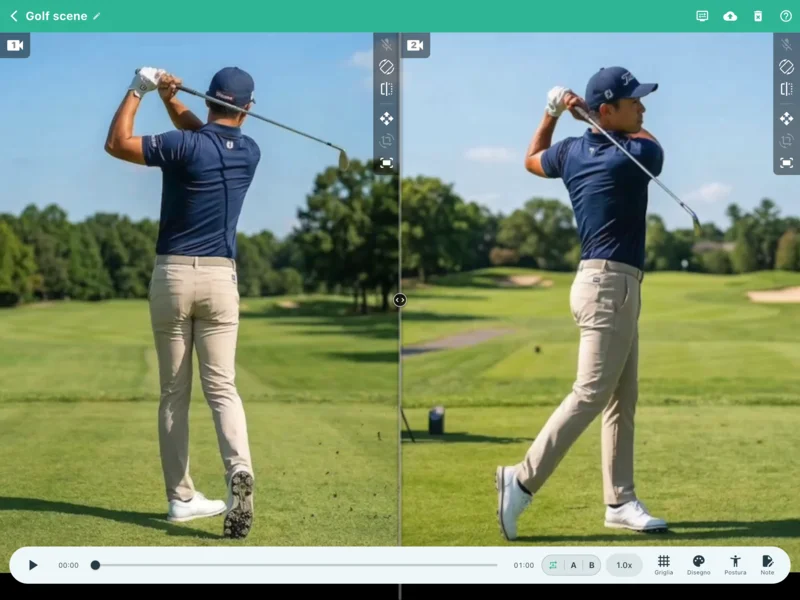
Analisi video multifunzionale
Operazioni di base
-
play_arrow Riproduzione sempliceUtilizza la barra di controllo nella parte inferiore dello schermo per riprodurre, mettere in pausa e spostare la posizione di riproduzione tramite la barra di avanzamento. Quando ci sono due video, vengono sempre controllati in sincronizzazione. Inoltre, se Video 1 e Video 2 hanno durate diverse, l'intervallo riproducibile complessivo segue la durata del 'Video 1'.
-
repeat Loop (AB Repeat)Ripeti una sezione specifica (dal punto A al punto B) per controllarla intensamente.
-
speed Velocità di riproduzioneRegola da 0,25x rallentatore a 2,0x veloce, a seconda della situazione.
lightbulb Altre operazioni utili
-
Impostazioni 2 schermi display_settingsPassa tra visualizzazione divisa in alto/basso, sinistra/destra e modalità PiP a seconda della scena di analisi. Durante la visualizzazione PiP, la trasparenza del sottoschermo può essere regolata, consentendo di sovrapporre due immagini e confrontare le sottili differenze nella forma.
-
Disattiva audio volume_offDisattiva l'audio del video in analisi.Lo stato predefinito ON/OFF può essere modificato in 'Impostazioni > Impostazioni lettore video > Uscita audio'.Se viene caricato un video senza dati audio, verrà visualizzata l'icona mic_off.
-
Correzione orientamento video mobile_rotateSe il video caricato è di lato o capovolto, puoi ruotarlo in unità di 90 gradi per orientarlo correttamente.
-
Vista specchio flipRibalta l'immagine orizzontalmente. Utile per correggere la mano dominante o confrontare con video modello.
-
Zoom/Panoramica video drag_panL'ingrandimento e lo spostamento (panoramica) dell'immagine sono possibili con operazioni intuitive delle dita. L'operazione può essere attivata/disattivata per prevenire manipolazioni involontarie dovute a tocchi accidentali.
-
Regolazione angolo video crop_rotateInsieme a zoom/panoramica, puoi regolare finemente l'angolo video. Corregge le inclinazioni sottili per migliorare la precisione dell'analisi. Anche questo può essere attivato/disattivato per prevenire manipolazioni involontarie.
-
Reimposta video fit_screenReimposta gli stati di zoom, panoramica e regolazione angolo alle impostazioni predefinite.
Controllo riproduzione ad alta precisione
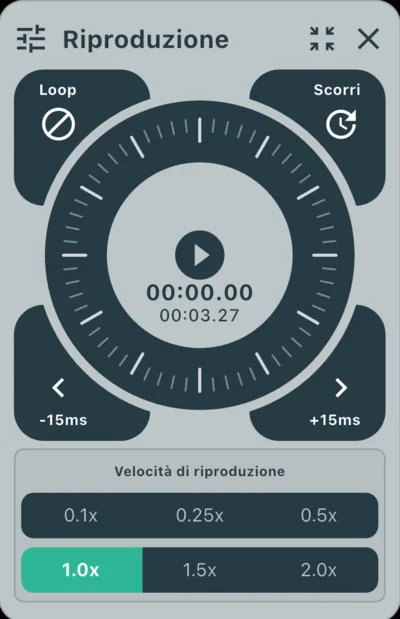
Operazione tramite manopola jog
-
laps Manopola jogTracciando il controller circolare, puoi eseguire intuitivamente l'avanzamento o l'arretramento fotogramma per fotogramma.
-
sync_alt Correzione sfasamentoPuoi sfalsare due video in unità di millisecondi per sincronizzare perfettamente il momento di impatto o il momento di partenza.Passa tra le modalità 'Scorri' (spostamento posizione di riproduzione) e 'Sfasamento' utilizzando il pulsante in alto a destra della manopola jog.I dati registrati con questa app salvano video e audio indipendentemente. Se c'è una discrepanza nei dati audio, è possibile eseguire anche la regolazione fine del timing audio con lo strumento di correzione sfasamento.
Disegno griglia avanzato
Visualizza linee guida equidistanti sullo schermo. Utile per il posizionamento fisso o il controllo delle linee orizzontali/verticali di riferimento. Posizione e angolo possono essere regolati finemente in base agli obiettivi dell'analisi.
-
grid_4x4 Modalità di visualizzazione e regolazione densitàOltre alle semplici griglie 2D, è possibile passare a una Griglia spaziale 3D. La densità delle linee di riferimento può essere modificata in base all'applicazione.
-
camera_enhance Regolazione posizione, pareti e fotocamera (solo 3D)In modalità 3D, la posizione della griglia, le pareti circostanti (superfici) e l'angolo prospettico della fotocamera possono essere regolati finemente rispetto al video.L'unità di ciascun parametro di regolazione si basa su valori relativi in cui la larghezza/altezza della cella della griglia è '1,0'.
-
cleaning_services Gomma griglia (solo 3D)Parti specifiche della griglia possono essere cancellate tracciando. Solo le parti che si sovrappongono al soggetto e sono difficili da vedere possono essere rimosse con precisione, senza interferire con l'analisi.
-
visibility Attiva/disattiva visibilitàAttiva/disattiva la visualizzazione dell'intera griglia con un singolo tocco mantenendo le impostazioni.
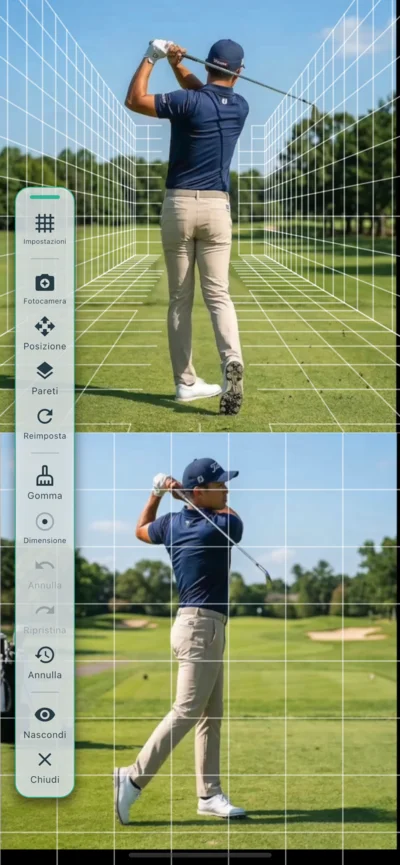
Disegno griglia avanzato
Strumenti di disegno versatili
Linee e forme possono essere disegnate direttamente sul video per visualizzare l'asse della forma o la traiettoria del movimento. L'analisi ad alta precisione è supportata attraverso vari strumenti e l'uso di più colori.
-
edit Abbondanti strumenti di disegnoLinee rette, frecce, cerchi, rettangoli, linee parallele e uno strumento penna per la scrittura a mano libera possono essere posizionati intuitivamente.
-
architecture Strumenti di misurazione ed evidenziazioneDotato di uno strumento 'Angolo' per misurare l'angolo tra due linee, 'Evidenzia' per mettere in risalto le aree di interesse e strumenti 'Testo' per annotare punti importanti.
-
palette Varianti di coloreUsando più colori (palette colori), le differenze tra soggetti di confronto (ad es. professionista vs. sé stesso, sé stesso passato vs. presente) possono essere chiarite visivamente.
-
undo Annulla e ripristinaAnnulla/Ripristina per il disegno è ovviamente supportato, insieme a una gomma per rimuovere parti specifiche e la cancellazione in blocco di forme non necessarie.
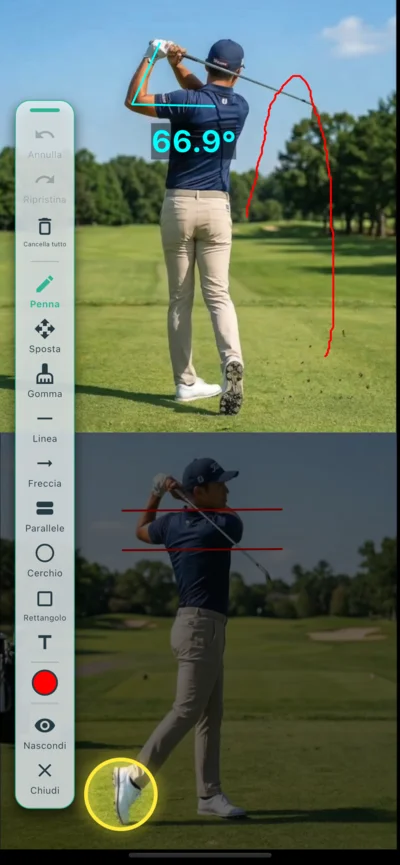
Strumenti di disegno versatili
Postura (Rilevamento scheletro AI)
L'AI traccia automaticamente le articolazioni della persona nel video e visualizza un modello scheletrico. Le interruzioni della forma o i meccanismi di movimento possono essere visualizzati come dati oggettivi.
-
accessibility_new Rilevamento automatico AI e visualizzazioneL'analisi AI parte con un solo pulsante. Spalla, gomito, fianchi, ginocchio e altre articolazioni principali vengono rilevate automaticamente, e i movimenti vengono convertiti in un modello scheletrico in tempo reale.
-
layers Tre modalità di visualizzazionePassa tra le modalità 'Sovrapposto' (sovrapposizione all'immagine), 'Solo scheletro' e 'Solo video'. Utile quando vuoi verificare l'essenza del movimento.
-
tune Personalizzazione scia/visualizzazioneLa lunghezza e l'opacità delle 'scie', che consentono di controllare le traiettorie di movimento, possono essere regolate. Articolazioni o linee specifiche possono anche essere impostate per mostrare/nascondere individualmente.
-
palette Impostazioni colore e dettagliI colori dello scheletro e lo spessore delle linee possono essere modificati liberamente. Personalizzabile con una combinazione di colori facile da vedere in base ai colori del video di sfondo.
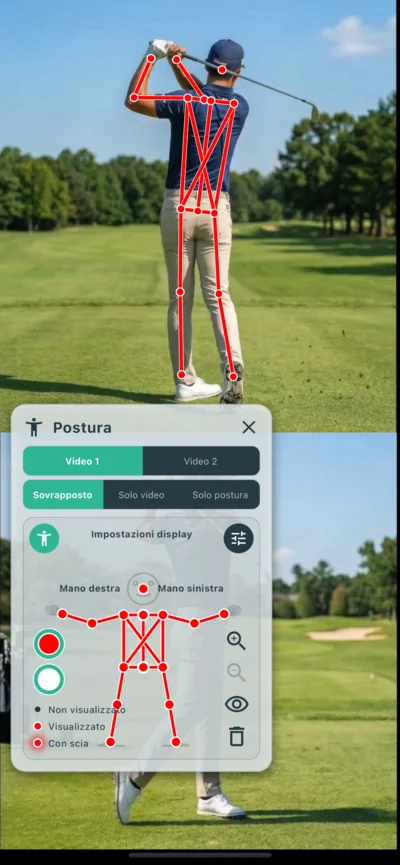
Impostazioni per il rilevamento scheletro AI (Postura)
tune Impostazioni effetti
-
Durata scia historyImposta il tempo per visualizzare lo scheletro dai fotogrammi passati al presente come 'traiettoria'. Efficace per cogliere visivamente gli archi di movimento e i cambiamenti di forma.
-
Opacità scia opacityRegola la densità della scia. Scurire rende chiaro il flusso del movimento, mentre schiarire aiuta a concentrarsi sulla postura attuale e sulla sovrapposizione dell'immagine.
-
Smussamento auto_awesomeSopprime le piccole fluttuazioni per fotogramma tipiche dell'analisi AI e regola per un movimento dello scheletro più fluido.
-
Intensità rilevamento persona person_searchRegola per rilevare solo la persona centrale se vengono rilevati scheletri diversi dalla persona di destinazione o se appaiono rumori di sfondo.
Altre funzionalità
-
edit_document NoteI punti notati durante l'analisi o il contenuto delle istruzioni possono essere registrati come testo. Il contenuto inserito viene salvato automaticamente per ogni set video.
-
cloud_upload Esporta (Scrittura MP4)Per consentire la riproduzione in ambienti diversi da questa app, puoi esportare come un singolo file video inclusi griglia, disegno e overlay postura. Puoi scegliere quali elementi includere al momento dell'esportazione. Ideale per la pubblicazione e la condivisione sui social.
Impostazioni
Personalizza il funzionamento dell'app, la qualità video, il collegamento di dispositivi esterni, l'aspetto, ecc. Le impostazioni sono divise in tre categorie: 'Sala di Registrazione', 'Lettore video' e 'Informazioni sull'app'.
Impostazioni Sala di Registrazione
Configura le operazioni e la qualità video relative alle riprese.
-
settings_suggest Encoder videoSpecifica il formato di compressione video. Si consiglia 'Automatico', ma se la registrazione è instabile su un dispositivo specifico, la commutazione manuale a 'Software' o 'Hardware' potrebbe migliorarla.
-
high_quality Qualità videoSeleziona il preset di qualità video ottimale per la scena di ripresa. Sono disponibili opzioni come 'Azione/Analisi forma' per movimenti veloci o 'Alta qualità' per la registrazione ad alta definizione.
-
mic Attiva microfono per impostazione predefinitaImposta se il microfono è ON o OFF per impostazione predefinita quando si entra nella Sala di Registrazione.
-
videocam Fotocamera predefinitaSeleziona la fotocamera predefinita (anteriore o posteriore) da utilizzare quando entri nella stanza.
-
settings_remote TelecomandoAssegna gli input del telecomando Bluetooth o del mouse alle operazioni di avvio/interruzione registrazione. Dispone di una funzione di apprendimento per riconoscere automaticamente le differenze di codice tasto per ogni sistema operativo e dispositivo.
-
light_mode Effetti visivi di registrazioneAttiva/disattiva effetti visivi come il lampeggio rosso del bordo dello schermo durante la registrazione. Aiuta a controllare facilmente lo stato di registrazione dalle riprese in autonomia a distanza.
-
phonelink_setup Registrazione con 2 dispositiviEsegui le impostazioni di abbinamento per i dispositivi che eseguono la registrazione simultanea. I dispositivi registrati possono essere connessi semplicemente selezionando dall'elenco la prossima volta senza leggere un codice QR.
Impostazioni lettore video
Personalizza il comportamento di riproduzione/analisi.
-
volume_up Uscita audioImpostazione audio iniziale all'apertura della schermata di analisi. Scegli tra 'Sempre disattivato', 'Sempre attivato' o 'Mantieni stato precedente per ogni video'.
-
vibration Feedback del Jog DialAttiva il feedback vibratorio e i suoni di clic quando si usa la manopola jog.
Informazioni sull'app
Configura il design generale dell'app e verifica le informazioni.
-
language Impostazioni linguaPuoi selezionare la lingua utilizzata per la visualizzazione nell'app. Per impostazione predefinita, la lingua viene selezionata automaticamente in base alle impostazioni di sistema del dispositivo. Se l'app non supporta la lingua, verrà visualizzata in inglese.
-
palette Tema coloriModifica la combinazione di colori dell'app (skin). Scegli dalla modalità scura o dalle palette di colori specifiche per sport per personalizzare l'aspetto dell'app come preferisci.
-
info Versione / LicenzeControlla la versione dell'app attualmente installata e consulta le informazioni sulla licenza per le librerie open source utilizzate in questa app.
diamond Informazioni sul piano Pro
VEWiGN offre la maggior parte delle funzionalità, come la registrazione multi-angolo, l'analisi AI e i versatili strumenti di disegno, gratuitamente. Per coloro che necessitano di più analisi video o di una gestione permanente dei dati, offriamo il 'Piano Pro' che sblocca le seguenti limitazioni.
| Funzionalità/Limite | Piano gratuito | Piano Pro |
|---|---|---|
| Limite tempo di registrazione | 1 min / sessione | Illimitato |
| Limite archiviazione libreria | Max 3 set | Illimitato |
| Funzione backup (Esporta/Importa ZIP) | Non disponibile | Disponibile |
| Filigrana sul video (Logo VEWiGN) | Presente | Assente |
Aggiornando al piano Pro, tutti questi limiti vengono rimossi, consentendo l'utilizzo come strumento professionale per l'istruzione sportiva oltre alla pratica personale. L'aggiornamento può essere effettuato dal banner nella parte superiore della schermata impostazioni.
Domande frequenti (FAQ)
Una raccolta di domande comuni e risposte sull'utilizzo e le funzionalità di VEWiGN.
p2p
È necessario un dispositivo dedicato separato come un router Wi-Fi per connettere due dispositivi?
public
L'utilizzo all'esterno consuma molto traffico dati?
wifi_off
Entrambi i dispositivi sono connessi allo stesso Wi-Fi, ma non riescono a collegarsi tra loro nella Sala di registrazione.
report_problem
L'app va in crash durante la registrazione o il salvataggio fallisce.
settings_remote
Il telecomando non risponde bene.
sync_alt
Voglio sincronizzare il timing di due video.
cloud_sync
Posso trasferire i miei dati quando passo a un nuovo dispositivo?
devices_other
iPhone e Android possono essere utilizzati insieme?
accessibility_new
La creazione dei dati postura AI richiede tempo.
cloud_upload
L'esportazione MP4 richiede tempo.
security
Dimmi le autorizzazioni richieste dall'app e la gestione dei dati.
L'app utilizza le seguenti autorizzazioni necessarie per il funzionamento:
- Fotocamera/Microfono: Utilizzati per la registrazione video e audio.
- Foto/Libreria: Utilizzati per salvare i video registrati e leggere video esterni.
- Rete (Wi-Fi/Dati mobili): Utilizzati per lo scambio di informazioni di connessione e la comunicazione relay quando si collegano due dispositivi. iOS utilizza anche l'autorizzazione 'Rete locale' per la comunicazione P2P.
- Bluetooth (solo Android): Necessario per utilizzare apparecchiature Bluetooth con il telecomando. Su iOS, le apparecchiature Bluetooth possono essere utilizzate come telecomando senza autorizzazione aggiuntiva.
I dati video e audio acquisiti vengono utilizzati solo per la visualizzazione, la modifica, il salvataggio nell'app e le operazioni di esportazione dell'utente stesso.
Non viene mai inviato a server esterni incluso lo sviluppatore, né utilizzato per scopi diversi dalla fornitura delle funzionalità dell'app.