
VEWGN
マルチビュー・ビデオレコーダー
はじめに
VEWiGNは、手元のデバイスだけで実現するマルチビュー・ビデオレコーダーです。スポーツのフォームチェック、ダンスの練習、リハビリの記録など、動作を多角的に分析したいすべてのシーンで、あなたのパフォーマンス向上をサポートします。


1. 専用機材は一切不要
高価なカメラや専用の送信機は必要ありません。あなたが普段使っているスマートフォンやタブレットを1台、または2台用意するだけで、すぐに多角的な録画・解析が始められます。
iOS / Android どちらの組み合わせでも動作します。

手持ちのデバイスがプロ仕様の分析機材に
2. 通信料を気にせず録画
大容量の動画データを送受信する際、通信量(パケット消費)が気になりませんか? VEWiGNはP2P(ピア・ツー・ピア)という技術を採用しています。
これは、端末同士が「直接」データをやり取りする仕組みです。2台のデバイスを同じWi-Fiルーター(アクセスポイント)に接続することで、インターネットの外部回線をほとんど使わず、パケット制限を気にすることなく高画質な映像を共有できます。
初期接続の確立(シグナリング)のために最小限のデータ通信が発生しますが、録画中の動画データそのものはローカルネットワーク内で直接送受信されます。

データは直接届くから、速くて安心
クイックスタート
ペアリング
レコーディングルームで2台の端末を接続し、カメラアングルを決めます。
録画開始
録画を開始します。2台の映像は自動で同期され、親機に保存されます。
フォーム分析
スロー再生やAIポーズ検出でフォームを確認、分析用に線やメモを書き込みます。
SNS共有
分析データを動画として書き出します。SNSへのアップや共有に活用しましょう。
ホーム画面
アプリを起動すると表示されるメイン画面です。2つの主要な機能と設定へアクセスできます。
シンプルで直感的なメインメニュー
-
videocam レコーディングルーム新しい録画セッションを開始します。1台での録画や、2台を連携させた多角撮影が可能です。
-
video_library 動画解析(ライブラリ)録画した動画の管理や、外部動画のインポート、詳細な分析(再生・描画・AI検出)を行います。
-
settings 設定画質設定、リモコン設定、アプリ情報の確認などを行います。
-
help ヘルプこのユーザーマニュアルを表示します。
レコーディングルーム
1台または2台の端末を組み合わせて、スポーツや動作の撮影を行うメイン機能です。
基本的な操作
-
radio_button_checked 録画ボタン撮影を開始・停止します。
-
mic マイク ON/OFF音声録音の有効・無効を切り替えます(録画中は変更できません)。
-
cameraswitch カメラ切替前面/背面カメラを切り替えます。
-
av_timer メトロノーム指定したテンポに合わせて撮影できます。音が聞き取りにくい環境では視覚効果でリズムを確認できます。
-
flip ミラーリング映像を左右反転させます。自撮り時の確認に便利です。
-
video_library ライブラリ(動画解析)撮影直後の動画確認や以前に撮影した動画の確認をしたい場合、ホーム画面へ戻らずに画面上部のアイコンから動画ライブラリへアクセスすることができます。
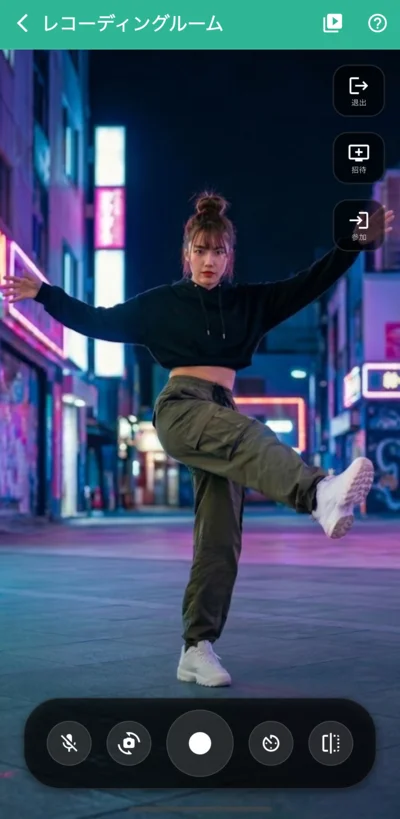
1台での撮影画面
lightbulbその他の便利な操作
-
ピンチ操作(ズーム・パン) pinchプレビュー映像を2本の指でピンチ操作することで映像のズームができます。ズーム中は指1本でドラッグすることで、表示位置を自在に移動(パン)させることが可能です。この操作はプレビュー表示のみに適用され、録画される映像の範囲そのものは変更されません。
-
リモコンシャッター settings_remoteBluetoothリモコンやマウス・キーボードなど接続可能なお手持ちのデバイスを使って、離れた場所から録画の開始・停止が可能です。三脚を使った自撮りや、離れた場所にある子機の操作に非常に便利です。利用するには「設定 > レコーディングルーム設定 > リモコンシャッター」での設定が必要です。
-
録画視覚エフェクト light_mode録画中であることを視覚的に強調するエフェクト(画面外枠の赤枠点滅など)を表示できます。離れた場所での自撮り中でも、録画が正常に開始されたかを一目で確認するのに役立ちます。利用するには「設定 > レコーディングルーム設定 > 録画視覚エフェクト」での設定が必要です。
2台を連携させたマルチアングル撮影
2台の端末を接続し、両方のカメラ映像を並べて確認しながら、同時に録画できます。
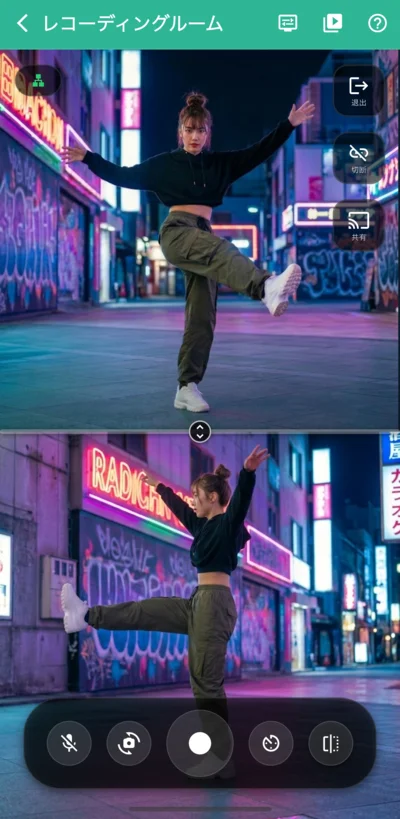
マルチアングル撮影
親機となる1台目の端末で、[招待]をタップします。画面にQRコードが表示され子機の接続を待ちます。
子機となる2台目の端末で、[参加]をタップし、親機に表示されているQRコードを読み取るか、「登録済み親機」で対象の端末を選択します。
接続後、画面左上にあるネットワークインジケータが「緑色」に点灯し、通信状態が安定していることを確認します。
録画ボタンを押すと、2台のカメラ映像が同期して録画が開始されます。録画を停止すると2つの映像が同時に保存されます。
lightbulb 便利な機能
-
2画面表示設定 display_settings2画面を上下/左右に並べる「分割モード」と、片方を小さく表示する「PiPモード」を、状況に合わせて切り替えられます。
-
ホスト映像の共有 castホスト側のカメラ映像をゲスト側の画面にもリアルタイムに表示できます。離れた場所でアングルの確認を共同で行う際に便利です。
-
よく使う親機の登録 star普段使う親機を登録しておくと、次回からはQRコードの読み取りをスキップして、リストから選ぶだけで簡単に再接続できます。親機の登録は「設定 > レコーディングルーム設定 > 2台同時録画」で行います。
接続状態にご注意ください
expand_circle_down 理由とテクニカル詳細を確認する
画面左上のネットワークインジケータが黄色い地球アイコンの場合、Wi-Fi内での直接通信ではなく、インターネット回線を経由してP2P接続されている可能性が高いです。この状態は映像データの転送に多大なデータ通信(ギガ)を消費する可能性があるため、意図しない通信制限(パケ死)を避ける場合は即座に[切断]をしてください。その後、2台の端末が同じWi-Fiに接続され、相互にLAN通信が可能な状態であるかを確認してください。
動画ライブラリ
撮影した動画や外部から取り込んだ動画を管理・選択する画面です。撮影した動画は「動画セット」としてカード形式で一覧表示され1画面または2画面のサムネイルで内容を確認できます。
基本的な操作
-
add 新規作成画面右下の[+]ボタンから、すでにお手持ちの動画ファイル(MP4, MOV等)をライブラリに取り込むことができます。
-
edit 編集タイトルの変更や動画の再選択を行えます。
-
delete_forever 削除不要になったセットを削除できます。カードを長押しすると、複数のセットを選択して一括で削除することができます。
-
sort 並び替え画面右上のアイコンから、日付の新しい順・古い順、タイトル順で動画セットを並び替えできます。
-
cloud_upload データのエクスポートカード長押で選択した動画セットをVEWiGN専用形式(ZIP)で外部に書き出すことができます。他の端末への移行やバックアップなどに利用します。
-
cloud_download データのインポート画面右上のアイコンから、VEWiGN専用形式(ZIP)でバックアップされたデータを取り込むことができます。
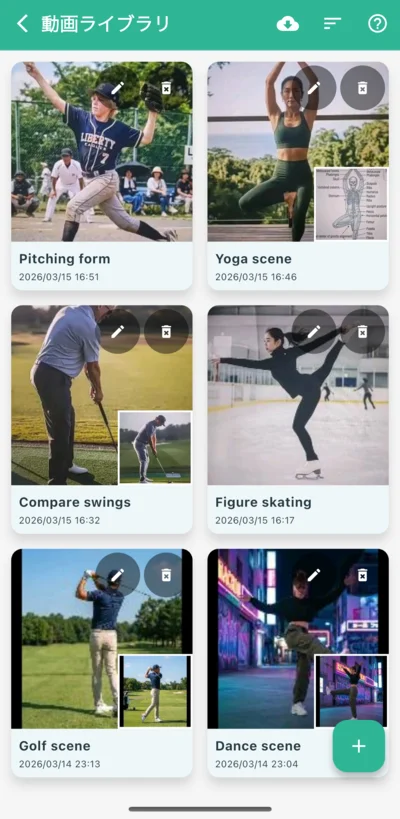
動画セットのリスト表示
lightbulb 動画セットに取り込めるデータについて
-
ギャラリーから選択 photo_library端末の標準アルバムから動画を選びます。
-
ファイルから選択 folder「ファイル」アプリ内の動画やクラウドストレージから選びます。
-
アプリ内から選択 video_libraryすでにライブラリにある他の動画セットの映像を再利用して作成できます。
動画解析
録画した動画をコマ送りで確認したり、描画ツールやAIを使って詳しく分析したりする画面です。
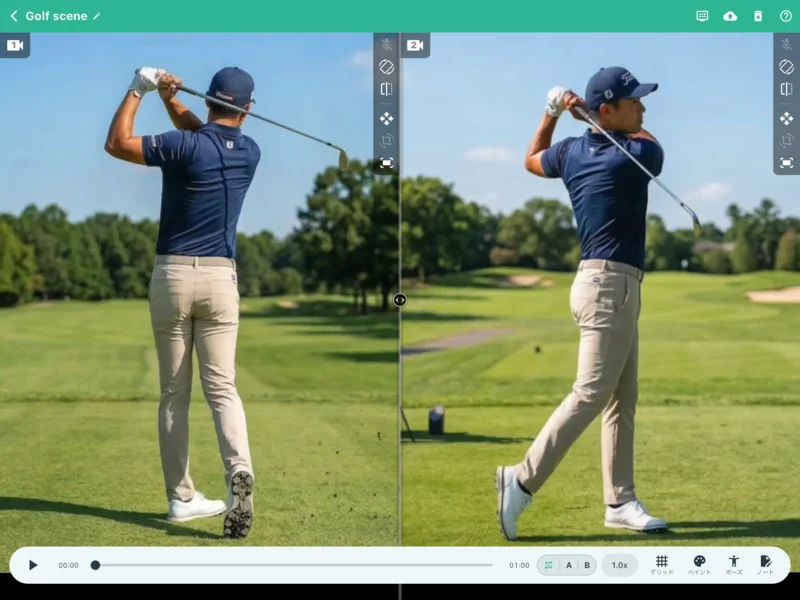
多機能な動画解析
基本的な操作
-
play_arrow シンプルな再生画面下部のコントロールバーを使い、再生・一時停止、シークバー操作による再生位置の移動が可能です。動画が2つある場合、それらは常に同期してコントロールされます。また、動画1と動画2の長さが異なる場合、全体の再生可能範囲は「動画1」の長さに準拠します。
-
repeat ループ(ABリピート)特定の区間(A点からB点まで)を繰り返し再生し、集中してチェックできます。
-
speed 再生速度0.25倍のスロー再生から2.0倍速まで、状況に合わせて調整可能です。
lightbulb その他の便利な操作
-
2画面表示設定 display_settings上下・左右の分割表示や、片方を小さく表示するPiP表示を、解析シーンに合わせて切り替えられます。PiP表示中は子画面の透過度を調整できるため、2つの映像を重ね合わせてフォームの僅かな違いを比較することも可能です。
-
音声ミュート volume_off解析中の動画の音声を消音します。初期状態(デフォルト)のON/OFFは「設定 > 動画プレイヤー設定 > 音声出力」で変更可能です。音声データを含まない動画を読み込んだ場合は、アイコンが mic_off 表示となります。
-
動画向き補正 mobile_rotate読み込んだ動画が横向きや逆さまになっている場合、90度単位で回転させて正しい向きに補正できます。
-
ミラー表示 flip映像を左右反転させます。利き手の修正や、お手本となる動画との比較に便利です。
-
映像ズーム・パン drag_pan映像のズームや移動(パン)が直感的な指の操作で可能です。誤タップによる意図しない操作を防ぐため、操作のON/OFFを切り替えられます。
-
映像角度調整 crop_rotateズーム・パンとあわせて映像を任意の角度に微調整できます。微妙な傾きを補正して分析の精度を高めます。こちらも誤タップによる意図しない操作を防ぐため、操作のON/OFFを切り替えられます。
-
映像リセット fit_screenズーム、パン、角度調整の状態をすべて初期状態にリセットします。
高精度な再生コントロール
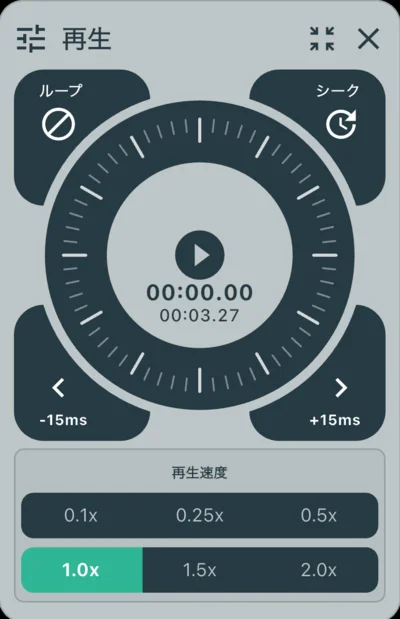
ジョグダイヤルによる操作
-
laps ジョグダイヤル円状のコントローラーをなぞることで、1フレームずつのコマ送りや戻しが直感的に行えます。
-
sync_alt ズレ補正2つの動画をミリ秒単位でずらして、インパクトの瞬間やスタートのタイミングを完璧に同期させることができます。ジョグダイヤル右上のボタンで、再生位置を移動させる「シーク」と、「ズレ補正」の操作モードを切り替えられます。本アプリで録画したデータは映像と音声が独立して保存されます。音声データにズレが生じた場合は、ズレ補正ツールにより音声タイミングの微調整も行うことが可能です。
高度なグリッド描画
画面上に等間隔の補助線を表示します。立ち位置の固定や、基準となる水平・垂直ラインの確認に活用できます。分析の目的に合わせて、位置や角度を細かく調整可能です。
-
grid_4x4 表示モードと密度の調整シンプルな2Dグリッドに加え、奥行きのある3D空間グリッドへの切り替えが可能です。基準線の細かさ(密度)も用途に合わせて変更できます。
-
camera_enhance 位置・壁・カメラの調整(3Dのみ)3Dモードでは、グリッドの表示位置の移動、周囲の壁(面)の表示、カメラのパース角度を映像に合わせて微調整できます。各調整パラメータの単位は、グリッド1マスの幅・高さを「1.0」とした相対的な値に基づいています。
-
cleaning_services グリッド消しゴム(3Dのみ)グリッドの一部をなぞって消去できます。被写体と重なって見づらい部分だけをピンポイントで消せるため、分析の邪魔をしません。
-
visibility 表示・非表示の切り替え設定を保持したまま、グリッド全体の表示・非表示をワンタップで切り替えられます。
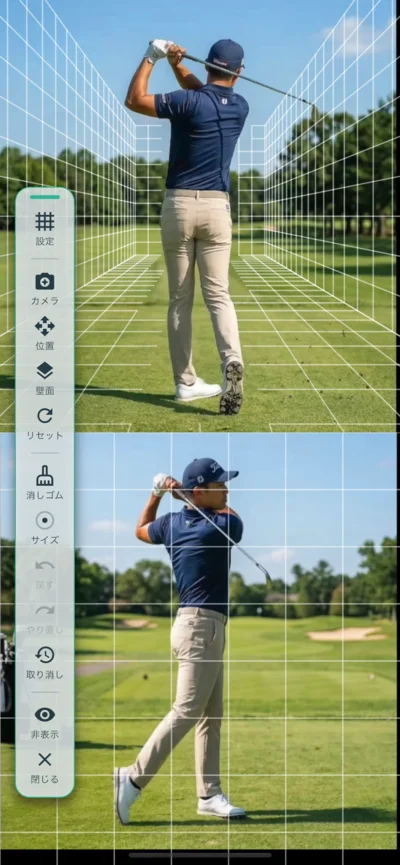
高度なグリッド描画
多彩なペイントツール
動画上に直接ラインや図形を描画して、フォームの軸や動作の軌道を可視化できます。多彩なツールと複数色の使い分けにより、精度の高い分析をサポートします。
-
edit 豊富な描画ツール直線、矢印、円、長方形、平行線、そして自由な書き込みができるペンツールなど、用途に合わせた図形を直感的に配置できます。
-
architecture 計測・強調ツール2つのラインの角度を測る「角度計」、注目させたい範囲を際立たせる「スポットライト」、重要なポイントを書き込める「テキスト」ツールが揃っています。
-
palette カラーバリエーション複数の色(カラーパレット)を使い分けることで、比較対象(プロと自分、過去の自分と現在など)の違いを視覚的に明確にできます。
-
undo 編集とやり直し描画のやり直し(Undo/Redo)はもちろん、特定の部分を消す消しゴムや、不要になった図形の一括消去もスムーズに行えます。
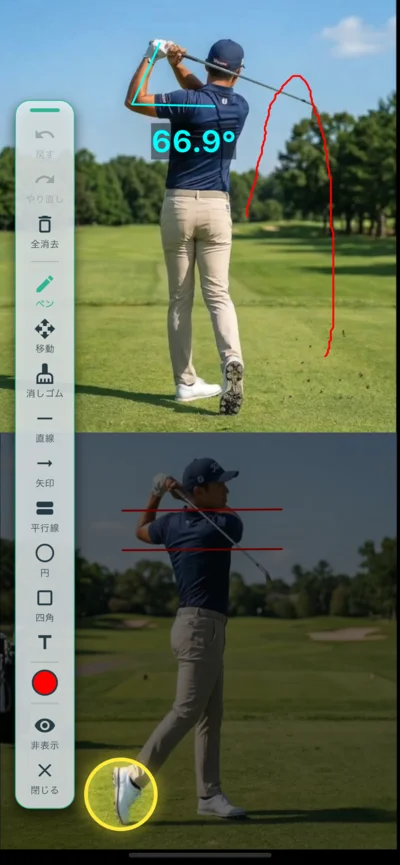
多彩なペイントツール
ポーズ(AI骨格検出)
AIが映像内の人物の関節を自動でトラッキングし、骨格モデルを表示します。フォームの崩れや、動作のメカニズムを客観的なデータとして可視化できます。
-
accessibility_new AI自動検知と可視化ボタン一つでAI解析がスタート。肩・肘・腰・膝などの主要な関節を自動検出、動作をリアルタイムに骨格モデルへ変換します。
-
layers 3つの表示モード「映像に重ねる(オーバーレイ)」「骨格のみ」「映像のみ」の3モードを切り替え可能。動作の本質を確認したい時に便利です。
-
tune 残像・表示カスタマイズ動作の軌道を確認できる「残像」の長さや不透明度を調整できます。また、特定の関節やラインのみを表示させる個別設定も可能です。
-
palette カラー・詳細設定骨格の色やラインの太さを自由に変更できます。背景映像の色に合わせて見やすい配色にカスタマイズ可能です。
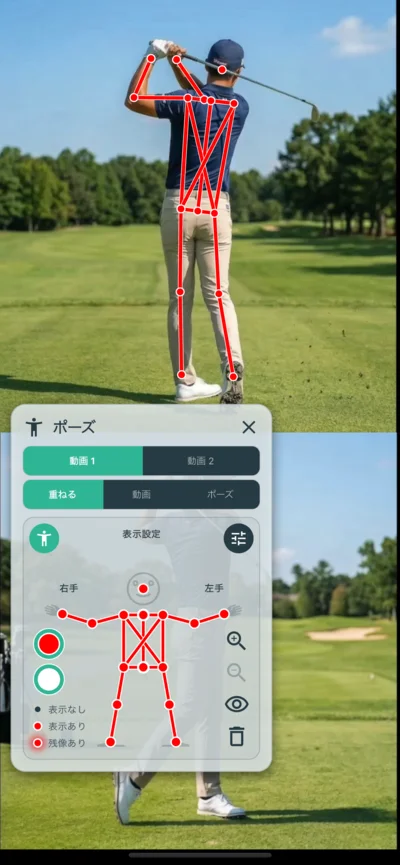
AI骨格検出(ポーズ)の設定
tune 効果設定について
-
残像時間 history過去のフレームから現在までの骨格を「軌跡」として表示する時間を設定します。動作の弧やフォームの変化を視覚的に捉えやすくするのに効果的です。
-
残像濃度 opacity残像の濃さを調整します。濃くすると動きの流れがはっきりし、薄くすると現在の姿勢と映像の重なりに集中しやすくなります。
-
スムージング auto_awesomeAI解析特有のフレームごとに発生する僅かな揺らぎを抑え、より滑らかな骨格の動きに調整します。
-
人物抽出強度 person_search中心人物以外にも骨格が検出されてしまう場合や、背景のノイズなどが出る場合に中心人物のみ検出するように調整します。
その他の機能
-
edit_document ノート解析中に気づいた点や、指導内容をテキストで記録できます。入力内容は動画セットごとに自動保存されます。
-
cloud_upload エクスポート(MP4書き出し)本アプリ以外の環境で再生できるように、グリッド、ペイント、ポーズの描画イメージを含めた1つの動画ファイルとして書き出すことが可能です。書き出す項目はエクスポート時に選択ができます。SNSへの投稿や共有に最適です。
設定
アプリの動作、画質、外部デバイスとの連携、外観などをカスタマイズできます。設定は「レコーディングルーム」「動画プレイヤー」「アプリケーション情報」の3つのカテゴリに分かれています。
レコーディングルーム設定
撮影に関する動作や画質の設定を行います。
-
settings_suggest エンコーダ設定動画の圧縮形式を指定します。「自動」を推奨しますが、特定の端末で録画が不安定な場合は「ソフトウェア」や「ハードウェア」を手動で切り替えることで改善する場合があります。
-
high_quality 画質撮影シーンに最適な画質プリセットを選択できます。ゴルフスイングなど高速な動きには「アクション・フォーム確認」、高精細な記録には「高画質」設定などが選べます。
-
mic デフォルトでマイクを有効化レコーディングルームに入った際、マイクがデフォルトでONになるかOFFになるかを設定します。
-
videocam デフォルトカメラルーム入室時に使用する既定のカメラ(前面または背面)を選択します。
-
settings_remote リモコンシャッターBluetoothリモコンやマウス等のボタン入力を、録画の開始・停止操作に割り当てます。OSやデバイスごとのキーコードの違いを自動認識する学習機能も備えています。
-
light_mode 録画視覚エフェクト録画中に画面の縁が赤く点滅するなどの視覚効果のON/OFFを設定します。離れた場所からの自撮り時に、録画状態を確認しやすくなります。
-
phonelink_setup 2台同時録画同時録画を行う端末のペアリング設定を行います。登録済みの端末は、次回からQRコードを読み取ることなくリストから選ぶだけで接続できます。
動画プレイヤー設定
再生・解析時の動作をカスタマイズします。
-
volume_up 音声出力解析画面を開いた際の音声の初期設定です。「常にOFFで開始」「常にONで開始」「動画毎に前回状態を保持」から選択できます。
-
vibration ダイアルの操作感ジョグダイアル操作時の振動フィードバックとクリック音を有効にします。
アプリケーション情報
アプリ全体のデザインや情報の確認を行います。
-
language 言語設定アプリで表示に使用する言語を選択できます。既定では端末のシステム設定に応じた言語が自動的に選択されますが、本アプリが対応していない言語の場合は英語で表示されます。
-
palette カラーテーマアプリの配色(スキン)を変更します。ダークモードや、スポーツの種目に合わせたカラーパレットなどを選択して、自分好みの外観にカスタマイズできます。
-
info バージョン / ライセンス表示現在インストールされているアプリのバージョン確認や、本アプリで使用しているオープンソースライブラリのライセンス情報を参照できます。
diamond Proプランについて
VEWiGNは、マルチアングル録画やAI解析、多彩な描画ツールなど、ほとんどの機能を無料でお使いいただけます。より多くの動画分析や永続的なデータ管理を行いたい方のために、以下の制限を解除できる「Proプラン」をご用意しています。
| 機能・制限 | 無料プラン | Proプラン |
|---|---|---|
| 録画時間の上限 | 1分 / 回 | 無制限 |
| ライブラリ保存数 | 3セットまで | 無制限 |
| バックアップ機能 (ZIPエクスポート/インポート) | 利用不可 | 利用可能 |
| 動画上の透かし (VEWiGNロゴ) | あり | なし |
Proプランにアップグレードすることで、これらの制約がすべて解除され、自主練習以外にもスポーツのインストラクションなどプロ仕様のツールとしてもご活用いただけます。アップグレードは、設定画面上部のバナーよりお手続きいただけます。
よくあるご質問 (FAQ)
VEWiGNの使用方法や機能に関する、よくあるご質問とその回答をまとめています。
p2p
2台の接続にWi-Fiルーターなどの専用機材が別途必要ですか?
public
外で使うとデータ通信量(ギガ)をたくさん使いますか?
wifi_off
2台の端末を同じWi-Fiに接続していますが、レコーディングルームで接続できません。
report_problem
録画中にアプリが落ちたり、保存に失敗したりします。
settings_remote
リモコンシャッターがうまく反応しません。
sync_alt
2つの動画のタイミングを合わせたいです。
cloud_sync
機種変更時にデータを引き継げますか?
devices_other
iPhoneとAndroidを混ぜて使えますか?
accessibility_new
AIポーズデータの作成に時間がかかります。
cloud_upload
MP4エクスポートに時間がかかります。
security
アプリで要求される権限とデータの取り扱いについて教えてください。
本アプリでは動作に必要な以下の権限を使用します。
- カメラ・マイク:動画および音声の録画に使用します。
- 写真・ライブラリ:録画した動画の保存、および外部動画の読み込みに使用します。
- ネットワーク(Wi-Fi/モバイルデータ通信):2台の端末を連携させる際の接続情報の交換や、リレー通信に使用します。iOSではP2P通信のために「ローカルネットワーク」権限も使用します。
- Bluetooth(Androidのみ):リモコンシャッターでBluetooth機器を利用するために必要です。iOSでは追加権限不要で、Bluetooth機器をリモコン利用可能です。
取得した映像や音声データは、アプリ内での表示・編集・保存、およびユーザーご自身によるエクスポート操作のためにのみ利用されます。
開発元を含む外部サーバーへ送信されたり、アプリの機能提供以外の目的で利用されることは一切ありません。