
VEWGN
მულტი-ხედვის ვიდეო ჩამწერი
შესავალი
VEWiGN არის მულტი-ხედვის ვიდეო ჩამწერი, რომელიც მხოლოდ თქვენი პორტატული მოწყობილობების გამოყენებით მუშაობს. ის დაგეხმარებათ სპორტული ფორმის შემოწმებაში, ცეკვის პრაქტიკაში, რეაბილიტაციის ჩანაწერებში და ნებისმიერ სხვა სფეროში, სადაც მოძრაობის მრავალმხრივი ანალიზია საჭირო.


1. არანაირი სპეციალური აღჭურვილობა
თქვენ არ გჭირდებათ ძვირადღირებული კამერები ან გადამცემები. მხოლოდ თქვენი სმარტფონი ან ტაბლეტი (ერთი ან ორი მოწყობილობა) საკმარისია მრავალმხრივი ჩაწერისა და ანალიზის დასაწყებად.
მუშაობს როგორც iOS, ასევე Android მოწყობილობების ნებისმიერი კომბინაციით.

თქვენი მოწყობილობა ხდება პროფესიონალური ანალიზის ინსტრუმენტი
2. ჩაწერა მონაცემების ხარჯვის გარეშე
გაქვთ ხოლმე შიში დიდი მოცულობის ვიდეოების გადაცემისას მობილური ინტერნეტის ხარჯვაზე? VEWiGN იყენებს P2P (Peer-to-Peer) ტექნოლოგიას.
ეს ნიშნავს, რომ მოწყობილობები მონაცემებს „პირდაპირ“ ცვლიან ერთმანეთში. ორივე მოწყობილობის ერთსავე Wi-Fi ქსელში დაკავშირებით, თქვენ შეგიძლიათ მაღალი ხარისხის ვიდეოს გაზიარება გარე ინტერნეტ ტრაფიკის თითქმის გამოუყენებლად.
საწყისი დაკავშირებისას (signaling) ხდება მინიმალური მონაცემების გაცვლა, მაგრამ ჩაწერისას უშუალოდ ვიდეო მონაცემები ლოკალური ქსელის შიგნით მოძრაობს.

მონაცემები პირდაპირ იგზავნება — სწრაფი და უსაფრთხო
სწრაფი დაწყება
დაკავშირება
დააკავშირეთ ორი მოწყობილობა ჩამწერ ოთახში და შეარჩიეთ კამერის კუთხეები.
ჩაწერის დაწყება
დაიწყეთ ჩაწერა. ორივე ვიდეო ავტომატურად დასინქრონდება და შეინახება მთავარ მოწყობილობაზე.
ფორმის ანალიზი
შეამოწმეთ ფორმა ნელი დაკვრით ან AI პოზის აღმოჩენით, დაამატეთ შენიშვნები ან ნახაზები ანალიზისთვის.
გაზიარება
მოახდინეთ ანალიზის ექსპორტი ვიდეო ფაილის სახით და გააზიარეთ სოციალურ ქსელებში.
მთავარი ეკრანი
ეს არის აპლიკაციის გახსნისას გამოსახული ძირითადი მენიუ, საიდანაც წვდომა გაქვთ ორ მთავარ ფუნქციასა და პარამეტრებზე.
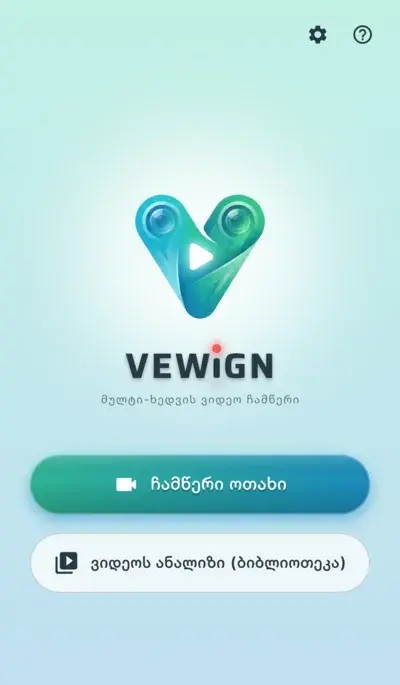
მარტივი და ინტუიციური მთავარი მენიუ
-
videocam ჩამწერი ოთახიახალი ჩაწერის სესიის დაწყება. შესაძლებელია ერთი ან ორი მოწყობილობის ერთდროულად გამოყენება.
-
video_library ვიდეოს ანალიზი (ბიბლიოთეკა)ჩაწერილი ვიდეოების მართვა, გარე ფაილების იმპორტი და დეტალური ანალიზი (დაკვრა, ხატვა, AI აღმოჩენა).
-
settings პარამეტრებივიდეოს ხარისხის, დისტანციური მართვისა და აპლიკაციის ინფორმაციის დაყენება.
-
help დახმარებაამ მომხმარებლის სახელმძღვანელოს ჩვენება.
ჩამწერი ოთახი
ეს არის ძირითადი ფუნქცია სპორტისა თუ სხვა მოძრაობების ჩასაწერად ერთი ან ორი მოწყობილობის გამოყენებით.
ძირითადი მოქმედებები
-
radio_button_checked ჩაწერის ღილაკიჩაწერის დაწყება და შეწყვეტა.
-
mic მიკროფონი ჩართ/გამორთხმის ჩაწერის გააქტიურება (ჩაწერისას ვერ შეიცვლება).
-
cameraswitch კამერის შეცვლაწინა ან უკანა კამერების შერჩევა.
-
av_timer მეტრონომიჩაწერა კონკრეტული ტემპის დაცვით. ხმაურიან გარემოში შეგიძლიათ გამოიყენოთ ვიზუალური რიტმი.
-
flip სარკისებური ჩვენებაგამოსახულების ჰორიზონტალური არეკვლა, რაც მოსახერხებელია სელფ-ჩაწერისას.
-
video_library ბიბლიოთეკა (ანალიზი)მთავარ მენიუში დაბრუნების გარეშე შეგიძლიათ სწრაფად გადახვიდეთ ბიბლიოთეკაში ზედა ხატულის საშუალებით.
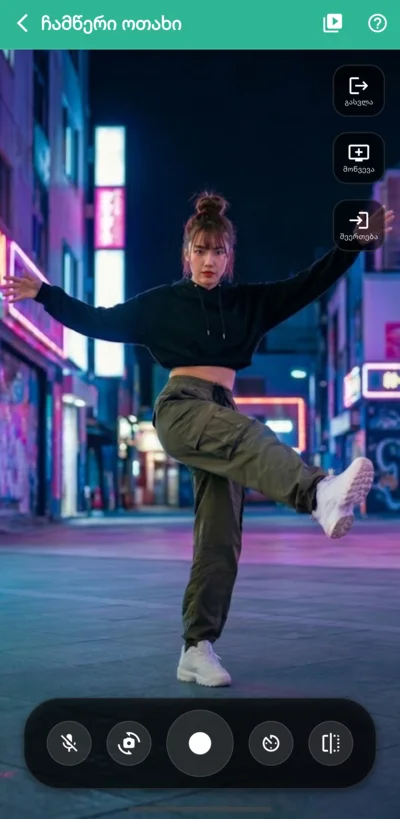
ჩაწერის ეკრანი ერთი მოწყობილობით
lightbulbსხვა სასარგებლო ფუნქციები
-
ზუმი და პანირება pinchორი თითით შეგიძლიათ მოახდინოთ ეკრანის „მოჩქმეტა“ (ზუმი) და ერთი თითით მისი გადაადგილება.ეს მოქმედება მხოლოდ ჩვენებაზე აისახება და არ ცვლის ჩაწერილი ვიდეოს რეალურ არეალს.
-
დისტანციური ჩამკეტი settings_remoteშესაძლებელია Bluetooth პულტის, მაუსის ან კლავიატურის გამოყენება ჩაწერის დისტანციურად სამართავად.საჭიროა წინასწარი კონფიგურაცია „პარამეტრები > ჩამწერი ოთახის პარამეტრები > დისტანციური ჩამკეტი“-დან.
-
ვიზუალური ეფექტები light_modeჩაწერისას ეკრანზე ჩნდება სპეციალური ნიშნები (მაგ. ჩარჩოს წითელი ციმციმი), რათა შორიდანაც დაინახოთ, რომ ჩაწერა მიმდინარეობს.ჩართვა ხდება „პარამეტრები > ჩამწერი ოთახის პარამეტრები > ჩაწერის ვიზუალური ეფექტები“-დან.
ორმაგი ჩაწერა ორი მოწყობილობით
აკონტროლეთ ორი მოწყობილობა ერთდროულად და ჩაწერეთ მოძრაობა სხვადასხვა კუთხიდან.
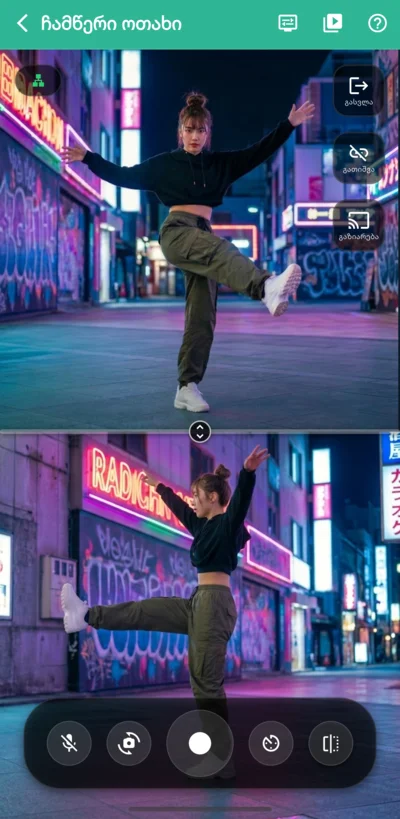
მრავალკუთხოვანი ჩაწერა
პირველ (მთავარ) მოწყობილობაზე დააჭირეთ [მოწვევა]. ეკრანზე გამოჩნდება QR კოდი.
მეორე (დამხმარე) მოწყობილობაზე დააჭირეთ [შეერთება], დაასკანირეთ QR კოდი ან აირჩიეთ მოწყობილობა რეგისტრირებული მოწყობილობების სიიდან.
დაკავშირების შემდეგ შეამოწმეთ, რომ ზედა მარცხენა კუთხეში ქსელის ინდიკატორი „მწვანეა“.
ჩაწერის ღილაკზე დაჭერით ორივე კამერა სინქრონულად დაიწყებს მუშაობას.
lightbulb სასარგებლო ფუნქციები
-
ორმაგი ეკრანის პარამეტრები display_settingsშეგიძლიათ აირჩიოთ გაყოფილი ეკრანი (Split) ან „ეკრანი ეკრანში“ (PiP) რეჟიმი.
-
მთავარი ვიდეოს გაზიარება castმთავარი მოწყობილობის ჩვენება დამხმარე მოწყობილობის ეკრანზე რეალურ დროში.
-
მოწყობილობის რეგისტრაცია starდააფიქსირეთ ხშირად გამოყენებული მთავარი მოწყობილობა, რათა შემდეგში QR სკანირების გარეშე დაუკავშირდეთ.რეგისტრაცია ხდება „პარამეტრები > ჩამწერი ოთახის პარამეტრები > ორმაგი ჩაწერა“-დან.
ყურადღება მიაქციეთ კავშირის ხარისხს
expand_circle_down იხილეთ ტექნიკური დეტალები
თუ ქსელის ინდიკატორი ყვითელი დედამიწის ხატულაა, ეს ნიშნავს, რომ კავშირი არა პირდაპირი LAN/Wi-Fi-ით, არამედ გარე ინტერნეტით მყარდება. ეს იწვევს მონაცემების დიდ ხარჯვას. ასეთ დროს გთხოვთ გათიშოთ კავშირი და შეამოწმოთ, რომ ორივე მოწყობილობა ერთსავე Wi-Fi-ზეა.
ვიდეო ბიბლიოთეკა
აქ შეგიძლიათ მართოთ თქვენი „ვიდეო კომპლექტები“. თითოეული ჩანაწერი წარმოდგენილია ბარათის სახით, სადაც ჩანს მანიშნებელი კადრები.
ძირითადი მოქმედებები
-
add ახალი ვიდეოდააჭირეთ ქვედა მარჯვენა კუთხეში [+] ღილაკს გარე ვიდეო ფაილების (MP4, MOV) იმპორტისთვის.
-
edit რედაქტირებასათაურის შეცვლა ან ვიდეო ფაილების თავიდან შერჩევა.
-
delete_forever წაშლაზედმეტი კომპლექტების მოცილება. ხანგრძლივი დაჭერით შეგიძლიათ მონიშნოთ რამდენიმე ფაილი ერთდროულად წასაშლელად.
-
sort დახარისხებაზედა მარჯვენა კუთხიდან შეგიძლიათ დაალაგოთ ვიდეოები თარიღის ან სათაურის მიხედვით.
-
cloud_upload მონაცემების ექსპორტიმონიშნული ვიდეოების შენახვა VEWiGN-ის სპეციალურ ZIP ფორმატში სხვა მოწყობილობაზე გადასატანად.
-
cloud_download მონაცემების იმპორტიზედა მარჯვენა კუთხიდან შეგიძლიათ შემოიტანოთ ZIP ფორმატში დაარქივებული სარეზერვო ასლები.
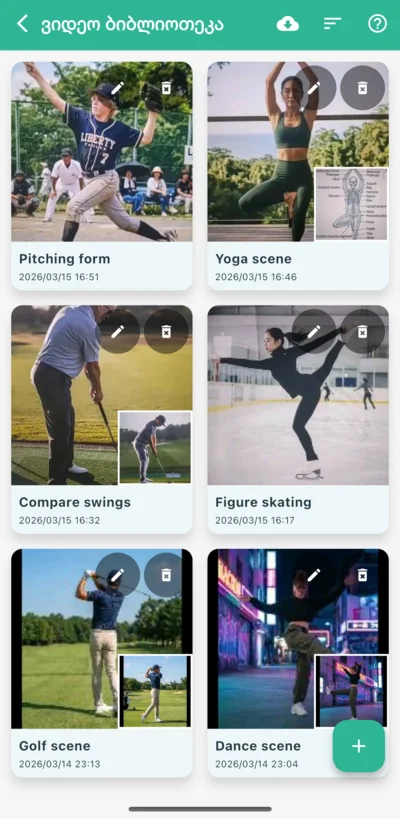
ვიდეო კომპლექტების სია
lightbulb თავსებადი მონაცემები
-
გალერეიდან არჩევა photo_libraryმოწყობილობის სტანდარტული ალბომიდან ვიდეოს შერჩევა.
-
ფაილებიდან არჩევა folder„ფაილების“ აპლიკაციიდან ან ღრუბლოვანი მეხსიერებიდან არჩევა.
-
აპლიკაციიდან არჩევა video_libraryუკვე ბიბლიოთეკაში არსებული ვიდეოს გამოყენება ახალი კომპლექტისთვის.
ვიდეოს ანალიზი
დეტალური ანალიზის ეკრანი, სადაც შეგიძლიათ გამოიყენოთ ხატვის ხელსაწყოები და AI სისტემა.
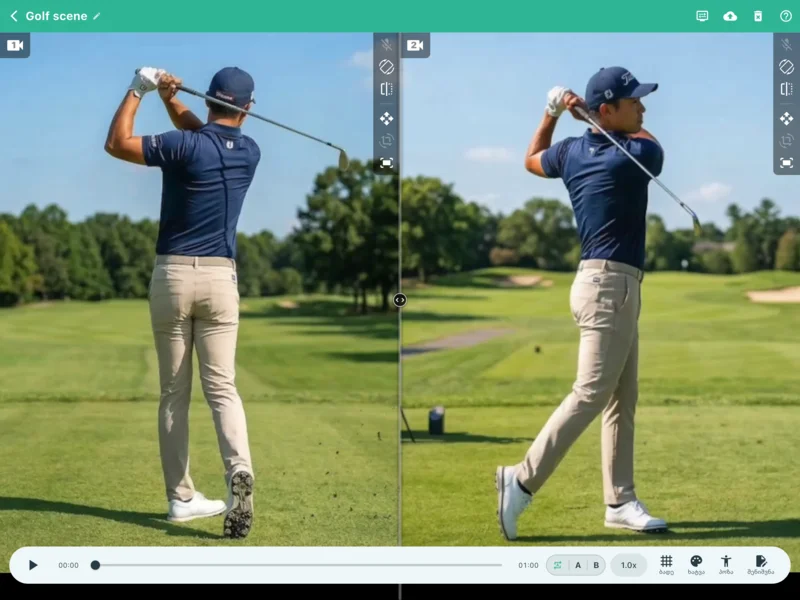
მრავალფუნქციური ანალიზი
ძირითადი მოქმედებები
-
play_arrow მარტივი დაკვრამართეთ ორივე ვიდეო ერთდროულად. თუ ვიდეოების სიგრძე განსხვავდება, საერთო დრო განისაზღვრება „ვიდეო 1“-ის მიხედვით.
-
repeat ციკლი (AB გამეორება)მონიშნეთ კონკრეტული მონაკვეთი A-დან B წერტილამდე განმეორებითი ნახვისთვის.
-
speed დაკვრის სიჩქარეშეგიძლიათ შეანელოთ (0.25x) ან დააჩქაროთ (2.0x) ვიდეო.
lightbulb სხვა სასარგებლო ფუნქციები
-
ორმაგი ეკრანის პარამეტრები display_settingsორმაგი ეკრანის რეჟიმების შეცვლა. PiP რეჟიმში შეგიძლიათ გამჭვირვალობის დარეგულირება ორი მოძრაობის შესადარებლად.
-
ხმის გამორთვა volume_offგააჩუმეთ ვიდეო ანალიზის დროს.საწყისი მდგომარეობის შეცვლა შესაძლებელია „პარამეტრები > ვიდეო პლეერის პარამეტრები > ხმის გამომავალი“-დან.თუ ვიდეოს ხმა არ აქვს, ხატულა ავტომატურად გადავა mic_off რეჟიმში.
-
ვიდეოს მობრუნება mobile_rotateვიდეოს ორიენტაციის გასწორება 90 გრადუსით.
-
სარკე flipვიდეოს არეკვლა, რაც მოსახერხებელია მოძრაობების შესადარებლად.
-
ზუმი და პანირება drag_panეკრანის გადიდება და გადაადგილება თითებით.
-
კუთხის რეგულირება crop_rotateვიდეოს დახრის კუთხის მცირედით შეცვლა მეტი სიზუსტისთვის.
-
პარამეტრების ჩამომყრა fit_screenზუმის, პოზიციისა და კუთხის საწყის ნიშნულზე დაბრუნება.
ზუსტი მართვა
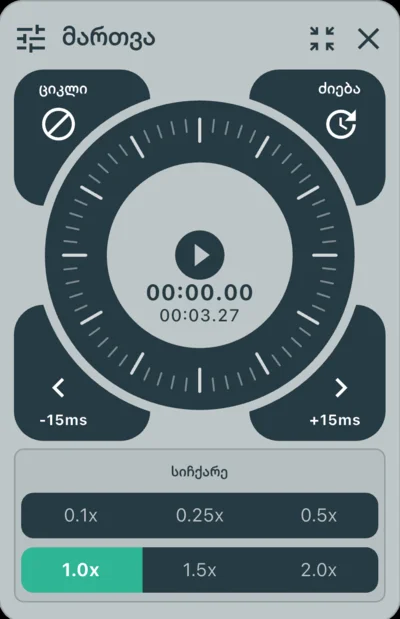
მართვა ჯოგ-დისკოს საშუალებით
-
laps ჯოგ-დისკო (Jog Dial)წრიული კონტროლერით შეგიძლიათ კადრ-კადრ გადაახვიოთ ვიდეო წინ ან უკან.
-
sync_alt დასინქრონებავიდეოების მილიწამების სიზუსტით დასინქრონება.გამოიყენეთ გადამრთველი „ძიება“ და „დასინქრონება“ რეჟიმებს შორის გადასასვლელად.თუ ხმა ჩამორჩება ან უსწრებს ვიდეოს, მისი გასწორებაც ამავე ხელსაწყოთი შეგიძლიათ.
ბადის დახატვა
ეკრანზე დამხმარე ხაზების გამოჩენა პოზიციის სტაბილურობის შესამოწმებლად.
-
grid_4x4 რეჟიმები და სიმკვრივეშეგიძლიათ გამოიყენოთ მარტივი 2D ან სივრცითი 3D ბადე. ასევე რეგულირდება ხაზების სიხშირე.
-
camera_enhance 3D რეგულირება3D რეჟიმში შეგიძლიათ შეცვალოთ ბადის პოზიცია, კედლების ჩვენება და კამერის პერსპექტივა.პარამეტრები მოცემულია ბადის ერთი უჯრის ფართობთან მიმართებაში.
-
cleaning_services საშლელი (3D)წაშალეთ ბადის ის ნაწილები, რომლებიც ხელს გიშლიან ობიექტის დანახვაში.
-
visibility ჩვენება/დამალვამთლიანი ბადის სწრაფი გამორთვა ან ჩართვა პარამეტრების შენარჩუნებით.
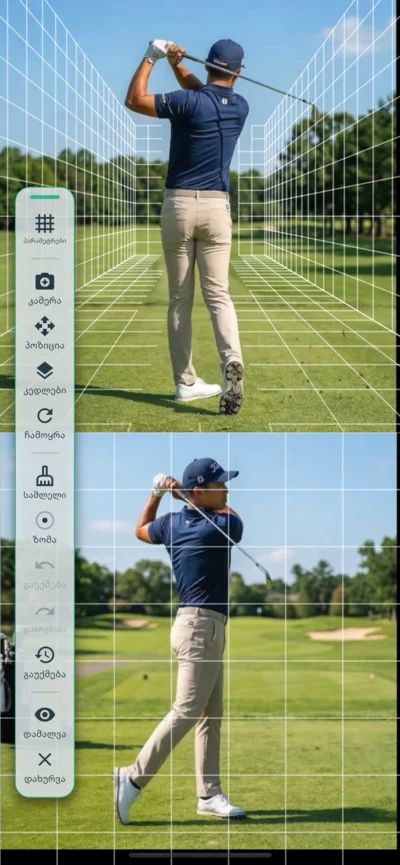
ბადის პარამეტრების ეკრანი
ხატვის ხელსაწყოები
დახატეთ პირდაპირ ვიდეოზე მოძრაობის ტრაექტორიის ან ღერძის საჩვენებლად.
-
edit მრავალფეროვანი ხელსაწყოებიხაზი, ისარი, წრე, მართკუთხედი და თავისუფალი კალამი.
-
architecture გაზომვა და ხაზგასმაკუთხის საზომი, „სპოტლაიტი“ და ტექსტის დამატება.
-
palette ფერების პალიტრაგამოიყენეთ სხვადასხვა ფერი რამდენიმე მოძრაობის შესადარებლად.
-
undo გაუქმება და გასუფთავებამოქმედების უკან დაბრუნება (Undo) ან მთლიანი ნახაზის წაშლა.
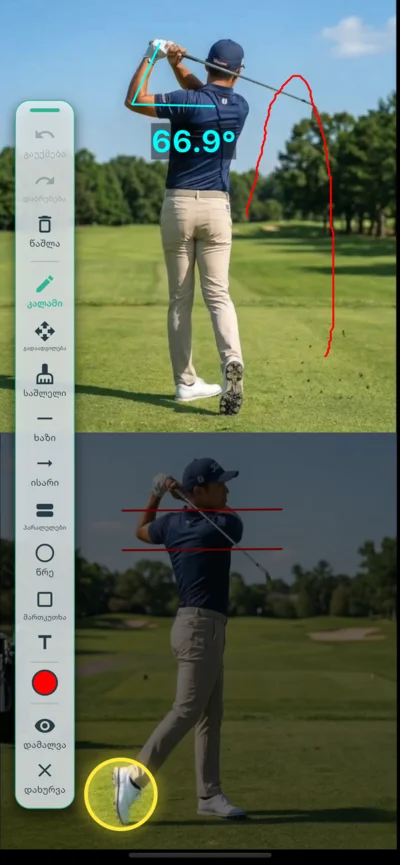
ხატვის ხელსაწყოების პანელი
პოზა (AI ძვლების აღმოჩენა)
AI ავტომატურად პოულობს ადამიანის სახსრებს და ხატავს ჩონჩხის მოდელს.
-
accessibility_new ავტომატური აღმოჩენაერთი ღილაკით AI პოულობს მხრებს, იდაყვებს, მუხლებს და სხვა წერტილებს.
-
layers ჩვენების რეჟიმები„ზემოდან გადაფარვა“, „მხოლოდ ჩონჩხი“ ან „მხოლოდ ვიდეო“.
-
tune კვალი და მორგებაშეგიძლიათ ჩართოთ მოძრაობის კვალი, რათა დაინახოთ მოძრაობის რკალი (Arc).
-
palette ფერები და პარამეტრებიშეცვალეთ ხაზების ფერი და სისქე ვიდეოს ფონის მიხედვით.
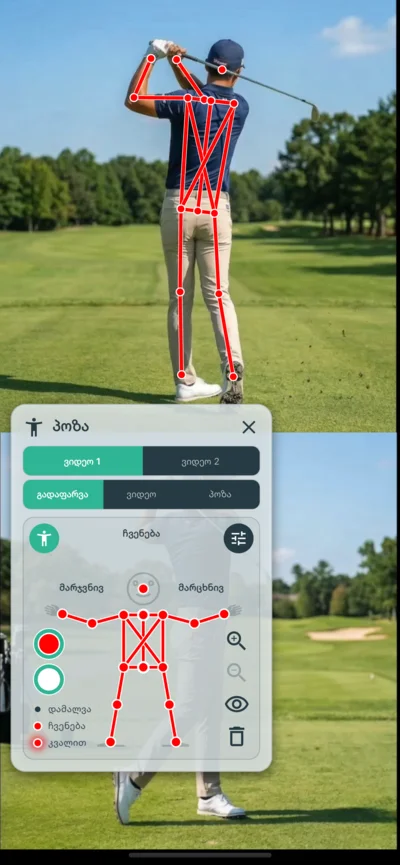
AI პოზის პარამეტრები
tune ეფექტების შესახებ
-
კვალის დრო historyრამდენ ხანს დარჩეს წინა კადრების მოძრაობის კვალი ეკრანზე.
-
კვალის სიმკვრივე opacityკვალის გამჭვირვალობის დონე.
-
დაგლუვება auto_awesomeAI-ს მიერ გამოწვეული მცირე ციმციმის შემცირება.
-
ამოცნობის ძალა person_searchკონკრეტული ადამიანის ფოკუსირება, თუ კადრში სხვა ხალხიცაა.
სხვა ფუნქციები
-
edit_document შენიშვნაჩაწერეთ ტექსტური შენიშვნები ანალიზისას. ისინი ავტომატურად შეინახება.
-
cloud_upload MP4 ექსპორტიშეინახეთ ვიდეო ყველა ნახაზითა და ეფექტით ჩვეულებრივ ვიდეო ფაილად.
პარამეტრები
აპლიკაციის მორგება თქვენს საჭიროებებზე.
ჩამწერი ოთახის პარამეტრები
ჩაწერასთან დაკავშირებული ფუნქციები.
-
settings_suggest ენკოდერის პარამეტრებივიდეოს შეკუმშვის მეთოდი. რეკომენდებულია „ავტომატური“.
-
high_quality ხარისხიაირჩიეთ ხარისხის ერთ-ერთი წინასწარ განსაზღვრული რეჟიმი.
-
mic მიკროფონის ავტომატური ჩართვაოთახში შესვლისას მიკროფონის სტატუსი.
-
videocam ნაგულისხმევი კამერააირჩიეთ ნაგულისხმევი კამერა (წინა ან უკანა) ოთახში შესვლისას გამოსაყენებლად.
-
settings_remote დისტანციური ჩამკეტიგარე მოწყობილობების (პულტი, მაუსი) ღილაკების მინიჭება.
-
light_mode ვიზუალური ეფექტებიჩაწერის ინდიკატორების ჩართვა/გამორთვა.
-
phonelink_setup ორმაგი ჩაწერამოწყობილობების დაკავშირების მართვა.
ვიდეო პლეერის პარამეტრები
ანალიზის ეკრანის მუშაობის სტილი.
-
volume_up ხმის გამომავალისაწყისი ხმის სტატუსი ანალიზისას.
-
vibration Jog Dial გამოხმაურებართავს ვიბრაციას და დაწკაპუნების ხმებს jog dial-ის გამოყენებისას.
აპლიკაციის ინფორმაცია
დიზაინი და სისტემური ინფორმაცია.
-
language ენააპლიკაციის ენის შერჩევა.
-
palette ფერების თემავიზუალური მხარის შეცვლა (მაგ. მუქი რეჟიმი).
-
info ვერსია / ლიცენზიებიინფორმაცია მიმდინარე ვერსიის შესახებ.
diamond Pro გეგმის შესახებ
VEWiGN-ის ფუნქციების უმეტესობა უფასოა. მეტი შესაძლებლობისთვის გთავაზობთ Pro გეგმას.
| ფუნქცია / ლიმიტი | უფასო | Pro |
|---|---|---|
| ჩაწერის მაქს. დრო | 1 წთ / ჩაწერა | შეუზღუდავი |
| ბიბლიოთეკის მოცულობა | მაქს. 3 კომპლექტი | შეუზღუდავი |
| სარეზერვო ასლები (ZIP ექსპორტი/იმპორტი) | არ არის | ხელმისაწვდომია |
| ლოგოს მოცილება (VEWiGN ლოგო) | ჩანს | არ ჩანს |
Pro გეგმაზე გადასასვლელად გამოიყენეთ ბანერი პარამეტრების ეკრანზე.
ხშირად დასმული კითხვები (FAQ)
პასუხები გავრცელებულ კითხვებზე.
p2p
შემიძლია გამოვიყენო აპლიკაცია გარეთ, სადაც არ არის Wi-Fi?
public
მოიხმარს თუ არა გარეთ გამოყენება დიდი რაოდენობით მონაცემებს?
wifi_off
ორივე მოწყობილობა ჩართულია ერთსა და იმავე Wi-Fi-ში, მაგრამ ჩამწერ ოთახში ისინი ერთმანეთს ვერ უკავშირდებიან.
report_problem
აპლიკაცია იხურება ჩაწერისას ან შენახვა ვერ ხერხდება.
settings_remote
დისტანციური მართვის პულტი კარგად არ რეაგირებს.
sync_alt
მსურს ორი ვიდეოს დროის დასინქრონება.
cloud_sync
შეგიძლიათ თუ არა მონაცემების გადატანა მოწყობილობის შეცვლისას?
devices_other
შესაძლებელია თუ არა iPhone-ისა და Android-ის ერთად გამოყენება?
accessibility_new
AI პოზის მონაცემების გენერირებას დიდი დრო სჭირდება.
cloud_upload
MP4 ფორმატში ექსპორტს დიდი დრო სჭირდება.
security
მომიყევით აპლიკაციის მიერ მოთხოვნილი ნებართვებისა და მონაცემთა მართვის შესახებ.
აპლიკაცია იყენებს შემდეგ ნებართვებს, რომლებიც აუცილებელია მისი მუშაობისთვის:
- კამერა/მიკროფონი: გამოიყენება ვიდეოსა და აუდიოს ჩასაწერად.
- ფოტოები/ბიბლიოთეკა: გამოიყენება გადაღებული ვიდეოების შესანახად და გარე ვიდეო ფაილების წასაკითხად.
- ქსელი (Wi-Fi/მობილური მონაცემები): გამოიყენება კავშირის ინფორმაციის გაცვლისა და ინტერნეტით დაკავშირებისას რელე კომუნიკაციისთვის. iOS ასევე იყენებს „ლოკალური ქსელის“ ნებართვას P2P კომუნიკაციისთვის.
- Bluetooth (მხოლოდ Android-ისთვის): აუცილებელია Bluetooth აღჭურვილობის გამოსაყენებლად დისტანციურ ჩამკეტთან ერთად. iOS-ში Bluetooth აღჭურვილობა შეიძლება გამოყენებულ იქნას როგორც დისტანციური პულტი დამატებითი ნებართვის გარეშე.
ჩაწერილი ვიდეო და აუდიო მონაცემები გამოიყენება მხოლოდ ჩვენების, რედაქტირების, აპლიკაციაციაში შენახვისა და მომხმარებლის მიერ ექსპორტის ოპერაციებისთვის.
ისინი არასოდეს იგზავნება გარე სერვერებზე, მათ შორის დეველოპერის სერვერზე, და არ გამოიყენება სხვა მიზნებისთვის, გარდა აპლიკაციის ფუნქციების უზრუნველყოფისა.