
VEWGN
Көп көріністі бейне жазу
Кіріспе
VEWiGN — бұл тек қолыңыздағы құрылғылардың көмегімен іске асырылатын көп көріністі бейне жазу құрылғысы. Ол спорттық форманы тексеру, би жаттығулары және оңалту жазбалары сияқты қозғалыстарды бірнеше қырынан талдағыңыз келетін барлық жағдайларда өнімділікті арттыруға қолдау көрсетеді.


1. Арнайы жабдық қажет емес
Қымбат камералар немесе арнайы таратқыштар қажет емес. Тек өзіңіз әдетте қолданатын бір немесе екі смартфонды немесе планшетті дайындаңыз, сонда бірден көп бұрышты жазу мен талдауды бастауға болады.
iOS / Android кез келген үйлесімімен жұмыс істейді.

Құрылғыларыңыз кәсіби деңгейдегі талдау жабдықтарына айналады
2. Деректер шығынына алаңдамай жазыңыз
Үлкен бейне деректерін жіберу және алу кезінде деректер шығыны (пакет тұтыну) сізді алаңдата ма? VEWiGN P2P (Peer-to-Peer) деп аталатын технологияны қолданады.
Бұл — терминалдардың деректерді тікелей алмасу механизмі. Екі құрылғыны бір Wi-Fi роутеріне (қол жеткізу нүктесіне) қосу арқылы сіз сыртқы интернет желісін көп пайдаланбай-ақ және пакеттік шектеулерге алаңдамай-ақ жоғары сапалы бейнені бөлісе аласыз.
Бастапқы қосылымды орнату (сигнал беру) үшін минималды деректер байланысы орын алады, бірақ жазу кезіндегі бейне деректерінің өзі жергілікті желі ішінде тікелей жіберіледі және алынады.

Деректер тікелей жетеді, бұл оны жылдам әрі қауіпсіз етеді
Жылдам бастау
Жұптастыру
Жазу бөлмесінде екі құрылғыны қосып, камера бұрыштарын анықтаңыз.
Жазуды бастау
Жазуды бастаңыз. Екі құрылғыдан алынған бейне автоматты түрде синхрондалып, хост құрылғысында сақталады.
Форманы талдау
Баяу қозғалыста ойнату немесе AI қалыпты анықтау арқылы формаңызды тексеріп, талдау үшін сызықтар немесе ескертпелер жазыңыз.
Әлеуметтік желіде бөлісу
Талдау деректерін бейне ретінде экспорттаңыз. Оны әлеуметтік желілерге жүктеу немесе бөлісу үшін пайдаланыңыз.
Негізгі экран
Бұл қолданбаны іске қосқан кезде көрсетілетін негізгі экран. Мұнда екі негізгі функция мен параметрлерге қол жеткізуге болады.

Қарапайым және интуитивті негізгі мәзір
-
videocam Жазу бөлмесіЖаңа жазу сессиясын бастаңыз. Бір құрылғымен жазу немесе екі құрылғымен көп бұрышты түсіру мүмкін.
-
video_library Бейне талдау (Кітапхана)Жазылған бейнелерді басқарыңыз, сыртқы бейнелерді импорттаңыз және егжей-тегжейлі талдау жасаңыз (ойнату, сызу, AI анықтау).
-
settings ПараметрлерКескін сапасын, қашықтан басқару параметрлерін теңшеңіз және қолданба ақпаратын тексеріңіз.
-
help КөмекОсы пайдаланушы нұсқаулығын көрсетеді.
Жазу бөлмесі
Бір немесе екі құрылғыны біріктіру арқылы спортты немесе қозғалыстарды түсіруге болатын негізгі мүмкіндік.
Негізгі әрекеттер
-
radio_button_checked Жазу түймесіТүсіруді бастайды және тоқтатады.
-
mic Микрофон ҚОСУ/ӨШІРУДауыс жазуды қосады/өшіреді (жазу кезінде өзгерту мүмкін емес).
-
cameraswitch Камераны ауыстыруАлдыңғы және артқы камералар арасында ауысады.
-
av_timer МетрономКөрсетілген қарқынға сәйкес түсіріңіз. Дыбыс естілуі қиын орталарда ырғақты көрнекі әсерлермен тексеруге болады.
-
flip АйналауБейнені көлденеңінен аударады. Селфи кезінде тексеру үшін пайдалы.
-
video_library Кітапхана (Бейне талдау)Бейнені түсіргеннен кейін бірден тексергіңіз келсе немесе бұрын түсірілген бейнені көргіңіз келсе, негізгі экранға оралмай-ақ, экранның жоғарғы жағындағы белгішеден бейне кітапханасына кіре аласыз.
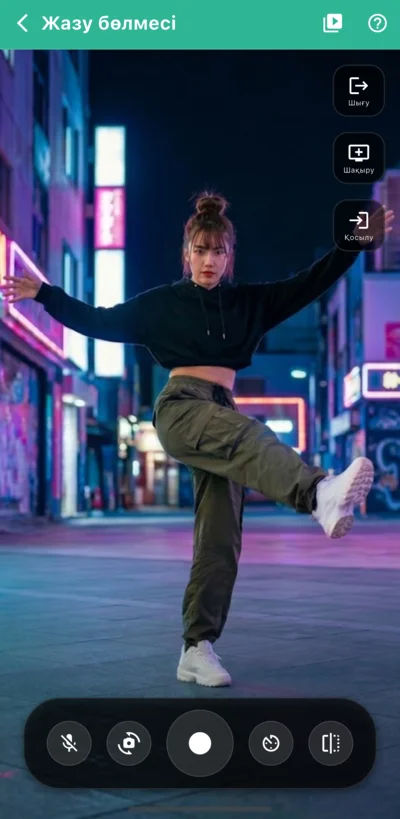
Бір құрылғымен түсіру экраны
lightbulbБасқа пайдалы әрекеттер
-
Шымшу әрекеті (Масштабтау/Панорамалау) pinchАлдын ала қарау кескінінде екі саусақпен шымшу арқылы бейнені масштабтауға болады. Масштабталған кезде бір саусақпен сүйреу арқылы дисплей орнын (панорама) еркін жылжытуға болады.Бұл әрекет тек алдын ала қарау дисплейіне қолданылады және жазылған бейненің ауқымы өзгермейді.
-
Қашықтан ысырма settings_remoteBluetooth қашықтан басқару пульті, тышқан немесе пернетақта сияқты қолыңызда бар қосылуға болатын құрылғыларды пайдаланып, жазуды қашықтықтан бастауға және тоқтатуға болады. Штативті пайдаланып селфи жасау немесе қашықтағы қосымша құрылғыны басқару үшін өте пайдалы.Пайдалану үшін 'Параметрлер > Жазу бөлмесінің параметрлері > Қашықтан ысырма' бөлімінде теңшеу қажет.
-
Көрнекі жазу әсерлері light_modeЖазу жүріп жатқанын көрнекі түрде көрсететін әсерлерді көрсете алады (мысалы, экран жиегіндегі қызыл жақтаудың жыпылықтауы). Қашықтан селфи жасаған кезде де жазудың қалыпты басталғанын бір қарағанда көруге көмектеседі.Пайдалану үшін 'Параметрлер > Жазу бөлмесінің параметрлері > Көрнекі жазу әсерлері' бөлімінде теңшеу қажет.
Екі байланысқан құрылғымен көп бұрышты түсіру
Екі камераның кескінін қатар тексеріп, бір уақытта жазу үшін екі құрылғыны қосыңыз.
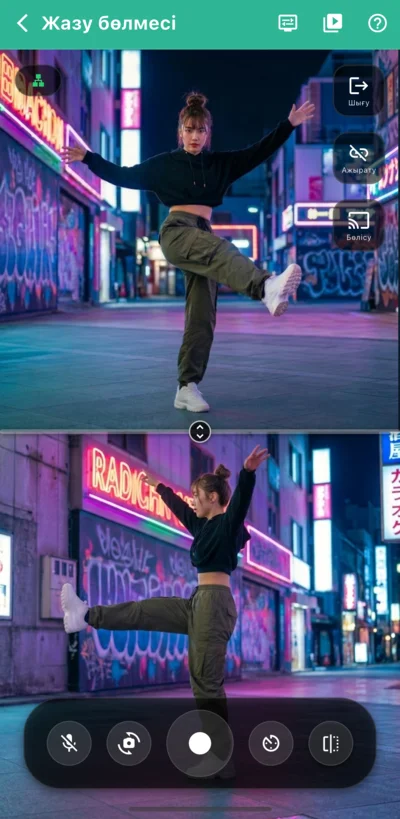
Көп бұрышты түсіру
Бірінші құрылғыда (хост) [Шақыру] түймесін түртіңіз. Экранда қонақ құрылғысының қосылуын күтетін QR коды көрсетіледі.
Екінші құрылғыда (қонақ) [Қосылу] түймесін түртіңіз, содан кейін хостта көрсетілген QR кодын оқыңыз немесе «Тіркелген хост» тізімінен қажетті құрылғыны таңдаңыз.
Қосылғаннан кейін экранның жоғарғы сол жағындағы желі индикаторының «жасыл» түспен жанып тұрғанын тексеріңіз, бұл тұрақты байланыс күйін білдіреді.
Екі камерадан синхрондалған жазуды бастау үшін жазу түймесін басыңыз. Жазуды тоқтатқан кезде екі бейне де бір уақытта сақталады.
lightbulb Пайдалы мүмкіндіктер
-
Екі экранды көрсету параметрлері display_settingsЖағдайға байланысты 'Бөлу режимі' (экранды жоғары/төмен немесе солға/оңға бөлу) және 'PiP режимі' (біреуін шағын қабат ретінде көрсету) арасында ауысуға болады.
-
Хост бейнесін бөлісу castХосттың камера кескінін қонақтың экранында нақты уақыт режимінде көрсетуге болады. Қашықтағы орындардан бірлесіп бұрышты тексеру үшін пайдалы.
-
Жиі пайдаланылатын хосттарды тіркеу starЕгер сіз әдетте пайдаланатын хосттарды тіркесеңіз, келесі жолы QR кодын оқуды өткізіп жіберуге және тізімнен таңдау арқылы оңай қайта қосылуға болады.Хостты тіркеу 'Параметрлер > Жазу бөлмесінің параметрлері > Екі құрылғыны жазу' бөлімінде орындалады.
Қосылым күйіне назар аударыңыз
expand_circle_down Себебін және техникалық мәліметтерді тексеру
Егер экранның жоғарғы сол жағындағы желі индикаторы сары жер белгішесі болса, P2P қосылымы Wi-Fi арқылы тікелей байланыс орнына интернет желісі арқылы жасалып жатқан болуы әбден мүмкін. Бұл күй бейне деректерін тасымалдау үшін үлкен көлемдегі деректер трафигін тұтынуы мүмкін, сондықтан деректерді пайдаланудың күтпеген шектеулерін болдырмау үшін дереу [Ажырату] түймесін басыңыз. Содан кейін екі құрылғының бір Wi-Fi желісіне қосылғанын және тікелей LAN байланысы мүмкін күйде екенін тексеріңіз.
Бейне кітапханасы
Жазылған бейнелерді немесе сырттан импортталған бейнелерді басқаруға және таңдауға арналған экран. Жазылған бейнелер карточка форматында «Бейне жинақтары» ретінде көрсетіледі және мазмұнын 1 немесе 2 экранды нобайлармен тексеруге болады.
Негізгі әрекеттер
-
add Жаңасын жасауЭкранның төменгі оң жағындағы [+] түймесінен қолданыстағы бейне файлдарын (MP4, MOV және т.б.) кітапханаға импорттауға болады.
-
edit ӨңдеуТақырыптарды өзгерту немесе бейнелерді қайта таңдау.
-
delete_forever ЖоюЕнді қажет емес жинақтарды жойыңыз. Карточканы басып тұру бірден бірнеше жинақты таңдап, бәрін бірден жоюға мүмкіндік береді.
-
sort СұрыптауБейне жинақтарын экранның жоғарғы оң жағындағы белгішеден күні (жаңа/ескі) немесе тақырыбы бойынша сұрыптаңыз.
-
cloud_upload Деректерді экспорттауТаңдалған бейне жинақтарын VEWiGN меншікті форматында (ZIP) экспорттаңыз. Басқа құрылғыларға көшу немесе сақтық көшірме жасау үшін пайдаланылады.
-
cloud_download Деректерді импорттауVEWiGN меншікті форматында (ZIP) сақталған деректерді экранның жоғарғы оң жағындағы белгішеден импорттаңыз.
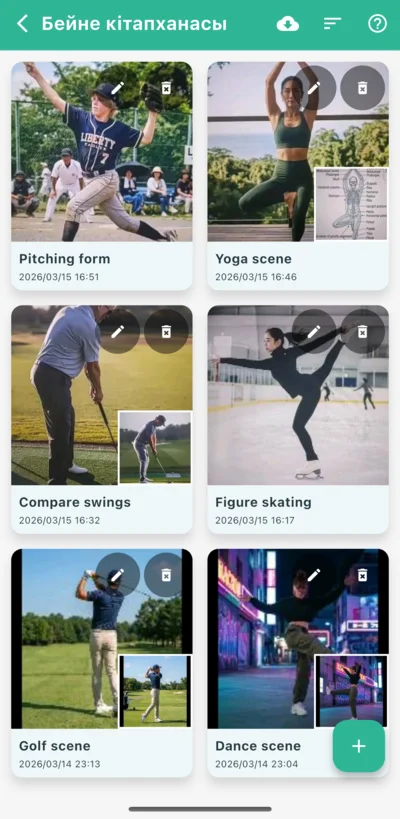
Бейне жинақтарының тізімін көрсету
lightbulb Бейне жинақтарына импорттауға болатын деректер
-
Галереядан таңдау photo_libraryҚұрылғының стандартты фотоальбомынан бейнелерді таңдаңыз.
-
Файлдардан таңдау folder«Файлдар» қолданбасынан немесе бұлттық қоймадан бейнелерді таңдаңыз.
-
Қолданба ішінен таңдау video_libraryЖаңаларын жасау үшін кітапханада бұрыннан бар басқа бейне жинақтарындағы кескіндерді қайта пайдаланыңыз.
Бейне талдау
Жазылған бейнелерді кадр бойынша тексеруге немесе сызу құралдары мен AI көмегімен егжей-тегжейлі талдауға арналған экран.
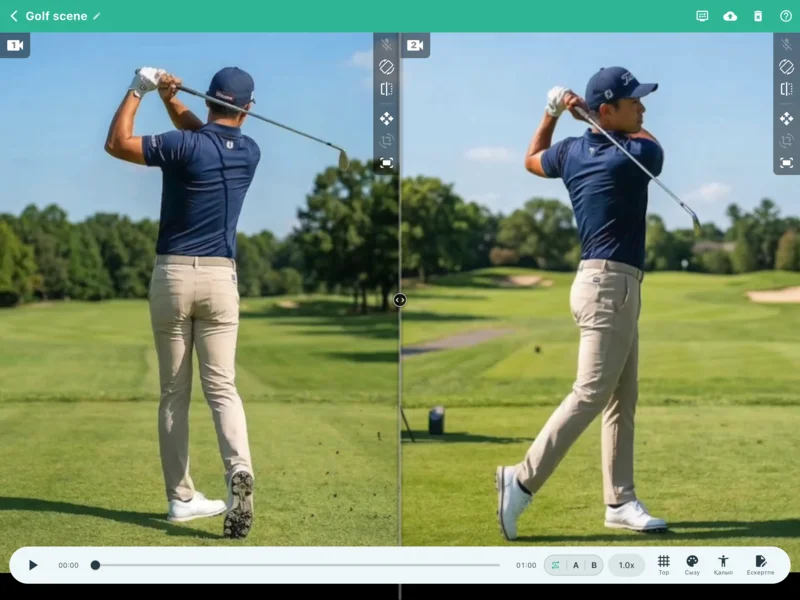
Көп функциялы бейне талдау
Негізгі әрекеттер
-
play_arrow Қарапайым ойнатуОйнату, кідірту және іздеу жолағын пайдаланып ойнату орнын жылжыту үшін экранның төменгі жағындағы басқару жолағын пайдаланыңыз. Екі бейне болған кезде, олар әрқашан синхронды түрде басқарылады. Сонымен қатар, егер 1-бейне мен 2-бейненің ұзындықтары әртүрлі болса, жалпы ойнату ауқымы '1-бейненің' ұзындығына сәйкес келеді.
-
repeat Цикл (AB қайталау)Белгілі бір бөлімді (А нүктесінен В нүктесіне дейін) мұқият тексеру үшін қайталап ойнатыңыз.
-
speed Ойнату жылдамдығыЖағдайға байланысты баяу қозғалыстағы 0.25x-тен жылдам 2.0x-ке дейін реттеңіз.
lightbulb Басқа пайдалы әрекеттер
-
Екі экранды көрсету параметрлері display_settingsТалдау сценарийіне сәйкес жоғары/төмен, сол/оң жақ бөлінген дисплей мен PiP режимі арасында ауысыңыз. PiP дисплейі кезінде қосымша экранның мөлдірлігін реттеуге болады, бұл екі кескінді қабаттастыру арқылы форманы салыстыруға мүмкіндік береді.
-
Дыбысты өшіру volume_offТалданып жатқан бейненің дыбысын өшіреді.Әдепкі ҚОСУ/ӨШІРУ күйін 'Параметрлер > Бейне ойнатқыш параметрлері > Аудио шығысы' бөлімінде өзгертуге болады.Егер аудио деректері жоқ бейне жүктелсе, mic_off көрсетіледі.
-
Бейне бағытын түзету mobile_rotateЕгер жүктелген бейне бүйірінде немесе төңкеріліп тұрса, оны дұрыс бағытқа 90 градустық бірліктермен бұруға болады.
-
Айналық көрініс flipКескінді көлденеңінен аударады. Басым қолды түзету немесе модельдік бейнелермен салыстыру үшін пайдалы.
-
Бейнені масштабтау/панорамалау drag_panКескінді масштабтау және жылжыту (панорамалау) интуитивті саусақ әрекеттерімен мүмкін. Кездейсоқ түртулерден болатын күтпеген манипуляцияны болдырмау үшін әрекетті ҚОСУ/ӨШІРУ күйіне ауыстыруға болады.
-
Бейне бұрышын реттеу crop_rotateМасштабтау/панорамалаумен қатар бейне бұрышын дәл реттей аласыз. Талдау дәлдігін арттыру үшін шамалы еңістерді түзетеді. Бұл да күтпеген манипуляцияны болдырмау үшін ҚОСУ/ӨШІРУ күйіне ауыстырылуы мүмкін.
-
Бейнені қалпына келтіру fit_screenМасштабтау, панорамалау және бұрышты реттеу күйлерін әдепкі мәнге қайтарады.
Жоғары дәлдіктегі ойнатуды басқару
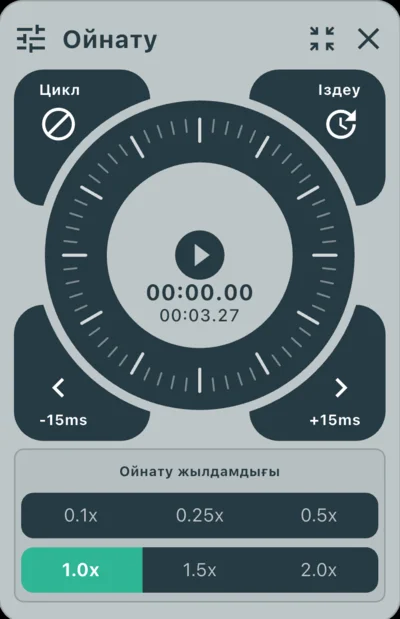
Джог дискісі арқылы жұмыс істеу
-
laps Джог дискісіДөңгелек контроллерді айналдыру арқылы кадр бойынша алға немесе артқа жылжуды интуитивті түрде орындауға болады.
-
sync_alt Синхрондауды түзетуСоққы сәтін немесе басталу уақытын мінсіз синхрондау үшін екі бейнені миллисекундтық бірліктермен жылжытуға болады.Джог дискісінің жоғарғы оң жағындағы түймені пайдаланып 'Іздеу' (ойнату орнын жылжыту) және 'Ығысу' режимдері арасында ауысыңыз.Осы қолданбамен жазылған деректер бейне мен аудионы дербес сақтайды. Аудио деректерінде алшақтық болса, аудио уақытын дәл реттеуді синхрондауды түзету құралымен де орындауға болады.
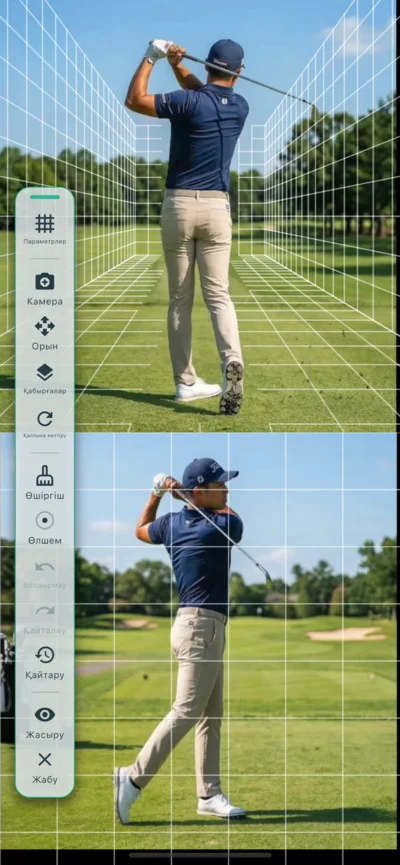
Кеңейтілген тор суреті
Экранда бірдей қашықтықтағы қосымша сызықтарды көрсетеді. Тұрақты орналасуды немесе көлденең/тік сызықтарды тексеру үшін пайдаланылады. Орынды және бұрышты талдау мақсаттарына сәйкес дәл реттеуге болады.
-
grid_4x4 Көрсету режимі және тығыздықты реттеуҚарапайым 2D торларынан басқа, 3 өлшемді кеңістік торына ауысуға болады. Анықтамалық сызықтардың тығыздығын да қолдану түріне қарай өзгертуге болады.
-
camera_enhance Орынды, қабырғаны және камераны реттеу (тек 3D)3D режимінде тордың орнын, айналадағы қабырғаларды (беттерді) және камераның перспективалық бұрышын бейнеге сәйкес дәл реттеуге болады.Әрбір реттеу параметрінің бірлігі тор ұяшығының ені/биіктігі '1.0' болатын салыстырмалы мәндерге негізделген.
-
cleaning_services Тор өшіргіші (тек 3D)Тордың белгілі бір бөліктерін сызу арқылы өшіруге болады. Тек нысанмен қабаттасатын және көру қиын бөліктерді анықтап алып тастауға болады, сондықтан ол талдауға кедергі жасамайды.
-
visibility Көрінуді ауыстырып қосуПараметрлерді сақтай отырып, бүкіл тор дисплейін бір түртумен ҚОСУЛЫ/ӨШІРУЛІ күйіне ауыстырыңыз.
Кеңейтілген тор суреті
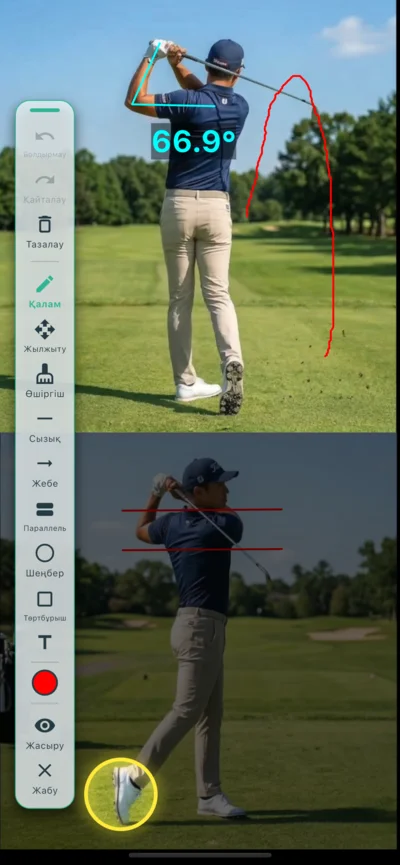
Әмбебап сызу құралдары
Форманың осін немесе қозғалыс траекториясын визуализациялау үшін бейнеге сызықтар мен пішіндерді тікелей салуға болады. Жоғары дәлдіктегі талдау әртүрлі құралдар мен бірнеше түстерді пайдалану арқылы қолдау табады.
-
edit Көптеген сызу құралдарыТізу сызықтарды, жебелерді, шеңберлерді, төртбұрыштарды, параллель сызықтарды және еркін жазуға арналған қалам құралын интуитивті түрде орналастыруға болады.
-
architecture Өлшеу және ерекшелеу құралдарыЕкі сызық арасындағы бұрышты өлшеуге арналған «Бұрыш өлшегіш», қызықты аймақтарды ерекшелеуге арналған «Прожектор» және маңызды сәттерді жазуға арналған «Мәтін» құралдарымен жабдықталған.
-
palette Түс нұсқаларыБірнеше түстерді (түстер палитрасы) пайдалану арқылы салыстыру нысандарының (мысалы, кәсіби және өзіңіз, бұрынғы және қазіргі өзіңіз) арасындағы айырмашылықтарды көрнекі түрде анықтауға болады.
-
undo Өңдеу және қайталауСызуға арналған қайталау (Undo/Redo) әрекеттері стандартты болып табылады, сонымен қатар өшіргішпен белгілі бір бөліктерді өшіру немесе қажет емес фигураларды топтық өшіру оңай.
Әмбебап сызу құралдары
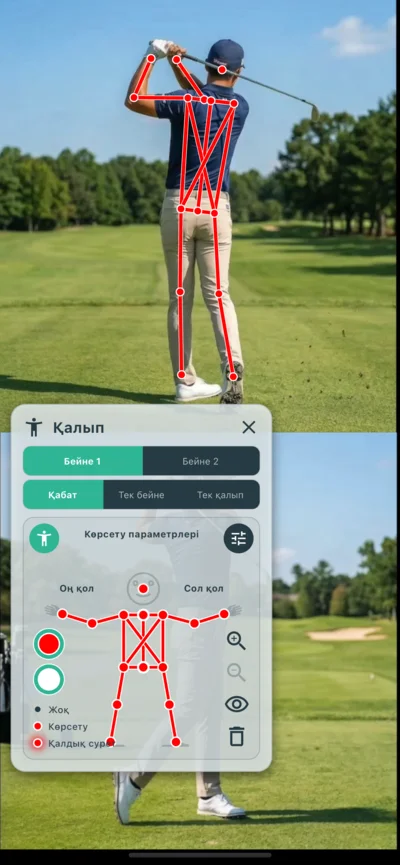
Қалып (AI қаңқасын анықтау)
AI бейнедегі адамның буындарын автоматты түрде қадағалап, қаңқа моделін көрсетеді. Форманың бұзылуын немесе қозғалыс механизмдерін объективті деректер ретінде визуализациялауға болады.
-
accessibility_new AI автоматты түрде анықтау және визуализациялауAI талдауы бір түймемен басталады. Иық, шынтақ, жамбас, тізе және басқа да негізгі буындар автоматты түрде анықталып, қозғалыстар нақты уақыт режимінде қаңқа моделіне айналады.
-
layers Көрсетудің үш режимі'Қабат' (кескінге қабаттастыру), 'Тек қаңқа' және 'Тек бейне' режимдері арасында ауысыңыз. Қозғалыстың мәнін тексергіңіз келгенде ыңғайлы.
-
tune Қалдық сурет/Дисплейді теңшеуҚозғалыс траекторияларын тексеруге мүмкіндік беретін «қалдық суреттердің» ұзындығы мен мөлдірлігін реттеуге болады. Нақты буындарды немесе сызықтарды жеке-жеке көрсетуге/жасыруға да болады.
-
palette Түс және егжей-тегжейлі параметрлерҚаңқа түстері мен сызық қалыңдығын еркін өзгертуге болады. Фондық бейне түстеріне қарай оңай көрінетін түс схемасына теңшеуге болады.
AI қаңқасын анықтау параметрлері (Қалып)
tune Әсер параметрлері
-
Қалдық суреттің ұзақтығы historyӨткен кадрлардан қазіргі уақытқа дейін қаңқаны «траектория» ретінде көрсету уақытын орнатады. Қозғалыс доғалары мен формадағы өзгерістерді көрнекі түрде түсіру үшін тиімді.
-
Қалдық суреттің тығыздығы opacityҚалдық суреттің тығыздығын реттейді. Қарайту қозғалыс ағынын анық етеді, ал ағарту ағымдағы қалып пен кескінді қабаттастыруға назар аударуға көмектеседі.
-
Тегістеу auto_awesomeAI талдауына тән әр кадр сайынғы шамалы ауытқуларды басады және қаңқаның біркелкі қозғалысын реттейді.
-
Адамды шығару күші person_searchЕгер нысандан басқа қаңқалар анықталса немесе фондық шу пайда болса, тек орталықтағы адамды анықтау үшін реттейді.
Басқа мүмкіндіктер
-
edit_document ЕскертпеТалдау кезінде байқалған сәттерді немесе нұсқаулық мазмұнын мәтін ретінде жазуға болады. Енгізілген мазмұн әрбір бейне жинағы үшін автоматты түрде сақталады.
-
cloud_upload Экспорттау (MP4 жазу)Осы қолданбадан басқа орталарда ойнатуға мүмкіндік беру үшін тор, сызу және қалып суреттерін қоса алғанда, біреу бейне файлы ретінде жазуға болады. Жазылатын элементтерді экспорттау кезінде таңдауға болады. Әлеуметтік желілерде жариялау және бөлісу үшін өте қолайлы.
Параметрлер
Қолданба жұмысын, кескін сапасын, сыртқы құрылғы байланысын, сыртқы түрін және т.б. теңшеңіз. Параметрлер үш санатқа бөлінеді: «Жазу бөлмесі», «Бейне ойнатқыш» және «Қолданба ақпараты».
Жазу бөлмесінің параметрлері
Түсіруге қатысты әрекеттер мен кескін сапасын теңшеңіз.
-
settings_suggest Encoder параметрлеріБейне сығу форматын көрсетіңіз. «Авто» ұсынылады, бірақ жазу белгілі бір құрылғыда тұрақсыз болса, «Бағдарламалық» немесе «Аппараттық» құралдарға қолмен ауысу оны жақсартуы мүмкін.
-
high_quality Кескін сапасыТүсіру сценарийіне ең қолайлы кескін сапасының алдын ала орнатылған мәнін таңдаңыз. Жоғары жылдамдықты қозғалыстар үшін «Әрекет/Форманы тексеру» немесе жоғары ажыратымдылықтағы жазу үшін «Жоғары сапа» сияқты опциялар бар.
-
mic Әдепкі бойынша микрофонды қосуЖазу бөлмесіне кірген кезде микрофонның әдепкі бойынша ҚОСУЛЫ немесе ӨШІРУЛІ болатынын орнатады.
-
videocam Әдепкі камераБөлмеге кіргенде пайдаланылатын әдепкі камераны (алдыңғы немесе артқы) таңдаңыз.
-
settings_remote Қашықтан ысырмаЖазуды бастау/тоқтату әрекеттеріне Bluetooth қашықтан басқару пульті немесе тышқан түймесінің кірістерін тағайындаңыз. ОЖ және құрылғы бойынша перне кодындағы айырмашылықтарды автоматты түрде тану үшін үйрену функциясы бар.
-
light_mode Көрнекі жазу әсерлеріЖазу кезінде экран жиегінің қызыл болып жыпылықтауы сияқты көрнекі әсерлерді қосыңыз/өшіріңіз. Қашықтан селфи жасағанда жазу күйін оңай тексеруге көмектеседі.
-
phonelink_setup Екі құрылғымен жазуБір уақытта жазуды орындайтын құрылғылар үшін жұптастыру параметрлерін орындаңыз. Тіркелген құрылғыларды келесі жолы QR кодын оқымай-ақ тізімнен таңдау арқылы ғана қосуға болады.
Бейне ойнатқыш параметрлері
Ойнату/талдау әрекетін теңшеңіз.
-
volume_up Аудио шығысыТалдау экранын ашқан кездегі аудионың бастапқы параметрі. «Әрқашан ӨШІРУЛІ күйде бастау», «Әрқашан ҚОСУЛЫ күйде бастау» немесе «Әр бейне үшін алдыңғы күйді сақтау» ішінен таңдаңыз.
-
vibration Jog Dial кері байланысыJog dial пайдаланған кезде діріл кері байланысын және шерту дыбыстарын қосады.
Қолданба ақпараты
Қолданбаның жалпы дизайнын теңшеңіз және ақпаратты тексеріңіз.
-
language Тіл параметрлеріҚолданбада көрсету үшін пайдаланылатын тілді таңдауға болады. Әдепкі бойынша, тіл құрылғының жүйелік параметрлеріне сәйкес автоматты түрде таңдалады, бірақ қолданба осы тілді қолдамаса, ол ағылшын тілінде көрсетіледі.
-
palette Түс тақырыбыҚолданбаның түс схемасын (скин) өзгертіңіз. Сыртқы түрін қараңғы режиммен немесе спорт түрлеріне сәйкес келетін түс палитраларымен теңшеңіз.
-
info Нұсқа / ЛицензияҚазіргі уақытта орнатылған қолданба нұсқасын тексеріңіз және осы қолданбада пайдаланылатын ашық бастапқы кітапханалар үшін лицензиялық ақпаратты қараңыз.
diamond Pro жоспары туралы
VEWiGN көп бұрышты жазу, AI талдауы және әртүрлі сызу құралдары сияқты мүмкіндіктердің көпшілігін тегін ұсынады. Бейне талдауын және деректерді тұрақты басқаруды қалайтындар үшін біз шектеулерді алып тастау үшін 'Pro жоспарын' ұсынамыз.
| Мүмкіндік/Шектеу | Тегін жоспар | Pro жоспар |
|---|---|---|
| Жазу уақытының шегі | 1 мин / сессия | Шексіз |
| Кітапхананы сақтау шегі | 3 жинаққа дейін | Шексіз |
| Сақтық көшірме мүмкіндігі (ZIP экспорттау/импорттау) | Қолжетімді емес | Қолжетімді |
| Бейнедегі су таңбасы (VEWiGN логотипі) | Бар | Жоқ |
Pro жоспарына өту арқылы барлық осы шектеулер жойылады, бұл оны жеке жаттығулардан басқа спорттық нұсқаулықтар үшін кәсіби деңгейдегі құрал ретінде пайдалануға мүмкіндік береді. Жаңартуды параметрлер экранының жоғарғы жағындағы баннерден жасауға болады.
Жиі қойылатын сұрақтар (FAQ)
VEWiGN қолдану және мүмкіндіктері туралы жиі қойылатын сұрақтар мен жауаптар тізімі.
p2p
Екі құрылғыны қосу үшін Wi-Fi роутері сияқты бөлек арнайы құрылғы қажет пе?
public
Оны сыртта пайдалану деректердің үлкен көлемін (трафик) тұтына ма?
wifi_off
Екі құрылғы да бір Wi-Fi желісіне қосылған, бірақ олар Жазу бөлмесінде бір-бірімен байланыса алмайды.
report_problem
Жазу кезінде қолданба істен шығады немесе сақтау сәтсіз аяқталды.
settings_remote
Қашықтан ысырма жақсы жауап бермейді.
sync_alt
Мен екі бейненің уақытын синхрондағым келеді.
cloud_sync
Модельдерді ауыстырған кезде деректерді тасымалдауға бола ма?
devices_other
iPhone және Android құрылғыларын араластырып пайдалануға бола ма?
accessibility_new
AI қалып деректерін жасауға уақыт кетеді.
cloud_upload
MP4 экспорттауға уақыт кетеді.
security
Қолданба талап ететін рұқсаттар мен деректермен жұмыс туралы айтып беріңізші.
Қолданба жұмыс істеуі үшін қажетті келесі рұқсаттарды пайдаланады:
- Камера/Микрофон: Бейне және аудио жазу үшін пайдаланылады.
- Фотосуреттер/Кітапхана: Жазылған бейнелерді сақтау және сыртқы бейнелерді оқу үшін пайдаланылады.
- Желі (Wi-Fi/Мобильді деректер): Екі құрылғыны байланыстыру кезінде қосылым ақпаратын алмасу және ретрансляциялық байланыс үшін пайдаланылады. iOS сонымен қатар P2P байланысы үшін 'Жергілікті желі' рұқсатын пайдаланады.
- Bluetooth (тек Android): Қашықтан ысырмамен Bluetooth жабдығын пайдалану үшін қажет. iOS жүйесінде Bluetooth жабдығын қосымша рұқсатсыз қашықтан басқару пульті ретінде пайдалануға болады.
Түсірілген бейне және аудио деректері тек қолданба ішінде көрсету, өңдеу, сақтау және пайдаланушының өзі тарапынан экспорттау әрекеттері үшін пайдаланылады.
Ол ешқашан әзірлеушіні қоса алғанда сыртқы серверлерге жіберілмейді немесе қолданбаның функцияларын қамтамасыз етуден басқа мақсаттарда пайдаланылмайды.