
VEWGN
멀티뷰 비디오 레코더
시작하기
VEWiGN은 손 안의 기기만으로 실현하는 멀티뷰 비디오 레코더입니다. 스포츠 폼 체크, 댄스 연습, 재활 기록 등 동작을 다각도로 분석하고 싶은 모든 상황에서 여러분의 퍼포먼스 향상을 지원합니다.


1. 전용 장비가 전혀 필요 없음
고가의 카메라나 전용 송신기는 필요 없습니다. 평소 사용하는 스마트폰이나 태블릿을 1대 또는 2대 준비하는 것만으로 바로 다각도 녹화·분석을 시작할 수 있습니다.
iOS / Android 어떤 조합이든 작동합니다.

손 안의 기기가 프로급 분석 장비로
2. 데이터 요금 걱정 없이 녹화
대용량 영상 데이터를 주고받을 때 데이터 소모가 걱정되지 않으신가요? VEWiGN은 P2P(피어 투 피어) 기술을 채택하고 있습니다.
이는 단말기끼리 "직접" 데이터를 주고받는 방식입니다. 2대의 기기를 같은 Wi-Fi 라우터(액세스 포인트)에 연결함으로써 외부 인터넷 회선을 거의 사용하지 않고, 데이터 제한 걱정 없이 고화질 영상을 공유할 수 있습니다.
초기 연결 설정(시그널링)을 위해 최소한의 데이터 통신이 발생하지만, 녹화 중 영상 데이터 자체는 로컬 네트워크 내에서 직접 송수신됩니다.

데이터가 직접 전달되어 빠르고 안심
퀵 스타트
페어링
레코딩 룸에서 2대의 기기를 연결하고 카메라 앵글을 결정합니다.
녹화 시작
녹화를 시작합니다. 2대의 영상은 자동으로 동기화되어 호스트 기기에 저장됩니다.
폼 분석
슬로 재생이나 AI 포즈 감지로 폼을 확인하고, 분석용 라인이나 메모를 작성합니다.
SNS 공유
분석 데이터를 영상으로 내보냅니다. SNS 업로드나 공유에 활용해 보세요.
홈 화면
앱을 실행하면 표시되는 메인 화면입니다. 2가지 주요 기능과 설정에 접근할 수 있습니다.
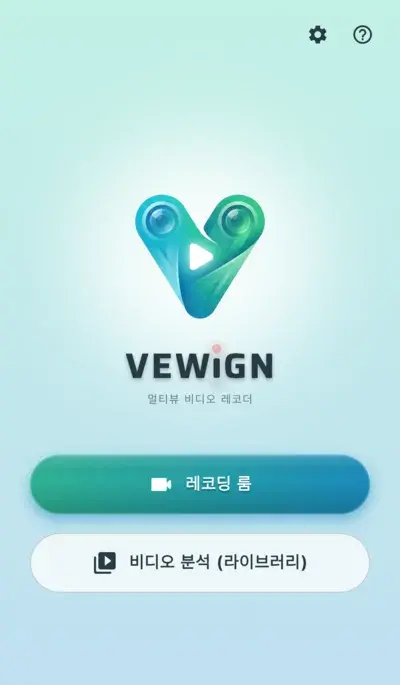
심플하고 직관적인 메인 메뉴
-
videocam 레코딩 룸새 녹화 세션을 시작합니다. 1대로 녹화하거나 2대를 연동한 다각도 촬영이 가능합니다.
-
video_library 비디오 분석 (라이브러리)녹화한 영상 관리, 외부 영상 가져오기, 상세 분석(재생·그리기·AI 감지)을 수행합니다.
-
settings 설정화질 설정, 리모컨 설정, 앱 정보 확인 등을 수행합니다.
-
help 도움말이 사용 설명서를 표시합니다.
레코딩 룸
1대 또는 2대의 기기를 조합하여 스포츠나 동작을 촬영하는 메인 기능입니다.
기본 조작
-
radio_button_checked 녹화 버튼촬영을 시작·정지합니다.
-
mic 마이크 ON/OFF음성 녹음의 활성·비활성을 전환합니다 (녹화 중에는 변경할 수 없습니다).
-
cameraswitch 카메라 전환전면/후면 카메라를 전환합니다.
-
av_timer 메트로놈지정한 템포에 맞춰 촬영할 수 있습니다. 소리가 잘 들리지 않는 환경에서는 시각적 효과로 리듬을 확인할 수 있습니다.
-
flip 미러링영상을 좌우 반전시킵니다. 셀카 촬영 시 확인에 편리합니다.
-
video_library 라이브러리 (비디오 분석)촬영 직후 영상 확인이나 이전에 촬영한 영상을 확인하고 싶을 때, 홈 화면으로 돌아가지 않고 화면 상단의 아이콘에서 비디오 라이브러리에 접근할 수 있습니다.
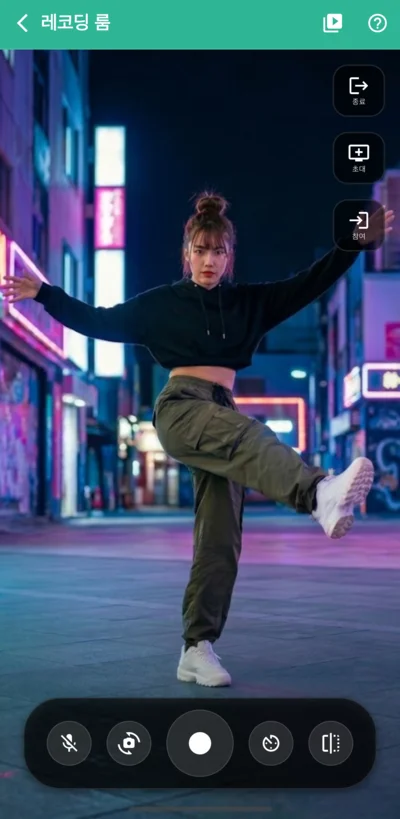
1대로 촬영하는 화면
lightbulb기타 편리한 조작
-
핀치 조작 (줌·패닝) pinch미리보기 영상을 두 손가락으로 핀치 조작하면 영상을 줌할 수 있습니다. 줌 중에는 손가락 하나로 드래그하여 표시 위치를 자유롭게 이동(패닝)시킬 수 있습니다.이 조작은 미리보기 표시에만 적용되며, 실제 녹화되는 영상 범위 자체는 변경되지 않습니다.
-
리모컨 셔터 settings_remoteBluetooth 리모컨이나 마우스·키보드 등 연결 가능한 기기를 사용하여 멀리서 녹화 시작·정지가 가능합니다. 삼각대를 사용한 셀카 촬영이나 멀리 떨어진 게스트 기기 조작에 매우 편리합니다.사용하려면 「설정 > 레코딩 룸 설정 > 리모컨 셔터」에서 설정이 필요합니다.
-
시각적 녹화 효과 light_mode녹화 중임을 시각적으로 강조하는 효과(화면 테두리의 빨간 테두리 점멸 등)를 표시할 수 있습니다. 멀리서 셀카 촬영 중에도 녹화가 정상적으로 시작되었는지 한눈에 확인하는 데 도움이 됩니다.사용하려면 「설정 > 레코딩 룸 설정 > 시각적 녹화 효과」에서 설정이 필요합니다.
2대를 연동한 멀티 앵글 촬영
2대의 기기를 연결하여 양쪽 카메라 영상을 나란히 확인하면서 동시에 녹화할 수 있습니다.
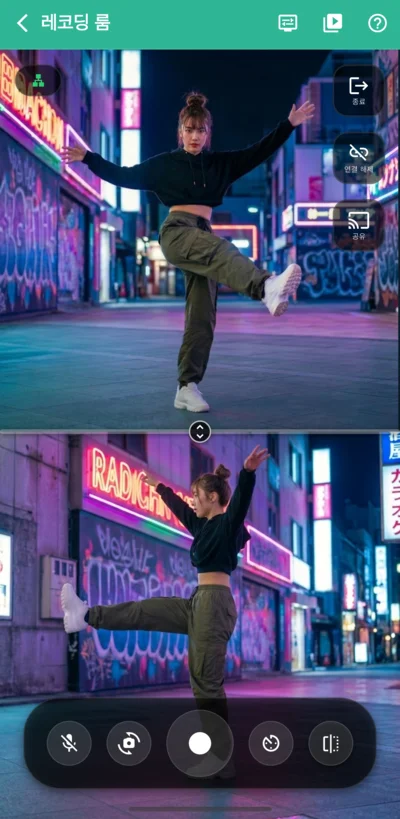
멀티 앵글 촬영
호스트가 될 첫 번째 기기에서 [초대]를 탭합니다. 화면에 QR 코드가 표시되고 게스트 기기의 연결을 기다립니다.
게스트가 될 두 번째 기기에서 [참여]를 탭하고, 호스트에 표시된 QR 코드를 읽거나 「등록된 호스트」에서 대상 기기를 선택합니다.
연결 후, 화면 왼쪽 상단의 네트워크 인디케이터가 「녹색」으로 점등하여 통신 상태가 안정적임을 확인합니다.
녹화 버튼을 누르면 2대의 카메라 영상이 동기화되어 녹화가 시작됩니다. 녹화를 정지하면 2개의 영상이 동시에 저장됩니다.
lightbulb 편리한 기능
-
듀얼 뷰 설정 display_settings2화면을 상하/좌우로 나란히 배치하는 「분할 모드」와 한쪽을 작게 표시하는 「PiP 모드」를 상황에 맞게 전환할 수 있습니다.
-
호스트 영상 공유 cast호스트 측의 카메라 영상을 게스트 측의 화면에도 실시간으로 표시할 수 있습니다. 멀리 떨어진 곳에서 앵글 확인을 협력하여 수행할 때 편리합니다.
-
자주 쓰는 호스트 등록 star평소 사용하는 호스트를 등록해 두면 다음번에는 QR 코드 읽기를 건너뛰고 목록에서 선택하는 것만으로 간편하게 재연결할 수 있습니다.호스트 등록은 「설정 > 레코딩 룸 설정 > 듀얼 카메라 녹화」에서 수행합니다.
연결 상태에 주의하세요
expand_circle_down 이유 및 기술적 세부 사항 확인
화면 왼쪽 상단의 네트워크 인디케이터가 노란색 지구 아이콘인 경우, Wi-Fi 내 직접 통신이 아닌 인터넷 회선을 경유하여 P2P 연결되고 있을 가능성이 높습니다. 이 상태는 영상 데이터 전송에 대량의 데이터 통신(데이터 캡 도달)을 소모할 가능성이 있으므로, 의도치 않은 데이터 제한을 피하려면 즉시 [연결 해제]를 하세요. 그 후, 2대의 기기가 같은 Wi-Fi에 연결되어 상호 LAN 통신이 가능한 상태인지 확인하세요.
비디오 라이브러리
촬영한 영상이나 외부에서 가져온 영상을 관리·선택하는 화면입니다. 촬영한 영상은 「비디오 세트」로 카드 형식의 목록으로 표시되며, 1화면 또는 2화면 썸네일로 내용을 확인할 수 있습니다.
기본 조작
-
add 새로 만들기화면 오른쪽 하단의 [+] 버튼에서 이미 보유한 영상 파일(MP4, MOV 등)을 라이브러리로 가져올 수 있습니다.
-
edit 편집제목 변경이나 영상 재선택을 수행할 수 있습니다.
-
delete_forever 삭제불필요해진 세트를 삭제할 수 있습니다. 카드를 길게 누르면 여러 세트를 선택하여 일괄 삭제할 수 있습니다.
-
sort 정렬화면 오른쪽 상단의 아이콘에서 날짜 최신순·오래된순, 제목순으로 비디오 세트를 정렬할 수 있습니다.
-
cloud_upload 데이터 내보내기카드 길게 누르기로 선택한 비디오 세트를 VEWiGN 전용 형식(ZIP)으로 외부에 내보낼 수 있습니다. 다른 기기로의 이전이나 백업 등에 활용합니다.
-
cloud_download 데이터 가져오기화면 오른쪽 상단의 아이콘에서 VEWiGN 전용 형식(ZIP)으로 백업된 데이터를 가져올 수 있습니다.
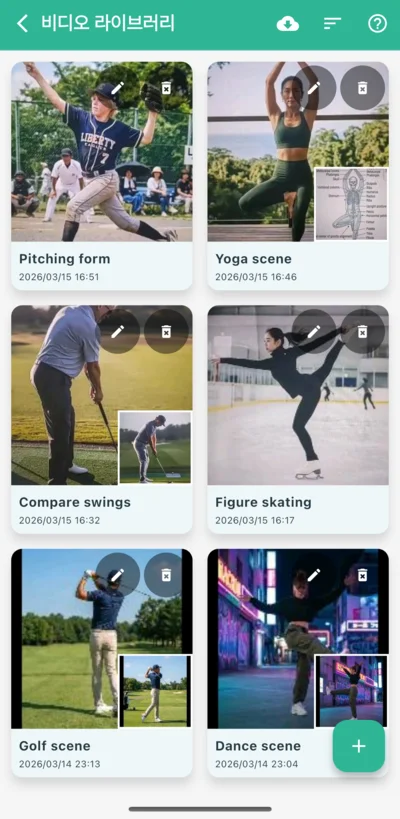
비디오 세트의 목록 표시
lightbulb 비디오 세트에 가져올 수 있는 데이터에 대해
-
갤러리에서 선택 photo_library기기의 표준 앨범에서 영상을 선택합니다.
-
파일에서 선택 folder「파일」앱 내의 영상이나 클라우드 스토리지에서 선택합니다.
-
앱에서 선택 video_library이미 라이브러리에 있는 다른 비디오 세트의 영상을 재활용하여 만들 수 있습니다.
비디오 분석
녹화한 영상을 프레임 단위로 확인하거나, 그리기 도구나 AI를 사용하여 상세히 분석하는 화면입니다.
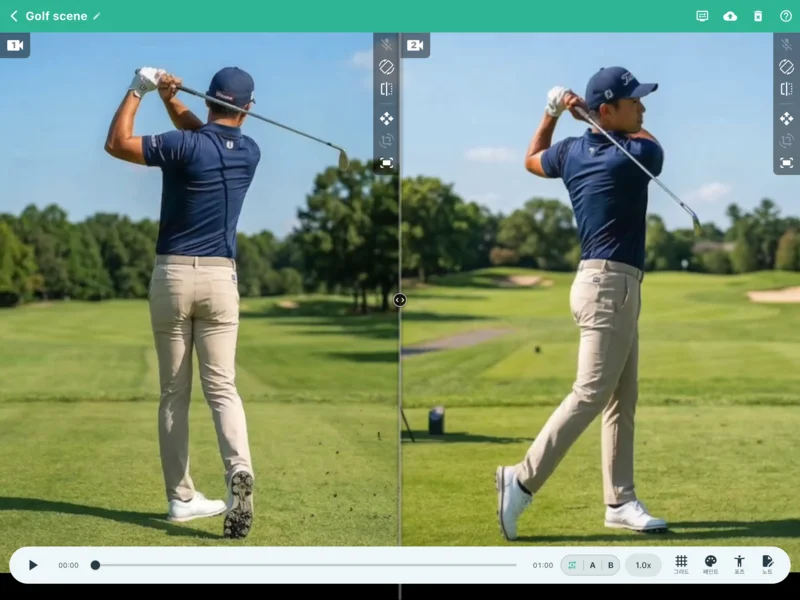
다기능 비디오 분석
기본 조작
-
play_arrow 간단한 재생화면 하단의 컨트롤 바를 사용하여 재생·일시정지, 시크바 조작으로 재생 위치를 이동할 수 있습니다. 영상이 2개 있는 경우 항상 동기화되어 컨트롤됩니다. 또한 비디오 1과 비디오 2의 길이가 다를 경우, 전체 재생 가능 범위는 「비디오 1」의 길이를 기준으로 합니다.
-
repeat 루프 (AB 리피트)특정 구간(A 지점부터 B 지점까지)을 반복 재생하여 집중적으로 확인할 수 있습니다.
-
speed 재생 속도0.25배의 슬로 재생부터 2.0배속까지 상황에 맞게 조정 가능합니다.
lightbulb 기타 편리한 조작
-
듀얼 뷰 설정 display_settings상하·좌우 분할 표시나 한쪽을 작게 표시하는 PiP 표시를 분석 상황에 맞게 전환할 수 있습니다. PiP 표시 중에는 하위 화면의 투명도를 조정할 수 있어, 2개의 영상을 겹쳐서 폼의 미묘한 차이를 비교하는 것도 가능합니다.
-
음소거 volume_off분석 중인 영상의 음성을 음소거합니다.초기 상태(기본값)의 ON/OFF는 「설정 > 비디오 플레이어 설정 > 오디오 출력」에서 변경 가능합니다.음성 데이터가 없는 영상을 불러온 경우에는 아이콘이 mic_off 표시가 됩니다.
-
영상 방향 보정 mobile_rotate불러온 영상이 가로나 거꾸로 되어 있는 경우, 90도 단위로 회전시켜 올바른 방향으로 보정할 수 있습니다.
-
미러 표시 flip영상을 좌우 반전시킵니다. 주요 손의 교정이나 모범 영상과의 비교에 편리합니다.
-
영상 줌·패닝 drag_pan영상의 줌이나 이동(패닝)이 직관적인 손가락 조작으로 가능합니다. 잘못된 탭에 의한 의도치 않은 조작을 방지하기 위해 조작의 ON/OFF를 전환할 수 있습니다.
-
영상 각도 조정 crop_rotate줌·패닝과 함께 영상을 임의의 각도로 미세 조정할 수 있습니다. 미묘한 기울기를 보정하여 분석의 정확도를 높입니다. 이쪽도 잘못된 탭에 의한 의도치 않은 조작을 방지하기 위해 조작의 ON/OFF를 전환할 수 있습니다.
-
영상 리셋 fit_screen줌, 패닝, 각도 조정 상태를 모두 초기 상태로 리셋합니다.
고정밀 재생 컨트롤
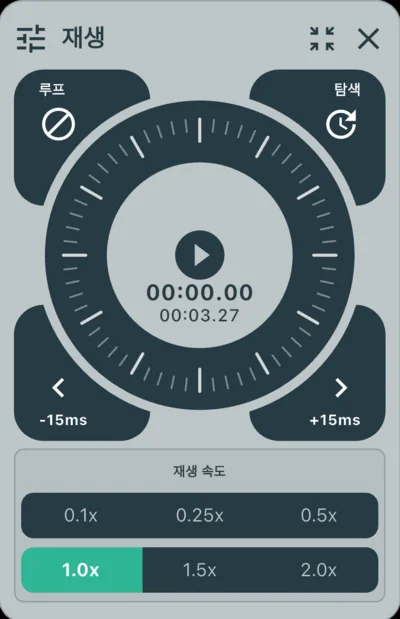
조그 다이얼에 의한 조작
-
laps 조그 다이얼원형 컨트롤러를 따라 조작함으로써 1프레임씩 넘기기나 되돌리기를 직관적으로 수행할 수 있습니다.
-
sync_alt 싱크 조정2개의 영상을 밀리초 단위로 어긋나게 하여 임팩트의 순간이나 시작 타이밍을 완벽하게 동기화시킬 수 있습니다.조그 다이얼 오른쪽 상단 버튼으로, 재생 위치를 이동시키는 「탐색」과 「싱크」의 조작 모드를 전환할 수 있습니다.본 앱으로 녹화한 데이터는 영상과 음성이 독립적으로 저장됩니다. 음성 데이터에 어긋남이 발생한 경우는 싱크 조정 도구에 의해 음성 타이밍의 미세 조정도 가능합니다.
고도의 그리드 그리기
화면 위에 등간격의 보조선을 표시합니다. 위치 고정이나 기준이 되는 수평·수직 라인 확인에 활용할 수 있습니다. 분석 목적에 맞게 위치나 각도를 세밀하게 조정 가능합니다.
-
grid_4x4 표시 모드 및 밀도 조정단순한 2D 그리드 외에 3D 공간 그리드로의 전환도 가능합니다. 기준선의 세밀함(밀도)도 용도에 맞게 변경할 수 있습니다.
-
camera_enhance 위치·벽면·카메라 조정 (3D 전용)3D 모드에서는 그리드의 표시 위치 이동, 주위 벽면의 표시, 카메라의 투시 각도를 영상에 맞게 미세 조정할 수 있습니다.각 조정 파라미터의 단위는 그리드 1칸의 너비·높이를 「1.0」으로 한 상대적인 값에 기반합니다.
-
cleaning_services 그리드 지우개 (3D 전용)그리드의 일부를 따라 지울 수 있습니다. 피사체와 겹쳐서 보기 어려운 부분만 핀포인트로 지울 수 있어 분석을 방해하지 않습니다.
-
visibility 표시·숨기기 전환설정을 유지한 채로 그리드 전체의 표시·숨기기를 원탭으로 전환할 수 있습니다.
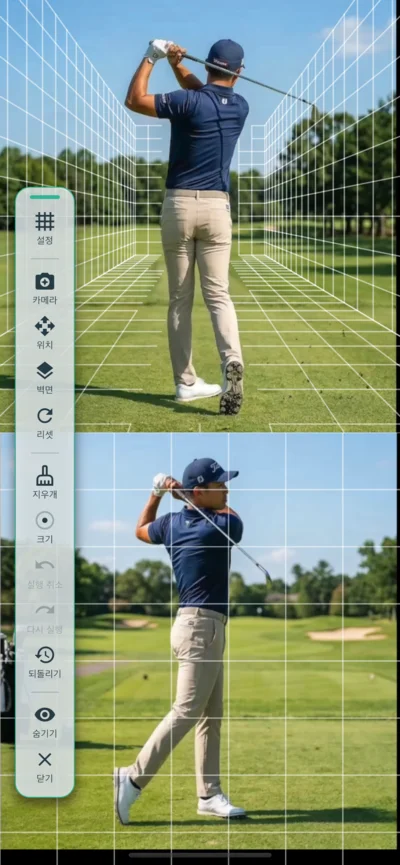
고도의 그리드 그리기
다양한 페인트 도구
영상 위에 직접 라인이나 도형을 그려서 폼의 축이나 동작의 궤도를 시각화할 수 있습니다. 다양한 도구와 여러 색상의 구분 사용으로 정밀도 높은 분석을 지원합니다.
-
edit 풍부한 그리기 도구직선, 화살표, 원, 사각형, 평행선, 그리고 자유롭게 쓸 수 있는 펜 도구 등 용도에 맞는 도형을 직관적으로 배치할 수 있습니다.
-
architecture 계측·강조 도구두 라인의 각도를 측정하는 「각도」, 주목시키고 싶은 범위를 부각시키는 「강조」, 중요한 포인트를 기입할 수 있는 「텍스트」 도구가 갖춰져 있습니다.
-
palette 색상 다양성여러 색상(컬러 팔레트)을 구분 사용함으로써 비교 대상(프로와 자신, 과거의 자신과 현재 등)의 차이를 시각적으로 명확히 할 수 있습니다.
-
undo 편집과 되돌리기그리기의 실행 취소/다시 실행은 물론, 특정 부분을 지우는 지우개나 불필요해진 도형의 전체 삭제도 원활하게 수행할 수 있습니다.
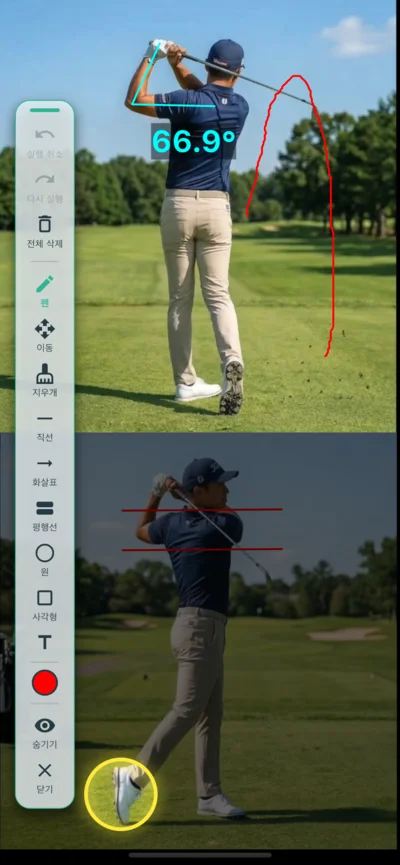
다양한 페인트 도구
포즈 (AI 골격 감지)
AI가 영상 내 인물의 관절을 자동으로 트래킹하여 골격 모델을 표시합니다. 폼의 흐트러짐이나 동작의 메커니즘을 객관적인 데이터로 시각화할 수 있습니다.
-
accessibility_new AI 자동 감지 및 시각화버튼 하나로 AI 분석이 시작됩니다. 어깨·팔꿈치·허리·무릎 등의 주요 관절을 자동 감지하여 동작을 실시간으로 골격 모델로 변환합니다.
-
layers 3가지 표시 모드「영상에 겹치기(오버레이)」「포즈만」「비디오만」의 3가지 모드를 전환 가능합니다. 동작의 본질을 확인하고 싶을 때 편리합니다.
-
tune 잔상·표시 커스터마이즈동작의 궤도를 확인할 수 있는 「잔상 효과」의 시간과 불투명도를 조정할 수 있습니다. 또한 특정 관절이나 라인만 표시하는 개별 설정도 가능합니다.
-
palette 색상·세부 설정골격의 색상이나 라인의 굵기를 자유롭게 변경할 수 있습니다. 배경 영상의 색상에 맞춰 보기 좋은 배색으로 커스터마이즈 가능합니다.
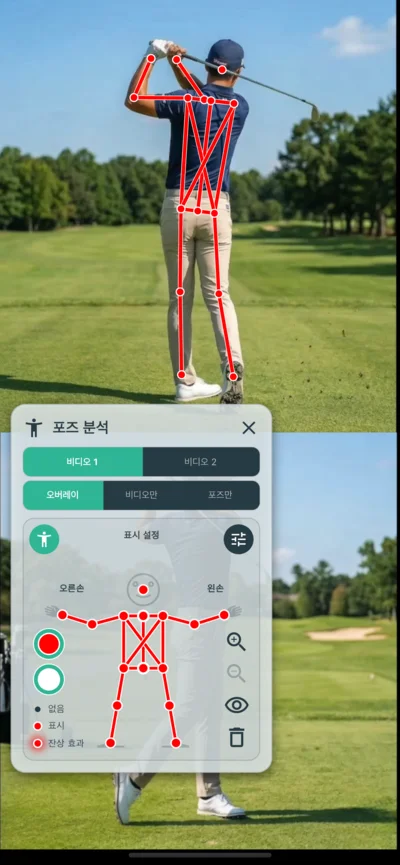
AI 골격 감지(포즈) 설정
tune 효과 설정에 대해
-
잔상 시간 history과거 프레임부터 현재까지의 골격을 「궤적」으로 표시하는 시간을 설정합니다. 동작의 호나 폼의 변화를 시각적으로 파악하기 쉽게 하는 데 효과적입니다.
-
잔상 투명도 opacity잔상의 농도를 조정합니다. 진하게 하면 움직임의 흐름이 뚜렷해지고, 옅게 하면 현재 자세와 영상의 겹침에 집중하기 쉬워집니다.
-
부드럽게 auto_awesomeAI 분석 특유의 프레임마다 발생하는 미세한 흔들림을 억제하여 더 부드러운 골격의 움직임으로 조정합니다.
-
인물 필터 person_search중심 인물 이외에도 골격이 감지되거나 배경 노이즈가 발생하는 경우에 중심 인물만 감지하도록 조정합니다.
기타 기능
-
edit_document 노트분석 중에 발견한 점이나 지도 내용을 텍스트로 기록할 수 있습니다. 입력 내용은 비디오 세트별로 자동 저장됩니다.
-
cloud_upload 내보내기 (MP4 출력)본 앱 이외의 환경에서 재생할 수 있도록, 그리드, 페인트, 포즈의 오버레이를 포함한 하나의 영상 파일로 내보낼 수 있습니다. 내보낼 항목은 내보내기 시에 선택할 수 있습니다. SNS 게시나 공유에 최적입니다.
설정
앱의 동작, 화질, 외부 기기와의 연동, 외관 등을 커스터마이즈할 수 있습니다. 설정은 「레코딩 룸 설정」「비디오 플레이어 설정」「애플리케이션 정보」의 3가지 카테고리로 나뉩니다.
레코딩 룸 설정
촬영에 관한 동작이나 화질 설정을 수행합니다.
-
settings_suggest 비디오 인코더영상의 압축 방식을 지정합니다. 「자동」을 권장하지만, 특정 기기에서 녹화가 불안정한 경우에는 「소프트웨어」나 「하드웨어」로 수동 전환함으로써 개선될 수 있습니다.
-
high_quality 화질 설정촬영 장면에 최적의 화질 프리셋을 선택할 수 있습니다. 골프 스윙 등 고속 움직임에는 「액션 / 자세 분석」, 고정밀 기록에는 「고화질」 설정 등을 선택할 수 있습니다.
-
mic 기본 마이크 켜기레코딩 룸에 입장할 때 마이크가 기본값으로 ON이 될지 OFF가 될지를 설정합니다.
-
videocam 기본 카메라룸 입장 시 사용할 기본 카메라(전면 또는 후면)를 선택합니다.
-
settings_remote 리모컨 셔터Bluetooth 리모컨이나 마우스 등의 버튼 입력을 녹화 시작·정지 조작에 할당합니다. OS나 기기별 키코드 차이를 자동 인식하는 학습 기능도 갖추고 있습니다.
-
light_mode 시각적 녹화 효과녹화 중 화면 테두리가 빨갛게 점멸하는 등의 시각 효과의 ON/OFF를 설정합니다. 멀리서 셀카 촬영 시 녹화 상태를 확인하기 쉬워집니다.
-
phonelink_setup 듀얼 카메라 녹화동시 녹화를 수행하는 기기의 페어링 설정을 수행합니다. 등록된 기기는 다음번부터 QR 코드를 읽지 않고 목록에서 선택하는 것만으로 연결할 수 있습니다.
비디오 플레이어 설정
재생·분석 시의 동작을 커스터마이즈합니다.
-
volume_up 오디오 출력분석 화면을 열었을 때의 음성 초기 설정입니다. 「항상 꺼짐으로 시작」「항상 켜짐으로 시작」「마지막 상태 유지」에서 선택할 수 있습니다.
-
vibration 다이얼 조작감조그 다이얼 조작 시의 진동 피드백과 클릭음을 활성화합니다.
애플리케이션 정보
앱 전체의 디자인이나 정보 확인을 수행합니다.
-
language 언어 설정앱에서 사용할 언어를 선택할 수 있습니다. 기본적으로 기기의 시스템 설정에 따른 언어가 자동으로 선택되지만, 앱에서 해당 언어를 지원하지 않는 경우 영어로 표시됩니다.
-
palette 컬러 테마앱의 배색(스킨)을 변경합니다. 다크 모드나 스포츠 종목에 맞는 컬러 팔레트 등을 선택하여 자신만의 외관으로 커스터마이즈할 수 있습니다.
-
info 버전 / 라이선스 정보현재 설치된 앱의 버전 확인이나 본 앱에서 사용하는 오픈소스 라이브러리의 라이선스 정보를 참조할 수 있습니다.
diamond Pro 플랜에 대해
VEWiGN은 멀티 앵글 녹화, AI 분석, 다양한 그리기 도구 등 대부분의 기능을 무료로 이용하실 수 있습니다. 더 많은 비디오 분석과 영구적인 데이터 관리를 원하시는 분들을 위해 이하의 제한을 해제할 수 있는 「Pro 플랜」을 제공하고 있습니다.
| 기능·제한 | 무료 플랜 | Pro 플랜 |
|---|---|---|
| 녹화 시간 상한 | 1분 / 회 | 무제한 |
| 라이브러리 저장 수 | 3세트까지 | 무제한 |
| 백업 기능 (ZIP 내보내기/가져오기) | 이용 불가 | 이용 가능 |
| 영상의 워터마크 (VEWiGN 로고) | 있음 | 없음 |
Pro 플랜으로 업그레이드하면 이러한 제약이 모두 해제되어, 자기 훈련 외에도 스포츠 지도 등 프로급 도구로도 활용하실 수 있습니다. 업그레이드는 설정 화면 상단의 배너에서 진행하실 수 있습니다.
자주 묻는 질문 (FAQ)
VEWiGN의 사용 방법이나 기능에 관한 자주 묻는 질문과 그 답변을 정리했습니다.
p2p
2대 연결에 Wi-Fi 라우터 등의 전용 장비가 별도로 필요한가요?
public
야외에서 사용하면 데이터 통신량을 많이 사용하나요?
wifi_off
두 대의 기기를 같은 Wi-Fi에 연결했지만, 레코딩 룸에서 서로 연결되지 않습니다.
report_problem
녹화 중에 앱이 종료되거나 저장에 실패합니다.
settings_remote
리모컨 셔터가 잘 반응하지 않습니다.
sync_alt
2개의 영상 타이밍을 맞추고 싶습니다.
cloud_sync
기기 변경 시 데이터를 이전할 수 있나요?
devices_other
iPhone과 Android를 혼합하여 사용할 수 있나요?
accessibility_new
AI 포즈 데이터 생성에 시간이 걸립니다.
cloud_upload
MP4 내보내기에 시간이 걸립니다.
security
앱에서 요구하는 권한과 데이터 취급에 대해 알려주세요.
본 앱은 작동에 필요한 이하의 권한을 사용합니다.
- 카메라·마이크:영상 및 음성 녹화에 사용합니다.
- 사진·라이브러리:녹화한 영상의 저장 및 외부 영상 읽기에 사용합니다.
- 네트워크(Wi-Fi/모바일 데이터 통신):2대의 기기를 연동할 때의 연결 정보 교환이나 릴레이 통신에 사용합니다. iOS에서는 P2P 통신을 위해 「로컬 네트워크」 권한도 사용합니다.
- Bluetooth(Android만):리모컨 셔터에서 Bluetooth 기기를 이용하기 위해 필요합니다. iOS에서는 추가 권한 없이 Bluetooth 기기를 리모컨으로 이용 가능합니다.
취득한 영상이나 음성 데이터는 앱 내 표시·편집·저장 및 사용자 본인에 의한 내보내기 조작을 위해서만 이용됩니다.
개발사를 포함한 외부 서버로 전송되거나 앱의 기능 제공 이외의 목적으로 이용되는 일은 일절 없습니다.