
VEWGN
ເຄື່ອງບັນທຶກວິດີໂອຫຼາຍມຸມມອງ
ບົດນຳ
VEWiGN ແມ່ນເຄື່ອງບັນທຶກວິດີໂອຫຼາຍມຸມມອງທີ່ເຮັດວຽກໄດ້ດ້ວຍອຸປະກອນທີ່ທ່ານມີ. ບໍ່ວ່າຈະເປັນການກວດສອບທ່າທາງກິລາ, ການຊ້ອມເຕັ້ນ, ຫຼື ການບັນທຶກການຟື້ນຟູຮ່າງກາຍ, ມັນຈະຊ່ວຍພັດທະນາປະສິດທິຜົນຂອງທ່ານໃນທຸກສະຖານະການທີ່ຕ້ອງການການວິເຄາະຫຼາຍມຸມມອງ.


1. ບໍ່ຈຳເປັນຕ້ອງມີອຸປະກອນພິເສດ
ບໍ່ຈຳເປັນຕ້ອງມີກ້ອງລາຄາແພງ ຫຼື ເຄື່ອງສົ່ງສັນຍານສະເພາະ. ພຽງແຕ່ກຽມສະມາດໂຟນ ຫຼື ແທັບເລັດທີ່ທ່ານໃຊ້ເປັນປະຈຳ 1 ຫຼື 2 ເຄື່ອງ, ທ່ານກໍສາມາດເລີ່ມບັນທຶກ ແລະ ວິເຄາະຈາກຫຼາຍມຸມມອງໄດ້ທັນທີ.
ໃຊ້ງານໄດ້ທັງ iOS / Android ບໍ່ວ່າຈະຈັບຄູ່ແບບໃດ.

ອຸປະກອນທີ່ທ່ານມີ ຈະກາຍເປັນເຄື່ອງມືວິເຄາະແບບມືອາຊີບ
2. ບັນທຶກໄດ້ໂດຍບໍ່ຕ້ອງກັງວົນເລື່ອງຄ່າບໍລິການອິນເຕີເນັດ
ທ່ານກັງວົນເລື່ອງປະລິມານຂໍ້ມູນ (Data) ເມື່ອຮັບສົ່ງວິດີໂອຂະໜາດໃຫຍ່ຫຼືບໍ່? VEWiGN ໃຊ້ເຕັກໂນໂລຊີ P2P (Peer-to-Peer).
ນີ້ແມ່ນລະບົບທີ່ອຸປະກອນ ແລກປ່ຽນຂໍ້ມູນ 'ໂດຍກົງ' ລະຫວ່າງກັນ. ໂດຍການເຊື່ອມຕໍ່ທັງ 2 ເຄື່ອງເຂົ້າກັບ Wi-Fi router (Access Point) ດຽວກັນ, ພວກມັນຈະແບ່ງປັນວິດີໂອຄຸນນະພາບສູງໄດ້ໂດຍແທບຈະບໍ່ຜ່ານສັນຍານອິນເຕີເນັດພາຍນອກ, ເຮັດໃຫ້ທ່ານໃຊ້ງານໄດ້ໂດຍບໍ່ຕ້ອງກັງວົນເລື່ອງເນັດໝົດ.
ອາດຈະມີການຮັບສົ່ງຂໍ້ມູນໜ້ອຍໜຶ່ງເພື່ອເລີ່ມຕົ້ນການເຊື່ອມຕໍ່ (Signaling), ແຕ່ຂໍ້ມູນວິດີໂອທີ່ກຳລັງບັນທຶກຈະຖືກສົ່ງຜ່ານເຄືອຂ່າຍພາຍໃນໂດຍກົງ.

ຂໍ້ມູນຖືກສົ່ງໂດຍກົງ ຈຶ່ງໄວ ແລະ ໝັ້ນໃຈໄດ້
ເລີ່ມຕົ້ນໄວ
ການຈັບຄູ່
ເຊື່ອມຕໍ່ອຸປະກອນ 2 ເຄື່ອງໃນຫ້ອງບັນທຶກ ແລະ ກຳນົດມຸມກ້ອງ.
ເລີ່ມບັນທຶກ
ເລີ່ມການບັນທຶກ. ວິດີໂອຈາກທັງ 2 ເຄື່ອງຈະຖືກຊິງຄ໌ກັນໂດຍອັດຕະໂນມັດ ແລະ ບັນທຶກລົງໃນເຄື່ອງຫຼັກ.
ວິເຄາະທ່າທາງ
ກວດສອບທ່າທາງດ້ວຍການຫຼິ້ນແບບສະໂລ ຫຼື AI ດຶງຂໍ້ມູນທ່າທາງ, ພ້ອມແຕ້ມເສັ້ນ ຫຼື ຂຽນບັນທຶກເພື່ອການວິເຄາະ.
ແບ່ງປັນລົງ SNS
ສົ່ງອອກຂໍ້ມູນການວິເຄາະເປັນວິດີໂອ. ນຳໃຊ້ເພື່ອການອັບໂຫຼດລົງ SNS ຫຼື ແບ່ງປັນໃຫ້ຜູ້ອື່ນ.
ໜ້າຫຼັກ
ນີ້ແມ່ນໜ້າຫຼັກທີ່ສະແດງເມື່ອເປີດແອັບ. ທ່ານສາມາດເຂົ້າເຖິງ 2 ຟັງຊັນຫຼັກ ແລະ ການຕັ້ງຄ່າ.
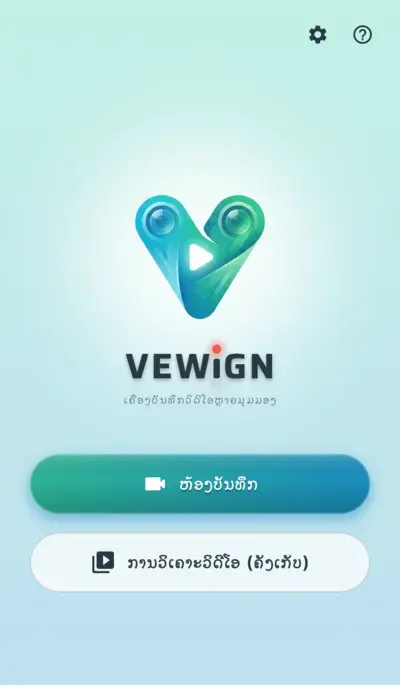
ເມນູຫຼັກທີ່ງ່າຍດາຍ ແລະ ເຂົ້າໃຈງ່າຍ
-
videocam ຫ້ອງບັນທຶກເລີ່ມຕົ້ນການບັນທຶກໃໝ່. ສາມາດບັນທຶກດ້ວຍເຄື່ອງດຽວ ຫຼື 2 ເຄື່ອງປະສານກັນ.
-
video_library ການວິເຄາະວິດີໂອ (ຄັງເກັບ)ຈັດການວິດີໂອທີ່ບັນທຶກໄວ້, ນຳເຂົ້າວິດີໂອຈາກພາຍນອກ, ແລະ ວິເຄາະແບບລະອຽດ (ຫຼິ້ນ, ແຕ້ມ, AI).
-
settings ການຕັ້ງຄ່າຕັ້ງຄ່າຄຸນນະພາບວິດີໂອ, ລີໂມດ, ແລະ ກວດສອບຂໍ້ມູນແອັບ.
-
help ຊ່ວຍເຫຼືອສະແດງຄູ່ມືຜູ້ໃຊ້ນີ້.
ຫ້ອງບັນທຶກ
ຟັງຊັນຫຼັກສຳລັບການຖ່າຍພາບກິລາ ຫຼື ການເຄື່ອນໄຫວ ໂດຍການໃຊ້ເຄື່ອງດຽວ ຫຼື ປະສານ 2 ເຄື່ອງ.
ການໃຊ້ງານພື້້ນຖານ
-
radio_button_checked ປຸ່ມບັນທຶກເລີ່ມ ຫຼື ຢຸດການຖ່າຍພາບ.
-
mic ເປີດ/ປິດ ໄມໂຄຣໂຟນສະຫຼັບການເປີດ ຫຼື ປິດການບັນທຶກສຽງ (ບໍ່ສາມາດປ່ຽນໄດ້ໃນຂະນະທີ່ກຳລັງບັນທຶກ).
-
cameraswitch ສະຫຼັບກ້ອງສະຫຼັບລະຫວ່າງກ້ອງໜ້າ ແລະ ກ້ອງຫຼັງ.
-
av_timer ເມໂທຣໂນມຊ່ວຍໃນການຖ່າຍພາບຕາມຈັງຫວະທີ່ກຳນົດ. ໃນສະພາບແວດລ້ອມທີ່ມີສຽງລົບກວນ, ທ່ານສາມາດກວດສອບຈັງຫວະໄດ້ຜ່ານເອັບເຟັກພາບ.
-
flip ການສະທ້ອນສະຫຼັບພາບແບບກະຈົກ. ເໝາະສຳລັບການກວດສອບໃນຂະນະທີ່ຖ່າຍຕົນເອງ.
-
video_library ຄັງເກັບ (ການວິເຄາະວິດີໂອ)ຫາກທ່ານຕ້ອງການກວດສອບວິດີໂອທັນທີຫຼັງຈາກຖ່າຍ ຫຼື ເບິ່ງວິດີໂອເກົ່າ, ທ່ານສາມາດເຂົ້າເຖິງຄັງເກັບວິດີໂອໄດ້ຈາກໄອຄອນດ້ານເທິງໂດຍບໍ່ຕ້ອງກັບໄປໜ້າຫຼັກ.
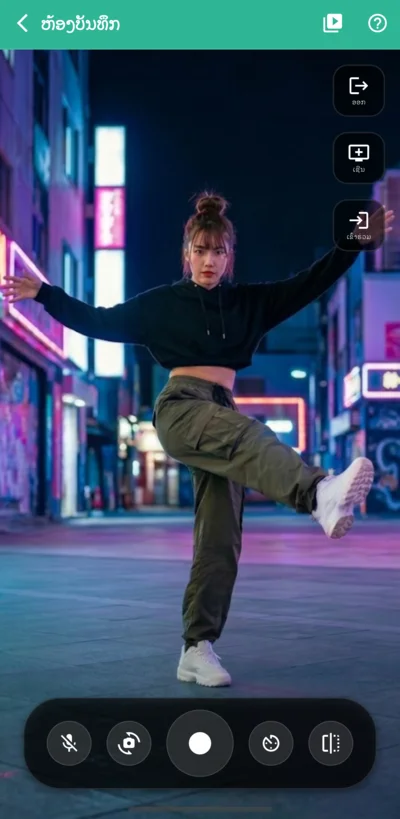
ໜ້າຈໍການຖ່າຍດ້ວຍເຄື່ອງດຽວ
lightbulbການໃຊ້ງານທີ່ມີປະໂຫຍດອື່ນໆ
-
ການໃຊ້ນິ້ວ pinchທ່ານສາມາດຊູມວິດີໂອຕົວຢ່າງໄດ້ໂດຍການໃຊ້ນິ້ວ 2 ນິ້ວ (Pinch). ໃນຂະນະທີ່ຊູມ, ທ່ານສາມາດໃຊ້ນິ້ວ 1 ນິ້ວລາກເພື່ອເລື່ອນຕຳແໜ່ງການສະແດງຜົນໄດ້ຕາມໃຈ.ການດຳເນີນການນີ້ມີຜົນສະເພາະກັບການສະແດງຕົວຢ່າງເທົ່ານັ້ນ, ຂອບເຂດຂອງວິດີໂອທີ່ຖືກບັນທຶກຈະບໍ່ປ່ຽນແປງ.
-
ລີໂມດຊັດເຕີ settings_remoteທ່ານສາມາດໃຊ້ລີໂມດ Bluetooth, ເມົາສ໌ ຫຼື ຄີບອດ ເພື່ອເລີ່ມ ຫຼື ຢຸດການບັນທຶກຈາກໄລຍະໄກ. ສະດວກຫຼາຍສຳລັບການຖ່າຍຕົນເອງດ້ວຍຂາຕັ້ງກ້ອງ ຫຼື ການຄວບຄຸມເຄື່ອງຮອງທີ່ຢູ່ໄກ.ຕ້ອງຕັ້ງຄ່າກ່ອນທີ່ 'ການຕັ້ງຄ່າ > ການຕັ້ງຄ່າຫ້ອງບັນທຶກ > ລີໂມດຊັດເຕີ'.
-
ເອັບເຟັກຕອນບັນທຶກ light_modeສະແດງເອັບເຟັກທີ່ເນັ້ນໃຫ້ເຫັນວ່າກຳລັງບັນທຶກຢູ່ (ເຊັ່ນ: ຂອບສີແດງກະພິບ). ຊ່ວຍໃຫ້ກວດສອບໄດ້ງ່າຍຈາກໄລຍະໄກວ່າການບັນທຶກເລີ່ມຕົ້ນຢ່າງຖືກຕ້ອງຫຼືບໍ່.ຕ້ອງຕັ້ງຄ່າກ່ອນທີ່ 'ການຕັ້ງຄ່າ > ການຕັ້ງຄ່າຫ້ອງບັນທຶກ > ເອັບເຟັກຕອນບັນທຶກ'.
ການຖ່າຍຫຼາຍມຸມມອງໂດຍປະສານ 2 ເຄື່ອງ
ເຊື່ອມຕໍ່ອຸປະກອນ 2 ເຄື່ອງເພື່ອເບິ່ງພາບຈາກທັງສອງກ້ອງພ້ອມກັນໃນຂະນະທີ່ບັນທຶກ.
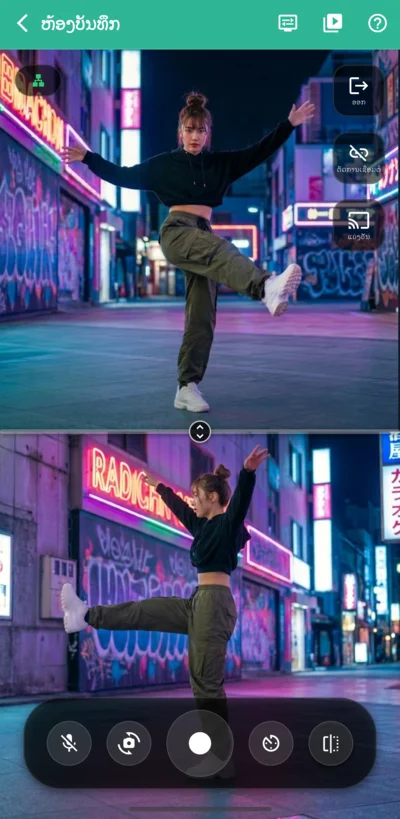
ການຖ່າຍຫຼາຍມຸມມອງ
ໃນເຄື່ອງທຳອິດ (ເຄື່ອງຫຼັກ), ກົດ [ເຊີນ]. QR Code ຈະສະແດງຂຶ້ນເພື່ອລໍຖ້າການເຊື່ອມຕໍ່ຈາກເຄື່ອງຮອງ.
ໃນເຄື່ອງທີສອງ (ເຄື່ອງຮອງ), ກົດ [ເຂົ້າຮ່ວມ] ແລ້ວສະແກນ QR Code ຈາກເຄື່ອງຫຼັກ ຫຼື ເລືອກຈາກ 'ເຄື່ອງຫຼັກທີ່ລົງທະບຽນແລ້ວ'.
ຫຼັງຈາກເຊື່ອມຕໍ່, ໄຟສັນຍານ network ຢູ່ມຸມຊ້າຍເທິງຈະປ່ຽນເປັນ 'ສີຂຽວ' ເພື່ອຢືນຢັນວ່າການສື່ສານສະຖຽນ.
ເມື່ອກົດປຸ່ມບັນທຶກ, ກ້ອງທັງ 2 ເຄື່ອງຈະຊິງຄ໌ກັນ ແລະ ເລີ່ມບັນທຶກ. ເມື່ອຢຸດ, ວິດີໂອຈາກທັງສອງຈະຖືກບັນທຶກໄວ້ພ້ອມກັນ.
lightbulb ຟີເຈີທີ່ມີປະໂຫຍດ
-
ການຕັ້ງຄ່າສະແດງຜົນ 2 ໜ້າຈໍ display_settingsສາມາດສະຫຼັບລະຫວ່າງ 'ໂໝດແບ່ງໜ້າຈໍ' (ລຸ່ມ-ເທິງ/ຊ້າຍ-ຂວາ) ແລະ 'ໂໝດ PiP' (ພາບຊ້ອນພາບ) ໄດ້ຕາມສະຖານະການ.
-
ແບ່ງປັນວິດີໂອເຄື່ອງຫຼັກ castສາມາດສະແດງວິດີໂອຈາກເຄື່ອງຫຼັກລົງໃນໜ້າຈໍເຄື່ອງຮອງໄດ້ແບບລຽວທາມ. ສະດວກໃນການກວດສອບມຸມກ້ອງຮ່ວມກັນຈາກໄລຍະໄກ.
-
ລົງທະບຽນເຄື່ອງຫຼັກທີ່ໃຊ້ເປັນປະຈຳ starຫາກລົງທະບຽນເຄື່ອງຫຼັກໄວ້, ຄັ້ງຕໍ່ໄປທ່ານສາມາດເລືອກຈາກລາຍຊື່ເພື່ອເຊື່ອມຕໍ່ໃໝ່ໄດ້ທັນທີໂດຍບໍ່ຕ້ອງສະແກນ QR Code.ລົງທະບຽນເຄື່ອງຫຼັກໄດ້ທີ່ 'ການຕັ້ງຄ່າ > ການຕັ້ງຄ່າຫ້ອງບັນທຶກ > ບັນທຶກ 2 ເຄື່ອງພ້ອມກັນ'.
ຂໍ້ຄວນລະວັງກ່ຽວກັບສະຖານະການເຊື່ອມຕໍ່
expand_circle_down ກວດສອບເຫດຜົນ ແລະ ລາຍລະອຽດທາງເຕັກນິກ
ຫາກໄຟສັນຍານເຄືອຂ່າຍຢູ່ມຸມຊ້າຍເທິງເປັນ ໄອຄອນໜ່ວຍໂລກສີເຫຼືອງ, ມັນໝາຍຄວາມວ່າອຸປະກອນບໍ່ໄດ້ເຊື່ອມຕໍ່ກັນໂດຍກົງຜ່ານ Wi-Fi ແຕ່ກຳລັງສື່ສານຜ່ານອິນເຕີເນັດ. ສະຖານະນີ້ອາດຈະ ໃຊ້ຂໍ້ມູນ (ເນັດ) ມະຫາສານ ໃນການສົ່ງວິດີໂອ. ເພື່ອຫຼີກລ່ຽງຄ່າເນັດທີ່ບໍ່ຄາດຄິດ, ກະລຸນາກົດ [ຕັດການເຊື່ອມຕໍ່] ທັນທີ. ຈາກນັ້ນ, ກວດສອບວ່າທັງ 2 ເຄື່ອງເຊື່ອມຕໍ່ Wi-Fi ດຽວກັນ ແລະ ສາມາດສື່ສານຜ່ານ LAN ໄດ້.
ຄັງເກັບວິດີໂອ
ໜ້າສຳລັບຈັດການ ແລະ ເລືອກວິດີໂອທີ່ຖ່າຍ ຫຼື ນຳເຂົ້າ. ວິດີໂອຈະຖືກສະແດງເປັນ 'ຊຸດວິດີໂອ' ໃນຮູບແບບກາດ ພ້ອມຮູບຕົວຢ່າງ 1 ຫຼື 2 ໜ້າຈໍ.
ການໃຊ້ງານພື້້ນຖານ
-
add ສ້າງໃໝ່ທ່ານສາມາດນຳເຂົ້າໄຟລ໌ວິດີໂອ (MP4, MOV ແລະອື່ນໆ) ທີ່ມີຢູ່ໃນເຄື່ອງລົງໃນຄັງເກັບໄດ້ຜ່ານປຸ່ມ [+] ຢູ່ມຸມຂວາລຸ່ມ.
-
edit ແກ້ໄຂປ່ຽນຫົວຂໍ້ ຫຼື ເລືອກວິດີໂອໃໝ່.
-
delete_forever ລຶບລຶບຊຸດວິດີໂອທີ່ບໍ່ຕ້ອງການ. ກົດຄ້າງໄວ້ທີ່ກາດເພື່ອເລືອກຫຼາຍລາຍການ ແລະ ລຶບພ້ອມກັນ.
-
sort ຈັດລຽງຈັດລຽງຊຸດວິດີໂອຕາມວັນທີ (ໃໝ່-ເກົ່າ) ຫຼື ຕາມຫົວຂໍ້ ຜ່ານໄອຄອນຢູ່ມຸມຂວາເທິງ.
-
cloud_upload ສົ່ງອອກຂໍ້ມູນສົ່ງອອກຊຸດວິດີໂອທີ່ເລືອກໃນຮູບແບບສະເພາະຂອງ VEWiGN (ZIP). ໃຊ້ເພື່ອການຍ້າຍເຄື່ອງ ຫຼື ສຳຮອງຂໍ້ມູນ.
-
cloud_download ນຳເຂົ້າຂໍ້ມູນນຳເຂົ້າຂໍ້ມູນທີ່ສຳຮອງໄວ້ໃນຮູບແບບ ZIP ຜ່ານໄອຄອນຢູ່ມຸມຂວາເທິງ.
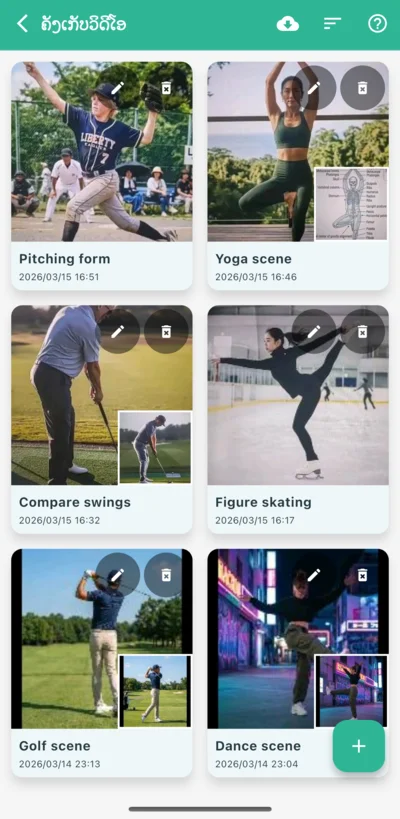
ລາຍຊື່ຊຸດວິດີໂອ
lightbulb ຂໍ້ມູນທີ່ສາມາດນຳເຂົ້າໃນຊຸດວິດີໂອ
-
ເລືອກຈາກແກເລີຣີ photo_libraryເລືອກວິດີໂອຈາກອາລະບຳມາດຕະຖານໃນເຄື່ອງ.
-
ເລືອກຈາກໄຟລ໌ folderເລືອກວິດີໂອຈາກແອັບ 'ໄຟລ໌' ຫຼື ບ່ອນເກັບຂໍ້ມູນຄລາວ.
-
ເລືອກຈາກພາຍໃນແອັບ video_libraryນຳວິດີໂອທີ່ມີຢູ່ໃນຊຸດວິດີໂອອື່ນໃນຄັງເກັບມາໃຊ້ຄືນ.
ການວິເຄາະວິດີໂອ
ໜ້າສຳລັບກວດສອບວິດີໂອແບບເທື່ອລະເຟຣມ, ໃຊ້ເຄື່ອງມືແຕ້ມ ຫຼື AI ເພື່ອການວິເຄາະແບບລະອຽດ.
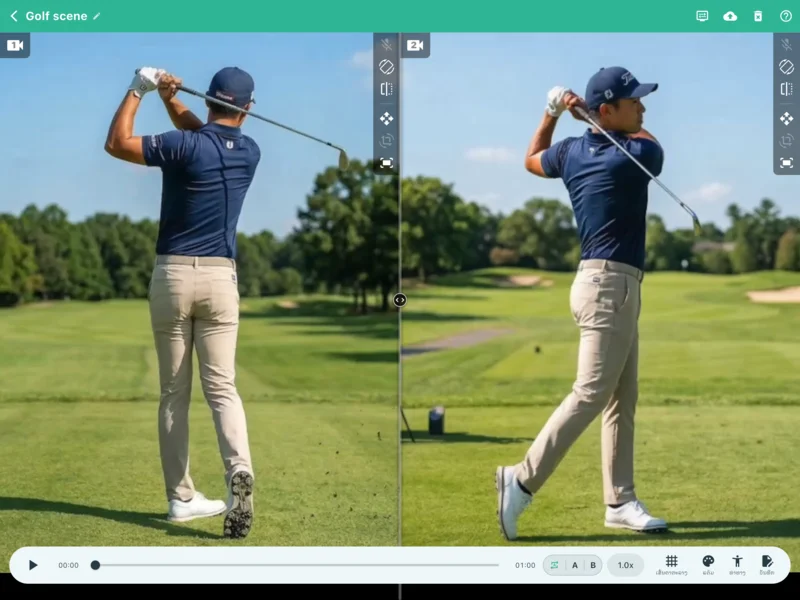
ການວິເຄາະວິດີໂອຫຼາຍຟັງຊັນ
ການໃຊ້ງານພື້ນຖານ
-
play_arrow ການຫຼິ້ນແບບງ່າຍດາຍໃຊ້ແຖບຄວບຄຸມດ້ານລຸ່ມເພື່ອຫຼິ້ນ, ຢຸດ ຫຼື ເລື່ອນຕຳແໜ່ງວິດີໂອ. ຫາກມີ 2 ວິດີໂອ, ພວກມັນຈະຖືກຄວບຄຸມໃຫ້ຊິງຄ໌ກັນສະເໝີ. ຫາກຄວາມຍາວບໍ່ທໍ່ກັນ, ຊ່ວງການຫຼິ້ນທັງໝົດຈະອີງຕາມ 'ວິດີໂອ 1'.
-
repeat ວົນຊ້ຳຫຼິ້ນຊ້ຳໃນຊ່ວງທີ່ກຳນົດ (ຈາກຈຸດ A ຫາ B) ເພື່ອການກວດສອບຢ່າງລະອຽດ.
-
speed ຄວາມໄວການຫຼິ້ນປັບໄດ້ຕັ້ງແຕ່ສະໂລ 0.25x ຈົນເຖິງ 2.0x ຕາມຄວາມຕ້ອງການ.
lightbulb ການໃຊ້ງານທີ່ມີປະໂຫຍດອື່ນໆ
-
ການຕັ້ງຄ່າສະແດງຜົນ 2 ໜ້າຈໍ display_settingsສະຫຼັບຮູບແບບການແບ່ງໜ້າຈໍ ຫຼື PiP ໃຫ້ເໝາະກັບການວິເຄາະ. ໃນໂໝດ PiP, ທ່ານສາມາດປັບຄວາມໂປ່ງໃສເພື່ອຊ້ອນວິດີໂອ 2 ເຂົ້າກັນ ເພື່ອປຽບທຽບຄວາມແຕກຕ່າງຂອງທ່າທາງ.
-
ປິດສຽງ volume_offປິດສຽງວິດີໂອໃນຂະນະທີ່ວິເຄາະ.ສາມາດຕັ້ງຄ່າເປີດ/ປິດ ເລີ່ມຕົ້ນໄດ້ທີ່ 'ການຕັ້ງຄ່າ > ການຕັ້ງຄ່າເຄື່ອງຫຼິ້ນວິດີໂອ > ສຽງອອກ'.ຫາກວິດີໂອບໍ່ມີສຽງ, ໄອຄອນຈະສະແດງເປັນ mic_off.
-
ປັບທິດທາງວິດີໂອ mobile_rotateຫາກວິດີໂອທີ່ນຳເຂົ້າເປັນລວງນອນ ຫຼື ປີ້ນທິດ, ສາມາດໝູນເທື່ອລະ 90 ອົງສາເພື່ອໃຫ້ຖືກທິດ.
-
ສະແດງແບບກະຈົກ flipສະຫຼັບພາບຊ້າຍ-ຂວາ. ສະດວກໃນການປັບທ່າທາງຂອງມືທີ່ຖະໜັດ ຫຼື ປຽບທຽບກັບວິດີໂອຕົ້ນແບບ.
-
ຊູມ ແລະ ເລື່ອນວິດີໂອ drag_panຊູມ ຫຼື ເລື່ອນວິດີໂອໄດ້ດ້ວຍມື. ສາມາດເປີດ/ປິດການເຮັດວຽກໄດ້ເພື່ອປ້ອງກັນການກົດຜິດໂດຍບໍ່ຕັ້ງໃຈ.
-
ປັບມຸມວິດີໂອ crop_rotateປັບມຸມຄວາມອຽງຂອງວິດີໂອໃຫ້ລະອຽດ ເພື່ອເພີ່ມຄວາມຊັດເຈນໃນການວິເຄາະ. ສາມາດເປີດ/ປິດການເຮັດວຽກໄດ້ເຊັ່ນກັນ.
-
ຣີເຊັດວິດີໂອ fit_screenຣີເຊັດການຊູມ, ເລື່ອນ ແລະ ມຸມອຽງທັງໝົດໃຫ້ເປັນຄ່າເລີ່ມຕົ້ນ.
ການຄວບຄຸມການຫຼິ້ນທີ່ມີຄວາມຊັດເຈນສູງ
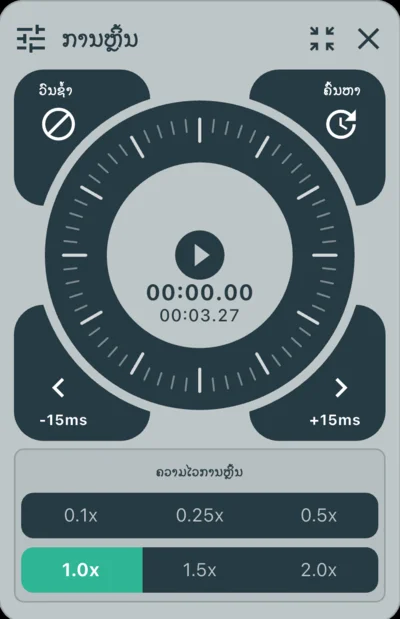
ການໃຊ້ງານຜ່ານ Jog Dial
-
laps Jog Dialໃຊ້ງານງ່າຍດ້ວຍການໝູນແບບວົງມົນ ເພື່ອເລື່ອນວິດີໂອໄປໜ້າ ຫຼື ຖອຍຫຼັງເທື່ອລະເຟຣມ.
-
sync_alt ປັບຈັງຫວະປັບໄລຍະຫ່າງລະຫວ່າງ 2 ວິດີໂອໄດ້ລະດັບມິນລິວິນາທີ ເພື່ອສັງເກດຈັງຫວະການເຄື່ອນໄຫວໃຫ້ກົງກັນຢ່າງສົມບູນ.ໃຊ້ປຸ່ມຢູ່ມຸມຂວາເທິງຂອງ Jog Dial ເພື່ອສະຫຼັບລະຫວ່າງໂໝດ 'ຄົ້ນຫາ' ແລະ 'ປັບຄວາມຊ້າ'.ວິດີໂອທີ່ບັນທຶກດ້ວຍແອັບນີ້ຈະແຍກພາບ ແລະ ສຽງ. ຫາກສຽງບໍ່ກົງກັບພາບ, ທ່ານສາມາດປັບຈັງຫວະສຽງໄດ້ດ້ວຍເຄື່ອງມືປັບຄວາມຊ້າ.
ການແຕ້ມເສັ້ນຕາຕະລາງຂັ້ນສູງ
ສະແດງເສັ້ນຊ່ວຍໃນໜ້າຈໍເພື່ອໃຫ້ເຫັນລະດັບ. ໃຊ້ເພື່ອລັອກຕຳແໜ່ງຢືນ ຫຼື ກວດສອບລະດັບລວງນອນ ແລະ ລວງຕັ້ງ. ສາມາດປັບຕຳແໜ່ງ ແລະ ມຸມໄດ້ລະອຽດຕາມຈຸດປະສົງການວິເຄາະ.
-
grid_4x4 ການປັບໂໝດ ແລະ ຄວາມຖີ່ນອກຈາກເສັ້ນຕາຕະລາງ 2D ແບບງ່າຍດາຍ, ຍັງສາມາດສະຫຼັບເປັນ ເສັ້ນຕາຕະລາງ 3D ທີ່ມີຄວາມເລິກໄດ້. ຄວາມຖີ່ຂອງເສັ້ນກໍປັບໄດ້ຕາມການໃຊ້ງານ.
-
camera_enhance ປັບຕຳແໜ່ງ, ຝາ ແລະ ກ້ອງ (ສະເພາະ 3D)ໃນໂໝດ 3D, ທ່ານສາມາດປັບຕຳແໜ່ງການສະແດງຜົນ, ສະແດງຝາ (ພື້ນຜິວ) ອ້ອມຂ້າງ ແລະ ປັບມຸມກ້ອງໃຫ້ເໝາະກັບວິດີໂອ.ຄ່າຕ່າງໆແມ່ນອີງຕາມຂະໜາດ 1 ຫ້ອງຕາຕະລາງ ເທົ່າກັບ '1.0'.
-
cleaning_services ຢາງລຶບເສັ້ນຕາຕະລາງ (ສະເພາະ 3D)ສາມາດລຶບເສັ້ນບາງສ່ວນອອກໄດ້ໂດຍການລາກເທີງເສັ້ນ. ຊ່ວຍໃຫ້ບໍ່ບັງຕົວບຸກຄົນໃນວິດີໂອ.
-
visibility ເປີດ/ປິດ ການສະແດງຜົນສະຫຼັບເປີດ ຫຼື ປິດເສັ້ນຕາຕະລາງທັງໝົດໄດ້ໃນຄລິກດຽວ ໂດຍທີ່ຍັງຮັກສາຄ່າທີ່ຕັ້ງໄວ້.
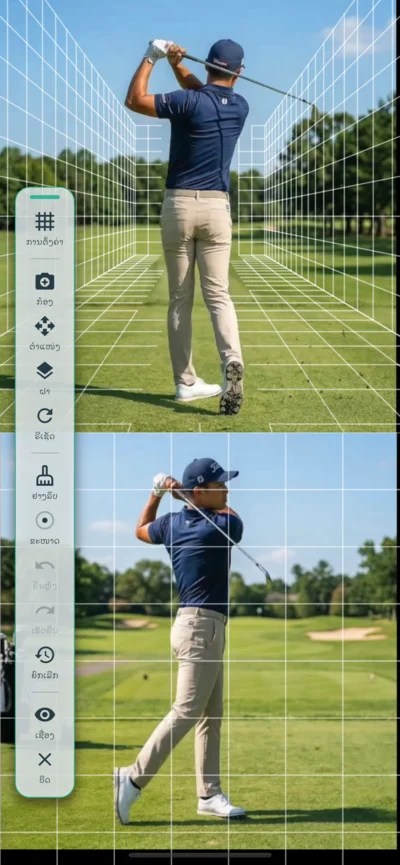
ການແຕ້ມເສັ້ນຕາຕະລາງຂັ້ນສູງ
ເຄື່ອງມືແຕ້ມທີ່ຫຼາກຫຼາຍ
ແຕ້ມເສັ້ນ ຫຼື ຮູບຊົງລົງບົນວິດີໂອໂດຍກົງ ເພື່ອໃຫ້ເຫັນແກນຂອງທ່າທາງ ຫຼື ແນວທາງການເຄື່ອນໄຫວ. ຮອງຮັບການວິເຄາະທີ່ຊັດເຈນດ້ວຍເຄື່ອງມືທີ່ຫຼາກຫຼາຍ ແລະ ຫຼາຍສີ.
-
edit ເຄື່ອງມືແຕ້ມທີ່ຄົບຖ້ວນສາມາດວາງຮູບຊົງຕ່າງໆ ເຊັ່ນ ເສັ້ນຊື່, ລູກສອນ, ວົງມົນ, ສີ່ຫຼ່ຽມ, ເສັ້ນຂະໜານ ແລະ ປາກກາສຳລັບແຕ້ມແບບອິດສະລະ.
-
architecture ເຄື່ອງມືວັດແທກ ແລະ ເນັ້ນມີ 'ໄມ້ແທກມຸມ' ສຳລັບວັດອົງສາ, 'ສະປອດໄລ້' ສຳລັບເນັ້ນບໍລິເວນທີ່ສຳຄັນ ແລະ ເຄື່ອງມື 'ຂໍ້ຄວາມ' ສຳລັບຂຽນໝາຍເຫດ.
-
palette ສີທີ່ຫຼາກຫຼາຍການໃຊ້ຫຼາຍສີຊ່ວຍໃຫ້ເຫັນຄວາມແຕກຕ່າງໃນການປຽບທຽບ (ເຊັ່ນ: ມືອາຊີບ ກັບ ຕົນເອງ, ອະດີດ ກັບ ປັດຈຸບັນ) ໄດ້ຊັດເຈນຂຶ້ນ.
-
undo ການແກ້ໄຂ ແລະ ເຮັດຄືນສາມາດກັບຄືນ, ໃຊ້ຢ່າງລຶບລຶບສະເພາະຈຸດ ຫຼື ລຶບທັງໝົດໄດ້ຢ່າງສະດວກ.
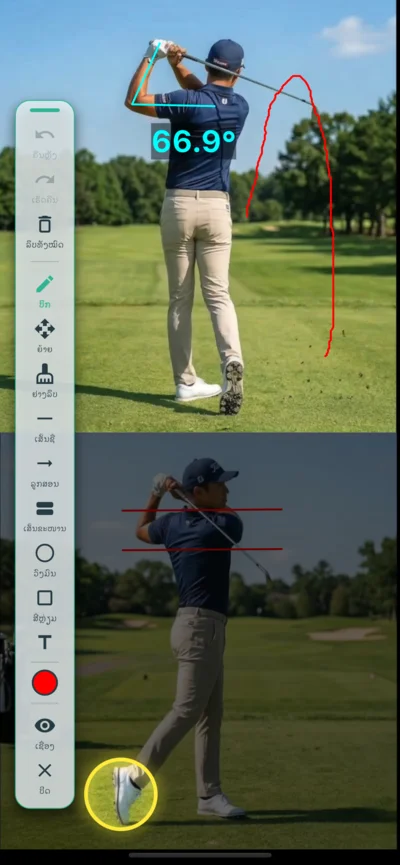
ເຄື່ອງມືແຕ້ມທີ່ຫຼາກຫຼາຍ
ທ່າທາງ
AI ຈະຕິດຕາມຂໍ້ຕໍ່ຕ່າງໆຂອງບຸກຄົນໃນວິດີໂອໂດຍອັດຕະໂນມັດ ແລະ ສະແດງເປັນແບບຈຳລອງໂຄງຮ່າງ. ຊ່ວຍໃຫ້ເຫັນການເຄື່ອນໄຫວ ແລະ ກົນໄກຂອງຮ່າງກາຍເປັນຂໍ້ມູນທີ່ຊັດເຈນ.
-
accessibility_new ການກວດຈັບ ແລະ ສະແດງຜົນດ້ວຍ AIເລີ່ມການວິເຄາະດ້ວຍປຸ່ມດຽວ. AI ຈະກວດຈັບຂໍ້ຕໍ່ຫຼັກ ເຊັ່ນ ບ່າ, ສອກ, ແອວ, ເຂົ່າ ແລະ ປ່ຽນໃຫ້ເປັນແບບຈຳລອງໂຄງຮ່າງແບບລຽວທາມ.
-
layers 3 ໂໝດການສະແດງຜົນສະຫຼັບໄດ້ລະຫວ່າງ 'ຊ້ອນທັບ', 'ສະເພາະໂຄງຮ່າງ' ແລະ 'ສະເພາະວິດີໂອ'. ສະດວກເມື່ອຕ້ອງການເບິ່ງເນື້ອຫາການເຄື່ອນໄຫວ.
-
tune ການປັບແຕ່ງພາບຄ້າງ ແລະ ການສະແດງຜົນປັບຄວາມຍາວ ແລະ ຄວາມເຂັ້ມຂອງ 'ພາບຄ້າງ' ເພື່ອກວດສອບເສັ້ນທາງການເຄື່ອນໄຫວ. ຍັງສາມາດຕັ້ງຄ່າໃຫ້ສະແດງສະເພາະຂໍ້ຕໍ່ ຫຼື ເສັ້ນທີ່ຕ້ອງການໄດ້.
-
palette ການຕັ້ງຄ່າສີ ແລະ ລາຍລະອຽດປ່ຽນສີໂຄງຮ່າງ ຫຼື ຄວາມໜາຂອງເສັ້ນໄດ້ຕາມໃຈ ເພື່ອໃຫ້ເຫັນຊັດເຈນຕັດກັບສີພື້ນຫຼັງຂອງວິດີໂອ.
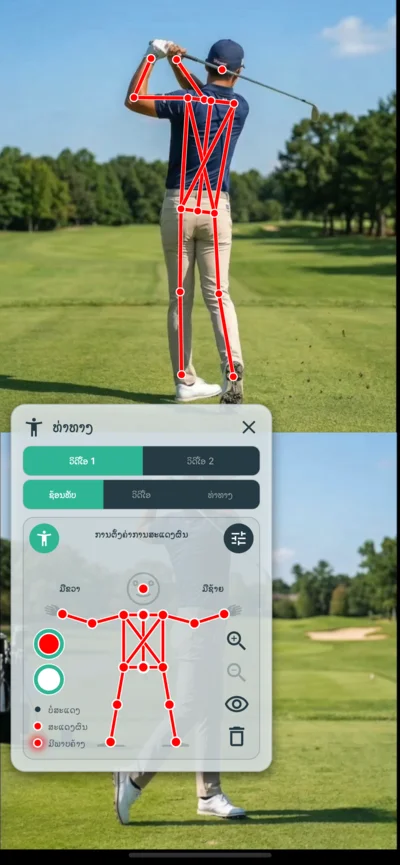
ການຕັ້ງຄ່າ AI ດຶງຂໍ້ມູນໂຄງຮ່າງ (ທ່າທາງ)
tune ກ່ຽວກັບການຕັ້ງຄ່າເອັບເຟັກ
-
ເວລາພາບຄ້າງ historyຕັ້ງຄ່າເວລາທີ່ຈະສະແດງໂຄງຮ່າງໃນອະດີດຈົນເຖິງປັດຈຸບັນເປັນ 'ເສັ້ນທາງ'. ຊ່ວຍໃຫ້ເຫັນວົງໂຄ້ງຂອງການເຄື່ອນໄຫວໄດ້ງ່າຍຂຶ້ນ.
-
ຄວາມເຂັ້ມຂອງພາບຄ້າງ opacityປັບຄວາມເຂັ້ມຂອງພາບຄ້າງ. ຫາກຕັ້ງໃຫ້ເຂັ້ມຈະເຫັນການເຄື່ອນໄຫວຊັດເຈນ, ຫາກຕັ້ງໃຫ້ຈາງຈະຊ່ວຍໃຫ້ເຫັນທ່າທາງປັດຈຸບັນໄດ້ງ່າຍຂຶ້ນ.
-
ຄວາມສະມູດ auto_awesomeຫຼຸດການສັ່ນໄຫວເລັກໜ້ອຍທີ່ເກີດຈາກການວິເຄາະ AI ເພື່ອໃຫ້ໂຄງຮ່າງເຄື່ອນໄຫວໄດ້ສະມູດຂຶ້ນ.
-
ຄວາມແຮງໃນການດຶງຕົວບຸກຄົນ person_searchໃຊ້ໃນການປັບເພື່ອໃຫ້ກວດຈັບສະເພາະບຸກຄົນຫຼັກ ໃນກໍລະນີທີ່ມີຄົນອື່ນ ຫຼື ສິ່ງລົບກວນໃນພື້ນຫຼັງ.
ຟີເຈີອື່ນໆ
-
edit_document ບັນທຶກສາມາດຂຽນສິ່ງທີ່ສັງເກດເຫັນ ຫຼື ຄຳແນະນຳໃນຮູບແບບຂໍ້ຄວາມ. ຂໍ້ມູນຈະຖືກບັນທຶກໄວ້ໃນແຕ່ລະຊຸດວິດີໂອໂດຍອັດຕະໂນມັດ.
-
cloud_upload ການສົ່ງອອກ (MP4)ສາມາດສົ່ງອອກເປັນໄຟລ໌ວິດີໂອດຽວທີ່ຮວມເອົາເສັ້ນຕາຕະລາງ, ການແຕ້ມ ແລະ ໂຄງຮ່າງ ເພື່ອໃຫ້ຫຼິ້ນໄດ້ໃນທຸກອຸປະກອນ. ສາມາດເລືອກລາຍການທີ່ຈະສົ່ງອອກໄດ້. ເໝາະສຳລັບການແບ່ງປັນລົງ SNS.
ການຕັ້ງຄ່າ
ປັບແຕ່ງການເຮັດວຽກຂອງແອັບ, ຄຸນນະພາບວິດີໂອ, ການປັດແຕ່ງຮູບລັກສະນະ ແລະ ອື່ນໆ. ແບ່ງເປັນ 3 ໝວດຄື: 'ຫ້ອງບັນທຶກ', 'ເຄື່ອງຫຼິ້ນວິດີໂອ' ແລະ 'ຂໍ້ມູນແອັບພລິເຄຊັນ'.
ການຕັ້ງຄ່າຫ້ອງບັນທຶກ
ຕັ້ງຄ່າການເຮັດວຽກ ແລະ ຄຸນນະພາບໃນການຖ່າຍພາບ.
-
settings_suggest ການຕັ້ງຄ່າບີບອັດກຳນົດຮູບແບບການບີບອັດວິດີໂອ. ແນະນຳ 'ອັດຕະໂນມັດ', ແຕ່ຫາກການບັນທຶກບໍ່ສະຖຽນໃນບາງເຄື່ອງ, ອາດຈະດີຂຶ້ນຫາກປ່ຽນເປັນ 'ຊອບແວ' ຫຼື 'ຮາດແວ' ດ້ວຍຕົນເອງ.
-
high_quality ຄຸນນະພາບວິດີໂອເລືອກຄ່າເລີ່ມຕົ້ນທີ່ເໝາະກັບສະຖານະການ. ເຊັ່ນ 'ກວດສອບທ່າທາງ/ການເຄື່ອນໄຫວ' ສຳລັບການເຄື່ອນໄຫວໄວ ຫຼື 'ຄຸນນະພາບສູງ' ສຳລັບການບັນທຶກທີ່ຊັດເຈນ.
-
mic ເປີດໄມໂຄຣໂຟນໂດຍຄ່າເລີ່ມຕົ້ນຕັ້ງຄ່າວ່າຈະໃຫ້ໄມໂຄຣໂຟນ ເປີດ ຫຼື ປິດ ເມື່ອເຂົ້າຫ້ອງບັນທຶກ.
-
videocam ກ້ອງເລີ່ມຕົ້ນເລືອກກ້ອງເລີ່ມຕົ້ນ (ໜ້າ ຫຼື ຫຼັງ) ທີ່ຈະໃຊ້ເມື່ອເຂົ້າຫ້ອງ.
-
settings_remote ລີໂມດຊັດເຕີກຳນົດປຸ່ມຈາກລີໂມດ Bluetooth ຫຼື ເມົາສ໌ ເພື່ອຄວບຄຸມການບັນທຶກ. ມີລະບົບຮຽນຮູ້ທີ່ຮັບຮູ້ຄ່າປຸ່ມຂອງແຕ່ລະອຸປະກອນໂດຍອັດຕະໂນມັດ.
-
light_mode ເອັບເຟັກຕອນບັນທຶກເປີດ/ປິດ ເອັບເຟັກພາບ ເຊັ່ນ ຂອບສີແດງກະພິບໃນຂະນະທີ່ບັນທຶກ. ຊ່ວຍໃຫ້ສັງເກດສະຖານະໄດ້ງ່າຍຈາກໄລຍະໄກ.
-
phonelink_setup ບັນທຶກ 2 ເຄື່ອງພ້ອມກັນຕັ້ງຄ່າການຈັບຄູ່ວຸປະກອນ. ອຸປະກອນທີ່ລົງທະບຽນແລ້ວຈະເຊື່ອມຕໍ່ໄດ້ທັນທີຈາກລາຍຊື່ໂດຍບໍ່ຕ້ອງສະແກນ QR Code.
ການຕັ້ງຄ່າເຄື່ອງຫຼິ້ນວິດີໂອ
ປັບແຕ່ງການເຮັດວຽກໃນຂະນະທີ່ຫຼິ້ນ ແລະ ວິເຄາະ.
-
volume_up ສຽງອອກຕັ້ງຄ່າສຽງເລີ່ມຕົ້ນເມື່ອເປີດໜ້າວິເຄາະ: 'ເລີ່ມຕົ້ນແບບປິດສຽງຕະຫຼອດ', 'ເລີ່ມຕົ້ນແບບເປີດສຽງຕະຫຼອດ' ຫຼື 'ຈື່ສະຖານະຫຼ້າສຸດຂອງແຕ່ລະວິດີໂອ'.
-
vibration ການຕອບສະໜອງຂອງ Jog Dialເປີດໃຊ້ການສັ່ນສະເທືອນ ແລະສຽງຄລິກເມື່ອໃຊ້ jog dial.
ຂໍ້ມູນແອັບພລິເຄຊັນ
ຈັດການ ແລະ ກວດສອບຂໍ້ມູນລວມຂອງແອັບ.
-
language ຕັ້ງຄ່າພາສາເລືອກພາສາທີ່ໃຊ້ສະແດງໃນແອັບ. ໂດຍປົກກະຕິຈະເລືອກຕາມລະບົບຂອງເຄື່ອງ, ແຕ່ຫາກພາສານັ້ນບໍ່ຮອງຮັບ ຈະສະແດງເປັນພາສາອັງກິດ.
-
palette ທີມສີປ່ຽນສີຂອງແອັບ. ສາມາດເລືອກໂໝດມືດ ຫຼື ສີທີ່ເໝາະກັບປະເພດກິລາເພື່ອໃຫ້ເໝາະກັບຄວາມມັກຂອງທ່ານ.
-
info ເວີຊັນ / ຂໍ້ມູນໃບອະນຸຍາດກວດສອບເວີຊັນຂອງແອັບທີ່ຕິດຕັ້ງຢູ່ ແລະ ຂໍ້ມູນໃບອະນຸຍາດຂອງ Open Source Library ທີ່ນຳໃຊ້.
diamond ກ່ຽວກັບແພັກເກດ Pro
VEWiGN ໃຫ້ທ່ານໃຊ້ຟີເຈີສ່ວນໃຫຍ່ ເຊັ່ນ ການບັນທຶກຫຼາຍມຸມມອງ, ການວິເຄາະ AI ແລະ ເຄື່ອງມືແຕ້ມໄດ້ຟຣີ. ສຳລັບຜູ້ທີ່ຕ້ອງການວິເຄາະວິດີໂອຫຼາຍຂຶ້ນ ແລະ ຈັດການຂໍ້ມູນຢ່າງຖາວອນ, ເຮົາຂໍແນະນຳ 'ແພັກເກດ Pro' ທີ່ຈະປົດລັອກຂໍ້ຈຳກັດດັ່ງນີ້:
| ຟັງຊັນ / ຂໍ້ຈຳກັດ | ແພັກເກດຟຣີ | ແພັກເກດ Pro |
|---|---|---|
| ເວລາບັນທຶກສູງສຸດ | 1 ນາທີ / ຄັ້ງ | ບໍ່ຈຳກັດ |
| ຈຳນວນຊຸດວິດີໂອໃນຄັງເກັບ | ສູງສຸດ 3 ຊຸດ | ບໍ່ຈຳກັດ |
| ຟັງຊັນສຳຮອງຂໍ້ມູນ (ນຳເຂົ້າ/ສົ່ງອອກ ZIP) | ໃຊ້ບໍ່ໄດ້ | ໃຊ້ໄດ້ |
| ລາຍນ້ຳເທິງວິດີໂອ (ໂລໂກ້ VEWiGN) | ມີ | ບໍ່ມີ |
ການອັບເກຣດເປັນ Pro ຈະປົດລັອກຂໍ້ຈຳກັດທັງໝົດ, ເຮັດໃຫ້ເໝາະສຳລັບການໃຊ້ເປັນເຄື່ອງມືມືອາຊີບ ເຊັ່ນ ການສອນກິລາ ນອກເໜືອຈາກການຊ້ອມສ່ວນຕົວ. ອັບເກຣດໄດ້ຜ່ານແຖບດ້ານເທິງຂອງໜ້າການຕັ້ງຄ່າ.
ຄຳຖາມທີ່ພົບເລື້ອຍ (FAQ)
ລວບລວມຄຳຖາມ ແລະ ຄຳຕອບກ່ຽວກັບການໃຊ້ງານ ແລະ ຟີເຈີຂອງ VEWiGN.
p2p
ຈຳເປັນຕ້ອງມີອຸປະກອນເສີມ ເຊັ່ນ Wi-Fi router ເພື່ອເຊື່ອມຕໍ່ 2 ເຄື່ອງຫຼືບໍ່?
public
ຫາກໃຊ້ຢູ່ຂ້າງນອກ ຈະເສຍຄ່າເນັດຫຼາຍຫຼືບໍ່?
wifi_off
ອຸປະກອນທັງສອງເຊື່ອມຕໍ່ກັບ Wi-Fi ດຽວກັນ, ແຕ່ພວກມັນບໍ່ສາມາດເຊື່ອມຕໍ່ຫາກັນໄດ້ໃນ ຫ້ອງບັນທຶກ.
report_problem
ແອັບຫຼົ້ມ ຫຼື ບັນທຶກບໍ່ໄດ້ໃນຂະນະທີ່ກຳລັງຖ່າຍ.
settings_remote
ລີໂມດຊັດເຕີບໍ່ຕອບສະໜອງ.
sync_alt
ຕ້ອງການປັບຈັງຫວະຂອງ 2 ວິດີໂອໃຫ້ກົງກັນ.
cloud_sync
ສາມາດຍ້າຍຂໍ້ມູນເມື່ອປ່ຽນເຄື່ອງໃໝ່ໄດ້ຫຼືບໍ່?
devices_other
ສາມາດໃຊ້ iPhone ຮ່ວມກັບ Android ໄດ້ຫຼືບໍ່?
accessibility_new
ການສ້າງຂໍ້ມູນທ່າທາງ AI ໃຊ້ເວລານານ.
cloud_upload
ການສົ່ງອອກ MP4 ໃຊ້ເວລານານ.
security
ກ່ຽວກັບສິດການເຂົ້າເຖິງ ແລະ ການຈັດການຂໍ້ມູນຂອງແອັບ.
ແອັບນີ້ຕ້ອງການສິດຕໍ່ໄປນີ້ເພື່ອການເຮັດວຽກ:
- ກ້ອງ ແລະ ໄມໂຄຣໂຟນ: ໃຊ້ໃນການບັນທຶກວິດີໂອ ແລະ ສຽງ.
- ຮູບພາບ ແລະ ຄັງເກັບ: ໃຊ້ບັນທຶກວິດີໂອ ແລະ ນຳເຂົ້າວິດີໂອຈາກພາຍນອກ.
- ເຄືອຂ່າຍ: ໃຊ້ແລກປ່ຽນຂໍ້ມູນການເຊື່ອມຕໍ່ລະຫວ່າງ 2 ເຄື່ອງ. ໃນ iOS ຈະມີການຂໍສິດ 'ເຄືອຂ່າຍພາຍໃນ' (Local Network) ເພື່ອການສື່ສານ P2P.
- Bluetooth (ສະເພາະ Android): ໃຊ້ເພື່ອເຊື່ອມຕໍ່ລີໂມດຊັດເຕີ. ສ່ວນ iOS ສາມາດໃຊ້ລີໂມດໄດ້ໂດຍບໍ່ຕ້ອງຂໍສິດເພີ່ມເຕີມ.
ຂໍ້ມູນວິດີໂອ ແລະ ສຽງທີ່ໄດ້ຮັບ ຈະຖືກໃຊ້ເພື່ອການສະແດງຜົນ, ແກ້ໄຂ, ບັນທຶກ ແລະ ການສົ່ງອອກໂດຍຜູ້ໃຊ້ເອງເທົ່ານັ້ນ.
ຈະບໍ່ມີການສົ່ງຂໍ້ມູນໄປຫາເຊີບເວີພາຍນອກ (ລວມທັງຂອງຜູ້ພັດທະນາ) ຫຼື ນຳໄປໃຊ້ໃນຈຸດປະສົງອື່ນນອກຈາກການເຮັດວຽກຂອງແອັບຢ່າງເດັດຂາດ.