
VEWGN
Kelių vaizdų vaizdo įrašymas
Įžanga
„VEWiGN“ – tai kelių vaizdų vaizdo įrašymo įrenginys, veikiantis naudojant tik tuos įrenginius, kuriuos jau turite. Jis padeda tobulėti visose srityse, kur svarbu analizuoti judesius iš kelių kampų: sporto technikos patikroje, šokių repeticijose ar reabilitacijos stebėjimui.


1. Jokių specialių prietaisų
Nereikia brangių kamerų ar specialių siųstuvų. Tiesiog paruoškite vieną ar du išmaniuosius telefonus ar planšetes, kurias paprastai naudojate, ir galite iškart pradėti kelių kampų įrašymą bei analizę.
Veikia su bet kokiu iOS ir Android deriniu.

Jūsų įrenginiai tampa profesionalia analizės įranga
2. Įrašinėkite nesirūpindami duomenų išlaidomis
Nerimaujate dėl duomenų suvartojimo siunčiant ir priimant didelius vaizdo duomenų kiekius? „VEWiGN“ naudoja P2P (Peer-to-Peer) technologiją.
Tai mechanizmas, kai įrenginiai keičiasi duomenimis tiesiogiai. Prijungę du įrenginius prie to paties Wi-Fi maršrutizatoriaus, galite bendrinti aukštos kokybės vaizdą beveik nenaudodami išorinio interneto srauto ir nesijaudindami dėl duomenų limitų.
Minimalus duomenų kiekis sunaudojamas tik pradiniam ryšio užmezgimui (signalizavimui), tačiau patys vaizdo duomenys įrašymo metu siunčiami ir priimami tiesiogiai vietiniame tinkle.

Duomenys keliauja tiesiogiai – greitai ir saugiai
Greitas startas
Sujungimas
Sujunkite du įrenginius įrašymo kambaryje ir nustatykite kamerų kampus.
Įrašymo pradžia
Pradėkite įrašymą. Vaizdas iš abiejų įrenginių automatiškai sinchronizuojamas ir išsaugomas pagrindiniame įrenginyje.
Technikos analizė
Patikrinkite savo techniką naudodami sulėtintą vaizdą arba AI pozų aptikimą, nubrėžkite linijas ar pridėkite pastabas analizei.
Dalijimasis
Eksportuokite analizės duomenis kaip vaizdo failą. Kelkite į socialinius tinklus arba dalinkitės su kitais.
Pagrindinis ekranas
Tai pagrindinis ekranas, rodomas paleidus programėlę. Čia galite pasiekti dvi pagrindines funkcijas ir nustatymus.
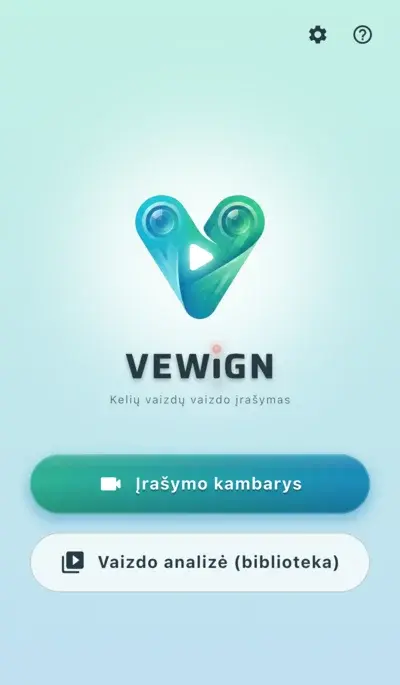
Paprastas ir intuityvus pagrindinis meniu
-
videocam Įrašymo kambarysPradėkite naują įrašymo sesiją. Galimas įrašymas vienu įrenginiu arba iš kelių kampų su dviem įrenginiais.
-
video_library Vaizdo analizė (biblioteka)Tvarkykite įrašytus vaizdo įrašus, importuokite išorinius failus ir atlikite išsamią analizę (peržiūra, piešimas, AI aptikimas).
-
settings NustatymaiKonfigūruokite vaizdo kokybę, nuotolinio valdymo nustatymus ir peržiūrėkite programėlės informaciją.
-
help PagalbaRodyti šią naudojimo instrukciją.
Įrašymo kambarys
Pagrindinė funkcija, leidžianti filmuoti sportą ar judesius naudojant vieną arba du įrenginius.
Pagrindinės operacijos
-
radio_button_checked Įrašymo mygtukasPradeda ir sustabdo filmavimą.
-
mic Mikrofonas ĮJUNGTI/IŠJUNGTIPerjungia balso įrašymą (negalima keisti įrašymo metu).
-
cameraswitch Perjungti kamerąPerjungia priekinę arba galinę kamerą.
-
av_timer MetronomasFilmuokite pagal nurodytą tempą. Aplinkoje, kurioje garsas blogai girdimas, ritmą galite stebėti naudodami vaizdo efektus.
-
flip AtspindysApverčia vaizdą horizontaliai. Naudinga stebėti save filmavimo metu.
-
video_library Biblioteka (vaizdo analizė)Jei norite peržiūrėti vaizdo įrašą iškart po filmavimo arba patikrinti anksčiau nufilmuotus įrašus, galite pasiekti vaizdo biblioteką per piktogramą ekrano viršuje, negrįždami į pagrindinį ekraną.
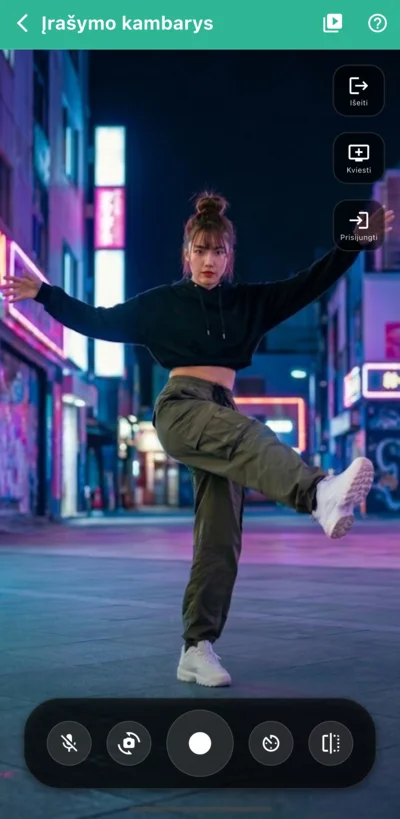
Filmavimo ekranas su vienu įrenginiu
lightbulbKitos naudingos operacijos
-
Priartinimas „Pinch“ (Zoom/Pan) pinchVaizdą galite priartinti dviem pirštais. Priartinus vaizdą, galite laisvai judinti jo padėtį vienu pirštu.Ši operacija taikoma tik peržiūrai, paties įrašomo vaizdo įrašo apimtis nelieka pakeista.
-
Nuotolinis užraktas settings_remoteNaudodami turimus įrenginius, pvz., „Bluetooth“ nuotolinio valdymo pultą, pelę ar klaviatūrą, galite pradėti ir sustabdyti įrašymą per atstumą. Labai naudinga filmuojant save su trinoju arba valdant papildomą įrenginį iš tolo.Norint naudotis, reikia sukonfigūruoti skiltyje „Nustatymai > Įrašymo kambario nustatymai > Nuotolinis užraktas“.
-
Vaizdiniai įrašymo efektai light_modeGali rodyti efektus, vizualiai pabrėžiančius, kad vyksta įrašymas (pvz., mirksintis raudonas rėmelis ekrano kraštuose). Tai padeda iš tolo matyti, ar įrašymas prasidėjo sėkmingai.Norint naudotis, reikia sukonfigūruoti skiltyje „Nustatymai > Įrašymo kambario nustatymai > Vaizdiniai įrašymo efektai“.
Filmavimas iš kelių kampų su dviem sujungtais įrenginiais
Sujunkite du įrenginius, kad galėtumėte matyti abu kamerų vaizdus šalia vienas kito ir įrašinėti vienu metu.
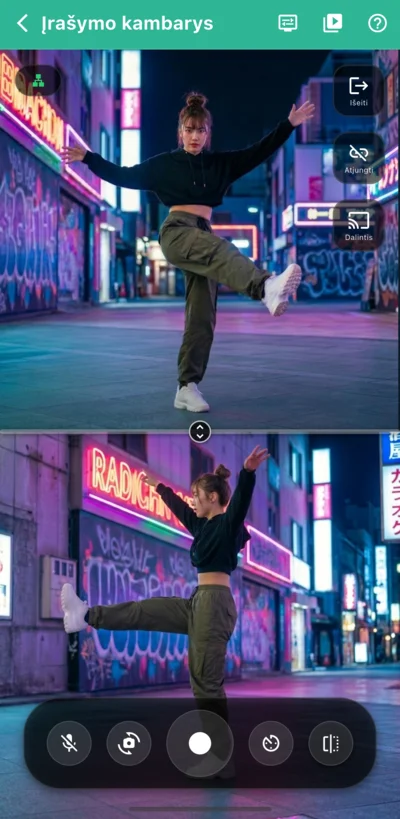
Filmavimas iš kelių kampų
Pirmame įrenginyje (pagrindiniame) bakstelėkite [Kviesti]. Ekrane pasirodys QR kodas, laukiantis papildomo įrenginio ryšio.
Antrame įrenginyje (papildomame) bakstelėkite [Prisijungti], tada nuskaitykite pagrindinio įrenginio rodomą QR kodą arba pasirinkite įrenginį iš „Užregistruoti pagrindiniai įrenginiai“.
Prisijungę patikrinkite, ar tinklo indikatorius viršuje kairėje šviečia žaliai – tai rodo stabilų ryšį.
Paspauskite įrašymo mygtuką, kad pradėtumėte sinchronizuotą įrašymą iš abiejų kamerų. Sustabdžius įrašymą, abu vaizdo įrašai bus išsaugoti vienu metu.
lightbulb Naudingos funkcijos
-
Dviejų vaizdų nustatymai display_settingsGalite perjungti „Padalinto ekrano režimą“ (dalinantis ekraną viršuje/apačioje arba kairėje/dešinėje) ir „PiP režimą“ (rodant vieną vaizdą kaip mažą uždėjimą) pagal poreikį.
-
Dalintis pagrindinio vaizdu castGalite rodyti pagrindinio įrenginio kameros vaizdą papildomo įrenginio ekrane realiuoju laiku. Tai naudinga kartu derinant kampus iš skirtingų vietų.
-
Užregistruoti dažnai naudojamus pagrindinius įrenginius starJei užregistruosite dažnai naudojamus įrenginius, kitą kartą galėsite praleisti QR kodo nuskaitymą ir prisijungti tiesiog pasirinkę juos iš sąrašo.Pagrindinį įrenginį užregistruoti galima skiltyje „Nustatymai > Įrašymo kambario nustatymai > Dviejų kamerų įrašymas“.
Atkreipkite dėmesį į ryšio būseną
expand_circle_down Tikrinti priežastį ir technines detales
Jei tinklo indikatorius viršuje kairėje yra geltonas žemės rutulys, labai tikėtina, kad P2P ryšys užmegztas per interneto liniją, o ne tiesiogiai per Wi-Fi tinklą. Ši būsena gali sunaudoti labai daug duomenų srauto perduodant vaizdą, todėl nedelsdami [Atjunkite] ryšį. Tada įsitikinkite, kad abu įrenginiai prisijungę prie to paties Wi-Fi ir gali tiesiogiai bendrauti vietiniame tinkle.
Vaizdo biblioteka
Ekranas, skirtas įrašytiems ar importuotiems vaizdo įrašams tvarkyti ir pasirinkti. Vaizdo įrašai rodomi kaip „Vaizdo rinkiniai“ kortelių pavidalu su vieno arba dviejų ekranų miniatiūromis.
Pagrindinės operacijos
-
add Sukurti naująNaudodami mygtuką [+] apatiniame dešiniajame kampe, į biblioteką galite importuoti turimus vaizdo failus (MP4, MOV ir kt.).
-
edit RedaguotiKeiskite pavadinimus arba perrinkite vaizdo įrašus.
-
delete_forever IštrintiIštrinkite nebereikalingus rinkinius. Palaikę kortelę paspaudę, galite pasirinkti daugiau elementų ir ištrinti juos vienu metu.
-
sort RūšiuotiRūšiuokite vaizdo rinkinius pagal datą (naujausi/seniausi viršuje) arba pavadinimą naudodami piktogramą viršuje dešinėje.
-
cloud_upload Eksportuoti duomenisEksportuokite pasirinktus vaizdo rinkinius „VEWiGN“ formatu (ZIP). Naudojama perkeliant duomenis į kitus įrenginius arba darant atsargines kopijas.
-
cloud_download Importuoti duomenisImportuokite „VEWiGN“ formatu (ZIP) išsaugotus duomenis naudodami piktogramą viršuje dešinėje.
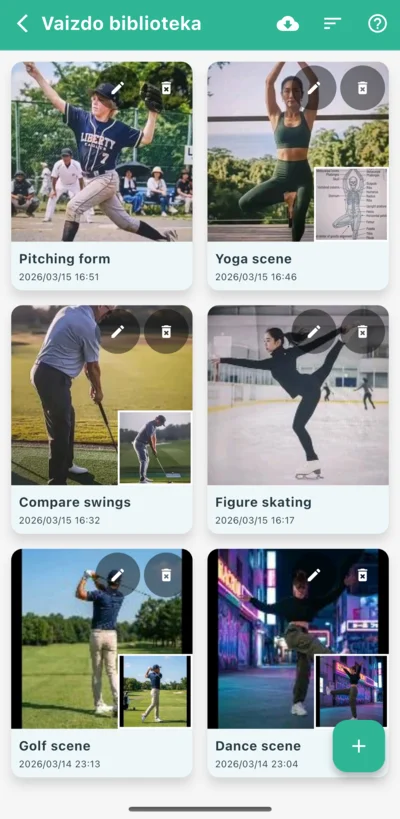
Vaizdo rinkinių sąrašas
lightbulb Duomenys, kuriuos galima importuoti
-
Pasirinkti iš galerijos photo_libraryPasirinkite vaizdo įrašus iš įrenginio standartinio fotoalbumo.
-
Pasirinkti iš failų folderPasirinkite vaizdo įrašus iš programėlės „Failai“ arba debesų saugyklos.
-
Pasirinkti iš programėlės video_libraryPakartotinai naudokite vaizdinę medžiagą iš kitų jau bibliotekoje esančių rinkinių naujiems rinkiniams sukurti.
Vaizdo analizė
Ekranas, skirtas peržiūrėti įrašytus vaizdus kadras po kadro arba detaliai analizuoti naudojant piešimo įrankius ir AI.
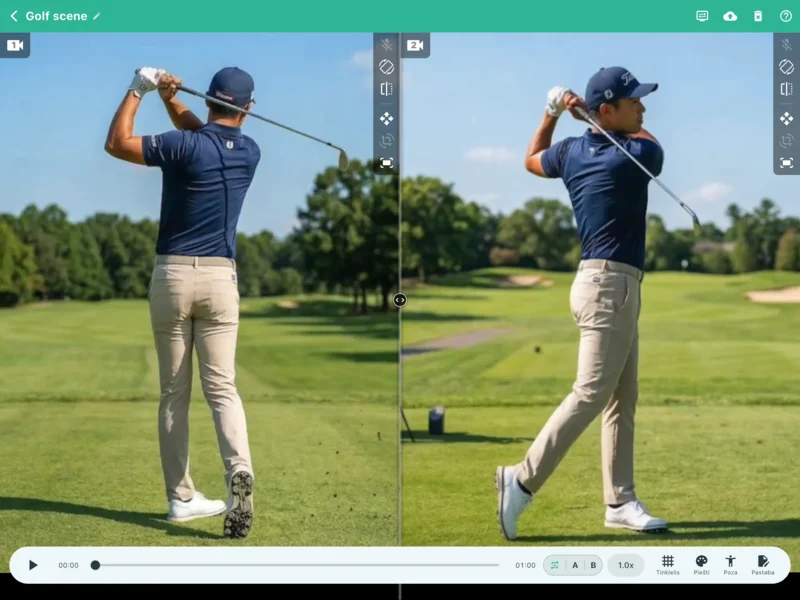
Daugiafunkcė vaizdo analizė
Pagrindinės operacijos
-
play_arrow Paprastas atkūrimasNaudokite valdymo juostą apačioje, kad paleistumėte, sustabdytumėte arba perstumtumėte atkūrimo vietą. Kai rodomi du vaizdai, jie visada valdomi sinchroniškai. Jei video 1 ir video 2 trukmės skiriasi, visas atkūrimo diapazonas atitinka 1 vaizdo įrašo trukmę.
-
repeat Ciklas (AB pakartojimas)Pakartotinai leiskite tam tikrą skiltį (nuo taško A iki taško B), kad galėtumėte ją atidžiai išanalizuoti.
-
speed Atkūrimo greitisReguliuokite nuo 0,25x sulėtinimo iki 2,0x pagreitinimo pagal poreikį.
lightbulb Kitos naudingos operacijos
-
Dviejų vaizdų nustatymai display_settingsPerjunkite tarp horizontalaus/vertikalaus ekrano padalijimo ir PiP režimo. PiP režimu galite reguliuoti papildomo lango skaidrumą, taip uždedant vieną vaizdą ant kito ir lyginant subtilias formos detales.
-
Išjungti garsą volume_offNutildo analizuojamo vaizdo įrašo garsą.Numatytąją būseną galima pakeisti skiltyje „Nustatymai > Vaizdo grotuvo nustatymai > Garso išvestis“.Jei vaizdo įrašas neturi garso takelio, piktograma bus rodoma kaip mic_off.
-
Koreguoti vaizdo orientaciją mobile_rotateJei vaizdas rodomas šonu ar apverstas, galite jį pasukti po 90 laipsnių iki reikiamos padėties.
-
Atspindys flipApverčia vaizdą horizontaliai. Naudingas taisant dominuojančios rankos judesius arba lyginant su pavyzdiniais įrašais.
-
Vaizdo priartinimas/judinimas drag_panPriartinti ir judinti vaizdą galite intuityviais pirštų judesiais. Šią funkciją galima išjungti, kad išvengtumėte atsitiktinių paspaudimų.
-
Vaizdo kampo reguliavimas crop_rotateKartu su priartinimu galite tiksliai sureguliuoti vaizdo kampą. Tai padeda ištaisyti nedidelius pasvirimus ir padidinti analizės tikslumą. Taip pat gali būti išjungta.
-
Atstatyti vaizdą fit_screenGrąžina priartinimą, padėtį ir kampą į numatytąją būseną.
Aukšto tikslumo atkūrimo valdymas
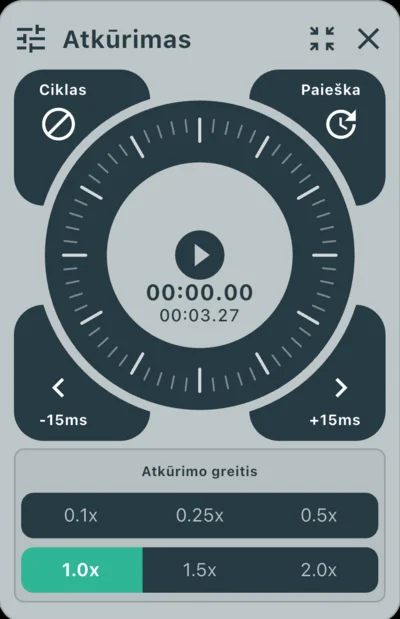
Valdymas sukamuoju valdikliu
-
laps Sukamas valdiklisBraukdami per apskritą valdiklį, galite intuityviai slinkti vaizdą po vieną kadrą pirmyn arba atgal.
-
sync_alt Poslinkio korekcijaGalite perstumti du vaizdo įrašus milisekundžių tikslumu, kad puikiai sinchronizuotumėte smūgio momentą ar starto laiką.Perjunkite tarp paieškos (atkūrimo vietos keitimo) ir poslinkio korekcijos režimų naudodami mygtuką skritulio viršuje dešinėje.Šia programėle įrašomi vaizdo ir garso duomenys saugomi atskirai. Jei atsiranda garso nesutapimų, poslinkio korekcijos įrankiu galite sureguliuoti ir garso sinchronizaciją.
Pažangus tinklelio braižymas
Ekrane rodomos tolygiai išdėstytos pagalbinės linijos. Naudojamos padėties fiksavimui arba horizontalios/vertikalios linijos patikrai. Padėtį ir kampą galima tiksliai sureguliuoti pagal analizės tikslus.
-
grid_4x4 Rodymo režimas ir tankumasBe paprastų 2D tinklelių, galima įjungti trimatį erdvės tinklelį. Pagalbinių linijų tankį taip pat galima keisti pagal poreikį.
-
camera_enhance Padėties, sienų ir kameros reguliavimas (tik 3D)3D režimu tinklelio padėtį, aplinkines sienas (paviršius) ir kameros perspektyvą galima tiksliai pritaikyti prie vaizdo įrašo.Kiekvieno nustatymo vienetas pagrįstas santykinėmis vertėmis, kur tinklelio langelio plotis/aukštis yra „1.0“.
-
cleaning_services Tinklelio trintukas (tik 3D)Tam tikras tinklelio dalis galima ištrinti braukiant per jas. Tik tas dalis, kurios dengia subjektą ir trukdo matyti, galima tiksliai pašalinti, kad jos netrukdytų analizei.
-
visibility Perjungti matomumąVienu spustelėjimu įjunkite arba išjunkite viso tinklelio rodymą neprarandant nustatymų.
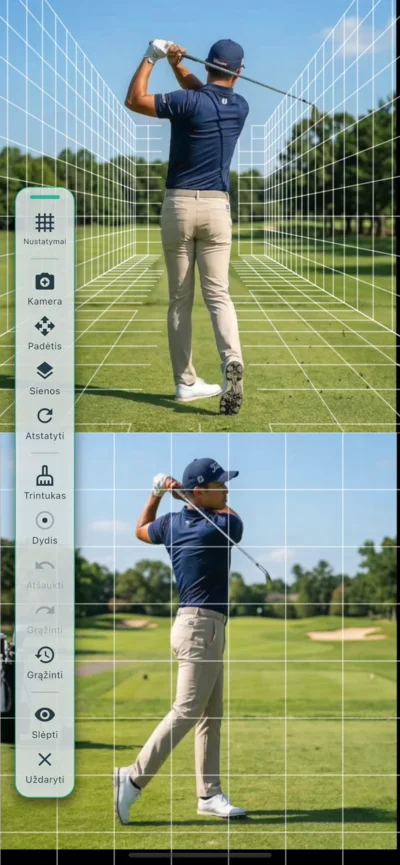
Pažangus tinklelio braižymas
Universalūs piešimo įrankiai
Galite piešti linijas ir figūras tiesiai ant vaizdo, kad vizualizuotumėte technikos ašį ar judesio trajektoriją. Tiksli analizė palaikoma naudojant įvairius įrankius ir daugybę spalvų.
-
edit Gausus įrankių pasirinkimasTiesios linijos, rodyklės, apskritimai, stačiakampiai, lygiagretės ir rašiklio įrankis laisvam rašymui gali būti naudojami intuityviai.
-
architecture Matavimo ir pabrėžimo įrankiaiYra „Kampo“ matavimo įrankis, „Pabrėžimas“ svarbioms sritims išskirti bei „Teksto“ įrankis svarbioms pastaboms užrašyti.
-
palette Spalvų variacijosNaudodami kelias spalvas, galite vaizdžiai parodyti skirtumus tarp lyginamų objektų (pvz., profesionalo ir savo judesių arba praeities ir dabarties pasiekimų).
-
undo Atšaukti ir grąžintiŽinoma, palaikomas piešinių atšaukimas ir grąžinimas (Undo/Redo), taip pat yra trintukas konkrečioms dalims šalinti bei galimybė išvalyti visas figūras iškart.
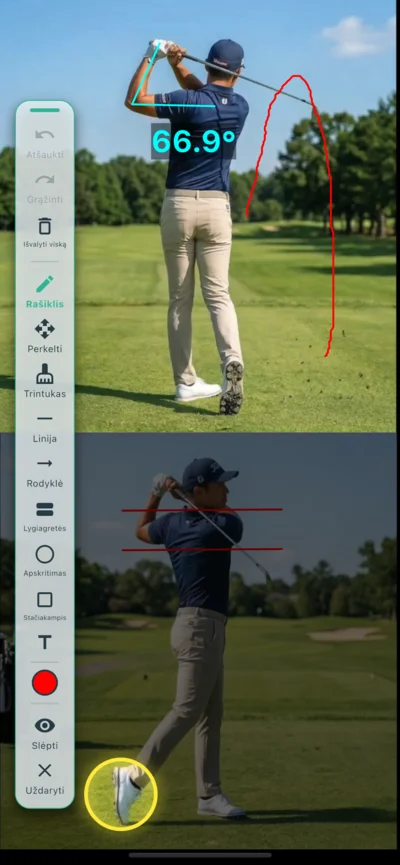
Universalūs piešimo įrankiai
Poza (AI skeletų aptikimas)
AI automatiškai seka asmens sąnarius vaizdo įraše ir rodo skeleto modelį. Technikos trūkumai ar judesių mechanika gali būti matomi kaip objektyvūs duomenys.
-
accessibility_new Automatinis AI aptikimas ir vizualizacijaAI analizė paleidžiama vienu mygtuku. Pečių, alkūnių, klubų, kelių ir kiti pagrindiniai sąnariai aptinkami automatiškai, o judesiai paverčiami skeleto modeliu realiuoju laiku.
-
layers Trys rodymo režimaiPerjunkite tarp „Sluoksnio“ (uždėto ant vaizdo), „Tik skeleto“ ir „Tik vaizdo“ režimų. Patogu norint matyti tik judesio esmę.
-
tune Liekamasis vaizdas / pritaikymasGalite reguliuoti liekamųjų vaizdų (kurie leidžia sekti judesio trajektoriją) trukmę ir ryškumą. Konkrečius sąnarius ar linijas taip pat galima rodyti arba slėpti atskirai.
-
palette Spalvos ir detalūs nustatymaiSkeleto spalvas ir linijų storį galima laisvai keisti. Galima pritaikyti prie fono vaizdo įrašo, kad viskas būtų aiškiai matoma.
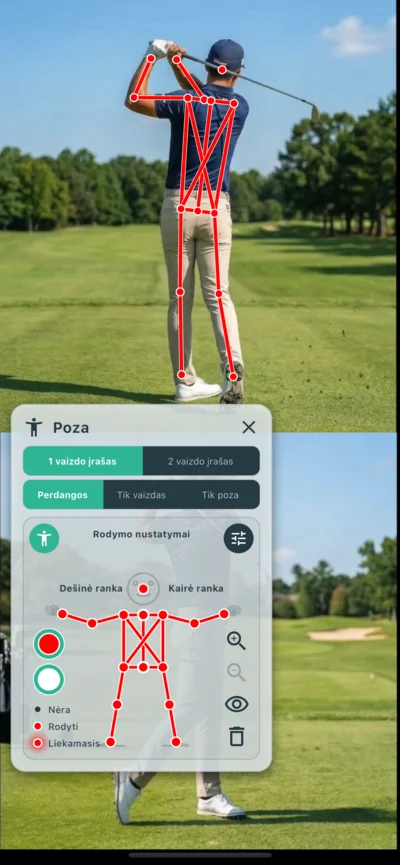
AI skeletų aptikimo (Pose) nustatymai
tune Efektų nustatymai
-
Liekamojo vaizdo trukmė historyNustato laiką, kiek skeleto „pėdsakas“ iš praėjusių kadrų lieka matomas. Efektyvu matant judesio lankus ir technikos pokyčius.
-
Liekamojo vaizdo ryškumas opacityReguliuoja liekamojo vaizdo matomumą. Ryškesnis vaizdas geriau parodo judesio srautą, o blukesnis leidžia susikoncentruoti į dabartinę pozą.
-
Išlyginimas auto_awesomeSumažina nedidelius susitrukčiojimus tarp kadrų, kurie būdingi AI analizei, kad skeleto judėjimas būtų sklandesnis.
-
Asmenų filtras person_searchSureguliuoja, kad būtų aptinkamas tik pagrindinis asmuo, jei aptinkami kiti skeletai fone arba atsiranda triukšmų.
Kitos funkcijos
-
edit_document PastabaPastebėjimus analizės metu ar instrukcijų turinį galite įrašyti kaip tekstą. Turinys automatiškai išsaugomas kiekvienam vaizdo rinkiniui.
-
cloud_upload Eksportuoti (MP4 rašymas)Kad vaizdą būtų galima peržiūrėti ne tik šioje programėlėje, galite eksportuoti jį kaip vieną vaizdo failą su tinklelio, piešinių ir pozų sluoksniais. Eksportuojant galite pasirinkti, kuriuos elementus įtraukti. Puikiai tinka skelbti socialiniuose tinkluose.
Nustatymai
Pritaikykite programėlės veikimą, vaizdo kokybę, išorinių įrenginių ryšį, išvaizdą ir kt. Nustatymai suskirstyti į tris kategorijas: „Įrašymo kambarys“, „Vaizdo grotuvas“ ir „Informacija apie programėlę“.
Įrašymo kambario nustatymai
Konfigūruokite su filmavimu susijusias operacijas ir vaizdo kokybę.
-
settings_suggest Vaizdo kodavimo nustatymaiNurodykite vaizdo suspaudimo formatą. Rekomenduojama „Automatinis“, tačiau jei įrašymas nestabilus konkrečiame įrenginyje, programinis perjungimas į „Programinį“ arba „Aparatinį“ gali padėti.
-
high_quality Vaizdo kokybėPasirinkite optimaliausią kokybės nustatymą filmavimo situacijai. Galima rinktis „Veiksmas/Formos patikra“ greitiems judesiams arba „Aukšta kokybė“ geriausiam vaizdui.
-
mic Numatytasis mikrofono įjungimasNustato, ar mikrofonas įeinant į kambarį numatytai bus ĮJUNGTAS, ar IŠJUNGTAS.
-
videocam Numatytoji kameraPasirinkite numatytąją kamerą (priekinę arba galinę), kuri bus naudojama įeinant į kambarį.
-
settings_remote Nuotolinis užraktasPriskirkite „Bluetooth“ nuotolinio valdymo pulto ar pelės mygtukų įvestis įrašymo pradžiai/pabaigai. Yra mokymo funkcija, skirta automatiškai atpažinti skirtumus tarp įvairių OS ir įrenginių.
-
light_mode Vaizdiniai įrašymo efektaiPerjunkite vizualinius efektus, pvz., mirksintį raudoną rėmelį ekrano kraštuose įrašymo metu. Padeda lengviau matyti būseną filmuojant save iš tolo.
-
phonelink_setup Dviejų kamerų įrašymasAtlikite įrenginių sujungimo nustatymus. Užregistruotus įrenginius kitą kartą galėsite prijungti tiesiog pasirinkę juos iš sąrašo, be QR kodo nuskaitymo.
Vaizdo grotuvo nustatymai
Pritaikykite atkūrimo/analizės elgseną.
-
volume_up Garso išvestisPradinis garso nustatymas atidarant analizės ekraną. Pasirinkite „Visada pradėti IŠJUNGUS“, „Visada pradėti ĮJUNGUS“ arba „Išlaikyti ankstesnę būseną kiekvienam vaizdui“.
-
vibration „Jog Dial“ grįžtamasis ryšysĮjungia vibraciją ir spustelėjimo garsus naudojant ratuką.
Informacija apie programėlę
Konfigūruokite bendrą išvaizdą ir peržiūrėkite informaciją.
-
language KalbaGalite pasirinkti programėlės rodomą kalbą. Pagal numatytuosius nustatymus ji parenkama pagal įrenginio sistemos kalbą, tačiau jei programėlė tos kalbos nepalaiko, bus rodoma anglų kalba.
-
palette Spalvų temaPakeiskite programėlės spalvų schemą. Pasirinkite tamsų režimą arba konkrečiam sportui pritaikytas spalvų paletes.
-
info Versija / LicencijaPatikrinkite šiuo metu įdiegtą programėlės versiją ir peržiūrėkite naudojamų atvirojo kodo bibliotekų licencijų informaciją.
diamond Apie Pro planą
„VEWiGN“ daugumą funkcijų, tokias kaip kelių kampų įrašymas, AI analizė ir universalūs piešimo įrankiai, siūlo nemokamai. Tiems, kuriems reikia daugiau vaizdo analizės arba nuolatinio duomenų valdymo, siūlome „Pro planą“, kuris pašalina šiuos apribojimus.
| Funkcija / Apribojimas | Nemokamas planas | Pro planas |
|---|---|---|
| Įrašymo laiko limitas | 1 min. / sesijai | Neribotas |
| Bibliotekos saugyklos limitas | Iki 3 rinkinių | Neribotas |
| Atsarginės kopijos funkcija (ZIP eksportas/importas) | Neprieinama | Prieinama |
| Vandenženklis vaizdo įraše („VEWiGN“ logotipas) | Yra | Nėra |
Atnaujinę į Pro planą, visi šie apribojimai panaikinami, todėl programėlė tampa profesionalaus lygio įrankiu ne tik asmeninėms treniruotėms, bet ir sporto instruktavimui. Atnaujinti galite per juostą nustatymų ekrano viršuje.
Dažnai užduodami klausimai (DUK)
Dažniausiai užduodami klausimai apie „VEWiGN“ naudojimą ir funkcijas.
p2p
Ar norint sujungti du įrenginius reikia atskiro prietaiso, pvz., Wi-Fi maršrutizatoriaus?
public
Ar naudojant programėlę lauke sunaudojama daug duomenų srauto?
wifi_off
Abu įrenginiai prijungti prie to paties „Wi-Fi“, tačiau Įrašymo kambaryje jie negali susijungti vienas su kitu.
report_problem
Programėlė išsijungia įrašymo metu arba nepavyksta išsaugoti įrašo.
settings_remote
Nuotolinis užraktas nereaguoja.
sync_alt
Noriu suvienodinti dviejų vaizdo įrašų laiką.
cloud_sync
Ar galiu perkelti duomenis į naują įrenginį?
devices_other
Ar galima kartu naudoti „iPhone“ ir „Android“?
accessibility_new
AI pozos duomenų kūrimas trunka ilgai.
cloud_upload
MP4 eksportavimas trunka ilgai.
security
Kokie leidimai reikalingi programėlei ir kaip tvarkomi duomenys?
Programėlei reikalingi šie leidimai:
- Kamera/Mikrofonas: naudojama vaizdo ir garso įrašymui.
- Nuotraukos/Biblioteka: naudojama įrašų saugojimui ir išorinių vaizdo įrašų įkėlimui.
- Tinklas (Wi-Fi/Duomenys): naudojama keičiantis ryšio informacija jungiant du įrenginius. iOS taip pat naudoja „Vietinio tinklo“ leidimą P2P ryšiui.
- Bluetooth (tik Android): būtinas naudojant „Bluetooth“ įrenginius kaip nuotolinį užraktą. iOS įrenginiuose „Bluetooth“ pulteliai veikia be papildomų leidimų.
Užfiksuoti vaizdo ir garso duomenys naudojami tik rodymui, redagavimui, saugojimui pačioje programėlėje bei vartotojo atliekamam eksportui.
Jie niekada nesiunčiami į išorinius serverius (įskaitant kūrėjus) ir nenaudojami jokiems kitiems tikslams, tik programėlės funkcijų užtikrinimui.