
VEWGN
Vairāku skatu video ieraksts
Ievads
VEWiGN ir vairāku skatu video ierakstītājs, kas izveidots, izmantojot tikai jums pieejamās ierīces. Tas atbalsta jūsu snieguma uzlabošanu visos gadījumos, kad vēlaties analizēt kustības no vairākiem leņķiem, piemēram, sporta formas pārbaudei, deju mēģinājumiem un rehabilitācijas ierakstiem.


1. Nav nepieciešams īpašs aprīkojums
Nav nepieciešamas dārgas kameras vai speciāli raidītāji. Vienkārši sagatavojiet vienu vai divus viedtālruņus vai planšetdatorus, ko parasti lietojat, un varat nekavējoties sākt vairāku leņķu ierakstīšanu un analīzi.
Darbojas ar jebkuru iOS / Android kombināciju.

Jūsu ierīces kļūst par profesionālas klases analīzes aprīkojumu
2. Ierakstiet, neuztraucoties par datu izmaksām
Vai uztraucaties par datu patēriņu, sūtot un saņemot lielus video datus? VEWiGN izmanto tehnoloģiju, ko sauc par P2P (Peer-to-Peer).
Tas ir mehānisms, kurā termināļi tieši apmainās ar datiem. Savienojot divas ierīces ar vienu un to pašu Wi-Fi maršrutētāju (piekļuves punktu), varat kopīgot augstas kvalitātes video, neizmantojot daudz ārējās interneta līnijas un neuztraucoties par pakešu ierobežojumiem.
Sākotnējai savienojuma izveidei (signalizācijai) notiek minimāla datu apmaiņa, bet paši video dati ierakstīšanas laikā tiek sūtīti un saņemti tieši vietējā tīklā.

Dati pienāk tieši, padarot to ātru un drošu
Pamācība
Savienošana pārī
Savienojiet divas ierīces ierakstīšanas telpā un izlemiet par kameras leņķiem.
Sākt ierakstīšanu
Sāciet ierakstīšanu. Video no abām ierīcēm tiek automātiski sinhronizēts un saglabāts galvenajā ierīcē.
Formas analīze
Pārbaudiet savu formu ar palēninātu atskaņošanu vai AI pozu noteikšanu un rakstiet līnijas vai piezīmes analīzei.
Kopīgošana
Eksportējiet analīzes datus kā video. Izmantojiet to augšupielādei sociālajos tīklos vai kopīgošanai.
Sākuma ekrāns
Šis ir galvenais ekrāns, kas tiek parādīts, palaižot lietotni. Varat piekļūt divām galvenajām funkcijām un iestatījumiem.
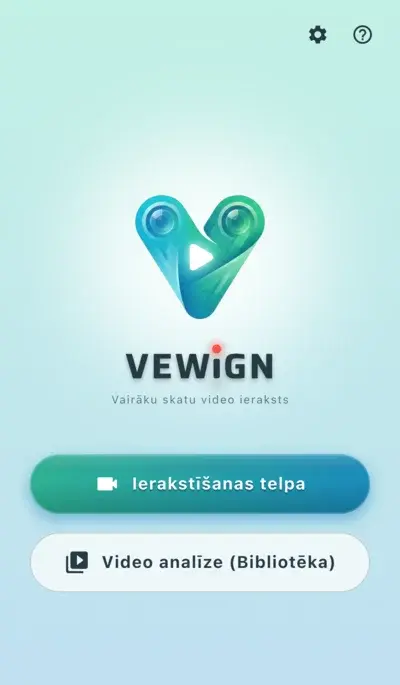
Vienkārša un intuitīva galvenā izvēlne
-
videocam Ierakstīšanas telpaSāciet jaunu ierakstīšanas sesiju. Iespējama ierakstīšana ar vienu ierīci vai vairāku leņķu uzņemšana ar divām ierīcēm.
-
video_library Video analīze (bibliotēka)Pārvaldiet ierakstītos video, importējiet ārējos video un veiciet detalizētu analīzi (atskaņošana, zīmēšana, AI noteikšana).
-
settings IestatījumiKonfigurējiet attēla kvalitāti, tālvadības iestatījumus un pārbaudiet lietotnes informāciju.
-
help PalīdzībaParādīt šo lietotāja rokasgrāmatu.
Ierakstīšanas telpa
Galvenā funkcija, kurā varat fotografēt sportu vai kustības, apvienojot vienu vai divas ierīces.
Pamatdarbības
-
radio_button_checked Ierakstīšanas pogaSāk un aptur uzņemšanu.
-
mic Mikrofons IESL./IZSL.Pārslēdz balss ierakstīšanu (nevar mainīt ierakstīšanas laikā).
-
cameraswitch Mainīt kameruPārslēdzas starp priekšējo un aizmugurējo kameru.
-
av_timer MetronomsUzņemiet atbilstoši norādītajam tempam. Vidēs, kur skaņa ir vāji dzirdama, varat pārbaudīt ritmu ar vizuāliem efektiem.
-
flip SpoguļošanaApgriež video horizontāli. Noderīgi pašbilžu pārbaudei.
-
video_library Bibliotēka (video analīze)Ja vēlaties pārbaudīt video uzreiz pēc uzņemšanas vai pārbaudīt iepriekš uzņemtu video, varat piekļūt video bibliotēkai, izmantojot ikonu ekrāna augšdaļā, neatgriežoties sākuma ekrānā.
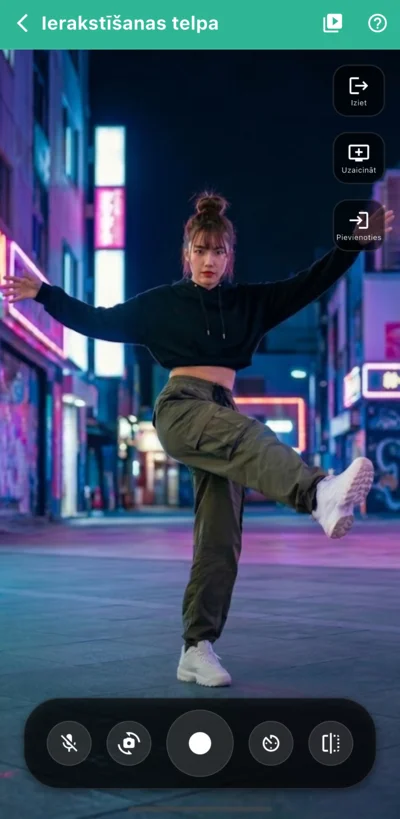
Uzņemšanas ekrāns ar vienu ierīci
lightbulbCitas noderīgas darbības
-
Izvēršanas darbība (tālummaiņa/panoramēšana) pinchVarat pietuvināt video, izvēršot ar diviem pirkstiem priekšskatījuma attēlā. Kad video ir pietuvināts, varat brīvi pārvietot displeja pozīciju (panoramēt), velkot ar vienu pirkstu.Šī darbība attiecas tikai uz priekšskatījuma displeju, un pašas ierakstītā video diapazons netiek mainīts.
-
Tālvadības slēdzis settings_remoteIzmantojot savienojamas ierīces, kas jums jau ir (piemēram, Bluetooth tālvadības pulti, peli vai tastatūru), varat sākt un apturēt ierakstīšanu no attāluma. Ļoti noderīgi pašbildēm, izmantojot statīvu vai vadot sekundāro ierīci no attāluma.Lai lietotu, ir nepieciešama konfigurēšana sadaļā 'Iestatījumi > Ierakstīšanas telpas iestatījumi > Tālvadības slēdzis'.
-
Vizuālie ierakstīšanas efekti light_modeVar parādīt efektus, kas vizuāli uzsver, ka notiek ierakstīšana (piemēram, sarkans rāmis mirgo ekrāna apmalē). Palīdz no tālienes pamanīt, vai ierakstīšana ir sākusies normāli.Lai lietotu, ir nepieciešama konfigurēšana sadaļā 'Iestatījumi > Ierakstīšanas telpas iestatījumi > Vizuālie ierakstīšanas efekti'.
Vairāku leņķu uzņemšana ar divām saistītām ierīcēm
Savienojiet divas ierīces, lai pārbaudītu abus kameru attēlus blakus, vienlaikus ierakstot.
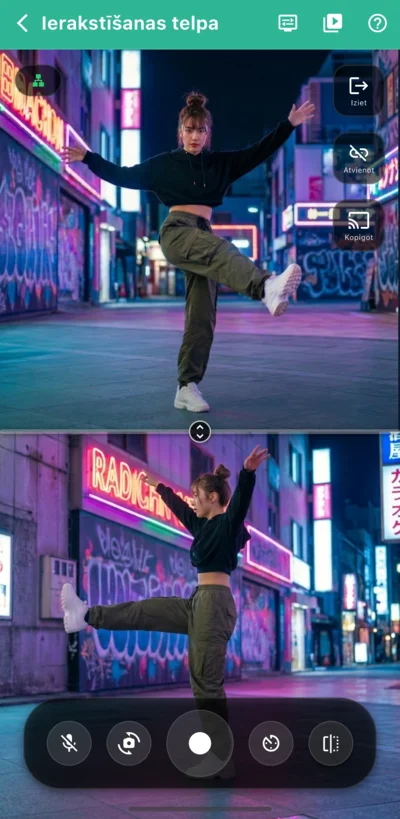
Vairāku leņķu uzņemšana
Pirmajā ierīcē (galvenajā), pieskarieties [Uzaicināt]. Ekrānā tiks parādīts QR kods, gaidot viesierīces savienojumu.
Otrajā ierīcē (viesierīcē), pieskarieties [Pievienoties], pēc tam nolasiet QR kodu no galvenās ierīces vai atlasiet mērķa ierīci no 'Reģistrētās galvenās ierīces'.
Pēc savienojuma izveides pārbaudiet, vai tīkla indikators ekrāna augšējā kreisajā stūrī iedegas 'zaļš', norādot uz stabilu saziņas stāvokli.
Nospiediet ierakstīšanas pogu, lai sāktu sinhronizētu ierakstīšanu no abām kamerām. Kad pārtraucat ierakstīšanu, abi video tiek saglabāti vienlaicīgi.
lightbulb Noderīgas funkcijas
-
Divskata iestatījumi display_settingsVarat pārslēgties starp 'Dalīto režīmu' (ekrāna kopīgošana augšā/apakšā vai pa kreisi/pa labi) un 'PiP režīmu' (viena parādīšana kā mazu pārklājumu).
-
Kopīgot galveno video castVarat reāllaikā parādīt galvenās ierīces kameras attēlu viesierīces ekrānā. Noderīgi kopīgai leņķu pārbaudei no attāluma.
-
Reģistrēt bieži lietotās galvenās ierīces starJa reģistrējat galvenās ierīces, ko parasti lietojat, nākamreiz varat izlaist QR koda nolasīšanu un vienkārši izveidot savienojumu, atlasot to no saraksta.Galvenās ierīces reģistrēšana tiek veikta sadaļā 'Iestatījumi > Ierakstīšanas telpas iestatījumi > Divu kameru ierakstīšana'.
Lūdzu, pievērsiet uzmanību savienojuma stāvoklim
expand_circle_down Pārbaudīt iemeslu un tehniskās detaļas
Ja tīkla indikators ekrāna augšējā kreisajā stūrī rāda dzeltenu zemes ikonu, visticamāk, ka P2P savienojums tiek izveidots, izmantojot interneta līniju, nevis tiešu saziņu Wi-Fi tīklā. Šis stāvoklis var patērēt lielu datu apjomu video datu pārsūtīšanai, tāpēc, lūdzu, nekavējoties [Atvienot], lai nepārsniegtu datu limitu. Pēc tam pārbaudiet, vai abas ierīces atrodas vienā Wi-Fi tīklā un var sazināties viena ar otru vietējā tīklā.
Video bibliotēka
Ekrāns ierakstīto video vai no ārpuses importēto video pārvaldībai un atlasei. Ierakstītie video tiek rādīti kā 'Video kopas' kartīšu formātā, un saturu var pārbaudīt ar 1 vai 2 ekrānu sīktēliem.
Pamatdarbības
-
add Izveidot jaunuIzmantojot pogu [+] ekrāna apakšējā labajā stūrī, bibliotēkā varat importēt esošos video failus (MP4, MOV utt.).
-
edit RediģētMainīt nosaukumus vai atlasīt video no jauna.
-
delete_forever DzēstDzēst kopas, kas vairs nav vajadzīgas. Turot nospiestu kartīti, varat atlasīt vairākas kopas un dzēst visas uzreiz.
-
sort KārtotKārtot video kopas pēc datuma (jaunākais/vecākais) vai nosaukuma, izmantojot ikonu ekrāna augšējā labajā stūrī.
-
cloud_upload Eksportēt datusEksportēt atlasītās video kopas VEWiGN speciālā formātā (ZIP). Izmanto migrācijai uz citām ierīcēm vai rezerves kopijām.
-
cloud_download Importēt datusImportēt datus, kas dublēti VEWiGN speciālā formātā (ZIP), izmantojot ikonu ekrāna augšējā labajā stūrī.
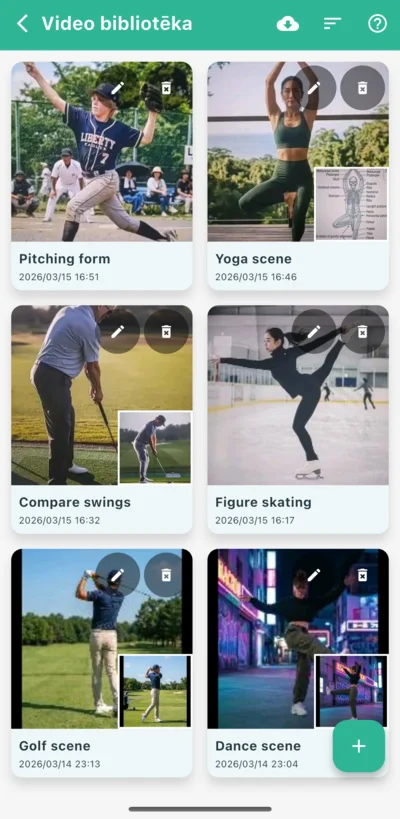
Video kopu saraksta attēlojums
lightbulb Dati, ko var importēt video kopās
-
Izvēlēties no galerijas photo_libraryAtlasiet video no ierīces standarta fotoalbuma.
-
Izvēlēties no failiem folderAtlasiet video no lietotnes 'Files' vai mākoņkrātuves.
-
Izvēlēties lietotnē video_libraryAtkārtoti izmantojiet video kadrus no citām video kopām, kas jau atrodas bibliotēkā, lai izveidotu jaunas.
Video analīze
Ekrāns ierakstīto video pārbaudei pa kadriem vai detalizētai analīzei, izmantojot zīmēšanas rīkus un AI.
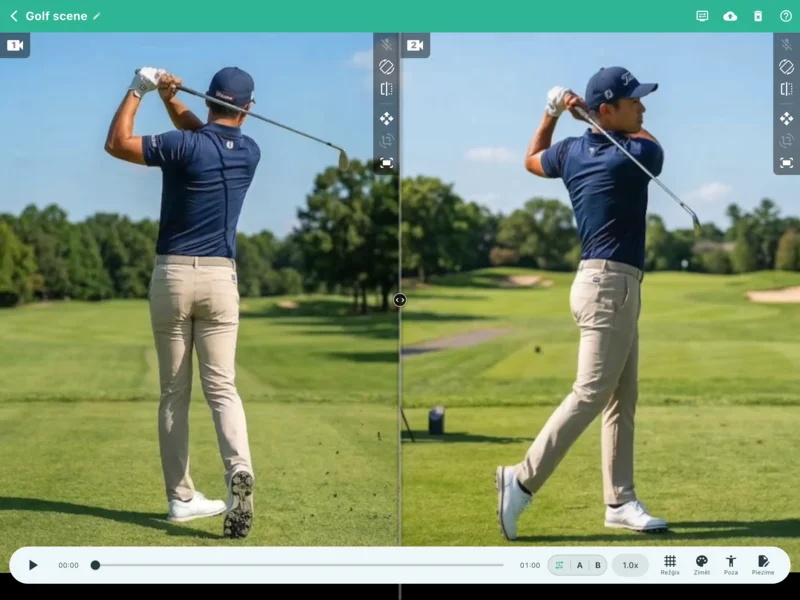
Daudzfunkcionāla video analīze
Pamatdarbības
-
play_arrow Vienkārša atskaņošanaIzmantojiet vadības joslu ekrāna apakšdaļā, lai atskaņotu, apturētu un pārvietotu atskaņošanas pozīciju, izmantojot meklēšanas joslu. Ja ir divi video, tie vienmēr tiek vadīti sinhroni. Tāpat, ja video 1 un video 2 ir dažāda garuma, kopējais atskaņojamais diapazons atbilst 'Video 1' garumam.
-
repeat Cilpa (AB atkārtošana)Atkārtoti atskaņot noteiktu sadaļu (no punkta A līdz punktam B), lai to rūpīgi pārbaudītu.
-
speed Atskaņošanas ātrumsPielāgojiet no 0,25x palēninātas kustības līdz 2,0x ātri, atkarībā no situācijas.
lightbulb Citas noderīgas darbības
-
Divskata iestatījumi display_settingsPārslēdzieties starp augšas/apakšas, kreisās/labās puses dalīto displeju un PiP režīma pārklājumu. PiP displeja laikā var pielāgot apakšekrāna caurredzamību, ļaujot pārklāt divus attēlus un salīdzināt smalkas formas atšķirības.
-
Izslēgt skaņu volume_offIzslēdz analizējamā video skaņu.Noklusējuma IESL./IZSL. stāvokli var mainīt sadaļā 'Iestatījumi > Video atskaņotāja iestatījumi > Audio izvade'.Ja tiek ielādēts video bez audio datiem, tiks parādīta mic_off ikona.
-
Video orientācijas labošana mobile_rotateJa ielādētais video ir sānis vai otrādi, varat to pagriezt par 90 grādiem uz pareizo orientāciju.
-
Spoguļskats flipApgriež attēlu horizontāli. Noderīgi vadošās rokas labošanai vai salīdzināšanai ar parauga video.
-
Video tālummaiņa/panoramēšana drag_panAttēla pietuvināšana un pārvietošana (panoramēšana) ir iespējama ar intuitīvām darbībām. Darbību var pārslēgt IESL./IZSL., lai novērstu nejaušu izmaiņu veikšanu.
-
Video leņķa pielāgošana crop_rotateLīdztekus tālummaiņai/panoramēšanai varat smalki pielāgot video leņķi. Labo smalkus slīpumus, lai uzlabotu analīzes precizitāti. Arī to var pārslēgt IESL./IZSL.
-
Atiestatīt video fit_screenAtiestata tālummaiņas, panoramēšanas un leņķa pielāgošanas stāvokļus uz noklusējuma vērtībām.
Augstas precizitātes atskaņošanas vadība
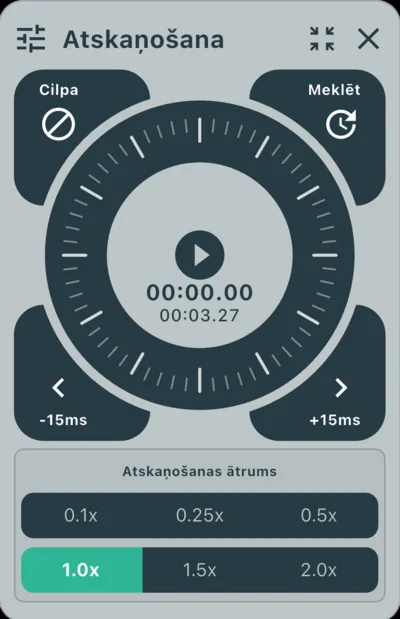
Darbība ar grozāmpogu
-
laps Grozāmpoga (Jog Dial)Griežot apaļo kontrolieri, varat intuitīvi pārvietoties pa vienam kadram uz priekšu vai atpakaļ.
-
sync_alt Nobīdes pielāgošanaVarat nobīdīt divus video milisekundēs, lai perfekti sinhronizētu trieciena brīdi vai starta laiku.Pārslēdzieties starp 'Meklēšanas' un 'Nobīdes kor.' režīmiem, izmantojot pogu grozāmpogas augšējā labajā stūrī.Dati, kas ierakstīti ar šo lietotni, saglabā video un audio neatkarīgi. Ja audio datos ir neatbilstība, audio laika smalku pielāgošanu var veikt arī ar nobīdes pielāgošanas rīku.
Uzlabota režģa zīmēšana
Ekrānā parāda vienādā attālumā izvietotas palīglīnijas. Izmanto fiksētai pozicionēšanai vai horizontālu/vertikālu līniju pārbaudei. Pozīciju un leņķi var smalki pielāgot atbilstoši analīzes mērķiem.
-
grid_4x4 Attēlošanas režīms un blīvuma pielāgošanaPapildus vienkāršiem 2D režģiem ir iespējams pārslēgties uz 3-dimensionālu telpas režģi. Atsauces līniju blīvumu var arī mainīt atbilstoši lietojumam.
-
camera_enhance Pozīcijas, sienas un kameras pielāgošana (tikai 3D)3D režīmā režģa pozīciju, apkārtējās sienas (virsmas) un kameras perspektīvas leņķi var smalki pielāgot video.Katra pielāgošanas parametra vienība ir balstīta uz relatīvām vērtībām, kur režģa šūnas platums/augstums ir '1,0'.
-
cleaning_services Režģa dzēšgumija (tikai 3D)Konkrētas režģa daļas var izdzēst, tās pārvelkot. Tikai daļas, kas pārklājas ar objektu un ir grūti saskatāmas, var tikt precīzi noņemtas, lai tās netraucētu analīzei.
-
visibility Pārslēgt redzamībuPārslēdziet visa režģa attēlošanu IESL./IZSL. ar vienu pieskārienu, saglabājot iestatījumus.
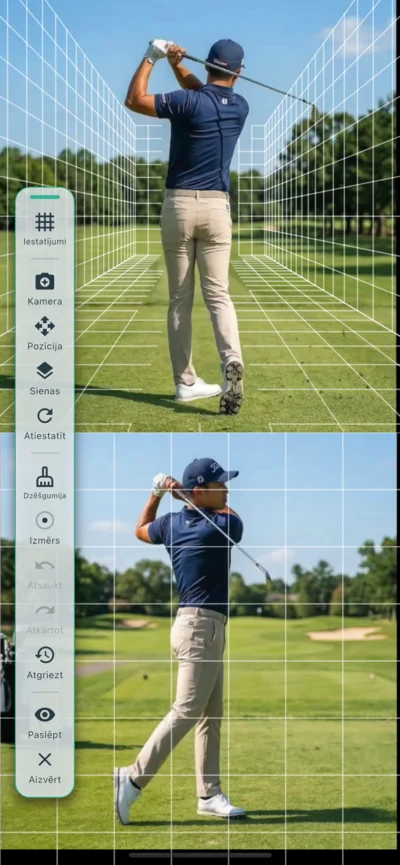
Uzlabota režģa zīmēšana
Daudzpusīgi zīmēšanas rīki
Līnijas un formas var zīmēt tieši uz video, lai vizualizētu formas asi vai kustības trajektoriju. Augstas precizitātes analīzi atbalsta dažādi rīki un vairāku krāsu izmantošana.
-
edit Bagātīgi zīmēšanas rīkiTaisnas līnijas, bultas, apļus, taisnstūrus, paralēlas līnijas un zīmuļa rīku brīvrokas rakstīšanai var izvietot intuitīvi.
-
architecture Mērīšanas un uzsvēršanas rīkiAprīkots ar 'Leņķa' rīku divu līniju leņķa mērīšanai, 'Fokusu', lai izceltu interesējošās zonas, un 'Teksta' rīkiem svarīgu punktu pierakstīšanai.
-
palette Krāsu variācijasIzmantojot vairākas krāsas (krāsu paleti), var vizuāli noskaidrot atšķirības starp salīdzināšanas mērķiem (piemēram, profesionālis pret sevi, pagātnes es pret pašreizējo).
-
undo Atsaukt un atkārtotZīmējumu atsaušana/atkārtošana (Undo/Redo) tiek atbalstīta, līdztekus dzēšgumijai konkrētu daļu noņemšanai un nevajadzīgo formu lielapjoma notīrīšanai.
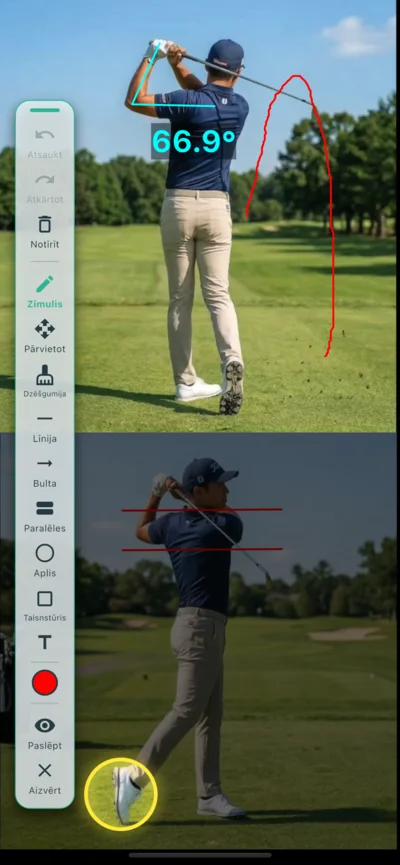
Daudzpusīgi zīmēšanas rīki
Poza (AI skeleta noteikšana)
AI automātiski izseko personas locītavas video un parāda skeleta modeli. Formas nepilnības vai kustību mehānismus var vizualizēt kā objektīvus datus.
-
accessibility_new AI automātiskā noteikšana un vizualizācijaAI analīze sākas ar vienu pogu. Plecu, elkoņu, gurnu, ceļgalu un citas galvenās locītavas tiek automātiski noteiktas, un kustības tiek reāllaikā pārvērstas par skeleta modeli.
-
layers Trīs attēlošanas režīmiPārslēdzieties starp režīmiem 'Pārklājums' (slāņošana uz attēla), 'Tikai skelets' un 'Tikai video'. Noderīgi, ja vēlaties pārbaudīt kustības būtību.
-
tune Pēcatēla/attēlošanas pielāgošanaVar pielāgot 'pēcatēlu' ilgumu un necaurredzamību, kas ļauj pārbaudīt kustību trajektorijas. Atsevišķas locītavas vai līnijas var iestatīt rādīt/paslēpt individuāli.
-
palette Krāsu un detalizēti iestatījumiSkeleta krāsas un līniju biezumu var brīvi mainīt. Pielāgojama krāsu shēma atbilstoši fona video krāsām.
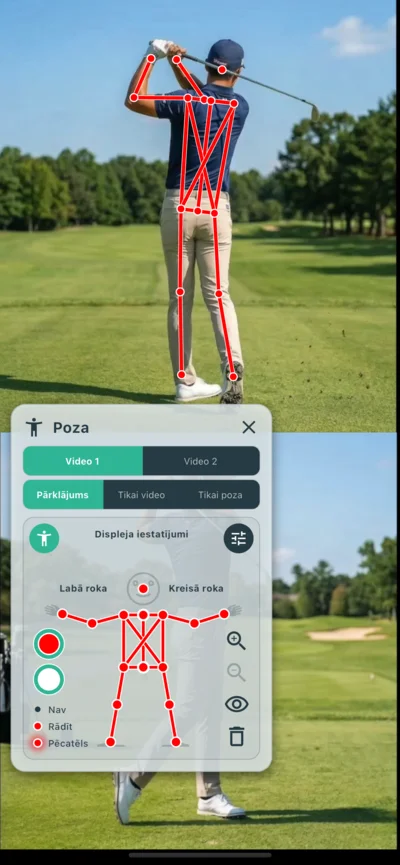
AI skeleta noteikšanas (poza) iestatījumi
tune Efektu iestatījumi
-
Pēcatēla ilgums historyIestata laiku, kurā skelets no iepriekšējiem kadriem tiek rādīts kā 'trajektorija'. Efektīvi, lai vizuāli uztvertu kustību lokus un formas izmaiņas.
-
Pēcatēla necaurredzamība opacityPielāgo pēcatēla blīvumu. Tumšāks padara kustības plūsmu skaidru, savukārt gaišāks palīdz koncentrēties uz pašreizējo pozu un attēla pārklājumu.
-
Izlīdzināšana auto_awesomeNovērš nelielas svārstības, kas rodas katrā kadrā un ir raksturīgas AI analīzei, un pielāgo gludāku skeleta kustību.
-
Personas filtrs person_searchPielāgo, lai noteiktu tikai centrālo personu, ja skeleti tiek noteikti citur, nevis mērķa personai, vai ja parādās fona troksnis.
Citas funkcijas
-
edit_document PiezīmeAnalīzes laikā pamanītos punktus vai instruktāžas saturu var ierakstīt kā tekstu. Ievadītais saturs tiek automātiski saglabāts katrai video kopai.
-
cloud_upload Eksportēt (MP4 rakstīšana)Lai atskaņotu vidēs, kas nav šī lietotne, varat eksportēt kā vienu video failu, iekļaujot režģa, zīmējumu un pozu pārklājumus. Eksportējot varat izvēlēties ierakstāmos vienumus. Ideāli piemērots ziņām sociālajos tīklos un kopīgošanai.
Iestatījumi
Pielāgojiet lietotnes darbību, attēla kvalitāti, ārējās ierīces saiti, izskatu utt. Iestatījumi ir sadalīti trīs kategorijās: 'Ierakstīšanas telpa', 'Video atskaņotājs' un 'Informācija par lietojumprogrammu'.
Ierakstīšanas telpas iestatījumi
Konfigurējiet ar uzņemšanu saistītas darbības un attēla kvalitāti.
-
settings_suggest Video kodētājsNorādiet video saspiešanas formātu. Ieteicams izmantot 'Automātiski', taču, ja ierakstīšana konkrētā ierīcē ir nestabila, manuāla pārslēgšanās uz 'Programmatūru' vai 'Aparatūru' var to uzlabot.
-
high_quality Attēla kvalitāteIzvēlieties optimālo attēla kvalitātes sākotnējo iestatījumu uzņemšanas ainai. Pieejamas tādas iespējas kā 'Darbība/Formas pārbaude' ātrām kustībām vai 'Augsta kvalitāte' augstas izšķirtspējas ierakstīšanai.
-
mic Iespējot mikrofonu pēc noklusējumaIestata, vai mikrofons ir IESLĒGTS vai IZSLĒGTS pēc noklusējuma, ieejot ierakstīšanas telpā.
-
videocam Noklusējuma kameraIzvēlieties noklusējuma kameru (priekšējo vai aizmugurējo), ko izmantot, ieejot telpā.
-
settings_remote Tālvadības slēdzisPiešķiriet Bluetooth tālvadības pults vai peles pogu ievadi ierakstīšanas sākšanas/apturēšanas darbībām. Ietver mācīšanās funkciju, lai automātiski atpazītu taustiņu kodu atšķirības katrai OS un ierīcei.
-
light_mode Vizuālie ierakstīšanas efektiPārslēdziet vizuālos efektus, piemēram, sarkanu rāmi, kas mirgo ekrāna apmalē ierakstīšanas laikā. Palīdz viegli pārbaudīt ierakstīšanas stāvokli, ja uzņemat sevi no attāluma.
-
phonelink_setup Divu kameru ierakstīšanaVeiciet savienošanas pārī iestatījumus ierīcēm, kas veic vienlaicīgu ierakstīšanu. Reģistrētās ierīces var pievienot, vienkārši atlasot tās no saraksta nākamreiz, neizmantojot QR kodu.
Video atskaņotāja iestatījumi
Pielāgojiet atskaņošanas/analīzes uzvedību.
-
volume_up Audio izvadeSākotnējais audio iestatījums, atverot analīzes ekrānu. Izvēlieties 'Vienmēr sākt IZSLĒGTU', 'Vienmēr sākt IESLĒGTU' vai 'Saglabāt pēdējo stāvokli katram video'.
-
vibration Jog Dial atgriezeniskā saiteIespējo vibrāciju un klikšķu skaņas, izmantojot jog dial.
Informācija par lietojumprogrammu
Konfigurējiet kopējo lietotnes dizainu un pārbaudiet informāciju.
-
language LokalizācijaVarat izvēlēties valodu, ko izmanto rādīšanai lietotnē. Pēc noklusējuma valoda tiek atlasīta automātiski atbilstoši ierīces sistēmas iestatījumiem, bet, ja lietotne neatbalsta šo valodu, tā tiks rādīta angļu valodā.
-
palette Krāsu tēmaMainiet lietotnes krāsu shēmu. Izvēlieties no tumšā režīma vai konkrētam sporta veidam piemērotām krāsu paletēm.
-
info Versija / licencePārbaudiet pašlaik instalēto lietotnes versiju un skatiet licences informāciju par atvērtā pirmkoda bibliotēkām, kas izmantotas šajā lietotnē.
diamond Par Pro plānu
VEWiGN piedāvā lielāko daļu funkciju, piemēram, vairāku leņķu ierakstīšanu, AI analīzi un daudzpusīgus zīmēšanas rīkus, bez maksas. Tiem, kam nepieciešama plašāka video analīze vai pastāvīga datu pārvaldība, mēs piedāvājam 'Pro plānu', kas atceļ šādus ierobežojumus.
| Funkcija/ierobežojums | Bezmaksas plāns | Pro plāns |
|---|---|---|
| Ierakstīšanas laika limits | 1 min / sesija | Neierobežots |
| Krātuves limits bibliotēkā | Līdz 3 kopām | Neierobežots |
| Rezerves kopēšanas funkcija (ZIP eksports/imports) | Nav pieejams | Pieejams |
| Ūdenszīme uz video (VEWiGN logotips) | Ir | Nav |
Jauniniet uz Pro plānu, lai noņemtu visus šos ierobežojumus. Rezultātā lietotni varēs izmantot kā profesionālas klases rīku sporta instruktāžā, kas pārsniedz personīgo praksi. Jaunināšanu var veikt sadaļā iestatījumu ekrāna augšdaļā.
Bieži uzdotie jautājumi (BUJ)
Biežāk uzdoto jautājumu un atbilžu apkopojums par VEWiGN lietošanu un funkcijām.
p2p
Vai divu ierīču savienošanai ir nepieciešama atsevišķa īpaša ierīce, piemēram, Wi-Fi maršrutētājs?
public
Vai, lietojot to ārā, tiks patērēts liels datu (trafika) apjoms?
wifi_off
Abas ierīces ir pievienotas vienam Wi-Fi tīklam, taču Ierakstīšanas telpā tās nevar savienoties viena ar otru.
report_problem
Lietotne avarē ierakstīšanas laikā vai neizdodas saglabāt.
settings_remote
Tālvadības slēdzis nereaģē pareizi.
sync_alt
Es vēlos sinhronizēt divu video laiku.
cloud_sync
Vai es varu pārsūtīt savus datus, pārejot uz jaunu ierīci?
devices_other
Vai var izmantot iPhone un Android kopā?
accessibility_new
AI pozas datu izveide aizņem laiku.
cloud_upload
MP4 eksportēšana aizņem laiku.
security
Lūdzu, pastāstiet par lietotnei nepieciešamajām atļaujām un datu apstrādi.
Lietotne izmanto šādas darbībai nepieciešamās atļaujas:
- Kamera/mikrofons: izmanto video un audio ierakstīšanai.
- Fotoattēli/bibliotēka: izmanto ierakstīto video saglabāšanai un ārējo video nolasīšanai.
- Tīkls (Wi-Fi/mobilie dati): izmanto savienojuma informācijas apmaiņai un releja saziņai, savienojot divas ierīces. iOS izmanto arī 'Local Network' atļauju P2P saziņai.
- Bluetooth (tikai Android): nepieciešams Bluetooth aprīkojuma izmantošanai ar tālvadības slēdzi. Operētājsistēmā iOS Bluetooth aprīkojumu var izmantot kā tālvadības pulti bez papildu atļaujas.
Uzņemtie video un audio dati tiek izmantoti tikai attēlošanai, rediģēšanai, saglabāšanai lietotnē un eksportēšanas darbībām, ko veic pats lietotājs.
Tie nekad netiek sūtīti uz ārējiem serveriem, tostarp izstrādātājam, un netiek izmantoti citiem mērķiem, kā tikai lietotnes funkcionālajai nodrošināšanai.