
VEWGN
Мулти-виев видео рекордер
Вовед
VEWiGN е видео рекордер со повеќе погледи кој работи само со вашите сопствени уреди. Тој помага да се подобрат перформансите во сите сцени каде што сакате да го анализирате движењето од повеќе агли, како што се проверка на спортската форма, вежбање танц или рехабилитациски записи.


1. Не е потребна специјална опрема
Не се потребни скапи камери или специјални предаватели. Едноставно подгответе еден или два паметни телефони или таблети што вообичаено ги користите за да започнете со мулти-аголно снимање и анализа веднаш.
Работи со било која комбинација на iOS / Android.

Вашите уреди стануваат опрема за професионална анализа
2. Снимање без грижа за трошоци за податоци
Дали сте загрижени за потрошувачката на податоци (пакети) при испраќање и примање на големи видео датотеки? VEWiGN користи технологија наречена P2P (Peer-to-Peer).
Ова е механизам каде што уредите „директно“ разменуваат податоци еден со друг. Со поврзување на два уреди на ист Wi-Fi рутер (пристапна точка), можете да споделувате видео со висок квалитет без речиси никакво користење на надворешната интернет линија и без грижа за ограничувањата на пакетите.
Минимална количина на податоци се разменува за воспоставување на почетната врска (сигнализација), но самите видео податоци за време на снимањето се испраќаат и примаат директно во локалната мрежа.

Бидејќи податоците се доставуваат директно, тоа е брзо и безбедно
Брз почеток
Спарување
Поврзете два уреди во Собата за снимање и одредете ги аглите на камерата.
Започни снимање
Започнете со снимање. Сликите од двата уреди автоматски се синхронизираат и се зачувуваат на домаќинот.
Анализа на форма
Проверете ја формата со слоу-моу репродукција или AI детекција на пози, и запишете линии или белешки за анализа.
Споделување на социјални мрежи
Извезете ги податоците од анализата како видео. Користете ги за прикачување или споделување на социјални мрежи.
Почетен екран
Примарниот екран што се појавува кога ја стартувате апликацијата. Ви овозможува пристап до две главни функции и поставки.
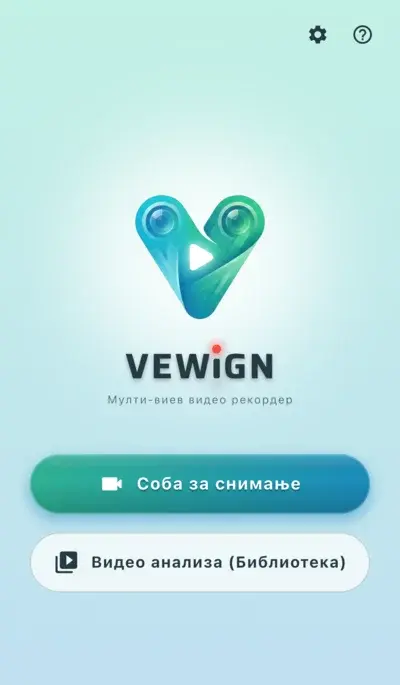
Едноставно и интуитивно главно мени
-
videocam Соба за снимањеЗапочнете нова сесија за снимање. Можете да снимате со еден уред или да користите повеќе агли со два уреди.
-
video_library Видео анализа (Библиотека)Управувајте со снимените видеа, увезувајте надворешни видеа и вршете детална анализа (репродукција, цртање, AI детекција).
-
settings ПоставкиПрилагодете го квалитетот на видеото, далечинскиот управувач и проверете ги информациите за апликацијата.
-
help ПомошПрикажете го овој прирачник за корисници.
Соба за снимање
Главната функција за снимање спорт и движење со користење на еден или два уреди.
Основни операции
-
radio_button_checked Копче за снимањеЗапочнува или запира снимање.
-
mic Микрофон ВКЛ/ИСКЛВклучува или исклучува аудио снимање (не може да се менува за време на снимање).
-
cameraswitch Промена на камераМенува помеѓу предната и задната камера.
-
av_timer МетрономСнимајте во согласност со одредено темпо. Во средини каде звукот тешко се слуша, можете да го следите ритамот преку визуелни ефекти.
-
flip ОгледалоГо превртува видеото хоризонтално. Корисно за проверка на сопственото движење (selfie).
-
video_library Библиотека (Видео анализа)Доколку сакате да го проверите видеото веднаш по снимањето или претходните снимки, можете да пристапите до Видео библиотеката преку иконата на врвот на екранот без да се враќате на почетниот екран.
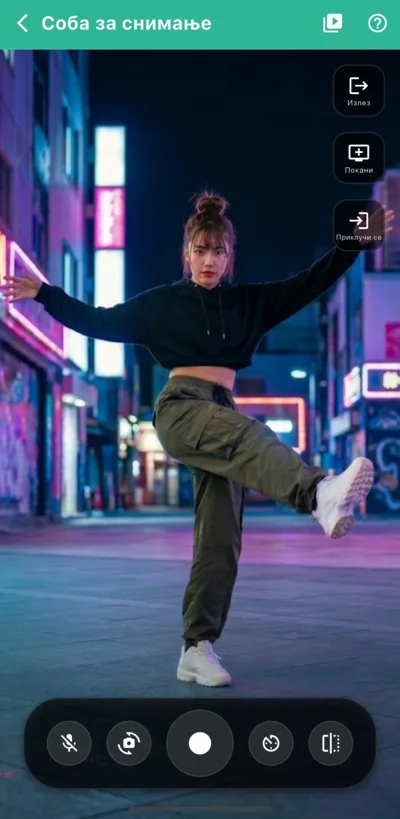
Екран за снимање со еден уред
lightbulbДруги корисни операции
-
Зумирање и поместување (Pinch & Pan) pinchМожете да го зумирате видеото со користење на два прста на прегледот. Додека сте зумирани, можете да ја поместувате позицијата на приказот со еден прст.Оваа операција се применува само на прегледот и не ја менува реалната област на видеото што се снима.
-
Далечински управувач settings_remoteМожете да го стартувате или запрете снимањето од далечина со користење на Bluetooth далечински управувач, глувче или тастатура. Ова е многу корисно за снимање со статив или за управување со гостинскиот уред од далечина.Потребно е да го конфигурирате ова во „Поставки > Поставки за соба за снимање > Далечински управувач“.
-
Визуелни ефекти за снимање light_modeМожете да прикажете ефекти кои визуелно нагласуваат дека снимањето е во тек (како црвена рамка што трепка на рабовите). Ова помага да се потврди од далечина дали снимањето започнало нормално.Потребно е да го овозможите ова во „Поставки > Поставки за соба за снимање > Визуелни ефекти за снимање“.
Мулти-аголно снимање со два уреди
Поврзете два уреди и снимајте истовремено додека ги гледате двата прегледи на камерите еден до друг.
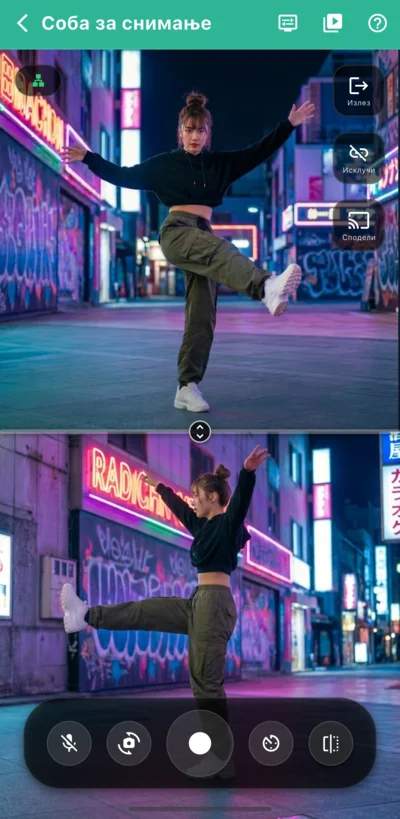
Мулти-аголно снимање
На првиот уред (Домаќин), допрете на [Покани]. На екранот ќе се појави QR код и ќе почека да се поврзе гостинскиот уред.
На вториот уред (Гостин), допрете на [Приклучи се] и скенирајте го QR кодот прикажан на домаќинот, или изберете го уредот од „Регистрирани домаќини“.
По поврзувањето, проверете дали индикаторот за мрежа во горниот лев агол светнува „зелено“, што значи дека врската е стабилна.
Кога ќе го притиснете копчето за снимање, двете камери ќе почнат да снимаат синхронизирано. Кога ќе го запрете снимањето, двете видеа ќе се зачуваат истовремено.
lightbulb Корисни функции
-
Поставки за двоен поглед display_settingsМожете да избирате помеѓу „Поделен режим“ (Split mode) каде двата погледи се еден до друг или „PiP режим“ (Picture-in-Picture) каде едниот поглед е мал во аголот.
-
Сподели видео од домаќинот castСликата од домаќинот може да се прикажува во реално време и на екранот на гостинот. Ова е корисно за заедничка проверка на аглите од далечина.
-
Регистрација на омилени домаќини starАко регистрирате домаќин кој често го користите, следниот пат можете да го прескокнете скенирањето на QR кодот и едноставно да го изберете од листата.Регистрацијата се врши во „Поставки > Поставки за соба за снимање > Снимање со две камери“.
Внимавајте на состојбата на врската
expand_circle_down Проверете ги причините и техничките детали
Ако индикаторот за мрежа во горниот лев агол е жолта икона на земјината топка, постои голема веројатност дека врската P2P се остварува преку интернет, наместо преку директна LAN комуникација. Оваа состојба може да потроши огромна количина на податоци за пренос на видео. За да избегнете несакани трошоци, веднаш извршете [Исклучи]. Потоа, проверете дали двата уреди се поврзани на ист Wi-Fi и дали можат да комуницираат директно во локалната мрежа.
Видео библиотека
Овој екран се користи за управување и избирање на снимени или увезени видеа. Снимените видеа се прикажуваат како „Видео сетови“ во форма на картички со минијатури за 1 или 2 видеа.
Основни операции
-
add Креирај новоМожете да увезете постоечки видео датотеки (MP4, MOV итн.) во библиотеката преку копчето [+] во долниот десен агол.
-
edit УредиМожете да го промените насловот или повторно да ги изберете видео датотеките.
-
delete_forever ИзбришиМожете да избришете сетови кои повеќе не ви се потребни. Долгото притискање на картичка ви овозможува да изберете повеќе сетови и да ги избришете одеднаш.
-
sort СортирајМожете да ги сортирате видео сетовите по датум (најнови/најстари) или по наслов со користење на иконата во горниот десен агол.
-
cloud_upload Извоз на податоциИзбраните видео сетови може да се извезат во специфичен формат на VEWiGN (ZIP). Ова се користи за бекап или префрлање на друг уред.
-
cloud_download Увоз на податоциМожете да увезете бекап податоци во формат на VEWiGN (ZIP) преку иконата во горниот десен агол.
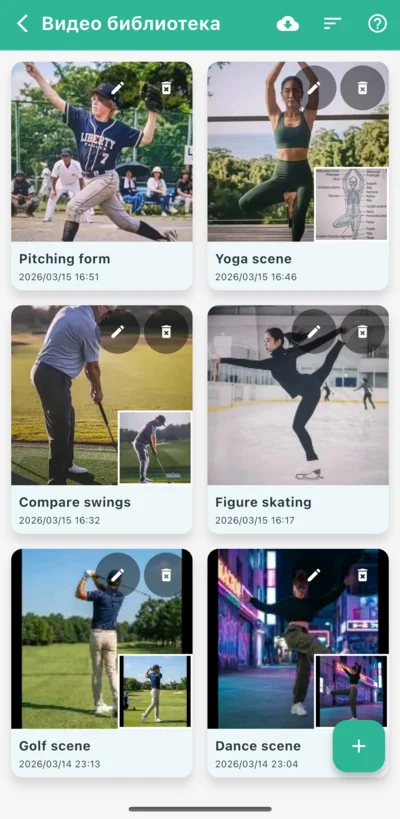
Листа на видео сетови
lightbulb За податоците што може да се вклучат во видео сет
-
Избери од галерија photo_libraryИзберете видео од стандардниот фото албум на уредот.
-
Избери од датотеки folderИзберете видео од апликацијата „Files“ или од клауд меморија.
-
Избери од апликација video_libraryПовторно искористете видео кое веќе постои во друг видео сет во библиотеката.
Видео анализа
Овој екран ви овозможува детално да ги анализирате видео снимките рамка по рамка, користејќи алатки за цртање и AI.
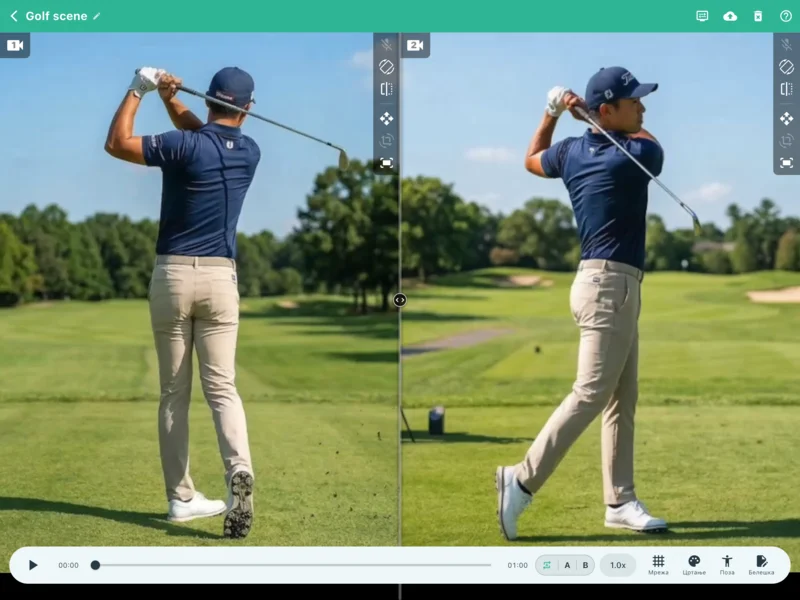
Мултифункционална видео анализа
Основни операции
-
play_arrow Едноставна репродукцијаКористете ја лентата за контрола на дното на екранот за пуштање, паузирање и движење низ видеото. Ако има две видеа, тие секогаш се контролираат синхронизирано. Доколку должините се различни, вкупниот опсег се одредува според „Видео 1“.
-
repeat Јамка (AB повторување)Можете да ја повторувате репродукцијата на одреден дел (од точка А до точка Б) за концентрирана проверка.
-
speed Брзина на репродукцијаПрилагодете ја брзината од 0.25x (слоу-моу) до 2.0x во зависност од вашите потреби.
lightbulb Други корисни операции
-
Поставки за двоен поглед display_settingsМенувајте го приказот помеѓу хоризонтална/вертикална поделба или PiP режим. Во PiP режимот, можете да ја прилагодите проѕирноста на малиот прозорец за да ги преклопите двете видеа и да ги забележите и најмалите разлики во формата.
-
Исклучи звук volume_offГо исклучува звукот на видеото за време на анализата.Почетната состојба на звукот (standard) може да се смени во „Поставки > Поставки за видео плеер > Аудио излез“.За видеа без аудио, иконата ќе биде прикажана како mic_off.
-
Корекција на ориентација mobile_rotateАко видеото е наопаку или настрана, можете да го ротирате за 90 степени за да ја поправите неговата насока.
-
Огледален приказ flipГо превртува видеото хоризонтално. Корисно за корекција на лева/десна рака или за споредба со модел-видео.
-
Зумирање и поместување drag_panЗумирајте или движете го видеото со интуитивни движења на прстите. Можете да ја вклучите/исклучите оваа функција за да спречите случајно движење.
-
Прилагодување агол crop_rotateПокрај зумирањето, можете фино да го прилагодите аголот на видеото за да ја поправите малата наваленост и да ја зголемите прецизноста на анализата.
-
Ресетирај видео fit_screenГи враќа зумирањето, поместувањето и аголот во нивната почетна состојба.
Прецизна контрола на репродукција
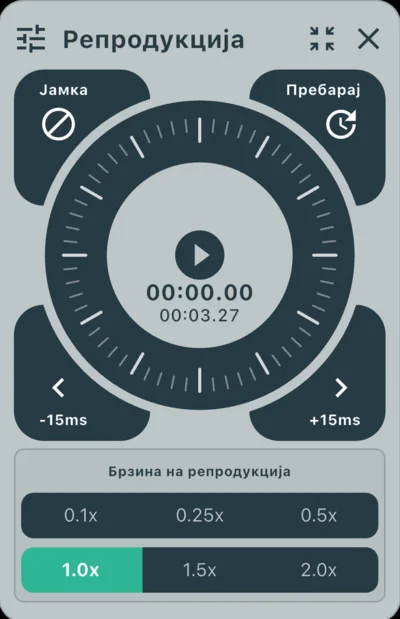
Работа со џог-дискот
-
laps Џог-диск (Jog Dial)Со вртење на кружниот контролер, можете интуитивно да се движите рамка по рамка напред или назад.
-
sync_alt СинхронизацијаМожете да ги поместите двете видеа во милисекунди за совршено да го синхронизирате моментот на ударот или почетокот.Копчето на горната десна страна на џог-дискот ви овозможува да префрлате помеѓу режимите „Пребарување“ и „Синк.“.Видео и аудио податоците за снимките направени со оваа апликација се чуваат посебно. Ако аудиото не е синхронизирано, можете исто така да го прилагодите неговото време.
Напредно цртање мрежа
Прикажува помошни линии во еднакви интервали на екранот. Помага за фиксирање на позициите или за проверка на хоризонтални и вертикални референтни линии. Позицијата и аголот може фино да се прилагодат.
-
grid_4x4 Режими на приказ и густинаПокрај обичната 2D мрежа, можете да се префрлите на 3D просторна мрежа со перспектива. Густината на линиите исто така може да се менува.
-
camera_enhance Прилагодување на позиција, ѕидови и камера (само 3D)Во 3D режимот, можете да ја поместите позицијата на мрежата, да ги прикажете ѕидовите околу неа и да го прилагодите аголот на камерата за да се поклопи со видеото.Единиците за прилагодување се релативни вредности, каде ширината/висината на еден квадрат од мрежата е „1.0“.
-
cleaning_services Гума за мрежа (само 3D)Можете да избришете делови од мрежата со поминување преку нив. Ова ви овозможува да ги отстраните само оние делови што го прекриваат објектот што се анализира.
-
visibility Вклучи/Исклучи приказСо еден допир можете да ја сокриете или прикажете целата мрежа без да ги изгубите поставките.
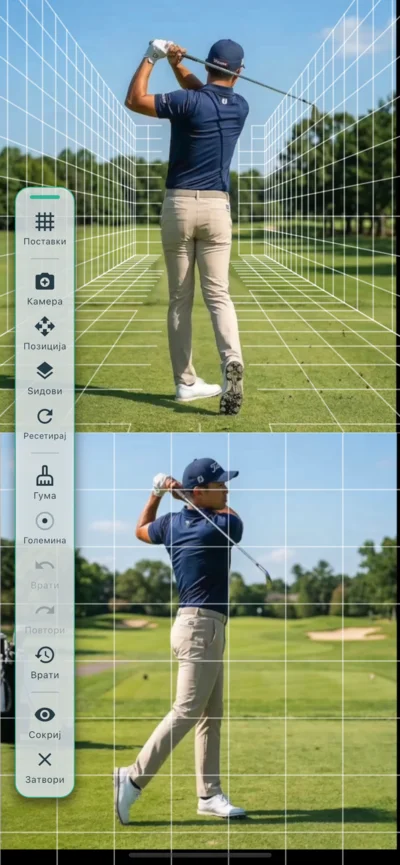
Напредно цртање мрежа
Разновидни алатки за цртање
Цртајте линии и форми директно на видеото за да ги визуелизирате оските на движење или неговата траекторија. Различните алатки и бои поддржуваат високо прецизна анализа.
-
edit Богати алатки за цртањеПоставете прави линии, стрелки, кругови, правоаголници, паралелни линии или користете го пенкалото за слободно пишување.
-
architecture Мерење и нагласувањеДостапни се алатки како „Агол“ за мерење на степени помеѓу две линии, „Спотлајт“ за нагласување на област и „Текст“ за запишување на важни точки.
-
palette Варијации на боиКористењето на различни бои помага визуелно да се разјаснат разликите помеѓу предметите за споредба (на пр. професионалец наспроти вие, или вашето минато наспроти сегашноста).
-
undo Уредување и враќањеВклучува функции за Undo/Redo, гума за специфични делови и копче за чистење на сето цртање.
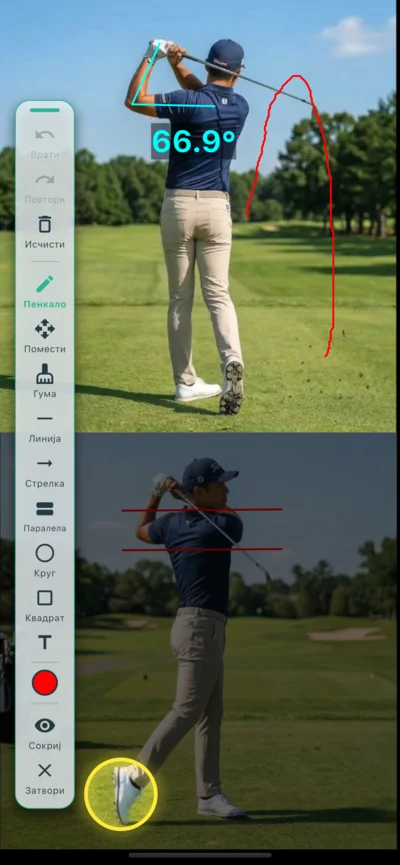
Алатки за цртање
Поза (AI детекција на коски)
AI автоматски ги следи зглобовите на лицата во видеото и прикажува скелетен модел. Ова помага објективно да се визуелизираат грешките во формата или механизмите на движење.
-
accessibility_new AI автоматска детекцијаAI анализата започнува со едно копче. Таа автоматски ги детектира рамената, лактите, колковите, колената итн., и го претвора движењето во скелетен модел во реално време.
-
layers 3 режими на приказМожете да префрлате помеѓу „Преклопување (со видео)“, „Само скелет“ и „Само видео“. Ова е корисно кога сакате да ја видите суштината на движењето.
-
tune Задоцнета слика и прилагодувањеПрилагодете ја должината и проѕирноста на „Задоцнетата слика“ (Afterimage) за да го видите патот на движење. Можете исто така да изберете да се прикажуваат само одредени зглобови или линии.
-
palette Боја и детални поставкиМожете слободно да ги менувате боите и дебелината на скелетните линии за да одговараат на бојата на позадинското видео.
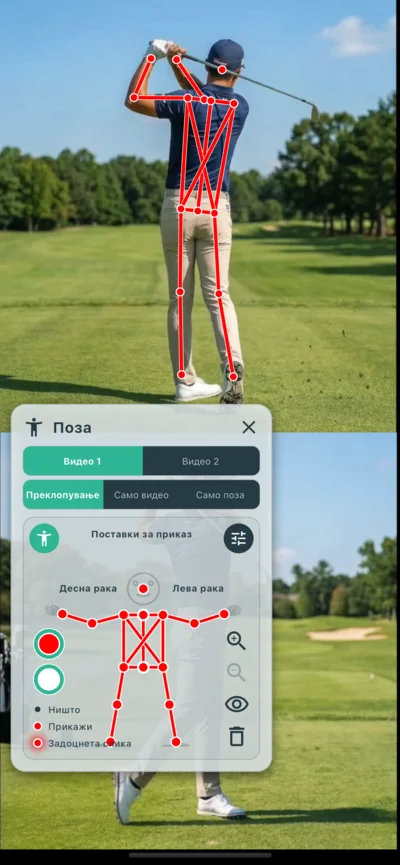
AI детекција на пози (Поза)
tune За поставките на ефектите
-
Време на задоцнета слика historyПоставува колку долго скелетите од претходните рамки ќе останат како „трага“. Ова помага полесно да се согледа закривеноста на движењето.
-
Густина на задоцнета слика opacityПрилагодете ја проѕирноста на трагата. Поголемата густина ги прави движењата појасни, додека помалата помага да се фокусирате на тековната поза.
-
Израмнување auto_awesomeГи намалува малите вибрации на AI детекцијата за да го направи движењето на скелетот порамномерно.
-
Јачина на екстракција на лица person_searchПрилагодете за да се фокусира само на главната личност ако AI детектира други лица во позадина или шум.
Други функции
-
edit_document Ноти (Белешки)Запишете ги точките што сте ги забележале или инструкциите како текст. Белешките се зачувуваат автоматски за секој видео сет.
-
cloud_upload Извоз (MP4 излез)Можете да го извезете комплетното цртање, мрежата и скелетот како една MP4 видео датотека за пуштање на други плеери. Корисно за споделување на социјални мрежи.
Поставки
Персонализирајте го однесувањето на апликацијата, квалитетот на видеото, надворешните уреди и изгледот. Поставките се поделени во три категории: „Соба за снимање“, „Видео плеер“ и „Информации за апликацијата“.
Поставки за соба за снимање
Прилагодете го снимањето и квалитетот на видеото.
-
settings_suggest Видео енкодерОдредете го форматот за компресија. „Автоматски“ е препорачан, но доколку снимањето е нестабилно, промената на „Софтвер“ или „Хардвер“ може да помогне.
-
high_quality Квалитет на видеоИзберете идеални претходно поставени вредности за квалитет. На пример, „Акција / Анализа на движење“ за голф, или „Висок квалитет“ за најдобра слика.
-
mic Стандардно овозможи микрофонПоставува дали микрофонот да биде ВКЛ или ИСКЛ кога ќе влезете во собата за снимање.
-
videocam Стандардна камераИзберете ја стандардната камера (предна или задна) што ќе се користи при влегување во собата.
-
settings_remote Далечински управувачДоделете копчиња од Bluetooth далечински управувач или глувче за почеток/крај на снимање. Има функција за учење која препознава различни кодови од различни уреди.
-
light_mode Визуелни ефекти за снимањеВклучете ги или исклучете ги допирните ефекти како црвената рамка на екранот за време на снимање.
-
phonelink_setup Снимање со две камериУправувајте со спарувањето на уредите. Регистрираните уреди може да се поврзат со еден допир од листата.
Поставки за видео плеер
Персонализирајте го искуството на анализа и репродукција.
-
volume_up Аудио излезПочетна состојба на звукот кога ја отворате анализата. Изберете: „Секогаш ИСКЛУЧЕНО“, „Секогаш ВКЛУЧЕНО“ или „Задржи последна состојба“.
-
vibration Одзив на Jog DialОвозможува вибрации и звуци при кликнување кога се користи тркалото за движење.
Информации за апликацијата
Управувајте со севкупниот дизајн и информации.
-
language ЈазикИзберете го јазикот на апликацијата. Стандардно се користи соодветниот јазик според системските поставки на уредот.
-
palette Тема на бојаПроменете ја бојата на апликацијата. Изберете дарк режим или шема на бои која е соодветна за вашиот спорт.
-
info Верзија / ЛиценциПроверете ја верзијата на апликацијата и информациите за лиценците на користените библиотеките со отворен код.
diamond За Про планот
VEWiGN ви овозможува бесплатно користење на повеќето функции како мулти-аголно снимање, AI анализа и алатки за цртање. За оние на кои им е потребна повеќе анализа и трајно управување со податоците, нудиме „Про план“ кој ги отстранува следните ограничувања:
| Функција / Ограничување | Бесплатен план | Про план |
|---|---|---|
| Макс. време на снимање | 1 мин / снимање | Неограничено |
| Лимит на библиотека | 3 сета | Неограничено |
| Функција за бекап (ZIP Извоз/Увоз) | Не е достапно | Достапно |
| Воден жиг на видео (Лого на VEWiGN) | Има | Нема |
Со надградба на Про планот ги отстранувате сите овие бариери. Можете да се надградите преку банерот на врвот на екранот со поставки.
Често поставувани прашања (ЧПП)
Најчестите прашања и одговори за користење на VEWiGN.
p2p
Дали ми е потребна специјална опрема како Wi-Fi рутер за поврзување на два уреди?
public
Дали користењето надвор троши многу мобилни податоци (гигабајти)?
wifi_off
Двата уреди се поврзани на иста Wi-Fi мрежа, но не можат да се поврзат меѓусебно во Соба за снимање.
report_problem
Апликацијата се затвора или видеото не се зачувува за време на снимање.
settings_remote
Далечинскиот управувач не реагира добро.
sync_alt
Сакам совршено да ги израмнам двете видеа.
cloud_sync
Дали можам да ги префрлам податоците на нов телефон?
devices_other
Може ли да користам iPhone и Android заедно?
accessibility_new
AI детекцијата на пози трае долго време.
cloud_upload
Извозот на MP4 трае долго.
security
Како се справувате со приватноста и дозволите?
Апликацијата ги бара следните дозволи:
- Камера / Микрофон: За снимање на видео и звук.
- Фотографии / Библиотека: За зачувување и читање на видео датотеки.
- Мрежа: За поврзување на двата уреди. На iOS е потребна и дозвола за „Локална мрежа“.
- Bluetooth (само Android): За користење на далечински управувачи.
Вашите снимки се користат само за вашиот приказ и анализа внатре во апликацијата.
Никакви податоци не се испраќаат на надворешни сервери на девелоперот без ваша акција.