
VEWGN
Олон өнцгийн видео бичигч
Эхлэл
VEWiGN бол зөвхөн таны гар доорх төхөөрөмжүүдээр олон өнцгөөс видео бичих боломжийг олгодог апп юм. Спортын поз шалгах, бүжгийн бэлтгэл, нөхөн сэргээх эмчилгээний бичлэг зэрэг хөдөлгөөнийг олон талаас нь шинжлэх шаардлагатай бүх нөхцөлд таныг дэмжих болно.


1. Тусгай тоног төхөөрөмж шаардлагагүй
Үнэтэй камер эсвэл тусгай дамжуулагч хэрэггүй. Та өдөр тутам ашигладаг ухаалаг утас эсвэл таблетаа 1 эсвэл 2 ширхгийг бэлдэхэд л олон өнцгийн бичлэг, шинжилгээгээ шууд эхлүүлэх боломжтой.
iOS / Android-ын ямар ч хослолоор ажиллана.

Таны төхөөрөмж мэргэжлийн шинжилгээний хэрэгсэл болно
2. Дата зарцуулалтад санаа зовохгүйгээр бичлэг хийх
Их хэмжээний видео өгөгдөл дамжуулах үед дата зарцуулалтдаа санаа зовж байна уу? VEWiGN нь P2P (peer-to-peer) технологийг ашигладаг.
Энэ нь төхөөрөмжүүд хоорондоо «шууд» өгөгдөл солилцох зарчим юм. Хоёр төхөөрөмжийг нэг Wi-Fi рүүтэр (access point)-т холбосноор интернэтийн гадаад датаг бараг ашиглахгүйгээр, дата хязгаарлалтад санаа зоволтгүй өндөр чанартай видеог хуваалцах боломжтой.
Анхны холболт тогтоох үед (signaling) маш бага хэмжээний дата зарцуулагдах боловч бичлэг хийгдэж байгаа видео өгөгдөл нь дотоод сүлжээн дотор шууд дамжуулагддаг.

Өгөгдөл шууд дамждаг тул хурдан бөгөөд аюулгүй
Хурдан эхлэх
Холболт
Бичлэгийн өрөөнд хоёр төхөөрөмжийг холбож, камерын өнцгийг тохируулна.
Бичлэг эхлүүлэх
Бичлэг эхлүүлнэ. Хоёр видео автоматаар синхрончлогдож, үндсэн төхөөрөмжид хадгалагдана.
Поз шинжилгээ
Удаашруулж тоглуулах эсвэл AI поз илрүүлэгчээр позоо шалгаж, шинжилгээний шугам, тэмдэглэл хөтөлнө.
Сошиалд хуваалцах
Шинжилгээний өгөгдлөө видео болгон гаргана. Сошиал сүлжээнд оруулах эсвэл бусадтай хуваалцахад ашиглаарай.
Нүүр дэлгэц
Апп-ыг ажиллуулахад гарч ирэх үндсэн дэлгэц юм. Үндсэн хоёр функц болон тохиргоо руу нэвтрэх боломжтой.
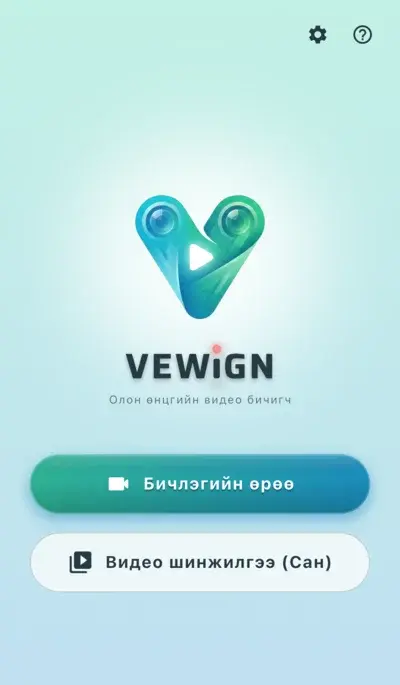
Энгийн бөгөөд ойлгомжтой үндсэн цэс
-
videocam Бичлэгийн өрөөШинэ бичлэгийн сесс эхлүүлнэ. Нэг төхөөрөмжөөр эсвэл хоёр төхөөрөмж холбож олон өнцгийн бичлэг хийх боломжтой.
-
video_library Видео шинжилгээ (Сан)Бичсэн видеог удирдах, гаднаас видео импортлох, дэлгэрэнгүй шинжилгээ (тоглуулах, зурах, AI илрүүлэлт) хийнэ.
-
settings ТохиргооДүрсний чанар, алсын удирдлага, апп-ын мэдээлэл зэргийг тохируулна.
-
help ТусламжЭнэхүү хэрэглэгчийн зааврыг харуулна.
Бичлэгийн өрөө
Нэг эсвэл хоёр төхөөрөмж ашиглан спорт болон хөдөлгөөний бичлэг хийх үндсэн функц юм.
Үндсэн үйлдлүүд
-
radio_button_checked Бичих товчБичлэгийг эхлүүлж, зогсооно.
-
mic Микрофон АСААХ/УНТРААХДуу бичих эсэхийг шийднэ (Бичлэг хийж байх үед өөрчлөх боломжгүй).
-
cameraswitch Камер солихУрд/ар талын камерыг солино.
-
av_timer МетрономТодорхой хэмнэлд тааруулан бичлэг хийх боломжтой. Дуу сонсогдохооргүй орчинд визуал эффектээр хэмнэлээ шалгаж болно.
-
flip Тольдох (Mirroring)Дүрсийг баруун зүүн тийш нь эргүүлнэ. Өөрийгөө бичиж байх үед шалгахад тохиромжтой.
-
video_library Сан (Видео шинжилгээ)Бичлэг хийсний дараа шууд эсвэл өмнөх видеог шалгахыг хүсвэл нүүр дэлгэц рүү буцалгүйгээр дээд хэсэгт байрлах дүрсээр видео сан руу нэвтэрч болно.
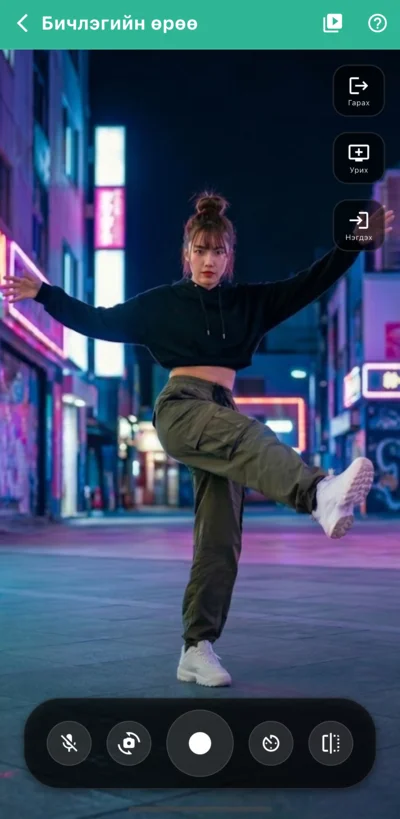
Нэг төхөөрөмжөөр бичих дэлгэц
lightbulbБусад хэрэгцээт үйлдлүүд
-
Pinch үйлдэл (Zoom & Pan) pinchУрьдчилж харах дүрсийг хоёр хуруугаараа томруулж (zoom) харах боломжтой. Томруулсан үед нэг хуруугаараа чирч харагдах байрлалыг чөлөөтэй хөдөлгөж (pan) болно.Энэ үйлдэл нь зөвхөн дэлгэц дээр харагдахад нөлөөлөх бөгөөд бичигдэж буй видеоны хүрээнд нөлөөлөхгүй.
-
Алсын удирдлага (Shutter) settings_remoteБлютүүт удирдлага, хулгана, гар зэрэг төхөөрөмжийг ашиглан холоос бичлэг эхлүүлэх, зогсоох боломжтой. Ганцаараа бичлэг хийх эсвэл холоос туслах төхөөрөмжийг удирдахад маш тохиромжтой.Ашиглахын тулд «Тохиргоо > Бичлэгийн өрөөний тохиргоо > Алсын зайн удирдлага» хэсэгт тохиргоо хийнэ.
-
Бичлэгийн визуал эффект light_modeБичлэг хийгдэж байгааг тод харуулах эффект (жишээ нь дэлгэцийн гадна хүрээ улайж анивчих) харуулах боломжтой. Холоос бичлэг хийж байхдаа амжилттай эхэлсэн эсэхийг шалгахад тустай.Ашиглахын тулд «Тохиргоо > Бичлэгийн өрөөний тохиргоо > Бичлэгийн визуал эффект» хэсэгт тохиргоо хийнэ.
Хоёр төхөөрөмж холбож бичих
Хоёр төхөөрөмжийг холбож, хоёр камерын дүрсийг зэрэг харж хянангаа зэрэг бичлэг хийх боломжтой.
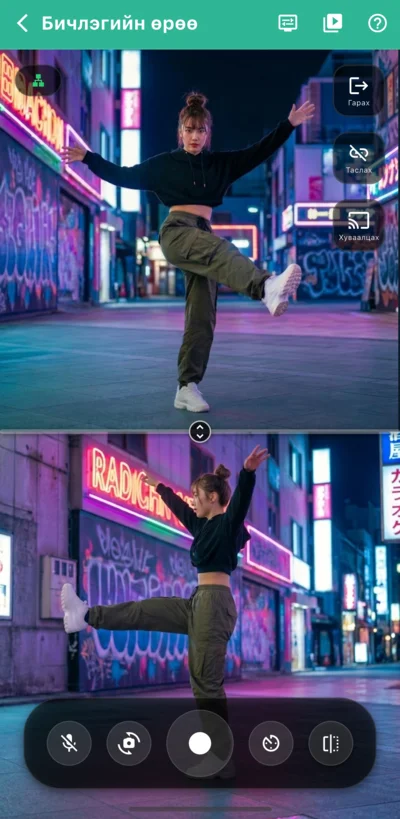
Олон өнцгийн бичлэг
Үндсэн төхөөрөмж дээр [Урих] товчийг дарна. Дэлгэцэнд QR код гарч ирж туслах төхөөрөмжийг хүлээнэ.
Туслах төхөөрөмж дээр [Нэгдэх] товчийг дарж, үндсэн төхөөрөмжийн QR кодыг уншуулах эсвэл «Бүртгэлтэй үндсэн төхөөрөмж» жагсаалтаас сонгоно.
Холбогдсоны дараа зүүн дээд талд байрлах сүлжээний заагч «ногоон» болж, холболт тогтвортой байгааг шалгана.
Бичих товчийг дарахад хоёр төхөөрөмжийн камер зэрэг ажиллаж бичлэг эхэлнэ. Зогсоох үед хоёр дүрс зэрэг хадгалагдана.
lightbulb Хэрэгцээт функцууд
-
2 дэлгэцийн тохиргоо display_settingsДэлгэцийг дээр доор / баруун зүүн хуваах «Split mode» эсвэл нэгийг нь жижиг болгох «PiP mode» хооронд шилжих боломжтой.
-
Үндсэн төхөөрөмжийн видеог хуваалцах castҮндсэн төхөөрөмжийн камерын дүрсийг туслах төхөөрөмжийн дэлгэцэнд бодит хугацаанд харуулах боломжтой. Холоос бичлэгийн өнцгийг хамтдаа шалгахад тохиромжтой.
-
Үндсэн төхөөрөмж бүртгэх starБайнга ашигладаг үндсэн төхөөрөмжөө бүртгүүлснээр дараагийн удаа QR код уншуулахгүйгээр шууд жагсаалтаас сонгож холбогдож болно.Бүртгэлийг «Тохиргоо > Бичлэгийн өрөөний тохиргоо > 2 төхөөрөмж зэрэг бичих» хэсэгт хийнэ.
Холболтын төлөвт анхаарна уу
expand_circle_down Шалтгаан болон техникийн дэлгэрэнгүйг харах
Зүүн дээд талын сүлжээний заагч шар өнгийн дэлхийн дүрс байвал Wi-Fi доторх шууд холболт биш, интернэт сүлжээгээр дамжин P2P холбогдсон байх магадлал өндөр байна. Энэ үед видео дамжуулахад маш их дата (гига) зарцуулагдах тул санаандгүй дата хязгаарлалтад орохгүйн тулд шууд [Таслах] хийнэ үү. Дараа нь хоёр төхөөрөмж нэг Wi-Fi-д холбогдсон, хоорондоо LAN сүлжээгээр холбогдох боломжтой байгааг шалгана уу.
Видео сан
Бичсэн видео болон гаднаас оруулсан видеог удирдах хэсэг юм. Бичсэн видеог «Видео багц» хэлбэрээр карт байдлаар жагсаан харуулж, нэг эсвэл хоёр дэлгэцтэй жижиг зургаар агуулгыг шалгаж болно.
Үндсэн үйлдлүүд
-
add Шинээр үүсгэхБаруун доод буланд байрлах [+] товчоор өөрийн видео файлыг (MP4, MOV гэх мэт) сан руу оруулах боломжтой.
-
edit ЗасахГарчиг өөрчлөх эсвэл видеог дахин сонгох боломжтой.
-
delete_forever УстгахШаардлагагүй багцыг устгаж болно. Карт дээр удаан дарснаар олон багцыг зэрэг сонгож устгах боломжтой.
-
sort ЭрэмбэлэхБаруун дээд талд байрлах дүрсээр огноо болон гарчигаар нь эрэмбэлэх боломжтой.
-
cloud_upload Дата экспортлохСонгосон видео багцыг VEWiGN-ийн тусгай ZIP формат руу гаргаж болно. Өөр төхөөрөмж рүү шилжүүлэх эсвэл нөөцлөхөд ашиглагдана.
-
cloud_download Дата импортлохБаруун дээд талын дүрсээр ZIP форматтай нөөцлөсөн датаг импортлож болно.
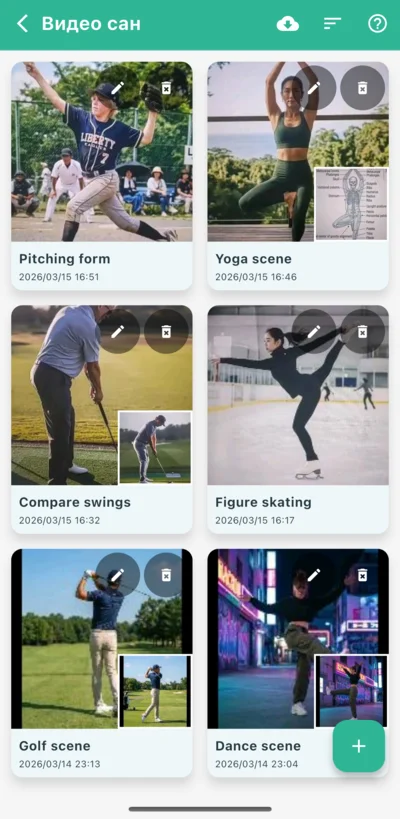
Видео багцын жагсаалт
lightbulb Видео багцад оруулж болох өгөгдлүүд
-
Галлерейгаас сонгох photo_libraryТөхөөрөмжийн стандарт цомгоос видео сонгоно.
-
Файлаас сонгох folder«Файл» апп доторх эсвэл онлайн хадгалах сан дахь видеог сонгоно.
-
Апп дотроос сонгох video_libraryУрьд нь санд оруулсан видео багцын дүрсийг дахин ашиглаж үүсгэж болно.
Видео шинжилгээ
Бичсэн видеог кадраар нь шалгах, зурах хэрэгсэл болон AI ашиглан дэлгэрэнгүй шинжлэх боломжтой дэлгэц юм.
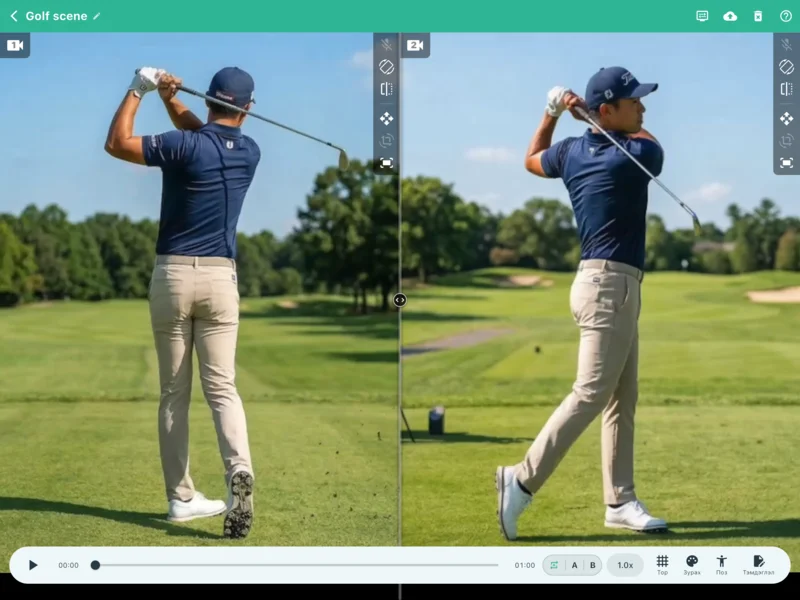
Олон функцт видео шинжилгээ
Үндсэн үйлдлүүд
-
play_arrow Энгийн тоглуулахДоод талын удирдлагаар тоглуулах, зогсоох, гүйлгэх зэргийг хийнэ. Хоёр видео зэрэгцэж байгаа үед тэдгээр нь үргэлж хамт синхрончлогдож ажиллана. Хэрэв видеонуудын хугацаа ялгаатай байвал тоглуулах нийт хугацаа нь «Видео 1»-д суурилна.
-
repeat Давтах (AB Repeat)Тодорхой хэсгийг (A цэгээс B цэг хүртэл) дахин дахин тоглуулж шалгах боломжтой.
-
speed Тоглуулах хурд0.25 дахин удаашруулахаас 2.0 дахин хурдасгах хүртэл тохируулах боломжтой.
lightbulb Бусад хэрэгцээт үйлдлүүд
-
2 дэлгэцийн тохиргоо display_settingsДэлгэцийг хуваах эсвэл нэгийг нь жижиг болгох (PiP) режимийг сольж болно. PiP үед жижиг цонхны тунгалаг байдлыг тохируулж хоёр видеог давхарлаж позын ялгааг харьцуулах боломжтой.
-
Дуу хаах volume_offШинжилж буй видеоны дууг хаана.Анхны (default) тохиргоог «Тохиргоо > Видео тоглуулагчийн тохиргоо > Дууны гаралт» хэсгээс өөрчилж болно.Дуугүй видео байвал mic_off дүрс харагдана.
-
Видео чиглэл засах mobile_rotateВидео хажуу эсвэл доошоо харсан байвал 90 градусаар эргүүлж засч болно.
-
Тольдох flipДүрсийг баруун зүүн тийш эргүүлэн тоглуулна. Гар, хөлийн хөдөлгөөн эсвэл үлгэр жишээ видеотой харьцуулахад тохиромжтой.
-
Zoom & Pan drag_panТомруулах эсвэл чирж хөдөлгөх үйлдлийг хуруугаараа хийнэ. Санаандгүй үйлдэл хийхээс сэргийлж удирдлагыг АСААХ/УНТРААХ боломжтой.
-
Өнцөг засах crop_rotateТомруулахын зэрэгцээ дүрсийг дурын өнцгөөр эргүүлж болно. Нарийн позыг шалгахад тустай.
-
Шинэчлэх fit_screenZoom, Pan, Өнцгийн тохиргоог анхны байдалд нь оруулна.
Нарийн тоглуулах удирдлага
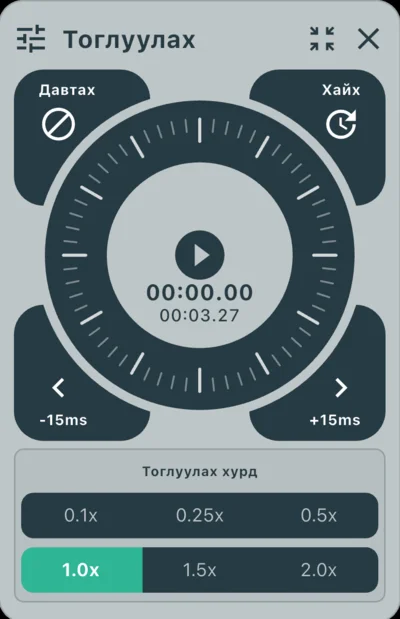
Jog dial-ын ажиллагаа
-
laps Jog dialДугуй хэлбэрийн удирдлагыг эргүүлж кадраар нь урагшлуулж, ухраах боломжтой.
-
sync_alt ЗөрүүХоёр видеог миллисекундын нарийвчлалтайгаар зөрүүлж, хөдөлгөөн эхлэх мөчийг төгс нийцүүлж болно.Дэлгэц дээрх товчоор тоглуулах байрлал заах «Seek» болон «Зөрүү» горимыг сольж болно.Энэ апп-аар бичсэн видеоны дуу болон дүрс нь тусдаа хадгалагддаг тул дууны зөрүүг ч засах боломжтой.
Нарийн торон шугам зурах
Дэлгэц дээр тогтмол хэмжээтэй туслах шугам харуулна. Байрлалын төв эсвэл хэвтээ, боосоо чиглэлийг шалгахад ашиглагдана. Шинжилгээний төрлөөс хамаарч байрлал, өнцгийг тохируулах боломжтой.
-
grid_4x4 Харагдах байдал ба нягтралЭнгийн 2D шугамаас гадна гүн харуулдаг 3D орон зайн шугам руу шилжиж болно. Шугамын нягтралыг ч өөрчлөх боломжтой.
-
camera_enhance Байрлал, хана, камерын тохиргоо (зөвхөн 3D)3D горимд шугамын байрлал, ханын (гадаргуу) харагдах байдал, камерын өнцгийг дүрсэнд тааруулан тохируулж болно.Тохиргооны параметрүүд нь нэг нүдний хэмжээг «1.0» гэж үзсэн харьцангуй хэмжигдэхүүн юм.
-
cleaning_services Шугам баллуулах (зөвхөн 3D)Шугамын зарим хэсгийг баллуурдаж арилгах боломжтой. Биеттэй давхцаж харагдахад саад болоод байгаа хэсгийг л арилгах боломжтой.
-
visibility Харуулах/НуухТохиргоог хадгалангаа шугамыг нэг товшилтоор харуулж, нууж болно.
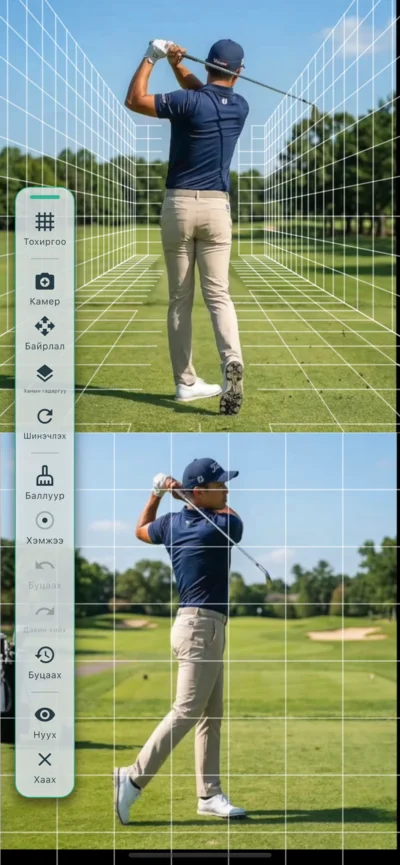
Нарийн торон шугам зурах
Зурах хэрэгслүүд
Видео дээр шууд шугам, дүрс зурж позын тэнхлэг болон хөдөлгөөний траекторийг харах боломжтой. Олон төрлийн хэрэгсэл, өнгө ашиглан нарийн шинжилгээ хийнэ.
-
edit Олон төрлийн хэрэгслүүдШулуун, сум, дугуй, дөрвөлжин, зэрэгцээ шугам, чөлөөт үзэг зэргийг ашиглаж болно.
-
architecture Хэмжих, тодруулахӨнцөг хэмжигч, спот (Spotlight), текст оруулах хэрэгслүүд бий.
-
palette Өнгөний сонголтОлон өнгө ашиглан харьцуулах объектуудаа ялгаж харах боломжтой.
-
undo Засах, буцаахUndo/Redo хийхээс гадна баллуураар зарим хэсгийг устгах, бүгдийг арилгах үйлдлүүд хялбар хийгдэнэ.
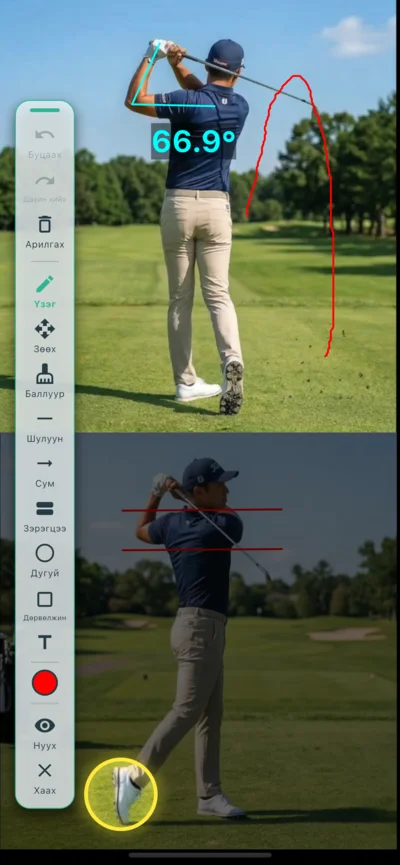
Олон төрлийн зурах хэрэгслүүд
Поз (AI араам илрүүлэх)
AI ашиглан дүрс доторх хүний үе мөчийг автоматаар таньж, араг ясны моделийг харуулна. Поз алдагдах, хөдөлгөөний механизмыг бодитоор харах боломжтой.
-
accessibility_new AI автомат илрүүлэлтТовч дарахад AI шинжилгээ эхэлж, мөр, тохой, ташаа, өвдөг зэрэг гол үеүүдийг автоматаар илрүүлж модель болгож хувиргана.
-
layers Гурван төрлийн харагдац«Дүрсэн дээр давхарлах», «Зөвхөн модель», «Зөвхөн дүрс» гэсэн 3 горимтой. Хөдөлгөөний мөн чанарыг харахад тохиромжтой.
-
tune Үлдэгдэл дүрс ба тохиргооХөдөлгөөний замыг харуулдаг «үлдэгдэл дүрсний» хугацаа, тунгалаг байдлыг тохируулж болно.
-
palette Өнгө ба нарийн тохиргооМоделийн өнгө, шугамын зузааныг өөрчилж харахад хамгийн тохиромжтой болгож болно.
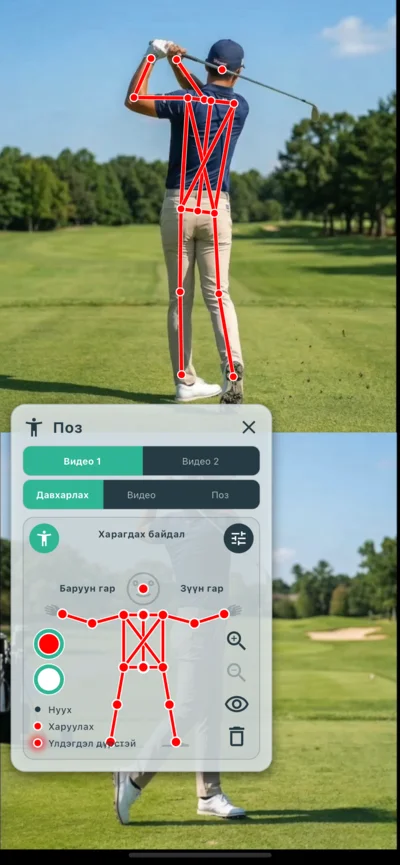
AI поз илрүүлэлтийн тохиргоо
tune Эффектийн тохиргоо
-
Үлдэгдэл дүрсний хугацаа historyӨмнөх кадрын позыг «мөр» болгон харуулах хугацааг тохируулна. Хөдөлгөөний нум болон позын өөрчлөлтийг харахад тустай.
-
Үлдэгдэл дүрсний тод байдал opacityМөр хэр тод харагдахыг шийднэ. Тод байвал хөдөлгөөний урсгал сайн харагдаж, бүдэг байвал одоогийн позондоо төвлөрөхөд тусална.
-
Гөлгөр болгох (Smoothing) auto_awesomeAI шинжилгээний үед гардаг кадр хоорондын жижиг дагшилтыг багасгаж илүү зөөлөн хөдөлгөөнтэй болгоно.
-
Хүн илрүүлэх эрчим person_searchГол хүнээс гадна өөр хүн эсвэл фон илрээд байвал зөвхөн гол хүнээ илрүүлэхээр эрчмийг нь тохируулна.
Бусад функцууд
-
edit_document ТэмдэглэлШинжилгээний үеэр анзаарсан зүйл, зааварчилгааг бичвэрээр хадгалах боломжтой. Видео багц бүрт автоматаар хадгалагдана.
-
cloud_upload Экспортлох (MP4)Энэ апп-аас өөр газар тоглуулах боломжтой болгохын тулд шугам, зураг, поз зэргийг дүрсэнд нэгтгэн видео файл болгон гаргаж авч болно. Сошиалд оруулахад хамгийн тохиромжтой.
Тохиргоо
Апп-ын ажиллагаа, дүрсний чанар, гадаад төхөөрөмжтэй холбох, өнгө сэдэв зэргийг өөртөө тааруулан өөрчилж болно.
Бичлэгийн өрөөний тохиргоо
Бичлэг хийхтэй холбоотой тохиргоог хийнэ.
-
settings_suggest Энкодерийн тохиргооВидео шахах форматыг сонгоно. «Автомат»-ыг санал болгодог.
-
high_quality Дүрсний чанарБичлэг хийх орчиндоо тааруулан чанарыг сонгох боломжтой.
-
mic Микрофоныг анхдагчаар идэвхжүүлэхӨрөөнд орох үед микрофон ON эсвэл OFF байхыг шийднэ.
-
videocam Анхдагч камерӨрөөнд орох үед ашиглах анхдагч камерыг (урд эсвэл хойд) сонгоно уу.
-
settings_remote Алсын зайн удирдлагаБлютүүт удирдлагын товчийг бичлэг эхлүүлэх, зогсоох үйлдэлд онооно. Төхөөрөмж бүрийн ялгаатай кодыг систем автоматаар сурч таньдаг.
-
light_mode Бичлэгийн визуал эффектБичлэг хийгдэж байгааг илтгэх визуал эффектийн АСААХ/УНТРААХ тохиргоо юм.
-
phonelink_setup 2 төхөөрөмж зэрэг бичихЗэрэг бичлэг хийх төхөөрөмжүүдийн холболтын тохиргоог хийнэ.
Видео тоглуулагчийн тохиргоо
Шинжилгээ хийх үеийн тоглуулагчийг тохируулна.
-
volume_up Дууны гаралтШинжилгээний дэлгэцийг нээх үеийн дууны анхны төлөв юм.
-
vibration Jog Dial хариу үйлдэлJog dial ашиглах үед чичиргээ болон товших дууг идэвхжүүлнэ.
Апп-ын мэдээлэл
Ерөнхий дизайн болон мэдээллийг харна.
-
language Хэлний тохиргооАпп-ын хэлийг сонгоно. Систем таарах хэлгүй байвал Англи хэл дээр харагддаг.
-
palette Өнгөний сэдэвАпп-ын өнгийг өөрчлөх боломжтой.
-
info Хувилбар / ЛицензАпп-ын хувилбар болон ашиглагдаж буй сангуудын лицензийн мэдээллийг харна.
diamond Pro план
VEWiGN-ийн ихэнх функцийг үнэгүй ашиглаж болно. Илүү олон видео шинжлэх, өгөгдлөө илүү сайн удирдахыг хүсвэл Pro план руу шилжээрэй.
| Функц | Үнэгүй план | Pro план |
|---|---|---|
| Бичлэгийн хугацаа | 1 мин / удаа | Хязгааргүй |
| Санд хадгалах тоо | 3 багц хүртэл | Хязгааргүй |
| Нөөцлөх функц (ZIP Export/Import) | Боломжгүй | Боломжтой |
| Видео дээрх лого (VEWiGN лого) | Байгаа | Байхгүй |
Pro план руу шилжсэнээр эдгээр хязгаарлалтууд устана.
Түгээмэл асуултууд (FAQ)
VEWiGN-ийг ашиглахад гардаг нийтлэг асуултууд ба хариултууд.
p2p
Хоёр төхөөрөмж холбоход Wi-Fi рүүтэр заавал хэрэгтэй юу?
public
Гадаа ашиглавал дата (гига) их зарцуулах уу?
wifi_off
Хоёр төхөөрөмж ижил Wi-Fi-д холбогдсон боловч Бичлэгийн өрөөнд хоорондоо холбогдож чадахгүй байна.
report_problem
Бичлэгийн үеэр апп хаагдах эсвэл хадгалалт амжилтгүй болоод байна.
settings_remote
Алсын удирдлага (shutter) сайн ажиллахгүй байна.
sync_alt
Хоёр видеоны таймингийг тааруулмаар байна.
cloud_sync
Төхөөрөмжөө солихдоо өгөгдөл шилжүүлж болох уу?
devices_other
iPhone болон Android-ыг хольж ашиглаж болох уу?
accessibility_new
AI поз өгөгдөл үүсгэхэд удаад байна.
cloud_upload
MP4 экспорт хийхэд удаад байна.
security
Апп-ын шаардлагатай эрхүүд болон өгөгдөл хамгаалалтын талаар?
Апп-ын ажиллагаанд дараах зайлшгүй шаардлагатай эрхүүдийг ашигладаг:
- Камер/Микрофон: Видео болон аудио бичлэг хийхэд ашиглана.
- Зураг/Сан: Бичсэн видеог хадгалах болон гаднаас видео файл уншихад ашиглана.
- Сүлжээ (Wi-Fi/Дата): Хоёр төхөөрөмж холбоход холболтын мэдээлэл солилцох болон интернэтээр дамжих холболтод ашиглана. iOS-ийн хувьд P2P холболтод «Local Network» эрх шаардлагатай.
- Bluetooth (зөвхөн Android): Алсын удирдлага ашиглахад шаардлагатай. iOS-ийн хувьд нэмэлт эрхгүйгээр Bluetooth удирдлага ашиглах боломжтой.
Бичсэн видео болон аудио өгөгдөл нь зөвхөн хэрэглэгчийн өөрийнх нь ашиглалт, засварлалт, хадгалалт болон экспорт хийхэд ашиглагдана.
Эдгээр өгөгдөл нь гадаад сервер эсвэл хөгжүүлэгч рүү хэзээ ч илгээгдэхгүй бөгөөд апп-ын үндсэн функцээс гадуур ямар ч зорилгоор ашиглагдахгүй.