
VEWGN
Perakam Video Multi-Tampilan
Pengenalan
VEWiGN adalah perakam video berbilang pandangan yang direalisasikan hanya dengan peranti anda sendiri. Sama ada untuk semakan borang sukan, latihan tarian, atau rakaman pemulihan, kami menyokong peningkatan prestasi anda dalam sebarang senario di mana anda ingin menganalisis pergerakan dari pelbagai sudut.


1. Tiada Peralatan Khas Diperlukan
Tidak perlu kamera mahal atau pemancar khas. Hanya sediakan satu atau dua telefon pintar atau tablet yang anda gunakan setiap hari, dan anda boleh mula merakam serta menganalisis dari pelbagai sudut dengan segera.
Bekerja dengan sebarang kombinasi iOS / Android.

Peranti anda menjadi alat analisis gred profesional
2. Rakaman Tanpa Risau Kos Komunikasi
Adakah anda bimbang tentang penggunaan data (penggunaan paket) semasa menghantar dan menerima data video besar? VEWiGN menggunakan teknologi yang dipanggil P2P (Peer-to-Peer).
Ini adalah mekanisme di mana peranti menukar data secara terus antara satu sama lain. Dengan menyambungkan dua peranti ke penghala Wi-Fi (titik akses) yang sama, anda boleh berkongsi video kualiti tinggi tanpa menggunakan talian luaran internet dan tanpa risau tentang had paket.
Komunikasi data minimum berlaku untuk mewujudkan sambungan awal (isyarat), tetapi data video itu sendiri dihantar dan diterima secara terus dalam rangkaian tempatan semasa rakaman.

Data sampai secara terus, pantas dan selamat
Mula Pantas
Penggandingan
Sambungkan dua peranti dalam Bilik Rakaman dan tentukan sudut kamera.
Mula Merakam
Mulakan rakaman. Video dari kedua-dua peranti disinkronkan secara automatik dan disimpan pada peranti hos.
Analisis Borang
Semak borang dengan main balik perlahan atau pengesanan pose AI, dan lukis garisan atau nota untuk analisis.
Kongsi ke Media Sosial
Eksport data analisis sebagai video. Gunakannya untuk dimuat naik atau dikongsi di media sosial.
Skrin Utama
Ini adalah skrin utama yang dipaparkan apabila anda melancarkan aplikasi. Anda boleh mengakses dua fungsi utama dan tetapan.
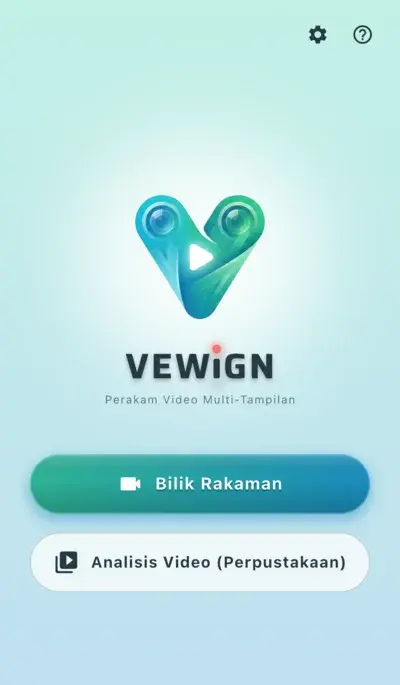
Menu utama yang ringkas dan intuitif
-
videocam Bilik RakamanMulakan sesi rakaman baharu. Rakaman dengan satu peranti atau rakaman berbilang sudut dengan dua peranti adalah mungkin.
-
video_library Analisis Video (Perpustakaan)Urus video yang dirakam, import video luaran, dan lakukan analisis terperinci (main balik, lukisan, pengesanan AI).
-
settings TetapanTetapkan kualiti video, tetapan alat kawalan jauh, semak maklumat aplikasi, dan lain-lain.
-
help BantuanPaparkan manual pengguna ini.
Bilik Rakaman
Ini adalah fungsi utama untuk merakam sukan atau pergerakan menggunakan satu atau dua peranti digabungkan.
Operasi Asas
-
radio_button_checked Butang RakamanMula dan hentikan rakaman.
-
mic Mikrofon HIDUP/MATISuaikan dayakan atau matikan rakaman audio (tidak boleh ditukar semasa rakaman).
-
cameraswitch Tukar KameraTukar antara kamera hadapan dan belakang.
-
av_timer MetronomRakam mengikut tempo yang ditentukan. Dalam persekitaran yang sukar mendengar bunyi, anda boleh menyemak irama dengan kesan visual.
-
flip PencerminanTerbalikkan video secara horizontal. Berguna untuk semakan semasa swafoto.
-
video_library Perpustakaan (Analisis Video)Jika anda ingin menyemak video sejurus selepas rakaman atau menyemak video yang dirakam sebelum ini, anda boleh mengakses perpustakaan video dari ikon di bahagian atas skrin tanpa kembali ke skrin utama.
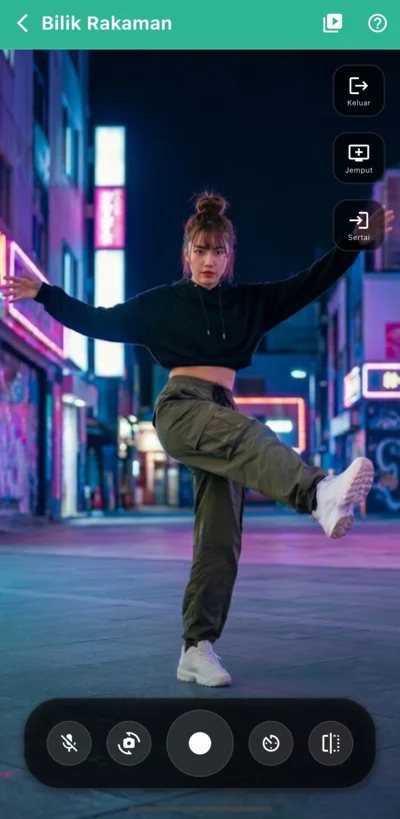
Skrin rakaman dengan satu peranti
lightbulbOperasi Lain yang Berguna
-
Operasi Cubit (Zum & Pan) pinchAnda boleh mengezum video pratonton dengan mencubit menggunakan dua jari. Semasa mengezum, anda boleh menggerakkan kedudukan paparan secara bebas (pan) dengan menyeret menggunakan satu jari.Operasi ini hanya digunakan pada paparan pratonton dan tidak mengubah julat video yang dirakam.
-
Pengatup Jauh settings_remoteGunakan peranti yang anda miliki seperti pengatup jauh Bluetooth, tetikus, atau papan kekunci untuk mula dan henti rakaman dari jauh. Sangat berguna untuk swafoto menggunakan tripod atau mengendalikan peranti tetamu yang jauh.Untuk menggunakannya, tetapan diperlukan di "Tetapan > Tetapan Bilik Rakaman > Pengatup Jauh".
-
Kesan Rakaman Visual light_modeAnda boleh memaparkan kesan yang menekankan secara visual bahawa rakaman sedang berjalan (seperti bingkai merah berkelip di luar skrin). Ini membantu untuk mengesahkan sekilas pandang sama ada rakaman telah bermula secara normal, walaupun semasa swafoto dari jauh.Untuk menggunakannya, tetapan diperlukan di "Tetapan > Tetapan Bilik Rakaman > Kesan Rakaman Visual".
Rakaman Berbilang Sudut dengan Dua Peranti
Sambungkan dua peranti untuk melihat kedua-dua imej kamera bersebelahan semasa merakam serentak.
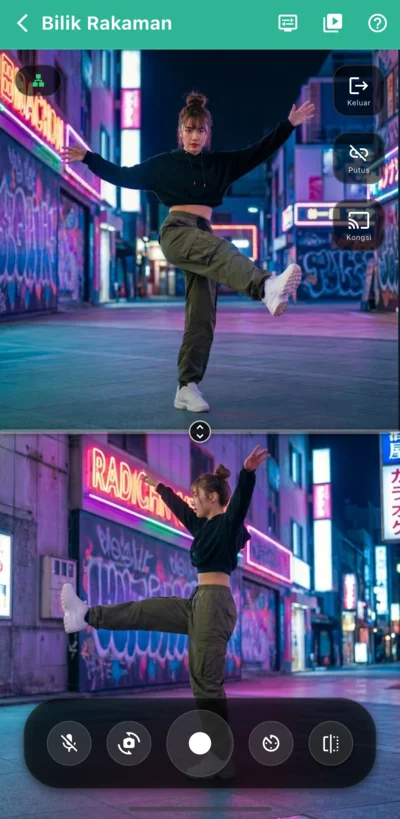
Rakaman Berbilang Sudut
Pada peranti pertama yang akan menjadi hos, ketik [Jemput]. Kod QR dipaparkan pada skrin dan ia menunggu sambungan peranti tetamu.
Pada peranti kedua yang akan menjadi tetamu, ketik [Sertai] dan baca kod QR yang dipaparkan pada hos, atau pilih peranti dari "Hos Berdaftar".
Selepas sambungan, sahkan bahawa penunjuk rangkaian di sudut atas kiri skrin menyala "hijau" dan keadaan komunikasi stabil.
Apabila butang rakaman ditekan, kedua-dua imej kamera disinkronkan dan rakaman bermula. Apabila rakaman dihentikan, kedua-dua video disimpan serentak.
lightbulb Ciri Berguna
-
Tetapan Pandangan Dwi display_settingsTukar antara "Mod Split" yang menyusun dua skrin secara vertikal/horizontal, dan "Mod PiP" yang memaparkan satu skrin secara kecil mengikut situasi.
-
Perkongsian Video Hos castPaparkan imej kamera hos pada skrin tetamu secara masa nyata. Berguna untuk bekerjasama dalam menentukan sudut dari jauh.
-
Pendaftaran Hos yang Kerap Digunakan starJika anda mendaftarkan hos yang biasa digunakan, anda boleh melangkau bacaan kod QR dan menyambung semula dengan mudah hanya dengan memilih dari senarai lain kali.Pendaftaran hos dilakukan di "Tetapan > Tetapan Bilik Rakaman > Rakaman Dwi-Kamera".
Sila Berhati-hati dengan Keadaan Sambungan
expand_circle_down Sahkan sebab dan butiran teknikal
Jika penunjuk rangkaian di sudut atas kiri skrin adalah ikon bumi kuning, terdapat kemungkinan tinggi bahawa sambungan P2P dibuat melalui talian internet dan bukannya komunikasi terus dalam Wi-Fi. Keadaan ini boleh menggunakan data komunikasi yang besar untuk pemindahan data video, jadi sila [Putus] segera jika anda ingin mengelakkan had komunikasi yang tidak disengajakan. Selepas itu, sahkan bahawa dua peranti disambungkan ke Wi-Fi yang sama dan komunikasi LAN antara satu sama lain adalah mungkin.
Perpustakaan Video
Skrin ini adalah untuk mengurus dan memilih video yang dirakam atau diimport dari luar. Video yang dirakam dipaparkan dalam format kad sebagai "Set Video" dan anda boleh menyemak kandungan dengan lakaran kecil satu atau dua skrin.
Operasi Asas
-
add Cipta BaharuAnda boleh mengimport fail video yang anda miliki (MP4, MOV dll.) ke dalam perpustakaan dari butang [+] di sudut bawah kanan skrin.
-
edit EditUbah tajuk atau pilih semula video.
-
delete_forever PadamPadam set yang tidak diperlukan lagi. Jika anda menekan lama kad, anda boleh memilih berbilang set dan memadamnya secara pukal.
-
sort IsihDari ikon di sudut atas kanan skrin, anda boleh menyusun set video mengikut tarikh terbaharu/terlama, atau mengikut tajuk.
-
cloud_upload Eksport DataAnda boleh mengeksport set video yang dipilih dengan menekan lama kad ke format khas VEWiGN (ZIP). Digunakan untuk pemindahan ke peranti lain atau sandaran.
-
cloud_download Import DataDari ikon di sudut atas kanan skrin, anda boleh mengimport data yang disandarkan dalam format khas VEWiGN (ZIP).
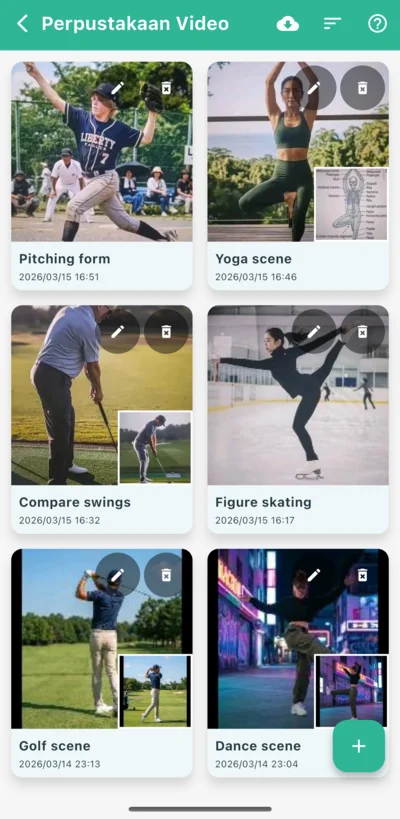
Paparan senarai set video
lightbulb Mengenai Data yang Boleh Diimport ke Set Video
-
Pilih dari Galeri photo_libraryPilih video dari album standard peranti.
-
Pilih dari Fail folderPilih video dari aplikasi "Fail" atau storan awan.
-
Pilih dari Aplikasi video_libraryGunakan semula video set lain yang sudah ada dalam perpustakaan.
Analisis Video
Ini adalah skrin untuk menyemak video yang dirakam secara bingkai demi bingkai, atau menganalisis secara terperinci menggunakan alat lukisan dan AI.
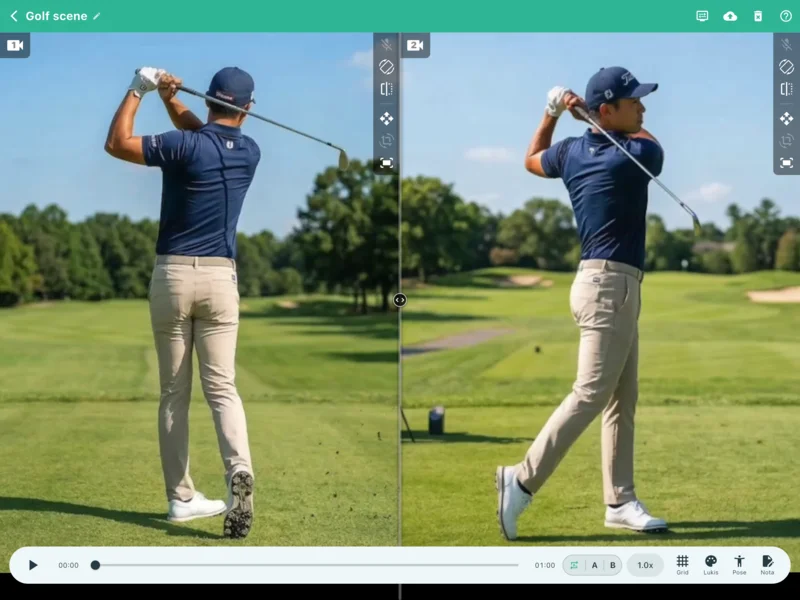
Analisis video pelbagai fungsi
Operasi Asas
-
play_arrow Main Balik RingkasGunakan bar kawalan di bahagian bawah skrin untuk mula/henti main balik, dan gerakkan kedudukan main balik dengan bar cari. Jika terdapat dua video, ia sentiasa dikawal secara sinkron. Selain itu, jika panjang Video 1 dan Video 2 berbeza, julat main balik keseluruhan adalah mengikut panjang "Video 1".
-
repeat Gelung (Ulang AB)Ulang main balik julat tertentu (dari Titik A ke Titik B) untuk menyemak dengan fokus.
-
speed Kelajuan Main BalikBoleh dilaraskan mengikut situasi, dari main balik perlahan 0.25x hingga kelajuan 2.0x.
lightbulb Operasi Lain yang Berguna
-
Tetapan Pandangan Dwi display_settingsTukar antara paparan split vertikal/horizontal dan paparan PiP mengecilkan satu skrin mengikut situasi analisis. Semasa paparan PiP, kelegapan sub-tingkap boleh dilaraskan, membolehkan anda membandingkan perbezaan kecil dalam borang dengan bertindih dua video.
-
Bisu Audio volume_offSenyapkan audio video yang sedang dianalisis.Keadaan HIDUP/MATI awal (lalai) boleh diubah di "Tetapan > Tetapan Pemain Video > Output Audio".Jika video tanpa data audio dimuatkan, ikon akan dipaparkan sebagai mic_off.
-
Pembetulan Orientasi Video mobile_rotateJika video yang dimuatkan adalah mengiring atau terbalik, anda boleh memutarkannya dalam gandaan 90 darjah untuk orientasi yang betul.
-
Paparan Cermin flipTerbalikkan video secara horizontal. Berguna untuk membetulkan tangan dominan atau membandingkan dengan video contoh.
-
Zum & Pan Video drag_panZum dan gerakkan (pan) video boleh dilakukan dengan operasi jari intuitif. Anda boleh menukar fungsi ini HIDUP/MATI untuk mengelakkan operasi yang tidak disengajakan akibat tersilap ketik.
-
Pelarasan Sudut Video crop_rotateSuaikan sudut video secara halus bersama zum & pan. Betulkan kecondongan halus untuk meningkatkan ketepatan analisis. Ini juga boleh ditukar HIDUP/MATI untuk mengelakkan operasi tidak disengajakan.
-
Set Semula Video fit_screenSet semula keadaan zum, pan, dan pelarasan sudut ke keadaan awal.
Kawalan Main Balik Ketepatan Tinggi
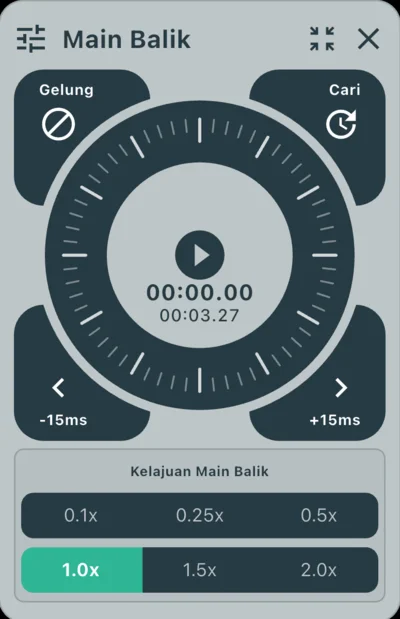
Operasi dengan dail jog
-
laps Dail JogDengan memutar pengawal bulat, anda boleh melakukan bingkai demi bingkai ke depan atau belakang secara intuitif.
-
sync_alt Laraskan OfsetAnda boleh menganjakkan masa video milisaat demi milisaat untuk menyinkronkan saat impak atau masa mula dengan sempurna.Anda boleh menukar mod operasi antara "Cari" untuk menggerakkan kedudukan main balik, dan "Laraskan Ofset" dengan butang di atas kanan dail jog.Data yang dirakam oleh aplikasi ini menyimpan video dan audio secara berasingan. Jika ofset berlaku dalam data audio, pelarasan halus masa audio juga boleh dilakukan dengan alat Laraskan Ofset.
Lukisan Grid Lanjutan
Paparkan garis panduan pada selang masa yang tetap pada skrin. Boleh digunakan untuk menetapkan kedudukan berdiri atau mengesahkan garis horizontal/vertikal rujukan. Kedudukan dan sudut boleh dilaraskan secara halus mengikut tujuan analisis.
-
grid_4x4 Mod Paparan dan Pelarasan KepadatanSelain grid 2D ringkas, pertukaran ke Grid Ruang 3D dengan persepsi kedalaman adalah mungkin. Kepadatan garis rujukan juga boleh diubah mengikut kegunaan.
-
camera_enhance Pelarasan Kedudukan, Dinding, dan Kamera (3D sahaja)Dalam mod 3D, anda boleh melaraskan kedudukan paparan grid, paparan dinding sekeliling (permukaan), dan sudut perspektif kamera mengikut video.Unit setiap parameter pelarasan adalah berdasarkan nilai relatif dengan lebar/tinggi satu sel grid sebagai "1.0".
-
cleaning_services Pemadam Grid (3D sahaja)Padam sebahagian grid dengan melukis di atasnya. Hanya bahagian yang sukar dilihat kerana bertindih dengan subjek boleh dipadamkan secara spesifik, jadi tidak mengganggu analisis.
-
visibility Tukar Paparan/SembunyiTukar paparan/sembunyi keseluruhan grid dengan satu ketikan tanpa mengubah tetapan.
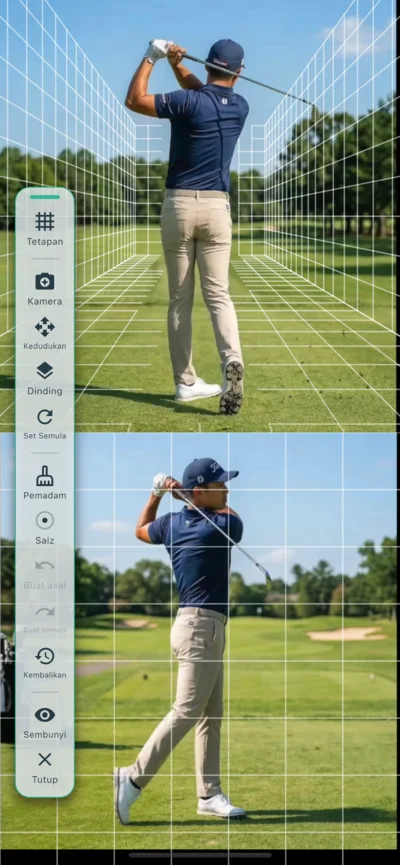
Lukisan grid lanjutan
Alat Lukisan Pelbagai
Lukis garisan dan bentuk secara terus pada video untuk menggambarkan paksi borang atau trajektori pergerakan. Menyokong analisis ketepatan tinggi dengan alat yang pelbagai dan penggunaan berbilang warna.
-
edit Alat Lukisan yang KayaAnda boleh meletakkan garisan, anak panah, bulatan, segi empat, garis selari, dan bentuk lain secara intuitif, termasuk pen untuk penulisan bebas.
-
architecture Alat Ukur & FokusTerdapat alat "Sudut" untuk mengukur sudut antara dua garisan, "Fokus" untuk menonjolkan julat tertentu, dan alat "Teks" untuk menulis perkara penting.
-
palette Variasi WarnaDengan menggunakan berbilang warna (palet warna), anda boleh memperjelas perbezaan subjek perbandingan (seperti pro dan diri sendiri, atau diri sendiri masa lalu dan sekarang) secara visual.
-
undo Edit dan Buat SemulaBukan sahaja membuat asal lukisan (Undo/Redo), tetapi juga pemadam untuk memadam bahagian tertentu, dan pembuangan pukal bentuk yang tidak diperlukan lagi boleh dilakukan dengan lancar.
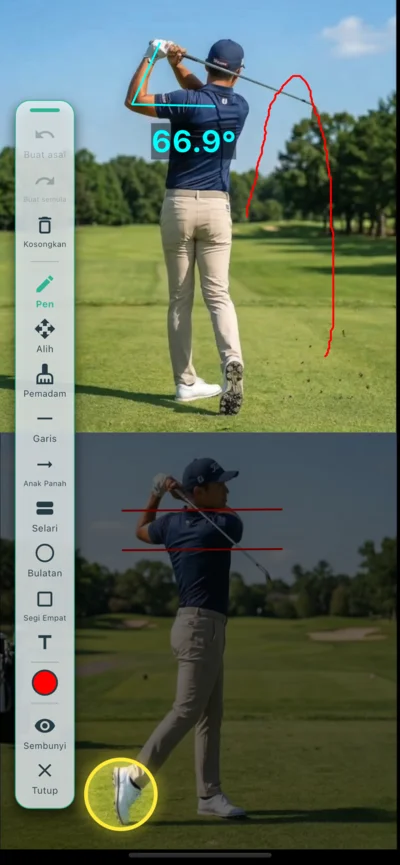
Alat lukisan pelbagai
Pose (Pengesanan Kerangka AI)
AI menjejak sendi orang dalam video secara automatik dan memaparkan model kerangka. Ini memvisualisasikan kelemahan borang dan mekanisme pergerakan sebagai data objektif.
-
accessibility_new Pengesanan Automatik AI dan VisualisasiAnalisis AI bermula dengan satu butang. Secara automatik mengesan sendi utama seperti bahu, siku, pinggang, lutut, dan menukar pergerakan kepada model kerangka secara masa nyata.
-
layers Tiga Mod PaparanBoleh menukar antara tiga mod: "Tindanan (Overlay)", "Kerangka sahaja", dan "Video sahaja". Berguna apabila anda ingin mengesahkan intipati pergerakan.
-
tune Imej Sisa & Pelarasan PaparanLaraskan tempoh dan kelegapan "Imej Sisa" untuk mengesahkan trajektori pergerakan. Selain itu, tetapan individu untuk memaparkan hanya sendi atau garis tertentu juga mungkin.
-
palette Warna & Tetapan TerperinciUbah warna kerangka dan ketebalan garis dengan bebas. Boleh disesuaikan dengan skema warna yang mudah dilihat mengikut warna video latar belakang.
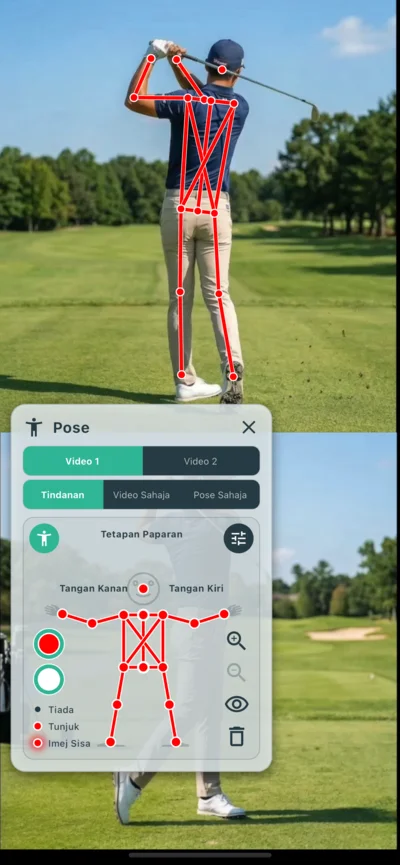
Tetapan pengesanan kerangka AI (Pose)
tune Mengenai Tetapan Kesan
-
Tempoh Imej Sisa historyTetapkan masa untuk memaparkan kerangka dari bingkai masa lalu hingga sekarang sebagai "trajektori". Berkesan untuk menangkap perubahan lengkungan pergerakan dan borang secara visual.
-
Kelegapan Imej Sisa opacitySuaikan kepekatan imej sisa. Menjadikannya lebih pekat memperjelaskan aliran pergerakan, manakala menjadikannya lebih nipis memudahkan untuk fokus pada bertindih antara postur semasa dan video.
-
Kelancaran auto_awesomeMengurangkan sedikit ketidakstabilan yang berlaku setiap bingkai yang khusus untuk analisis AI, dan melaraskan kepada pergerakan kerangka yang lebih lancar.
-
Penapis Orang person_searchSuaikan untuk hanya mengesan orang utama jika kerangka dikesan selain daripada subjek utama, atau jika terdapat bunyi latar belakang.
Ciri-ciri Lain
-
edit_document NotaCatat perkara yang diperhatikan atau kandungan pengajaran sebagai teks semasa analisis. Kandungan input disimpan secara automatik untuk setiap set video.
-
cloud_upload Eksport (Simpan MP4)Anda boleh mengeksport sebagai satu fail video termasuk imej lukisan grid, lukisan cat, dan pose supaya ia boleh dimainkan dalam persekitaran selain aplikasi ini. Perkara yang hendak dieksport boleh dipilih semasa eksport. Sesuai untuk dimuat naik ke media sosial atau dikongsi.
Tetapan
Suaikan operasi aplikasi, kualiti video, kerjasama dengan peranti luaran, penampilan, dan lain-lain. Tetapan dibahagikan kepada tiga kategori: "Bilik Rakaman", "Pemain Video", dan "Maklumat Aplikasi".
Tetapan Bilik Rakaman
Konfigurasikan operasi dan kualiti video berkaitan rakaman.
-
settings_suggest Penyahkod VideoNyatakan format pemampatan video. "Auto" disyorkan, tetapi jika rakaman tidak stabil pada peranti tertentu, ia mungkin bertambah baik dengan menukar ke "Perisian" atau "Perkakasan" secara manual.
-
high_quality Kualiti VideoPilih pratetap kualiti video yang sesuai untuk senario rakaman. Anda boleh memilih "Aksi / Semakan Borang" untuk pergerakan pantas seperti hayunan golf, atau tetapan "Kualiti Tinggi" untuk rekod berdefinisi tinggi.
-
mic Aktifkan Mik Secara LalaiTetapkan sama ada mikrofon HIDUP atau MATI secara lalai apabila memasuki bilik rakaman.
-
videocam Kamera LalaiPilih kamera lalai (depan atau belakang) untuk digunakan apabila memasuki bilik.
-
settings_remote Pengatup JauhTetapkan input butang dari pengatup jauh Bluetooth atau tetikus kepada operasi mula/henti rakaman. Juga mempunyai fungsi latihan untuk mengecam perbezaan kod kekunci secara automatik mengikut OS dan peranti.
-
light_mode Kesan Rakaman VisualSuaikan HIDUP/MATI kesan visual seperti bingkai skrin berkelip merah semasa rakaman. Ini memudahkan untuk menyemak keadaan rakaman semasa swafoto dari jauh.
-
phonelink_setup Rakaman Dwi-KameraKonfigurasikan tetapan penggandingan untuk peranti dalam rakaman serentak. Peranti berdaftar boleh disambungkan dengan hanya memilih dari senarai tanpa membaca kod QR lain kali.
Tetapan Pemain Video
Suaikan operasi semasa main balik dan analisis.
-
volume_up Output AudioTetapan awal audio apabila membuka skrin analisis. Pilih dari "Sentiasa Mula MATI", "Sentiasa Mula HIDUP", atau "Kekalkan Keadaan Terakhir".
-
vibration Maklum balas Jog DialMembolehkan maklum balas getaran dan bunyi klik apabila menggunakan jog dial.
Maklumat Aplikasi
Sahkan reka bentuk keseluruhan aplikasi dan maklumat.
-
language Tetapan BahasaPilih bahasa yang digunakan untuk paparan dalam aplikasi. Secara lalai, bahasa dipilih secara automatik mengikut tetapan sistem peranti, tetapi jika aplikasi tidak menyokong bahasa tersebut, ia akan dipaparkan dalam bahasa Inggeris.
-
palette Tema WarnaUbah skema warna (kulit) aplikasi. Pilih mod gelap atau palet warna yang sepadan dengan jenis sukan untuk menyesuaikan penampilan mengikut citarasa anda.
-
info Versi / LesenSahkan versi aplikasi yang dipasang atau rujuk maklumat lesen perpustakaan sumber terbuka yang digunakan dalam aplikasi ini.
diamond Mengenai Pelan Pro
Kebanyakan fungsi VEWiGN, seperti rakaman berbilang sudut, analisis AI, dan pelbagai alat lukisan, boleh digunakan secara percuma. Untuk mereka yang ingin melakukan lebih banyak analisis video dan pengurusan data kekal, kami menawarkan "Pelan Pro" yang boleh menghapuskan had berikut.
| Ciri / Had | Pelan Percuma | Pelan Pro |
|---|---|---|
| Had Masa Rakaman | 1 min / setiap kali | Tanpa had |
| Simpanan Perpustakaan | Sehingga 3 set | Tanpa had |
| Fungsi Sandaran (Eksport/Import ZIP) | Tidak tersedia | Tersedia |
| Tera Air dalam Video (Logo VEWiGN) | Ada | Tiada |
Dengan menaik taraf ke pelan Pro, semua kekangan ini akan dihapuskan, dan ia juga boleh digunakan sebagai alat gred profesional untuk pengajaran sukan selain latihan bebas. Langkah-langkah menaik taraf boleh dilakukan dari sepanduk di atas skrin tetapan.
Soalan Lazim (FAQ)
Koleksi soalan lazim dan jawapan mengenai cara menggunakan VEWiGN dan fungsinya.
p2p
Adakah peralatan khas seperti penghala Wi-Fi diperlukan untuk menyambungkan dua peranti?
public
Adakah penggunaan data komunikasi (gig) banyak semasa digunakan di luar?
wifi_off
Kedua-dua peranti disambungkan ke Wi-Fi yang sama, tetapi ia tidak dapat dipautkan antara satu sama lain di Bilik Rakaman.
report_problem
Aplikasi ditutup atau gagal disimpan semasa rakaman.
settings_remote
Pengatup jauh tidak bertindak balas dengan baik.
sync_alt
Saya ingin menyamakan masa dua video.
cloud_sync
Bolehkah saya memindahkan data semasa menukar model?
devices_other
Bolehkah saya menggunakan campuran iPhone dan Android?
accessibility_new
Penjanaan data pose AI mengambil masa yang lama.
cloud_upload
Eksport MP4 mengambil masa yang lama.
security
Sila beritahu saya mengenai kebenaran yang diminta oleh aplikasi dan pengendalian data.
Aplikasi ini menggunakan kebenaran berikut yang diperlukan untuk operasinya.
- Kamera / Mikrofon: Digunakan untuk merakam video dan audio.
- Foto / Perpustakaan: Digunakan untuk menyimpan video yang dirakam dan memuatkan video luaran.
- Rangkaian (Wi-Fi / Data Mudah Alih): Digunakan untuk pertukaran maklumat sambungan semasa menyambungkan dua peranti, dan untuk komunikasi geganti. Pada iOS, kebenaran "Rangkaian Tempatan" juga digunakan untuk komunikasi P2P.
- Bluetooth (Android sahaja): Diperlukan untuk menggunakan peranti Bluetooth dengan pengatup jauh. Pada iOS, peranti Bluetooth boleh digunakan sebagai alat kawalan jauh tanpa kebenaran tambahan.
Data video dan audio yang diperoleh hanya digunakan untuk paparan, editan, simpanan dalam aplikasi, dan operasi eksport oleh pengguna sendiri.
Ia tidak pernah dihantar ke pelayan luaran termasuk pembangun, dan tidak akan digunakan untuk tujuan selain daripada penyediaan fungsi aplikasi.