
VEWGN
Multi-View Videorecorder
Inleiding
VEWiGN is een multi-view videorecorder die werkt met apparaten die u al bezit. Of het nu gaat om het controleren van een sporthouding, dansrepetitie of revalidatieregistratie — overal waar u bewegingen vanuit meerdere hoeken wilt analyseren, ondersteunt VEWiGN de verbetering van uw prestaties.


1. Geen speciale apparatuur nodig
Dure camera's of speciale zenders zijn niet nodig. Gebruik gewoon één of twee smartphones of tablets die u al heeft, en begin direct met opnemen en analyseren vanuit meerdere hoeken.
Werkt met elke combinatie van iOS en Android.

Uw apparaten worden professionele analysetools
2. Opnemen zonder zorgen over dataverbruik
Heeft u zorgen over het dataverbruik bij het verzenden en ontvangen van grote videobestanden? VEWiGN maakt gebruik van P2P (Peer-to-Peer)-technologie.
Dit is een systeem waarbij apparaten rechtstreeks gegevens uitwisselen. Door twee apparaten te verbinden met hetzelfde Wi-Fi-netwerk (toegangspunt) kunt u hoogwaardige video delen zonder de externe internetverbinding te gebruiken en zonder u zorgen te maken over datalimieten.
Voor het opzetten van de initiële verbinding (signalering) is minimale datacommunicatie vereist, maar de videodata zelf wordt tijdens de opname rechtstreeks uitgewisseld binnen het lokale netwerk.

Data rechtstreeks verzonden — snel en veilig
Snelstart
Koppelen
Verbind twee apparaten in de opnameruimte en kies de camerahoek.
Opname starten
Start de opname. De beelden van beide apparaten worden automatisch gesynchroniseerd en opgeslagen op het hostapparaat.
Bewegingsanalyse
Controleer uw houding met slow-motion of AI-posedetectie, en voeg lijnen of notities toe voor analyse.
Delen
Exporteer de analysedata als video. Gebruik het voor posts op sociale media of om te delen.
Startscherm
Dit is het hoofdscherm dat verschijnt wanneer u de app opent. U heeft toegang tot twee hoofdfuncties en instellingen.
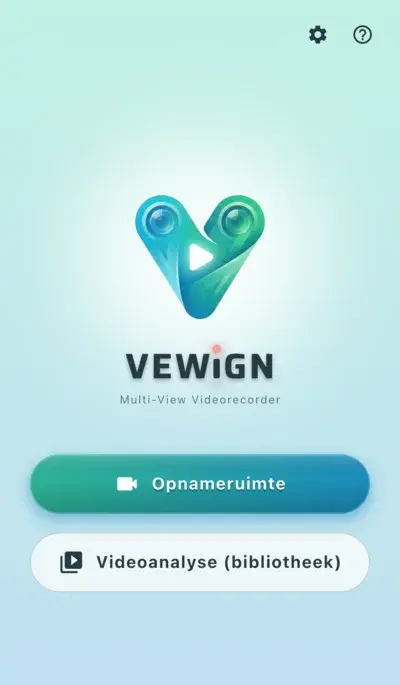
Eenvoudig en intuïtief hoofdmenu
-
videocam OpnameruimteStart een nieuwe opnamesessie. Opnemen met één apparaat of multi-angle opnamen met twee apparaten zijn mogelijk.
-
video_library Videoanalyse (Videobibliotheek)Beheer opgenomen video's, importeer externe video's en voer gedetailleerde analyse uit (afspelen, tekenen, AI-detectie).
-
settings InstellingenConfigureer videokwaliteit, afstandsbediening-instellingen en bekijk app-informatie.
-
help HelpToont deze gebruikershandleiding.
Opnameruimte
De hoofdfunctie voor het filmen van sport of bewegingen met één of twee apparaten.
Basishandelingen
-
radio_button_checked OpnameknopStart en stopt de opname.
-
mic Microfoon AAN/UITSchakelt audio-opname in of uit (kan niet worden gewijzigd tijdens opname).
-
cameraswitch Camera wisselenWisselt tussen de voor- en achtercamera.
-
av_timer MetronoomFilm op een opgegeven tempo. In omgevingen waar het geluid moeilijk te horen is, kunt u het ritme via visuele effecten volgen.
-
flip SpiegelenSpiegelt het beeld horizontaal. Handig voor het controleren van selfie-opnamen.
-
video_library Videobibliotheek (Videoanalyse)Als u direct na de opname of eerder opgenomen video's wilt bekijken, kunt u de videobibliotheek openen via het pictogram bovenaan zonder terug te keren naar het startscherm.
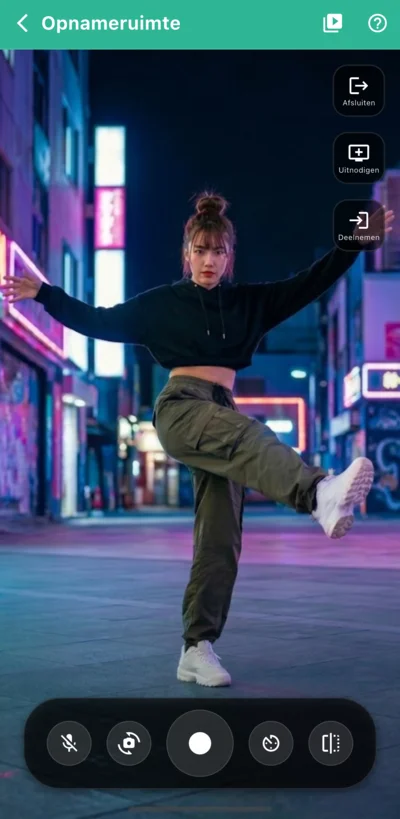
Opnamescherm met één apparaat
lightbulbOverige handige functies
-
Knijpgebaar (zoom/pan) pinchZoom in op de voorbeeldweergave door met twee vingers te knijpen. Tijdens het zoomen kunt u de weergavepositie vrij verplaatsen (pannen) door met één vinger te slepen.Deze handeling wordt alleen toegepast op de voorbeeldweergave en wijzigt het opnamebereik van de video zelf niet.
-
Afstandsbediening settings_remoteStart en stop de opname op afstand met verbindbare apparaten zoals een Bluetooth-afstandsbediening, muis of toetsenbord. Zeer handig voor selfie-opnamen met een statief of voor het bedienen van het guestapparaat op afstand.Voor gebruik is configuratie vereist via 'Instellingen > Opnameruimte-instellingen > Afstandsbediening'.
-
Visuele opname-effecten light_modeToont visuele effecten die benadrukken dat er wordt opgenomen (zoals een rood knipperend kader aan de rand van het scherm). Handig om op afstand in één oogopslag te zien of de opname normaal is gestart.Voor gebruik is configuratie vereist via 'Instellingen > Opnameruimte-instellingen > Visuele opname-effecten'.
Multi-angle opnamen met twee gekoppelde apparaten
Verbind twee apparaten en neem gelijktijdig op terwijl u de camerabeelden van beide naast elkaar bekijkt.
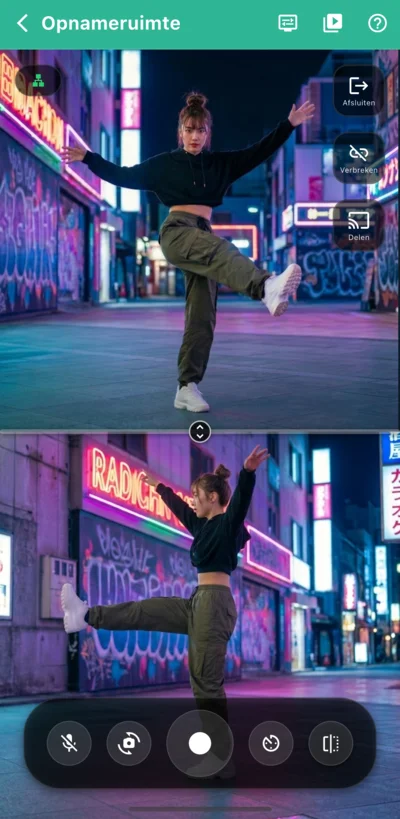
Multi-angle opnamen
Tik op [Uitnodigen] op het eerste apparaat (host). Er verschijnt een QR-code op het scherm en het apparaat wacht op de verbinding van het guestapparaat.
Tik op [Deelnemen] op het tweede apparaat (guest) en scan de QR-code die op de host wordt weergegeven, of selecteer het doelmapparaat bij 'Geregistreerde hosts'.
Controleer na verbinding of de netwerkindicator linksboven op het scherm 'groen' brandt — dit geeft aan dat de communicatiestatus stabiel is.
Druk op de opnameknop om gesynchroniseerde opname te starten met beide camera's. Wanneer u de opname stopt, worden beide video's gelijktijdig opgeslagen.
lightbulb Handige functies
-
Dual-weergave-instellingen display_settingsU kunt schakelen tussen de 'gesplitste modus' (boven/onder of links/rechts schermverdeling) en de 'PiP-modus' (één scherm klein weergeven), afhankelijk van de situatie.
-
Hostbeelden delen castHet camerabeeld van de host kan in realtime worden weergegeven op het scherm van de guest. Handig voor het gezamenlijk controleren van hoeken op afstand.
-
Veelgebruikte hosts registreren starAls u een veelgebruikte host registreert, kunt u de volgende keer eenvoudig opnieuw verbinding maken door deze uit de lijst te selecteren, zonder de QR-code te scannen.Hostregistratie vindt plaats via 'Instellingen > Opnameruimte-instellingen > Dubbele opname'.
Let op de verbindingsstatus
expand_circle_down Reden en technische details bekijken
Als de netwerkindicator linksboven op het scherm een geel wereldboltje weergeeft, is er een grote kans dat de P2P-verbinding via de internetverbinding loopt in plaats van rechtstreeks via Wi-Fi. In deze situatie kan de videodata een aanzienlijke hoeveelheid data verbruiken. Verbreek de verbinding onmiddellijk via [Verbreken] als u onbedoeld datagebruik wilt vermijden. Controleer daarna of beide apparaten zijn verbonden met hetzelfde Wi-Fi-netwerk en rechtstreeks met elkaar kunnen communiceren via het LAN.
Videobibliotheek
Het scherm voor het beheren en selecteren van opgenomen of geïmporteerde video's. Opgenomen video's worden als 'videosets' weergegeven in kaartformaat. U kunt de inhoud bekijken via miniaturen van één of twee schermen.
Basishandelingen
-
add Nieuw makenVia de [+]-knop rechtsonder kunt u bestaande videobestanden (MP4, MOV enz.) importeren in de bibliotheek.
-
edit BewerkenWijzig de titel of selecteer een andere video.
-
delete_forever VerwijderenVerwijder sets die u niet meer nodig heeft. Door een kaart lang ingedrukt te houden, kunt u meerdere sets selecteren en in één keer verwijderen.
-
sort SorterenSorteer videosets op datum (nieuwste of oudste eerst) of op titel via het pictogram rechtsboven.
-
cloud_upload Data exporterenExporteer geselecteerde videosets naar het eigen VEWiGN-formaat (ZIP). Handig voor migratie naar andere apparaten of back-ups.
-
cloud_download Data importerenImporteer data die is opgeslagen in het eigen VEWiGN-formaat (ZIP) via het pictogram rechtsboven.
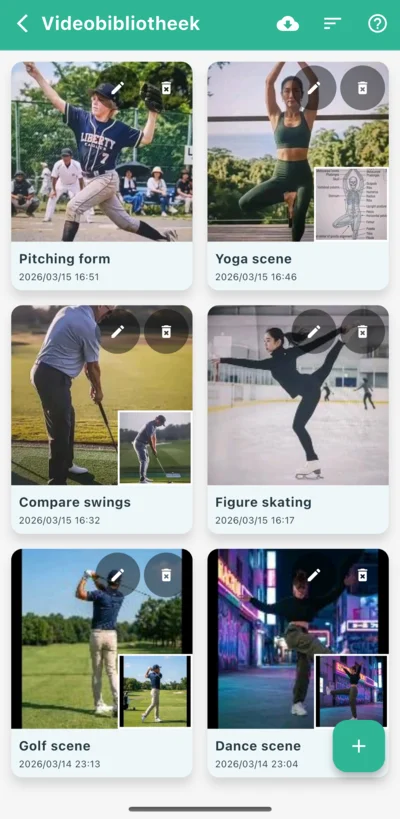
Lijstweergave van videosets
lightbulb Over te importeren data in videosets
-
Uit galerij photo_librarySelecteer video's uit het standaard fotoalbum van uw apparaat.
-
Uit bestanden folderSelecteer video's uit de Bestanden-app of cloudopslag.
-
Uit app video_libraryMaak nieuwe sets op basis van beelden uit andere videosets die al in de bibliotheek staan.
Videoanalyse
Het scherm voor het frame-voor-frame bekijken van opgenomen video's of voor gedetailleerde analyse met tekenhulpmiddelen en AI.
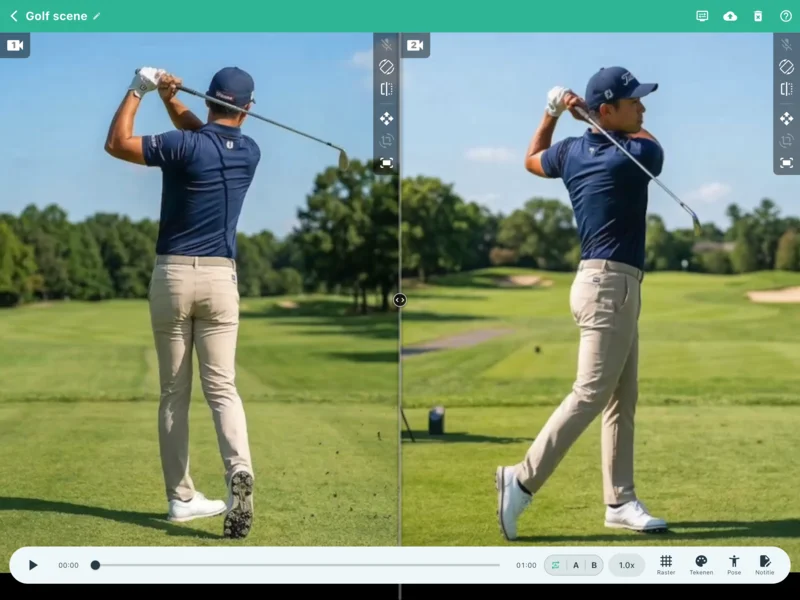
Veelzijdige videoanalyse
Basishandelingen
-
play_arrow Eenvoudig afspelenGebruik de bedieningsbalk onderaan het scherm om af te spelen, te pauzeren en de afspeelpositie te verplaatsen via de zoekbalk. Bij twee video's worden ze altijd gesynchroniseerd bediend. Als video 1 en video 2 een verschillende duur hebben, is het totale afspeelbereik gebaseerd op de duur van 'Video 1'.
-
repeat Herhalen (AB-herhaling)Herhaal een specifiek segment (van punt A tot punt B) om het grondig te bekijken.
-
speed AfspeelsnelheidPas de snelheid aan van 0,25x slow-motion tot 2,0x versneld, afhankelijk van de situatie.
lightbulb Overige handige functies
-
Dual-weergave-instellingen display_settingsSchakel tussen gesplitste weergave (boven/onder of links/rechts) en PiP-overlayweergave, afhankelijk van het analysescenario. In PiP-modus kunt u de transparantie van het subvenster aanpassen, zodat u twee beelden over elkaar kunt leggen om subtiele houdingsverschillen te vergelijken.
-
Audio dempen volume_offDempt het geluid van de video die wordt geanalyseerd.De standaard AAN/UIT-status kunt u wijzigen via 'Instellingen > Videospeler-instellingen > Audio-uitvoer'.Als een video zonder audiodata wordt geladen, wordt het mic_off-pictogram weergegeven.
-
Video-oriëntatie corrigeren mobile_rotateAls de geladen video zijdelings of ondersteboven staat, kunt u deze in stappen van 90 graden draaien om de juiste oriëntatie te herstellen.
-
Spiegelweergave flipSpiegelt het beeld horizontaal. Handig voor het corrigeren van de dominante hand of voor vergelijking met een referentievideo.
-
Video zoomen/pannen drag_panZoom in op het beeld in en verplaats het (pannen) met intuïtieve vingerbewegingen. De functie kan worden in- en uitgeschakeld om onbedoelde handelingen door per ongeluk aanraken te voorkomen.
-
Video-hoek aanpassen crop_rotateStel samen met zoomen/pannen de hoek van het beeld nauwkeurig in. Corrigeer kleine scheefstanden om de nauwkeurigheid van de analyse te verbeteren. Ook deze functie kan worden in- en uitgeschakeld om onbedoelde handelingen te voorkomen.
-
Video resetten fit_screenStelt de zoom, pan en hoek terug naar de begintoestand.
Nauwkeurige afspeelbesturing
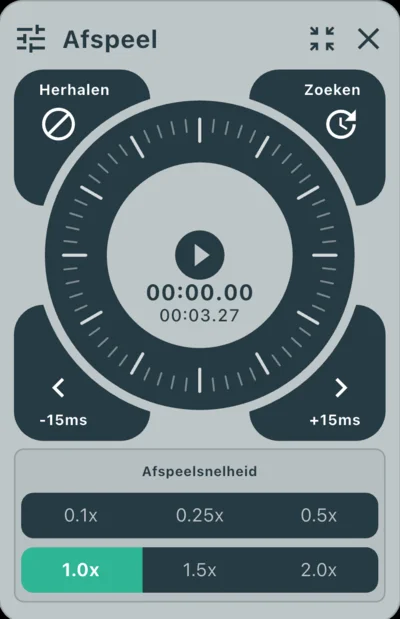
Bediening via jogwiel
-
laps JogwielDoor de ronde bediening te volgen, kunt u intuïtief frame voor frame vooruit en achteruit spoelen.
-
sync_alt OffsetcorrectieVerschuif twee video's in milliseconden om het moment van impact of het starttijdstip perfect te synchroniseren.Schakel via de knop rechtsboven op het jogwiel tussen de modus 'Zoeken' (afspeelpositie wijzigen) en 'Offset'.Data opgenomen met deze app slaat beeld en geluid afzonderlijk op. Als het audiogegevens vertraging vertoont, kan de audiotiming ook nauwkeurig worden aangepast met het offsetcorrectiebewerking.
Geavanceerde rasterfunctie
Geeft hulplijnen met gelijke tussenruimte op het scherm weer. Handig voor het fixeren van posities of het verifiëren van horizontale en verticale referentielijnen. Positie en hoek kunnen nauwkeurig worden aangepast aan het doel van de analyse.
-
grid_4x4 Weergavemodus en dichtheid aanpassenNaast een eenvoudig 2D-raster kunt u overschakelen naar een 3D-ruimteraster. De dichtheid van de referentielijnen kan ook worden aangepast aan het gebruik.
-
camera_enhance Positie, wanden en camera aanpassen (alleen 3D)In de 3D-modus kunnen de weergavepositie van het raster, de omringende wanden (vlakken) en de perspectiefshoek van de camera nauwkeurig worden aangepast aan de video.De eenheid van elke aanpassingsparameter is gebaseerd op relatieve waarden waarbij de breedte/hoogte van één rastercell '1,0' is.
-
cleaning_services Rastergum (alleen 3D)Wis specifieke delen van het raster door erover te vegen. U kunt alleen de delen verwijderen die overlappen met het onderwerp en moeilijk te zien zijn, waardoor de analyse niet wordt gehinderd.
-
visibility Weergave in-/uitschakelenSchakel de volledige rasterweergave in of uit met één tik, terwijl de instellingen behouden blijven.
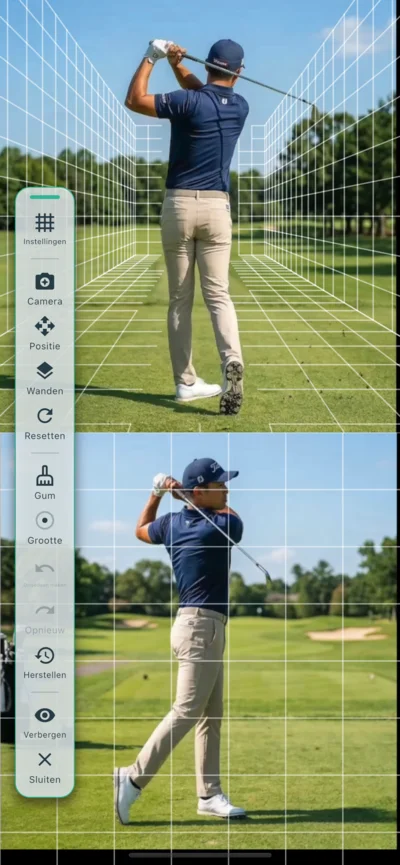
Geavanceerde rasterfunctie
Veelzijdige tekenhulpmiddelen
Teken rechtstreeks lijnen en vormen op de video om de as van de houding of het bewegingstraject te visualiseren. Een breed scala aan hulpmiddelen en meerdere kleuren ondersteunen nauwkeurige analyse.
-
edit Ruim aanbod aan tekenhulpmiddelenRechte lijnen, pijlen, cirkels, rechthoeken, parallelle lijnen en een penseel voor vrij tekenen kunnen intuïtief worden geplaatst, afhankelijk van het gebruik.
-
architecture Meet- en markeerhulpmiddelenBeschikbaar zijn de 'Hoekmeter' voor het meten van de hoek tussen twee lijnen, 'Spotlight' voor het accentueren van een gebied van interesse, en het 'Tekst'-hulpmiddel voor het noteren van belangrijke punten.
-
palette KleurvariatiesDoor meerdere kleuren (kleurenpalet) te gebruiken, kunt u de verschillen tussen vergelijkingsobjecten (zoals een professional versus uzelf, uw vroegere versus huidige niveau) visueel duidelijk maken.
-
undo Bewerken en opnieuw tekenenNaast ongedaan maken/opnieuw tekenen (Undo/Redo) kunt u ook een gum gebruiken om specifieke delen te wissen of alle onnodige vormen in één keer te verwijderen.
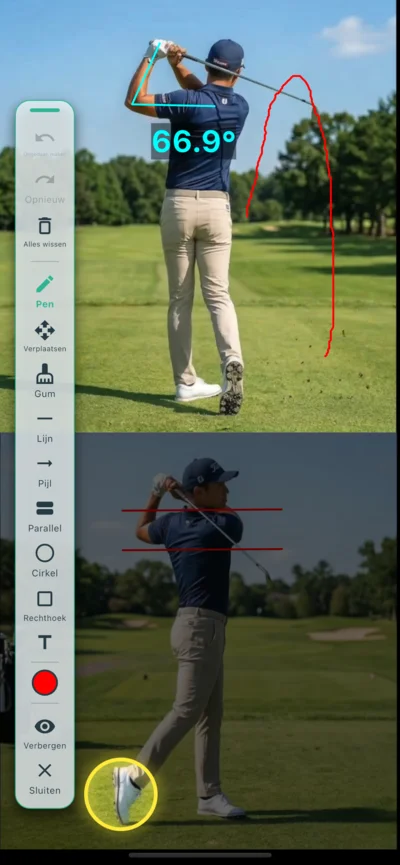
Veelzijdige tekenhulpmiddelen
Pose (AI-skeletdetectie)
AI traceert automatisch de gewrichten van personen in de video en toont een skeletmodel. Houdingsfouten en bewegingsmechanismen kunnen worden gevisualiseerd als objectieve data.
-
accessibility_new Automatische AI-detectie en visualisatieAI-analyse start met één druk op de knop. Belangrijke gewrichten zoals schouders, ellebogen, heupen en knieën worden automatisch gedetecteerd en bewegingen worden in realtime omgezet in een skeletmodel.
-
layers Drie weergavemodiSchakel tussen 'Overlay' (over het beeld heen), 'Alleen pose' of 'Alleen video'. Handig wanneer u de essentie van de beweging wilt bekijken.
-
tune Nabeelden en weergave aanpassenDe duur en dekking van het 'nabeeld' dat het bewegingstraject toont, kunnen worden aangepast. Ook individuele instellingen voor het weergeven van specifieke gewrichten of lijnen zijn mogelijk.
-
palette Kleur en gedetailleerde instellingenDe kleur en lijndikte van het skelet kunnen vrij worden gewijzigd. Pas de weergave aan met een goed leesbaar kleurenpalet dat aansluit bij de kleur van de achtergrondvideo.
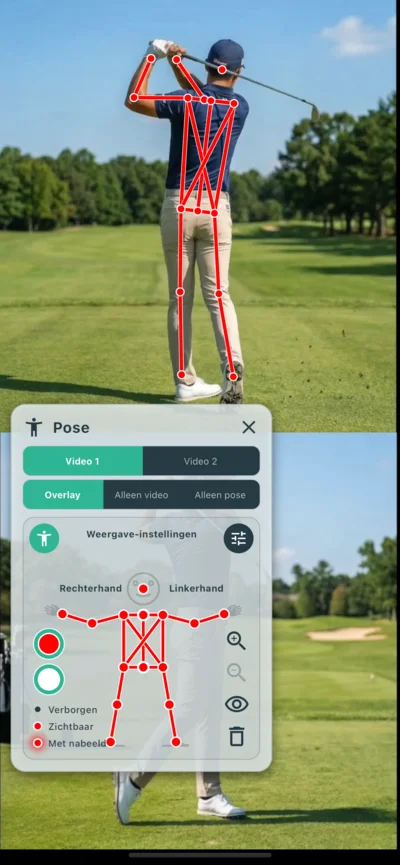
Instellingen voor AI-skeletdetectie (pose)
tune Over effectinstellingen
-
Nabeeldtijd historyStel de tijd in om het skelet van vorige frames tot het huidige frame als 'traject' weer te geven. Effectief voor het visueel vastleggen van de boog van een beweging of houdingsveranderingen.
-
Nabeelddichtheid opacityPast de dichtheid van het nabeeld aan. Een hogere waarde maakt de bewegingsstroom duidelijker; een lagere waarde helpt u te focussen op de overlapping van de huidige houding met het beeld.
-
Vloeiend maken auto_awesomeOnderdrukt de kleine trillingen per frame die kenmerkend zijn voor AI-analyse en maakt de beweging van het skelet vloeiender.
-
Persoondetectiesterkte person_searchPas dit aan als skeletten worden gedetecteerd van personen buiten het doelwit, of als er achtergrondruis is, zodat alleen de centrale persoon wordt gedetecteerd.
Overige functies
-
edit_document NotitieAantekeningen die tijdens de analyse worden gemaakt of instructie-inhoud kunnen als tekst worden opgeslagen. De ingevoerde inhoud wordt automatisch opgeslagen per videoset.
-
cloud_upload Exporteren (MP4)Exporteer als één videobestand inclusief raster-, teken- en posebeelden, zodat de video ook afspeelbaar is buiten deze app. De te exporteren items kunnen worden geselecteerd bij het exporteren. Ideaal voor posts op sociale media of voor delen.
Instellingen
Pas de werking van de app, videokwaliteit, koppeling met externe apparaten en uiterlijk aan. De instellingen zijn onderverdeeld in drie categorieën: 'Opnameruimte', 'Videospeler' en 'App-informatie'.
Opnameruimte-instellingen
Configureer de werking en videokwaliteit voor opnames.
-
settings_suggest EncoderGeef het videocompressieformaat op. 'Automatisch' wordt aanbevolen, maar als de opname op een bepaald apparaat instabiel is, kan handmatig overschakelen naar 'Software' of 'Hardware' de situatie verbeteren.
-
high_quality VideokwaliteitSelecteer de optimale beeldkwaliteitsinstelling voor uw opnamescenario. Keuzes zijn beschikbaar zoals 'Actie & bewegingsanalyse' voor snelle bewegingen of 'Hoge kwaliteit' voor gedetailleerde registratie.
-
mic Microfoon standaard inschakelenStel in of de microfoon standaard AAN of UIT is wanneer u de opnameruimte betreedt.
-
videocam StandaardcameraSelecteer de standaardcamera (voor of achter) die wordt gebruikt bij het betreden van de ruimte.
-
settings_remote AfstandsbedieningWijs knoppen van een Bluetooth-afstandsbediening of muis toe aan het starten/stoppen van opnames. Er is ook een leerfunctie die automatisch de verschillen in toetscodes per besturingssysteem en apparaat herkent.
-
light_mode Visuele opname-effectenSchakel visuele effecten in of uit, zoals een rood knipperend kader aan de rand van het scherm tijdens de opname. Hierdoor is de opnamestatus gemakkelijker te zien bij selfie-opnamen op afstand.
-
phonelink_setup Dubbele opnameConfigureer koppelingsinstellingen voor apparaten die gelijktijdig opnemen. Geregistreerde apparaten kunnen de volgende keer eenvoudig worden verbonden door ze uit de lijst te selecteren, zonder de QR-code te scannen.
Videospeler-instellingen
Pas het gedrag bij afspelen en analyse aan.
-
volume_up Audio-uitvoerDe begininstelling van audio bij het openen van het analysescherm. Kies uit 'Altijd UIT starten', 'Altijd AAN starten' of 'Vorige status per video bewaren'.
-
vibration Jog Dial-feedbackActiveert trillingsfeedback en klikgeluiden bij gebruik van de jog-draaiknop.
App-informatie
Configureer het algehele ontwerp van de app en bekijk informatie.
-
language TaalinstellingenU kunt de taal selecteren die in de app wordt weergegeven. Standaard wordt de taal automatisch geselecteerd op basis van de systeeminstellingen van uw apparaat. Als de app de taal niet ondersteunt, wordt Engels weergegeven.
-
palette KleurthemaWijzig het kleurenschema (uiterlijk) van de app. Personaliseer uw uiterlijk door te kiezen uit een donkere modus of kleurenpaletten die passen bij uw sport.
-
info Versie / LicentiesControleer het versienummer van de momenteel geïnstalleerde app en bekijk licentie-informatie voor de open-sourcebiblioteken die in deze app worden gebruikt.
diamond Over het Pro-abonnement
VEWiGN biedt de meeste functies — waaronder multi-angle opnamen, AI-analyse en veelzijdige tekenhulpmiddelen — gratis aan. Voor wie meer videoanalyse of permanente gegevensbeheer wil, is er een 'Pro-abonnement' dat de volgende beperkingen opheft.
| Functie / Beperking | Gratis | Pro |
|---|---|---|
| Opnameduur | 1 min / sessie | Onbeperkt |
| Bibliotheekopslag | Max. 3 sets | Onbeperkt |
| Back-upfunctie (ZIP exporteren/importeren) | Niet beschikbaar | Beschikbaar |
| Watermerk op video (VEWiGN-logo) | Aanwezig | Afwezig |
Door te upgraden naar het Pro-abonnement worden al deze beperkingen opgeheven, waardoor u de app kunt gebruiken als professionele tool voor sportbegeleiding en meer, naast persoonlijke training. Upgraden kan via de banner bovenaan het instellingenscherm.
Veelgestelde vragen (FAQ)
Een overzicht van veelgestelde vragen en antwoorden over het gebruik en de functies van VEWiGN.
p2p
Is er speciale apparatuur zoals een Wi-Fi-router nodig om twee apparaten te verbinden?
public
Verbruikt gebruik buitenshuis veel data?
wifi_off
Beide apparaten zijn verbonden met hetzelfde wifi-netwerk, maar ze kunnen in de Opnameruimte geen verbinding met elkaar maken.
report_problem
De app crasht tijdens opname of opslaan mislukt.
settings_remote
De afstandsbediening reageert niet goed.
sync_alt
Ik wil de timing van twee video's synchroniseren.
cloud_sync
Kan ik gegevens overzetten bij het wisselen van apparaat?
devices_other
Kan ik een iPhone en Android samen gebruiken?
accessibility_new
Het aanmaken van AI-posedata duurt lang.
cloud_upload
MP4-export duurt lang.
security
Kunt u uitleggen welke machtigingen de app vereist en hoe gegevens worden beheerd?
De app gebruikt de volgende machtigingen die nodig zijn voor de werking:
- Camera/Microfoon: Gebruikt voor video- en audio-opname.
- Foto's/Bibliotheek: Gebruikt voor het opslaan van opgenomen video's en het inlezen van externe video's.
- Netwerk (Wi-Fi/mobiele data): Gebruikt voor het uitwisselen van verbindingsinformatie bij het koppelen van twee apparaten en voor relayverbindingen. Op iOS wordt ook de machtiging 'Lokaal netwerk' gebruikt voor P2P-communicatie.
- Bluetooth (alleen Android): Vereist voor het gebruik van Bluetooth-apparaten met de afstandsbediening. Op iOS kunnen Bluetooth-apparaten worden gebruikt als afstandsbediening zonder extra machtiging.
De vastgelegde video- en audiodata worden uitsluitend gebruikt voor weergave, bewerking, opslaan en exportbewerkingen door de gebruiker zelf binnen de app.
Ze worden nooit verzonden naar externe servers, inclusief de ontwikkelaar, en worden nooit gebruikt voor andere doeleinden dan het aanbieden van de app-functies.