
VEWGN
Multi-view-videoopptak
Introduksjon
VEWiGN er en multi-view videoopptaker som realiseres kun ved bruk av enhetene du har for hånden. Den støtter din ytelsesforbedring i alle scener der du ønsker å analysere bevegelser fra flere vinkler, som sportsteknikksjekker, dansepraksis og rehabiliteringsjournaler.


1. Ingen spesialutstyr kreves
Ingen dyre kameraer eller dedikerte sendere er nødvendig. Bare klargjør en eller to smarttelefoner eller nettbrett du vanligvis bruker, og du kan starte multi-vinkel opptak og analyse umiddelbart.
Fungerer med alle kombinasjoner av iOS / Android.

Dine enheter blir profesjonelt analyseutstyr
2. Ta opp uten å bekymre deg for datakostnader
Er du bekymret for databruk ved sending og mottak av store videomengder? VEWiGN tar i bruk en teknologi som kalles P2P (Peer-to-Peer).
Dette er en mekanisme der enhetene utveksler data direkte. Ved å koble to enheter til samme Wi-Fi-ruter (tilgangspunkt), kan du dele video av høy kvalitet uten å bruke mye av den eksterne internettlinjen og uten å bekymre deg for datagrenser.
Minimal datakommunikasjon skjer for innledende tilkobling (signalering), men selve videodataene under opptak sendes og mottas direkte i det lokale nettverket.

Data ankommer direkte, noe som gjør det raskt og sikkert
Hurtigstart
Paring
Koble til to enheter i Recording-rommet og bestem kameravinklene.
Start opptak
Start opptaket. Video fra begge enhetene blir automatisk synkronisert og lagret på vertsenheten.
Teknikkanalyse
Sjekk teknikken din med sakte film eller AI-poseringsoppdagelse, og tegn linjer eller skriv notater for analyse.
Del på sosiale medier
Eksporter analysedata som en video. Bruk den til opplasting på sosiale medier eller deling.
Hjem-skjerm
Dette er hovedskjermen som vises når du starter appen. Du har tilgang til to hovedfunksjoner og innstillinger.
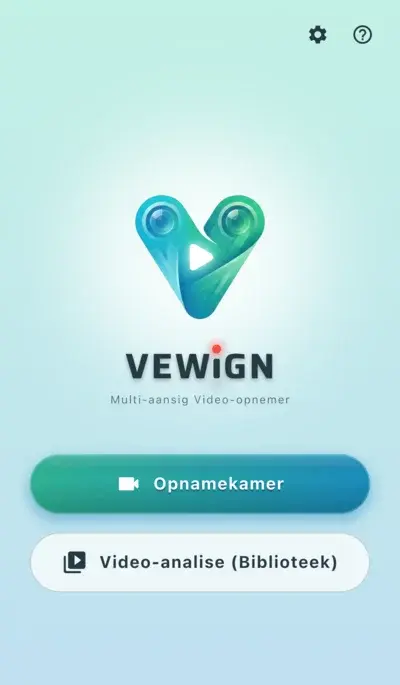
Enkel og intuitiv hovedmeny
-
videocam Recording-romStart en ny opptaksøkt. Opptak med én enhet eller multi-vinkel fotografering med to enheter er mulig.
-
video_library Videoanalyse (Bibliotek)Administrer opptatte videoer, importer eksterne videoer og utfør detaljert analyse (avspilling, tegning, AI-oppdagelse).
-
settings InnstillingerKonfigurer bildekvalitet, fjernkontrollinnstillinger og sjekk appinformasjon.
-
help HjelpViser denne brukermanualen.
Recording-rom
Hovedfunksjonen der du kan fotografere sport eller bevegelser ved å kombinere en eller to enheter.
Grunnleggende operasjoner
-
radio_button_checked OpptaksknappStarter og stopper fotografering.
-
mic Mikrofon AV/PÅSlår lydopptak av/på (kan ikke endres under opptak).
-
cameraswitch Bytt kameraBytter mellom front- og bakkamera.
-
av_timer MetronomFotografer i henhold til angitt tempo. I miljøer der lyd er vanskelig å høre, kan du sjekke rytmen med visuelle effekter.
-
flip SpeilingSpeilvender videoen horisontalt. Nyttig for kontroll under selfies.
-
video_library Bibliotek (Videoanalyse)Hvis du vil sjekke en video umiddelbart etter fotografering eller sjekke en tidligere tatt video, kan du få tilgang til videobiblioteket fra ikonet øverst på skjermen uten å gå tilbake til hjem-skjermen.
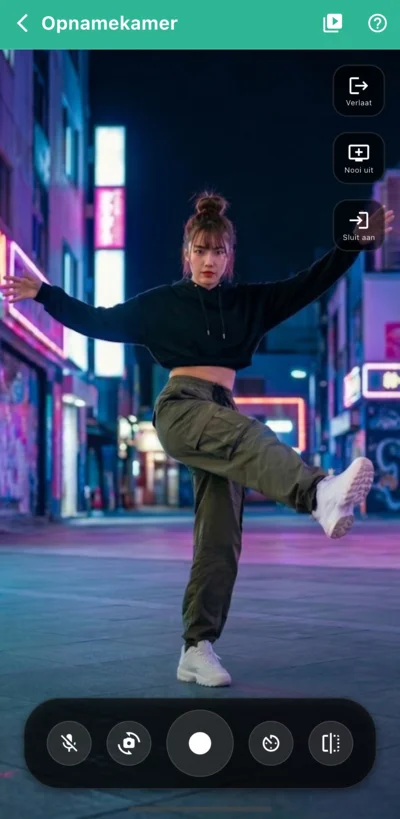
Opptaksskjerm med én enhet
lightbulbAndre nyttige operasjoner
-
Klypebevegelse (Zoom/Panorering) pinchDu kan zoome videoen ved å knipe med to fingre på forhåndsvisningsbildet. Mens du er zoomet, kan du fritt flytte visningsposisjonen (panorere) ved å dra med én finger.Denne operasjonen gjelder kun for forhåndsvisningen, og selve opptaksområdet endres ikke.
-
Fjernkontroll-lukker settings_remoteVed å bruke enheter du allerede har, for eksempel en Bluetooth-fjernkontroll, mus eller tastatur, kan du starte og stoppe opptak fra avstand. Svært nyttig for selvfotografering med stativ eller betjening av gjesteenheten fra avstand.For å bruke dette kreves konfigurasjon i 'Innstillinger > Innstillinger for recording-rom > Fjernkontroll-lukker'.
-
Visuelle opptakseffekter light_modeKan vise effekter som visuelt understreker at opptak pågår (f.eks. rød ramme som blinker på skjermkanten). Hjelper deg å se med et øyekast om opptaket har startet normalt, selv under selvfotografering fra avstand.For å bruke dette kreves konfigurasjon i 'Innstillinger > Innstillinger for recording-rom > Visuelle effekter for opptak'.
Multi-vinkel opptak med to koblede enheter
Koble til to enheter for å sjekke begge kamerabildene side om side mens du tar opp samtidig.
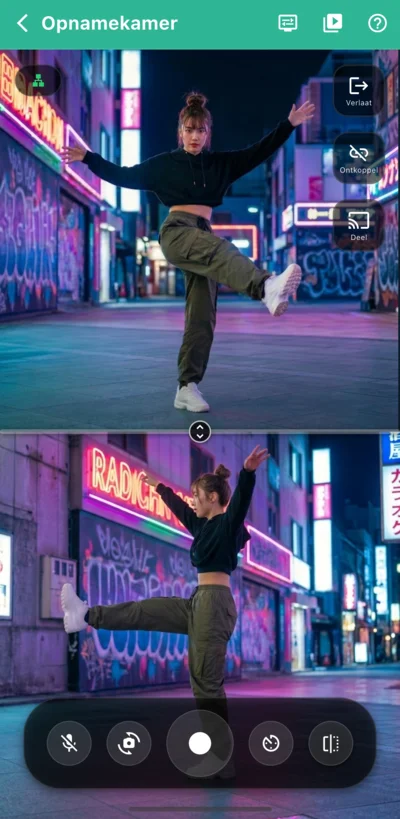
Multi-vinkel opptak
På den første enheten (vert), trykk på [Inviter]. En QR-kode vises på skjermen og venter på at gjesteenheten skal koble til.
På den andre enheten (gjest), trykk på [Bli med], les deretter QR-koden som vises på verten eller velg enheten fra 'Registrerte vertsenheter'.
Etter tilkobling, sjekk at nettverksindikatoren øverst til venstre på skjermen lyser 'grønt', noe som indikerer en stabil kommunikasjonstilstand.
Trykk på opptaksknappen for å starte synkronisert opptak fra begge kameraer. Når du stopper opptaket, lagres begge videoene samtidig.
lightbulb Nyttige funksjoner
-
Innstillinger for delt skjerm display_settingsDu kan bytte mellom 'Delt modus' (deler skjermen opp/ned eller venstre/høyre) og 'PiP-modus' (viser én som et lite overlegg) for å passe til situasjonen.
-
Del vertsvideo castDu kan vise vertens kamerabilde på gjestens skjerm i sanntid. Nyttig for samarbeid om bildevinkler fra avstand.
-
Registrer ofte brukte verter starHvis du registrerer verter du vanligvis bruker, kan du hoppe over å lese QR-koden neste gang og enkelt koble til igjen bare ved å velge fra listen.Registrering av vert gjøres i 'Innstillinger > Innstillinger for recording-rom > Dobbelt opptak'.
Vær oppmerksom på tilkoblingstilstand
expand_circle_down Sjekk årsak og tekniske detaljer
Hvis nettverksindikatoren øverst til venstre på skjermen er et gult jordikon, er det svært sannsynlig at P2P-tilkoblingen skjer via en internettlinje i stedet for direkte kommunikasjon innenfor Wi-Fi. Denne tilstanden kan forbruke store mengder datatrafikk (throttling) for overføring av videodata, så vennligst [Koble fra] umiddelbart for å unngå å nå datagrensen din. Bekreft deretter at begge enhetene er på samme Wi-Fi og kan kommunisere med hverandre på det lokale nettverket.
Videobibliotek
En skjerm for administrasjon og valg av opptatte videoer eller videoer importert utenfra. Opptatte videoer vises som 'Videosett' i kortformat, og du kan sjekke innholdet med miniatyrbilder for 1 eller 2 skjermer.
Grunnleggende operasjoner
-
add Opprett nyFra [+]-knappen nederst til høyre på skjermen kan du importere eksisterende videofiler (MP4, MOV osv.) til biblioteket.
-
edit RedigerEndre titler eller velg videoer på nytt.
-
delete_forever SlettSlett sett du ikke lenger trenger. Ved å holde inne et kort kan du velge flere sett og slette alle samtidig.
-
sort SorterSorter videosett etter dato (nyeste/eldste) eller tittel fra ikonet øverst til høyre på skjermen.
-
cloud_upload Eksporter dataEksporter valgte videosett i VEWiGNs eget format (ZIP). Brukes for flytting til andre enheter eller sikkerhetskopiering.
-
cloud_download Importer dataImporter data sikkerhetskopiert i VEWiGNs eget format (ZIP) fra ikonet øverst til høyre på skjermen.
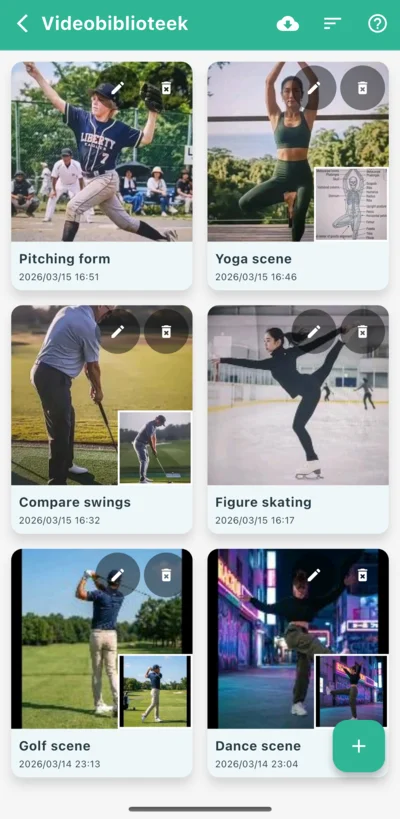
Listevisning av videosett
lightbulb Data som kan importeres til videosett
-
Velg fra galleri photo_libraryVelg videoer fra enhetens standard fotoalbum.
-
Velg fra filer folderVelg videoer fra 'Filer'-appen eller lagring i skyen.
-
Velg fra appen video_libraryGjenbruk videoopptak fra andre videosett som allerede er i biblioteket for å opprette nye.
Videoanalyse
En skjerm for å sjekke opptatte videoer bilde for bilde eller analysere i detalj ved hjelp av tegneverktøy og AI.
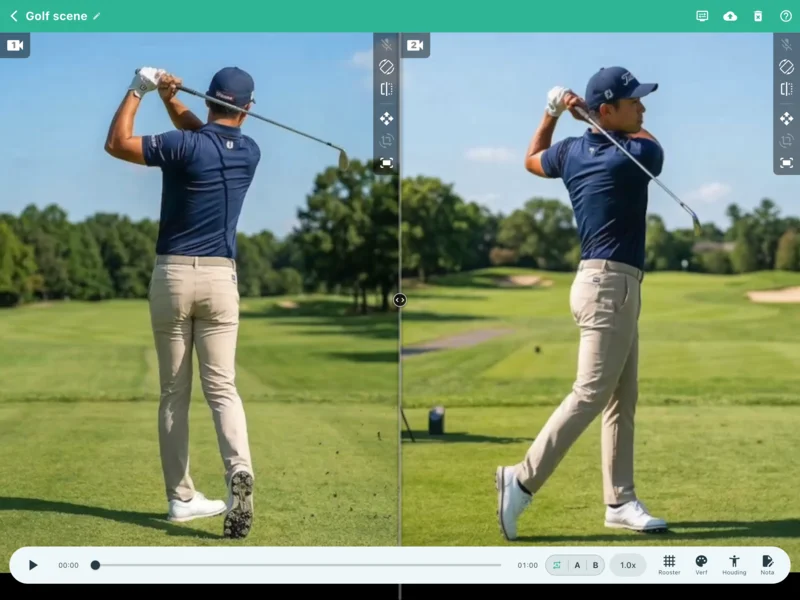
Flerfunksjonell videoanalyse
Grunnleggende operasjoner
-
play_arrow Enkel avspillingBruk kontrollinjen nederst på skjermen for å spille av, pause og flytte avspillingsposisjonen ved hjelp av søkelinjen. Når det er to videoer, styres de alltid synkronisert. Hvis video 1 og video 2 har ulik lengde, følger det totale avspillingsområdet lengden på 'Video 1'.
-
repeat Løkke (AB-repetisjon)Spill av en bestemt del gjentatte ganger (fra punkt A til punkt B) for å sjekke nøye.
-
speed AvspillingshastighetJuster fra 0.25x sakte film til 2.0x hurtig, avhengig av situasjonen.
lightbulb Andre nyttige operasjoner
-
Innstillinger for delt skjerm display_settingsBytt mellom opp/ned, venstre/høyre delt skjerm og PiP-modus overlegg for å passe til analysesituasjonen. I PiP-modus kan gjennomsiktigheten for under-vinduet justeres, slik at du kan legge to bilder over hverandre og sammenligne små forskjeller i teknikken.
-
Demp lyd volume_offDemper lyden på videoen som analyseres.Standard AV/PÅ-tilstand kan endres i 'Innstillinger > Innstillinger for videospiller > Lydutgang'.Hvis en video uten lyd lastes inn, vises mic_off-ikonet.
-
Korriger bildevinkel mobile_rotateHvis den innlastede videoen er sidelengs eller opp-ned, kan du rotere den i 90-graders trinn til riktig retning.
-
Speilvendt visning flipSpeilvender bildet horisontalt. Nyttig for å korrigere dominerende hånd eller sammenligne med modellvideoer.
-
Video Zoom/Panorering drag_panZooming og flytting (panorering) av bildet er mulig med intuitive fingerbevegelser. Funksjonen kan slås AV/PÅ for å forhindre utilsiktede bevegelser ved uhell.
-
Justering av bildevinkel crop_rotateI tillegg til zoom/panorering kan du finjustere videoens vinkel. Korrigerer små skjevheter for å forbedre analysenøyaktigheten. Dette kan også slås AV/PÅ for å forhindre utilsiktet betjening.
-
Nullstill video fit_screenNullstiller zoom, panorering og vinkeljustering til standard.
Høypresisjons avspillingskontroll
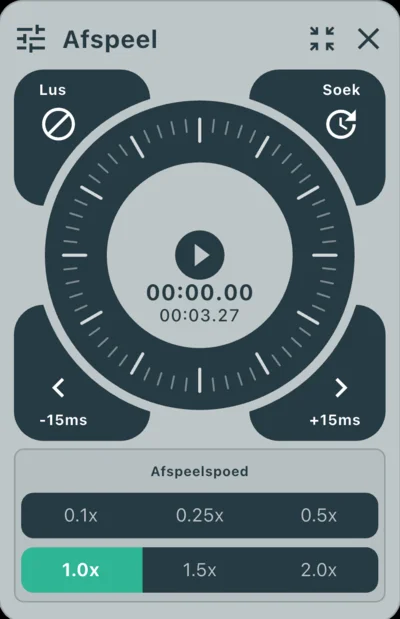
Betjening med jog-hjul
-
laps Jog-hjulVed å følge det sirkulære hjulet kan du intuitivt utføre bilde-for-bilde bevegelser fremover eller bakover.
-
sync_alt SynkroniseringsjusteringDu kan forskyve to videoer i millisekunder for å synkronisere trefføyeblikket eller starttidspunktet perfekt.Bytt mellom 'Søk' (flytte avspillingsposisjon) og 'Synk. just.' ved hjelp av knappen øverst til høyre på jog-hjulet.Data registrert med denne appen lagrer video og lyd uavhengig. Hvis det er avvik i lyddataene, kan finjustering av lydtiming også utføres med synkroniseringsverktøyet.
Avansert rutenett-tegning
Viser hjelpelinjer med lik avstand på skjermen. Brukes for fast posisjonering eller sjekk av horisontale/vertikale linjer. Posisjon og vinkel kan finjusteres i henhold til analysemål.
-
grid_4x4 Visningsmodus og tetthetsjusteringI tillegg til enkle 2D-rutenett er det mulig å bytte til et 3D-rutenett. Tettheten av referanselinjer kan også endres for å passe applikasjonen.
-
camera_enhance Justering av posisjon, vegg og kamera (kun 3D)I 3D-modus kan rutenettets posisjon, omgivende vegger (overflater) og kameraperspektiv finjusteres til videoen.Hver parameterenhet er basert på relative verdier der rutenettets cellebredde/høyde er '1.0'.
-
cleaning_services Rutenett-viskelær (kun 3D)Bestemte deler av rutenettet kan slettes ved å tegne over dem. Kun deler som overlapper med motivet og er vanskelige å se, kan fjernes, slik at det ikke forstyrrer analysen.
-
visibility Vis/skjulSlå hele rutenettet AV/PÅ med et enkelt trykk mens innstillingene opprettholdes.
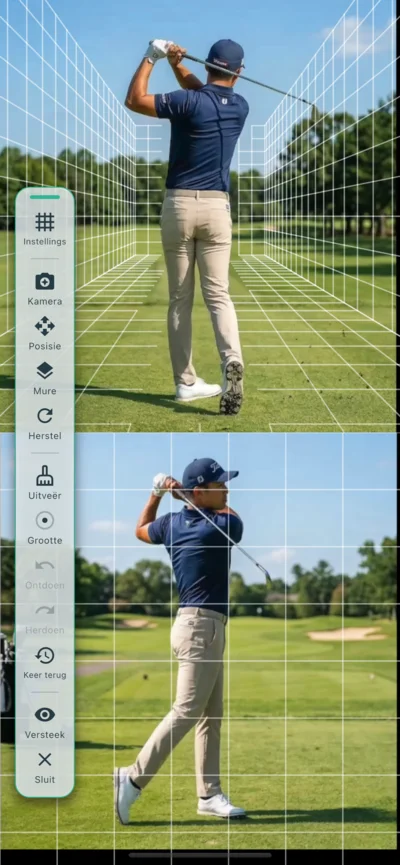
Avansert rutenett-tegning
Allsidige tegneverktøy
Linjer og former kan tegnes direkte på videoen for å visualisere aksen eller bevegelsesbanen. Analyse med høy presisjon støttes gjennom ulike verktøy og bruk av flere farger.
-
edit Rikelig med tegneverktøyRette linjer, piler, sirkler, rektangler, parallelle linjer og et pennverktøy for frihåndstegning kan plasseres intuitivt.
-
architecture Måle- og uthevingsverktøyUtstyrt med et 'Vinkel'-verktøy for å måle vinkelen mellom to linjer, 'Fokus' for å utheve interesseområder og 'Tekst'-verktøy for å skrive ned viktige poeng.
-
palette FargevariasjonerVed å bruke flere farger (fargepalett) kan forskjeller mellom sammenligningsmål (f.eks. profesjonell vs. seg selv, tidligere selv vs. nåværende) bli tydeligere visualisert.
-
undo Angre og gjør omAngre/gjør om for tegning er selvfølgelig støttet, sammen med et viskelær for å fjerne spesifikke deler og tømming av alle former.
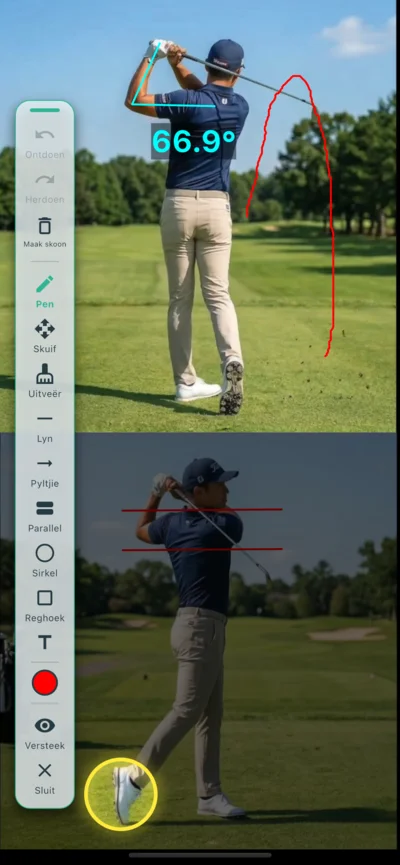
Allsidige tegneverktøy
Posering (AI skjelettoppdagelse)
AI sporer automatisk personens ledd i videoen og viser en skjelettmodell. Teknikkfeil eller bevegelsesmekanismer kan visualiseres som objektive data.
-
accessibility_new AI automatisk oppdagelse og visualiseringAI-analyse starter med en enkelt knapp. Skulder, albue, hofte, kne og andre store ledd blir automatisk oppdaget, og bevegelser konverteres til en skjelettmodell i sanntid.
-
layers Tre visningsmoduserBytt mellom 'Overlegg' (lag på bilde), 'Kun skjelett' og 'Kun video'. Praktisk når du vil sjekke essensen i bevegelsen.
-
tune Etterbilde/VisningsjusteringLengden og gjennomsiktigheten til 'etterbilder', som tillater kontroll av bevegelsesbaner, kan justeres. Spesifikke ledd eller linjer kan også vises/skjules individuelt.
-
palette Farge- og detaljinnstillingerSkjelettfarger og linjetykkelse kan endres fritt. Kan tilpasses til et fargevalg som er lett å se i forhold til bakgrunnen.
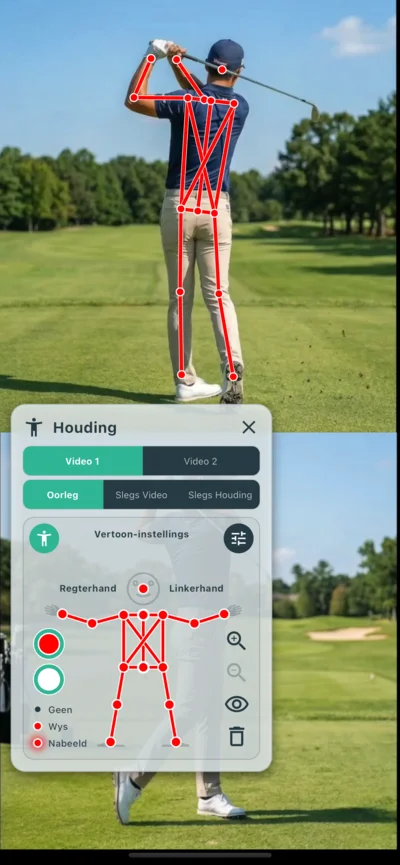
Innstillinger for AI-skjelettoppdagelse (Pose)
tune Effektinnstillinger
-
Etterbildetid historyAngir tiden for å vise skjelettet fra tidligere bilder frem til nå som en 'bane'. Effektivt for å fange bevegelsesbuer og teknikker visuelt.
-
Etterbildetetthet opacityJusterer tettheten på etterbildet. Mørkere gjør bevegelsesflyten klar, mens lysere hjelper til med å fokusere på gjeldende holdning og bildeoverlegg.
-
Utjevning auto_awesomeDemper små svingninger som oppstår per bilde unikt for AI-analyse, og justerer for jevnere skjelettbevegelser.
-
Personuttrekk styrke person_searchJusterer for å oppdage kun sentralpersonen hvis skjelett oppdages fra andre enn målpersonen eller hvis bakgrunnsstøy vises.
Andre funksjoner
-
edit_document NotatPunkter lagt merke til under analyse eller instruksjoner kan lagres som tekst. Innholdet lagres automatisk for hvert videosett.
-
cloud_upload Eksporter (MP4-skriving)For å tillate avspilling i andre miljøer enn denne appen, kan du eksportere som en enkelt videofil som inkluderer rutenett, tegning og posering. Du kan velge hvilke elementer som skal inkluderes ved eksport. Ideell for sosiale medier og deling.
Innstillinger
Tilpass appens drift, bildekvalitet, ekstern enhetskobling, utseende osv. Innstillinger er delt inn i tre kategorier: 'Recording-rom', 'Videospiller' og 'Appinformasjon'.
Innstillinger for recording-rom
Konfigurer drift og bildekvalitet relatert til fotografering.
-
settings_suggest VideokoderAngi videokomprimeringsformatet. 'Auto' anbefales, men hvis opptak er ustabilt på en bestemt enhet, kan manuell bytte til 'Programvare' eller 'Maskinvare' forbedre det.
-
high_quality BildekvalitetVelg optimal bildekvalitet for situasjonen. Alternativer som 'Action/teknikksjekk' for raske bevegelser eller 'Høy kvalitet' for høy-oppløselig opptak er tilgjengelige.
-
mic Aktiver mikrofon som standardAngir om mikrofonen er AV eller PÅ som standard når du går inn i recording-rommet.
-
videocam StandardkameraVelg standardkameraet (front eller bak) som skal brukes når du går inn i et rom.
-
settings_remote Fjernkontroll-lukkerTildel Bluetooth-fjernkontroll eller museknapp-inndata for å starte/stoppe opptak. Har en læringsfunksjon for å automatisk gjenkjenne tastekode-forskjeller for hvert OS og enhet.
-
light_mode Visuelle opptakseffekterSlå visuelle effekter som en rød ramme som blinker på skjermkanten under opptak. Hjelper deg å sjekke opptaksstatus fra avstand.
-
phonelink_setup Dobbelt opptakUtfør paringsinnstillinger for enheter som utfører samtidig opptak. Registrerte enheter kan kobles til ved å velge fra listen neste gang uten å lese en QR-kode.
Innstillinger for videospiller
Tilpass avspillings- og analyseoppførsel.
-
volume_up LydutgangInnledende lydinnstilling når du åpner analyseskjermen. Velg mellom 'Start alltid AV', 'Start alltid PÅ', eller 'Behold forrige tilstand for hver video'.
-
vibration Jog Dial-tilbakemeldingAktiverer vibrasjonsfeedback og klikklyder når du bruker dreiehjulet.
Appinformasjon
Konfigurer appens design og sjekk informasjon.
-
language SpråkinnstillingerDu kan velge språket som brukes i appen. Som standard velges språket automatisk i henhold til enhetens systeminnstillinger, men hvis appen ikke støtter språket, vil den vises på engelsk.
-
palette FargetemaEndre appens fargetema (skin). Velg mellom mørk modus eller sportsspesifikke fargepaletter for å få appen til å se ut slik du vil.
-
info Versjon / LisensSjekk app-versjonen og se lisensinformasjon for åpen kildekode-biblioteker som brukes i denne appen.
diamond Om Pro-planen
VEWiGN tilbyr de fleste funksjoner, som multi-vinkel opptak, AI-analyse og allsidige tegneverktøy, helt gratis. For de som trenger mer videoanalyse eller permanent datahåndtering, tilbyr vi 'Pro-planen' som låser opp følgende begrensninger.
| Funksjon/Grense | Gratis-plan | Pro-plan |
|---|---|---|
| Begrensning for opptakstid | 1 min / økt | Ubegrenset |
| Begrensning for biblioteklagring | Opptil 3 sett | Ubegrenset |
| Sikkerhetskopieringsfunksjon (ZIP-eksport/import) | Ikke tilgjengelig | Tilgjengelig |
| Vannmerke på video (VEWiGN-logo) | Tilstede | Ingen |
Ved å oppgradere til Pro-planen fjernes alle disse begrensningene, noe som tillater bruk som et profesjonelt verktøy for sportsinstruksjon utover personlig trening. Oppgradering kan gjøres fra banneret øverst på innstillingsskjermen.
Ofte stilte spørsmål (FAQ)
En samling vanlige spørsmål og svar om bruk og funksjoner i VEWiGN.
p2p
Trengs en separat dedikert enhet som en Wi-Fi-ruter for å koble til to enheter?
public
Vil bruk utendørs forbruke store mengder data (trafikk)?
wifi_off
Begge enhetene er koblet til samme Wi-Fi, men de kan ikke kobles til hverandre i Recording-rom.
report_problem
Appen krasjer under opptak eller lagring mislykkes.
settings_remote
Fjernkontrollen reagerer ikke bra.
sync_alt
Jeg vil synkronisere timingen til to videoer.
cloud_sync
Kan jeg overføre dataene mine når jeg bytter til ny enhet?
devices_other
Kan iPhone og Android brukes om hverandre?
accessibility_new
Det tar tid å opprette AI-poseringsdata.
cloud_upload
MP4-eksport tar tid.
security
Fortell meg om tillatelsene som kreves av appen og datahåndtering.
Appen bruker følgende tillatelser som er nødvendige for drift:
- Kamera/Mikrofon: Brukes til video- og lydopptak.
- Bilder/Bibliotek: Brukes til å lagre opptatte videoer og lese eksterne videoer.
- Nettverk (Wi-Fi/Mobildata): Brukes til utveksling av tilkoblingsinformasjon og relékommunikasjon ved kobling av to enheter. iOS bruker også tillatelsen 'Lokalt nettverk' for P2P-kommunikasjon.
- Bluetooth (kun Android): Nødvendig for bruk av Bluetooth-utstyr med fjernkontroll. På iOS kan Bluetooth-utstyr brukes som fjernkontroll uten ekstra tillatelse.
Video- og lydmateriell brukes kun til visning, redigering, lagring i appen og eksportoperasjoner av brukeren selv.
Det sendes aldri til eksterne servere inkludert utvikleren, og brukes heller ikke til andre formål enn å levere app-funksjonalitet.