
VEWGN
Rejestrator wideo Multi-View
Wstęp
VEWiGN to rejestrator wideo wielokanałowego, który działa na urządzeniach codziennego użytku. Wspiera Cię w poprawie wyników wszędzie tam, gdzie chcesz analizować ruch z wielu perspektyw: od sprawdzania formy sportowej, przez naukę tańca, aż po dokumentację rehabilitacji.


1. Nie wymaga specjalistycznego sprzętu
Nie potrzebujesz drogich kamer ani specjalnych nadajników. Wystarczy jeden lub dwa smartfony albo tablety, których używasz na co dzień, aby natychmiast rozpocząć wielokierunkowe nagrywanie i analizę.
Działa z dowolną kombinacją urządzeń iOS i Android.

Twoje urządzenia stają się profesjonalnym sprzętem do analizy
2. Nagrywaj bez obaw o koszty transmisji
Martwisz się o zużycie danych podczas przesyłania dużych plików wideo? VEWiGN wykorzystuje technologię P2P (Peer-to-Peer).
Dzięki niej urządzenia przesyłają dane bezpośrednio między sobą. Łącząc dwa urządzenia z tym samym routerem Wi-Fi (punktem dostępowym), możesz przesyłać wysokiej jakości wideo niemal bez użycia zewnętrznego łącza internetowego i bez obaw o limity danych.
Minimalna transmisja danych następuje tylko podczas nawiązywania połączenia (sygnalizacji), ale same dane wideo są przesyłane bezpośrednio w sieci lokalnej.

Dane przesyłane bezpośrednio: szybko i bezpiecznie
Szybki start
Parowanie
Połącz dwa urządzenia w Pokoju nagrań i ustal kąty ustawienia kamer.
Start nagrywania
Rozpocznij nagrywanie. Obraz z obu kamer zostanie automatycznie zsynchronizowany i zapisany na urządzeniu Host.
Analiza formy
Sprawdź formę dzięki odtwarzaniu w zwolnionym tempie i detekcji postawy AI. Dodaj linie i notatki do celów analitycznych.
Udostępnianie
Wyeksportuj dane analityczne jako film. Wykorzystaj go do publikacji w mediach społecznościowych lub udostępniania innym.
Ekran główny
Główny ekran wyświetlany po uruchomieniu aplikacji. Zapewnia dostęp do dwóch kluczowych funkcji oraz ustawień.
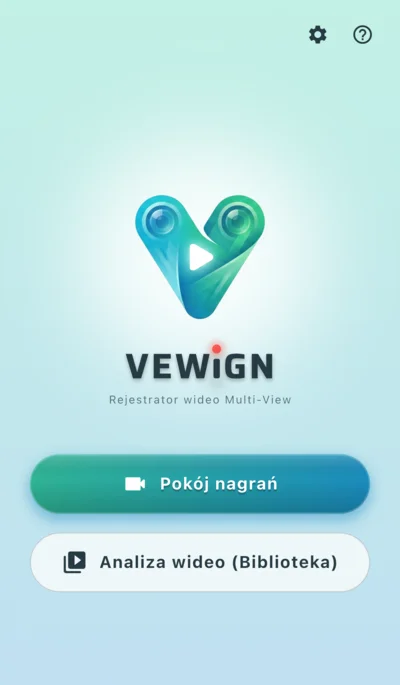
Proste i intuicyjne menu główne
-
videocam Pokój nagrańRozpocznij nową sesję nagrywania. Możesz nagrywać na jednym urządzeniu lub połączyć dwa dla ujęć wielokierunkowych.
-
video_library Analiza wideo (Biblioteka)Zarządzaj nagraniami, importuj zewnętrzne filmy i przeprowadzaj szczegółową analizę (odtwarzanie, rysowanie, detekcja AI).
-
settings UstawieniaSkonfiguruj jakość wideo, piloty zdalnego sterowania i sprawdź informacje o aplikacji.
-
help PomocWyświetl tę instrukcję użytkownika.
Pokój nagrań
Główna funkcja służąca do nagrywania sportów i ruchu za pomocą jednego lub dwóch urządzeń.
Podstawowe operacje
-
radio_button_checked Przycisk nagrywaniaRozpoczyna i zatrzymuje nagrywanie.
-
mic Mikrofon WŁ/WYŁWłącza lub wyłącza nagrywanie dźwięku (nie można zmienić w trakcie nagrywania).
-
cameraswitch Przełącz kameręPrzełącza między przednią a tylną kamerą.
-
av_timer MetronomNagrywaj w określonym tempie. W głośnym otoczeniu rytm można kontrolować za pomocą efektów wizualnych.
-
flip Lustrzane odbicieOdwraca obraz w poziomie. Przydatne przy nagrywaniu samego siebie.
-
video_library Biblioteka (Analiza wideo)Możesz przejść do analizy nagrania natychmiast po jego zakończeniu lub przejrzeć wcześniejsze filmy, klikając ikonę biblioteki u góry ekranu, bez konieczności powrotu do menu głównego.
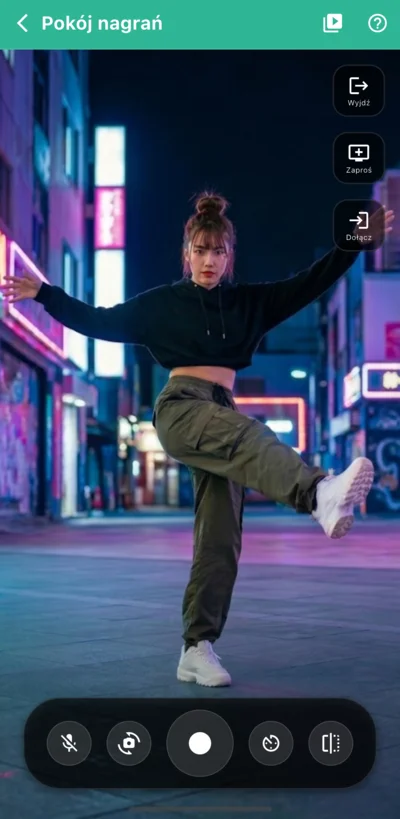
Ekran nagrywania na jednym urządzeniu
lightbulbInne przydatne funkcje
-
Zoom i przesuwanie (Pinch) pinchUżywając dwóch palców na podglądzie, możesz przybliżać obraz (zoom). Po przybliżeniu możesz swobodnie przesuwać widok jednym palcem.Operacja ta wpływa tylko na podgląd i nie zmienia fizycznego zakresu nagrywanego filmu.
-
Zdalna migawka settings_remoteUżyj pilota Bluetooth, myszy lub klawiatury, aby zdalnie rozpoczynać i zatrzymywać nagrywanie. Niezastąpione przy nagrywaniu z dystansu na statywie.Aby użyć, wymagana jest konfiguracja w 'Ustawienia > Ustawienia pokoju nagrań > Zdalna migawka'.
-
Efekty wizualne nagrywania light_modeMożesz włączyć efekty (np. migająca czerwona ramka), które wyraźnie sygnalizują trwałe nagrywanie. Pomaga to upewnić się z dystansu, że nagrywanie faktycznie się rozpoczęło.Aby użyć, wymagana jest konfiguracja w 'Ustawienia > Ustawienia pokoju nagrań > Wizualne efekty nagrywania'.
Nagrywanie wielokierunkowe z dwóch urządzeń
Połącz dwa urządzenia, aby jednocześnie kontrolować oba podglądy i nagrywać zsynchronizowane wideo.
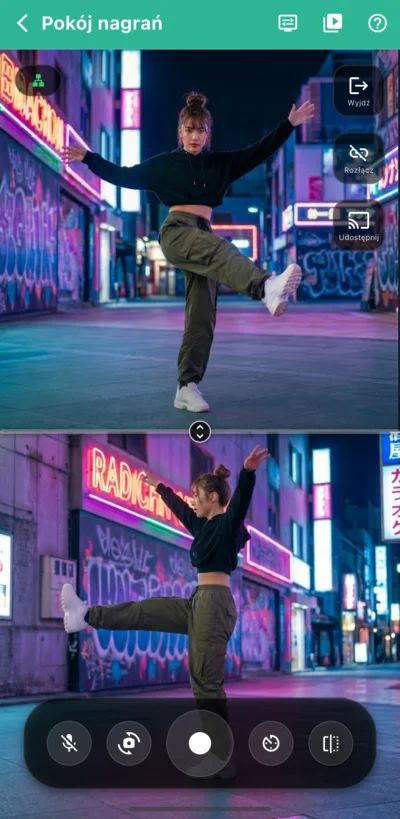
Nagrywanie z dwóch kamer
Na pierwszym urządzeniu (Host) dotknij [Zaproś]. Wyświetli się kod QR, a urządzenie będzie czekać na połączenie Gościa.
Na drugim urządzeniu (Gość) dotknij [Dołącz] i zeskanuj kod QR Hosta lub wybierz urządzenie z listy „Zarejestrowane Hosty”.
Po połączeniu upewnij się, że wskaźnik sieci w lewym górnym rogu świeci na zielono, co oznacza stabilną komunikację.
Naciśnięcie przycisku nagrywania rozpocznie zsynchronizowany zapis z obu kamer. Zatrzymanie nagrywania zapisze oba filmy jednocześnie.
lightbulb Przydatne funkcje
-
Ustawienia widoku podwójnego display_settingsPrzełączaj między trybem podziału (góra/dół lub lewo/prawo) a trybem PiP (drugi obraz w małym oknie) zależnie od potrzeb.
-
Udostępnianie wideo hosta castObraz z kamery Hosta może być wyświetlany w czasie rzeczywistym na ekranie Gościa. Pomaga to wspólnie korygować kąty ustawienia z dystansu.
-
Rejestracja często używanych Hostów starZarejestruj urządzenia, których często używasz jako Hosty, aby następnym razem łączyć się jednym kliknięciem bez skanowania kodu QR.Rejestracja hosta odbywa się w 'Ustawienia > Ustawienia pokoju nagrań > Nagrywanie z dwóch kamer'.
Zwracaj uwagę na status połączenia
expand_circle_down Sprawdź powody i szczegóły techniczne
Jeśli wskaźnik w lewym górnym rogu pokazuje żółtą ikonę globu, oznacza to, że połączenie prawdopodobnie odbywa się przez internet (serwer pośredniczący), a nie bezpośrednio przez Wi-Fi. Może to zużywać ogromne ilości danych komórkowych. Aby uniknąć niespodziewanych kosztów, natychmiast rozłącz się i upewnij się, że oba urządzenia są w tej samej sieci Wi-Fi i mogą komunikować się bezpośrednio.
Biblioteka wideo
Ekran do zarządzania nagraniami i importowanymi filmami. Filmy są wyświetlane jako „Zestawy wideo” w formie kart z podglądem jednej lub dwóch kamer.
Podstawowe operacje
-
add Utwórz nowyUżyj przycisku [+] w prawym dolnym rogu, aby zaimportować własne pliki wideo (MP4, MOV itp.).
-
edit EdytujZmień tytuł lub wybierz inne filmy do zestawu.
-
delete_forever UsuńUsuń niepotrzebne zestawy. Przytrzymaj kartę dłużej, aby zaznaczyć wiele zestawów i usunąć je zbiorczo.
-
sort SortujZmień kolejność zestawów według daty lub tytułu za pomocą ikony w prawym górnym rogu.
-
cloud_upload Eksport danychEksportuj wybrane zestawy w dedykowanym formacie VEWiGN (ZIP). Przydatne do tworzenia kopii zapasowych lub przenoszenia danych na inne urządzenia.
-
cloud_download Import danychImportuj dane z powrotem z plików kopii zapasowej VEWiGN (ZIP).
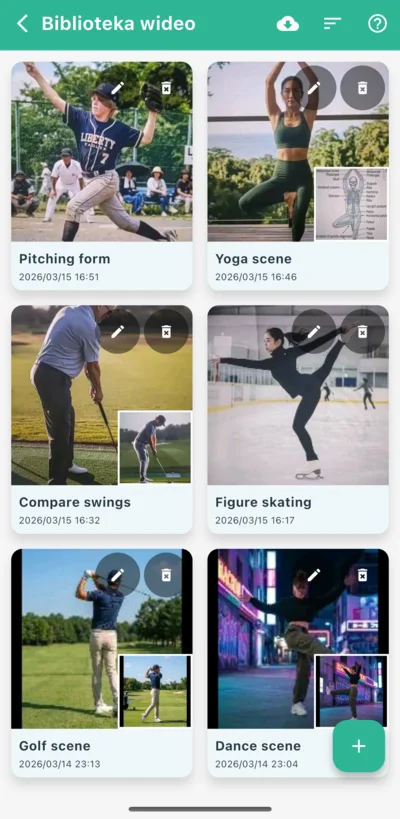
Widok listy zestawów wideo
lightbulb O importowaniu danych
-
Wybierz z galerii photo_libraryWybierz filmy z systemowego albumu zdjęć.
-
Wybierz z plików folderWybierz filmy z aplikacji „Pliki” lub z chmury.
-
Z aplikacji video_libraryWykorzystaj filmy, które już znajdują się w innych zestawach w Twojej bibliotece.
Analiza wideo
Ekran do precyzyjnej analizy klatka po klatce, korzystania z narzędzi rysowniczych oraz AI.
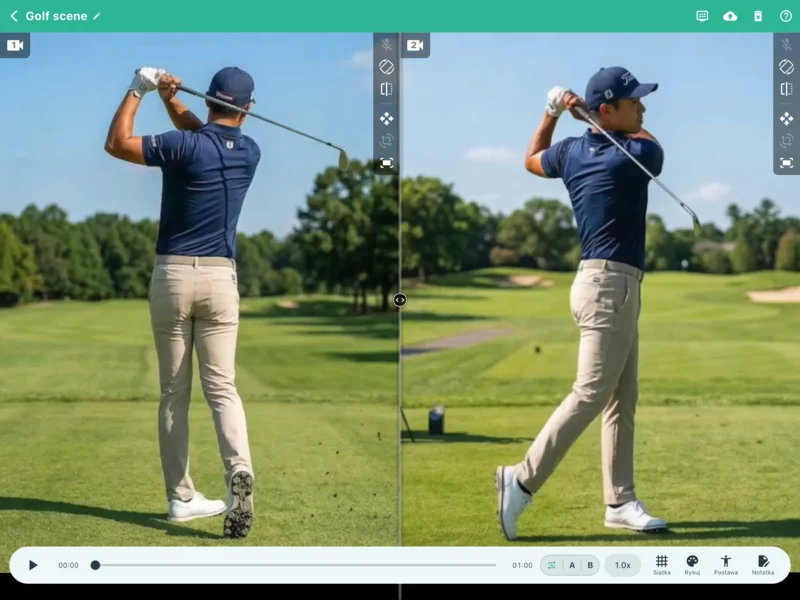
Wielofunkcyjna analiza wideo
Podstawowe operacje
-
play_arrow Proste odtwarzanieUżyj paska kontrolnego na dole do odtwarzania, pauzowania i przewijania. Jeśli w zestawie są dwa filmy, są one kontrolowane synchronicznie. W przypadku różnych długości filmów, czas trwania zestawu zależy od „Wideo 1”.
-
repeat Pętla (A-B Repeat)Wielokrotnie odtwarzaj wybrany fragment (od punktu A do B), aby dokładnie go przeanalizować.
-
speed Prędkość odtwarzaniaReguluj prędkość od 0,25x (slow motion) do 2,0x zależnie od potrzeb.
lightbulb Inne przydatne funkcje
-
Ustawienia widoku podwójnego display_settingsZmieniaj układ na pionowy, poziomy lub PiP. W trybie PiP możesz regulować przezroczystość nałożonego obrazu, co ułatwia bezpośrednie porównywanie różnic w formie.
-
Wyciszenie volume_offWycisza dźwięk analizowanego filmu.Domyślny stan dźwięku zmienisz w „Ustawienia > Ustawienia odtwarzacza wideo > Wyjście audio”.Ikona mic_off pojawi się, jeśli film nie zawiera ścieżki dźwiękowej.
-
Korekta orientacji mobile_rotateObracaj filmy o 90 stopni, jeśli zostały nagrane w niewłaściwej orientacji.
-
Lustrzane odbicie flipOdwróć obraz w poziomie. Pomocne przy korygowaniu chwytu lub porównywaniu z filmem wzorcowym.
-
Zoom i przesuwanie drag_panIntuicyjnie powiększaj i przesuwaj obraz palcami. Funkcję tę można zablokować, aby uniknąć przypadkowych przesunięć podczas analizy.
-
Regulacja kąta wideo crop_rotatePrecyzyjnie koryguj kąt nachylenia filmu, aby wyrównać go do poziomu lub pionu przed analizą. Również tę funkcję można zablokować.
-
Reset widoku fit_screenPrzywraca zoom, pozycję i kąt nachylenia do ustawień początkowych.
Precyzyjne sterowanie
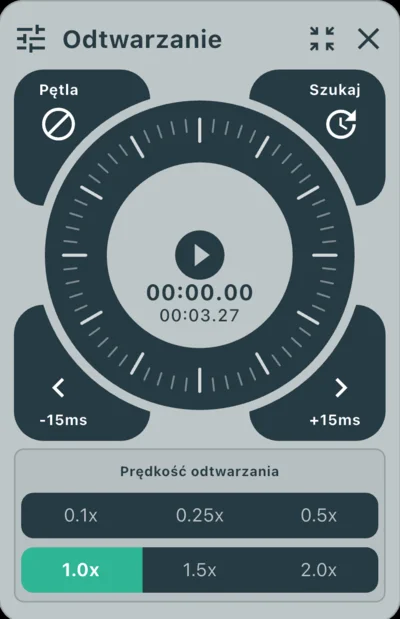
Obsługa za pomocą jog dial
-
laps Jog dialObracaj wirtualnym pokrętłem, aby przesuwać film klatka po klatce do przodu lub do tyłu.
-
sync_alt Synchro (Korekta synchronizacji)Przesuwaj jeden z filmów o milisekundy, aby idealnie zsynchronizować moment uderzenia lub startu.Przycisk nad pokrętłem jog przełącza między trybem „Szukania” a trybem „Korekty synchronizacji”.Możesz również precyzyjnie skorygować moment odtwarzania dźwięku, jeśli zanotowano opóźnienie.
Zaawansowane siatki
Wyświetlaj linie pomocnicze na ekranie. Pomagają ujednolicić pozycję lub sprawdzić poziome i pionowe linie odniesienia. Pozycję i kąt siatki można dowolnie regulować.
-
grid_4x4 Tryby wyświetlania i gęstośćOprócz prostej siatki 2D możesz włączyć siatkę przestrzeni 3D z perspektywą. Gęstość linii dopasujesz do swoich potrzeb.
-
camera_enhance Regulacja pozycji, ścian i kamery (tylko 3D)W trybie 3D możesz korygować pozycję siatki, wyświetlać ściany boczne i dopasowywać perspektywę kamery do obrazu wideo.Jednostki regulacji opierają się na założeniu, że szerokość jednego pola siatki to „1.0”.
-
cleaning_services Gumka do siatki (tylko 3D)Wymazuj fragmenty siatki palcem. Możesz usunąć linie w miejscu, gdzie zasłaniają postać, aby nie przeszkadzały w analizie.
-
visibility Szybkie przełączanie widocznościWłączaj i wyłączaj siatkę jednym kliknięciem, zachowując wszystkie ustawienia.
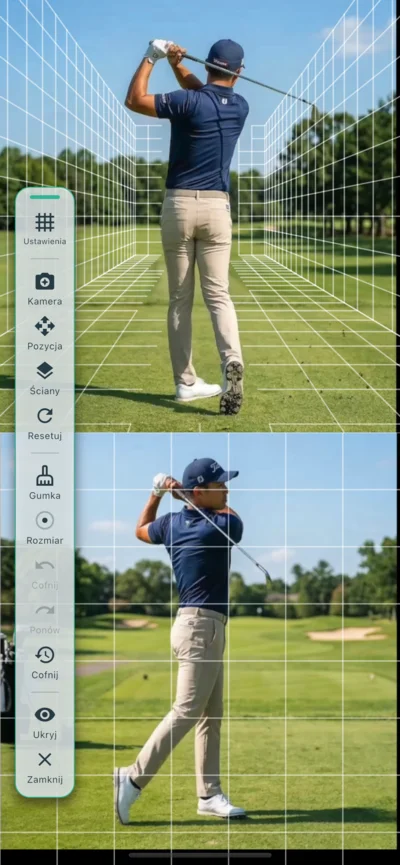
Zaawansowane siatki pomocnicze
Narzędzia rysownicze
Rysuj linie i figury bezpośrednio na wideo, aby zwizualizować osie ruchu i trajektorię. Różne kolory i narzędzia wspierają precyzyjną analizę.
-
edit Bogaty zestaw narzędziLinie, strzałki, koła, prostokąty, linie równoległe oraz pióro do swobodnego rysowania.
-
architecture Pomiary i wyróżnieniaKątomierz do mierzenia kątów między liniami, „Skupienie” (spotlight) do wyróżniania obszarów i narzędzie tekstowe do dodawania opisów.
-
palette Paleta kolorówUżywaj różnych kolorów, aby rozróżnić obiekty porównania (np. nauczyciel i uczeń, postępy w czasie).
-
undo Edycja i cofanieMożesz cofać (Undo/Redo) swoje akcje, używać gumki do fragmentów lub czyścić cały obraz naraz.
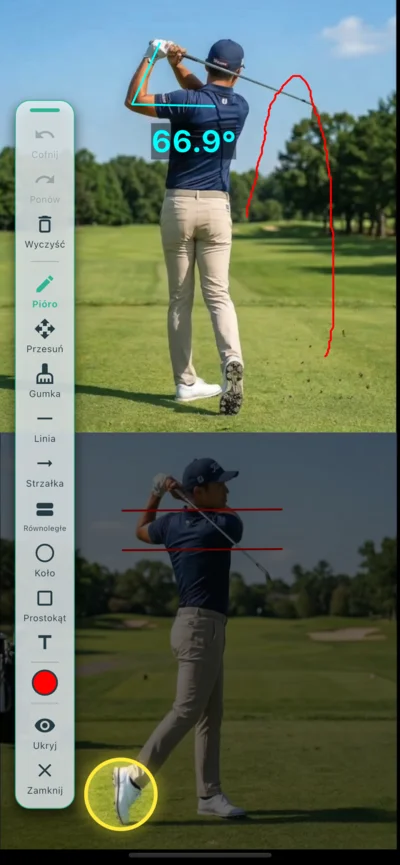
Różnorodne narzędzia rysownicze
Postawa (Detekcja AI)
Sztuczna inteligencja automatycznie śledzi stawy postaci i wyświetla model szkieletowy. Pozwala to na obiektywną analizę mechaniki ruchu.
-
accessibility_new Automatyczna detekcja AIAnaliza AI startuje jednym przyciskiem. Wykrywa barki, łokcie, biodra, kolana i inne stawy w czasie rzeczywistym.
-
layers 3 tryby wyświetlaniaPrzełączaj między widokiem: „Nałożone na wideo”, „Tylko szkielet” i „Tylko wideo”.
-
tune Powidoki i personalizacjaReguluj czas trwania i przezroczystość powidoków (trailing), aby widzieć ścieżkę ruchu. Możesz też wybrać, które stawy mają być widoczne.
-
palette Kolory i szczegółyDostosuj kolory szkieletu i grubość linii, aby były czytelne na tle każdego filmu.
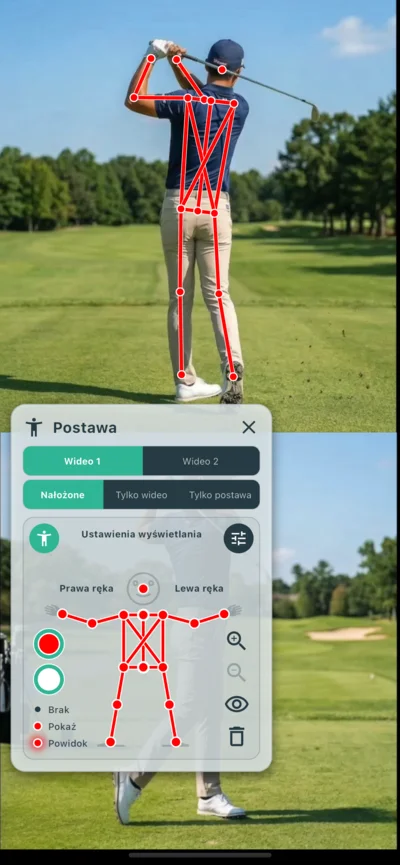
Ustawienia postawy AI
tune O ustawieniach efektów
-
Czas powidoku historyOkreśla, jak długo widoczna jest historia ruchu jako „ścieżka”. Pomaga zwizualizować łuki i zmiany w formie.
-
Gęstość powidoku opacityReguluje widoczność ścieżki ruchu. Większa gęstość pozwala lepiej widzieć płynność, mniejsza pozwala skupić się na aktualnej pozie.
-
Wygładzanie auto_awesomeRedukuje drgania modelu szkieletowego wynikające z charakterystyki analizy AI, czyniąc ruch płynniejszym.
-
Filtr osób (Intensywność wyodrębniania postaci) person_searchPomaga odsiać postacie w tle lub szumy, skupiając analizę tylko na głównej osobie.
Pozostałe funkcje
-
edit_document NotatkiZapisuj spostrzeżenia lub instrukcje trenera. Notatki są automatycznie przypisywane do każdego zestawu wideo.
-
cloud_upload Eksport MP4Możesz wyeksportować gotową analizę wraz z naniesionymi rysunkami, siatką i modelem AI do standartowego pliku MP4, który odtworzysz na dowolnym urządzeniu.
Ustawienia
Personalizuj działanie aplikacji, jakość obrazu, współpracę z urządzeniami zewnętrznymi i wygląd. Ustawienia są podzielone na trzy kategorie.
Ustawienia pokoju nagrań
Konfiguracja nagrywania i jakości obrazu.
-
settings_suggest EnkoderOkreśla format kompresji. Zalecany „Automatyczny”. W razie problemów na starszych urządzeniach zmiana na „Programowy” może pomóc.
-
high_quality JakośćWybierz profil jakości dopasowany do scenariusza (np. „Akcja” dla szybkiego ruchu w golfie, „Wysoka jakość” dla detali).
-
mic Domyślnie włącz mikrofonOkreśla, czy po wejściu do pokoju mikrofon ma być od razu aktywny.
-
videocam Domyślna kameraWybierz domyślną kamerę (przednią lub tylną), która będzie używana po wejściu do pokoju.
-
settings_remote Zdalna migawkaPrzypisz przyciski urządzeń Bluetooth do sterowania nagrywaniem. Aplikacja posiada funkcję nauki kodów klawiszy.
-
light_mode Efekty wizualne nagrywaniaWłącza/wyłącza wizualne wskaźniki nagrywania, ułatwiając kontrolę stanu z dystansu.
-
phonelink_setup Nagrywanie z dwóch kamerZarządzaj parowaniem urządzeń. Raz sparowane urządzenia można łączyć szybciej bez skanowania kodu QR.
Ustawienia odtwarzacza wideo
Dostosuj sposób odtwarzania i analizy.
-
volume_up Wyjście audioOkreśl stan startowy dźwięku: „Zawsze wyłączony”, „Zawsze włączony” lub „Zapamiętaj ostatni stan”.
-
vibration Odczucia pokrętła JogWłącza wibracje i dźwięki kliknięć podczas korzystania z pokrętła jog.
Informacje o aplikacji
Zarządzaj wyglądem i informacjami podstawowymi.
-
language JęzykWybierz język aplikacji. Domyślnie używany jest język systemu. Jeśli Twój język nie jest wspierany, aplikacja uruchomi się po angielsku.
-
palette Motyw kolorystycznyZmień kolorystykę aplikacji. Wybierz tryb ciemny lub inne palety dopasowane do Twojego gustu.
-
info Wersja / LicencjeSprawdź aktualną wersję i informacje o licencjach Open Source użytych w aplikacji.
diamond O planie Pro
Większość funkcji VEWiGN, w tym nagrywanie wielokanałowe i analizę AI, udostępniamy za darmo. Dla osób potrzebujących większej ilości danych i profesjonalnego zarządzania przygotowaliśmy plan „Pro”, który znosi następujące limity:
| Funkcja / Limit | Plan Darmowy | Plan Pro |
|---|---|---|
| Maksymalny czas nagrania | 1 min / raz | Bez limitu |
| Liczba zestawów w bibliotece | do 3 zestawów | Bez limitu |
| Funkcja kopii zapasowej (Import/Eksport ZIP) | Niedostępna | Dostępna |
| Znak wodny na filmie (Logo VEWiGN) | Widoczny | Brak |
Plan Pro pozwala na pełne wykorzystanie narzędzia w pracy profesjonalnej. Subskrypcję można aktywować za pomocą banera w górnej części ekranu ustawień.
Często zadawane pytania (FAQ)
Zbiór najczęstszych pytań i odpowiedzi dotyczących obsługi VEWiGN.
p2p
Czy do połączenia dwóch urządzeń potrzebuję routera Wi-Fi?
public
Czy używanie aplikacji w terenie zużywa dużo danych komórkowych?
wifi_off
Oba urządzenia są połączone z tą samą siecią Wi-Fi, ale nie mogą się ze sobą połączyć w Pokój nagrań.
report_problem
Aplikacja wyłącza się podczas nagrywania lub ma problem z zapisem.
settings_remote
Pilot zdalnego sterowania nie reaguje.
sync_alt
Jak zsynchronizować dwa filmy nagrane w różnym czasie?
cloud_sync
Czy mogę przenieść dane na nowy telefon?
devices_other
Czy mogę połączyć iPhone'a z Androidem?
accessibility_new
Generowanie danych postawy AI trwa bardzo długo.
cloud_upload
Eksport MP4 trwa długo.
security
O uprawnieniach i ochronie danych.
Używamy tylko uprawnień niezbędnych do działania:
- Aparat i mikrofon: Do nagrywania obrazu i dźwięku.
- Zdjęcia / Biblioteka: Do zapisywania nagrań i wczytywania filmów.
- Sieć: Do wymiany informacji przy parowaniu. Na iOS również uprawnienie „Sieć lokalna” dla P2P.
- Bluetooth (tylko Android): Do obsługi pilotów zdalnego sterowania.
Wszystkie dane wideo i audio są przetwarzane wyłącznie lokalnie na Twoim urządzeniu.
Nigdy nie wysyłamy Twoich filmów na serwer ani nie wykorzystujemy ich do celów innych niż działanie aplikacji.