
VEWGN
Gravador de vídeo multivista
Introdução
VEWiGN é um gravador de vídeo multivista que funciona exclusivamente com os dispositivos que tem à mão. Apoia a melhoria do seu desempenho em todas as situações em que deseja analisar movimentos sob múltiplos ângulos: verificação da postura desportiva, prática de dança, registo de reabilitação, entre outros.


1. Nenhum equipamento especial necessário
Não são necessárias câmaras caras nem transmissores dedicados. Basta preparar um ou dois smartphones ou tablets que utiliza diariamente e começar imediatamente a gravar e analisar sob múltiplos ângulos.
Funciona com qualquer combinação de iOS / Android.

Os seus dispositivos tornam-se equipamentos de análise profissionais
2. Grave sem se preocupar com os dados
Preocupa-se com o consumo de dados ao enviar e receber vídeos de grande dimensão? VEWiGN adota uma tecnologia chamada P2P (Par-a-Par).
Trata-se de um mecanismo em que os dispositivos trocam dados diretamente entre si. Ao ligar dois dispositivos ao mesmo router Wi-Fi (ponto de acesso), pode partilhar vídeos de alta qualidade sem utilizar praticamente a linha de internet externa e sem se preocupar com os limites de dados.
Ocorre uma comunicação mínima de dados para estabelecer a ligação inicial (sinalização), mas os próprios dados de vídeo durante a gravação são enviados e recebidos diretamente na rede local.

Os dados chegam diretamente, rápido e com segurança
Início rápido
Emparelhamento
Ligue dois dispositivos na Sala de gravação e decida os ângulos de câmara.
Iniciar gravação
Inicie a gravação. O vídeo de ambos os dispositivos é automaticamente sincronizado e guardado no dispositivo Principal.
Análise de postura
Verifique a sua postura com reprodução em câmara lenta ou deteção de pose IA, e anote com linhas ou notas.
Partilha nas redes
Exporte os dados de análise como vídeo. Utilize-os para publicar ou partilhar nas redes sociais.
Ecrã inicial
Este é o ecrã principal apresentado ao iniciar a aplicação. Pode aceder às duas funções principais e aos ajustes.
Menu principal simples e intuitivo
-
videocam Sala de gravaçãoInicie uma nova sessão de gravação. É possível gravar com um dispositivo ou fazer capturas multi-ângulo com dois dispositivos.
-
video_library Análise de vídeo (Biblioteca)Gira os vídeos gravados, importe vídeos externos e realize análises detalhadas (reprodução, desenho, deteção IA).
-
settings AjustesConfigure a qualidade de vídeo, os ajustes do obturador remoto e consulte as informações da aplicação.
-
help AjudaApresenta este manual do utilizador.
Sala de gravação
A função principal para filmar desportos ou movimentos com um ou dois dispositivos combinados.
Operações básicas
-
radio_button_checked Botão RECInicia e para a gravação.
-
mic Microfone ON/OFFAtiva ou desativa a gravação de áudio (não pode ser alterado durante a gravação).
-
cameraswitch Mudar câmaraAlterna entre a câmara frontal e a traseira.
-
av_timer MetrónomoFilme de acordo com o tempo especificado. Em ambientes onde o som é difícil de ouvir, pode verificar o ritmo com efeitos visuais.
-
flip EspelhoInverte o vídeo horizontalmente. Útil para verificar durante as selfies.
-
video_library Biblioteca (Análise de vídeo)Se pretende verificar um vídeo imediatamente após a gravação ou consultar um vídeo gravado anteriormente, pode aceder à biblioteca de vídeo através do ícone no topo do ecrã sem regressar ao ecrã inicial.
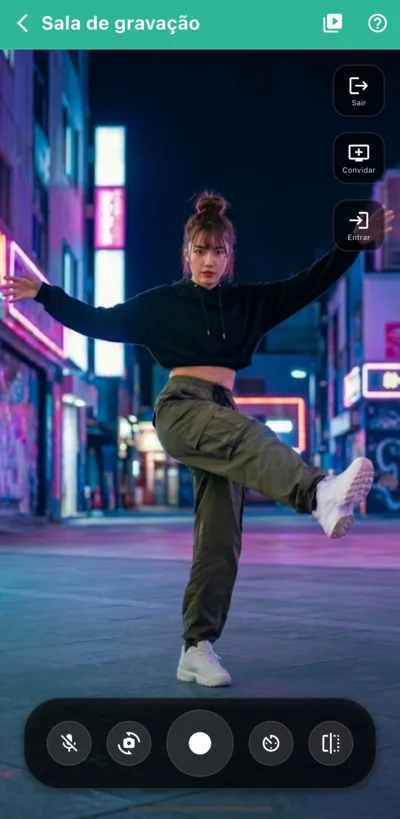
Ecrã de gravação com um dispositivo
lightbulbOutras operações úteis
-
Gesto de beliscão (Zoom/Panorâmica) pinchPode fazer zoom no vídeo beliscando com dois dedos na pré-visualização. Durante o zoom, pode mover livremente a posição de visualização (panorâmica) ao arrastar com um dedo.Esta operação aplica-se apenas à visualização da pré-visualização; o intervalo do vídeo gravado em si não é alterado.
-
Obturador remoto settings_remoteUtilizando dispositivos ligáveis que já possui, como um controlo remoto Bluetooth, rato ou teclado, pode iniciar e parar a gravação à distância. Muito útil para selfies com tripé ou para operar o dispositivo Convidado a partir de uma localização distante.Para utilizar, é necessária configuração em 'Ajustes > Ajustes da sala > Obturador remoto'.
-
Efeitos visuais light_modePode apresentar efeitos que enfatizam visualmente que a gravação está em curso (ex.: borda vermelha a piscar no ecrã). Ajuda a ver rapidamente se a gravação começou normalmente, mesmo ao fazer selfies a partir de uma localização distante.Para utilizar, é necessária configuração em 'Ajustes > Ajustes da sala > Efeitos visuais'.
Captura multi-ângulo com dois dispositivos ligados
Ligue dois dispositivos para ver as imagens de ambas as câmaras lado a lado enquanto grava simultaneamente.
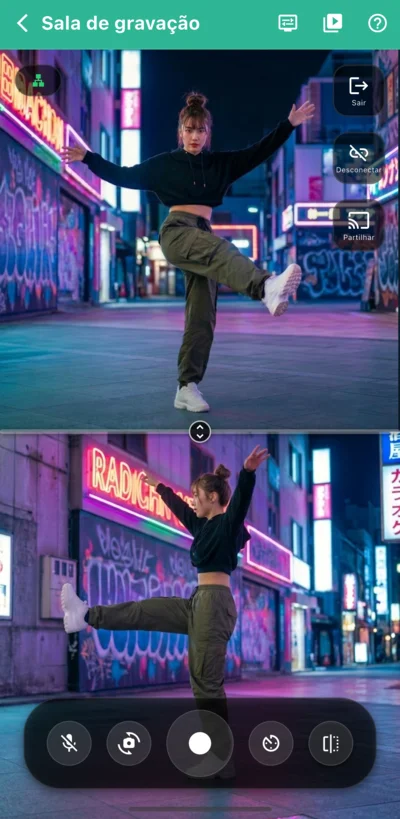
Captura multi-ângulo
No primeiro dispositivo (Principal), toque em [Convidar]. Um código QR é apresentado no ecrã à espera que o dispositivo Convidado se ligue.
No segundo dispositivo (Convidado), toque em [Entrar], depois leia o código QR apresentado no Principal ou selecione o dispositivo alvo em 'Principais registados'.
Após a ligação, verifique se o indicador de rede no canto superior esquerdo do ecrã acende a 'verde', indicando um estado de comunicação estável.
Prima o botão de gravação para iniciar a gravação sincronizada de ambas as câmaras. Ao parar a gravação, ambos os vídeos são guardados simultaneamente.
lightbulb Funcionalidades úteis
-
Ajustes de vista dual display_settingsPode alternar entre o 'Modo dividido' (ecrã dividido em cima/baixo ou esquerda/direita) e o 'Modo PiP' (apresentar um como pequena sobreposição) conforme a situação.
-
Partilhar vídeo do Principal castPode apresentar a imagem da câmara do Principal no ecrã do Convidado em tempo real. Útil para verificar ângulos em colaboração a partir de localizações distantes.
-
Registar Principais frequentes starSe registar os Principais que utiliza regularmente, da próxima vez pode ignorar a leitura do código QR e reconectar facilmente apenas selecionando a partir da lista.O registo de Principal é realizado em 'Ajustes > Ajustes da sala > Gravação dupla'.
Preste atenção ao estado da ligação
expand_circle_down Ver razões e detalhes técnicos
Se o indicador de rede no canto superior esquerdo do ecrã apresentar um ícone de globo amarelo, é muito provável que a ligação P2P esteja a ser realizada através de uma linha de internet em vez de comunicação direta em Wi-Fi. Este estado pode consumir uma grande quantidade de dados (atingir o limite de dados) para a transferência de dados de vídeo; por isso, [Desconectar] imediatamente para evitar o consumo não intencional de dados. Depois, verifique se ambos os dispositivos estão ligados ao mesmo Wi-Fi e podem comunicar diretamente na LAN.
Biblioteca
Um ecrã para gerir e selecionar vídeos gravados ou importados do exterior. Os vídeos gravados são apresentados como 'Sets de vídeo' em formato de cartões, e pode verificar o conteúdo com miniaturas de 1 ou 2 ecrãs.
Operações básicas
-
add Criar novoA partir do botão [+] no canto inferior direito do ecrã, pode importar ficheiros de vídeo existentes (MP4, MOV, etc.) para a biblioteca.
-
edit EditarAltere títulos ou volte a selecionar vídeos.
-
delete_forever EliminarElimine os conjuntos de que já não necessita. Uma pressão longa num cartão permite selecionar múltiplos conjuntos e eliminá-los todos de uma vez.
-
sort OrdenarOrdene os conjuntos de vídeo por data (mais recente/mais antigo) ou por título a partir do ícone no canto superior direito do ecrã.
-
cloud_upload Exportar dadosExporte os conjuntos de vídeo selecionados no formato proprietário VEWiGN (ZIP). Utilizado para migração para outros dispositivos ou cópias de segurança.
-
cloud_download Importar dadosImporte dados guardados no formato proprietário VEWiGN (ZIP) a partir do ícone no canto superior direito do ecrã.
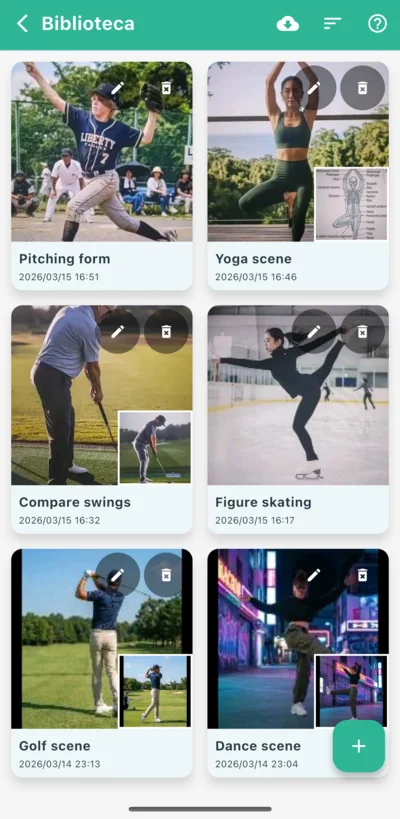
Listagem de sets de vídeo
lightbulb Dados que podem ser importados para os sets de vídeo
-
Selecionar da Galeria photo_librarySelecione vídeos do álbum de fotos padrão do dispositivo.
-
Selecionar dos Ficheiros folderSelecione vídeos da aplicação 'Ficheiros' ou armazenamento em nuvem.
-
Selecionar da Aplicação video_libraryReutilize material de vídeo de outros conjuntos já presentes na biblioteca para criar novos.
Análise de vídeo
Um ecrã para verificar os vídeos gravados imagem a imagem ou para os analisar em detalhe utilizando ferramentas de desenho e IA.
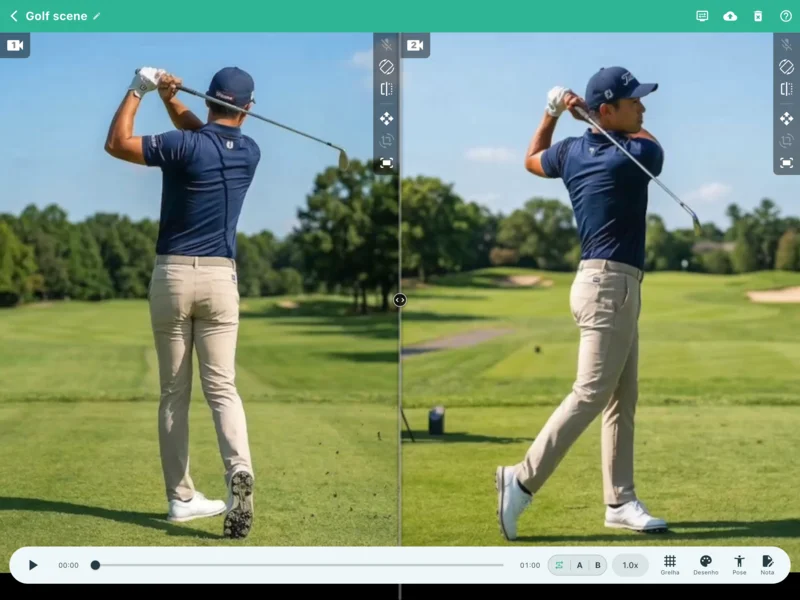
Análise de vídeo multifuncional
Operações básicas
-
play_arrow Reprodução simplesUtilize a barra de controlo na parte inferior do ecrã para reproduzir, pausar e mover a posição de reprodução com a barra de pesquisa. Quando existem dois vídeos, são sempre controlados em sincronização. Além disso, se o Vídeo 1 e o Vídeo 2 tiverem durações diferentes, o intervalo de reprodução geral segue a duração do 'Vídeo 1'.
-
repeat Loop (Repetição AB)Repita uma secção específica (do Ponto A ao Ponto B) para a verificar intensamente.
-
speed Velocidade de reproduçãoAjustável de 0,25x em câmara lenta até 2,0x em alta velocidade, consoante a situação.
lightbulb Outras operações úteis
-
Ajustes de vista dual display_settingsAlterne entre a visualização dividida em cima/baixo ou esquerda/direita e o modo PiP sobreposição conforme o contexto de análise. No modo PiP, a transparência da subjanela pode ser ajustada, permitindo sobrepor duas imagens para comparar diferenças subtis de postura.
-
Silenciar áudio volume_offSilencia o áudio do vídeo em análise.O estado ON/OFF predefinido pode ser alterado em 'Ajustes > Ajustes do leitor > Saída de áudio'.Se for carregado um vídeo sem dados de áudio, o ícone mic_off será apresentado.
-
Corrigir orientação do vídeo mobile_rotateSe o vídeo carregado estiver de lado ou de cabeça para baixo, pode rodá-lo em incrementos de 90 graus para a orientação correta.
-
Vista em espelho flipInverte a imagem horizontalmente. Útil para corrigir o lado dominante ou comparar com vídeos de referência.
-
Zoom/Panorâmica do vídeo drag_panO zoom e o deslocamento (panorâmica) da imagem são possíveis com gestos intuitivos de dedos. O modo pode ser ativado/desativado para evitar manipulações não intencionais por toques acidentais.
-
Ajuste do ângulo do vídeo crop_rotateJuntamente com o zoom e a panorâmica, pode ajustar finamente o ângulo do vídeo. Corrige ligeiras inclinações para melhorar a precisão da análise. Também pode ser ativado/desativado para evitar manipulações não intencionais.
-
Repor vídeo fit_screenRepõe os estados de zoom, panorâmica e ajuste de ângulo para os valores predefinidos.
Controlo de reprodução de alta precisão
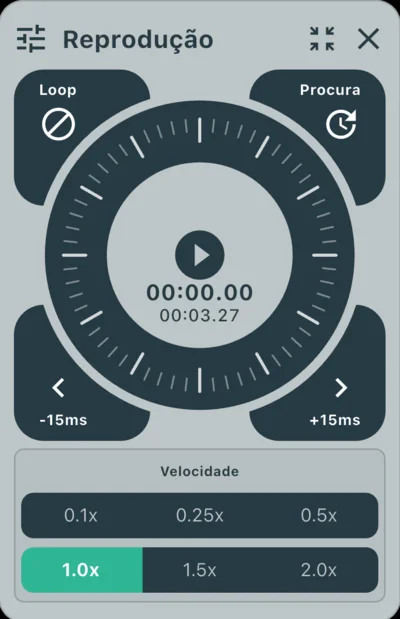
Operação com a roda Jog
-
laps Roda JogAo deslizar o controlador circular, pode avançar ou recuar intuitivamente imagem a imagem.
-
sync_alt Ajuste offsetPode deslocar dois vídeos em unidades de milissegundos para sincronizar perfeitamente o momento do impacto ou o tempo de início.Alterne entre os modos 'Procura' (mover posição de reprodução) e 'Offset' utilizando o botão no canto superior direito da roda Jog.Os dados gravados com esta aplicação guardam vídeo e áudio de forma independente. Em caso de discrepâncias nos dados de áudio, o ajuste fino do tempo de áudio também pode ser realizado com a ferramenta de ajuste offset.
Desenho de grelha avançado
Apresenta linhas auxiliares equidistantes no ecrã. Utilizado para fixar posições ou verificar linhas de referência horizontais/verticais. A posição e o ângulo podem ser ajustados finamente de acordo com os objetivos de análise.
-
grid_4x4 Modo de visualização e ajuste de densidadePara além das grelhas 2D simples, é possível mudar para uma grelha 3D. A densidade das linhas de referência também pode ser modificada conforme o uso.
-
camera_enhance Ajuste de posição, paredes e câmara (apenas 3D)No modo 3D, a posição da grelha, as paredes (superfícies) circundantes e o ângulo de perspetiva da câmara podem ser ajustados finamente de acordo com o vídeo.Cada unidade de parâmetro de ajuste baseia-se em valores relativos onde a largura/altura de uma célula da grelha é '1,0'.
-
cleaning_services Borracha de grelha (apenas 3D)Partes específicas da grelha podem ser apagadas ao deslizar sobre elas. Apenas as partes que se sobrepõem ao sujeito e são difíceis de ver podem ser removidas com precisão, sem interferir com a análise.
-
visibility Alternar visibilidadeAtive/desative a visualização completa da grelha com um único toque enquanto mantém os ajustes.
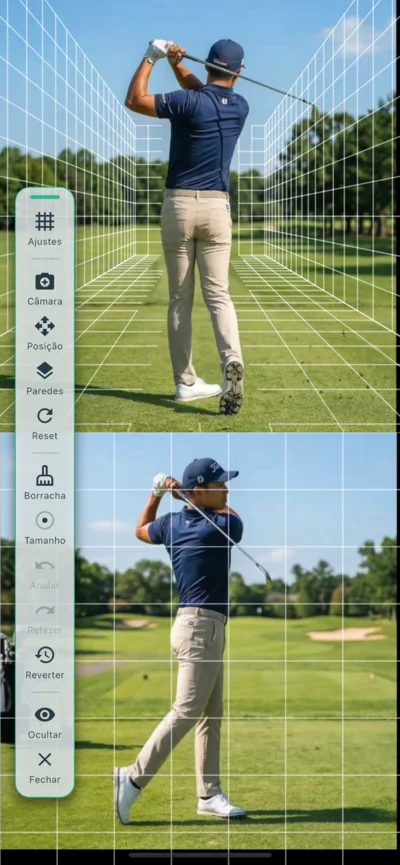
Desenho de grelha avançado
Ferramentas de desenho versáteis
Linhas e formas podem ser desenhadas diretamente sobre o vídeo para visualizar o eixo da postura ou a trajetória do movimento. A análise de alta precisão é suportada por diversas ferramentas e o uso de múltiplas cores.
-
edit Abundantes ferramentas de desenhoLinhas retas, setas, círculos, retângulos, paralelas e uma ferramenta de caneta para escrita livre podem ser colocados intuitivamente.
-
architecture Ferramentas de medição e ênfaseEquipado com uma ferramenta 'Ângulo' para medir o ângulo entre duas linhas, 'Foco' para realçar áreas de interesse e ferramentas de 'Texto' para anotar pontos importantes.
-
palette Variações de corAo utilizar múltiplas cores (paleta de cores), as diferenças entre alvos de comparação (ex.: profissional vs. próprio, passado vs. presente) podem ser visualizadas claramente.
-
undo Anular & RefazerAs operações Anular/Refazer para o desenho são evidentemente suportadas, bem como uma borracha para eliminar partes específicas e a eliminação em massa de formas desnecessárias.
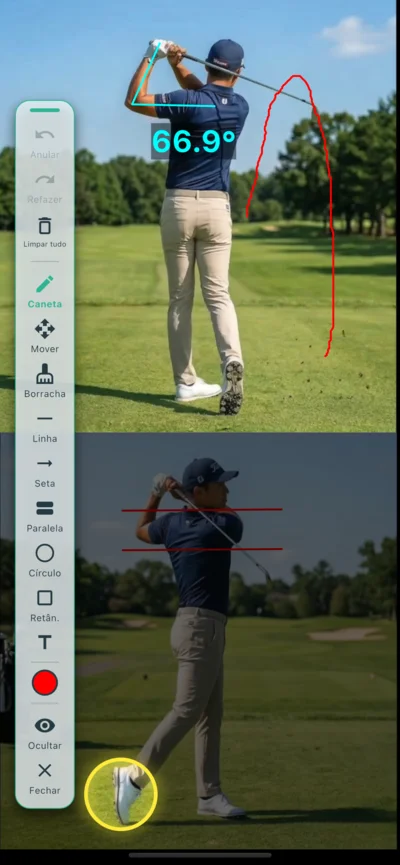
Ferramentas de desenho versáteis
Pose (Deteção de esqueleto IA)
A IA rastreia automaticamente as articulações de uma pessoa no vídeo e apresenta um modelo de esqueleto. As falhas de postura ou os mecanismos de movimento podem ser visualizados como dados objetivos.
-
accessibility_new Deteção automática IA e visualizaçãoA análise IA começa com um único botão. Ombros, cotovelos, ancas, joelhos e outras articulações principais são detetados automaticamente, e os movimentos são convertidos para um modelo de esqueleto em tempo real.
-
layers Três modos de visualizaçãoAlterne entre os modos 'Sobrepor' (sobreposição na imagem), 'Só pose' e 'Só vídeo'. Conveniente quando pretende verificar a essência do movimento.
-
tune Personalização de rasto/visualizaçãoA duração e a opacidade do 'rasto', que permite verificar as trajetórias de movimento, podem ser ajustadas. A visibilidade de articulações ou linhas específicas também pode ser configurada individualmente.
-
palette Cor e ajustes detalhadosAs cores do esqueleto e a espessura das linhas podem ser alteradas livremente. Personalizável com uma paleta de fácil leitura de acordo com a cor do vídeo de fundo.
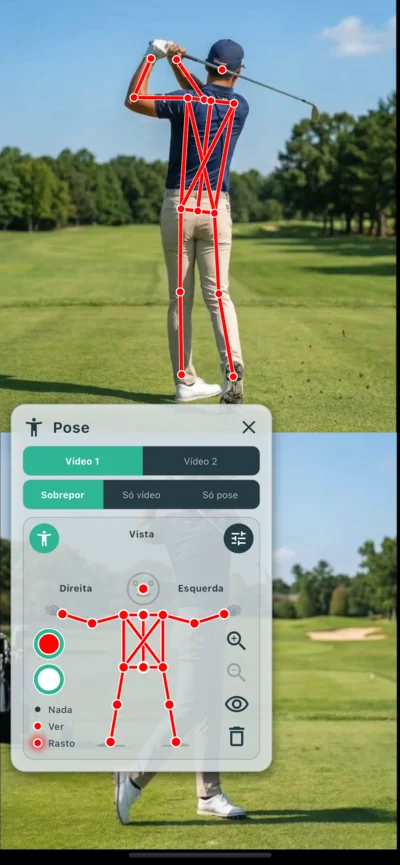
Ajustes de deteção de esqueleto IA (Pose)
tune Acerca dos ajustes de efeitos
-
Duração do rasto historyDefine o tempo de visualização do esqueleto desde frames passados até ao presente como 'trajetória'. Eficaz para capturar visualmente os arcos de movimento e as alterações de postura.
-
Opacidade do rasto opacityAjusta a densidade do rasto. Aumentá-la torna o fluxo de movimento mais claro, enquanto reduzi-la ajuda a concentrar-se na sobreposição postura/imagem atual.
-
Suavizado auto_awesomeSuprime as pequenas flutuações por frame próprias da análise IA, e ajusta para um movimento de esqueleto mais fluido.
-
Filtro pessoa person_searchAjusta para detetar apenas a pessoa central se forem detetados esqueletos fora do alvo ou aparecer ruído de fundo.
Outras funcionalidades
-
edit_document NotaOs pontos observados durante a análise ou o conteúdo das instruções podem ser registados como texto. O conteúdo introduzido é guardado automaticamente para cada set de vídeo.
-
cloud_upload Exportar (MP4)Para permitir a reprodução em ambientes diferentes desta aplicação, pode exportar como um único ficheiro de vídeo incluindo sobreposições de grelha, desenho e pose. Pode escolher os elementos a incluir no momento da exportação. Ideal para publicar e partilhar nas redes sociais.
Ajustes
Personalize o funcionamento da aplicação, a qualidade de vídeo, a ligação com dispositivos externos, a aparência, etc. Os ajustes estão divididos em três categorias: 'Ajustes da sala', 'Ajustes do leitor' e 'Informação da App'.
Ajustes da sala
Configure as operações e a qualidade de vídeo relacionadas com a gravação.
-
settings_suggest CodificadorEspecifique o formato de compressão de vídeo. Recomenda-se 'Auto', mas se a gravação for instável num dispositivo específico, mudar manualmente para 'Software' ou 'Hardware' pode melhorar a situação.
-
high_quality Qualidade de vídeoSelecione o predefinido de qualidade de imagem ideal para a cena de gravação. Estão disponíveis opções como 'Análise Ação' para movimentos rápidos ou 'Alta Qualidade' para gravação de alta definição.
-
mic Microfone ativadoDefine se o microfone está ativado ou desativado por predefinição ao entrar na Sala de gravação.
-
videocam Câmara predefinidaSelecione a câmara predefinida (frontal ou traseira) a utilizar ao entrar na sala.
-
settings_remote Obturador remotoAtribua entradas de botão de controlo remoto Bluetooth ou rato às operações de início/paragem de gravação. Possui uma função de aprendizagem para reconhecer automaticamente as diferenças de código de tecla conforme o sistema operativo e o dispositivo.
-
light_mode Efeitos visuaisAtive/desative os efeitos visuais como a borda vermelha a piscar no ecrã durante a gravação. Facilita a verificação do estado de gravação ao fazer selfies a partir de uma localização distante.
-
phonelink_setup Gravação duplaRealize os ajustes de emparelhamento para os dispositivos que realizam gravações simultâneas. Os dispositivos registados podem ser ligados simplesmente selecionando-os na lista da próxima vez, sem ler um código QR.
Ajustes do leitor
Personalize o comportamento de reprodução/análise.
-
volume_up Saída de áudioAjuste de áudio inicial ao abrir o ecrã de análise. Escolha entre 'Sempre OFF', 'Sempre ON' ou 'Manter último estado'.
-
vibration Feedback do Jog DialAtiva a vibração e os sons de clique ao utilizar o dial jog.
Informação da App
Configure o design geral da aplicação e consulte informações.
-
language LínguaPode selecionar o idioma utilizado para visualização na aplicação. Por predefinição, o idioma é selecionado automaticamente de acordo com as definições de sistema do dispositivo, mas se a aplicação não suportar o idioma, será apresentado em inglês.
-
palette Tema de corAltere a paleta de cores da aplicação. Personalize a aparência ao seu gosto com modo escuro ou paletas adaptadas a tipos de desporto.
-
info Versão / LicençasVerifique a versão da aplicação atualmente instalada e consulte as informações de licença das bibliotecas de código aberto utilizadas nesta aplicação.
diamond Acerca do Plano Pro
VEWiGN oferece a maioria das funcionalidades, como gravação multi-ângulo, análise IA e ferramentas de desenho versáteis, de forma gratuita. Para quem necessita de mais análises de vídeo ou de uma gestão permanente de dados, oferecemos o 'Plano Pro' que desbloqueia as seguintes limitações.
| Funcionalidade/Limite | Plano gratuito | Plano Pro |
|---|---|---|
| Limite de duração de gravação | 1 min / sessão | Ilimitado |
| Limite de armazenamento na biblioteca | Até 3 conjuntos | Ilimitado |
| Função de cópia de segurança (Exportar/Importar ZIP) | Não disponível | Disponível |
| Marca de água no vídeo (Logo VEWiGN) | Presente | Ausente |
Ao mudar para o Plano Pro, todas estas restrições são removidas, permitindo a sua utilização como ferramenta profissional para instrução desportiva para além do treino pessoal. A atualização pode ser realizada a partir do banner no topo do ecrã de ajustes.
Perguntas frequentes (FAQ)
Uma coleção de perguntas frequentes e respostas sobre a utilização e as funcionalidades do VEWiGN.
p2p
É necessário equipamento dedicado como um router Wi-Fi para ligar dois dispositivos?
public
A utilização ao ar livre consome muitos dados?
wifi_off
Ambos os dispositivos estão ligados ao mesmo Wi-Fi, mas não conseguem ligar-se um ao outro na Sala de Gravação.
report_problem
A aplicação fecha durante a gravação ou o guardamento falha.
settings_remote
O obturador remoto não responde bem.
sync_alt
Quero sincronizar o timing de dois vídeos.
cloud_sync
Posso transferir os meus dados ao mudar de dispositivo?
devices_other
Pode utilizar-se iPhone e Android em combinação?
accessibility_new
A criação de dados de pose IA demora muito tempo.
cloud_upload
A exportação MP4 demora muito tempo.
security
Informe-me sobre as permissões exigidas pela aplicação e o tratamento de dados.
A aplicação utiliza as seguintes permissões necessárias para o seu funcionamento:
- Câmara/Microfone: Utilizado para gravação de vídeo e áudio.
- Fotos/Biblioteca: Utilizado para guardar vídeos gravados e ler vídeos externos.
- Rede (Wi-Fi/Dados móveis): Utilizado para a troca de informações de ligação e a comunicação por relay ao ligar dois dispositivos. O iOS também utiliza a permissão de 'Rede local' para comunicação P2P.
- Bluetooth (apenas Android): Necessário para utilizar equipamentos Bluetooth com o obturador remoto. No iOS, os equipamentos Bluetooth podem ser utilizados como controlo remoto sem permissão adicional.
Os dados de vídeo e áudio capturados são utilizados apenas para visualização, edição, armazenamento dentro da aplicação e operações de exportação pelo próprio utilizador.
Nunca são enviados para servidores externos incluindo o programador, nem utilizados para propósitos diferentes da prestação das funcionalidades da aplicação.