
VEWGN
Înregistrator Video Multi-View
Introducere
VEWiGN este un înregistrator video multi-view realizat doar cu dispozitivele pe care le aveți la îndemână. Vă sprijină îmbunătățirea performanței în toate scenariile în care doriți să analizați mișcările din mai multe unghiuri, cum ar fi verificarea formei în sport, exersarea dansului sau înregistrarea reabilitării.


1. Nu este necesar niciun echipament special
Nu aveți nevoie de camere scumpe sau transmițătoare dedicate. Trebuie doar să pregătiți unul sau două smartphone-uri sau tablete pe care le folosiți zilnic și puteți începe imediat înregistrarea și analiza multi-unghi.
Funcționează cu orice combinație de iOS / Android.

Dispozitivele tale devin echipament de analiză profesional
2. Înregistrați fără să vă faceți griji pentru costurile de comunicare
Când trimiteți și primiți date video de volum mare, vă faceți griji pentru consumul de date? VEWiGN adoptă o tehnologie numită P2P (Peer-to-Peer).
Acesta este un mecanism prin care dispozitivele schimbă datele „direct” între ele. Prin conectarea celor două dispozitive la același router Wi-Fi (punct de acces), puteți partaja imagini de înaltă calitate fără a folosi aproape deloc linia externă de internet și fără a vă face griji pentru limitarea pachetelor de date.
O comunicare minimă de date este necesară pentru stabilirea conexiunii inițiale (signaling), dar datele video în sine în timpul înregistrării sunt trimise și primite direct în rețeaua locală.

Datele ajung direct, deci este rapid și sigur
Start rapid
Asociere
Conectați două terminale în camera de înregistrare și decideți unghiurile camerei.
Începeți înregistrarea
Începeți înregistrarea. Imaginile celor două dispozitive sunt sincronizate automat și salvate pe terminalul gazdă.
Analiza formei
Verificați forma cu redare lentă sau detectarea posturii AI, și scrieți linii sau note pentru analiză.
Partajare pe rețele sociale
Exportați datele de analiză ca videoclip. Folosiți-le pentru a le încărca pe rețelele sociale sau pentru a le partaja.
Ecran principal
Acesta este ecranul principal afișat la pornirea aplicației. Puteți accesa două funcții majore și setările.
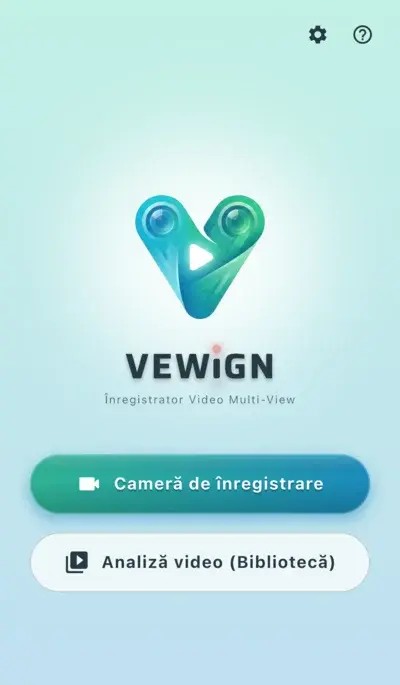
Meniu principal simplu și intuitiv
-
videocam Cameră de înregistrareÎncepeți o nouă sesiune de înregistrare. Este posibilă înregistrarea cu un singur dispozitiv sau filmarea multi-unghi prin colaborarea a două dispozitive.
-
video_library Analiză video (Bibliotecă)Gestionați videoclipurile înregistrate, importați videoclipuri externe și efectuați analize detaliate (redare, desenare, detectare AI).
-
settings SetăriConfigurați calitatea imaginii, setările telecomenzii, verificați informațiile despre aplicație etc.
-
help AjutorAfișează acest manual de utilizare.
Cameră de înregistrare
Funcția principală pentru filmarea sporturilor sau mișcărilor prin combinarea unuia sau a două terminale.
Operațiuni de bază
-
radio_button_checked Buton de înregistrarePornește și oprește filmarea.
-
mic Microfon ON/OFFComută activarea/dezactivarea înregistrării audio (nu poate fi schimbat în timpul înregistrării).
-
cameraswitch Schimbare camerăComută între camera frontală și cea din spate.
-
av_timer MetronomPuteți filma în funcție de ritmul specificat. În medii în care sunetul este greu de auzit, puteți verifica ritmul prin efecte vizuale.
-
flip OglindireInversează imaginea pe orizontală. Util pentru verificări în timpul filmării de tip selfie.
-
video_library Bibliotecă (Analiză video)Dacă doriți să verificați videoclipurile imediat după filmare sau să verificați videoclipurile filmate anterior, puteți accesa biblioteca video din pictograma din partea de sus a ecranului fără a reveni la ecranul principal.
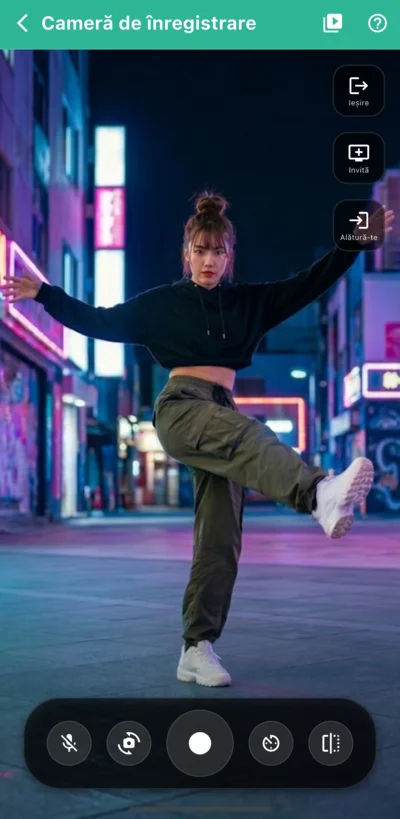
Ecran de filmare cu un singur dispozitiv
lightbulbAlte operațiuni utile
-
Operațiuni de ciupire (Zoom / Panoramare) pinchPuteți mări imaginea prin ciupirea imaginii de previzualizare cu două degete. În timp ce faceți zoom, puteți muta liber poziția de afișare (panoramare) prin tragerea cu un singur deget.Această operațiune se aplică doar afișajului de previzualizare și nu schimbă aria imaginii care este înregistrată.
-
Declanșator la distanță settings_remotePuteți porni și opri înregistrarea de la distanță folosind dispozitivele pe care le aveți la îndemână, cum ar fi telecomenzi Bluetooth sau mouse/tastatură. Este foarte util pentru selfie-uri folosind un trepied sau operarea unui dispozitiv oaspete aflat la distanță.Pentru a-l folosi, este necesară configurarea în „Setări > Setări înregistrare > Declanșator la distanță”.
-
Efecte vizuale de înregistrare light_modePuteți afișa efecte care subliniază vizual că înregistrarea este în curs (cum ar fi clipirea unei borduri roșii pe marginea ecranului). Ajută la verificarea dintr-o privire dacă înregistrarea a început normal chiar și în timpul unui selfie de la distanță.Pentru a-l folosi, este necesară configurarea în „Setări > Setări înregistrare > Efecte vizuale de înregistrare”.
Filmarea multi-unghi prin colaborarea a două dispozitive
Conectați două terminale și puteți înregistra simultan în timp ce verificați ambele imagini ale camerelor una lângă alta.
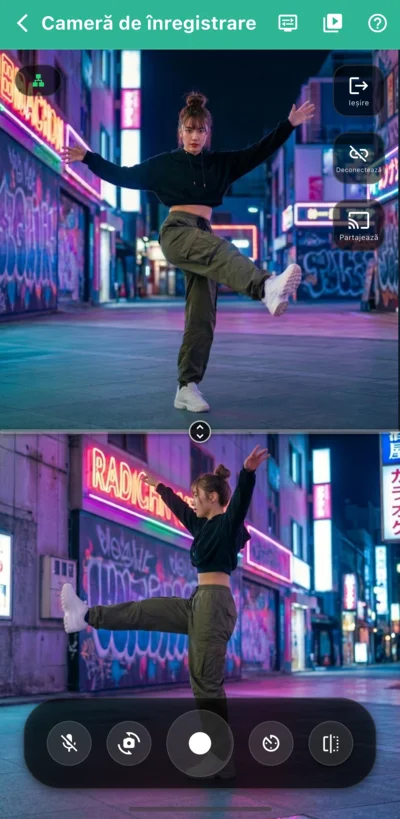
Filmarea multi-unghi
Pe primul terminal care va fi gazda, atingeți [Invită]. Un cod QR va fi afișat pe ecran și va aștepta conexiunea dispozitivului oaspete.
Pe al doilea terminal care va fi oaspetele, atingeți [Alătură-te] și citiți codul QR afișat pe gazdă, sau selectați terminalul vizat din „Gazde înregistrate”.
După conectare, indicatorul de rețea din partea stângă sus a ecranului se va aprinde „verde” și confirmați că starea comunicării este stabilă.
Când apăsați butonul de înregistrare, imaginile celor două camere vor fi sincronizate și înregistrarea va începe. Când opriți înregistrarea, cele două imagini vor fi salvate simultan.
lightbulb Funcții utile
-
Setări afișare 2 ecrane display_settingsPuteți comuta între „Modul divizat”, care aliniază cele două ecrane sus/jos sau stânga/dreapta, și „Modul PiP”, care afișează unul mai mic, în funcție de situație.
-
Partajarea imaginii gazdei castImaginea camerei de pe partea gazdă poate fi afișată în timp real și pe ecranul părții oaspete. Este util când doriți să verificați împreună unghiul într-un loc aflat la distanță.
-
Înregistrarea gazdelor utilizate frecvent starDacă înregistrați gazda pe care o folosiți de obicei, puteți sări peste citirea codului QR data viitoare și vă puteți reconecta cu ușurință doar alegând-o din listă.Înregistrarea gazdei se face în „Setări > Setări înregistrare > Înregistrare cu două camere”.
Atenție la starea conexiunii
expand_circle_down Verificați motivul și detaliile tehnice
Dacă indicatorul de rețea din stânga sus este o pictogramă glob galben, este foarte probabil ca conexiunea P2P să fie stabilită prin intermediul unei linii de internet, mai degrabă decât prin comunicare directă în Wi-Fi. Această stare poate consuma foarte multe date deoarece datele video sunt transferate prin internet. Pentru a evita limitările de date neintenționate, vă rugăm să [Deconectați] imediat. Apoi, asigurați-vă că ambele terminale sunt conectate la același Wi-Fi și că pot comunica prin LAN între ele.
Bibliotecă video
Acesta este ecranul pentru gestionarea și selectarea videoclipurilor filmate sau a celor aduse din exterior. Videoclipurile filmate sunt listate sub formă de carduri ca „seturi video”, și puteți verifica conținutul cu miniaturi de unul sau două ecrane.
Operațiuni de bază
-
add Creează nouDin butonul [+] din partea dreaptă jos a ecranului, puteți aduce propriile fișiere video (MP4, MOV etc.) în bibliotecă.
-
edit EditeazăPuteți schimba titlul sau reselecta videoclipuri.
-
delete_forever ȘtergePuteți șterge seturile de care nu mai aveți nevoie. Apăsarea lungă pe un card vă permite să selectați mai multe seturi și să le ștergeți deodată.
-
sort SortareDin pictograma din dreapta sus a ecranului, puteți sorta seturile de videoclipuri în ordinea datei sau a titlului.
-
cloud_upload Exportul datelorPuteți exporta setul video selectat prin apăsare lungă în formatul dedicat VEWiGN (ZIP). Se folosește pentru migrarea la alte terminale sau backup.
-
cloud_download Importul datelorDin pictograma din dreapta sus a ecranului, puteți aduce datele de backup salvate în formatul dedicat VEWiGN (ZIP).
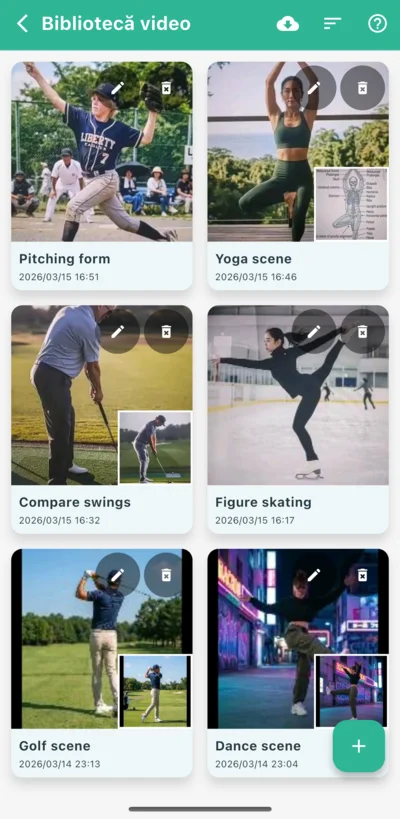
Afișarea listei de seturi video
lightbulb Despre datele care pot fi aduse în seturile video
-
Alege din galerie photo_libraryAlegeți videoclipuri din albumul standard al terminalului.
-
Alege din fișiere folderAlegeți videoclipuri din aplicația „Fișiere” sau din stocarea în cloud.
-
Alege din aplicație video_libraryPuteți crea un set refolosind imaginile altor seturi video aflate deja în bibliotecă.
Analiză video
Acesta este ecranul unde puteți verifica videoclipurile cadru cu cadru sau puteți face analize detaliate folosind instrumente de desenare sau AI.
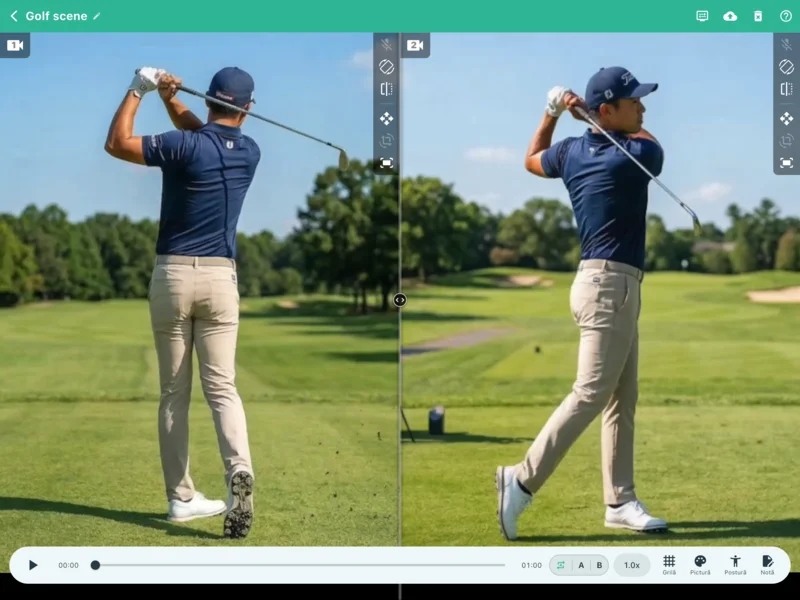
Analiză video multifuncțională
Operațiuni de bază
-
play_arrow Redare simplăFolosind bara de control din partea de jos a ecranului, puteți reda, pune pauză și muta poziția de redare prin bara de căutare. Când există două videoclipuri, acestea sunt întotdeauna controlate în sincron. De asemenea, dacă lungimile video 1 și video 2 sunt diferite, aria totală de redare va fi conformă cu lungimea „video 1”.
-
repeat Buclă (repetare AB)Puteți reda în mod repetat un anumit interval (de la punctul A la punctul B) pentru a-l verifica concentrat.
-
speed Viteză de redarePuteți ajusta viteza de la redare lentă de 0,25x până la viteză de 2,0x, în funcție de situație.
lightbulb Alte operațiuni utile
-
Setări afișare 2 ecrane display_settingsPuteți comuta între afișarea divizată sus-jos/stânga-dreapta și afișarea PiP pentru a se potrivi scenei de analiză. În timpul afișării PiP, puteți ajusta opacitatea ferestrei secundare, astfel încât să puteți compara diferențele subtile de formă prin suprapunerea celor două imagini.
-
Dezactivare sunet volume_offDezactivează sunetul videoclipului în curs de analiză.Starea inițială (implicită) ON/OFF poate fi schimbată în „Setări > Setări player video > Ieșire audio”.Dacă încărcați un videoclip care nu conține date audio, pictograma va afișa mic_off.
-
Corecția orientării video mobile_rotateDacă videoclipul încărcat este orientat lateral sau invers, îl puteți roti în unități de 90 de grade pentru a-l corecta la orientarea corectă.
-
Afișare oglindită flipInversează imaginea pe orizontală. Util pentru corectarea mâinii dominante sau compararea cu un videoclip model.
-
Zoom și panoramare imagine drag_panZoom-ul și mutarea imaginii (panoramare) sunt posibile prin operarea intuitivă a degetelor. Pentru a preveni operațiunile neintenționate prin apăsări greșite, puteți comuta activarea/dezactivarea operării.
-
Ajustarea unghiului imaginii crop_rotatePuteți ajusta fin imaginea la orice unghi împreună cu zoom și panoramare. Corectează înclinările subtile pentru a crește precizia analizei. De asemenea, puteți comuta activarea/dezactivarea operării pentru a preveni atingerile greșite.
-
Resetare imagine fit_screenResetează toate stările de zoom, panoramare și ajustare a unghiului la starea inițială.
Controlul redării de înaltă precizie
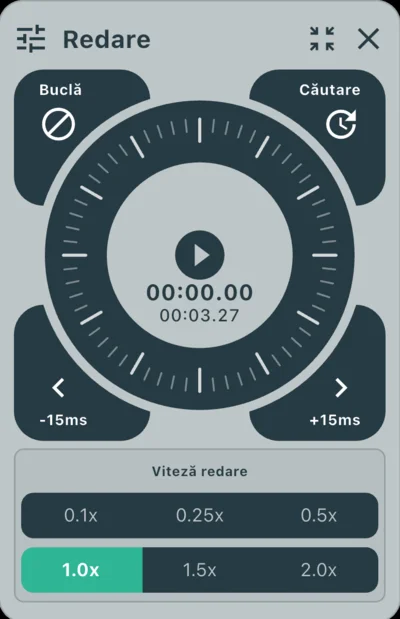
Operarea prin jog dial
-
laps Jog dialPrin trasarea controlerului circular, puteți face cadru cu cadru înainte sau înapoi în mod intuitiv.
-
sync_alt Corecție decalajPuteți decala cele două videoclipuri în unități de milisecunde pentru a sincroniza perfect momentul impactului sau al startului.Cu butonul din dreapta sus a jog dial-ului, puteți comuta între modul „Căutare” pentru mutarea poziției de redare și modul „Corecție decalaj”.Datele înregistrate cu această aplicație salvează video și audio în mod independent. Dacă apare un decalaj în datele audio, puteți ajusta fin sincronizarea audio folosind instrumentul de corecție decalaj.
Desenare grilă avansată
Afișează linii auxiliare la intervale egale pe ecran. Poate fi folosit pentru fixarea poziției de stat sau verificarea liniilor orizontale și verticale de referință. Poziția și unghiul pot fi ajustate fin în funcție de scopul analizei.
-
grid_4x4 Ajustarea modului de afișare și a densitățiiPe lângă grila 2D simplă, puteți comuta la o grilă spațială 3D cu profunzime. finețea (densitatea) liniilor de referință poate fi, de asemenea, schimbată în funcție de utilizare.
-
camera_enhance Ajustarea poziției, pereților și camerei (doar 3D)În modul 3D, puteți ajusta fin mutarea poziției de afișare a grilei, afișarea pereților (fețelor) înconjurători și unghiul de perspectivă al camerei pentru a se potrivi cu imaginea.Fiecare parametru de ajustare se bazează pe o valoare relativă, unde lățimea și înălțimea unui pătrat de grilă este de „1.0”.
-
cleaning_services Radieră grilă (doar 3D)Puteți șterge o parte din grilă prin trecerea degetului peste ea. Deoarece puteți șterge punctual doar partea care se suprapune cu subiectul și este greu de văzut, nu stă în calea analizei.
-
visibility Comutarea afișării / ascunderiiPuteți comuta afișarea/ascunderea întregii grile cu o singură atingere, menținând setările.
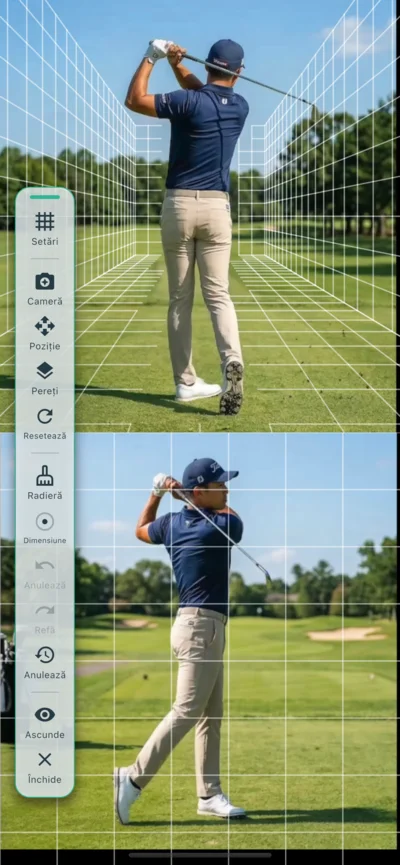
Desenare grilă avansată
Instrumente de pictură variate
Puteți desena linii și figuri direct pe videoclip pentru a vizualiza axa formei sau traiectoria mișcării. Susține analiza de înaltă precizie prin varietatea de instrumente și folosirea mai multor culori.
-
edit Instrumente de desenare bogatePuteți plasa intuitiv figuri potrivite scopului, cum ar fi linii drepte, săgeți, cercuri, dreptunghiuri, linii paralele și instrumentul creion care permite scrierea liberă.
-
architecture Instrumente de măsurare și evidențiereExistă un „Raportor” pentru măsurarea unghiului dintre două linii, un „Spotlight” pentru a scoate în evidență aria dorită și un instrument „Text” pentru a scrie punctele importante.
-
palette Variante de culoriPrin folosirea mai multor culori (paleta de culori), puteți clarifica vizual diferențele dintre obiectele de comparat (profesionist vs. sine, sine din trecut vs. prezent etc.).
-
undo Editare și refacerePe lângă refacerea desenului (Undo/Redo), puteți șterge cu ușurință o anumită parte cu radiera sau puteți șterge deodată figurile de care nu mai aveți nevoie.
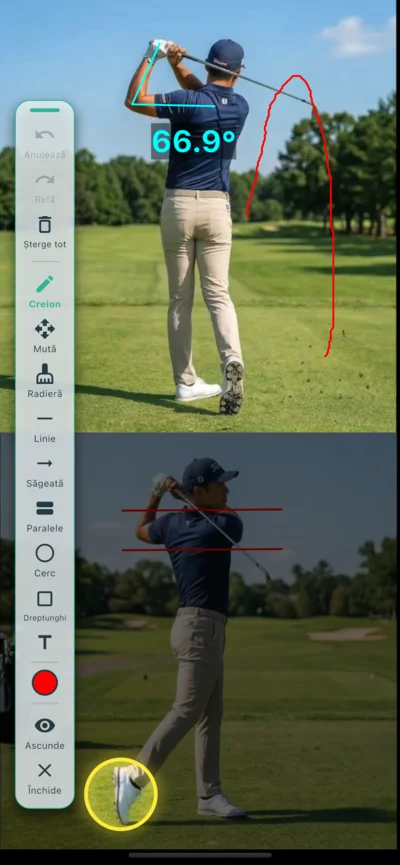
Instrumente de pictură variate
Postură (detecție schelet AI)
AI-ul urmărește automat articulațiile persoanei din imagine și afișează modelul scheletic. Puteți vizualiza erorile de formă sau mecanismul mișcării ca date obiective.
-
accessibility_new Detecție automată și vizualizare AIAnaliza AI începe cu un singur buton. Detectează automat articulațiile majore, cum ar fi umerii, coatele, talia și genunchii, și convertește mișcarea în timp real într-un model scheletic.
-
layers 3 moduri de afișarePuteți comuta între 3 moduri: „Suprapunere pe imagine”, „Doar schelet” și „Doar imagine”. Util când doriți să verificați esența mișcării.
-
tune Personalizare post-imagine și afișarePuteți ajusta lungimea și opacitatea „post-imaginii” prin care puteți verifica traiectoria mișcării. De asemenea, sunt posibile setări individuale pentru a afișa doar anumite articulații sau linii.
-
palette Culori și setări detaliatePuteți schimba liber culorile scheletului și grosimea liniilor. Poate fi personalizat la o schemă de culori ușor de văzut în funcție de culoarea imaginii de fundal.
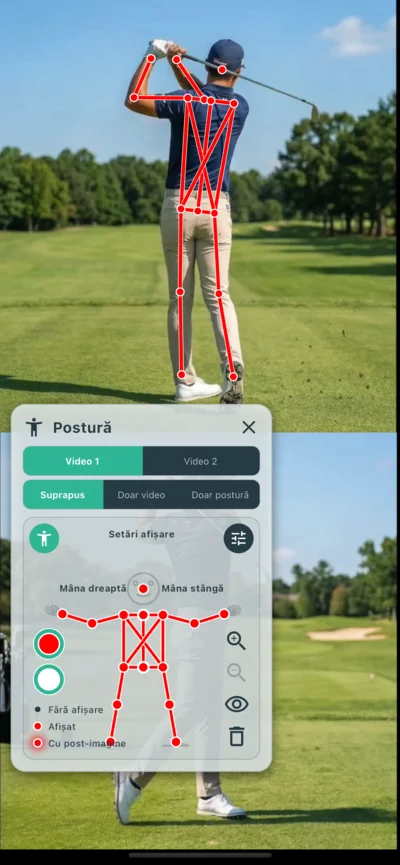
Setări pentru detecția scheletului sub AI (Postură)
tune Despre setările efectelor
-
Timp post-imagine historySetează timpul de afișare a scheletului din cadrele trecute până în prezent ca o „traiectorie”. Este eficient pentru a capta vizual arcul mișcării sau schimbările de formă.
-
Densitate post-imagine opacityAjustează densitatea post-imaginii. Dacă este mai densă, fluxul mișcării devine mai clar; dacă este mai diluată, este mai ușor să vă concentrați pe suprapunerea dintre postura curentă și imagine.
-
Netezire auto_awesomeReduce micile fluctuații care apar la fiecare cadru, specifice analizei AI, și ajustează la o mișcare a scheletului mai lină.
-
Intensitate extracție persoană person_searchAjustează pentru a detecta doar persoana centrală în cazurile în care scheletele altor persoane sunt detectate în afara persoanei principale sau apare zgomot de fundal.
Alte funcții
-
edit_document NotăPuteți înregistra punctele remarcate în timpul analizei sau conținutul instruirii sub formă de text. Conținutul introdus este salvat automat pentru fiecare set video.
-
cloud_upload Export (scriere MP4)Pentru a putea reda în alte medii decât această aplicație, este posibil să scrieți ca un singur fișier video care include imaginile desenate pentru grilă, pictură și postură. Elementele de scris pot fi selectate în timpul exportului. Ideal pentru postarea pe rețele sociale sau partajare.
Setări
Puteți personaliza funcționarea aplicației, calitatea imaginii, colaborarea cu dispozitive externe, aspectul etc. Setările sunt împărțite în trei categorii: „Setări înregistrare”, „Player video” și „Informații aplicație”.
Setări înregistrare
Efectuează setări legate de operarea și calitatea filmării.
-
settings_suggest Setări codificatorSpecifică formatul de compresie video. „Auto” este recomandat, dar dacă înregistrarea este instabilă pe anumite terminale, pot apărea îmbunătățiri prin comutarea manuală la „Software” sau „Hardware”.
-
high_quality Calitate imaginePuteți selecta presetări ale calității imaginii ideale pentru scena de filmare. Puteți alege setări precum „Acțiune / Verificare formă” pentru mișcări rapide, cum ar fi swing-ul de golf, sau „Calitate înaltă” pentru înregistrări de înaltă definiție.
-
mic Activează microfonul implicitSetează dacă microfonul va fi ON sau OFF în mod implicit la intrarea în camera de înregistrare.
-
videocam Cameră implicităSelectați camera implicită (frontală sau posterioară) de utilizat la intrarea în cameră.
-
settings_remote Declanșator la distanțăAlocă butoanele de pe telecomenzi Bluetooth sau mouse-uri la operațiunile de pornire/oprire a înregistrării. Are și o funcție de învățare care recunoaște automat diferențele de coduri de taste între sisteme de operare și dispozitive.
-
light_mode Efecte vizuale de înregistrareActivează/dezactivează efectele vizuale, cum ar fi clipirea roșie a marginii ecranului în timpul înregistrării. Facilitează confirmarea stării înregistrării în timpul unui selfie de la distanță.
-
phonelink_setup Înregistrare cu două camereEfectuează setările de asociere pentru terminalele care realizează înregistrarea simultană. Terminalele înregistrate se pot conecta data viitoare doar alegându-le din listă, fără a citi codul QR.
Setări player video
Personalizează comportamentul în timpul redării și analizei.
-
volume_up Ieșire audioAceasta este setarea inițială a sunetului la deschiderea ecranului de analiză. Puteți alege între „Întotdeauna OFF la început”, „Întotdeauna ON la început” și „Păstrează ultima stare pentru fiecare video”.
-
vibration Feedback Jog DialActivează vibrațiile și sunetele de clic la utilizarea selectorului jog.
Informații aplicație
Efectuează verificări ale designului și informațiilor întregii aplicații.
-
language Setări limbăPuteți selecta limba utilizată pentru afișare în aplicație. În mod implicit, limba este selectată automat în funcție de setările sistemului terminalului, dar dacă aplicația nu suportă acea limbă, va fi afișată în engleză.
-
palette Temă culoriSchimbă schema de culori (skin) a aplicației. Puteți personaliza aspectul după propriul plac alegând Dark Mode sau palete de culori potrivite pentru diferite sporturi.
-
info Versiune / LicențePuteți verifica versiunea aplicației instalate în prezent și puteți consulta informațiile despre licențele bibliotecilor open source utilizate în această aplicație.
diamond Despre planul Pro
VEWiGN poate fi folosit gratuit pentru majoritatea funcțiilor sale, cum ar fi înregistrarea multi-unghi, analiza AI și diversele instrumente de desenare. Pentru cei care doresc mai multă analiză video și gestionarea permanentă a datelor, oferim „Planul Pro” care elimină următoarele limitări.
| Funcție / Limitări | Plan gratuit | Plan Pro |
|---|---|---|
| Limita timpului de înregistrare | 1 min / dată | Nelimitat |
| Număr de salvări în bibliotecă | Până la 3 seturi | Nelimitat |
| Funcție de backup (Export/Import ZIP) | Indisponibil | Disponibil |
| Filigran pe video (Logo VEWiGN) | Da | Nu |
Prin trecerea la planul Pro, toate aceste constrângeri sunt eliminate și, pe lângă antrenamentul individual, îl puteți folosi ca instrument profesional pentru instruire sportivă etc. Vă puteți înregistra pentru upgrade din bannerul aflat în partea de sus a ecranului de setări.
Întrebări frecvente (FAQ)
Am adunat întrebări frecvente și răspunsurile lor despre cum să folosiți și funcțiile VEWiGN.
p2p
Sunt necesare echipamente speciale, cum ar fi un router Wi-Fi, pentru conectarea celor două dispozitive?
public
Dacă îl folosesc afară, va consuma mult trafic de date?
wifi_off
Ambele dispozitive sunt conectate la același Wi-Fi, dar nu se pot conecta între ele în Cameră de înregistrare.
report_problem
Aplicația se închide sau salvarea eșuează în timpul înregistrării.
settings_remote
Declanșatorul la distanță nu răspunde corect.
sync_alt
Vreau să sincronizez timpul celor două videoclipuri.
cloud_sync
Pot prelua datele când schimb dispozitivul?
devices_other
Pot folosi împreună iPhone și Android?
accessibility_new
Crearea datelor de postură AI durează mult.
cloud_upload
Exportul MP4 durează mult.
security
Vă rugăm să-mi spuneți despre permisiunile cerute de aplicație și despre gestionarea datelor.
Această aplicație folosește următoarele permisiuni necesare funcționării sale.
- Cameră / Microfon: Utilizate pentru înregistrarea video și audio.
- Foto / Bibliotecă: Utilizate pentru salvarea videoclipurilor înregistrate și citirea videoclipurilor externe.
- Rețea (Wi-Fi/Date mobile): Utilizată pentru schimbul de informații de conexiune la colaborarea între două terminale și pentru comunicarea prin releu. Pe iOS, permisiunea „Rețea locală” este de asemenea utilizată pentru comunicarea P2P.
- Bluetooth (doar Android): Necesară pentru a utiliza dispozitive Bluetooth ca declanșator la distanță. Pe iOS, dispozitivele Bluetooth pot fi folosite ca telecomandă fără permisiuni suplimentare.
Datele video și audio obținute sunt utilizate doar pentru afișarea, editarea și salvarea în interiorul aplicației și pentru operațiunile de export de către utilizatorul însuși.
Datele nu sunt trimise niciodată către servere externe, inclusiv către dezvoltator, și nu sunt utilizate în niciun alt scop decât furnizarea funcțiilor aplicației.