
VEWGN
Видеорегистратор мульти-вью
Введение
VEWiGN — это многоракурсный видеорегистратор, реализованный на ваших привычных устройствах. Он поддерживает вас в улучшении результатов во всех ситуациях, где требуется многосторонний анализ движений: проверка техники в спорте, танцевальная практика, запись реабилитации и многое другое.


1. Специальное оборудование не требуется
Вам не нужны дорогие камеры или специальные передатчики. Достаточно подготовить один или два смартфона или планшета, которыми вы пользуетесь каждый день, чтобы сразу начать многоракурсную запись и анализ.
Работает с любыми комбинациями iOS / Android.

Ваши мобильные устройства превращаются в профессиональное оборудование для анализа
2. Запись без лишних затрат на трафик
Беспокоитесь о расходе трафика при передаче больших объемов видеоданных? VEWiGN использует технологию P2P (peer-to-peer).
Это механизм, при котором устройства обмениваются данными напрямую друг с другом. Подключив два устройства к одному Wi-Fi роутеру (точке доступа), вы сможете обмениваться видео высокого качества практически без использования внешнего интернет-канала и без опасений за лимит трафика.
Минимальный объем данных передается только для установления начального соединения (сигналинга), но сами данные видео во время записи передаются напрямую в локальной сети.

Данные передаются напрямую — быстро и надежно
Быстрый старт
Сопряжение
Соедините два устройства в комнате записи и выберите ракурсы камер.
Начало записи
Запустите запись. Видео с двух камер будут автоматически синхронизированы и сохранены на основном устройстве.
Анализ техники
Проверьте технику с помощью замедленного воспроизведения и AI-детектирования поз, добавьте линии и заметки для анализа.
Обмен в соцсетях
Экспортируйте данные анализа в виде видеофайла. Используйте его для публикации в соцсетях или обмена с другими.
Главный экран
Это основной экран, отображаемый при запуске приложения. Отсюда можно перейти к двум основным функциям и настройкам.
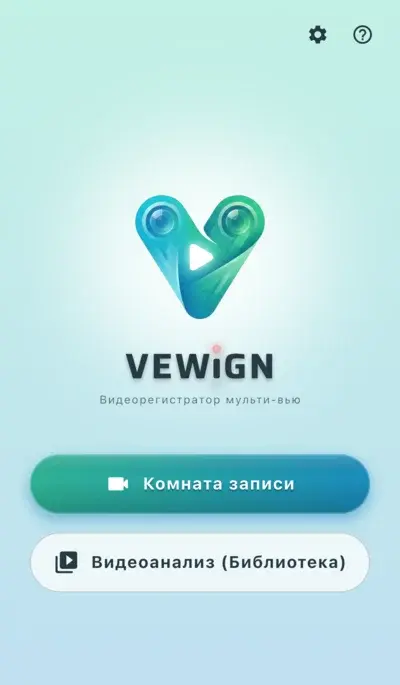
Простое и интуитивно понятное главное меню
-
videocam Комната записиНачните новую сессию записи. Возможна съемка как на одно устройство, так и с использованием двух связанных устройств для многоракурсной съемки.
-
video_library Видеоанализ (Библиотека)Управление записанными видео, импорт внешних видео и проведение детального анализа (воспроизведение, рисование, AI-детектирование).
-
settings НастройкиНастройка качества видео, дистанционного запуска, проверка информации о приложении и другое.
-
help ПомощьОтобразить данное руководство пользователя.
Комната записи
Основная функция для съемки спорта и движений с использованием одного или двух устройств.
Основные операции
-
radio_button_checked Кнопка записиНачать или остановить съемку.
-
mic Микрофон ВКЛ/ВЫКЛВключение или выключение записи звука (нельзя изменить во время записи).
-
cameraswitch Переключение камерыПереключение между фронтальной и основной камерами.
-
av_timer МетрономСъемка с заданным темпом. В условиях, где плохо слышен звук, можно ориентироваться на визуальные эффекты ритма.
-
flip ЗеркалированиеЗеркальное отображение видео. Удобно для контроля при селфи-съемке.
-
video_library Библиотека (Видеоанализ)Если вы хотите проверить видео сразу после съемки, вы можете перейти в библиотеку видео через иконку в верхней части экрана, не возвращаясь на главный экран.
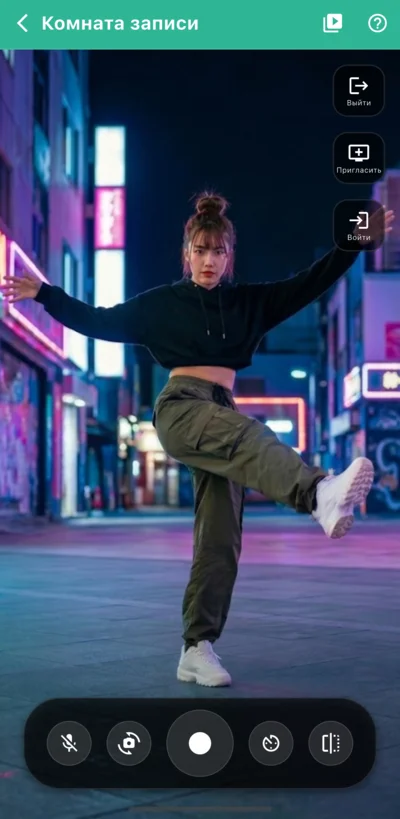
Экран съемки на одно устройство
lightbulbДругие полезные операции
-
Жесты щипка (зум и панорамирование) pinchВы можете увеличивать видео превью жестом щипка двумя пальцами. При увеличении можно перемещать область просмотра (панорамировать) одним пальцем.Эта операция применяется только к отображению превью и не меняет саму область записываемого видео.
-
Дистанционный запуск settings_remoteС помощью Bluetooth-пульта, мыши или клавиатуры можно начинать и останавливать запись на расстоянии. Это крайне удобно при использовании штатива или для управления дополнительным устройством.Требуется предварительная настройка в разделе «Настройки > Настройки комнаты записи > Дистанционный запуск».
-
Визуальные эффекты записи light_modeМожно включить эффекты, визуально подчеркивающие процесс записи (например, мигающая красная рамка). Это помогает убедиться на расстоянии, что запись началась успешно.Требуется включение в разделе «Настройки > Настройки комнаты записи > Визуальные эффекты записи».
Многоракурсная съемка с двух устройств
Соедините два устройства и записывайте видео с обеих камер одновременно, видя их рядом на одном экране.
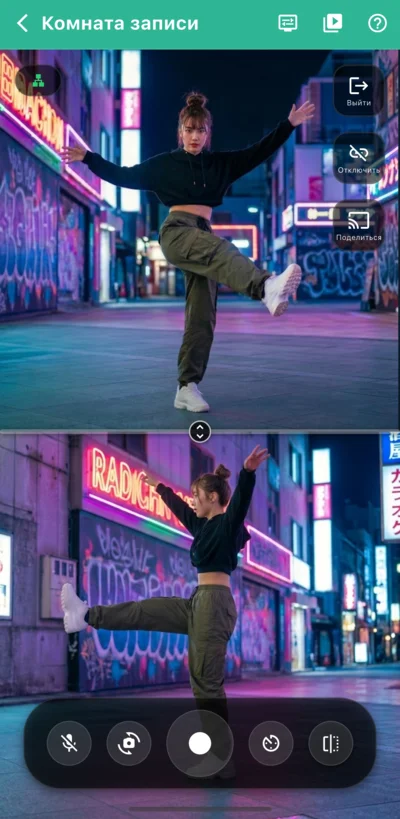
Многоракурсная съемка
На первом устройстве (хосте) нажмите [Пригласить]. Появится QR-код, хост будет ожидать подключения гостя.
На втором устройстве (госте) нажмите [Войти] и считайте QR-код на хосте или выберите его из списка зарегистрированных устройств.
После подключения убедитесь, что сетевой индикатор в левом верхнем углу горит «зеленым», что означает стабильную связь.
При нажатии на кнопку записи съемка начнется на обоих устройствах синхронно. При остановке оба видео будут сохранены одновременно.
lightbulb Полезные функции
-
Настройки двух экранов display_settingsВы можете переключаться между «Разделенным режимом» (горизонтально/вертикально) и «Режимом PiP» (картинка в картинке) в зависимости от ситуации.
-
Общий доступ к видео хоста castВидео с камеры хоста может отображаться на экране гостя в реальном времени. Это удобно для совместного контроля ракурса на расстоянии.
-
Регистрация часто используемых хостов starЕсли вы зарегистрируете часто используемое основное устройство, в следующий раз вы сможете подключиться к нему одним нажатием из списка, пропустив сканирование QR-кода.Регистрация хоста выполняется в разделе «Настройки > Настройки комнаты записи > Запись с двух устройств».
Внимание к состоянию подключения
expand_circle_down Узнать причину и технические детали
Если сетевой индикатор в левом верхнем углу выглядит как желтый значок планеты, это означает, что P2P соединение установлено не напрямую через Wi-Fi, а через интернет-канал (реле). Это может привести к огромному потреблению трафика. Для избежания непредвиденных расходов немедленно нажмите [Отключить]. Затем убедитесь, что оба устройства подключены к одному Wi-Fi и могут обмениваться данными в локальной сети.
Библиотека видео
Экран управления записанными или импортированными видео. Видео отображаются в виде списка «видеосетов» с карточками, на которых видны превью для одного или двух ракурсов.
Основные операции
-
add Создать новыйЧерез кнопку [+] в правом нижнем углу вы можете добавить в библиотеку уже имеющиеся видеофайлы (MP4, MOV и др.) с вашего устройства.
-
edit РедактироватьВы можете изменить заголовок или перевыбрать видео.
-
delete_forever УдалитьУдаление ненужных сетов. Удерживая карточку, можно выбрать несколько сетов для массового удаления.
-
sort СортировкаЧерез иконку в правом верхнем углу можно отсортировать видео по дате (новые/старые) или по заголовку.
-
cloud_upload Экспорт данныхВыбранные долгим нажатием видеосеты можно экспортировать в специальном формате VEWiGN (ZIP). Это используется для переноса на другие устройства или создания бэкапа.
-
cloud_download Импорт данныхЧерез иконку в правом верхнем углу можно импортировать данные, сохраненные в формате VEWiGN (ZIP).
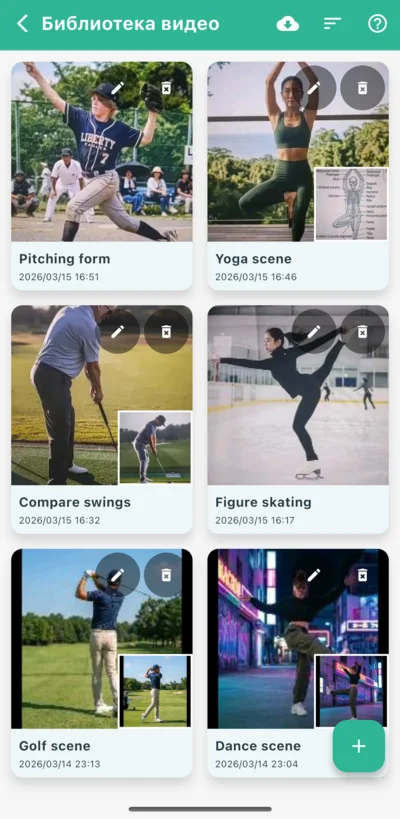
Список видеосетов
lightbulb Типы данных для импорта
-
Выбрать из галереи photo_libraryВыбор видео из стандартного фотоальбома устройства.
-
Выбрать из файлов folderВыбор видео из приложения «Файлы» или облачных хранилищ.
-
Выбрать из приложения video_libraryПовторное использование видео, которые уже находятся в других видеосетах библиотеки.
Видеоанализ
Экран для покадрового просмотра записанных видео, детального анализа с помощью инструментов рисования и AI.
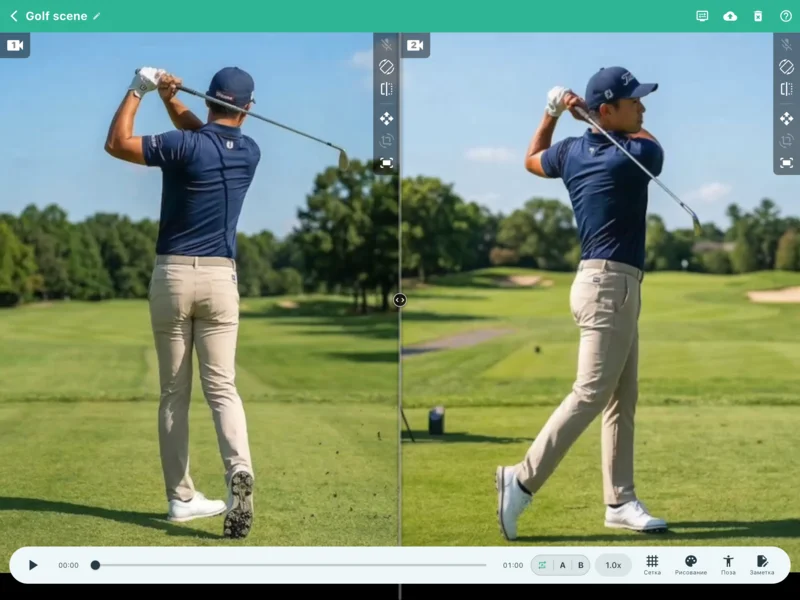
Многофункциональный видеоанализ
Основные операции
-
play_arrow ВоспроизведениеС помощью панели управления внизу экрана можно запускать/останавливать видео и перемещаться по нему через ползунок. Если видео два, они управляются синхронно. Если длительность видео 1 и видео 2 различается, общий доступный диапазон воспроизведения определяется по «Видео 1».
-
repeat Цикл (AB-повтор)Вы можете многократно воспроизводить определенный участок (от точки A до точки B) для тщательной проверки.
-
speed СкоростьРегулируется от замедленного 0.25x до ускоренного 2.0x в зависимости от нужд анализа.
lightbulb Другие полезные операции
-
Настройки двух экранов display_settingsВы можете переключаться между разделенным экраном (вертикально/горизонтально) и режимом PiP. В режиме PiP можно менять прозрачность дочернего окна, что позволяет накладывать два видео друг на друга для сравнения малейших нюансов техники.
-
Отключение звука volume_offВыключает звук анализируемого видео.Состояние по умолчанию можно изменить в «Настройки > Настройки видеоплеера > Вывод звука».Если видео не содержит аудиодорожки, иконка будет отображаться как mic_off.
-
Коррекция ориентации mobile_rotateЕсли импортированное видео отображается боком или вверх ногами, его можно повернуть с шагом 90 градусов.
-
Зеркалирование flipОтражает видео по горизонтали. Удобно для коррекции «ведущей руки» или сравнения с эталонным видео.
-
Зум и панорамирование drag_panУвеличение и перемещение видео доступно через интуитивные жесты пальцами. Функцию можно включать и выключать, чтобы избежать случайных нажатий.
-
Регулировка угла видео crop_rotateВместе с зумом можно точно настраивать угол наклона видео. Это помогает компенсировать небольшой завал горизонта для повышения точности анализа. Функцию также можно блокировать.
-
Сброс видео fit_screenСбрасывает все настройки зума, панорамирования и угла к исходному состоянию.
Высокоточное управление
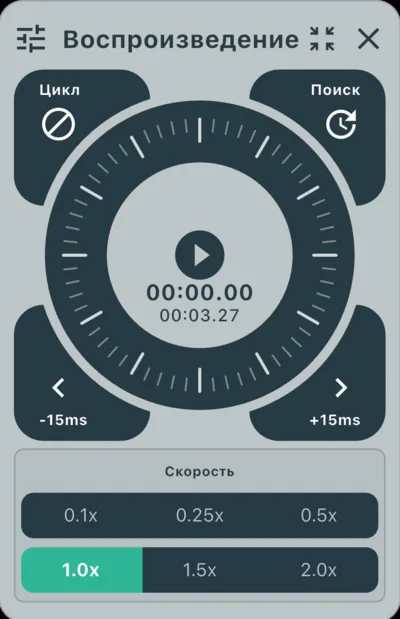
Управление с помощью джог-дайала
-
laps Джог-дайалВращая круглый контроллер, можно интуитивно выполнять покадровую перемотку вперед или назад.
-
sync_alt Сдвиг видеоВы можете сдвигать два видео относительно друг друга с точностью до миллисекунд, чтобы идеально синхронизировать момент удара или старта.Кнопка в правом верхнем углу джог-дайала позволяет переключаться между режимами «Поиск» (перемещение по времени) и «Сдвиг» (синхронизация).Данные видео и звука, записанные в этом приложении, хранятся независимо. Если звук рассинхронизирован, его тайминг также можно подстроить инструментом коррекции.
Продвинутая сетка
Отображает вспомогательные линии с равными интервалами. Помогает фиксировать положение тела или проверять горизонталь и вертикаль. Положение и угол можно тонко настраивать.
-
grid_4x4 Режимы и плотностьПомимо простой 2D-сетки, можно включить 3D-сетку с перспективой. Плотность линий также настраивается под ваши цели.
-
camera_enhance Настройка позиции, стен и камеры (только 3D)В 3D-режиме можно точно подогнать под видео положение сетки, отображение стен и угол перспективы камеры.Единицы измерения в настройках относительны: ширина/высота одной ячейки сетки принята за «1.0».
-
cleaning_services Ластик для сетки (только 3D)Вы можете стирать части сетки пальцем. Это позволяет убрать линии там, где они перекрывают объект и мешают анализу.
-
visibility Переключение видимостиОдним нажатием можно скрыть или показать всю сетку, сохраняя настройки.
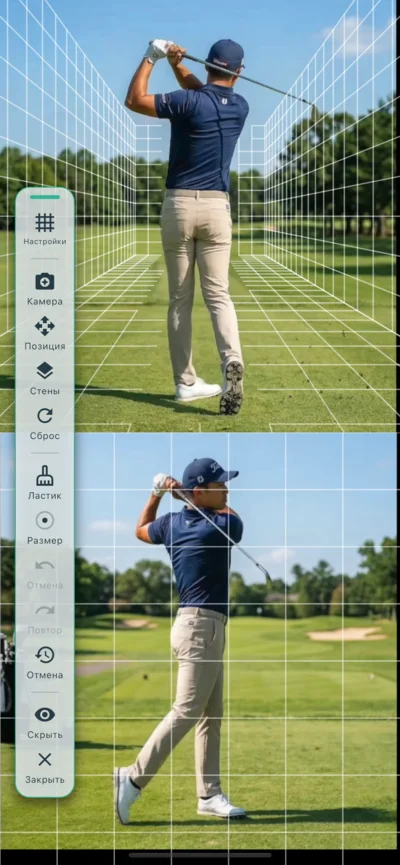
Продвинутая сетка
Разнообразные инструменты рисования
Рисуйте линии и фигуры прямо поверх видео, чтобы визуализировать оси тела или траектории движений. Поддержка разных цветов и инструментов обеспечивает точность анализа.
-
edit Богатый выбор инструментовЛинии, стрелки, круги, прямоугольники, параллельные линии и перо для свободного рисования — расставляйте нужные фигуры интуитивно.
-
architecture Измерение и акцентыВ арсенале есть «Угломер» для измерения углов между линиями, «Акцент (прожектор)» для выделения области внимания и «Текст» для записи важных пометок.
-
palette Цветовые палитрыИспользование разных цветов позволяет визуально разделить объекты сравнения (например, профи и вы, или вы в прошлом и сейчас).
-
undo Правки и отменаДоступны функции Undo/Redo, ластик для удаления частей рисунка и возможность полной очистки всех фигур.
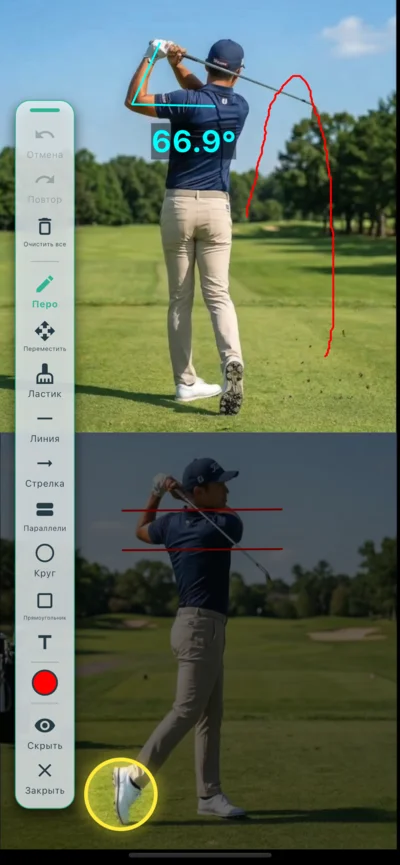
Инструменты рисования
Поза (AI-анализ скелета)
AI автоматически отслеживает суставы людей на видео и отображает скелетную модель. Это позволяет объективно увидеть ошибки в технике и механику движений.
-
accessibility_new Автоматическое AI-детектированиеЗапуск анализа одной кнопкой. AI определяет ключевые точки (плечи, локти, таз, колени и др.) и в реальном времени строит модель движений.
-
layers 3 режима отображенияМожно переключаться между «Поверх видео», «Только скелет» и «Только видео». Удобно для концентрации на сути движений.
-
tune Шлейф и кастомизацияМожно настроить «шлейф» (траекторию) движений, его длительность и прозрачность. Также доступен выбор конкретных суставов для отображения.
-
palette Цвета и деталиЦвет костей и толщину линий можно менять под фон видео для лучшей видимости.
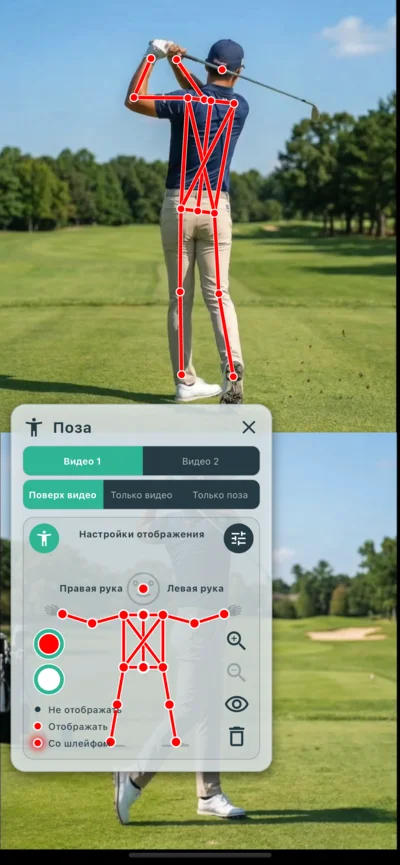
Настройка AI-анализа поз
tune Настройки эффектов
-
Длительность шлейфа historyВремя отображения скелета из прошлых кадров как «траектории». Помогает визуально зафиксировать дуги и изменения формы движений.
-
Плотность шлейфа opacityРегулирует яркость траектории. Большая плотность делает поток движений четким, малая — позволяет лучше видеть текущую позу.
-
Сглаживание auto_awesomeУменьшает мелкое дрожание скелета, характерное для кадров AI-анализа, делая движения более плавными.
-
Чувствительность AI person_searchПомогает сфокусироваться на главном человеке, если AI находит скелеты в фоне или реагирует на шум.
Другие функции
-
edit_document ЗаметкиЗаписывайте мысли и указания текстом во время анализа. Содержимое автоматически сохраняется для каждого видеосета.
-
cloud_upload Экспорт (в MP4)Вы можете создать видеофайл со всеми наложениями (сетка, рисование, позы) для просмотра вне приложения. Можно выбрать, какие именно элементы включать в файл. Идеально для отправки и соцсетей.
Настройки
Здесь можно настроить работу приложения, качество видео, связь с внешними устройствами и внешний вид. Настройки разделены на три категории: «Комната записи», «Видеоплеер» и «Информация о приложении».
Настройки комнаты записи
Настройки, связанные с процессом съемки и качеством видео.
-
settings_suggest Настройки энкодераУказывает формат сжатия видео. Рекомендуется «Авто», но при нестабильной работе на конкретном устройстве можно попробовать переключиться на «Программный» или «Аппаратный».
-
high_quality Качество видеоВыбор пресетов качества под разные сценарии. Например, «Спорт и анализ движений» для быстрых действий или «Высокое качество» для четкой картинки.
-
mic Микрофон включен по умолчаниюОпределяет, будет ли микрофон включен автоматически при входе в комнату записи.
-
videocam Камера по умолчаниюВыберите камеру по умолчанию (переднюю или заднюю), которая будет использоваться при входе в комнату.
-
settings_remote Дистанционный запускНазначение кнопок Bluetooth-пультов или мыши на старт/стоп записи. Есть функция обучения для распознавания кодов клавиш разных систем.
-
light_mode Визуальные эффекты записиВключение/выключение эффектов (например, мигание рамки), которые помогают видеть статус записи издалека.
-
phonelink_setup Запись с двух устройствНастройка сопряжения устройств. Зарегистрированные устройства можно подключать одним нажатием, не сканируя QR-код повторно.
Настройки видеоплеера
Кастомизация поведения при воспроизведении и анализе.
-
volume_up Вывод звукаНачальная настройка звука при открытии анализа: «Всегда выкл», «Всегда вкл» или «Сохранять последнее состояние».
-
vibration Отклик поворотного дискаВключает вибрацию и звуки щелчка при использовании поворотного диска.
Информация о приложении
Дизайн и общая информация о приложении.
-
language Языковые настройкиВыбор языка интерфейса. По умолчанию используется системный язык устройства, если он поддерживается; в противном случае — английский.
-
palette Цветовая темаИзменение цветовой схемы приложения. Можно выбрать темную тему или палитры под разные виды спорта.
-
info Версия / ЛицензииПроверка текущей версии приложения и просмотр лицензий открытого ПО, использованного в разработке.
diamond О версии Pro
Большинство функций VEWiGN, включая многоракурсную запись, AI-анализ и инструменты рисования, доступны бесплатно. Для тех, кто хочет проводить больше анализов и управлять данными без ограничений, мы предлагаем «Pro-план».
| Функции и лимиты | Бесплатно | Pro-план |
|---|---|---|
| Лимит времени записи | 1 мин / раз | Без лимита |
| Место в библиотеке | до 3 сетов | Без лимита |
| Функции бэкапа (ZIP экспорт/импорт) | Недоступно | Доступно |
| Водяной знак (лого VEWiGN) | Есть | Нет |
Обновление до Pro снимает все ограничения, превращая приложение в профессиональный инструмент не только для личных тренировок, но и для спортивного инструктажа. Оформить подписку можно через баннер в верхней части экрана настроек.
Часто задаваемые вопросы (FAQ)
Сборник популярных вопросов об использовании и функциях VEWiGN.
p2p
Нужно ли специальное оборудование (Wi-Fi роутер и т.д.) для соединения двух устройств?
public
Расходуется ли интернет-трафик при использовании на улице?
wifi_off
Оба устройства подключены к одной и той же сети Wi-Fi, но они не могут соединиться друг с другом в Комнате записи.
report_problem
Приложение вылетает или запись не сохраняется.
settings_remote
Пульт дистанционного запуска не реагирует.
sync_alt
Как синхронизировать тайминг двух видео?
cloud_sync
Можно ли перенести данные при смене телефона?
devices_other
Можно ли использовать iPhone и Android вместе?
accessibility_new
Создание AI-данных позы занимает много времени.
cloud_upload
Экспорт в MP4 занимает много времени.
security
Какие разрешения требуются приложению и как обрабатываются данные?
Приложение использует следующие разрешения:
- Камера и микрофон: для записи видео и звука.
- Фото и Библиотека: для сохранения записей и импорта видео.
- Сеть (Wi-Fi/данные): для обмена информацией о подключении и передачи видео. На iOS также требуется разрешение на «Локальную сеть» для P2P.
- Bluetooth (только Android): для работы с пультами дистанционного запуска. На iOS пульты работают без дополнительных разрешений.
Видео и аудио данные используются только для отображения, редактирования и сохранения внутри приложения, а также для экспорта по вашей команде.
Данные НИКОГДА НЕ ПЕРЕДАЮТСЯ на внешние серверы (включая серверы разработчика) и не используются в целях, не связанных с функциями приложения.