
VEWGN
Multi-view videorekordér
Úvod
VEWiGN je multi-view videorekordér, ktorý môžete používať len so svojimi zariadeniami. Podporuje zlepšenie vášho výkonu vo všetkých scénach, kde chcete analyzovať pohyby z viacerých uhlov, ako je kontrola formy v športe, nácvik tanca alebo záznamy o rehabilitácii.


1. Žiadne špeciálne vybavenie nie je potrebné
Nie sú potrebné drahé kamery ani špeciálne vysielače. Stačí vám jedno alebo dve zariadenia (smartfón alebo tablet), ktoré bežne používate, a môžete okamžite začať s nahrávaním a analýzou z viacerých uhlov.
Funguje s akoukoľvek kombináciou iOS / Android.

Vaše zariadenia sa stanú profesionálnym analytickým vybavením
2. Nahrávajte bez obáv o dáta
Máte obavy z vysokej spotreby dát (paketov) pri odosielaní a prijímaní veľkých objemov video dát? VEWiGN využíva technológiu nazývanú P2P (Peer-to-Peer).
Toto je systém, v ktorom si zariadenia vymieňajú dáta priamo medzi sebou. Pripojením dvoch zariadení k rovnakému Wi-Fi routeru (prístupovému bodu) môžete zdieľať vysokokvalitné video takmer bez použitia externého internetového pripojenia a bez obáv z dátových limitov.
Pre nadviazanie počiatočného spojenia (signalizáciu) dôjde k minimálnej dátovej komunikácii, ale samotné video dáta počas nahrávania sa prenášajú priamo v rámci lokálnej siete.

Dáta prichádzajú priamo, takže je to rýchle a bezpečné
Rýchly štart
Párovanie
Pripojte dve zariadenia v nahrávacej miestnosti a určte uhly kamery.
Spustiť nahrávanie
Spustite nahrávanie. Videá z dvoch zariadení sa automaticky synchronizujú a uložia na materské zariadenie.
Analýza formy
Skontrolujte formu pomocou spomaleného prehrávania alebo AI detekcie póz a nakreslite čiary alebo vpíšte poznámky pre analýzu.
Zdieľanie
Exportujte analytické dáta ako video. Použite ich na nahranie na sociálne siete alebo zdieľanie.
Domovská obrazovka
Toto je hlavná obrazovka, ktorá sa zobrazí po spustení aplikácie. Máte odtiaľ prístup k dvom hlavným funkciám a nastaveniam.
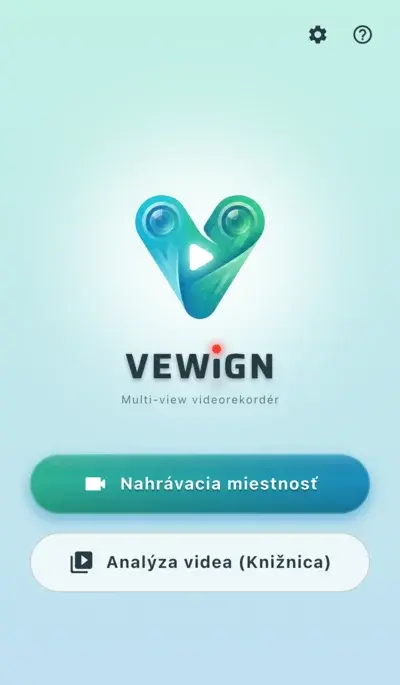
Jednoduché a intuitívne hlavné menu
-
videocam Nahrávacia miestnosťSpustite novú reláciu nahrávania. Je možné nahrávať s jedným zariadením alebo v spolupráci s dvoma zariadeniami pre snímanie z viacerých uhlov.
-
video_library Analýza videa (Knižnica)Spravujte nahrané videá, importujte externé videá a vykonávajte detailnú analýzu (prehrávanie, kreslenie, AI detekcia).
-
settings NastaveniaNastavte kvalitu videa, ovládač, skontrolujte informácie o aplikácii atď.
-
help PomocníkZobrazí tento užívateľský manuál.
Nahrávacia miestnosť
Hlavná funkcia na snímanie športov alebo pohybov pomocou jedného alebo dvoch zariadení.
Základné operácie
-
radio_button_checked Tlačidlo nahrávaniaSpustí a zastaví snímanie.
-
mic Mikrofón ZAP/VYPPrepína medzi povolením a zakázaním nahrávania zvuku (počas nahrávania nie je možné zmeniť).
-
cameraswitch Prepnúť kameruPrepína medzi prednou a zadnou kamerou.
-
av_timer MetronómMôžete snímať podľa určeného tempa. V prostrediach, kde je zvuk zle počuť, môžete rytmus kontrolovať pomocou vizuálnych efektov.
-
flip ZrkadlenieZrkadlovo otočí obraz. Užitočné pri kontrole pri snímaní samého seba.
-
video_library Knižnica (Analýza videa)Ak chcete skontrolovať video hneď po snímaní alebo skontrolovať predtým nasnímané videá, môžete k nim pristúpiť cez ikonu v hornej časti obrazovky bez návratu na domovskú obrazovku.
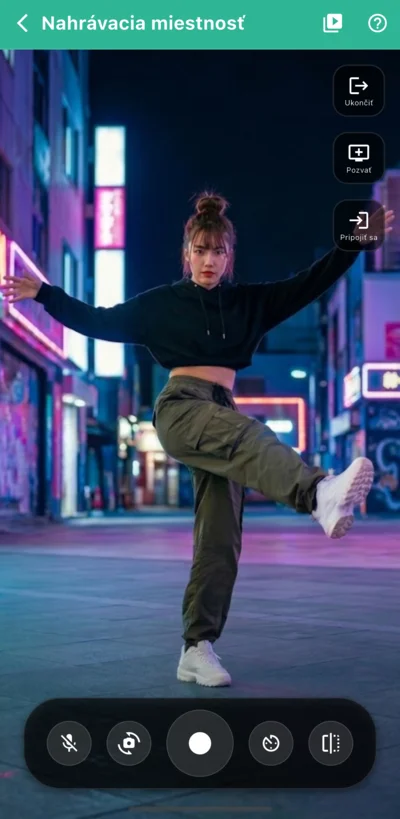
Obrazovka snímania s jedným zariadením
lightbulbĎalšie užitočné operácie
-
Priblíženie a posun (Zoom/Pan) pinchPomocou gesta stiahnutia/roziahnutia dvoch prstov môžete video priblížiť. Počas priblíženia môžete ťahaním jedným prstom ľubovoľne posúvať (pan) pozíciu zobrazenia.Táto operácia sa vzťahuje len na náhľad a nezmení rozsah nahrávaného videa.
-
Diaľková spúšť settings_remotePomocou Bluetooth ovládača, myši alebo klávesnice môžete na diaľku spustiť a zastaviť nahrávanie. Je to veľmi užitočné pri snímaní samého seba pomocou statívu alebo pri ovládaní dcérskeho zariadenia z diaľky.Ak ju chcete použiť, musíte ju nastaviť v časti 'Nastavenia > Nastavenia nahrávacej miestnosti > Diaľková spúšť'.
-
Vizuálne efekty nahrávania light_modeMôžete zobraziť efekty, ktoré vizuálne zvýrazňujú, že nahrávanie prebieha (napr. blikanie červeného rámu obrazovky). Pomáha to na prvý pohľad skontrolovať, či sa nahrávanie úspešne spustilo, aj keď snímate samého seba z diaľky.Ak ich chcete použiť, musíte ich nastaviť v časti 'Nastavenia > Nastavenia nahrávacej miestnosti > Vizuálne efekty nahrávania'.
Multi-angle snímanie v spolupráci s dvoma zariadeniami
Pripojte dve zariadenia, zobrazte obrazy z oboch kamier vedľa seba a nahrávajte súčasne.
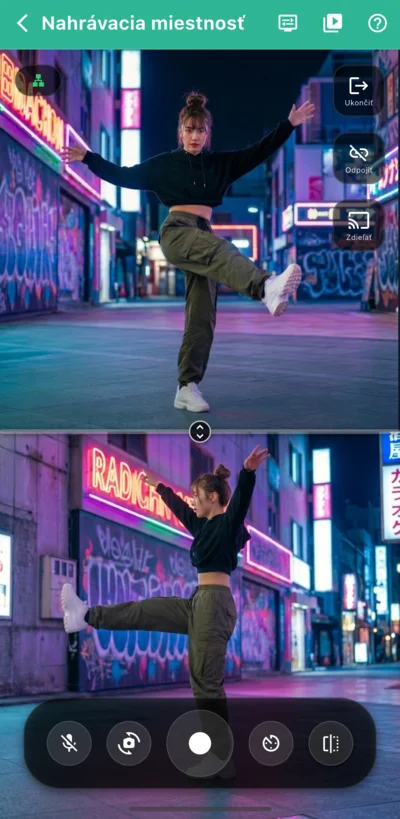
Multi-angle snímanie
Na prvom zariadení (materskom) klepnite na [Pozvať]. Na obrazovke sa zobrazí QR kód a zariadenie bude čakať na pripojenie dcérskeho zariadenia.
Na druhom zariadení (dcérskom) klepnite na [Pripojiť sa] a naskenujte QR kód zobrazený na materskom zariadení, alebo vyberte cieľové zariadenie v časti 'Registrované materské zariadenia'.
Po pripojení skontrolujte, či indikátor siete v ľavom hornom rohu svieti 'nazeleno', čo znamená stabilný stav komunikácie.
Keď stlačíte tlačidlo nahrávania, obrazy z oboch kamier sa začnú nahrávať synchrónne. Po zastavení nahrávania sa obe videá uložia súčasne.
lightbulb Užitočné funkcie
-
Nastavenie dvoch obrazoviek display_settingsMôžete prepínať medzi 'režimom rozdelenia', kde sú dve obrazovky vedľa seba (vertikálne/horizontálne), a 'režimom PiP', kde je jedna zobrazená malá.
-
Zdieľanie videa materského zariadenia castObraz z kamery na strane materského zariadenia môžete zdobraziť na obrazovke dcérskeho zariadenia v reálnom čase. Je to užitočné pri spoločnej kontrole uhla z diaľky.
-
Registrácia často používaných materských zariadení starAk si zaregistrujete bežne používané materské zariadenie, môžete nabudúce preskočiť skenovanie QR kódu a jednoducho sa znova pripojiť výberom zo zoznamu.Registrácia materského zariadenia sa vykonáva v časti 'Nastavenia > Nastavenia nahrávacej miestnosti > Súčasné nahrávanie na dvoch zariadeniach'.
Dávajte pozor na stav pripojenia
expand_circle_down Skontrolujte dôvod a technické detaily
Ak je sieťový indikátor v ľavom hornom rohu žltá ikona zemegule, je pravdepodobné, že P2P spojenie prebieha cez internet namiesto priamej komunikácie v rámci Wi-Fi. Tento stav môže spotrebovať veľké množstvo dátovej komunikácie pri prenose video dát, preto ak sa chcete vyhnúť neúmyselným obmedzeniam dát (vysokým účtom), okamžite sa [Odpojte]. Potom skontrolujte, či sú obe zariadenia pripojené k rovnakej Wi-Fi sieti a či môžu vzájomne komunikovať cez LAN.
Knižnica videí
Toto je obrazovka na správu a výber nasnímaných videí alebo videí importovaných zvonku. Nasnímané videá sa zobrazujú v zozname ako karty 'video sád' a ich obsah môžete skontrolovať pomocou miniatúr s jednou alebo dvoma obrazovkami.
Základné operácie
-
add Vytvoriť novéPomocou tlačidla [+] v pravom dolnom rohu obrazovky môžete do knižnice pridať video súbory (MP4, MOV atď.), ktoré už máte.
-
edit UpraviťMôžete zmeniť názov alebo znova vybrať video.
-
delete_forever OdstrániťMôžete odstrániť sady, ktoré už nepotrebujete. Dlhým stlačením karty môžete vybrať viacero sád a odstrániť ich naraz.
-
sort ZoradiťCez ikonu v pravom hornom rohu môžete video sady zoradiť podľa najnovšieho/najstaršieho dátumu alebo podľa názvu.
-
cloud_upload Export dátVideo sady vybraté dlhým stlačením karty môžete exportovať do špeciálneho formátu VEWiGN (ZIP). Používa sa pri prechode na iné zariadenie alebo na zálohovanie.
-
cloud_download Import dátCez ikonu v pravom hornom rohu môžete importovať dáta zálohované v špeciálnom formáte VEWiGN (ZIP).
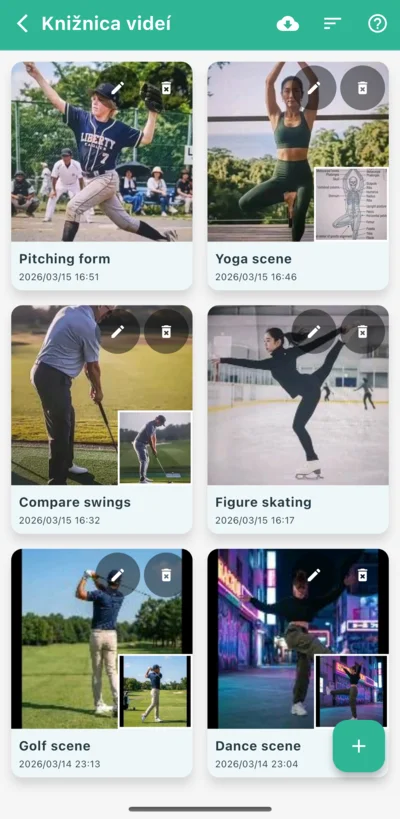
Zobrazenie zoznamu video sád
lightbulb Dáta, ktoré je možné pridať do video sady
-
Vybrať z galérie photo_libraryVyberte video zo štandardného albumu zariadenia.
-
Vybrať zo súborov folderVyberte z videí v aplikácii 'Súbory' alebo z cloudového úložiska.
-
Vybrať z aplikácie video_libraryMôžete vytvoriť novú sadu opätovným použitím videí z iných video sád, ktoré sú už v knižnici.
Analýza videa
Obrazovka, kde môžete videá kontrolovať po snímkach a detailne ich analyzovať pomocou kresliacich nástrojov alebo AI.
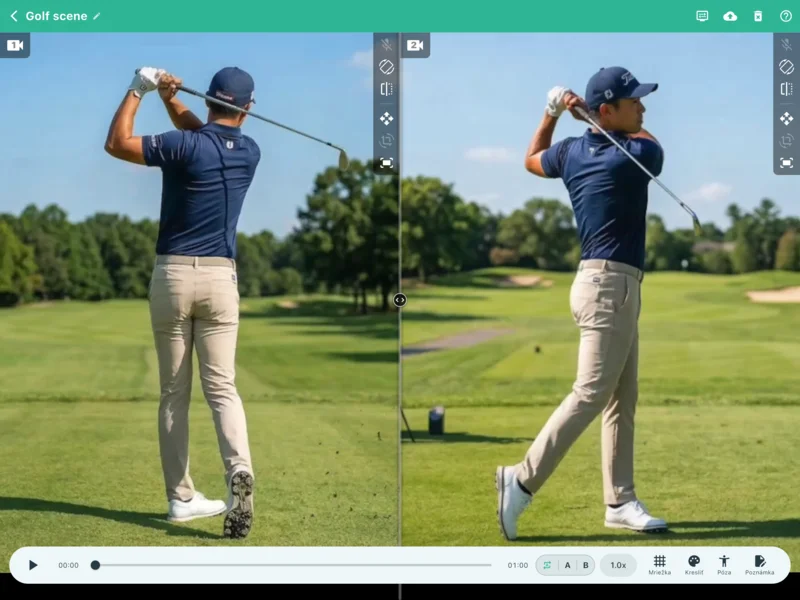
Multifunkčná analýza videa
Základné operácie
-
play_arrow Jednoduché prehrávaniePomocou ovládacieho panela v spodnej časti obrazovky môžete prehrávať/pozastavovať a posúvať pozíciu prehrávania pomocou posuvníka. Ak sú dve videá, sú vždy ovládané synchrónne. Ak majú Video 1 a Video 2 rôznu dĺžku, celkový rozsah prehrávania sa riadi dĺžkou 'Videa 1'.
-
repeat Slučka (AB opakovanie)Môžete opakovane prehrávať špecifický úsek (od bodu A po bod B) pre intenzívnu kontrolu.
-
speed Rýchlosť prehrávaniaNastaviteľná od 0,25x spomaleného prehrávania až po 2,0x rýchlosť, podľa potreby.
lightbulb Ďalšie užitočné operácie
-
Nastavenie dvoch obrazoviek display_settingsMôžete prepínať medzi vertikálnym/horizontálnym rozdeleným zobrazením a PiP zobrazením podľa analytickej scény. Počas PiP zobrazenia môžete upraviť priehľadnosť dcérskej obrazovky, takže je možné obrazy prekryť a porovnať aj drobné rozdiely vo forme.
-
Vypnutie zvuku volume_offVypne zvuk analyzovaného videa.Počiatočný stav (predvolený) ZAP/VYP môžete zmeniť v 'Nastavenia > Nastavenia video prehrávača > Audio výstup'.Pri načítaní videa, ktoré neobsahuje audio dáta, sa ikona zobrazí ako mic_off.
-
Korekcia orientácie videa mobile_rotateAk je načítané video otočené nabok alebo hore nohami, môžete ho korigovať v krokoch po 90 stupňoch.
-
Zrkadlové zobrazenie flipZrkadlovo otočí obraz. Užitočné pri úprave dominantnej ruky alebo pri porovnávaní s vzorovým videom.
-
Priblíženie a posun videa drag_panPriblíženie a posun videa je možné pomocou intuitívnych gest prstov. Ovládanie môžete zapnúť/vypnúť, aby ste predišli neúmyselným operáciám pri náhodnom dotyku.
-
Úprava uhla videa crop_rotateOkrem priblíženia a posunu môžete video jemne doladiť v ľubovoľnom uhle. Upravením mierneho náklonu zvýšite presnosť analýzy. Aj toto ovládanie môžete zapnúť/vypnúť, aby ste predišli neúmyselným operáciám.
-
Reset obrazu fit_screenResetuje stavy priblíženia, posunu a úpravy uhla na počiatočné hodnoty.
Vysoko presné ovládanie prehrávania
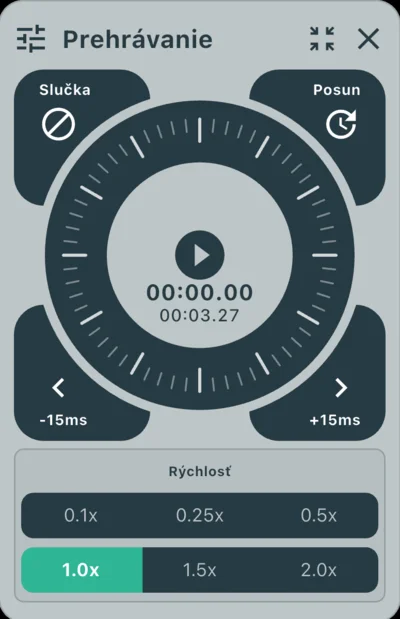
Ovládanie pomocou jog dialu
-
laps Jog dial (kruhové ovládanie)Ťahaním po kruhovom ovládači môžete intuitívne posúvať alebo vracať obraz o jednotlivé snímky.
-
sync_alt Korekcia posunuMôžete posunúť dve videá s presnosťou na milisekundy a dokonale synchronizovať moment dopadu alebo načasovanie štartu.Tlačidlom vpravo hore nad jog dialom môžete prepínať medzi režimom 'Posun' (zmena pozície prehrávania) a režimom 'Sync'.Dáta nahrané touto aplikáciou ukladajú video a audio samostatne. Ak dôjde k posunu v audio dátach, môžete jemne doladiť načasovanie zvuku pomocou nástroja na korekciu posunu.
Pokročilé kreslenie mriežky
Zobrazuje pomocné čiary s rovnomernými rozstupmi na obrazovke. Môžete ich využiť na fixovanie pozície státia alebo na kontrolu horizontálnych a vertikálnych línií. Polohu a uhol môžete jemne doladiť podľa účelu analýzy.
-
grid_4x4 Režim zobrazenia a úprava hustotyOkrem jednoduchej 2D mriežky môžete prepnúť na 3D priestorovú mriežku s hĺbkou. Hustotu mriežky môžete tiež zmeniť podľa potreby.
-
camera_enhance Úprava polohy, stien a kamery (len 3D)V 3D režime môžete jemne doladiť polohu mriežky, zobrazenie okolitých stien (plôch) a uhol perspektívy kamery podľa videa.Jednotka každého parametra úpravy je založená na relatívnej hodnote, kde šírka/výška jedného štvorca mriežky je '1.0'.
-
cleaning_services Guma na mriežku (len 3D)Časť mriežky môžete vymazať tak, že po nej prejdete prstom. Môžete presne vymazať časti, ktoré sú prekrývané objektom a sťažujú výhľad, takže mriežka neruší analýzu.
-
visibility Prepínanie zobrazeniaZobrazenie celej mriežky môžete zapnúť/vypnúť jedným klepnutím pri zachovaní nastavení.
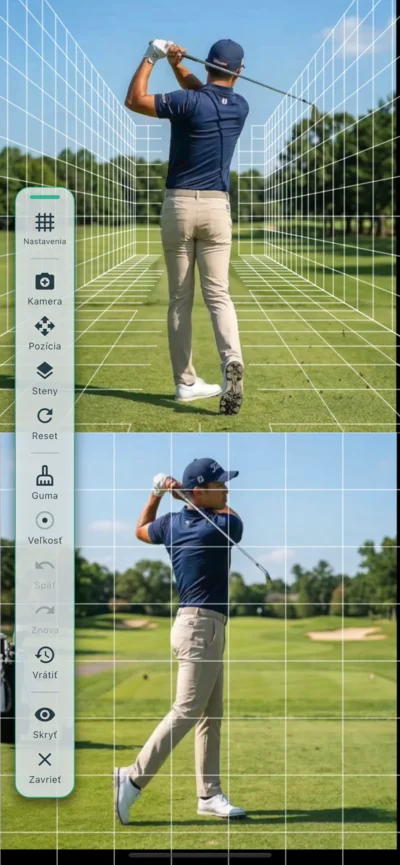
Pokročilé kreslenie mriežky
Rozmanité nástroje na kreslenie
Priamo na video môžete nakresliť čiary a tvary a vizualizovať osi formy alebo trajektórie pohybov. S rozmanitými nástrojmi a viacerými farbami podporuje vysoko presnú analýzu.
-
edit Bohatá ponuka kresliacich nástrojovMôžete intuitívne umiestňovať tvary podľa účelu, ako sú čiary, šípky, kruhy, obdĺžniky, paralely a pero pre ľubovoľné písanie.
-
architecture Nástroje na meranie a zvýraznenieK dispozícii sú 'uhlomery' na meranie uhla medzi dvoma čiarami, 'zvýraznenie' (spotlight) na vyzdvihnutie oblasti, na ktorú chcete upriamiť pozornosť, a nástroje 'text' na zapísanie dôležitých bodov.
-
palette Farebné variáciePoužívaním viacerých farieb (farebná paleta) môžete vizuálne objasniť rozdiely medzi porovnávanými objektmi (napr. profesionál a vy, vaša minulá a súčasná forma).
-
undo Úpravy a vrátenie späťNielen vrátenie späť/zopakovanie (Undo/Redo), ale aj guma na vymazanie konkrétnych častí a hromadné vymazanie nepotrebných tvarov prebieha hladko.
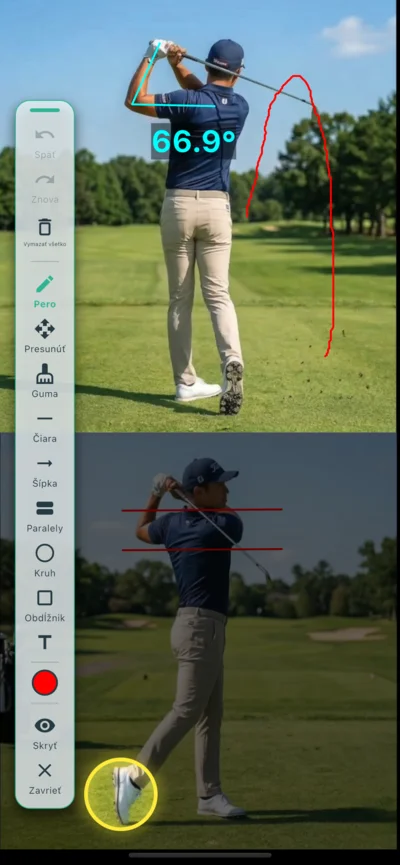
Rozmanité nástroje na kreslenie
Póza (AI detekcia kostry)
AI automaticky sleduje kĺby osôb vo videu a zobrazuje model kostry. Úpadok formy alebo mechanizmus pohybu môžete vizualizovať ako objektívne dáta.
-
accessibility_new Automatická AI detekcia a vizualizáciaJedným tlačidlom spustíte AI analýzu. Automaticky rozpozná dôležité kĺby ako ramená, lakte, pás, kolená a premení pohyby v reálnom čase na model kostry.
-
layers 3 režimy zobrazeniaMôžete prepínať medzi tromi režimami: 'Prekrytie videa', 'Len kostra' a 'Len video'. Užitočné, keď chcete skontrolovať podstatu pohybu.
-
tune Dosvit a prispôsobenie zobrazeniaMôžete nastaviť dĺžku a priehľadnosť 'dosvitu', ktorý umožňuje kontrolovať trajektóriu pohybu. Tiež je možné individuálne nastaviť zobrazenie len konkrétnych kĺbov alebo čiar.
-
palette Farby a detailné nastaveniaMôžete ľubovoľne zmeniť farbu kostry a hrúbku čiar. Prispôsobte si schému farieb pre dobrú viditeľnosť podľa farby videa na pozadí.
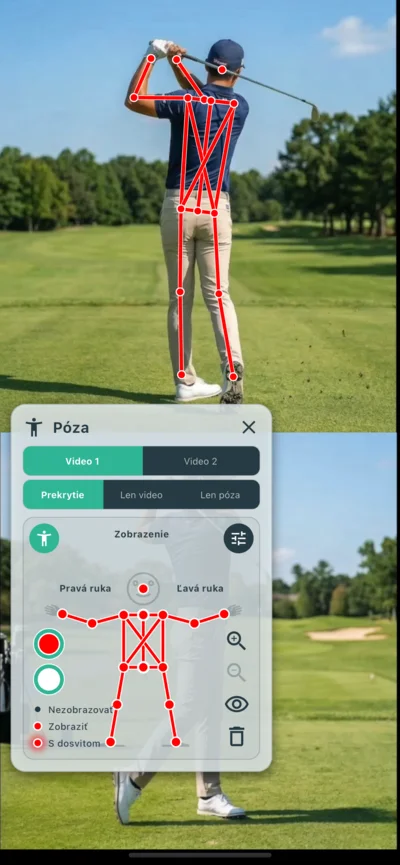
Nastavenia AI detekcie kostry (póza)
tune O nastaveniach efektov
-
Čas dosvitu historyNastavuje čas, počas ktorého sa kostra z predchádzajúcich snímok po súčasnosť zobrazuje ako 'trajektória'. Účinné pre vizuálne zachytenie oblúkov pohybu alebo zmien vo forme.
-
Hustota dosvitu opacityUpravuje sýtosť dosvitu. Pri vyššej hustote je tok pohybu jasnejší, pri nižšej je jednoduchšie sústrediť sa na prekrytie súčasnej pózy s videom.
-
Vyhladzovanie auto_awesomePotláča mierne chvenie, ktoré vzniká medzi jednotlivými snímkami pri AI analýze, a upravuje pohyb kostry na plynulejší.
-
Intenzita detekcie osôb person_searchUpravte tak, aby bola detekovaná len hlavná osoba v prípade, že sa kostra detekuje aj u iných osôb ako u hlavnej postavy, alebo pri šume v pozadí.
Dalšie funkcie
-
edit_document PoznámkaBody, ktoré si všimnete počas analýzy, alebo inštrukcie môžete zaznamenať ako text. Obsah sa automaticky ukladá pre každú video sadu.
-
cloud_upload Export (MP4 zápis)Môžete exportovať video ako jeden súbor obsahujúci mriežku, kresbu a pózu, aby sa dal prehrať aj mimo tejto aplikácie. Položky na export si môžete vybrať pri exportovaní. Ideálne pre príspevky na sociálne siete alebo zdieľanie.
Nastavenia
Môžete si prispôsobiť správanie aplikácie, kvalitu videa, spoluprácu s externými zariadeniami, vzhľad atď. Nastavenia sú rozdelené do troch kategórií: 'Nahrávacia miestnosť', 'Video prehrávač' a 'Informácie o aplikácii'.
Nastavenia nahrávacej miestnosti
Vykonajte nastavenia správania a kvality videa pri snímaní.
-
settings_suggest Nastavenia enkóderaUrčuje formát kompresie videa. Odporúčame 'Automaticky', ale ak je nahrávanie na konkrétnom zariadení nestabilné, manuálne prepnutie na 'Softvér' alebo 'Hardvér' môže pomôcť.
-
high_quality Kvalita videaMôžete si vybrať predvoľbu kvality, ktorá najlepšie vyhovuje scéne snímania. Pre rýchle pohyby, ako sú golfové švihy, si môžete vybrať 'Akcia a kontrola formy', pre záznam s vysokým rozlíšením 'Vysoká kvalita' atď.
-
mic Predvolene zapnúť mikrofónNastavuje, či sa má mikrofón pri vstupe do nahrávacej miestnosti predvolene zapnúť alebo vypnúť.
-
videocam Predvolená kameraVyberte predvolenú kameru (prednú alebo zadnú), ktorá sa použije pri vstupe do miestnosti.
-
settings_remote Diaľková spúšťPriraďuje vstupy tlačidiel z Bluetooth ovládača, myši atď. k operáciám spustenia a zastavenia nahrávania. Obsahuje aj funkciu učenia, ktorá automaticky rozpoznáva rozdiely v kódoch klávesov pre každý OS a zariadenie.
-
light_mode Vizuálne efekty nahrávaniaZapína/vypína vizuálne efekty, ako je blikanie okraja obrazovky načerveno počas nahrávania. Pomáha to skontrolovať stav nahrávania pri snímaní samého seba z diaľky.
-
phonelink_setup Súčasné nahrávanie na dvoch zariadeniachNastavenia párovania pre zariadenia vykonávajúce súčasné nahrávanie. Zaregistrované zariadenia sa môžu nabudúce pripojiť jednoduchým výberom zo zoznamu, bez skenovania QR kódu.
Nastavenia video prehrávača
Prispôsobte správanie pri prehrávaní a analýze.
-
volume_up Audio výstupPočiatočné nastavenie zvuku pri otvorení obrazovky analýzy. Môžete si vybrať z 'Vždy začať VYPNUTÝ', 'Vždy začať ZAPNUTÝ' alebo 'Zachovať posledný stav pre každé video'.
-
vibration Odozva ovládacieho kolieskaZapne vibračnú odozvu a zvuky kliknutia pri používaní otočného ovládača.
Informácie o aplikácii
Skontrolujte dizajn celej aplikácie a informácie.
-
language Jazykové nastaveniaMôžete si vybrať jazyk zobrazenia v aplikácii. Štandardne sa automaticky vyberie jazyk podľa nastavení systému zariadenia, ale ak aplikácia nepodporuje daný jazyk, zobrazí sa v angličtine.
-
palette Farebná témaZmení schému farieb (skin) aplikácie. Môžete si ju prispôsobiť podľa svojho vkusu výberom tmavého režimu alebo farebnej palety prispôsobenej športu.
-
info Verzia / LicenciaMôžete skontrolovať verziu aktuálne nainštalovanej aplikácie a pozrieť si licenčné informácie o open source knižniciach používaných v tejto aplikácii.
diamond O pláne Pro
Väčšinu funkcií VEWiGN, ako je multi-angle nahrávanie, AI analýza a rozmanité kresliace nástroje, môžete používať zadarmo. Pre tých, ktorí chcú vykonávať viac analýz videa a trvalú správu dát, ponúkame 'Plán Pro', ktorý umožňuje zrušiť nasledujúce obmedzenia.
| Funkcie a obmedzenia | Bezplatný plán | Plán Pro |
|---|---|---|
| Limit dĺžky nahrávania | 1 minúta / raz | Neobmedzene |
| Počet uložených videí | Do 3 sád | Neobmedzene |
| Funkcia zálohovania (ZIP export/import) | Neprístupné | Prístupné |
| Vodoznak na videu (Logo VEWiGN) | Áno | Nie |
Prechodom na plán Pro budú všetky tieto obmedzenia zrušené a aplikáciu môžete využívať nielen na samostatný tréning, ale aj ako profesionálny nástroj pre športové inštruktáže. Na plán Pro môžete prejsť cez banner v hornej časti obrazovky nastavení.
Časté otázky (FAQ)
Zhrnutie častých otázok a odpovedí týkajúcich sa používania a funkcií VEWiGN.
p2p
Je pre pripojenie dvoch zariadení potrebné špeciálne vybavenie ako Wi-Fi router?
public
Spotrebuje sa veľa dát (paketov) pri používaní vonku?
wifi_off
Obe zariadenia sú pripojené k rovnakej sieti Wi-Fi, ale v Nahrávacej miestnosti sa nemôžu navzájem prepojiť.
report_problem
Aplikácia počas nahrávania padá alebo zlyháva ukladanie.
settings_remote
Diaľková spúšť nereaguje správne.
sync_alt
Chcem zosúladiť načasovanie dvoch videí.
cloud_sync
Môžem preniesť dáta pri zmene zariadenia?
devices_other
Môžem spoločne používať iPhone a Android?
accessibility_new
Vytvorenie AI dát pózy trvá dlho.
cloud_upload
Export do MP4 trvá dlho.
security
Povedzte mi o oprávneniach vyžadovaných aplikáciou a narábaní s dátami.
Táto aplikácia používa nasledujúce oprávnenia potrebné pre jej fungovanie.
- Kamera/Mikrofón: Používa sa na nahrávanie videa a zvuku.
- Fotky/Knižnica: Používa sa na ukladanie nahraných videí a načítanie externých videí.
- Sieť (Wi-Fi/Mobilné dáta): Používa sa na výmenu informácií o pripojení pri spolupráci dvoch zariadení a na reléovú komunikáciu. Na iOS sa používa aj oprávnenie 'Lokálna sieť' pre P2P komunikáciu.
- Bluetooth (len Android): Potrebné pre používanie Bluetooth zariadení ako diaľkovej spúšte. Na iOS je možné používať Bluetooth zariadenia ako ovládače bez dodatočných oprávnení.
Získané video a audio dáta sa používajú výhradne na zobrazenie, úpravu, ukladanie v aplikácii a na export vykonávaný samotným užívateľom.
Nikdy sa neodosielajú na externé servery (vrátane serverov vývojára) ani sa nepoužívajú na iné účely ako poskytovanie funkcií aplikácie.