
VEWGN
Večkotni video snemalnik
Uvod
VEWiGN je večkotni video snemalnik, ki deluje samo z vašimi obstoječimi napravami. Podpira vas pri izboljšanju zmogljivosti v vseh situacijah, kjer želite analizirati gibanje z več zornih kotov, kot so preverjanje forme pri športu, vaja plesa ali rehabilitacijski zapisi.


1. Brez posebne opreme
Drage kamere ali posebni oddajniki niso potrebni. Začnete lahko takoj z večkotnim snemanjem in analizo samo z eno ali dvema napravama (pametni telefon ali tablica), ki ju že imate.
Deluje v kateri koli kombinaciji naprav iOS / Android.

Vaše naprave se spremenijo v opremo za profesionalno analizo
2. Snemajte brez skrbi glede porabe podatkov
Vas skrbi poraba podatkov pri pošiljanju velikih video datotek? VEWiGN uporablja tehnologijo P2P (peer-to-peer).
To je sistem, kjer naprave neposredno izmenjujejo podatke med seboj. S povezavo dveh naprav na isti brezžični usmerjevalnik (dostopno točko) lahko delite slike visoke kakovosti brez uporabe zunanje internetne povezave in brez skrbi glede omejitev prenosa podatkov.
Minimalna količina podatkov se porabi za vzpostavitev začetne povezave (signalizacijo), vendar se sami video podatki med snemanjem prenašajo neposredno znotraj lokalnega omrežja.

Podatki se prenašajo neposredno, zato je povezava hitra in varna
Hitri začetek
Seznanjanje
Povežite dve napravi v snemalnici in določite kota kamer.
Začetek snemanja
Začnite snemati. Posnetka z obeh naprav se samodejno sinhronizirata in shranita na glavno napravo.
Analiza forme
Preverite formo s počasnim posnetkom ali zaznavanjem poze z umetno inteligenco ter dodajte črte ali opombe za analizo.
Deljenje
Izvozite analizirane podatke kot video. Uporabite jih za objavo na družbenih omrežjih ali deljenje s trenerji.
Domov
To je glavni zaslon, ki se prikaže ob zagonu aplikacije. Od tu lahko dostopate do dveh glavnih funkcij in nastavitev.
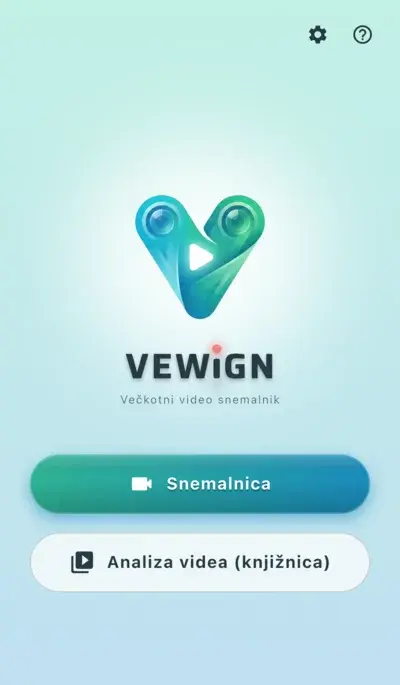
Preprost in intuitiven glavni meni
-
videocam SnemalnicaZačnite novo snemanje. Omogoča snemanje z eno napravo ali sodelovanje dveh naprav za večkotno snemanje.
-
video_library Analiza videa (knjižnica)Upravljajte posnete videe, uvažajte zunanje videe in izvajajte podrobno analizo (predvajanje, risanje, zaznavanje z AI).
-
settings NastavitveNastavite kakovost videa, nastavitve daljinca, preverite informacije o aplikaciji itd.
-
help PomočPrikaže ta uporabniški priročnik.
Snemalnica
Glavna funkcija za snemanje športa ali gibanja z uporabo ene ali dveh naprav hkrati.
Osnovno upravljanje
-
radio_button_checked Gumb za snemanjeZačne ali ustavi snemanje.
-
mic Vklop/izklop mikrofonaVklopi ali izklopi snemanje zvoka (med snemanjem tega ni mogoče spremeniti).
-
cameraswitch Preklop kamerePreklopi med sprednjo in zadnjo kamero.
-
av_timer MetronomSnemate lahko ob določenem tempu. V hrupnih okoljih lahko ritem spremljate z vizualnimi učinki.
-
flip ZrcaljenjeZrcali sliko vodoravno, kar je priročno za preverjanje med sebofotografiranjem.
-
video_library Knjižnica (Analiza videa)Če želite preveriti video takoj po snemanju ali si ogledati prejšnje posnetke, lahko do knjižnice dostopate prek ikone na vrhu zaslona, ne da bi se vrnili na domov.
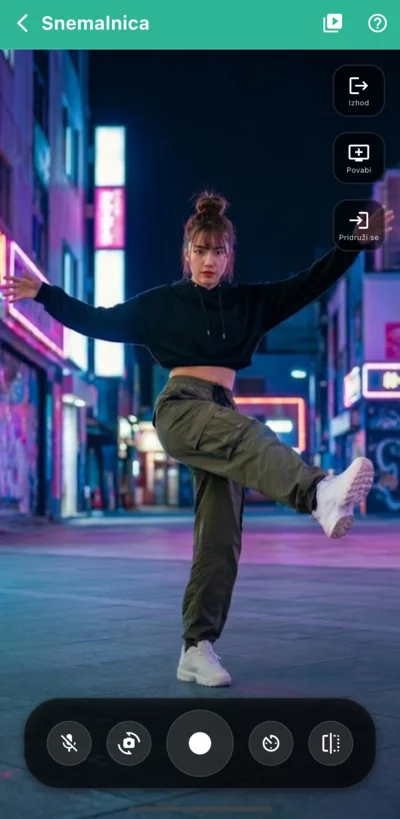
Zaslon za snemanje z eno napravo
lightbulbDruge priročne funkcije
-
Približevanje in premikanje pinchS kretnjo dveh prstov (pinch) lahko približate sliko v predogledu. Ko je slika približana, jo lahko premikate z enim prstom.To vpliva le na predogled in ne spremeni dejanskega območja, ki se snema.
-
Daljinski sprožilec settings_remoteZ uporabo naprav, kot so Bluetooth sprožilci, miške ali tipkovnice, lahko snemanje začnete in ustavite z razdalje. To je izjemno uporabno pri uporabi stativa ali upravljanju pomožne naprave.Nastavite lahko v "Nastavitve > Nastavitve snemalnice > Daljinski sprožilec".
-
Vizualni učinki snemanja light_modePrikažete lahko učinke, ki vizualno poudarijo, da snemanje poteka (npr. utripajoč rdeč okvir). To vam pomaga z razdalje preveriti, ali se je snemanje uspešno začelo.Vklopite lahko v "Nastavitve > Nastavitve snemalnice > Vizualni učinki snemanja".
Večkotno snemanje s sodelovanjem dveh naprav
Povežite dve napravi in snemajte hkrati, pri čemer lahko obe sliki spremljate drugo ob drugi.
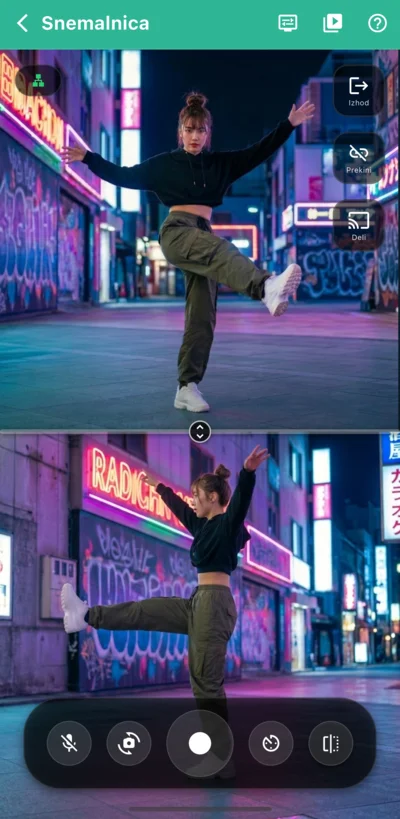
Večkotno snemanje
Na prvi (glavni) napravi pritisnite [Povabi]. Prikaže se koda QR in naprava čaka na povezavo pomožne naprave.
Na drugi (pomožni) napravi pritisnite [Pridruži se] in skenirajte kodo QR na glavni napravi ali izberite napravo s seznama "Registrirane glavne naprave".
Po povezavi preverite indikator omrežja v zgornjem levem kotu. Če sveti zeleno, je povezava stabilna.
Ko pritisnete gumb za snemanje, se snemanje na obeh napravah začne hkrati. Ob ustavitvi se oba posnetka hkrati shranita.
lightbulb Priročne funkcije
-
Nastavitve dveh zaslonov display_settingsPreklapljate lahko med "razdeljenim načinom" (zaslona drug ob drugem) in načinom "PiP" (ena slika majhna nad drugo).
-
Deljenje slike gostitelja castSliko s kamere glavne naprave lahko v realnem času prikažete na pomožni napravi. To je uporabno za skupno preverjanje kotov z razdalje.
-
Registracija pogosto uporabljenih glavnih naprav starČe registrirate glavno napravo, lahko naslednjič preskočite skeniranje kode QR in se povežete samo z izbiro s seznama.Glavno napravo registrirate v "Nastavitve > Nastavitve snemalnice > Istočasno snemanje z 2 napravama".
Pozor glede stanja povezave
expand_circle_down Preverite vzrok in tehnične podrobnosti
Če je indikator omrežja v zgornjem levem kotu rumena ikona Zemlje, naprava verjetno ni povezana neposredno prek Wi-Fi, temveč prek interneta. To lahko povzroči izjemno veliko porabo podatkov. Če se želite izogniti nepričakovanim stroškom prenosa podatkov, takoj pritisnite [Prekini]. Nato preverite, ali sta obe napravi povezani na isti Wi-Fi in ali je medsebojna lokalna komunikacija omogočena.
Knjižnica videov
Zaslon za upravljanje in izbiro posnetih ali uvoženih videov. Videi so prikazani kot kartice "Video kompletov" s sličicami za eno ali dve kameri.
Osnovno upravljanje
-
add Nova analizaZ gumbom [+] v spodnjem desnem kotu lahko v knjižnico uvozite obstoječe video datoteke (MP4, MOV itd.) iz svoje naprave.
-
edit UrediSpremenite naslov ali ponovno izberite videe v kompletu.
-
delete_forever IzbrišiIzbrišite komplete, ki jih ne potrebujete več. Z dolgim pritiskom na kartico lahko izberete več kompletov hkrati.
-
sort RazvrščanjeZ ikono v zgornjem desnem kotu lahko videe razvrstite po datumu (novejši/starejši) ali naslovu.
-
cloud_upload Izvoz podatkovIzbrane video komplete (z dolgim pritiskom) lahko izvozite v specifičnem formatu VEWiGN (ZIP) za prenos na druge naprave ali varnostno kopiranje.
-
cloud_download Uvoz podatkovZ ikono v zgornjem desnem kotu lahko uvozite podatke, ki ste jih predhodno izvozili v formatu VEWiGN (ZIP).
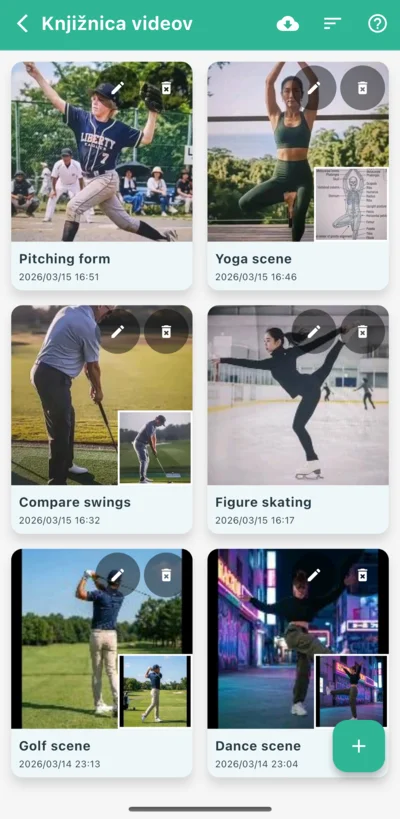
Seznam video kompletov
lightbulb Podatki, ki jih lahko uvozite
-
Izberi iz galerije photo_libraryIzberite videe iz standardnega albuma slik v napravi.
-
Izberi iz datotek folderIzberite videe iz aplikacije "Datoteke" ali oblačne shrambe.
-
Izberi iz aplikacije video_libraryPonovno uporabite videe, ki so že v drugih video kompletih v knjižnici.
Analiza videa
Zaslon za podrobno analizo posnetih videov s pomočjo predvajanja sličico po sličico, orodij za risanje in umetne inteligence.
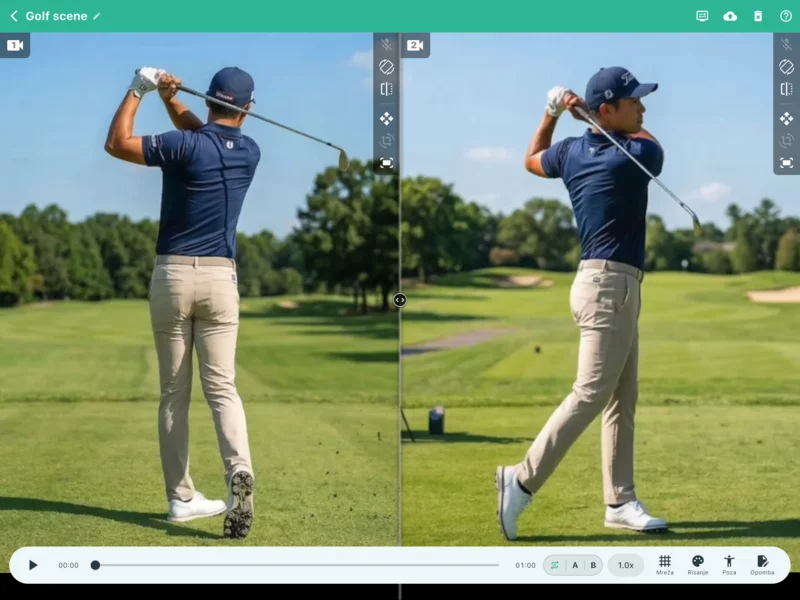
Večfunkcijska analiza videa
Osnovno upravljanje
-
play_arrow Preprosto predvajanjeZ nadzorno vrstico na dnu zaslona lahko predvajate, ustavite ali se premaknete na želeno mesto. Če sta v kompletu dva videa, bosta vedno sinhronizirana. Če se dolžini videov razlikujeta, bo skupno območje predvajanja sledilo dolžini "Videa 1".
-
repeat Zanka (ponavljanje AB)Ponavljajoče predvajanje določenega dela (od točke A do točke B) za podrobno preverjanje.
-
speed Hitrost predvajanjaPrilagodite hitrost od 0,25x počasnega posnetka do 2,0x hitrega predvajanja.
lightbulb Druge priročne funkcije
-
Nastavitve dveh zaslonov display_settingsPreklapljajte med razdeljenim zaslonom ali načinom PiP. V načinu PiP lahko prilagodite prosojnost pomožnega okna, kar vam omogoča prekrivanje dveh slik in primerjavo drobnih razlik v formi.
-
Utišaj zvok volume_offIzklopi zvok med analizo.Privzeto stanje (vklop/izklop) ob odprtju lahko spremenite v "Nastavitve > Nastavitve predvajalnika > Zvočni izhod".Če video ne vsebuje zvočnih podatkov, bo ikona prikazana kot mic_off.
-
Popravek orientacije mobile_rotateČe je uvožen video obrnjen napačno, ga lahko zavrtite za 90 stopinj do pravilne smeri.
-
Zrcalni prikaz flipZrcali sliko vodoravno. Uporabno za primerjavo z vzorčnim videom ali popravljanje smeri gibanja.
-
Približevanje in premikanje drag_panSliko lahko približate ali premikate s kretnjami prstov. Način upravljanja lahko vklopite ali izklopite, da preprečite nenamerne pomike.
-
Prilagajanje kota slike crop_rotateNatančno prilagodite kot slike skupaj s približevanjem in premikanjem. Popravite rahle nagibe za večjo natančnost analize.
-
Ponastavi sliko fit_screenPonastavi približevanje, premikanje in kot slike na začetno stanje.
Natančen nadzor predvajanja
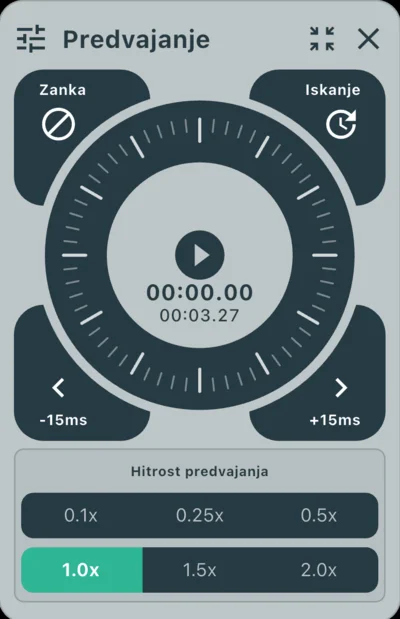
Upravljanje z vrtljivim kolescem
-
laps Vrtljivo kolesce (jog)Z drsenjem po krožnem krmilniku se lahko premikate naprej ali nazaj za posamezne sličice (frame bypass).
-
sync_alt Popravek zamikaDva videa lahko zamaknete za milisekunde in popolnoma sinhronizirate trenutek udarca ali starta.Z gumbom zgoraj desno od kolesca lahko preklapljate med načinoma "Iskanje" (iskanje mesta) in "Popravek zamika".Podatki, posneti s to aplikacijo, shranjujejo sliko in zvok neodvisno. Če se zvok ne ujema, ga lahko natančno prilagodite z istim orodjem.
Napredno izrisovanje mreže
Na zaslonu prikaže pomožne črte v enakomernih razmikih. Uporabno za fiksiranje položaja telesa ali preverjanje vodoravnih in navpičnih linij. Položaj in kot lahko natančno prilagodite glede na cilje analize.
-
grid_4x4 Načini prikaza in gostotaPoleg preproste 2D mreže lahko preklopite na 3D prostorsko mrežo. Gostoto črt lahko prilagodite glede na potrebe.
-
camera_enhance Prilagajanje položaja, sten in kamere (samo 3D)V 3D načinu lahko prilagodite položaj mreže, prikažete stene in prilagodite perspektivo kamere glede na video.Enote prilagajanja temeljijo na relativnih vrednostih, kjer sta širina in višina enega kvadratka mreže enaki "1.0".
-
cleaning_services Radirka za mrežo (samo 3D)Dele mreže lahko izbrišete z drsenjem. To vam omogoča, da odstranite mrežo tam, kjer prekriva osebo in moti analizo.
-
visibility Vklop/izklop prikazaPrikaz celotne mreže lahko vklopite ali izklopite z enim dotikom, pri čemer se nastavitve ohranijo.
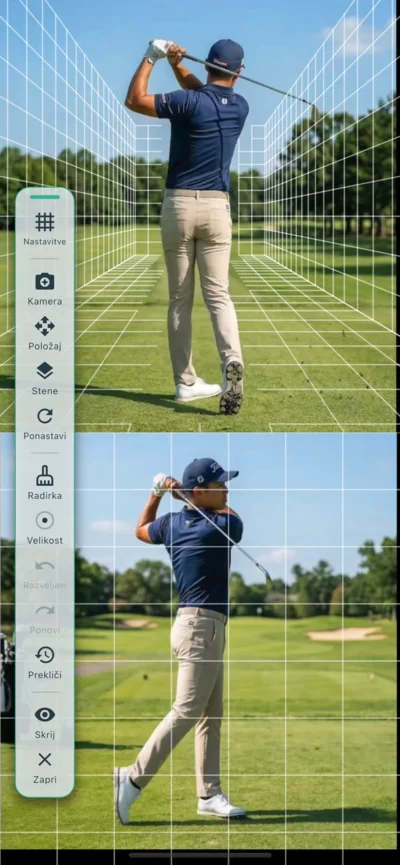
Napredno izrisovanje mreže
Raznolika orodja za risanje
Neposredno na video lahko narišete črte in like za vizualizacijo osi telesa ali poti gibanja. Različna orodja in barve podpirajo visoko natančno analizo.
-
edit Bogata orodja za risanjeIntuitivno lahko postavite črte, puščice, kroge, pravokotnike, vzporednice in uporabite pisalo za prostoročno pisanje.
-
architecture Orodja za merjenje in poudarjanjeVključuje "kotomer" za merjenje kota med dvema črtama, "reflektor" za poudarjanje določenega območja in "besedilo" za vnos ključnih opomb.
-
palette Barvne različiceUporaba različnih barv vam pomaga vizualno ločiti primerjave (npr. profesionalec proti sebi, prejšnji jaz proti sedanjemu).
-
undo Urejanje in razveljavitevOmogoča razveljavitev/ponovitev (Undo/Redo), uporabo radirke za določene dele ali hitro brisanje vseh narisanih likov.
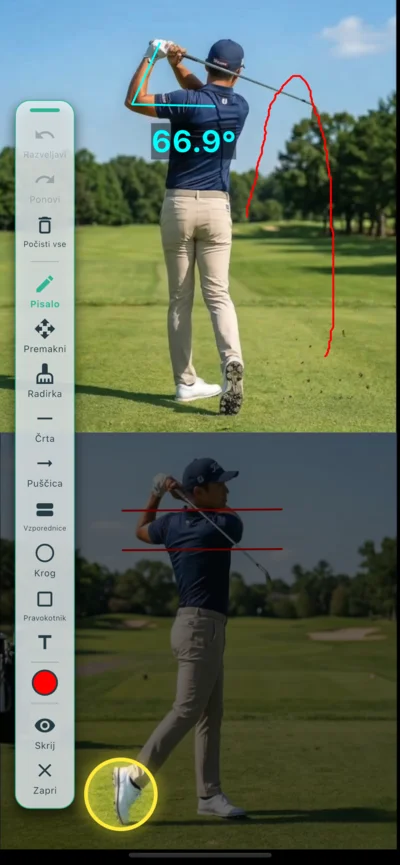
Raznolika orodja za risanje
Poza (zaznavanje okostja z AI)
Umetna inteligenca samodejno sledi sklepom osebe na videu in prikaže model okostja. Vizualizirajte nepravilnosti v formi in mehanizme gibanja kot objektivne podatke.
-
accessibility_new Avtomatsko zaznavanje z AIAnaliza se začne z enim pritiskom na gumb. AI samodejno zazna ramena, komolce, boke, kolena in druge ključne sklepe ter gibanje pretvori v model okostja.
-
layers 3 načini prikazaPreklapljate lahko med "Prekrivanje videa", "Le okostje" in "Le video". Uporabno, ko se želite osredotočiti na bistvo gibanja.
-
tune Zostanek in prilagajanje prikazaPrilagodite dolžino in prosojnost "ostankov poze", ki kažejo pot gibanja. Izberete lahko tudi prikaz le določenih sklepov ali linij.
-
palette Barvne in podrobne nastavitveBarvo okostja in debelino črt lahko poljubno spreminjate glede na ozadje videa.
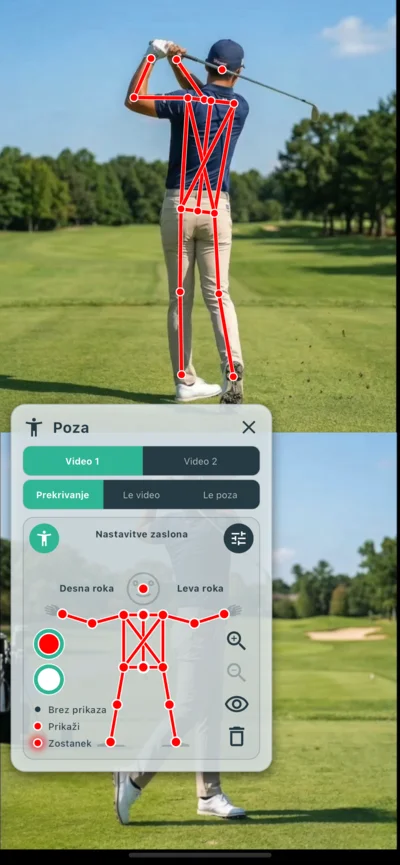
Nastavitve zaznavanja poze z AI
tune O nastavitvah učinkov
-
Čas ostajanja historyNastavite čas prikaza okostja iz prejšnjih sličic kot "sled". Pomaga vizualno ujeti lok gibanja in spremembe v formi.
-
Gostota ostajanja opacityPrilagodi prosojnost sledi. Večja gostota jasno kaže tok gibanja, manjša pa omogoča fokus na trenutno držo.
-
Glajenje auto_awesomeZmanjša rahla trepetanja med posameznimi sličicami, ki so značilna za analizo z AI, in naredi gibanje okostja bolj gladko.
-
Intenzivnost ekstrakcije oseb person_searchPrilagodite, da se AI osredotoči le na glavno osebo, če zaznava več oseb ali šum v ozadju.
Druge funkcije
-
edit_document OpombaZapišite opažanja ali navodila trenerja. Opombe se samodejno shranijo za vsak video komplet posebej.
-
cloud_upload Izvoz (v format MP4)Izvozite lahko video skupaj z mrežo, risbami in modeli poze v eno datoteko, ki jo lahko predvajate kjerkoli. Izberete lahko elemente, ki jih želite vključiti. Idealno za deljenje na družbenih omrežjih.
Nastavitve
Prilagodite delovanje aplikacije, kakovost videa, povezavo z zunanjimi napravami in videz. Nastavitve so razdeljene v tri kategorije: "Snemalnica", "Video predvajalnik" in "Informacije o aplikaciji".
Nastavitve snemalnice
Nastavite delovanje in kakovost pri snemanju.
-
settings_suggest Nastavitve kodirnikaDoločite način stiskanja videa. Priporočeno je "Samodejno", če pa je snemanje nestabilno, lahko poskusite s preklopom na "Programska oprema" ali "Strojna oprema".
-
high_quality Kakovost videaIzberite prednastavitve, ki najbolje ustrezajo vaši situaciji. Za hitre gibe (npr. golf) izberite "Akcija/preverjanje forme", za visoko detajlne zapise pa "Visoka kakovost".
-
mic Privzeto omogoči mikrofonNastavite, ali je mikrofon ob vstopu v snemalnico privzeto vklopljen ali izklopljen.
-
videocam Privzeta kameraIzberite privzeto kamero (sprednjo ali zadnjo), ki bo uporabljena ob vstopu v sobo.
-
settings_remote Daljinski sprožilecDodelite gumbe Bluetooth sprožilcev ali mišk za začetek in ustavitev snemanja. Vključuje funkcijo učenja, ki prepozna gumbe različnih naprav.
-
light_mode Vizualni učinki snemanjaVklopite učinke, kot je rdeče utripanje roba zaslona med snemanjem. To olajša preverjanje stanja snemanja z razdalje.
-
phonelink_setup Istočasno snemanje z 2 napravamaNastavite seznanjanje naprav za sočasno snemanje. Registrirane naprave se bodo naslednjič povezale brez skeniranja kode QR.
Nastavitve predvajalnika
Prilagodite delovanje med predvajanjem in analizo.
-
volume_up Zvočni izhodZačetna nastavitev zvoka ob odprtju zaslona za analizo. Izbirate lahko med "Vedno IZKLOPJENO", "Vedno VKLOPJENO" ali "Ohrani zadnje stanje".
-
vibration Odziv gumba Jog DialOmogoči vibriranje in zvoke klikov pri uporabi vrtljivega gumba.
Informacije o aplikaciji
Preverite videz in informacije o celotni aplikaciji.
-
language Jezikovne nastavitveIzberite jezik v aplikaciji. Privzeto se izbere jezik glede na nastavitve vašega sistema. Če jezik ni podprt, se uporabi angleščina.
-
palette Barvna temaSpremenite barvno shemo aplikacije. Izberite temen način ali barvne palete, ki ustrezajo določenim športom.
-
info Različica / LicencePreverite trenutno različico aplikacije in licence odprtokodnih knjižnic, ki jih aplikacija uporablja.
diamond O načrtu Pro
Večino funkcij VEWiGN, kot so večkotno snemanje, AI analiza in orodja za risanje, lahko uporabljate brezplačno. Za tiste, ki želijo še večjo zmogljivost in trajno upravljanje podatkov, ponujamo načrt Pro, ki odpravlja naslednje omejitve:
| Funkcija / Omejitev | Brezplačni načrt | Načrt Pro |
|---|---|---|
| Omejitev časa snemanja | 1 min / posnetek | Neomejeno |
| Število videov v knjižnici | Največ 3 kompleti | Neomejeno |
| Funkcija varnostne kopije (ZIP izvoz/uvoz) | Ni na voljo | Na voljo |
| Vodni žig na videu (logotip VEWiGN) | Da | Ne |
Z nadgradnjo na načrt Pro se odstranijo vse te omejitve, aplikacija pa postane primerna tudi kot profesionalno orodje za inštrukcije in treninge. Nadgradite lahko prek pasice na vrhu zaslona z nastavitvami.
Pogosta vprašanja (FAQ)
Najpogostejša vprašanja in odgovori o uporabi in funkcijah VEWiGN.
p2p
Ali za povezavo dveh naprav potrebujem posebno opremo, kot je brezžični usmerjevalnik?
public
Ali uporaba na prostem porabi veliko mobilnih podatkov?
wifi_off
Obe napravi sta povezani v isto omrežje Wi-Fi, vendar se v Snemalni sobi ne moreta povezati med seboj.
report_problem
Aplikacija se med snemanjem zapre ali pa se video ne shrani.
settings_remote
Daljinski sprožilec se ne odziva pravilno.
sync_alt
Želim sinhronizirati čas dveh videov.
cloud_sync
Ali lahko prenesem podatke ob zamenjavi naprave?
devices_other
Ali lahko uporabljam kombinacijo iPhone in Android?
accessibility_new
Analiza poze z AI traja dolgo časa.
cloud_upload
Izvoz v MP4 traja dolgo.
security
Katere pravice zahteva aplikacija in kako ravna s podatki?
Aplikacija uporablja naslednja dovoljenja:
- Kamera in mikrofon: Za snemanje videa in zvoka.
- Slike in knjižnica: Za shranjevanje videov in uvoz zunanjih videov.
- Omrežje (Wi-Fi/mobilni podatki): Za izmenjavo informacij ob povezovanju dveh naprav. Na iOS je zahtevano tudi dovoljenje za "Lokalno omrežje" za P2P povezavo.
- Bluetooth (samo Android): Za uporabo daljinskih sprožilcev prek Bluetooth.
Posneti video in zvočni podatki se uporabljajo izključno za prikaz, urejanje in shranjevanje v aplikaciji ter za izvoz po vašem naročilu.
Podatki se nikoli ne pošiljajo na zunanje strežnike razvijalca ali uporabljajo za namene, ki niso povezani z delovanjem aplikacije.