
VEWGN
Regjistrues videosh multiview
Hyrje
VEWiGN është një regjistrues video me shumë pamje i realizuar duke përdorur vetëm pajisjet që keni në dorë. Ai mbështet përmirësimin e performancës suaj në të gjitha skenat ku dëshironi të analizoni lëvizjet nga kënde të shumta, si kontrollet e formës sportive, praktikimi i kërcimit dhe regjistrimet e rehabilitimit.


1. Nuk Kërkohet Pajisje Speciale
Nuk nevojiten kamera të shtrenjta ose transmetues të dedikuar. Thjesht përgatitni një ose dy smartphone ose tablet që përdorni zakonisht, dhe mund të filloni menjëherë regjistrimin dhe analizën me shumë kënde.
Punon me çdo kombinim të iOS / Android.

Pajisjet tuaja bëhen pajisje analize të nivelit profesional
2. Regjistro pa u Shqetësuar për Kostot e të Dhënave
A jeni të shqetësuar për konsumin e të dhënave kur dërgoni dhe merrni të dhëna të mëdha video? VEWiGN miraton një teknologji të quajtur P2P (Peer-to-Peer).
Ky është një mekanizëm ku terminalet shkëmbejnë të dhëna drejtpërdrejt. Duke lidhur dy pajisje në të njëjtin ruter Wi-Fi (pikë aksesi), mund të ndani video me cilësi të lartë pa përdorur shumë linjën e jashtme të internetit dhe pa u shqetësuar për limitet e paketave.
Komuniki minimal i të dhënave ndodh për vendosjen fillestare të lidhjes (sinjalizimi), por vetë të dhënat e videos gjatë regjistrimit dërgohen dhe merren drejtpërdrejt brenda rrjetit lokal.

Të dhënat vijnë drejtpërdrejt, duke e bërë atë të shpejtë dhe të sigurt
Fillimi i Shpejtë
Çiftimi
Lidhni dy pajisje në Dhomën e Gjirimit dhe vendosni mbi këndet e kamerës.
Fillo Regjistrimin
Filloni regjistrimin. Videoja nga të dyja pajisjet sinkronizohet automatikisht dhe ruhet në pajisjen pritëse (host).
Analiza e Formës
Kontrolloni formën tuaj me luajtje me lëvizje të ngadaltë ose detektim të pozës me AI, dhe shkruani vija ose shënime për analizë.
Shpërndarja në SNS
Eksportoni të dhënat e analizës si një video. Përdoreni atë për ngarkim në SNS ose shpërndarje.
Ekrani Kryesor
Ky është ekrani kryesor që shfaqet kur hapni aplikacionin. Mund të hyni në dy funksione kryesore dhe te cilësimet.
Menu kryesore e thjeshtë dhe intuitive
-
videocam Dhoma e GjirimitFilloni një sesion të ri regjistrimi. Regjistrimi me një pajisje ose gjirimi me shumë kënde me dy pajisje është i mundur.
-
video_library Analiza e Videos (Biblioteka)Menaxhoni videot e regjistruara, importoni video të jashtme dhe kryeni analizë të detajuar (luajtje, vizatim, detektim me AI).
-
settings CilësimetKonfiguroni cilësinë e imazhit, cilësimet e telekomandës dhe kontrolloni informacionin e aplikacionit.
-
help NdihmëShfaq këtë manual përdorimi.
Dhoma e Gjirimit
Veçoria kryesore ku mund të fotografoni sporte ose lëvizje duke kombinuar një ose dy pajisje.
Operacionet Bazë
-
radio_button_checked Butoni i RegjistrimitFillon dhe ndalon gjirimin.
-
mic Mikrofoni Hapur/MbyllurNdryshon regjistrimin e zërit (nuk mund të ndryshohet gjatë regjistrimit).
-
cameraswitch Ndërro KamerënNdryshon midis kamerës frontale dhe asaj të pasme.
-
av_timer MetronomiGjironi sipas tempos së specifikuar. Në mjedise ku zëri dëgjohet me vështirësi, mund të kontrolloni ritmin me efekte vizuale.
-
flip PasqyrimiE kthen videon horizontalisht. E dobishme për kontroll gjatë selfieve.
-
video_library Biblioteka (Analiza e Videos)Nëse dëshironi të kontrolloni një video menjëherë pas gjirimit ose të kontrolloni një video të gjiruar më parë, mund të hyni në bibliotekën e videove nga ikona në krye të ekranit pa u kthyer në ekranin kryesor.
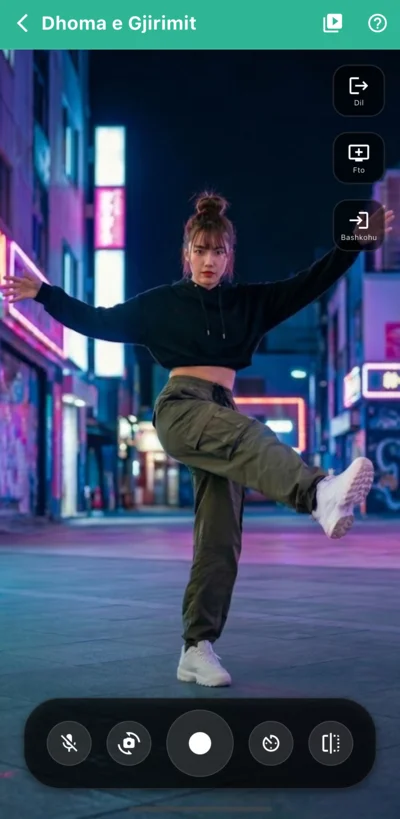
Ekrani i gjirimit me një pajisje
lightbulbOperacione të Tjera të Dobishme
-
Operacioni me Dy Gishta (Zmadhim/Lëvizje) pinchMund ta zmadhoni videon duke e kapur me dy gishta mbi imazhin e parapamjes (pinch). Ndërsa jeni të zmadhuar, mund ta lëvizni lirshëm pozicionin e shfaqjes (pan) duke e tërhequr me një gisht.Ky operacion aplikohet vetëm në shfaqjen e parapamjes, dhe vetë gama e videos së regjistruar nuk ndryshon.
-
Telekomanda settings_remoteDuke përdorur pajisje të lidhshme që keni tashmë, si një telekomandë Bluetooth, maus ose tastierë, mund të filloni dhe ndaloni regjistrimin nga distanca. Shumë e dobishme për vetë-gjirim duke përdorur një stativ ose për të operuar pajisjen dytësore (musafir) nga distanca.Për ta përdorur, kërkohet konfigurimi te 'Cilësimet > Cilësimet e Dhomës së Gjirimit > Telekomanda'.
-
Efektet Vizuale të Regjistrimit light_modeMund të shfaqni efekte që theksojnë vizualisht se regjistrimi është në vazhdim (p.sh., kornizë e kuqe që pulson në kufirin e ekranit). Ndihmon për të parë me një shikim nëse regjistrimi ka filluar normalisht, edhe gjatë vetë-gjirimit nga një vend i largët.Për ta përdorur, kërkohet konfigurimi te 'Cilësimet > Cilësimet e Dhomës së Gjirimit > Efektet Vizuale të Regjistrimit'.
Gjirimi me Shumë Kënde me Dy Pajisje të Lidhura
Lidhni dy pajisje për të kontrolluar të dy imazhet e kamerave krah për krah ndërsa regjistroni në mënyrë të njëkohshme.
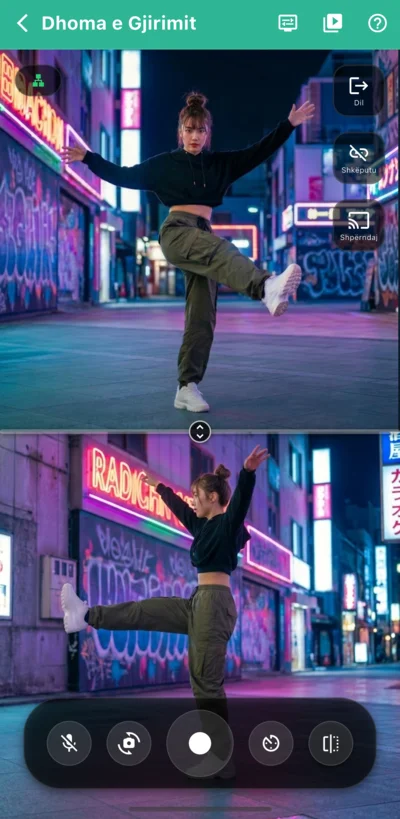
Gjirim me shumë kënde
Në pajisjen e parë (pritës), prekni [Fto]. Një kod QR do të shfaqet në ekran, duke pritur që pajisja musafir të lidhet.
Në pajisjen e dytë (musafir), prekni [Bashkohu], pastaj lexoni kodin QR të shfaqur në pritës ose zgjidhni pajisjen e synuar nga 'Pritësit e Regjistruar'.
Pas lidhjes, kontrolloni që indikatori i rrjetit në krye majtas të ekranit të ndizet në 'të gjelbër', duke treguar një gjendje komunikimi të qëndrueshme.
Shtypni butonin e regjistrimit për të filluar regjistrimin e sinkronizuar nga të dyja kamerat. Kur ndaloni regjistrimin, të dyja videot ruhen njëkohësisht.
lightbulb Veçori të Dobishme
-
Cilësimet e Pamjes së Dyfishtë display_settingsMund të kaloni midis 'Modalitetit të Ndarë' (ndarja e ekranit lart/poshtë ose majtas/djathtas) dhe 'Modalitetit PiP' (shfaqja e njërës si një mbivendosje e vogël) për t'iu përshtatur situatës.
-
Shpërndaj Videon e Pritësit castMund të shfaqni imazhin e kamerës së pritësit në ekranin e musafirit në kohë reale. E dobishme për kontrollin e këndit në bashkëpunim nga vende të largëta.
-
Regjistro Pritësit e Përdorur Shpesh starNëse regjistroni pritësit që përdorni zakonisht, mund të anashkaloni leximin e kodit QR herën tjetër dhe të rilidheni lehtësisht duke zgjedhur thjesht nga lista.Regjistrimi i një pritësi bëhet te 'Cilësimet > Cilësimet e Dhomës së Gjirimit > Regjistrim me Dy Kamera'.
Ju lutem Kini Kujdes me Gjendjen e Lidhjes
expand_circle_down Kontrolloni Arsyen dhe Detajet Teknike
Nëse indikatori i rrjetit në krye majtas të ekranit është një ikonë e verdhë e tokës, ka shumë të ngjarë që lidhja P2P po bëhet përmes një linje interneti në vend të komunikimit të drejtpërdrejtë brenda Wi-Fi. Kjo gjendje mund të konsumojë një sasi të madhe të trafikut të të dhënave për transferimin e të dhënave video, kështu që ju lutem [Shkëputuni] menjëherë për të shmangur tejkalimin e limitit tuaj të të dhënave. Pastaj, verifikoni që të dyja pajisjet janë në të njëjtin Wi-Fi dhe mund të komunikojnë me njëra-tjetrën në rrjetin lokal.
Biblioteka e Videove
Një ekran për menaxhimin dhe zgjedhjen e videove të regjistruara ose videove të importuara nga jashtë. Videot e regjistruara shfaqen si 'Grupe Videosh' në format kartele, dhe mund të kontrolloni përmbajtjen me 1 ose 2 parapamje (thumbnails) të ekranit.
Operacionet Bazë
-
add Krijo të ReNga butoni [+] në këndin e poshtëm djathtas të ekranit, mund të importoni skedarë ekzistues video (MP4, MOV, etj.) në bibliotekë.
-
edit EditoNdryshoni titujt ose ri-zgjidhni videot.
-
delete_forever FshijFshini grupet që nuk ju nevojiten më. Shtypja e gjatë e një kartele ju lejon të zgjidhni grupe të shumta dhe t'i fshini ato të gjitha menjëherë.
-
sort RenditRenditni grupet e videove sipas datës (më të rejat/më të vjetrat) ose titullit nga ikona në krye djathtas të ekranit.
-
cloud_upload Eksporto të DhënatEksportoni grupet e zgjedhura të videove në formatin pronësor të VEWiGN (ZIP). Përdoret për kalimin në pajisje të tjera ose rezerva (backups).
-
cloud_download Importo të DhënatImportoni të dhënat e rezervuara në formatin pronësor të VEWiGN (ZIP) nga ikona në krye djathtas të ekranit.
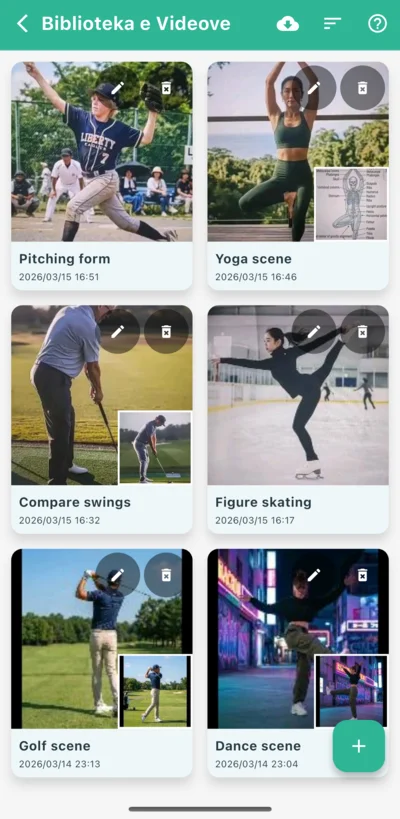
Shfaqja në listë e grupeve të videove
lightbulb Të Dhënat që Mund të Importohen në Grupet e Videove
-
Zgjidh nga Galeria photo_libraryZgjidhni video nga albumi standard i fotografive të pajisjes.
-
Zgjidh nga Skedarët folderZgjidhni video nga aplikacioni 'Files' ose ruajtja në renë kompjuterike (cloud).
-
Zgjidh nga Aplikacioni video_libraryRi-përdorni pamjet video nga grupe të tjera videosh që janë tashmë në bibliotekë për të krijuar të reja.
Analiza e Videos
Një ekran për kontrollimin e videove të regjistruara kuadër-për-kuadër ose analizimin në detaje duke përdorur mjetet e vizatimit dhe AI.
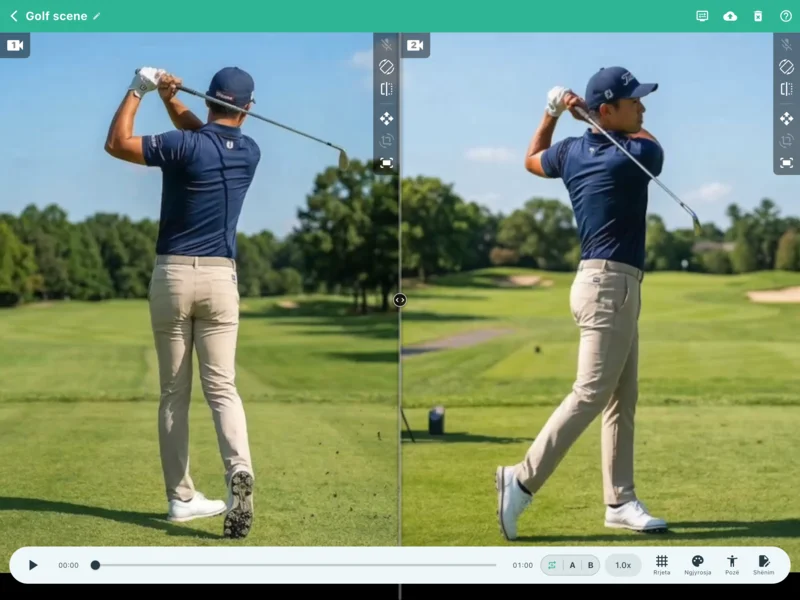
Analizë video shumë-funksionale
Operacionet Bazë
-
play_arrow Luajtje e ThjeshtëPërdorni shiritin e kontrollit në fund të ekranit për të luajtur, ndaluar dhe lëvizur pozicionin e luajtjes duke përdorur shiritin e kërkimit (seek bar). Kur ka dy video, ato kontrollohen gjithmonë në sinkronizim. Gjithashtu, nëse videoja 1 dhe videoja 2 kanë gjatësi të ndryshme, gama e përgjithshme e luajtshme ndjek gjatësinë e 'Videos 1'.
-
repeat Përsëritje (AB Repeat)Luani vazhdimisht një pjesë të caktuar (nga pika A te pika B) për ta kontrolluar intensivisht.
-
speed Shpejtësia e LuajtjesRregullo nga lëvizja e ngadaltë 0.25x deri në 2.0x shpejtë, varësisht nga situata.
lightbulb Operacione të Tjera të Dobishme
-
Cilësimet e Pamjes së Dyfishtë display_settingsKaloni midis shfaqjes së ndarë lart/poshtë, majtas/djathtas dhe mbivendosjes së modalitetit PiP për t'iu përshtatur skenës së analizës. Gjatë shfaqjes PiP, transparenca e nën-ekranit mund të rregullohet, duke ju lejuar të mbivendosni dy imazhe dhe të krahasoni dallimet delikate në formë.
-
Mbyll Audion volume_offMbyll audion e videos që po analizohet.Gjendja e parazgjedhur HAPUR/MBYLLUR mund të ndryshohet te 'Cilësimet > Cilësimet e Luajtësit të Videos > Dalja e Audios'.Nëse ngarkohet një video pa të dhëna audio, do të shfaqet ikona mic_off.
-
Korrigjo Orientimin e Videos mobile_rotateNëse videoja e ngarkuar është anash ose përmbys, mund ta rrotulloni atë në njësi prej 90 gradësh në orientimin e saktë.
-
Pamja Pasqyrë flipE kthen imazhin horizontalisht. E dobishme për korrigjimin e dorës dominuese ose krahasimin me videot model.
-
Zmadhimi/Lëvizja e Videos drag_panZmadhimi dhe lëvizja (pan) e imazhit është e mundur me operacione intuitive të gishtave. Operacioni mund të ndryshohet HAPUR/MBYLLUR për të parandaluar manipulimin e padëshiruar nga prekjet aksidentale.
-
Rregullimi i Këndit të Videos crop_rotateSë bashku me zmadhimin/lëvizjen, mund të rregulloni hollësisht këndin e videos. Korrigjon pjerrësitë delikate për të përmirësuar saktësinë e analizës. Kjo gjithashtu mund të ndryshohet HAPUR/MBYLLUR.
-
Rivendos Videon fit_screenRivendos gjendjet e zmadhimit, lëvizjes dhe rregullimit të këndit në vlerat e parazgjedhura.
Kontrolli i Luajtjes me Saktësi të Lartë
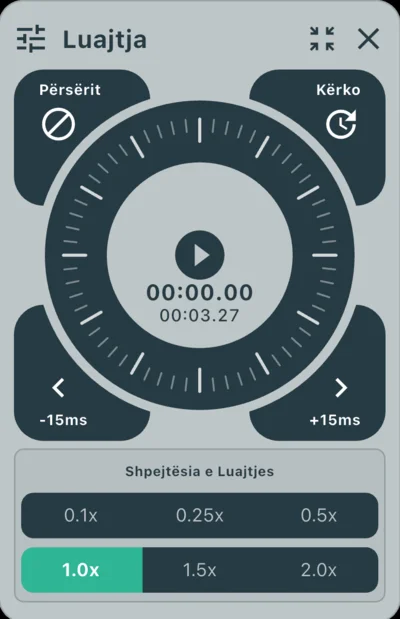
Operimi përmes jog dial-it
-
laps Jog DialDuke tracciuar kontrolluesin rrethor, mund të kryeni në mënyrë intuitive lëvizje kuadër-për-kuadër para ose prapa.
-
sync_alt Rregullimi i ZhvendosjesMund të zhvendosni dy video në njësi milisekondash për të sinkronizuar në mënyrë perfekte momentin e goditjes ose kohën e fillimit.Kaloni midis modaliteteve 'Kërko' (lëvizja e pozicionit të luajtjes) dhe 'Zhvendos.' duke përdorur butonin në krye djathtas të jog dial-it.Të dhënat e regjistruara me këtë aplikacion ruajnë videon dhe audion në mënyrë të pavarur. Nëse ka disonancë në të dhënat audio, rregullimi i hollësishëm i sinkronizimit të audios mund të kryhet gjithashtu me mjetin e rregullimit të zhvendosjes.
Vizatimi i Avancuar i Rrjetës
Shfaq vija ndihmëse me hapësirë të barabartë në ekran. Përdoret për pozicionim fiks ose kontrolle të vijave horizontale/vertikale. Pozicioni dhe këndi mund të rregullohen hollësisht sipas qëllimeve të analizës.
-
grid_4x4 Rregullimi i Modalitetit të Shfaqjes dhe DendësisëPërveç rrjetave të thjeshta 2D, kalimi në një Rrjetë të Hapësirës 3-Dimensionale është i mundur. Dendësia e vijave referuese mund të ndryshohet gjithashtu sipas përdorimit.
-
camera_enhance Rregullimi i Pozicionit, Murit dhe Kamerës (vetëm 3D)Në modalitetin 3D, pozicioni i rrjetës, muret rrethuese (sipërfaqet) dhe këndi i perspektivës së kamerës mund të rregullohen hollësisht me videon.Secila njësi e parametrave të rregullimit bazohet në vlera relative ku gjerësia/lartësia e qelizës së rrjetës është '1.0'.
-
cleaning_services Goma e Rrjetës (vetëm 3D)Pjesë specifike të rrjetës mund të fshihen duke i tracciuar. Vetëm pjesët që mbivendosen me subjektin dhe janë të vështira për t'u parë mund të identifikohen dhe të hiqen, kështu që nuk ndërhyn në analizë.
-
visibility Ndrysho DukshmërinëNdryshoni të gjithë shfaqjen e rrjetës HAPUR/MBYLLUR me një prekje të vetme duke ruajtur cilësimet.
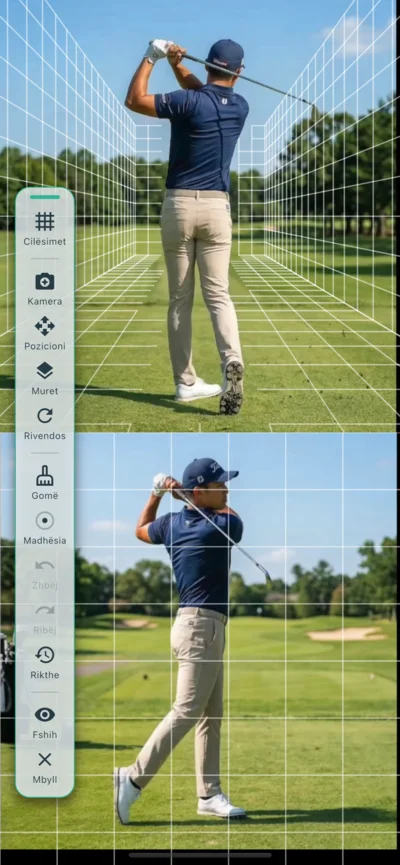
Vizatimi i avancuar i rrjetës
Mjete të Shumëllojshme Ngjyrosjeje
Vijat dhe format mund të vizatohen drejtpërdrejt mbi video për të vizualizuar aksin e formës ose trajektoren e lëvizjes. Analiza me saktësi të lartë mbështetet përmes mjeteve të ndryshme dhe përdorimit të ngjyrave të shumta.
-
edit Mjete të Pasura VizatimiVijat e drejta, shigjetat, rrethet, drejtkëndëshat, vijat paralele dhe një mjet lapsi për shkrim të lirë mund të vendosen në mënyrë intuitive.
-
architecture Mjete Matëse dhe TheksueseI pajisur me një mjet 'Kënd' për të matur këndin midis dy vijave, 'Fokus' për të theksuar zonat me interes dhe mjete 'Teksti' për të shënuar pikat e rëndësishme.
-
palette Variacionet e NgjyraveDuke përdorur ngjyra të shumta (paleta e ngjyrave), dallimet midis objektivave të krahasimit (p.sh., profesional vs. vetiu, vetja e kaluar vs. aktualja) mund të qartësohen vizualisht.
-
undo Zhbërja dhe RibërjaZhbërja/Ribërja (Undo/Redo) për vizatimin mbështetet sigurisht, së bashku me një gomë për të hequr pjesë specifike dhe pastrimin në masë të formave të panevojshme.
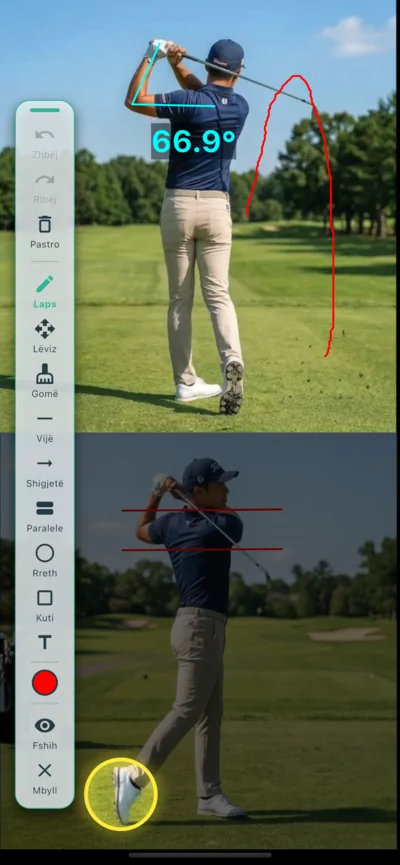
Mjete të shumëllojshme ngjyrosjeje
Poza (Detektimi i Skeletit me AI)
AI gjurmon automatikisht nyjet e personit në video dhe shfaq një model skeleti. Prishjet e formës ose mekanizmat e lëvizjes mund të vizualizohen si të dhëna objektive.
-
accessibility_new Detektimi Automatik dhe Vizualizimi me AIAnaliza me AI fillon me një buton të vetëm. Supet, bërrylat, ijët, gjunjët dhe nyjet e tjera kryesore detektohen automatikisht, dhe lëvizjet shndërrohen në një model skeleti në kohë reale.
-
layers Tre Modalitete të ShfaqjesKaloni midis modaliteteve 'Mbivendosje' (shtresëzim mbi imazh), 'Vetëm skeleti' dhe 'Vetëm video'. E dobishme kur dëshironi të kontrolloni thelbin e lëvizjes.
-
tune Imazhi i Mbetur/Personalizimi i ShfaqjesGjatësia dhe opaciteti i 'imazheve të mbetura', të cilat lejojnë kontrollin e trajektoreve të lëvizjes, mund të rregullohen. Nyje ose vija specifike mund të caktohen gjithashtu për t'u shfaqur/fshehur individualisht.
-
palette Ngjyra dhe Cilësimet e DetajuaraNgjyrat e skeletit dhe trashësia e vijave mund të ndryshohen lirisht. I personalizueshëm në një skemë ngjyrash të lehtë për t'u parë sipas ngjyrave të videos në sfond.
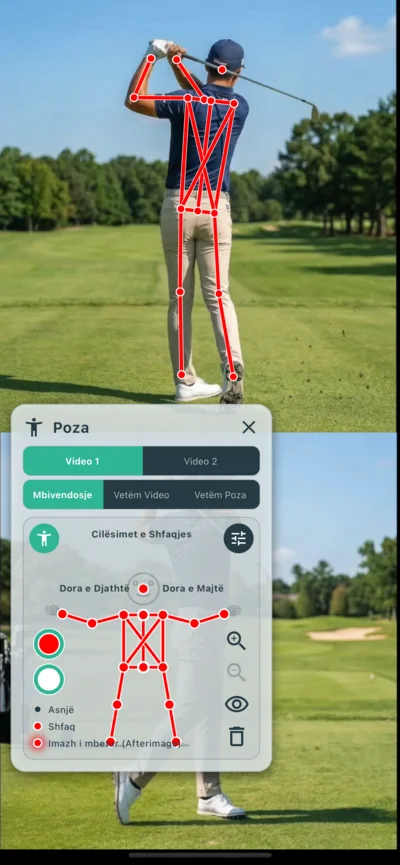
Cilësimet për detektimin e skeletit me AI (Pose)
tune Cilësimet e Efektit
-
Kohëzgjatja e Imazhit-mbetur historyCakton kohën për të shfaqur skeletin nga kuadrot e kaluara deri te e pranishmja si një 'trajektore'. Efektive për kapjen e harqeve të lëvizjes dhe ndryshimeve të formës vizualisht.
-
Opaciteti i Imazhit-mbetur opacityRregullon dendësinë e imazhit të mbetur. Errësimi e bën rrjedhën e lëvizjes të qartë, ndërsa zbehja ndihmon në fokusimin te postura aktuale dhe mbivendosja e imazhit.
-
Zbutja (Smoothing) auto_awesomeShtyp luhatjet e vogla që ndodhin për çdo kuadër, unike për analizën me AI, dhe rregullon lëvizjen më të butë të skeletit.
-
Filtri i Personit person_searchRregullohet për të detektuar vetëm personin qendror nëse skeletet detektohen përveç personit objektiv ose nëse shfaqet zhurmë në sfond.
Veçori të Tjera
-
edit_document ShënimPikat e vërejtura gjatë analizës ose përmbajtja e udhëzimeve mund të regjistrohen si tekst. Përmbajtja e futur ruhet automatikisht për secilin grup videosh.
-
cloud_upload Eksporto (Shkrimi në MP4)Për të lejuar luajtjen në mjedise të tjera përveç këtij aplikacioni, mund ta eksportoni si një skedar të vetëm video duke përfshirë mbivendosjet e rrjetës, ngjyrosjes dhe pozës. Mund të zgjidhni cilët artikuj të përfshini në kohën e eksportit. Ideale për postim në SNS dhe shpërndarje.
Cilësimet
Personalizoni operimin e aplikacionit, cilësinë e imazhit, lidhjen me pajisjet e jashtme, pamjen etj. Cilësimet ndahen në tre kategori: 'Dhoma e Gjirimit', 'Luajtësi i Videos' dhe 'Informacioni i Aplikacionit'.
Cilësimet e Dhomës së Gjirimit
Konfiguroni operacionet dhe cilësinë e imazhit lidhur me gjirimin.
-
settings_suggest Enkoderi i VideosSpecifikoni formatin e kompresimit të videos. 'Automatik' rekomandohet, por nëse regjistrimi është i paqëndrueshëm në një pajisje specifike, ndryshimi manual në 'Softuer' ose 'Harduer' mund ta përmirësojë atë.
-
high_quality Cilësia e ImazhitZgjidhni parazgjedhjen optimale të cilësisë së imazhit për skenën e gjirimit. Opsione si 'Aksion/Kontroll i Formës' për lëvizje të shpejta ose 'Cilësi e Lartë' për regjistrim me definicion të lartë janë të disponueshme.
-
mic Aktivizo Mikrofonin automatikishtCakton nëse mikrofoni është i HAPUR apo i MBYLLUR si parazgjedhje kur hyni në Dhomën e Gjirimit.
-
videocam Kamera e paracaktuarZgjidhni kamerën e paracaktuar (përpara ose prapa) që do të përdoret kur hyni në dhomë.
-
settings_remote TelekomandaCaktoni hyrjet e butonave të telekomandës Bluetooth ose mausit për të filluar/ndaluar operacionet e regjistrimit. Karakterizohet nga një funksion mësimi për të njohur automatikisht dallimet e kodit të tasteve për secilin OS dhe pajisje.
-
light_mode Efektet Vizuale të RegjistrimitNdryshoni efektet vizuale si pulsimi i kornizës së kuqe në kufirin e ekranit gjatë regjistrimit. Ndihmon për të kontrolluar lehtësisht gjendjen e regjistrimit nga vetë-gjirimi në distancë.
-
phonelink_setup Regjistrim me Dy KameraKryeni cilësimet e çiftimit për pajisjet që kryejnë regjistrim të njëkohshëm. Pajisjet e regjistruara mund të lidhen thjesht duke i zgjedhur nga lista herën tjetër pa lexuar një kod QR.
Cilësimet e Luajtësit të Videos
Personalizoni sjelljen e luajtjes/analizës.
-
volume_up Dalja e AudiosCilësimi fillestar i audios kur hapni ekranin e analizës. Zgjidhni nga 'Fillo gjithmonë MBYLLUR', 'Fillo gjithmonë HAPUR' ose 'Mbaj gjendjen e mëparshme për secilën video'.
-
vibration Reagimi i Jog DialAktivizon dridhjet dhe tingujt e klikimit kur përdorni rrotën jog.
Informacioni i Aplikacionit
Konfiguroni dizajnin e përgjithshëm të aplikacionit dhe kontrolloni informacionin.
-
language LokalizimiMund të zgjidhni gjuhën e përdorur për shfaqje në aplikacion. Si parazgjedhje, gjuha zgjidhet automatikisht sipas cilësimeve të sistemit të pajisjes, por nëse aplikacioni nuk e mbështet gjuhën, ajo do të shfaqet në anglisht.
-
palette Tema e NgjyraveNdryshoni skemën e ngjyrave (skin) të aplikacionit. Zgjidhni nga modaliteti i errët ose paletat e ngjyrave specifike për sportin për ta bërë aplikacionin të duket ashtu si ju pëlqen.
-
info Versioni / LicencaKontrolloni versionin aktual të instaluar të aplikacionit dhe referojuni informacionit të licencës për bibliotekat me kod të hapur të përdorura në këtë aplikacion.
diamond Rreth Planit Pro
VEWiGN ofron shumicën e veçorive, si regjistrimi me shumë kënde, analiza me AI dhe mjetet e larmishme të vizatimit, falas. Për ata që kanë nevojë për më shumë analizë video ose menaxhim të përhershëm të të dhënave, ne ofrojmë 'Planin Pro' që zhbllokon kufizimet e mëposhtme.
| Veçoria/Limiti | Plani Falas | Plani Pro |
|---|---|---|
| Limiti i Kohës së Regjistrimit | 1 min / sesion | I pakufizuar |
| Limiti i Hapësirës së Bibliotekës | Deri në 3 grupe | I pakufizuar |
| Veçoria e Rezervës (Eksport/Import ZIP) | Nuk disponohet | Disponohet |
| Vula e Ujit në Video (Logoja VEWiGN) | E pranishme | Asnjë |
Duke kaluar në Planin Pro, të gjitha këto kufizime hiqen, duke lejuar përdorimin si një mjet i nivelit profesional për instruksion sportiv përtej praktikës personale. Kalimi mund të bëhet nga baneri në krye të ekranit të cilësimeve.
Pyetjet e Bëra Shpesh (FAQ)
Një përmbledhje e pyetjeve dhe përgjigjeve të zakonshme rreth përdorimit dhe veçorive të VEWiGN.
p2p
A nevojitet një pajisje e dedikuar e ndarë si ruter Wi-Fi për të lidhur dy pajisje?
public
A do të konsumojë përdorimi i tij jashtë një sasi të madhe të të dhënave (trafik)?
wifi_off
Të dy pajisjet janë të lidhura në të njëjtin Wi-Fi, por ato nuk mund të lidhen me njëra-tjetrën në Dhoma e Gjirimit.
report_problem
Aplikacioni mbyllet gjatë regjistrimit ose ruajtja dështon.
settings_remote
Telekomanda nuk përgjigjet mirë.
sync_alt
Dua të sinkronizoj kohën e dy videove.
cloud_sync
A mund t'i transferoj të dhënat e mia kur kaloj në një pajisje të re?
devices_other
A mund të përdoren iPhone dhe Android të përzier?
accessibility_new
Duhet kohë për të krijuar të dhënat e pozës me AI.
cloud_upload
Eksportimi në MP4 zgjat.
security
Ju lutem më tregoni rreth lejeve të kërkuara nga aplikacioni dhe trajtimin e të dhënave.
Aplikacioni përdor lejet e mëposhtme të nevojshme për operim:
- Kamera/Mikrofoni: Përdoret për regjistrimin e videos dhe audios.
- Fotografitë/Biblioteka: Përdoret për ruajtjen e videove të regjistruara dhe leximin e videove të jashtme.
- Rrjeti (Wi-Fi/Të dhëna celulare): Përdoret për shkëmbimin e informacionit të lidhjes dhe komunikimin rele kur lidhen dy pajisje. iOS përdor gjithashtu lejen 'Local Network' për komunikimin P2P.
- Bluetooth (vetëm Android): E nevojshme për përdorimin e pajisjeve Bluetooth me telekomandë. Në iOS, pajisjet Bluetooth mund të përdoren si telekomandë pa leje shtesë.
Të dhënat e kapura të videos dhe audios përdoren vetëm për shfaqje, editim, ruajtje brenda aplikacionit dhe operacione eksporti nga vetë përdoruesi.
Ai nuk dërgohet kurrë te serverët e jashtëm duke përfshirë zhvilluesin, dhe as nuk përdoret për qëllime të tjera përveç ofrimit funksional të aplikacionit.