
VEWGN
Мулти-виев видео снимач
Увод
VEWiGN је мулти-виев видео снимач који можете покренути користећи само уређаје које већ имате. Подржава унапређење ваших перформанси у свим ситуацијама где желите да анализирате покрете из више углова, као што су провера форме у спорту, вежбање плеса или рехабилитација.


1. Није потребна посебна опрема
Нису вам потребне скупе камере нити наменски предајници. Довољно је да припремите један или два паметна телефона или таблета које већ користите и одмах можете почети са снимањем и анализом из више углова.
Ради са било којом комбинацијом iOS / Android уређаја.

Ваши уређаји постају професионална опрема за анализу
2. Снимајте без бриге о трошковима преноса података
Да ли сте забринути због потрошње података приликом слања и пријема великих видео датотека? VEWiGN користи технологију под називом P2P (Peer-to-Peer).
То је механизам где уређаји директно размењују податке. Повезивањем два уређаја на исти Wi-Fi рутер (приступну тачку), можете делити видео високог квалитета без коришћења веће количине интернет саобраћаја и без бриге о ограничењима пакета.
Минимални пренос података се дешава само за успостављање почетне везе (сигнализацију), док се сами видео подаци током снимања шаљу и примају директно унутар локалне мреже.

Подаци стижу директно, што омогућава брзину и сигурност
Брзи почетак
Упаривање
Повежите два уређаја у соби за снимање и одредите углове камере.
Почетак снимања
Започните снимање. Снимци са оба уређаја се аутоматски синхронизују и чувају на главном уређају.
Анализа форме
Проверите своју форму помоћу успореног снимка или AI детекције позе, и додајте линије или белешке за анализу.
Дељење
Извезите податке анализе као видео. Користите их за дељење на друштвеним мрежама.
Почетни екран
Ово је главни екран који се појављује када покренете апликацију. Одавде можете приступити двема главним функцијама и подешавањима.
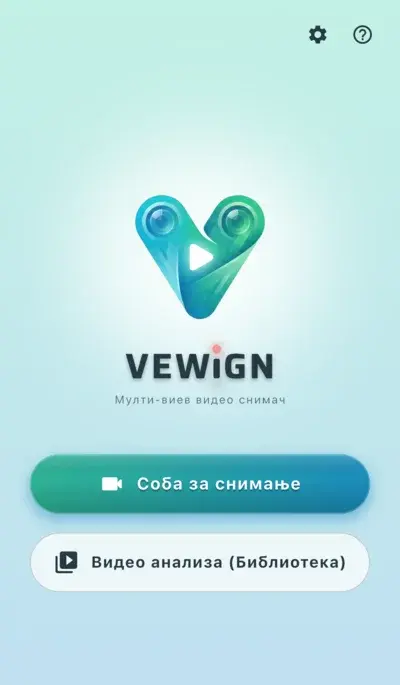
Једноставан и интуитиван главни мени
-
videocam Соба за снимањеЗапочните нову сесију снимања. Могуће је снимање једним уређајем или симултано снимање из више углова са два уређаја.
-
video_library Видео анализа (Библиотека)Управљајте снимљеним видео записима, увезите спољне видее и вршите детаљну анализу (репродукција, цртање, AI детекција).
-
settings ПодешавањаКонфигуришите квалитет слике, подешавања даљинског управљача и проверите информације о апликацији.
-
help ПомоћПрикажи овај кориснички приручник.
Соба за снимање
Главна функција где можете снимати спортске активности или покрете користећи један или два уређаја.
Основне операције
-
radio_button_checked Дугме за снимањеПокреће и зауставља снимање.
-
mic Микрофон УКЉ./ИСКЉ.Укључује или искључује снимање звука (не може се мењати током снимања).
-
cameraswitch Промена камереПребацује између предње и задње камере.
-
av_timer МетрономСнимајте у складу са одређеним темпом. У бучним окружењима можете пратити ритам помоћу визуелних ефеката.
-
flip ОгледалоПресликава видео хоризонтално. Корисно за проверу приликом снимања селфија.
-
video_library Библиотека (Видео анализа)Ако желите да погледате видео одмах након снимања или да погледате неку стару датотеку, можете приступити библиотеци преко иконице на врху екрана без враћања на почетни мени.
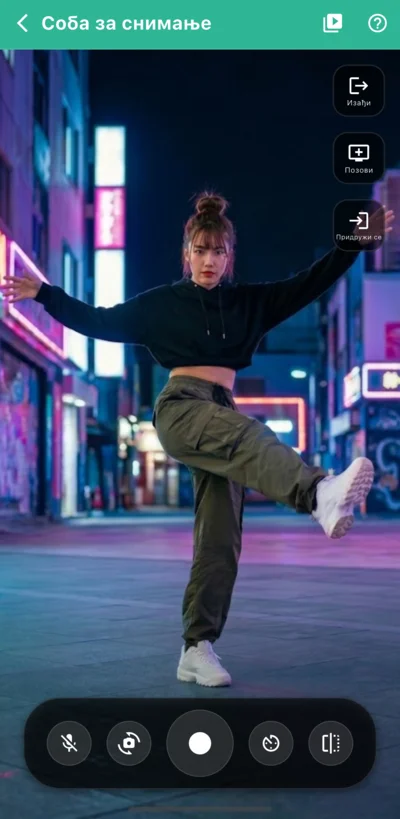
Екран за снимање са једним уређајем
lightbulbОстале корисне операције
-
Пинч операција (Зум/Пан) pinchМожете зумирати видео притиском два прста на екран. Док је зумирано, можете се слободно кретати кроз слику (pan) повлачењем једног прста.Ова операција се односи само на преглед и не мења опсег самог снимљеног видеа.
-
Даљински окидач settings_remoteКористећи уређаје које већ имате, као што су Bluetooth даљински управљачи, миш или тастатура, можете покретати и заустављати снимање са удаљености. Веома корисно за снимање са статива или управљање другим уређајем издалека.Да бисте ово користили, потребна је конфигурација у 'Подешавања > Подешавања собе за снимање > Даљински окидач'.
-
Визуелни ефекти снимања light_modeМогу се приказати ефекти који јасно показују да је снимање у току (нпр. треперење црвеног оквира на ивицама екрана). Ово помаже да се издалека види да ли је снимање нормално почело.Да бисте ово користили, потребна је конфигурација у 'Подешавања > Подешавања собе за снимање > Визуелни ефекти снимања'.
Снимање из више углова са два повезана уређаја
Повежите два уређаја да бисте упоредо пратили слике са обе камере и истовремено снимали.
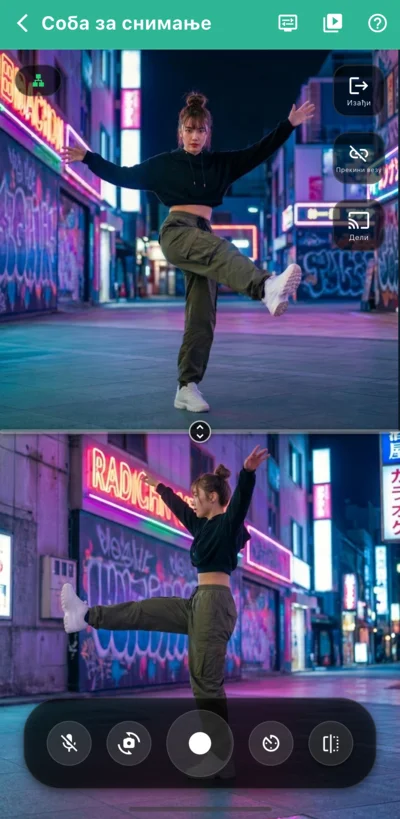
Снимање из више углова
На првом уређају (главном), додирните [Позови]. Тада ће се на екрану појавити QR код, чекајући да се помоћни уређај повеже.
На другом уређају (помоћном), додирните [Придружи се], а затим скенирајте QR код приказан на главном уређају или изаберите жељени уређај са листе 'Регистровани главни уређаји'.
Након повезивања, проверите да ли је индикатор мреже у горњем левом углу екрана постао 'зелен', што значи да је веза стабилна.
Притисните дугме за снимање да бисте започели синхронизовано снимање са обе камере. Када зауставите снимање, оба видеа ће бити сачувана истовремено.
lightbulb Корисне функције
-
Подешавања приказа на два екрана display_settingsМожете мењати између 'Split' режима (подела екрана горе/доле или лево/десно) и 'PiP' режима (приказ једног видеа у малом прозору).
-
Дељење слике са главног уређаја castМожете приказати слику са камере главног уређаја на екрану помоћног уређаја у реалном времену. Веома корисно за заједничку проверу углова са удаљених места.
-
Регистровање често коришћених главних уређаја starАко региструјете главне уређаје које често користите, следећи пут можете прескочити скенирање QR кода и повезати се једноставним избором са листе.Регистрација главног уређаја се врши у 'Подешавања > Подешавања собе за снимање > Снимање са два уређаја'.
Обратите пажњу на статус везе
expand_circle_down Проверите разлог и техничке детаље
Ако је индикатор мреже у горњем левом углу приказан као жута иконица планете, врло је вероватно да се P2P веза остварује преко интернета, а не директно унутар Wi-Fi мреже. Ово стање може потрошити велику количину интернет саобраћаја за пренос видео података, па вас молимо да одмах изаберете [Прекини везу] како бисте избегли нежељене трошкове. Проверите да ли су оба уређаја повезана на исту Wi-Fi мрежу и да ли је могућа директна LAN комуникација.
Видео библиотека
Екран за управљање и избор снимљених видео записа или увозне спољне датотеке. Снимци су приказани као 'Видео сетови' у облику картица, а садржај можете проверити преко једне или две сличице (thumbnails).
Основне операције
-
add Креирај новиПреко дугмета [+] у доњем десном углу, можете увести постојеће видео датотеке (MP4, MOV итд.) са свог уређаја у библиотеку.
-
edit ИзмениПромените наслов или поново изаберите видео записе.
-
delete_forever ОбришиОбришите сетове који вам више нису потребни. Дугим притиском на картицу можете изабрати више сетова и обрисати их одједном.
-
sort СортирањеСортирајте сетове по датуму (новије/старије прво) или по наслову преко иконице у горњем десном углу.
-
cloud_upload Извоз податакаИзвезите изабране видео сетове у посебном VEWiGN формату (ZIP). Ово се користи за пренос на друге уређаје или за прављење резервних копија.
-
cloud_download Увоз податакаУвезите податке сачуване у VEWiGN ZIP формату преко иконице у горњем десном углу.
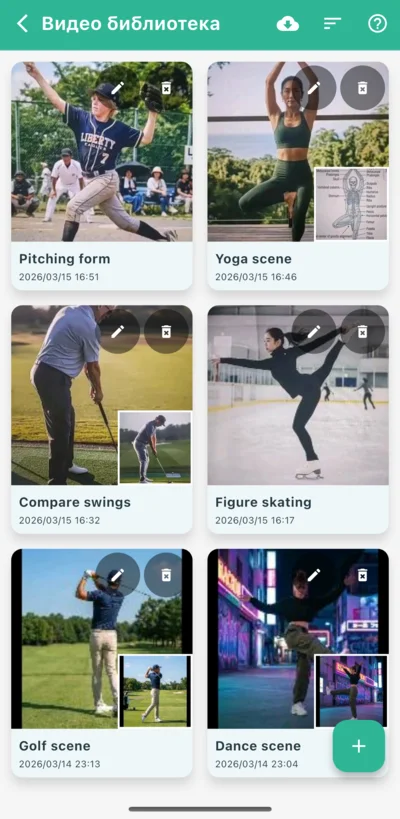
Листа видео сетова
lightbulb Подаци који се могу увести у видео сетове
-
Изабери из галерије photo_libraryИзаберите видео из стандардног албума на уређају.
-
Изабери из датотека folderИзаберите видео из апликације 'Датотеке' или са облака (cloud).
-
Изабери унутар апликације video_libraryПоново искористите снимке из видео сетова који већ постоје у библиотеци да бисте креирали нове.
Видео анализа
Екран за детаљну анализу снимљених видео записа по кадровима, уз коришћење алата за цртање и AI.
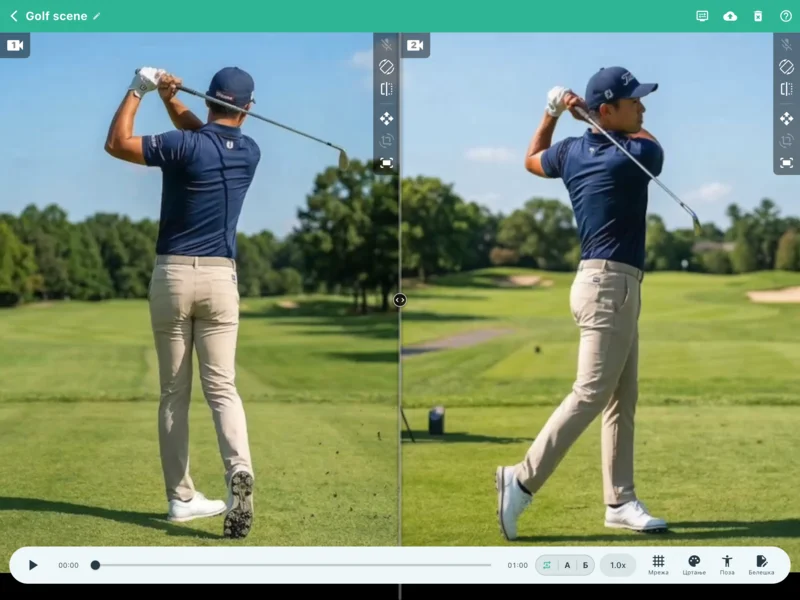
Вишенаменска видео анализа
Основне операције
-
play_arrow Једноставна репродукцијаКористите контролну траку на дну екрана за пуштање, паузирање и кретање кроз снимак. Када имате два видеа, они су увек синхронизовани. Такође, ако су видеи различитих дужина, укупни опсег репродукције прати дужину 'Видеа 1'.
-
repeat Петља (AB понављање)Више пута пуштајте одређени део снимка (од тачке А до тачке Б) ради детаљне провере.
-
speed Брзина репродукцијеПодесите од 0.25x (успорено) до 2.0x (убрзано), у зависности од ситуације.
lightbulb Остале корисне операције
-
Подешавања приказа на два екрана display_settingsМењајте између поделе екрана горе/доле, лево/десно или PiP режима. У PiP режиму можете подесити прозирност, што омогућава преклапање два снимка ради поређења форме.
-
Искључи звук volume_offИскључује звук видеа који анализирате.Почетно стање (укључено/искључено) може се променити у 'Подешавања > Подешавања видео плејера > Аудио излаз'.Ако видео нема звук, иконица ће приказати mic_off.
-
Корекција оријентације mobile_rotateАко је увезени видео окренут настрану или наопако, можете га ротирати за по 90 степени.
-
Пресликани приказ flipХоризонтално пресликава слику. Корисно за поређење са узорним снимком или за анализу покрета.
-
Зум и померање drag_panМожете зумирати снимке и померати их прстима. Разуме се, можете онемогућити ову функцију како бисте спречили случајне додире.
-
Подешавање угла снимка crop_rotateДодатно прилагодите угао слике заједно са зумирањем. Ово помаже у финој корекцији за прецизнију анализу.
-
Ресетуј слику fit_screenВраћа зум, померање и угао на почетне вредности.
Прецизна контрола репродукције
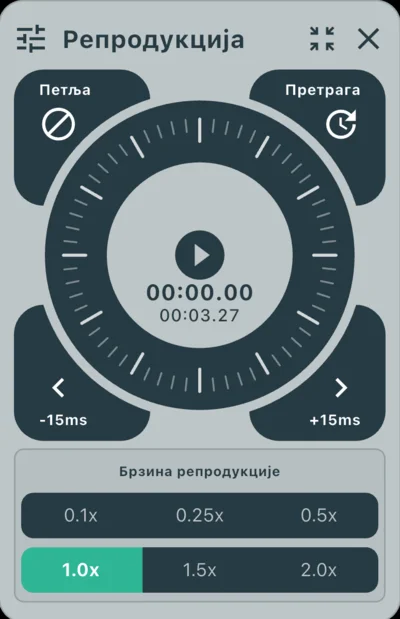
Контрола помоћу џог-диска
-
laps Џог-диск (Jog dial)Кружним покретом по контролеру можете интуитивно померати снимак кадар по кадар, напред или назад.
-
sync_alt Корекција кашњењаМожете померити један видео у односу на други са прецизношћу од једне милисекунде, како бисте савршено синхронизовали кључне тренутке.Дугме у горњем десном углу џог-диска омогућава промену режима између 'Seek' (претрага) и 'Кашњење' (усклађивање).Видео и аудио подаци снимљени овом апликацијом се чувају одвојено. Ако дође до неслагања звука, овај алат помаже у фином подешавању тајминга звука.
Напредно цртање мреже
Приказује помоћне линије на једнаким удаљеностима на екрану. Ово се може користити за фиксирање позиције или проверу хоризонталних и вертикалних линија. Позиција и угао се могу прецизно подесити према циљу анализе.
-
grid_4x4 Прилагођавање режима приказа и густинеПоред једноставне 2D мреже, можете прећи на 3D просторну мрежу са перспективом. Густина линија се такође може прилагодити потребама.
-
camera_enhance Подешавање позиције, зидова и камере (само за 3D)У 3D режиму можете подесити позицију мреже, приказати зидове око ње и фино подесити перспективу према углу камере.Мерна јединица за подешавање је релативна вредност, где су ширина и висина једног поља мреже '1.0'.
-
cleaning_services Гумица за мрежу (само за 3D)Можете обрисати делове мреже превлачењем прстом. Ово омогућава да уклоните линије које прекривају особу на снимку и ометају анализу.
-
visibility Укључивање/искључивање приказаМожете једним додиром сакрити или приказати целу мрежу, задржавајући сва подешавања.
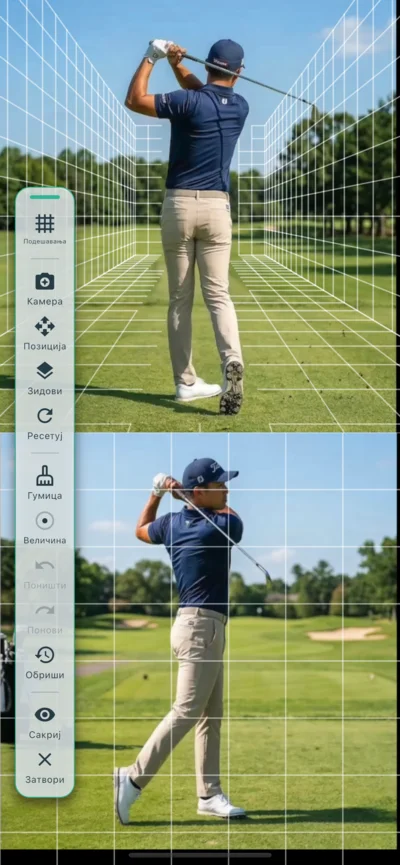
Напредно цртање мреже
Разноврсни алати за цртање
Можете цртати линије и облике директно на видеу како бисте визуелизовали осе форме или путање кретања. Више боја и алата омогућава прецизну анализу.
-
edit Богат избор алатаИнтуитивно постављајте линије, стрелице, кругове, правоугаонике, паралелне линије и користите оловку за слободно цртање.
-
architecture Алати за мерење и истицањеДоступни су 'Угломер' за мерење угла између две линије, 'Спотлајт' за истицање важног дела и 'Текст' за унос важних напомена.
-
palette Варијације бојаКоришћењем различитих боја из палете можете визуелно јасно раздвојити поређења (нпр. професионалац и ви, или ваши снимци из прошлости и садашњости).
-
undo Измена и поништавањеОсим поништавања (Undo/Redo), можете користити гумицу за одређене делове или обрисати све облике одједном.
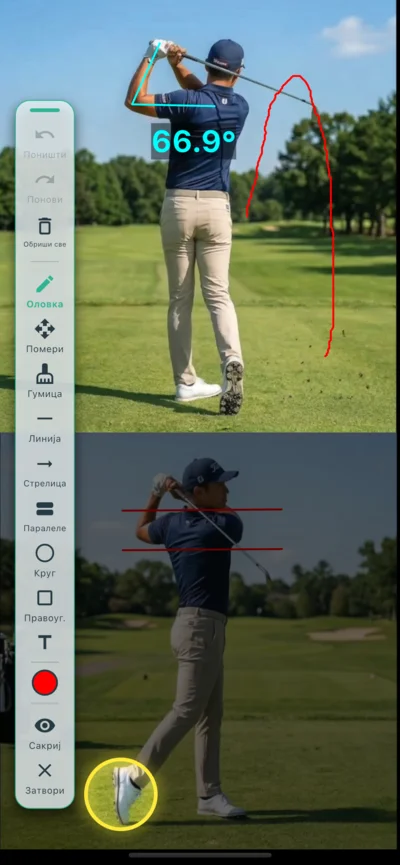
Разноврсни алати за цртање
Поза (AI детекција скелета)
AI аутоматски прати зглобове особа на снимку и приказује модел скелета. Ово визуелизује механику кретања и неправилности у форми као објективне податке.
-
accessibility_new Аутоматска AI детекцијаАнализа почиње једним притиском на дугме. Он аутоматски детектује кључне зглобове (рамена, лактове, кукове, колена) и претвара га у модел у реалном времену.
-
layers Три режима приказаМожете мењати између: 'Преко видеа', 'Само скелет' и 'Само видео'. Корисно када желите да се фокусирате на саму суштину покрета.
-
tune Трагови покрета и прилагођавањеМожете подесити дужину и прозирност трагова покрета (afterimages) како бисте лакше пратили путање. Такође је могуће подесити приказ само за одређене зглобове или линије.
-
palette Боје и детаљна подешавањаБоја и дебљина линија се могу слободно мењати, што омогућава добру видљивост скелета у односу на боје у позадини снимка.
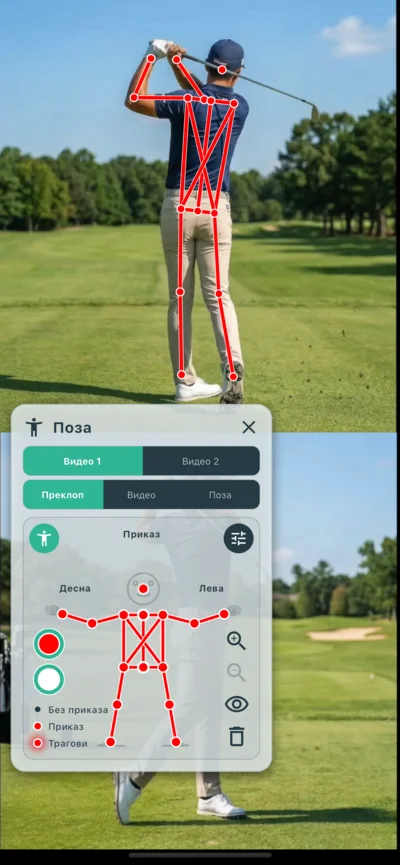
Подешавања AI детекције скелета
tune О подешавању ефеката
-
Време трајања трага historyПодешава време током којег се скелети из претходних кадрова приказују као 'путања'. Ово је ефикасно за визуелно праћење лукова покрета или промена у форми.
-
Густина трага opacityПрилагођава колико ће трагови бити јасно видљиви. Већа густина чини ток покрета јаснијим, док мања густина помаже да се фокусирате на тренутну позу и слику.
-
Ублажавање (Smoothing) auto_awesomeСмањује ситна подрхтавања која се дешавају између кадрова током AI анализе, чинећи покрете скелета сигурнијим.
-
Интензитет издвајања особе person_searchПодешава фокус тако да AI детектује само главну особу ако се скелети појављују на другим местима или ако има шума у позадини.
Остале функције
-
edit_document БелешкеСнимите важне тачке или инструкције током анализе у облику текста. Подаци се аутоматски чувају за сваки видео сет посебно.
-
cloud_upload Извоз (MP4)Можете извести видео датотеку која укључује мрежу, цртање и позе, како бисте је могли гледати ван ове апликације. Ставке које се извозе бирају се у тренутку извоза. Савршено за објаве и дељење на друштвеним мрежама.
Подешавања
Овде можете прилагодити рад апликације, квалитет видеа, везу са спољним уређајима и сам изглед. Подешавања су подељена у три категорије: 'Соба за снимање', 'Видео плејер' и 'Информације о апликацији'.
Подешавања собе за снимање
Овде се врше подешавања рада и квалитета приликом снимања.
-
settings_suggest Подешавања енкодераОдређује формат компресије видеа. Препоручује се 'Аутоматски', али ако је снимање на неком уређају нестабилно, промена на 'Софтвер' или 'Хардвер' може помоћи.
-
high_quality Квалитет видеаИзаберите претходно подешени квалитет за вашу сцену. За брзе покрете као што је голф свинг изаберите 'Акција и провера форме', а за највиши квалитет изаберите 'Висок квалитет'.
-
mic Микрофон укључен по подразумеваној вредностиОдређује да ли ће микрофон бити укључен или искључен када уђете у собу за снимање.
-
videocam Подразумевана камераИзаберите подразумевану камеру (предњу или задњу) која ће се користити приликом уласка у собу.
-
settings_remote Даљински окидачДоделите тастер за покретање и заустављање снимања Bluetooth даљинском управљачу или мишу. Садржи функцију 'учења' која аутоматски препознаје кодове тастера.
-
light_mode Визуелни ефекти снимањаУкључује или искључује ефекте попут црвеног треперења ивица екрана током снимања. Олакшава проверу статуса снимања издалека.
-
phonelink_setup Снимање са два уређајаПодешава упаривање уређаја за истовремено снимање. Регистроване уређаје можете касније изабрати са листе без скенирања QR кода.
Подешавања видео плејера
Прилагодите рад током репродукције и анализе.
-
volume_up Аудио излазПочетно подешавање звука када отворите екран за анализу. Изаберите: 'Увек искључено на почетку', 'Увек укључено на почетку' или 'Задржи претходни статус'.
-
vibration Одзив за Јог ДиалОмогућава вибрацију и звукове клика приликом коришћења точка за кретање.
Информације о апликацији
Проверите дизајн и опште информације о апликацији.
-
language Подешавања језикаОвде можете изабрати језик приказа. Подразумевано апликација прати системска подешавања вашег уређаја, али ако тај језик није подржан, користиће се енглески.
-
palette Тема бојаПромените палету боја целе апликације. Прилагодите је свом укусу – од тамног режима до палета боја за специфичне спортове.
-
info Верзија / ЛиценцеПроверите верзију инсталиране апликације или погледајте лиценце за софтвер отвореног кода (open source) који апликација користи.
diamond О Про плану
VEWiGN омогућава коришћење већине функција – снимање из више углова, AI анализу и алате за цртање – потпуно бесплатно. За оне који желе још већи обим анализе и трајно управљање подацима, нудимо 'Про план' који уклања следећа ограничења:
| Функција / Ограничење | Бесплатан план | Про план |
|---|---|---|
| Макс. према снимању | 1 мин / пут | Неограничено |
| Број сетова у библиотеци | До 3 сета | Неограничено |
| Функција резервне копије (ZIP извоз/увоз) | Није доступно | Доступно |
| Водени жиг на видеу (VEWiGN лого) | Има га | Нема га |
Надоградњом на Про план уклањају се сва ова ограничења, што апликацију чини погодном и за професионалне инструкторе у спорту. Надоградњу можете извршити преко банера на врху екрана са подешавањима.
Честа питања (FAQ)
Скупили смо одговоре на најчешћа питања о коришћењу и функцијама VEWiGN-а.
p2p
Да ли ми је потребна додатна опрема попут Wi-Fi рутера за повезивање два уређаја?
public
Да ли коришћење апликације троши много мобилног интернета?
wifi_off
Оба уређаја су повезана на исти Wi-Fi, али не могу да се повежу један са другим у Соби за снимање.
report_problem
Апликација се затвара или не успева да сачува снимак.
settings_remote
Даљински управљач не реагује.
sync_alt
Желим да синхронизујем тајминг два видеа.
cloud_sync
Могу ли пренети податке приликом промене уређаја?
devices_other
Могу ли заједно користити iPhone и Android?
accessibility_new
Креирање AI података о пози траје дуго.
cloud_upload
MP4 извоз траје веома дуго.
security
Која се права приступа и подаци траже?
Апликација захтева следећа права неопходна за рад:
- Камера и Микрофон: За снимање видеа и звука.
- Фотографије и Библиотека: За чување снимака и увоз спољних видео датотека.
- Мрежа (Wi-Fi/мобилни подаци): За размену информација при повезивању два уређаја и за релејну комуникацију. На iOS-у је неопходна дозвола за 'Локалну мрежу' (Local Network) ради P2P везе.
- Bluetooth (само за Android): Неопходно за коришћење Bluetooth даљинских окидача. На iOS-у ово ради без додатних дозвола.
Снимљени видео и аудио подаци се користе искључиво за приказ, измену, чување и извоз унутар апликације по вашој жељи.
Никакви подаци се не шаљу на спољне сервере програмера нити се користе у било које друге сврхе осим за рад саме апликације.