
VEWGN
Multi-video recorder
Inledning
VEWiGN är en multi-videospelare som du kan använda med dina egna enheter. Oavsett om du vill kontrollera din teknik i sport, öva dans eller dokumentera rehabilitering, hjälper VEWiGN dig att förbättra din prestation genom att analysera rörelser från flera vinklar.


1. Ingen specialutrustning krävs
Du behöver inga dyra kameror eller sändare. Förbered bara en eller två smartphones eller surfplattor som du redan äger, så kan du börja filma och analysera från flera vinklar direkt.
Fungerar med valfri kombination av iOS och Android.

Gör dina enheter till professionell analysutrustning
2. Filma utan att oroa dig för datatrafik
Oroar du dig för mängden data när du skickar stora videofiler? VEWiGN använder en teknik som kallas P2P (peer-to-peer).
Detta innebär att enheterna utbyter data direkt med varandra. Genom att ansluta båda enheterna till samma Wi-Fi-router kan de dela högkvalitativ video utan att använda internet, vilket gör att du inte behöver oroa dig för databegränsningar.
Minimal datatrafik sker vid den första anslutningen (signalering), men själva videodatan under inspelning skickas direkt inom det lokala nätverket.

Data skickas direkt, snabbt och säkert
Snabbstart
Parkoppling
Anslut två enheter i inspelningsrummet och bestäm kameravinklarna.
Starta inspelning
Starta inspelningen. Videorna från båda enheterna synkroniseras automatiskt och sparas på värdenheten.
Analysera teknik
Kontrollera tekniken med slow motion eller AI-pose-detektering. Rita linjer eller skriv anteckningar för analys.
Dela på sociala medier
Exportera analysdatan som en video. Använd den för att ladda upp på sociala medier eller dela med andra.
Hemskärm
Detta är huvudskärmen som visas när du startar appen. Här får du tillgång till de två huvudfunktionerna och inställningarna.
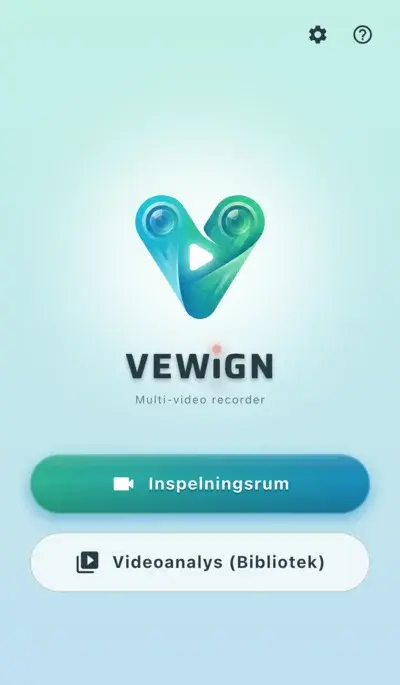
Enkel och intuitiv huvudmeny
-
videocam InspelningsrumStarta en ny inspelningssession. Du kan filma med en enhet eller använda två enheter tillsammans för att filma från flera vinklar.
-
video_library Videoanalys (Bibliotek)Hantera inspelade videor, importera externa videor och utför detaljerad analys (uppspelning, ritning, AI-detektering).
-
settings InställningarStäll in videokvalitet, fjärrkontroll och kontrollera applikationsinformation.
-
help HjälpVisa denna användarmanual.
Inspelningsrum
Detta är huvudfunktionen där du filmar sport eller andra rörelser med en eller två enheter.
Grundläggande funktioner
-
radio_button_checked InspelningsknappStarta och stoppa inspelningen.
-
mic Mikrofon PÅ/AVSlå på eller av ljudinspelning (kan inte ändras under pågående inspelning).
-
cameraswitch Byt kameraVäxla mellan fram- och bakkamera.
-
av_timer MetronomFilma i takt med ett angivet tempo. I miljöer där det är svårt att höra ljudet kan du använda visuella effekter för att se rytmen.
-
flip SpeglingSpegla videobilden horisontellt. Praktiskt när du filmar dig själv.
-
video_library Bibliotek (Videoanalys)Om du vill kontrollera en video direkt efter inspelning eller titta på tidigare videos, kan du gå till biblioteket via ikonen högst upp utan att behöva gå tillbaka till hemskärmen.
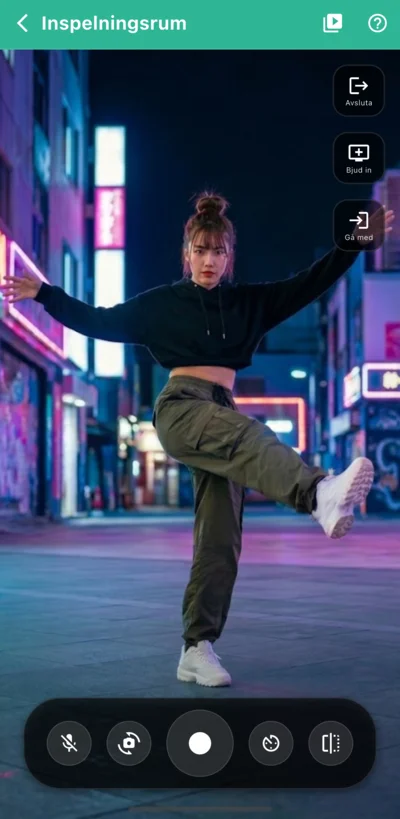
Inspelningsskärm med en enhet
lightbulbAndra praktiska funktioner
-
Zooma och panorera pinchAnvänd två fingrar för att zooma i förhandsvisningen. När du har zoomat in kan du dra med ett finger för att flytta bilden fritt.Denna åtgärd påverkar endast förhandsvisningen; den faktiska inspelade videon påverkas inte.
-
Fjärrutlösare settings_remoteAnvänd en Bluetooth-fjärrkontroll, mus eller tangentbord för att starta och stoppa inspelningen på avstånd. Mycket praktiskt för självfilmning med stativ eller för att styra en gästenhet på avstånd.Kräver konfiguration under 'Inställningar > Inställningar för inspelningsrum > Fjärrutlösare'.
-
Visuella effekter vid inspelning light_modeVisa effekter som tydligt markerar att inspelning pågår (t.ex. en blinkande röd ram). Detta underlättar när du filmar dig själv på avstånd för att se att inspelningen verkligen har startat.Kräver konfiguration under 'Inställningar > Inställningar för inspelningsrum > Visuella effekter vid inspelning'.
Multivinkel-filmning med två enheter
Anslut två enheter för att se båda kamerabilderna sida vid sida samtidigt som du filmar.
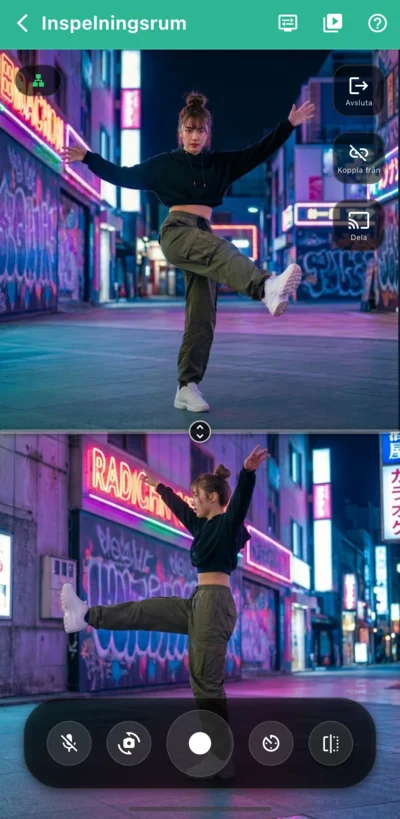
Multivinkel-filmning
Tryck på [Bjud in] på den första enheten (den som ska vara värd). En QR-kod visas och enheten väntar på att gästenheten ska ansluta.
Tryck på [Gå med] på den andra enheten (gästenheten) och skanna QR-koden på värdenheten, eller välj enheten under 'Registrerade värdenheter'.
Efter anslutning, kontrollera att nätverksindikatorn i övre vänstra hörnet lyser grönt, vilket betyder att anslutningen är stabil.
När du trycker på inspelningsknappen startar inspelningen på båda enheterna synkroniserat. När du stoppar sparas båda videorna samtidigt.
lightbulb Praktiska funktioner
-
Inställningar för dubbel skärm display_settingsVäxla mellan 'Delat läge' (sida vid sida eller över/under) och 'PiP-läge' (Picture-in-Picture) beroende på situation.
-
Dela värdenhetens video castVisa värdenhetens kamerabild på gästenhetens skärm i realtid. Praktiskt när ni är flera som vill kontrollera vinkeln tillsammans på avstånd.
-
Registrera värdenheter starGenom att registrera värdenheter som du ofta använder kan du nästa gång ansluta genom att bara välja dem i listan, utan att behöva skanna QR-kod.Registrering sker under 'Inställningar > Inställningar för inspelningsrum > Samtidig inspelning på två enheter'.
Var uppmärksam på anslutningsstatus
expand_circle_down Visa orsak och tekniska detaljer
Om nätverksindikatorn uppe till vänster är en gul jordsymbol, sker anslutningen sannolikt via internet istället för direkt via Wi-Fi. Detta kan leda till mycket hög dataförbrukning. För att undvika oväntade kostnader eller begränsningar, bör du omedelbart trycka på [Koppla från]. Kontrollera därefter att båda enheterna är anslutna till samma Wi-Fi och kan kommunicera med varandra lokalt.
Videobibliotek
Här hanterar och väljer du inspelade videor eller videor importerade utifrån. Videorna visas som 'Videoset' i kortformat, där du kan se miniatyrbilder för en eller två videor.
Grundläggande funktioner
-
add Skapa nyttGenom att trycka på knappen [+] i det nedre högra hörnet kan du importera dina egna videofiler (MP4, MOV etc.) till biblioteket.
-
edit RedigeraÄndra titel eller välj videor på nytt.
-
delete_forever RaderaTa bort set som du inte längre behöver. Håll in ett kort för att markera flera set och radera dem samtidigt.
-
sort SorteraAnvänd ikonen högst upp till höger för att sortera efter datum (nyast/äldst) eller titel.
-
cloud_upload Exportera dataDu kan exportera markerade videoset i VEWiGN:s egna format (ZIP). Detta används för säkerhetskopiering eller flytt till andra enheter.
-
cloud_download Importera dataAnvänd ikonen högst upp till höger för att importera data som har säkerhetskopierats i VEWiGN-format (ZIP).
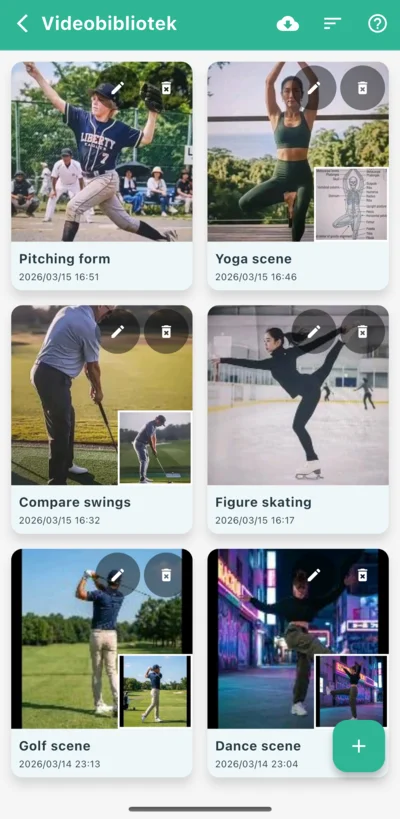
Lista med videoset
lightbulb Typer av data som kan läggas till
-
Välj från galleriet photo_libraryVälj videor från enhetens vanliga album.
-
Välj från filer folderVälj videor från appen 'Filer' eller molntjänster.
-
Välj från appen video_libraryÅteranvänd videor som redan finns i andra videoset i ditt bibliotek.
Videoanalys
Här kan du kontrollera videor i slow motion eller använda ritverktyg och AI för detaljerad analys.
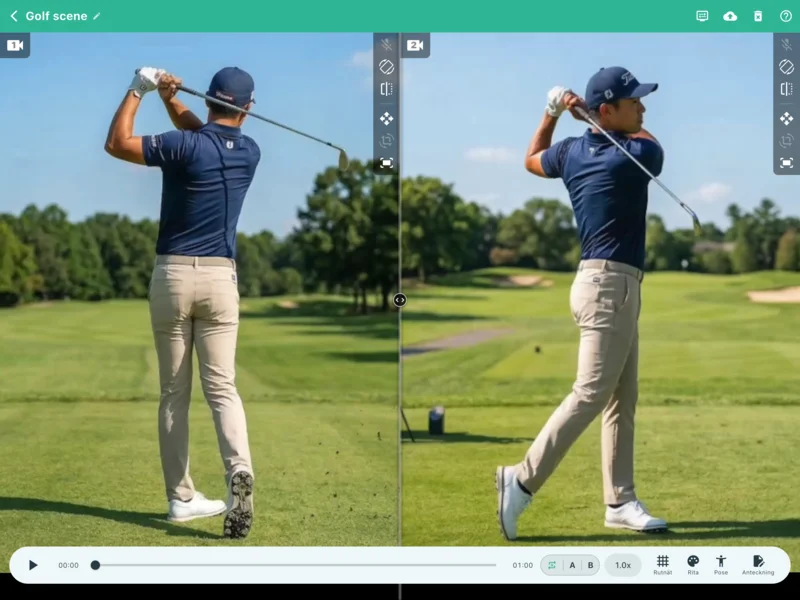
Videoanalys med många funktioner
Grundläggande funktioner
-
play_arrow Enkel uppspelningAnvänd kontrollfältet längst ner för att spela upp, pausa och söka i videon. Om det finns två videor styrs de alltid samtidigt. Om de har olika längd baseras den totala tiden på längden för 'Video 1'.
-
repeat Loop (AB-repetition)Upprepa en specifik sekvens (från punkt A till punkt B) för att kunna titta noggrant flera gånger.
-
speed UppspelningshastighetJustera hastigheten från 0,25x slow motion upp till 2,0x hastighet.
lightbulb Andra praktiska funktioner
-
Inställningar för dubbel skärm display_settingsVäxla mellan delad skärm (horisontellt/vertikalt) och PiP beroende på behov. I PiP-läge kan du justera transparensen för underfönstret, vilket gör det möjligt att lägga videorna omlott för att se små skillnader i tekniken.
-
Stäng av ljud (Mute) volume_offStäng av ljudet för videon under analys.Standardinställning (PÅ/AV) kan ändras under 'Inställningar > Inställningar för videospelare > Ljudutgång'.Om en video saknar ljud visas mic_off.
-
Rotera video mobile_rotateOm en video visas snett eller uppochned kan du rotera den i steg om 90 grader.
-
Spegling flipSpegla videobilden horisontellt. Praktiskt för att jämföra med en instruktionsvideo eller för att rätta till en rörelse.
-
Zooma och panorera drag_panZooma in på detaljer eller flytta bilden med fingrarna. Du kan slå på/av funktionen för att undvika oavsiktliga ändringar.
-
Justera bildvinkel crop_rotateUtöver zoom och panorering kan du finjustera videons vinkel fritt för att korrigera en svag lutning och öka analysens precision. Även denna funktion kan låsas.
-
Återställ bild fit_screenÅterställer zoom, panorering och vinkel till ursprungsläget.
Högprecisionstyrning
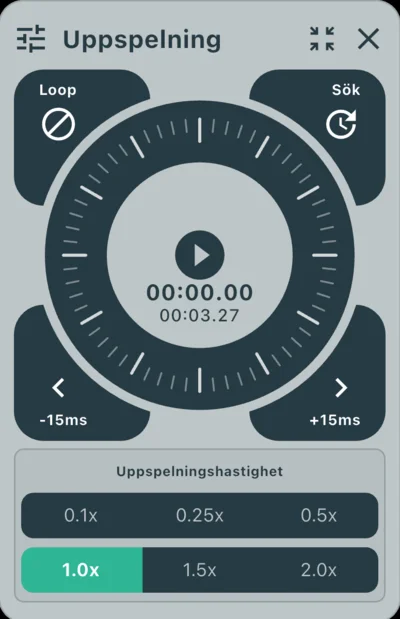
Styrning med jog-hjul
-
laps Jog-hjulDra fingret över det runda hjulet för att spola bild för bild, framåt eller bakåt.
-
sync_alt SynkningJustera tidsskillnaden mellan två videor ner på millisekundnivå för att synkronisera t.ex. en sving eller startögonblicket perfekt.Knappen i jog-hjulets övre högra hörn växlar mellan 'Sök' (vanlig uppspelning) och 'Synk'.Videor inspelade med denna app sparar video och ljud separat. Om ljudet hamnar ur fas kan du använda synkroniseringsverktyget för att finjustera även ljudets timing.
Avancerat rutnät
Visa stödlinjer med jämna mellanrum på skärmen. Använd dem för att kontrollera din position eller för att se horisontella och vertikala referenslinjer. Position och vinkel kan justeras i detalj.
-
grid_4x4 Visningslägen och täthetVälj mellan ett enkelt 2D-rutnät eller ett 3D-rymrutnät med djup. Du kan ändra avståndet mellan linjerna efter behov.
-
camera_enhance Justera position, väggar och kamera (endast 3D)I 3D-läge kan du flytta rutnätet, visa väggar runt omkring och justera kamerans perspektiv så att det matchar videon.Enheterna för alla parametrar baseras på ett rutnätsmått (bredd/höjd) som '1.0'.
-
cleaning_services Rutnät-suddgummi (endast 3D)Rita på rutnätet för att sudda ut delar av det. Du kan ta bort linjer som skymmer motivet för att se bättre under analysen.
-
visibility Visa/döljVäxla mellan att visa eller dölja hela rutnätet med ett tryck, utan att förlora dina inställningar.
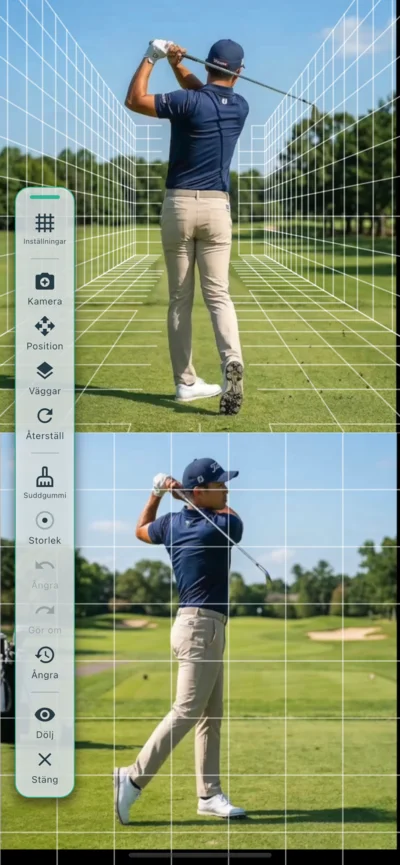
Avancerat rutnät
Mångsidiga ritverktyg
Rita linjer och former direkt på videon för att synliggöra rörelsemönster eller kroppshållning. Med många olika verktyg och färger får du stöd för en precis analys.
-
edit Många olika verktygAnvänd linjer, pilar, cirklar, rektanglar, parallella linjer eller pennan för att rita fritt.
-
architecture Mäta och framhävaAnvänd vinkelmätaren för att mäta mellan två linjer, 'Spotlight' för att framhäva ett område eller textverktyget för att skriva viktiga kommentarer.
-
palette FärgvalAnvänd olika färger för att tydliggöra skillnader, till exempel mellan ett proffs och dig själv, eller din nuvarande och tidigare teknik.
-
undo Redigera och ångraDu kan ångra/göra om (Undo/Redo), sudda med suddgummit eller rensa alla former på en gång.
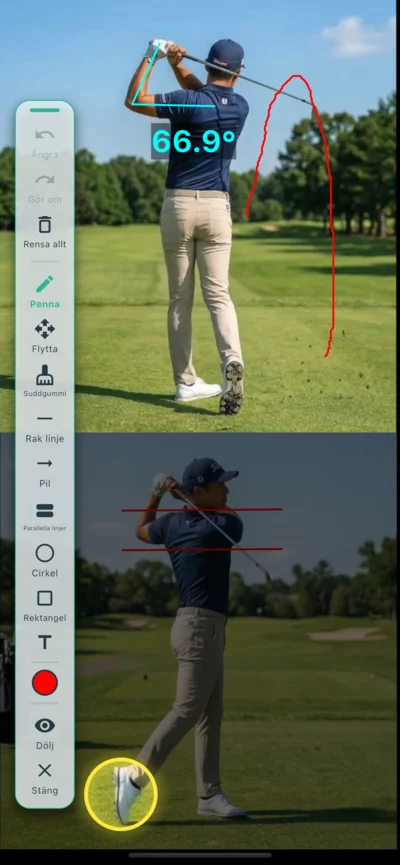
Mångsidiga ritverktyg
Pose (AI-skelett)
AI följer automatiskt personens leder i videon och visar en skelettmodell. Detta synliggör hållning och rörelsemekanik som objektiva data.
-
accessibility_new Automatisk AI-detekteringStarta analysen med ett knapptryck. Axlar, armbågar, höfter och knän identifieras automatiskt och omvandlas till en skelettmodell i realtid.
-
layers Tre visningslägenVäxla mellan att se skelettet över videon, endast skelettet eller endast videon. Praktiskt för att studera själva rörelsen utan distraktioner.
-
tune Eftersläpning och anpassningJustera längden och tätheten på eftersläpningen (spåret) för att se rörelsebanan. Du kan också välja att visa endast specifika leder eller linjer.
-
palette Färg och detaljerÄndra färg på skelettet och linjernas tjocklek fritt så att de syns tydligt mot videobakgrunden.
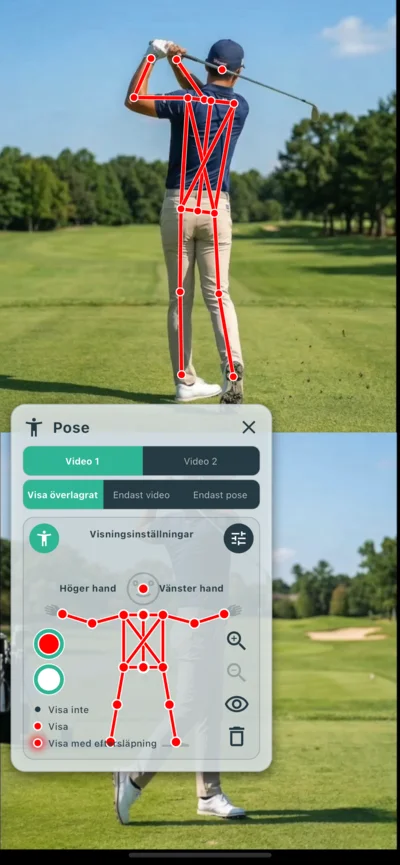
Inställningar för AI-pose
tune Om effekter
-
Eftersläpningstid historyStäll in hur länge ett spår av skelettet från tidigare bilder ska visas. Hjälper till att visualisera rörelsebanor och förändringar i hållning.
-
Eftersläpningstäthet opacityJustera hur tydlig eftersläpningen ska vara. Högre värde ger ett tydligare spår, lägre värde gör det lättare att fokusera på den nuvarande positionen.
-
Smoothing auto_awesomeMinskar små vibrationer i AI-modellen mellan bildrutorna för att ge en mjukare rörelse.
-
Styrka för personextraktion person_searchAnvänds om AI:n råkar hitta andra personer i bakgrunden eller störs av brus. Justera för att fokusera på huvudpersonen.
Övriga funktioner
-
edit_document AnteckningarSkriv ner iakttagelser eller instruktioner under analysen. Anteckningarna sparas automatiskt för varje videoset.
-
cloud_upload Exportera (MP4-fil)Skapa en videofil som inkluderar dina ritningar, rutnät och pose-analys. Du kan välja vad som ska inkluderas vid exporten. Perfekt för att dela med andra eller ladda upp på sociala medier.
Inställningar
Anpassa appens beteende, videokvalitet, anslutning till externa enheter och utseende. Inställningarna är uppdelade i 'Inspelningsrum', 'Videospelare' och 'Applikationsinformation'.
Inställningar för inspelningsrum
Här ställer du in hur du filmar och vilken videokvalitet som används.
-
settings_suggest KodningsinställningarVälj format för videokomprimering. 'Auto' rekommenderas, men om inspelningen fungerar dåligt på din enhet kan manuellt val av 'Programvara' eller 'Hårdvara' hjälpa.
-
high_quality VideokvalitetVälj förinställda lägen för din sport eller aktivitet. Välj t.ex. 'Action och rörelsekontroll' för snabba rörelser som golfsvingar, eller 'Hög kvalitet' för detaljerade inspelningar.
-
mic Aktivera mikrofon som standardBestäm om mikrofonen ska vara PÅ eller AV som standard när du öppnar inspelningsrummet.
-
videocam StandardkameraVälj standardkamera (främre eller bakre) som ska digunakan när du går in i rummet.
-
settings_remote FjärrutlösareTilldela knappar på en Bluetooth-fjärrkontroll eller mus till att starta och stoppa inspelning. Appen kan lära sig olika enheter genom en enkel inlärningsfunktion.
-
light_mode Visuella effekter vid inspelningSlå på/av visuella bekräftelser (t.ex. röd blinkning) när inspelningen startar, vilket underlättar när du filmar dig själv.
-
phonelink_setup Samtidig inspelning på två enheterParkoppla enheter för samtidig inspelning från två vinklar. Registrerade enheter kan anslutas i framtiden utan QR-kod.
Inställningar för videospelare
Anpassa funktioner vid uppspelning och analys.
-
volume_up LjudutgångVälj hur ljudet ska bete sig när du öppnar analysvyn: 'Alltid AV', 'Alltid PÅ' eller 'Kom ihåg senaste läget'.
-
vibration Jog Dial-feedbackAktiverar vibrationsfeedback och klickljud när du använder jogghjulet.
Applikationsinformation
Se information om appen och ändra design.
-
language SpråkinställningarVälj vilket språk appen ska visa. Som standard följer appen enhetens systeminställning. Om ditt språk inte stöds används engelska.
-
palette FärgtemaByt appens färgtema. Välj mörkt läge eller andra paletter som passar din sport eller personliga smak.
-
info Version / LicensSe aktuell version av appen och information om de licenser (Open Source) som appen använder.
diamond Om Pro-planen
VEWiGN erbjuder de flesta funktioner, som multivinkel-filmning, AI-analys och ritverktyg, helt gratis. För dig som vill ha mer avancerad analys och hantering erbjuder vi 'Pro-planen' som tar bort följande begränsningar:
| Funktion/Begränsning | Gratisplan | Pro-plan |
|---|---|---|
| Maximal inspelningstid | 1 min / gång | Obegränsat |
| Antal videor i bibliotek | Max 3 set | Obegränsat |
| Säkerhetskopiering (ZIP-export/import) | Ej tillgängligt | Tillgängligt |
| Vattenstämpel på video (VEWiGN-logotyp) | Ja | Nej |
Genom att uppgradera till Pro tas alla begränsningar bort, vilket gör verktyget lämpligt för professionella instruktörer och seriös träning. Du kan uppgradera via bannern högst upp på inställningssidan.
Vanliga frågor (FAQ)
Här har vi samlat svar på de vanligaste frågorna om VEWiGN.
p2p
Behöver jag en Wi-Fi-router för att ansluta två enheter?
public
Använder appen mycket mobildata utomhus?
wifi_off
Båda enheterna är anslutna till samma Wi-Fi, men de kan inte kopplas till varandra i Inspelningsrum.
report_problem
Appen stängs av eller sparar inte videon under inspelning.
settings_remote
Fjärrutlösaren fungerar inte som den ska.
sync_alt
Hur får jag två videor att starta samtidigt?
cloud_sync
Kan jag flytta min data till en ny mobil?
devices_other
Kan jag använda iPhone och Android tillsammans?
accessibility_new
AI-pose-analysen tar lång tid.
cloud_upload
Det tar lång tid att exportera till MP4.
security
Vilka behörigheter behöver appen och hur hanteras min data?
Appen behöver följande behörigheter för att fungera:
- Kamera/Mikrofon: För att filma och spela in ljud.
- Bilder/Bibliotek: För att spara inspelningar och hämta externa videor.
- Nätverk: För att ansluta två enheter och utbyta anslutningsinformation. På iOS används även behörighet för lokalt nätverk för P2P-kommunikation.
- Bluetooth (endast Android): För att använda fjärrkontroll via Bluetooth. (Hanteras utan extra behörighet på iOS).
Dina video- och ljudfiler används endast i appen för visning, redigering och på din begäran för export.
Ingen data skickas till externa servrar (inklusive utvecklaren) och används aldrig för något annat syfte än att tillhandahålla appens funktioner.