
VEWGN
Kinasa Video cha Mitazamo
Utangulizi
VEWiGN ni kinasa video cha mitazamo mingi kinachotekelezwa kwa kutumia vifaa vyako tu. Inasaidia kuboresha utendaji wako katika matukio yote ambapo unataka kuchambua harakati kutoka mitazamo mingi, kama vile ukaguzi wa fomu ya michezo, mazoezi ya kucheza, na kumbukumbu za uthabiti.


1. Hakuna vifaa maalum vinavyohitajika
Hakuna haja ya kamera ghali au transmita maalum. Unaweza kuanza kurekodi na kuchambua kutoka mitazamo mingi mara moja kwa kuandaa tu kifaa kimoja au viwili ambavyo kawaida unatumia, kama vile smartphone au tablet.
Inafanya kazi na mchanganyiko wowote wa iOS / Android.

Vifaa vyako vinakuwa vifaa vya uchambuzi wa kitaalamu
2. Rekodi bila wasiwasi kuhusu gharama za data
Je, una wasiwasi kuhusu matumizi ya data (matumizi ya pakiti) unapotuma na kupokea data kubwa ya video? VEWiGN inatumia teknolojia inayoitwa P2P (Peer-to-Peer).
Huu ni mfumo ambapo vifaa vinabadilishana data moja kwa moja. Kwa kuunganisha vifaa viwili kwenye router ile ile ya Wi-Fi (access point), unaweza kushiriki picha za ubora wa juu bila kutumia karibu kabisa mstari wa nje wa mtandao, na bila wasiwasi kuhusu kikomo cha pakiti.
Mawasiliano ya data ya chini kabisa yanatokea kwa ajili ya kuanzisha unganisho la awali (signaling), lakini data ya video yenyewe inayorekodiwa inatumwa na kupokelewa moja kwa moja ndani ya mtandao wa ndani.

Data inafika moja kwa moja, hivyo ni haraka na salama
Kuanza Haraka
Kuoanisha
Unganisha vifaa viwili katika chumba cha kurekodi na uamue pembe za kamera.
Kuanza Kurekodi
Anza kurekodi. Picha kutoka vifaa vyote viwili zinasawazishwa kiotomatiki na kuhifadhiwa kwenye kifaa kikuu.
Uchambuzi wa Fomu
Kagua fomu ukiwa na uchezaji wa polepole au utambuzi wa pozi wa AI, na uandike mistari au maelezo kwa ajili ya uchambuzi.
Kushiriki kwenye SNS
Hamisha data ya uchambuzi kama video. Itumie kwa ajili ya kupakia kwenye SNS au kushiriki.
Skrini ya Nyumbani
Hii ndio skrini kuu inayoonekana unapoanzisha programu. Unaweza kufikia kazi kuu mbili na mipangilio.
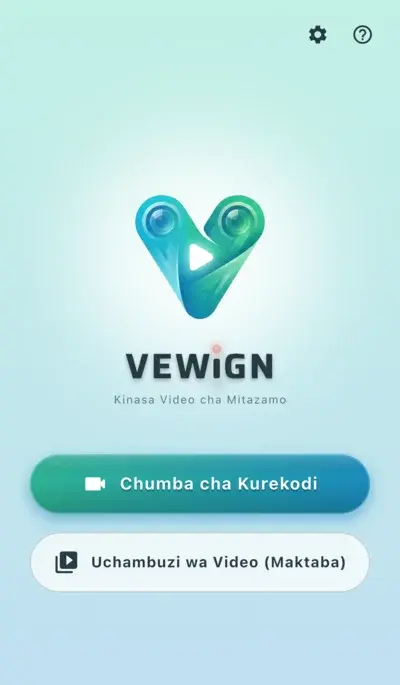
Menyu kuu rahisi na inayoeleweka
-
videocam Chumba cha KurekodiAnza kikao kipya cha kurekodi. Inawezekana kurekodi kwa kifaa kimoja au kurekodi mitazamo mingi kwa kushirikiana na vifaa viwili.
-
video_library Uchambuzi wa VideoDhibiti video zilizorekodiwa, ingiza video za nje, na fanya uchambuzi wa kina (uchezaji, uchoraji, utambuzi wa AI).
-
settings MipangilioFanya mipangilio ya ubora wa video, mipangilio ya remote control, na kagua maelezo ya programu.
-
help MsaadaOnyesha mwongozo huu wa mtumiaji.
Chumba cha Kurekodi
Hii ndio kazi kuu ya kurekodi michezo au harakati kwa kutumia kifaa kimoja au mchanganyiko wa vifaa viwili.
Uendeshaji wa Msingi
-
radio_button_checked Kitufe cha KurekodiAnza na uache kurekodi.
-
mic Maikrofoni WASHA/ZIMABadilisha kati ya kuwasha au kuzima kurekodi sauti (haiwezi kubadilishwa wakati unarekodi).
-
cameraswitch Badilisha KameraBadilisha kati ya kamera ya mbele na ya nyuma.
-
av_timer MetronomeInawezekana kurekodi kulingana na tempo iliyowekwa. Katika mazingira ambapo sauti ni ngumu kusikika, unaweza kukagua mdundo kupitia athari za kuona.
-
flip KiooGeuza picha kulia na kushoto. Ni rahisi kwa ajili ya kukagua unapojirekodi mwenyewe.
-
video_library MaktabaIkiwa unataka kukagua video mara baada ya kurekodi au kukagua video zilizorekodiwa awali, unaweza kufikia maktaba ya video kupitia ikoni iliyo juu ya skrini bila kurudi kwenye skrini ya nyumbani.
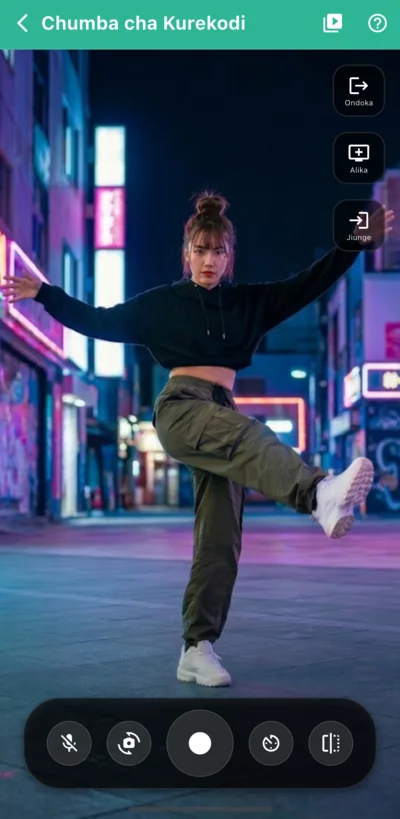
Skrini ya kurekodi kwa kifaa kimoja
lightbulbUendeshaji mwingine rahisi
-
Pinch pinchUnaweza kukuza picha kwa kutumia vidole viwili kwenye picha ya uhakiki. Unapokuza, unaweza kusogeza nafasi ya kuonyesha kwa uhuru kwa kuvuta kwa kidole kimoja.Operesheni hii inatumika tu kwenye onyesho la uhakiki na haitabadilisha masafa ya video inayorekodiwa.
-
Remote Shutter settings_remoteInawezekana kuanza na kuacha kurekodi kutoka mbali kwa kutumia vifaa vyako kama vile Bluetooth remote, panya, au keyboard. Ni rahisi sana kwa ajili ya kujirekodi kwa kutumia tripod au kuendesha kifaa cha pili kilicho mbali.Ili kuitumia, unahitaji kuikusanifisha katika "Mipangilio > Mipangilio ya Chumba cha Kurekodi > Remote Shutter".
-
Athari za Visual za Kurekodi light_modeUnaweza kuonyesha athari zinazosisitiza kuona kuwa kurekodi kunaendelea (kama vile fremu nyekundu inayowaka nje ya skrini). Hii inasaidia kukagua kwa haraka ikiwa kurekodi kimeanza vizuri hata unajirekodi kutoka mbali.Ili kuitumia, unahitaji kuikusanifisha katika "Mipangilio > Mipangilio ya Chumba cha Kurekodi > Athari za Visual za Kurekodi".
Kurekodi kwa mitazamo mingi kwa kushirikiana na vifaa viwili
Unganisha vifaa viwili na urekodi kwa wakati mmoja huku ukikagua picha za kamera zote mbili zikiwa zimepangwa mbavu kwa mbavu.
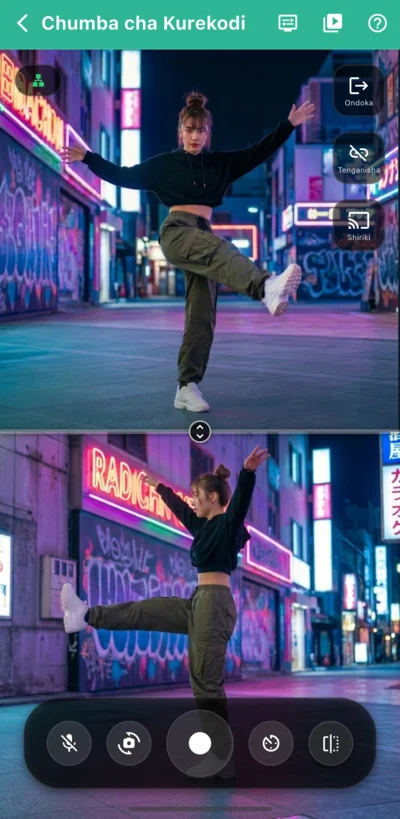
Kurekodi mitazamo mingi
Kwenye kifaa cha kwanza kitakachokuwa kifaa kikuu, bofya [Alika]. Msimbo wa QR utaonyeshwa kwenye skrini na kitasubiri unganisho la kifaa cha pili.
Kwenye kifaa cha pili kitakachokuwa kifaa cha pili, bofya [Jiunge] na usome msimbo wa QR unaoonyeshwa kwenye kifaa kikuu, au chagua kifaa kinacholengwa katika "Vifaa Kuu Vilivyosajiliwa".
Baada ya kuunganishwa, kagua kuwa kiashiria cha network kilicho juu kushoto mwa skrini kimebadilika kuwa rangi ya "kijani", ikionyesha kuwa hali ya mawasiliano ni imara.
Unapobonyeza kitufe cha kurekodi, kamera za vifaa vyote viwili zitasawazishwa na kurekodi kutaanza. Unapoacha kurekodi, picha zote mbili zitahifadhiwa kwa wakati mmoja.
lightbulb Vipengele Rahisi
-
Mipangilio ya Skrini Mbili display_settingsInawezekana kubadilisha kati ya "Njia ya Kugawanya" inayopanga skrini mbili juu/chini au kulia/kushoto, na "Njia ya PiP" inayonyesha moja ikiwa ndogo, kulingana na hali.
-
Shiriki Video ya Kifaa Kikuu castPicha ya kamera ya upande wa kifaa kikuu inaweza kuonyeshwa kwa wakati halisi kwenye skrini ya kifaa cha pili. Ni rahisi kwa ajili ya kukagua pembe kwa pamoja ukiwa mbali.
-
Usajili wa vifaa kuu vinavyotumika mara kwa mara starUkisajili kifaa kikuu unachotumia kwa kawaida, unaweza kuunganisha tena kwa urahisi kwa kuchagua kutoka kwenye orodha bila kusoma msimbo wa QR wakati ujao.Usajili wa kifaa kikuu unafanywa katika "Mipangilio > Mipangilio ya Chumba cha Kurekodi > Kurekodi kwa Vifaa Viwili".
Tafadhali zingatia hali ya unganisho
expand_circle_down Kagua sababu na maelezo ya kiufundi
Ikiwa kiashiria cha mtandao kilicho juu kushoto mwa skrini ni ikoni ya dunia ya manjano, kuna uwezekano mkubwa kuwa unganisho la P2P linafanywa kupitia mtandao badala ya mawasiliano ya moja kwa moja ndani ya Wi-Fi. Hali hii inaweza kutumia kiasi kikubwa cha data kwa ajili ya kuhamisha data ya picha, hivyo tafadhali [Tenganisha] mara moja ili kuepuka vizuizi vya mawasiliano visivyotarajiwa. Baada ya hapo, kagua ikiwa vifaa vyote viwili vimeunganishwa kwenye Wi-Fi ile ile na kuwa mawasiliano ya LAN yanawezekana kati yao.
Maktaba ya Video
Hii ndio skrini ya kudhibiti na kuchagua video zilizorekodiwa au zilizoingizwa kutoka nje. Video zilizorekodiwa zinaonyeshwa kama orodha ya kadi inayoitwa "Seti ya Video", na unaweza kukagua yaliyomo kupitia picha ndogo (thumbnails) za skrini moja au mbili.
Uendeshaji wa Msingi
-
add Unda MpyaKupitia kitufe cha [+] kilicho chini kulia mwa skrini, unaweza kuingiza faili za video unazozimiliki (MP4, MOV nk.) kwenye maktaba.
-
edit HaririUnaweza kubadilisha kichwa au kuchagua tena video.
-
delete_forever FutaUnaweza kufuta seti zisizohitajika. Ukibonyeza kadi kwa muda mrefu, unaweza kuchagua seti nyingi na kuzifuta kwa pamoja.
-
sort PangaKupitia ikoni iliyo juu kulia mwa skrini, unaweza kupanga seti za video kulingana na tarehe (mpya/zamani) au kichwa.
-
cloud_upload Hamisha DataUnaweza kuhamisha seti za video zilizochaguliwa kwa kubonyeza kadi kwa muda mrefu katika muundo maalum wa VEWiGN (ZIP). Inatumika kwa ajili ya kuhamia kwenye vifaa vingine au hifadhi nakala (backup).
-
cloud_download Ingiza DataKupitia ikoni iliyo juu kulia mwa skrini, unaweza kuingiza data iliyohifadhiwa katika muundo maalum wa VEWiGN (ZIP).
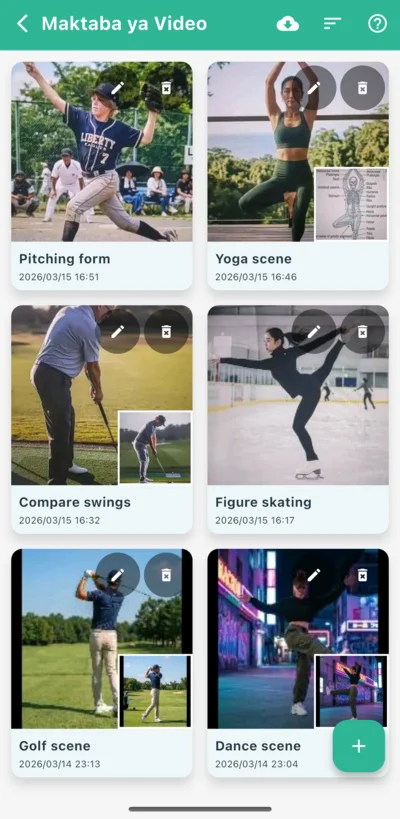
Onyesho la orodha ya seti za video
lightbulb Kuhusu data inayoweza kuingizwa kwenye seti ya video
-
Chagua kutoka kwenye Matunzio photo_libraryChagua video kutoka kwenye albamu ya kawaida ya kifaa.
-
Chagua kutoka kwenye Faili folderChagua video kutoka kwenye programu ya "Faili" au uhifadhi wa wingu (cloud storage).
-
Chagua kutoka kwenye Programu video_libraryUnaweza kutumia tena picha za seti nyingine za video ambazo tayari zipo kwenye maktaba.
Uchambuzi wa Video
Hii ndio skrini ya kukagua video frame kwa frame, na kufanya uchambuzi wa kina kwa kutumia zana za uchoraji au AI.
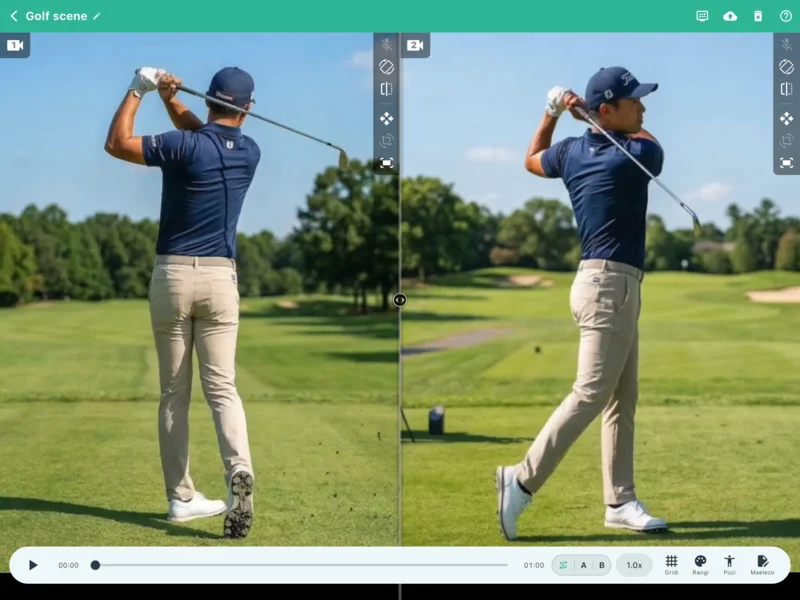
Uchambuzi wa video wenye vipengele vingi
Uendeshaji wa Msingi
-
play_arrow Uchezaji RahisiInawezekana kucheza, kusitisha, na kusogeza nafasi ya uchezaji kwa kutumia bar ya udhibiti iliyo chini ya skrini. Ikiwa kuna video mbili, zinasawazishwa kila wakati. Pia, ikiwa urefu wa Video 1 na Video 2 ni tofauti, masafa yote ya uchezaji yatazingatia urefu wa "Video 1".
-
repeat LoopInarudia uchezaji wa sehemu fulani (toka nukta A hadi nukta B), ikikuwezesha kukagua kwa umakini.
-
speed Kasi ya UchezajiInaweza kurekebishwa kuanzia uchezaji wa polepole wa 0.25x hadi kasi ya 2.0x, kulingana na hali.
lightbulb Uendeshaji mwingine rahisi
-
Mipangilio ya Skrini Mbili display_settingsUnaweza kubadilisha kati ya onyesho la kugawanya juu/chini au kulia/kushoto, na onyesho la PiP kulingana na tukio la uchambuzi. Katika onyesho la PiP, unaweza kurekebisha uwazi wa skrini ya pili, hivyo inawezekana kulinganisha tofauti ndogo za fomu kwa kuweka picha mbili pishana.
-
Zima Sauti volume_offZima sauti ya video wakati wa uchambuzi.Hali ya awali (chaguomsingi) ya WASHA/ZIMA inaweza kubadilishwa katika "Mipangilio > Mipangilio ya Kicheza Video > Pato la Sauti".Ikiwa unasoma video ambayo haina data ya sauti, ikoni itaonyeshwa kama mic_off.
-
Marekebisho ya Mwelekeo wa Video mobile_rotateIkiwa video iliyoingizwa ipo upande wa kando au juu chini, unaweza kuizungusha kwa nyuzi 90 ili kurekebisha mwelekeo sahihi.
-
Onyesho la Kioo flipGeuza picha kulia na kushoto. Ni rahisi kwa ajili ya kurekebisha mkono unaotumika zaidi au kulinganisha na video ya mfano.
-
Zoom na Pan ya Picha drag_panKukuza picha na kuisogeza kunawezekana kwa uendeshaji wa kidole. Unaweza kuwasha au kuzima uendeshaji huu ili kuzuia operesheni isiyokusudiwa kwa kugusa kimakosa.
-
Marekebisho ya Pembe ya Picha crop_rotatePamoja na zoom na pan, unaweza kurekebisha pembe ya picha kwa usahihi. Hii inaboresha usahihi wa uchambuzi kwa kurekebisha mwinuko mdogo. Hii pia inaweza kuwashwa au kuzimwa ili kuzuia kugusa kimakosa.
-
Weka upya Picha fit_screenInaweka upya hali za zoom, pan, na marekebisho ya pembe kuwa hali ya awali.
Udhibiti wa Uchezaji wa Usahihi wa Juu
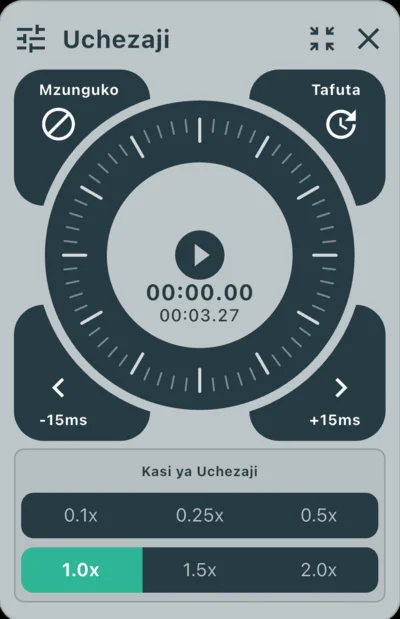
Uendeshaji kwa kutumia Jog Dial
-
laps Jog DialKwa kufuata kidhibiti cha duara, unaweza kurekebisha uchezaji frame kwa frame mbele au nyuma kwa urahisi.
-
sync_alt Marekebisho ya UsawazishajiUnaweza kusogeza video mbili kwa kipimo cha milisekunde ili kusawazisha kikamilifu wakati wa mgongano wa mpira au wakati wa kuanza.Kupitia kitufe kilicho juu kulia mwa jog dial, unaweza kubadilisha hali ya uendeshaji kati ya "Seek" na "Marekebisho ya Usawazishaji".Data iliyorekodiwa na programu hii inahifadhi video na sauti kwa kujitegemea. Ikiwa kuna mgongano katika sauti, unaweza pia kurekebisha timing ya sauti kwa kutumia zana ya marekebisho ya usawazishaji.
Uchoraji wa Gridi ya Hali ya Juu
Onyesha mistari ya msaada yenye nafasi sawa kwenye skrini. Inaweza kutumika kwa ajili ya kufunga nafasi ya kusimama au kukagua mistari ya mlalo na wima ya msingi. Nafasi na pembe zinaweza kurekebishwa kwa usahihi kulingana na madhumuni ya uchambuzi.
-
grid_4x4 Marekebisho ya Njia ya Onyesho na MsongamanoMbali na gridi rahisi ya 2D, unaweza kubadilisha kwenda kwenye Gridi ya nafasi ya 3D yenye upeo. Msongamano (uchache wa mistari) wa mistari ya msingi pia unaweza kubadilishwa kulingana na matumizi.
-
camera_enhance Marekebisho ya Nafasi, Kuta, na Kamera (3D pekee)Katika njia ya 3D, unaweza kurekebisha nafasi ya onyesho la gridi, onyesho la kuta za pembeni (nyuso), na pembe ya perspective ya kamera ili ilingane na picha.Kipimo cha kila kigezo cha marekebisho kinategemea thamani ya mlinganisho ambapo upana na urefu wa mraba mmoja wa gridi ni "1.0".
-
cleaning_services Kifutio cha Gridi (3D pekee)Unaweza kufuta sehemu ya gridi kwa kuifuata kwa kidole. Kwa kuwa unaweza kufuta tu sehemu zinazoingiliana na mhusika na zinazofanya picha kuwa ngumu kuonekana, haitazuia uchambuzi.
-
visibility Badilisha kati ya Onyesha na FichaUnaweza kubadilisha kati ya kuonyesha na kuficha gridi yote kwa mbofyo mmoja huku ukihifadhi mipangilio.
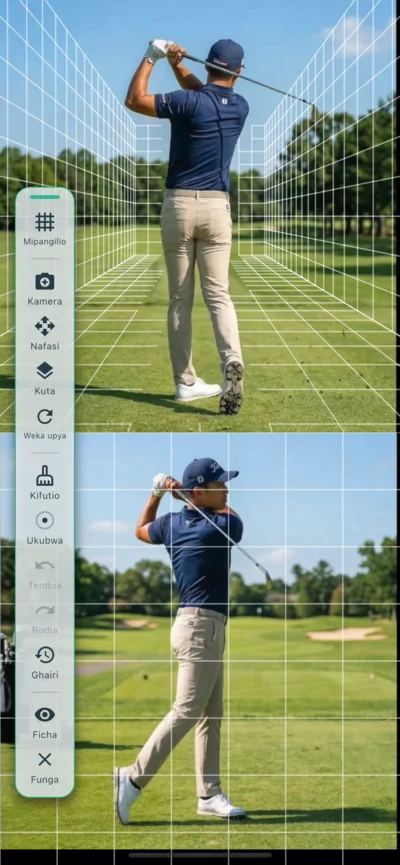
Uchoraji wa gridi ya hali ya juu
Zana Mbalimbali za Rangi
Unaweza kuchora mistari na maumbo moja kwa moja kwenye video ili kuona mhimili wa fomu au mwelekeo wa harakati. Inasaidia uchambuzi wa usahihi wa juu kupitia zana mbalimbali na matumizi ya rangi nyingi.
-
edit Zana nyingi za uchorajiUnaweza kuweka maumbo kulingana na matumizi kama vile mistari, mishale, miduara, mstatili, mistari sambamba, na zana ya kalamu kwa ajili ya uandishi wa bure.
-
architecture Zana za Upimaji na KusisitizaKuna "Angle Meter" ya kupima pembe kati ya mistari miwili, "Spotlight" ya kusisitiza masafa unayotaka kuvutia umakini, na zana ya "Maandishi" ya kuandika nukta muhimu.
-
palette Aina za RangiKwa kutumia rangi tofauti (color palette), unaweza kufanya tofauti kati ya vitu unavyolinganisha (mtaalamu na wewe, wewe wa zamani na wa sasa nk.) kuwa wazi zaidi.
-
undo Kuhariri na KurudiaPamoja na kurudia uchoraji (Undo/Redo), unaweza pia kufuta sehemu fulani kwa kutumia kifutio au kufuta maumbo yote yasiyohitajika kwa urahisi.
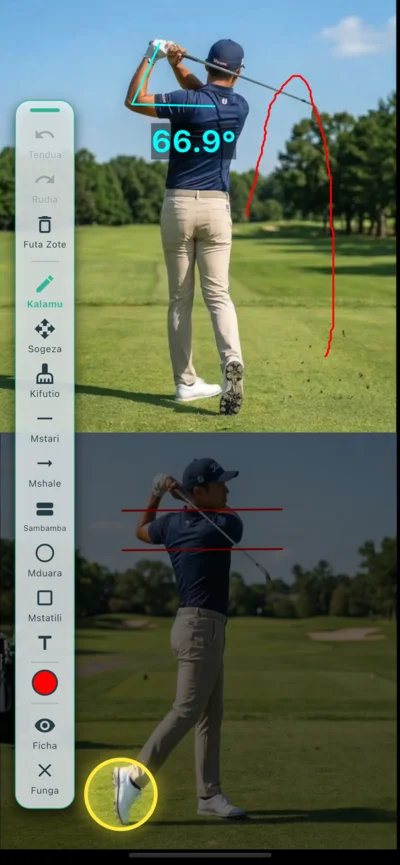
Zana mbalimbali za rangi
Pozi (Utambuzi wa Mifupa wa AI)
AI inafuatilia viungo vya mhusika kwenye picha kiotomatiki na kuonyesha mfano wa mifupa. Unaweza kuona uharibifu wa fomu na mfumo wa harakati kama data ya lengo.
-
accessibility_new Utambuzi wa AI Otomatiki na MaonoUchambuzi wa AI unaanza kwa kubonyeza kitufe kimoja. Inatambua viungo vikuu kama mabega, viwiko, kiuno, na magoti kiotomatiki, na kubadilisha harakati kuwa mfano wa mifupa kwa wakati halisi.
-
layers Njia 3 za OnyeshoInawezekana kubadilisha kati ya njia 3: "Pishana kwenye Picha", "Mifupa Pekee", na "Picha Pekee". Ni rahisi unapotaka kukagua kiini cha harakati.
-
tune Ubinafsishaji wa Picha Inayobaki na OnyeshoUnaweza kurekebisha urefu na uwazi wa "Picha Inayobaki" inayokuwezesha kukagua mwelekeo wa harakati. Pia inawezekana kuonyesha tu viungo au mistari fulani pekee.
-
palette Mipangilio ya Rangi na MaelezoUnaweza kubadilisha rangi ya mifupa na unene wa mistari kwa uhuru. Inaweza kubinafsishwa kwa mpangilio wa rangi unaoonekana vizuri kulingana na rangi ya picha ya nyuma.
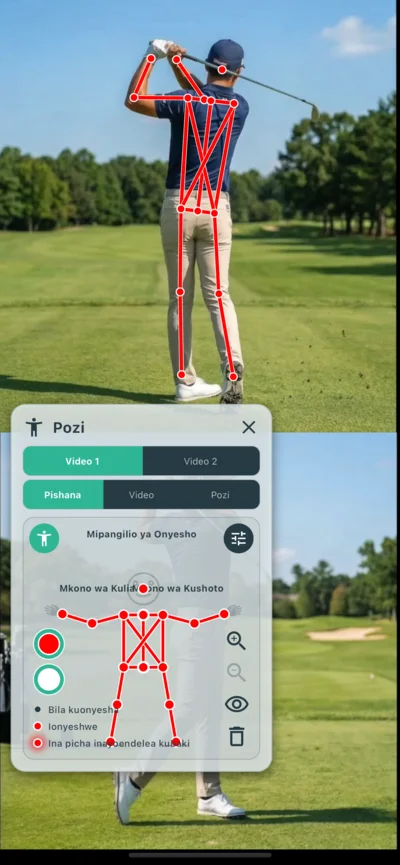
Mipangilio ya utambuzi wa mifupa wa AI (pozi)
tune Kuhusu Mipangilio ya Athari
-
Muda wa Picha Inayobaki historyWeka muda wa kuonyesha mifupa kutoka frame za zamani hadi sasa kama "Njia". Ni bora kwa ajili ya kuona mzingo wa harakati au mabadiliko ya fomu.
-
Uwazi wa Picha Inayobaki opacityRekebisha nguvu ya ushindani ya picha inayobaki. Ukiongeza nguvu, mtiririko wa harakati unakuwa wazi, na ukipunguza picha inakuwa rahisi kuzingatia pozi la sasa na picha inayopishana.
-
Usawazishaji auto_awesomeInapunguza kutikisika kidogo kunakotokea kwa kila frame kwa sababu ya uchambuzi wa AI na kurekebisha harakati za mifupa kuwa laini zaidi.
-
Nguvu ya Kuchuja Watu person_searchRekebisha ili kutambua tu mhusika mkuu wakati mifupa inatambuliwa kwa watu wengine mbali na mhusika mkuu, au wakati kelele (noise) za nyuma zinaonekana.
Sehemu Nyinginezo
-
edit_document MaelezoUnaweza kurekodi mambo uliyogundua wakati wa uchambuzi au maelezo ya mafunzo kwa maandishi. Yaliyomo yanahifadhiwa kiotomatiki kwa kila seti ya video.
-
cloud_upload HamishaInawezekana kutoa kama faili moja la video linalojumuisha picha za uchoraji wa gridi, rangi, na pozi ili uweze kuzicheza kwenye mazingira nje ya programu hii. Vitu vya kutoa vinaweza kuchaguliwa wakati wa kuhamisha. Ni bora kwa ajili ya kupakia kwenye SNS au kushiriki.
Mipangilio
Unaweza kubinafsisha uendeshaji wa programu, ubora wa video, ushirikiano na vifaa vya nje, muonekano, nk. Mipangilio imegawanywa katika makundi matatu: "Chumba cha Kurekodi", "Kicheza Video", na "Maelezo ya Programu".
Mipangilio ya Chumba cha Kurekodi
Fanya mipangilio ya uendeshaji na ubora wa video unaohusiana na kurekodi.
-
settings_suggest Mipangilio ya EncoderInataja muundo wa mbano wa video. "Otomatiki" inapendekezwa, lakini ikiwa kurekodi si imara kwenye kifaa fulani, kubadilisha kwenda "Programu" au "Vifaa" kwa mikono kunaweza kusaidia.
-
high_quality Ubora wa VideoUnaweza kuchagua preset ya ubora wa video inayofaa zaidi kwa ajili ya tukio la kurekodi. Unaweza kuchagua "Kitendo na Uhakiki wa Fomu" kwa harakati za kasi kama swing ya golf, au "Ubora wa Juu" kwa ajili ya kumbukumbu za hali ya juu.
-
mic Washa Maikrofoni kwa ChaguomsingiWeka ikiwa maikrofoni iwe WASHA au ZIMA kwa chaguomsingi unapoingia kwenye chumba cha kurekodi.
-
videocam Kamera ChaguomsingiChagua kamera chaguomsingi (mbele au nyuma) itakayotumiwa unapoingia chumbani.
-
settings_remote Remote ShutterAgiza vitufe vya Bluetooth remote, panya nk. kwenye operesheni ya kuanza na kuacha kurekodi. Inajumuisha pia kazi ya kufundisha (learning) inayotambua kiotomatiki tofauti za key codes kulingana na OS au kifaa.
-
light_mode Athari za Visual za KurekodiWeka WASHA/ZIMA kwa athari za kuona kama vile fremu ya skrini inayowaka nyekundu wakati unarekodi. Inafanya iwe rahisi kukagua hali ya kurekodi unapojirekodi kutoka mbali.
-
phonelink_setup Kurekodi kwa Vifaa ViwiliFanya mipangilio ya kuoanisha kwa ajili ya kurekodi vifaa viwili kwa wakati mmoja. Vifaa vilivyosajiliwa vinaweza kuunganishwa kwa kuchagua tu kutoka kwenye orodha bila kusoma msimbo wa QR wakati ujao.
Mipangilio ya Kicheza Video
Kubinafsisha uendeshaji wakati wa uchezaji na uchambuzi.
-
volume_up Pato la SautiHii ndio mipangilio ya awali ya sauti unapofungua skrini ya uchambuzi. Unaweza kuchagua kutoka "Anza ukiwa na Sauti ZIMETEGULIWA kila wakati", "Anza ukiwa na Sauti ZIMEWASHWA kila wakati", au "Weka hali ya mwisho kwa kila video".
-
vibration Mwitikio wa Jog DialHuwasha mwitikio wa mtetemo na sauti za kubofya unapotumia jog dial.
Maelezo ya Programu
Kukagua muundo na maelezo ya programu nzima.
-
language Mipangilio ya LughaUnaweza kuchagua lugha itakayotumika kuonyesha kwenye programu. Kwa chaguomsingi, lugha inachaguliwa kiotomatiki kulingana na mipangilio ya mfumo wa kifaa, lakini ikiwa lugha haitumiki na programu hii, itaonyeshwa kwa Kiingereza.
-
palette Mandhari ya RangiBadilisha mpangilio wa rangi (skin) wa programu. Unaweza kubinafsisha muonekano upendavyo kwa kuchagua njia ya kiza (dark mode) au rangi zinazofanana na michezo mbalimbali.
-
info Toleo / LeseniUnaweza kukagua toleo la programu lililosakinishwa sasa na kurejelea maelezo ya leseni ya maktaba za open source zinazotumiwa na programu hii.
diamond Kuhusu Mpango wa Pro
VEWiGN inakuwezesha kutumia vipengele vingi, kama vile kurekodi kwa mitazamo mingi, uchambuzi wa AI, na zana mbalimbali za uchoraji, bure kabisa. Kwa wale wanaotaka kufanya uchambuzi wa video zaidi au kudhibiti data kwa kudumu, tunatoa "Mpango wa Pro" ambao unaweza kuondoa vizuizi vifuatavyo.
| Kazi/Vizuizi | Mpango wa Bure | Mpango wa Pro |
|---|---|---|
| Kikomo cha Muda wa Kurekodi | Dakika 1 / kwa mara | Bila kikomo |
| Idadi ya Hifadhi ya Maktaba | Hadi seti 3 | Bila kikomo |
| Kazi ya Hifadhi Nakala (Hamisha/Ingiza ZIP) | Haiwezi kutumika | Inaweza kutumika |
| Watermark kwenye video (Nembo ya VEWiGN) | Ipo | Haipo |
Kwa kuboresha hadi Mpango wa Pro, vizuizi hivi vyote vitaondolewa, na inaweza kutumika kama zana ya kiwango cha kitaalamu kwa ajili ya mafundisho ya michezo mbali na mazoezi ya kibinafsi. Kuboresha kunaweza kufanyika kupitia bango lililo juu ya skrini ya mipangilio.
Maswali yanayoulizwa mara kwa mara (FAQ)
Tumekusanya maswali yanayoulizwa mara kwa mara na majibu yake kuhusu jinsi ya kutumia VEWiGN na vipengele vyake.
p2p
Je, ninahitaji vifaa maalum kama Wi-Fi router kwa ajili ya kuunganisha vifaa viwili?
public
Je, nitatumia data nyingi (giga) nikikunyamia nje?
wifi_off
Vifaa vyote viwili vimeunganishwa kwenye Wi-Fi sawa, lakini haviwezi kuunganishwa katika Chumba cha Kurekodi.
report_problem
Programu inajifunga au inahindwa kuhifadhi wakati unarekodi.
settings_remote
Remote shutter haifanyi kazi vizuri.
sync_alt
Nataka kusawazisha timing ya video mbili.
cloud_sync
Je, ninaweza kuhamisha data wakati ninabadilisha kifaa?
devices_other
Je, ninaweza kutumia mchanganyiko wa iPhone na Android?
accessibility_new
Inachukua muda mrefu kuzalisha data ya pozi ya AI.
cloud_upload
Inachukua muda mrefu kuhamisha MP4.
security
Tafadhali nieleze kuhusu ruhusa zinazohitajika na programu na jinsi data inavyoshughulikiwa.
Programu hii inatumia ruhusa zifuatazo zinazohitajika kwa uendeshaji:
- Kamera na Maikrofoni: Inatumika kurekodi video na sauti.
- Picha na Maktaba: Inatumika kuhifadhi video zilizorekodiwa na kusoma video za nje.
- Mtandao (Wi-Fi/Data ya Simu): Inatumika kwa ajili ya kubadilishana taarifa za unganisho unapounganisha vifaa viwili na kwa ajili ya mawasiliano ya relay. Kwenye iOS, ruhusa ya "Local Network" pia inatumika kwa ajili ya mawasiliano ya P2P.
- Bluetooth (Android pekee): Inahitajika kwa ajili ya kutumia vifaa vya Bluetooth na remote shutter. Kwenye iOS, vifaa vya Bluetooth vinaweza kutumika kama remote bila ruhusa ya ziada.
Data ya picha na sauti iliyopatikana inatumika tu kwa ajili ya onyesho, kuhariri, na kuhifadhi ndani ya programu, na kwa ajili ya operesheni ya hamisha inayofanywa na mtumiaji mwenyewe.
Haitatumbwa kamwe kwenye seva za nje, ikiwa ni pamoja na msanidi programu, wala kutumika kwa madhumuni yoyote mbali na kutoa kazi za programu.