
VEWGN
เครื่องบันทึกวิดีโอหลายมุมมอง
บทนำ
VEWiGN คือเครื่องบันทึกวิดีโอหลายมุมมองที่ทำงานได้เพียงใช้แค่อุปกรณ์ที่คุณมีอยู่ สนับสนุนการปรับปรุงประสิทธิภาพของคุณในทุกสถานการณ์ที่ต้องการวิเคราะห์การเคลื่อนไหวจากหลายมุมมอง เช่น การเช็คฟอร์มกีฬา การฝึกเต้น หรือความคืบหน้าของการฟื้นฟูร่างกาย


1. ไม่ต้องมีอุปกรณ์พิเศษใดๆ
ไม่จำเป็นต้องใช้กล้องราคาแพงหรือตัวส่งสัญญาณเฉพาะทาง เพียงเตรียมสมาร์ทโฟนหรือแท็บเล็ตที่คุณใช้เป็นประจำเพียง 1 หรือ 2 เครื่อง คุณก็สามารถเริ่มบันทึกและวิเคราะห์จากหลายมุมมองได้ทันที
ทำงานได้ร่วมกับทั้ง iOS / Android ในทุกรูปแบบการจับคู่

เปลี่ยนอุปกรณ์ที่คุณมีให้เป็นเครื่องมือวิเคราะห์ระดับมืออาชีพ
2. บันทึกได้โดยไม่ต้องกังวลเรื่องค่าข้อมูล (Data)
ขณะรับส่งข้อมูลวิดีโอขนาดใหญ่ คุณกังวลเรื่องปริมาณการใช้ข้อมูล (Mobile Data/Packet) หรือเปล่า? VEWiGN ใช้เทคโนโลยีที่เรียกว่า P2P (Peer-to-Peer)
นี่คือกลไกที่ทำให้อุปกรณ์ 'สื่อสารโดยตรง' ต่อกัน ด้วยการเชื่อมต่ออุปกรณ์ทั้งสองเข้ากับเราเตอร์ Wi-Fi (Access Point) เดียวกัน คุณสามารถแชร์วิดีโอคุณภาพสูงได้โดยแทบไม่ใช้สัญญาณอินเทอร์เน็ตภายนอก และไม่ต้องกังวลเรื่องขีดจำกัดเน็ต
มีการรับส่งข้อมูลเพียงเล็กน้อยเพื่อสร้างการเชื่อมต่อเริ่มต้น (Signaling) แต่ข้อมูลวิดีโอขณะบันทึกจะถูกส่งและรับโดยตรงภายในเครือข่ายท้องถิ่น (Local Network)

ส่งข้อมูลโดยตรง รวดเร็วและปลอดภัย
เริ่มต้นฉบับรวดเร็ว
การจับคู่
เชื่อมต่ออุปกรณ์สองเครื่องในห้องบันทึก และกำหนดมุมกล้อง
เริ่มบันทึก
เริ่มการบันทึก วิดีโอจากทั้งสองเครื่องจะถูกซิงค์โดยอัตโนมัติและจัดเก็บไว้ในเครื่องหลัก
วิเคราะห์ฟอร์ม
ตรวจสอบฟอร์มด้วยการเล่นแบบสโลว์โมชันหรือการตรวจจับท่าทางด้วย AI และเขียนเส้นหรือบันทึกเพื่อการวิเคราะห์
แชร์ลงโซเชียล
ส่งออกข้อมูลการวิเคราะห์เป็นวิดีโอ เพื่อนำไปอัปโหลดลงโซเชียลมีเดียหรือแชร์ต่อ
หน้าโฮม
หน้าจอหลักที่แสดงเมื่อเปิดแอป คุณสามารถเข้าถึงฟังก์ชันหลัก 2 ฟังก์ชันและการตั้งค่าได้
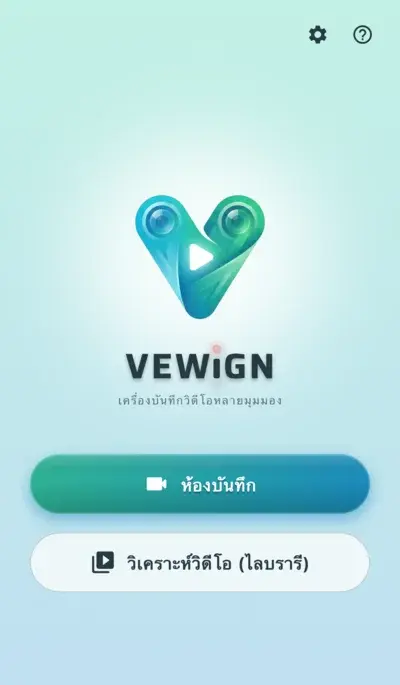
เมนูหลักที่เรียบง่ายและใช้งานง่าย
-
videocam ห้องบันทึกเริ่มเซสชันการบันทึกใหม่ สามารถบันทึกด้วยเครื่องเดียวหรือทำงานร่วมกันสองเครื่องเพื่อถ่ายภาพหลายมุมมอง
-
video_library วิเคราะห์วิดีโอ(ไลบรารี)จัดการวิดีโอที่บันทึกไว้ นำเข้าวิดีโอจากภายนอก และทำการวิเคราะห์โดยละเอียด (เล่น, วาด, ตรวจจับด้วย AI)
-
settings การตั้งค่าตั้งค่าคุณภาพวิดีโอ ตั้งค่ารีโมท และตรวจสอบข้อมูลแอป
-
help ช่วยเหลือแสดงคู่มือผู้ใช้นี้
ห้องบันทึก
ฟีเจอร์หลักสำหรับถ่ายภาพกีฬาหรือการเคลื่อนไหวโดยใช้เครื่องเดียวหรือสองเครื่องร่วมกัน
การใช้งานพื้นฐาน
-
radio_button_checked ปุ่มบันทึกเริ่มหรือหยุดการถ่ายภาพ
-
mic เปิด/ปิด ไมค์สลับการบันทึกเสียง (ไม่สามารถเปลี่ยนได้ขณะบันทึก)
-
cameraswitch สลับกล้องสลับระหว่างกล้องหน้าและกล้องหลัง
-
av_timer เมโทรโนมถ่ายภาพตามจังหวะที่กำหนด ในสภาพแวดล้อมที่ได้ยินเสียงยาก คุณสามารถตรวจสอบจังหวะผ่านเอฟเฟกต์ภาพได้
-
flip มิเรอร์ (Mirroring)พลิกวิดีโอซ้ายขวา สะดวกสำหรับการตรวจสอบขณะถ่ายเซลฟี่
-
video_library ไลบรารี (วิเคราะห์วิดีโอ)หากต้องการตรวจสอบวิดีโอนทันทีหลังถ่ายหรือดูวิดีโอเก่า คุณสามารถเข้าถึงไลบรารีวิดีโอได้จากไอคอนด้านบนหน้าจอโดยไม่ต้องกลับไปหน้าโฮม
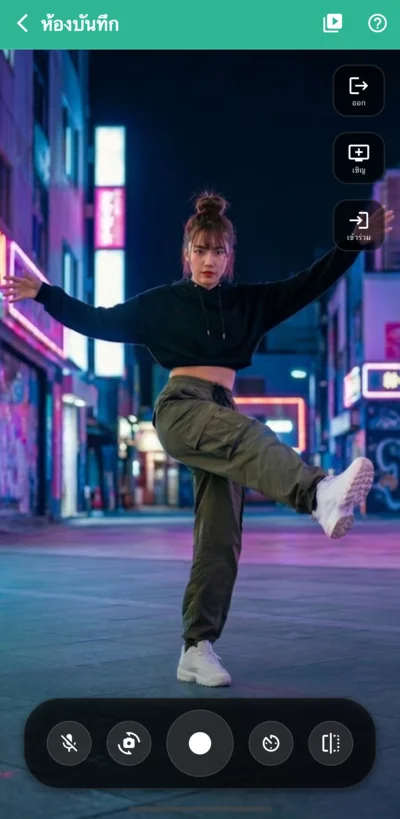
หน้าจอการถ่ายด้วยเครื่องเดียว
lightbulbการใช้งานอื่นๆ ที่สะดวก
-
การกวาดนิ้ว (ซูม/แพน) pinchหุบหรือกางนิ้ว (Pinch) บนภาพตัวอย่างเพื่อซูมวิดีโอ ขณะซูมคุณสามารถใช้นิ้วเดียวลากเพื่อย้ายตำแหน่งการแสดงผล (Pan) ได้อย่างอิสระการดำเนินการนี้จะมีผลกับภาพตัวอย่างเท่านั้น สำหรับวิดีโอที่ถูกบันทึกจริงจะไม่มีการเปลี่ยนแปลงขอบเขต
-
รีโมทชัตเตอร์ settings_remoteคุณสามารถใช้รีโมท Bluetooth, เมาส์ หรือคีย์บอร์ดที่มีอยู่ เพื่อเริ่มหรือหยุดการบันทึกจากระยะไกล สะดวกมากสำหรับการถ่ายเซลฟี่โดยใช้ขาตั้งกล้องหรือการควบคุมอุปกรณ์ลูกที่อยู่ไกลออกไปต้องทำการตั้งค่าที่ 'การตั้งค่า > การตั้งค่าห้องบันทึก > รีโมทชัตเตอร์' ก่อนใช้งาน
-
เอฟเฟกต์ภาพขณะบันทึก light_modeสามารถแสดงเอฟเฟกต์ที่เน้นให้เห็นชัดเจนว่ากำลังบันทึกอยู่ (เช่น ไฟสีแดงกะพริบรอบหน้าจอ) ช่วยให้รับรู้ได้จากระยะไกลว่าการบันทึกเริ่มขึ้นเป็นปกติหรือไม่ต้องทำการตั้งค่าที่ 'การตั้งค่า > การตั้งค่าห้องบันทึก > เอฟเฟกต์ภาพขณะบันทึก' ก่อนใช้งาน
การถ่ายภาพหลายมุมมองโดยเชื่อมต่อสองเครื่อง
เชื่อมต่ออุปกรณ์สองเครื่องเข้าด้วยกัน เพื่อตรวจสอบภาพจากกล้องทั้งสองไปพร้อมกับการบันทึกพร้อมกัน
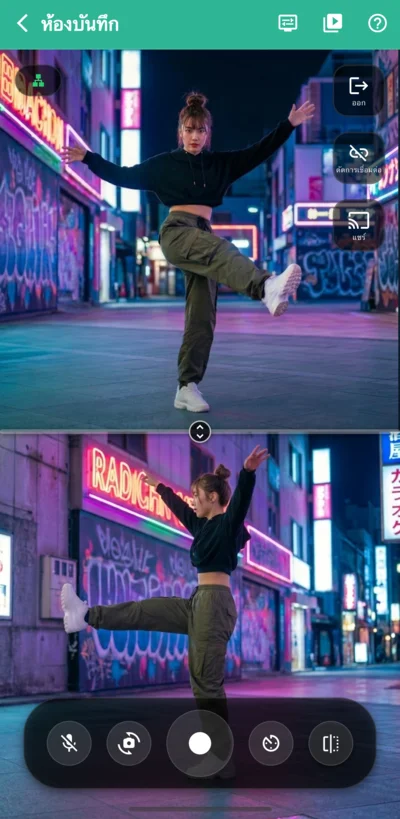
การถ่ายภาพหลายมุมมอง
แตะ [เชิญ] บนเครื่องแรกที่จะเป็นเครื่องหลัก รหัส QR จะปรากฏขึ้นบนหน้าจอเพื่อรอการเชื่อมต่อจากอุปกรณ์ลูก
แตะ [เข้าร่วม] บนเครื่องที่สองที่จะเป็นอุปกรณ์ลูก แล้วอ่านรหัส QR ที่แสดงบนเครื่องหลัก หรือเลือกเครื่องจากรายการ 'เครื่องหลักที่ลงทะเบียนแล้ว'
หลังเชื่อมต่อ ตรวจสอบว่าอินดิเคเตอร์ network ที่มุมบนซ้ายเปลี่ยนเป็นสี 'เขียว' ซึ่งแสดงว่าสถานะการสื่อสารคงที่
เมื่อกดปุ่มบันทึก กล้องทั้งสองจะเริ่มบันทึกพร้อมกัน และเมื่อหยุดการบันทึก วิดีโอทั้งสองจะถูกบันทึกไว้พร้อมกัน
lightbulb ฟังก์ชันที่สะดวก
-
การตั้งค่าการแสดงผล 2 หน้าจอ display_settingsสามารถสลับระหว่าง 'โหมดแบ่งหน้าจอ' (บนล่าง/ซ้ายขวา) และ 'โหมด PiP' (แสดงหน้าจอขนาดเล็ก) ได้ตามสถานการณ์
-
การแชร์วิดีโอจากเครื่องหลัก castสามารถแสดงภาพจากกล้องฝั่งเครื่องหลักบนหน้าจอฝั่งอุปกรณ์ลูกได้แบบเรียลไทม์ สะดวกสำหรับการตรวจสอบมุมกล้องร่วมกันในจุดที่ห่างกัน
-
การลงทะเบียนเครื่องหลักที่ใช้บ่อย starหากลงทะเบียนเครื่องหลักที่ใช้บ่อยไว้ ในครั้งถัดไปคุณสามารถข้ามการอ่านรหัส QR และเชื่อมต่อใหม่ได้ง่ายๆ เพียงเลือกจากรายการลงทะเบียนเครื่องหลักได้ที่ 'การตั้งค่า > การตั้งค่าห้องบันทึก > การบันทึกสองเครื่องพร้อมกัน'
โปรดระวังสถานะการเชื่อมต่อ
expand_circle_down ตรวจสอบเหตุผลและรายละเอียดทางเทคนิค
หากอินดิเคเตอร์เครือข่ายที่มุมบนซ้ายเป็น ไอคอนโลกสีเหลือง มีความเป็นไปได้สูงว่ากำลังเชื่อมต่อ P2P ผ่านอินเทอร์เน็ตแทนที่จะสื่อสารโดยตรงภายใน Wi-Fi สถานะนี้อาจ ใช้ข้อมูลปริมาณมหาศาล ในการรับส่งวิดีโอ ดังนั้นโปรด [ตัดการเชื่อมต่อ] ทันทีหากต้องการหลีกเลี่ยงขีดจำกัดข้อมูล (เน็ตหมด) หลังจากนั้นให้ตรวจสอบว่าอุปกรณ์ทั้งสองเชื่อมต่อ Wi-Fi เดียวกันและสามารถสื่อสาร LAN ต่อกันได้หรือไม่
ไลบรารีวิดีโอ
หน้าจอนี้ใช้จัดการและเลือกวิดีโอที่ถ่ายหรือนำเข้าจากภายนอก วิดีโอที่ถ่ายจะแสดงเป็น 'ชุดวิดีโอ' ในรูปแบบการ์ด และสามารถดูเนื้อหาผ่านภาพตัวอย่างแบบ 1 หรือ 2 หน้าจอได้
การใช้งานพื้นฐาน
-
add สร้างใหม่กดปุ่ม [+] ที่มุมล่างขวาเพื่อนำเข้าไฟล์วิดีโอที่คุณมีอยู่ (MP4, MOV ฯลฯ) เข้าสู่ไลบรารี
-
edit แก้ไขเปลี่ยนชื่อเรื่องหรือเลือกวิดีโอใหม่ได้
-
delete_forever ลบลบชุดวิดีโอที่ไม่จำเป็นแล้ว การกดค้างที่การ์ดจะช่วยให้เลือกหลายชุดเพื่อลบพร้อมกันได้
-
sort เรียงลำดับใช้ไอคอนที่มุมบนขวาเพื่อเรียงลำดับตามวันที่ (ใหม่สุด/เก่าสุด) หรือตามชื่อเรื่อง
-
cloud_upload ส่งออกข้อมูลส่งออกชุดวิดีโอที่เลือกเป็นรูปแบบเฉพาะของ VEWiGN (ZIP) ไปยังภายนอก ใช้สำหรับการย้ายเครื่องหรือการสำรองข้อมูล
-
cloud_download นำเข้าข้อมูลนำเข้าข้อมูลที่สำรองไว้ในรูปแบบเฉพาะของ VEWiGN (ZIP) ผ่านไอคอนที่มุมบนขวา
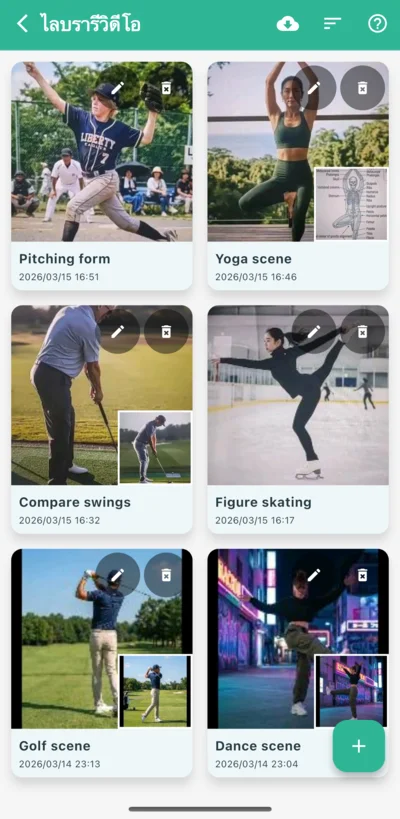
รายการชุดวิดีโอ
lightbulb เกี่ยวกับข้อมูลที่นำเข้าสู่ชุดวิดีโอได้
-
เลือกจากแกลเลอรี photo_libraryเลือกวิดีโอจากอัลบั้มมาตรฐานของเครื่อง
-
เลือกจากไฟล์ folderเลือกจากแอป 'ไฟล์' หรือพื้นที่จัดเก็บข้อมูลคลาวด์
-
เลือกจากภายในแอป video_libraryนำวิดีโอที่มีอยู่ในชุดวิดีโออื่นในไลบรารีมาใช้ซ้ำเพื่อสร้างชุดใหม่ได้
วิเคราะห์วิดีโอ
หน้าจอสำหรับตรวจสอบวิดีโอแบบเฟรมต่อเฟรม หรือการวิเคราะห์โดยละเอียดโดยใช้เครื่องมือวาดภาพและ AI
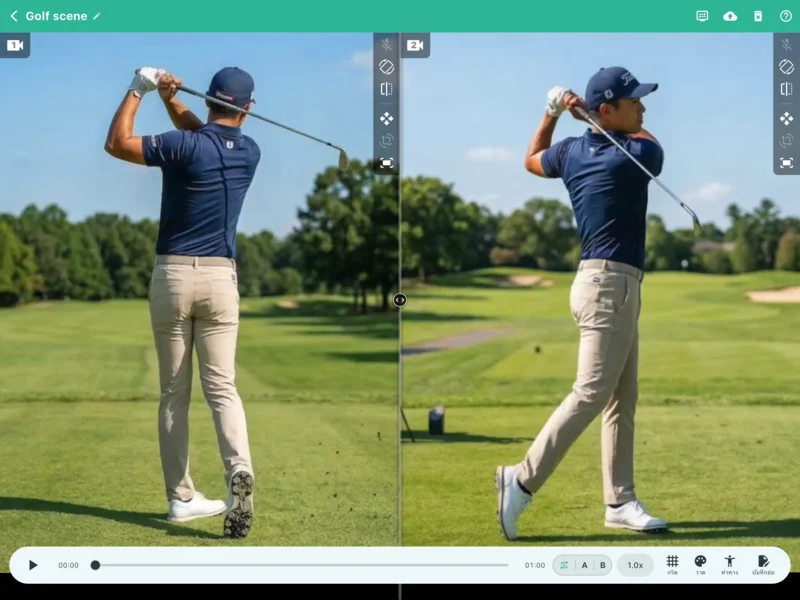
การวิเคราะห์วิดีโอที่ครบถ้วน
การใช้งานพื้นฐาน
-
play_arrow การเล่นแบบปกติใช้แถบควบคุมด้านล่างเพื่อเล่น/หยุดชั่วคราว และเลื่อนตำแหน่งการเล่นผ่านแถบค้นหา หากมีวิดีโอสองรายการ ทั้งคู่จะถูกซิงค์ควบคุมไปพร้อมกัน และหากความยาวต่างกัน ช่วงเวลาที่เล่นได้ทั้งหมดจะยึดตามความยาวของ 'วิดีโอ 1'
-
repeat วนซ้ำ (AB Repeat)เล่นช่วงที่กำหนด (จากจุด A ไปจุด B) ซ้ำเพื่อการตรวจสอบอย่างละเอียด
-
speed ความเร็วในการเล่นปรับได้ตั้งแต่สโลว์โมชัน 0.25 เท่า ไปจนถึงเร็ว 2.0 เท่า ตามความต้องการ
lightbulb การใช้งานอื่นๆ ที่สะดวก
-
การตั้งค่าการแสดงผล 2 หน้าจอ display_settingsสลับการแสดงผลแบบแบ่งบนล่าง/ซ้ายขวา หรือแบบ PiP ให้เหมาะกับฉากการวิเคราะห์ ในโหมด PiP สามารถปรับความโปร่งใสของหน้าจอย่อยได้ ทำให้ตรวจสอบข้อแตกต่างของฟอร์มได้โดยการซ้อนทับภาพสองภาพเข้าด้วยกัน
-
ปิดเสียง volume_offปิดเสียงวิดีโอที่กำลังวิเคราะห์ค่าเริ่มต้น (Default) ON/OFF สามารถเปลี่ยนได้ที่ 'การตั้งค่า > การตั้งค่าเครื่องเล่นวิดีโอ > เอาต์พุตเสียง'หากโหลดวิดีโอที่ไม่มีข้อมูลเสียง ไอคอนจะแสดงเป็น mic_off
-
ปรับทิศทางวิดีโอ mobile_rotateหากวิดีโอที่โหลดมาเป็นแนวนอนหรือกลับหัว สามารถหมุนได้ทีละ 90 องศาเพื่อปรับให้ถูกต้อง
-
แสดงแบบมิเรอร์ flipพลิกวิดีโอซ้ายขวา สะดวกสำหรับการแก้ไขถนัดมือ หรือเปรียบเทียบกับวิดีโอตัวอย่าง
-
ซูมและแพนวิดีโอ drag_panสามารถซูมและย้าย (แพน) วิดีโอได้ด้วยการใช้งานนิ้วที่ใช้งานง่าย สามารถสลับ ON/OFF การทำงานเพื่อป้องกันความผิดพลาดจากการแตะโดยไม่ตั้งใจ
-
ปรับมุมวิดีโอ crop_rotateนอกจากการซูม/แพนแล้ว ยังปรับมุมวิดีโอได้อย่างละเอียดเพื่อแก้ไขความเอียงเล็กน้อยและเพิ่มความแม่นยำในการวิเคราะห์ และสามารถสลับ ON/OFF ได้เพื่อป้องกันความผิดพลาด
-
รีเซ็ตวิดีโอ fit_screenรีเซ็ตสถานะการซูม แพน และการปรับมุมทั้งหมดกลับสู่ค่าเริ่มต้น
การควบคุมการเล่นที่มีความแม่นยำสูง
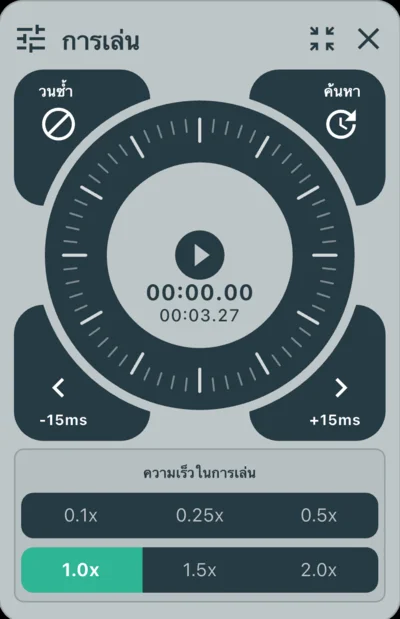
การใช้งานผ่านจ็อกไดอัล
-
laps จ็อกไดอัลสามารถเลื่อนเดินหน้าหรือถอยหลังทีละเฟรมได้อย่างเป็นธรรมชาติด้วยการหมุนคอนโทรลเลอร์ทรงกลม
-
sync_alt การปรับชดเชยเวลาปรับเลื่อนวิดีโอสองรายการได้เป็นระดับมิลลิวินาที เพื่อซิงค์จังหวะปะทะหรือจังหวะเริ่มให้สมบูรณ์แบบใช้ปุ่มที่มุมบนขวาของจ็อกไดอัลเพื่อสลับระหว่างโหมดการเคลื่อนตำแหน่ง ('ค้นหา') และโหมด 'ปรับชดเชย'ข้อมูลที่บันทึกด้วยแอปนี้จะจัดเก็บภาพและเสียงแยกกัน หากเสียงเกิดความล่าช้า สามารถใช้เครื่องมือปรับชดเชยเพื่อจูนจังหวะเสียงให้ตรงกันได้
การวาดกริดขั้นสูง
แสดงเส้นช่วยในระยะที่เท่ากันบนหน้าจอ ใช้สำหรับการคงตำแหน่งยืน หรือตรวจสอบแนวระดับและแนวตั้ง ปรับตำแหน่งและมุมได้อย่างละเอียดตามเป้าประสงค์ของการวิเคราะห์
-
grid_4x4 การปรับโหมดและระดับความหนานอกจากกริด 2D ที่เรียบง่ายแล้ว ยังสลับเป็น กริดพื้นที่ 3D ที่มีมิติความลึกได้ด้วย และเปลี่ยนระดับความถี่ของเส้นให้เหมาะสมกับการใช้งาน
-
camera_enhance การปรับตำแหน่ง ผนัง และกล้อง (เฉพาะ 3D)ในโหมด 3D สามารถย้ายตำแหน่งที่ตั้ง แสดงผนัง (ผิว) และปรับมุมมองกล้องให้สอดคล้องกับวิดีโอหน่วยการปรับแต่ละค่า มีพื้นฐานมาจากค่าสัมพัทธ์โดยกำหนดให้ความกว้างและสูงของกริด 1 ช่องคือ '1.0'
-
cleaning_services ยางลบกริด (เฉพาะ 3D)ลบส่วนของกริดได้ด้วยการร่างทับ ช่วยให้ลบเฉพาะส่วนที่บังบุคคลออกเพื่อไม่ให้รบกวนการวิเคราะห์
-
visibility สลับการแสดงผลสลับการแสดงผล/ซ่อนกริดทั้งหมดได้ในแตะเดียวโดยยังคงการตั้งค่าเดิมไว้
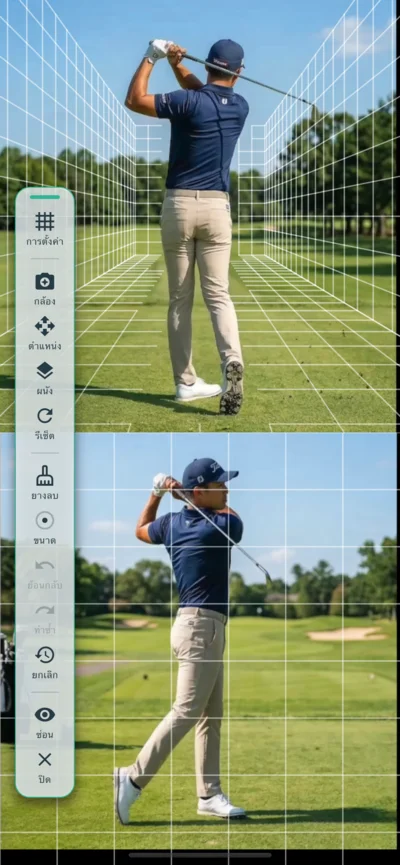
การวาดกริดขั้นสูง
เครื่องมือวาดเขียนที่หลากหลาย
วาดเส้นหรือรูปทรงลงบนวิดีโอโดยตรง เพื่อแสดงแกนฟอร์มหรือวิถีการเคลื่อนไหว การมีสีสันและเครื่องมือที่หลากหลายช่วยสนับสนุนการวิเคราะห์ที่แม่นยำยิ่งขึ้น
-
edit เครื่องมือวาดที่ครบครันจัดวางรูปทรงต่างๆ เช่น เส้นตรง ลูกศร วงกลม สี่เหลี่ยม เส้นขนาน และปากกาสำหรับการเขียนได้อย่างเป็นธรรมชาติ
-
architecture เครื่องมือวัดและเน้นมีทั้ง 'เครื่องมือวัดมุม' เพื่อวัดมุมระหว่างสองเส้น, 'สปอตไลท์' เพื่อเน้นจุดที่ต้องการให้เด่นชัด และเครื่องมือ 'ข้อความ' เพื่อเขียนบันทึกจุดที่สำคัญ
-
palette ความหลากหลายของสีการใช้สีที่ต่างกันช่วยให้เห็นความแตกต่างของเป้าหมายที่เปรียบเทียบ (เช่น โปรกับตัวเอง, ตัวเองในอดีตกับปัจจุบัน) ได้ชัดเจนด้วยตา
-
undo แก้ไขและทำซ้ำนอกจากจะทำใหม่ (Undo/Redo) ได้แล้ว ยังมียางลบเพื่อลบเฉพาะจุด หรือล้างรูปวาดทั้งหมดที่ไม่ต้องการแล้วได้ด้วยความรวดเร็ว
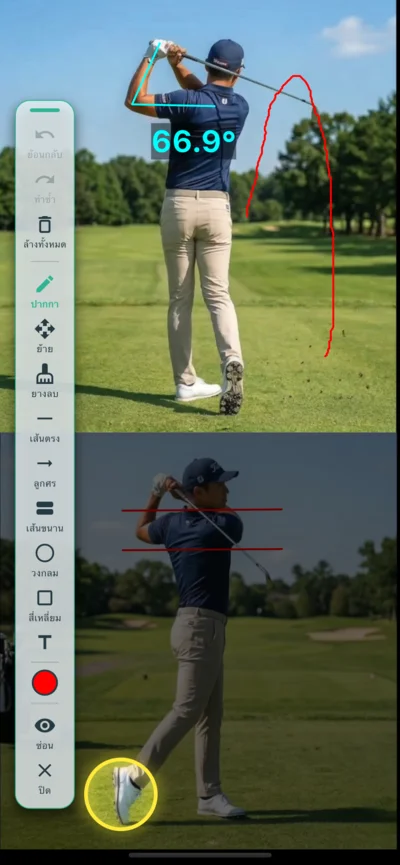
เครื่องมือวาดที่หลากหลาย
ท่าทาง (AI)
AI จะติดตามข้อต่อของบุคคลในวิดีโอโดยอัตโนมัติและแสดงโมเดลกระดูก ช่วยให้เห็นภาพรวมของฟอร์ม หรือกลไกการเคลื่อนไหวเป็นข้อมูลที่เป็นรูปธรรม
-
accessibility_new ตรวจจับอัตโนมัติและแสดงผลโดย AIเริ่มการวิเคราะห์ด้วยปุ่มเดียว ตรวจจับข้อต่อหลักๆ เช่น ไหล่ ข้อศอก เอว เข่า และเปลี่ยนเป็นการเคลื่อนไหวของโมเดลกระดูกแบบเรียลไทม์
-
layers 3 โหมดการแสดงผลสลับได้ระหว่าง 'ซ้อนทับภาพ (Overlay)', 'เฉพาะกระดูก' และ 'เฉพาะวิดีโอ' สะดวกเมื่อต้องการเน้นเฉพาะการเคลื่อนไหว
-
tune ภาพค้างและการปรับแต่งปรับความยาวและความโปร่งใสของ 'ภาพค้าง (Afterimage)' เพื่อตรวจสอบวิถีการเคลื่อนไหว และเลือกแสดงเฉพาะบางข้อต่อหรือบางเส้นได้
-
palette สีและการตั้งค่าโดยละเอียดเปลี่ยนสีและขนาดเส้นของกระดูกได้อย่างอิสระ ปรับแต่งตามสีพื้นหลังเพื่อให้อ่านง่าย
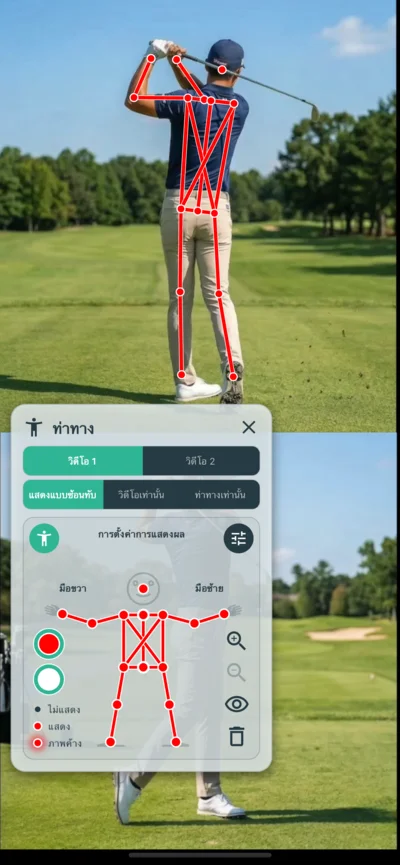
การตั้งค่าการตรวจจับกระดูก AI (ท่าทาง)
tune เกี่ยวกับการตั้งค่าเอฟเฟกต์
-
ระยะเวลาภาพค้าง historyตั้งค่าระยะเวลาที่แสดงภาพกระดูกจากเฟรมที่ผ่านมาจนถึงปัจจุบันเป็น 'เส้นทาง' ช่วยให้จับต้องความโค้งของการเคลื่อนไหวหรือการเปลี่ยนแปลงฟอร์มได้ง่ายขึ้น
-
ความเข้มภาพค้าง opacityปรับความเข้มของภาพค้าง หากปรับเข้มขึ้นเส้นทางการเคลื่อนไหวจะชัดเจน แต่หากปรับจางลงจะช่วยให้โฟกัสที่ท่าทางปัจจุบันควบคู่กับภาพวิดีโอได้ดีขึ้น
-
การเกลี่ยเส้น auto_awesomeปรับลดการสั่นเล็กน้อยที่อาจเกิดขึ้นในแต่ละเฟรมจากการวิเคราะห์ AI เพื่อให้ได้การเคลื่อนไหวของกระดูกที่ลื่นไหลยิ่งขึ้น
-
ความเข้มการสกัดบุคคล person_searchใช้ในกรณีที่มีการตรวจจับบุคคลอื่นที่ไม่ใช่เป้าหมายหลัก หรือมีนอยส์จากพื้นหลัง โดยปรับเพื่อให้ตรวจจับเฉพาะบุคคลที่อยู่ตำแหน่งหลัก
ฟังก์ชันอื่นๆ
-
edit_document บันทึกย่อคุณสามารถบันทึกจุดที่สังเกตเห็นหรือคำแนะนำในรูปแบบข้อความขณะทำการวิเคราะห์ได้ เนื้อหาที่กรอกจะถูกบันทึกโดยอัตโนมัติแยกตามแต่ละชุดวิดีโอ
-
cloud_upload ส่งออก (MP4)สามารถส่งออกเป็นไฟล์วิดีโอเดียวที่รวมภาพวาดกริด การวาดสี และท่าทาง เพื่อให้นำไปเล่นในสภาพแวดล้อมอื่นนอกแอปได้ คุณสามารถเลือกรายการที่ต้องการส่งออกได้ เหมาะสำหรับการโพสต์ลงโซเชียลหรือแชร์ต่อ
การตั้งค่า
คุณสามารถปรับแต่งพฤติกรรมของแอป คุณภาพวิดีโอ การทำงานร่วมกับอุปกรณ์ภายนอก และรูปลักษณ์ภายนอกได้ การตั้งค่าแบ่งออกเป็น 3 หมวด คือ 'ห้องบันทึก', 'เครื่องเล่นวิดีโอ' และ 'ข้อมูลแอปพลิเคชัน'
การตั้งค่าห้องบันทึก
ตั้งค่าพฤติกรรมและคุณภาพเกี่ยวกับการถ่ายภาพ
-
settings_suggest การตั้งค่าตัวถอดรหัสระบุรูปแบบการบีบอัดวิดีโอ แนะนำให้ตั้งเป็น 'อัตโนมัติ' แต่หากการบันทึกในอุปกรณ์บางอย่างไม่คงที่ การสลับไปใช้ 'ซอฟต์แวร์' หรือ 'ฮาร์ดแวร์' ด้วยตนเองอาจช่วยให้อาการดีขึ้น
-
high_quality คุณภาพวิดีโอเลือกค่าเริ่มต้นที่เหมาะสมกับฉากการใช้งาน เช่น สำหรับการเคลื่อนที่รวดเร็วอย่างวงสวิงกอล์ฟเลือก 'การตรวจสอบท่าทาง/ฟอร์ม' หรือสำหรับความคมชัดสูงเลือก 'คุณภาพสูง'
-
mic เปิดใช้งานไมโครโฟนโดยเริ่มต้นตั้งค่าว่าเมื่อเข้าสู่ห้องบันทึก จะให้เปิดหรือปิดไมค์โดยเริ่มต้น
-
videocam กล้องเริ่มต้นเลือกกล้องเริ่มต้น (หน้าหรือหลัง) ที่ต้องการใช้เมื่อเข้าสู่ห้อง
-
settings_remote รีโมทชัตเตอร์กำหนดปุ่มจากรีโมท Bluetooth หรือเมาส์ ฯลฯ เพื่อใช้เริ่มหรือหยุดการบันทึก มาพร้อมฟังก์ชันเรียนรู้อัตโนมัติที่ช่วยจำแนกความแตกต่างของรหัสคีย์ในอุปกรณ์แต่ละชนิด
-
light_mode เอฟเฟกต์ภาพขณะบันทึกเปิดหรือปิดเอฟเฟกต์ภาพ เช่น ขอบหน้าจอกะพริบสีแดงขณะบันทึก ช่วยให้ตรวจสอบสถานะได้ง่ายขึ้นเมื่อถ่ายเซลฟี่จากระยะไกล
-
phonelink_setup การบันทึกสองเครื่องพร้อมกันตั้งค่าการจับคู่สำหรับอุปกรณ์ที่จะบันทึกพร้อมกัน อุปกรณ์ที่ลงทะเบียนแล้วจะสามารถเชื่อมต่อใหม่ได้โดยเพียงแค่เลือกจากรายการโดยไม่ต้องสแกนรหัส QR
การตั้งค่าเครื่องเล่นวิดีโอ
ปรับแต่งการทำงานเมื่อทำการเล่นหรือวิเคราะห์
-
volume_up เอาต์พุตเสียงการตั้งค่าเสียงเริ่มต้นเมื่อเปิดหน้าจอวิเคราะห์ เลือกได้จาก 'เริ่มโดยปิดเสียงเสมอ', 'เริ่มโดยเปิดเสียงเสมอ' หรือ 'จำสถานะล่าสุดของแต่ละวิดีโอ'
-
vibration การตอบสนองของจ็อกไดอัลเปิดใช้งานการสั่นและเสียงคลิกเมื่อใช้จ็อกไดอัล
ข้อมูลแอปพลิเคชัน
ตรวจสอบข้อมูลและการออกแบบโดยรวมของแอป
-
language การตั้งค่าภาษาเลือกภาษาที่แอปใช้แสดงผล โดยปกติจะถูกเลือกอัตโนมัติตามการตั้งค่าของระบบเครื่อง แต่หากเป็นภาษาที่แอปยังไม่รองรับจะแสดงผลเป็นภาษาอังกฤษ
-
palette ธีมสีเปลี่ยนสี (สกิน) ของแอป สามารถปรับแต่งรสสนิยมตามความชอบ เช่น โหมดมืดหรือจานสีที่สอดคล้องกับประเภทกีฬาได้
-
info เวอร์ชัน / ใบอนุญาตสามารถตรวจสอบเวอร์ชันที่ติดตั้งอยู่ และอ้างอิงข้อมูลใบอนุญาตของโอเพนซอร์สที่ใช้ในแอปนี้
diamond เกี่ยวกับแผน Pro
คุณสามารถใช้งานฟีเจอร์ส่วนใหญ่ของ VEWiGN เช่น การถ่ายภาพหลายมุมมอง การวิเคราะห์โดย AI และเครื่องมือวาดที่หลากหลายได้ ฟรี สำหรับผู้ที่ต้องการขยับขยายการวิเคราะห์วิดีโอหรือการจัดการข้อมูลถาวร เรามี 'แผน Pro' ที่จะปลดล็อกข้อจำกัดต่อไปนี้
| ฟังก์ชัน / ข้อจำกัด | แผนฟรี | แผน Pro |
|---|---|---|
| ขีดจำกัดเวลาบันทึก | 1 นาที / ครั้ง | ไม่จำกัด |
| จำนวนจัดเก็บในไลบรารี | สูงสุด 3 ชุด | ไม่จำกัด |
| ฟังก์ชันสำรองข้อมูล (ส่งออก/นำเข้า ZIP) | ไม่สามารถใช้ได้ | ใช้งานได้ |
| ลายน้ำบนวิดีโอ (โลโก้ VEWiGN) | มี | ไม่มี |
การอัปเกรดเป็นแผน Pro จะทำให้ความจำกัดเหล่านี้ถูกปลดออกไป สามารถใช้งานเป็นเครื่องมือระดับโปรสำหรับการสอนกีฬาต่างๆ นอกเหนือจากการซ้อมส่วนตัวได้ คุณสามารถทำรายการอัปเกรดได้ผ่านแบนเนอร์ที่อยู่ด้านบนหน้าจอตั้งค่า
คำถามที่พบบ่อย (FAQ)
รวบรวมคำถามที่พบบ่อยและคำตอบเกี่ยวกับวิธีการใช้งานและฟังก์ชันของ VEWiGN
p2p
การเชื่อมต่อสองเครื่องจำเป็นต้องมีอุปกรณ์เสริม เช่น เราเตอร์ Wi-Fi หรือเปล่า?
public
การใช้งานในที่ข้างนอกจะใช้ปริมาณข้อมูล (เน็ต) เยอะหรือเปล่า?
wifi_off
อุปกรณ์ทั้งสองเครื่องเชื่อมต่อกับ Wi-Fi เดียวกัน แต่ไม่สามารถเชื่อมต่อหากันได้ในห้องบันทึก
report_problem
ขณะบันทึกแอปหลุด หรือบันทึกไม่สำเร็จ
settings_remote
รีโมทชัตเตอร์ตอบสนองไม่ถูกต้อง
sync_alt
ต้องการซิงค์จังหวะของวิดีโอสองรายการ
cloud_sync
สามารถโอนย้ายข้อมูลเมื่อเปลี่ยนเครื่องได้ไหม?
devices_other
สามารถใช้งานร่วมกันระหว่าง iPhone และ Android ได้ไหม?
accessibility_new
การสร้างข้อมูลท่าทาง AI ใช้เวลานาน
cloud_upload
การส่งออก MP4 ใช้เวลานาน
security
ช่วยบอกเกี่ยวกับอำนาจที่แอปเรียกขอและการจัดการข้อมูลหน่อยครับ
แอปนี้เรียกใช้อำนาจต่อไปนี้เพื่อการทำงานตามปกติ
- กล้อง/ไมโครโฟน: ใช้สำหรับบันทึกวิดีโอและเสียง
- ภาพถ่าย/ไลบรารี: ใช้สำหรับจัดเก็บวิดีโอที่บันทึก และโหลดวิดีโอจากภายนอก
- เครือข่าย (Wi-Fi/ข้อมูลมือถือ): ใช้แลกเปลี่ยนข้อมูลเชื่อมต่อสำหรับการทำงานร่วมกันสองเครื่อง และใช้สำหรับการสื่อสารรีเลย์ บน iOS มีการใช้อำนาจ 'Local Network' สำหรับการสื่อสาร P2P ด้วย
- Bluetooth (Android เท่านั้น): จำเป็นสำหรับการใช้รีโมท Bluetooth ส่วนบน iOS สามารถใช้รีโมท Bluetooth ได้โดยไม่ต้องขออำนาจเพิ่มเติม
ข้อมูลวิดีโอและเสียงที่ได้รับมาจะถูกใช้เฉพาะเพื่อการแสดงผล การแก้ไข และการบันทึกภายในแอป รวมถึงการดำเนินการส่งออกโดยตัวผู้ใช้เองเท่านั้น
ไม่มีการส่งไปยังเซิร์ฟเวอร์ภายนอกรวมถึงผู้พัฒนา หรือนำไปใช้ในจุดประสงค์อื่นนอกจากการให้บริการฟังก์ชันของแอปอย่างเด็ดขาด