
VEWGN
Çok Açılı Video Kaydedici
Giriş
VEWiGN, yalnızca elinizdeki cihazlarla gerçekleştirilebilen profesyonel bir çok açılı video kaydedicidir. Spor tekniklerini kontrol etmek, dans pratiği yapmak veya rehabilitasyon süreçlerini kaydetmek gibi hareketleri çok yönlü analiz etmek istediğiniz her an, performansınızı geliştirmenize destek olur.


1. Özel Ekipman Gerektirmez
Pahalı kameralara veya özel vericilere ihtiyacınız yok. Günlük hayatta kullandığınız bir veya iki akıllı telefon veya tableti hazırlamanız, çok açılı kayıt ve analiz yapmaya başlamanız için yeterlidir.
iOS ve Android cihazların her türlü kombinasyonu ile çalışır.

Cihazlarınız profesyonel analiz ekipmanına dönüşür
2. Veri Tasarrufu Sağlayarak Kayıt Yapar
Yüksek boyutlu video verilerini aktarırken internet paketinizin bitmesinden mi korkuyorsunuz? VEWiGN, P2P (uçtan uca) teknolojisini kullanır.
Bu sistem, cihazların birbiriyle doğrudan veri alışverişi yapmasını sağlar. İki cihazı aynı Wi-Fi ağına bağlayarak, internet kotanızı harcamadan yüksek kaliteli görüntüleri paylaşabilir ve kayıt yapabilirsiniz.
İlk bağlantı kurulumu (sinyalleşme) için minimum düzeyde veri kullanımı gerçekleşir ancak kayıt sırasındaki asıl video verisi doğrudan yerel ağ üzerinden iletilir.

Veriler doğrudan iletildiği için hızlı ve güvenlidir
Hızlı Başlangıç
Eşleştirme
Kayıt Odası'nda iki cihazı birbirine bağlayın ve kamera açılarını ayarlayın.
Kaydı Başlat
Kaydı başlatın. İki videonun çekimi otomatik olarak senkronize edilir ve Ana Cihaza kaydedilir.
Teknik Analizi
Ağır çekim oynatma veya AI poz tespiti ile tekniğinizi kontrol edin; analiz için çizimler ve notlar ekleyin.
Sosyal Medyada Paylaş
Analiz verilerini video olarak dışa aktarın. Gelişiminizi paylaşmak veya arşivlemek için kullanın.
Ana Ekran
Uygulama başlatıldığında karşınıza çıkan ana menüdür. Temel işlevlere ve ayarlara buradan erişebilirsiniz.
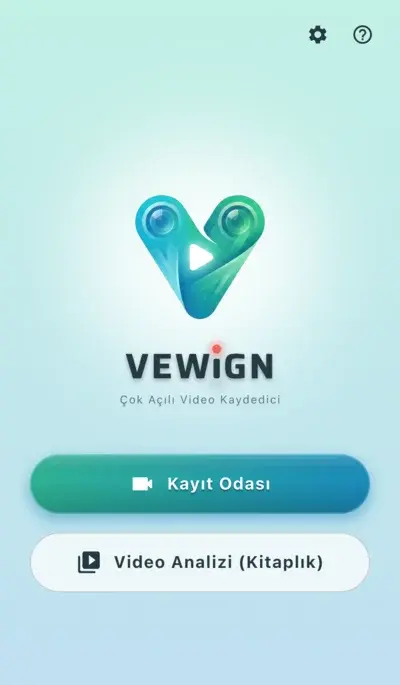
Basit ve sezgisel ana menü
-
videocam Kayıt OdasıYeni bir kayıt oturumu başlatın. Tek cihazla kayıt yapabilir veya iki cihazı birbirine bağlayarak çok açılı çekim yapabilirsiniz.
-
video_library Video Analizi (Kitaplık)Kaydedilen videoların yönetimi, harici videoların içe aktarılması ve detaylı analiz (oynatma, çizim, AI tespiti) işlemlerini gerçekleştirin.
-
settings AyarlarGörüntü kalitesi, uzaktan kumanda ayarları ve uygulama bilgilerini kontrol edin.
-
help YardımBu kullanım kılavuzunu görüntüler.
Kayıt Odası
Spor veya diğer hareketlerin çekimini yapmak için kullanılan, bir veya iki cihazın birlikte çalışabildiği ana özelliktir.
Temel İşlemler
-
radio_button_checked Kayıt DüğmesiÇekimi başlatır veya durdurur.
-
mic Mikrofon AÇIK/KAPALISes kaydını etkinleştirir veya devre dışı bırakır (kayıt sırasında değiştirilemez).
-
cameraswitch Kamera DeğiştirÖn ve arka kamera arasında geçiş yapar.
-
av_timer MetronomBelirlediğiniz tempoya göre çekim yapmanıza yardımcı olur. Sesin duyulmadığı ortamlarda görsel efektlerle ritmi takip edebilirsiniz.
-
flip YansıtmaGörüntüyü yatay olarak çevirir (ayna modu). Özçekim çekimlerinde kontrol için kullanışlıdır.
-
video_library Kitaplık (Video Analizi)Çekimden hemen sonra veya önceki videoları kontrol etmek istediğinizde, ana ekrana dönmeden üstteki simgeden video kitaplığına erişebilirsiniz.
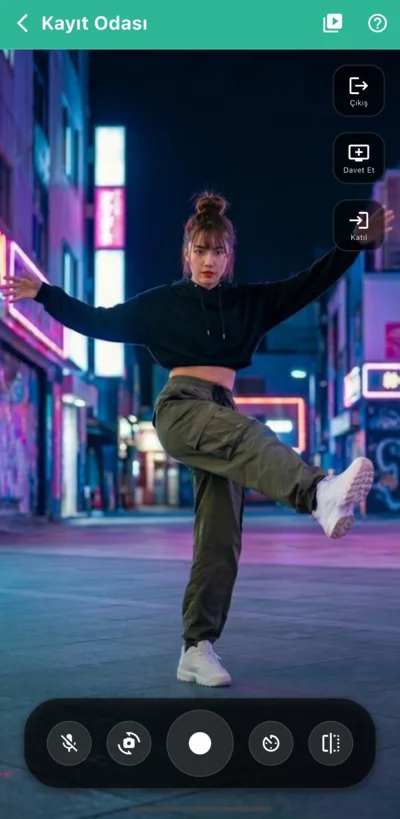
Tek cihazla çekim ekranı
lightbulbDiğer Kullanışlı İşlemler
-
Kısma/Açma İşlemleri (Zoom/Kaydırma) pinchÖnizleme görüntüsünü iki parmağınızla kıstırarak veya açarak yakınlaştırma yapabilirsiniz. Odaklanmış durumdayken tek parmağınızla sürükleyerek görüntü içinde gezinebilirsiniz.Bu işlem yalnızca önizleme içindir; kaydedilen videonun gerçek alanını değiştirmez.
-
Uzaktan Deklanşör settings_remoteBluetooth deklanşörler, fare veya klavye gibi cihazları kullanarak kaydı uzaktan başlatıp durdurabilirsiniz. Kendi çekiminizi yaparken veya uzak bir noktadaki cihazı kontrol ederken çok işe yarar.Kullanmak için 'Ayarlar > Kayıt Odası Ayarları > Uzaktan Deklanşör' kısmından yapılandırma yapmanız gerekir.
-
Görsel Kayıt Efektleri light_modeKaydın başladığını belirginleştiren görsel efektler (ekran kenarlarının kırmızı yanıp sönmesi gibi) kullanabilirsiniz. Uzaktan çekim yaparken kaydın başladığından emin olmanızı sağlar.Kullanmak için 'Ayarlar > Kayıt Odası Ayarları > Görsel Kayıt Efektleri' aktif edilmelidir.
İki Cihazla Çok Açılı Çekim
İki cihazı bağlayarak her iki kameranın görüntüsünü yan yana görebilir ve aynı anda kayıt yapabilirsiniz.
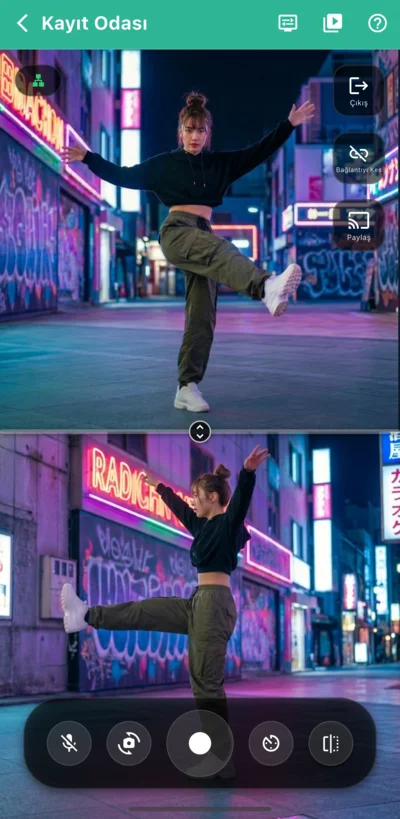
Çok açılı çekim modu
Ana Cihaz (Host) olacak ilk cihazda [Davet Et] düğmesine dokunun. Ekranda QR kodu görünecek ve bağlantı beklenecektir.
Alt Cihaz (Guest) olacak ikinci cihazda [Katıl] düğmesine dokunun ve Ana Cihazdaki QR kodu tarayın veya 'Kayıtlı Ana Cihazlar' listesinden seçin.
Bağlantı kurulduğunda, sol üstteki ağ simgesinin yeşil yandığından ve bağlantının kararlı olduğundan emin olun.
Kayıt düğmesine bastığınızda her iki cihaz senkronize şekilde kayda başlar. Durdurduğunuzda her iki görüntü aynı anda kaydedilir.
lightbulb Faydalı Özellikler
-
İkili Görünüm Ayarları display_settingsEkranı ikiye bölen 'Bölünmüş Mod' veya bir görüntüyü köşede küçük gösteren 'PiP Modu' arasında geçiş yapabilirsiniz.
-
Ana Cihaz Görüntüsünü Paylaş castAna Cihazın kamerasındaki görüntüyü Alt Cihazın ekranına gerçek zamanlı yansıtabilirsiniz. Uzaktaki bir açıdan birlikte kontrol yaparken kullanışlıdır.
-
Ana Cihaz Kaydı starSık kullandığınız ana cihazları kaydederek bir sonraki sefer QR kod taramadan doğrudan listeden seçip bağlanabilirsiniz.Kayıt işlemi 'Ayarlar > Kayıt Odası Ayarları > Çift Kamera Kaydı' altından yapılır.
Bağlantı Durumuna Dikkat Edin
expand_circle_down Teknik detayları ve nedenini görün
Sol üstteki ağ simgesi sarı dünya simgesi ise, Wi-Fi üzerinden doğrudan iletişim yerine internet üzerinden veri aktarımı yapılıyor demektir. Bu durum yüksek veri paket tüketimine neden olabileceğinden, beklenmedik faturalar veya hız sınırlarını aşmamak için [Bağlantıyı Kes] işlemini yapın. Ardından her iki cihazın aynı Wi-Fi ağına bağlı olduğundan emin olun.
Video Kitaplığı
Kaydedilen veya dışarıdan alınan videoların yönetildiği ekrandır. Videolar 'Video Seti' olarak kartlar halinde listelenir ve tek veya çiftli önizleme ile içerikleri kontrol edilebilir.
Temel İşlemler
-
add Yeni OluşturSağ alttaki [+] düğmesi ile mevcut videolarınızı (MP4, MOV vb.) kitaplığa ekleyebilirsiniz.
-
edit DüzenleBaşlığı değiştirebilir veya videoları yeniden seçebilirsiniz.
-
delete_forever SilGereksiz setleri silebilirsiniz. Bir karta basılı tutarak çoklu seçim yapıp toplu silme işlemi gerçekleştirebilirsiniz.
-
sort SıralaSağ üstteki simgeden tarihe veya başlığa göre sıralama yapabilirsiniz.
-
cloud_upload Veriyi Dışa AktarSeçilen video setlerini VEWiGN formatında (ZIP) dışa aktarabilirsiniz. Dosyaları yedeklemek veya başka cihaza taşımak için kullanılır.
-
cloud_download Veriyi İçe AktarSağ üstteki simgeyi kullanarak daha önce yedeklenmiş ZIP dosyalarını içe aktarabilirsiniz.
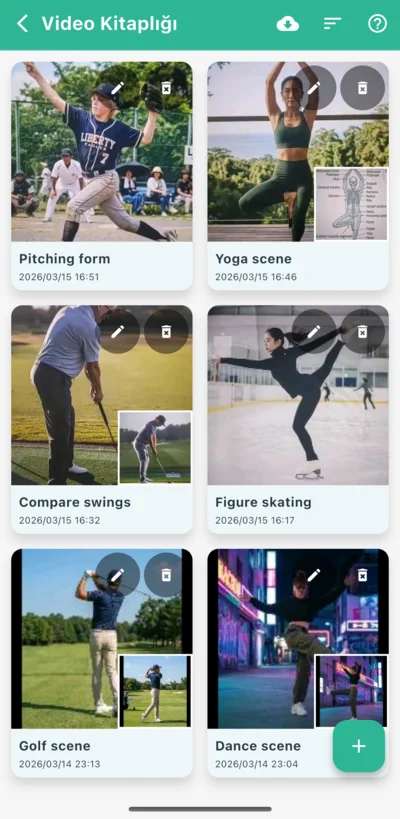
Video seti liste görünümü
lightbulb İçe Aktarılabilecek Veri Türleri
-
Galeriden Seç photo_libraryCihazınızın fotoğraf/video albümünden seçim yapın.
-
Dosyalardan Seç folderCihazın 'Dosyalar' uygulaması veya bulut depolama servislerinden seçim yapın.
-
Uygulama İçinden Seç video_libraryKitaplıktaki mevcut bir videoyu kullanarak yeni bir set oluşturun.
Video Analizi
Videoları kare kare inceleyebileceğiniz, çizim araçları veya AI kullanarak detaylı teknik analizi yapabileceğiniz ekrandır.
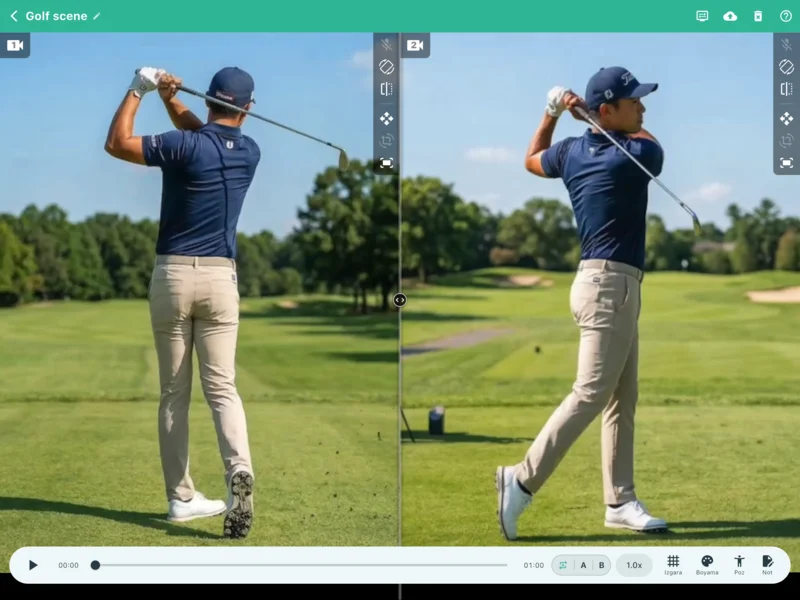
Çok fonksiyonlu video analizi
Temel İşlemler
-
play_arrow Basit OynatmaAlt kısımdaki kontrollerle oynat/duraklat yapabilir, zaman çubuğunu kaydırarak pozisyonu ayarlayabilirsiniz. Çift videolu setlerde her iki video senkronize kontrol edilir. Video süreleri farklıysa toplam süre 'Video 1'e göre belirlenir.
-
repeat Döngü (AB Tekrarı)Belirli bir aralığı (A noktasından B noktasına) işaretleyerek tekrar tekrar izleyebilir ve o ana odaklanabilirsiniz.
-
speed Oynatma Hızı0.25x ağır çekimden 2.0x hızlı çekime kadar ihtiyacınıza göre ayarlama yapabilirsiniz.
lightbulb Diğer Faydalı İşlemler
-
İkili Görünüm Ayarları display_settingsBölünmüş ekran veya PiP görünümü arasında geçiş yapabilirsiniz. PiP görünümünde şeffaflık ayarı yaparak iki görüntüyü üst üste bindirip farkları daha iyi görebilirsiniz.
-
Sesi Kapat volume_offAnaliz sırasında videonun sesini tamamen kapatabilirsiniz.Varsayılan ses durumu 'Ayarlar > Video Oynatıcı Ayarları > Ses Çıkışı' altından değiştirilebilir.Ses içermeyen bir videoda mic_off simgesi devre dışı görünür.
-
Görüntü Döndürme mobile_rotateVideonun açısı yanlışsa 90 derecelik adımlarla döndürerek düzeltebilirsiniz.
-
Yansıtma flipGörüntüyü yatay çevirerek farklı açılardan bakabilir veya karşılaştırma yapabilirsiniz.
-
Zoom ve Kaydırma drag_panParmak hareketleriyle görüntüyü yakınlaştırabilir veya kaydırabilirsiniz. İstem dışı müdahaleleri önlemek için bu özellik kilitlenip açılabilir.
-
Açı Ayarı crop_rotateGörüntüyü istediğiniz açıda hafifçe döndürerek hizalama yapabilirsiniz. Hassas analizler için gereklidir.
-
Sıfırla fit_screenZoom, kaydırma ve açı ayarlarını başlangıç durumuna döndürür.
Yüksek Hassasiyetli Kontrol
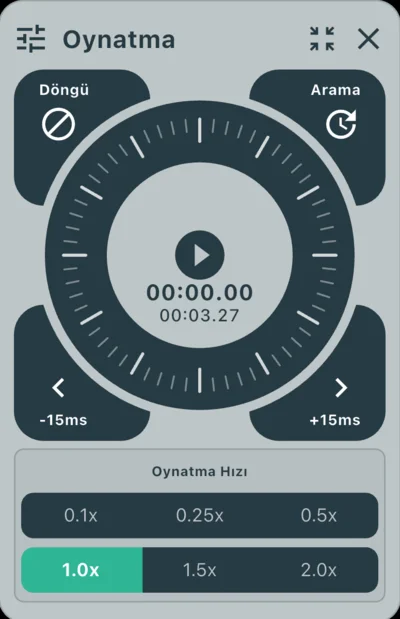
Kadran ile hassas kontrol
-
laps Jog KadranıDairesel kontrolcüyü çevirerek videoyu kare kare ileri veya geri sarabilirsiniz.
-
sync_alt Zaman Kaymasıİki videoyu milisaniye düzeyinde birbirinden bağımsız kaydırarak, örneğin topa vuruş anını tam olarak eşitleyebilirsiniz.Kadranın sağ üstündeki düğme ile 'Arama' (Seek) ve 'Kayma' modları arasında geçiş yaparsınız.Bu uygulama ile kaydedilen videolarda ses ve görüntü bağımsızdır. Ses kayması olursa zaman kayması aracıyla ses senkronizasyonunu da düzeltebilirsiniz.
Gelişmiş Izgara Çizimi
Ekrana eşit aralıklı kılavuz çizgileri ekler. Duruşunuzu sabitlemek veya dikey/yatay çizgileri referans almak için kullanılır. Konum ve açılar özelleştirilebilir.
-
grid_4x4 Görünüm ModlarıBasit 2D ızgara dışında, derinliği olan 3D uzay ızgarası da kullanılabilir. Çizgi yoğunluğu ayarlanabilir.
-
camera_enhance Konum, Duvar ve Kamera (Sadece 3D)3D modunda ızgaranın yerini, duvarları ve kamera perspektifini videoya tam uyacak şekilde ince ayarlayabilirsiniz.Parametreler, bir ızgara karesini '1.0' birim kabul eden bağıl değerlerdir.
-
cleaning_services Izgara Silgisi (Sadece 3D)Izgaranın istediğiniz kısımlarını silerek görüntünün net görünmesini sağlayabilirsiniz.
-
visibility Göster/GizleAyarlarınızı bozmadan ızgarayı tek tıkla açıp kapatabilirsiniz.
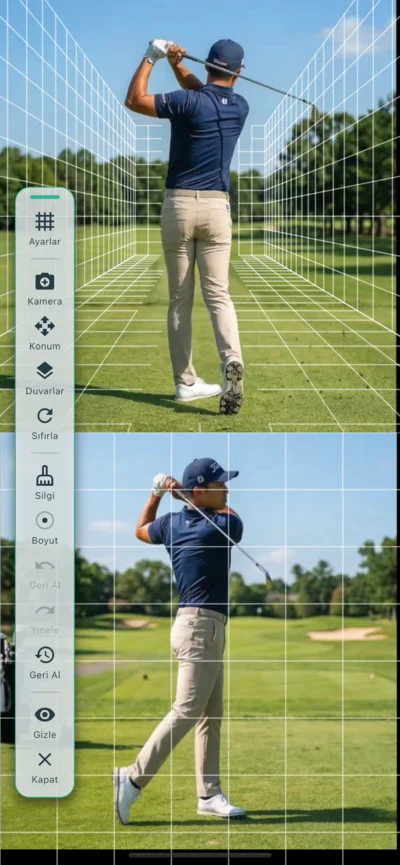
Gelişmiş ızgara uygulaması
Zengin Çizim Araçları
Videonun üzerine doğrudan çizgiler ve şekiller çizerek hareket eksenlerini ve yörüngeleri görselleştirebilirsiniz. Farklı araçlar ve renklerle kaliteli bir analiz sunar.
-
edit Çeşitli AraçlarDüz çizgi, ok, daire, dikdörtgen, paralel çizgiler ve serbest çizim yapabileceğiniz kalem aracı mevcuttur.
-
architecture Ölçüm ve VurguAçı ölçer, vurgu (spotlight) ve önemli notlar ekleyebileceğiniz metin aracı ile analizlerinize profesyonel bir boyut katın.
-
palette Renk SeçenekleriFarklı renkleri kullanarak eski ve yeni haliniz arasındaki farkları kolayca belirginleştirebilirsiniz.
-
undo DüzenlemeGeri al/yinele fonksiyonlarının yanı sıra, belirli bir kısmı silmek için silgi veya ekranı tamamen temizlemek için temizle özelliğini kullanabilirsiniz.
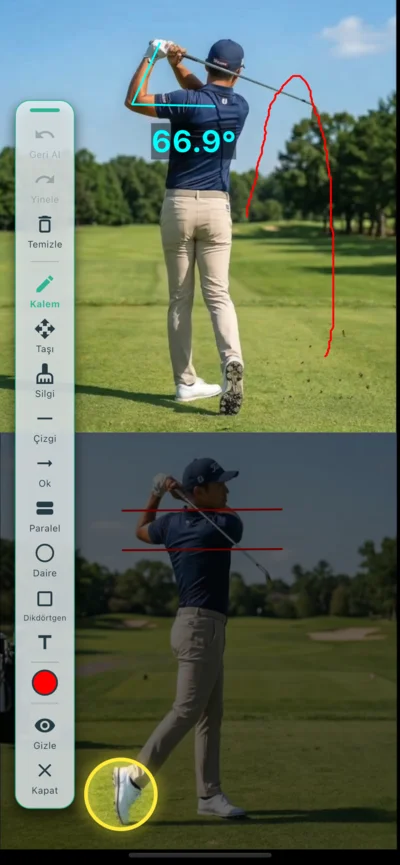
Analiz için çizim araçları
Poz (AI İskelet Tespiti)
Yapay zeka, videodaki kişilerin eklemlerini otomatik olarak takip eder ve iskelet modelini oluşturur. Hataları ve hareket mekanizmalarını veri olarak görmenizi sağlar.
-
accessibility_new AI ile Otomatik TespitTek tuşla analizi başlatın. Omuz, dirsek, bel ve diz gibi ana noktalar otomatik olarak tespit edilir ve iskelet modeline dönüştürülür.
-
layers 3 Görünüm ModuVideonun üzerine bindirme, sadece iskelet veya sadece video seçeneklerinden birini tercih edebilirsiniz.
-
tune Hareket İzi ve ÖzelleştirmeHareketin yörüngesini görmenizi sağlayan 'hareket izi' (afterimage) süresi ve şeffaflığı ayarlanabilir.
-
palette Renk ve Detay Ayarlarıİskelet çizgilerinin rengini ve kalınlığını videonuza en uygun olacak şekilde değiştirebilirsiniz.
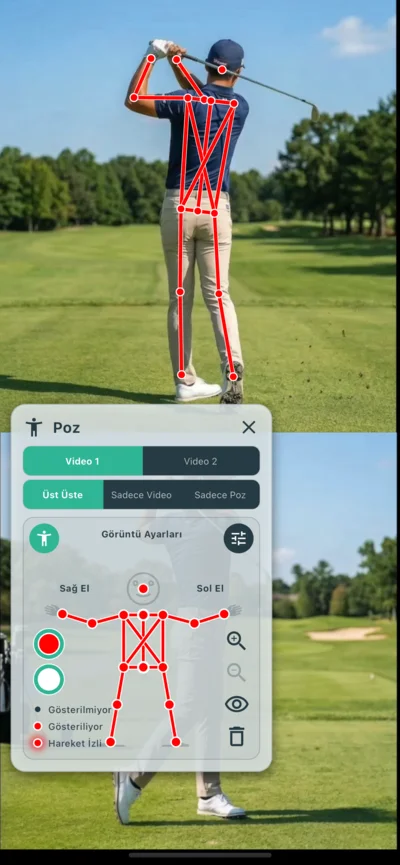
AI Poz ayarları
tune Efekt Ayarları
-
Hareket İzi Süresi historyGeçmiş karelerdeki iskelet çizgilerinin ne kadar süre ekranda kalacağını belirler. Hareketin akışını takip etmek için idealdir.
-
Hareket İzi Yoğunluğu opacityHareket izi çizgilerinin netliğini ayarlar; yoğunlaştırarak akışı, şeffaflaştırarak mevcut duruşu görebilirsiniz.
-
Yumuşatma auto_awesomeAI analizindeki kareler arası titreşimleri önleyerek daha pürüzsüz bir iskelet hareketi sağlar.
-
Kişi Ayıklama Gücü person_searchArkadaki diğer insanların veya nesnelerin yanlışlıkla iskelet olarak algılanmasını önlemek için kullanılır; sadece ana kişiye odaklanır.
Diğer Özellikler
-
edit_document NotAnaliz sırasında fark ettiğiniz noktaları metin olarak kaydedebilirsiniz. Notlar videonuzla birlikte otomatik saklanır.
-
cloud_upload Dışa Aktar (MP4 Yazma)Çizimleriniz, ızgaralarınız ve iskelet verileriniz ile birlikte videoyu tek bir MP4 dosyası olarak kaydedebilir ve paylaşabilirsiniz. Hangi öğelerin videoya ekleneceğini seçebilirsiniz.
Ayarlar
Uygulamanın çalışma biçimini, görüntü kalitesini ve görünümünü özelleştirebilirsiniz. Ayarlar; Kayıt Odası, Video Oynatıcı ve Uygulama Bilgileri olarak üçe ayrılır.
Kayıt Odası Ayarları
Çekimlerle ilgili teknik ayarlar buradan yapılır.
-
settings_suggest Kodlayıcı AyarlarıVideo sıkıştırma formatını belirler. Genellikle 'Otomatik' bırakılmalıdır; cihazda takılma oluyorsa manuel seçim yapılabilir.
-
high_quality Görüntü KalitesiÇekim amacınıza uygun ön ayarlar seçebilirsiniz. Örneğin, hızlı spor hareketleri için yüksek FPS'li ayarları tercih edebilirsiniz.
-
mic Varsayılan Olarak Mikrofonu EtkinleştirOdaya her girdiğinizde mikrofonun otomatik açılıp açılmayacağını belirler.
-
videocam Varsayılan KameraOdaya girerken kullanılacak varsayılan kamerayı (ön veya arka) seçin.
-
settings_remote Uzaktan DeklanşörBluetooth cihazların tuşlarını kayıt işlemlerine atar. Tuşları tanıtma (öğrenme) özelliği ile her türlü kumanda uyumlu hale getirilebilir.
-
light_mode Görsel Kayıt EfektleriKayıt sırasında ekranın parlaması gibi uyarıların açık veya kapalı olmasını ayarlar.
-
phonelink_setup Çift Kamera KaydıCihaz eşleştirme ayarlarını yönetmenizi sağlar. Kayıtlı cihazlara daha hızlı bağlanabilirsiniz.
Video Oynatıcı Ayarları
Analiz ve oynatma tercihlerini belirleyin.
-
volume_up Ses ÇıkışıAnaliz ekranı açıldığında sesin durumu; kapalı, açık veya videodaki ayara göre belirlenir.
-
vibration Jog Dial geri bildirimiJog dial kullanırken titreşim geri bildirimini ve tıklama seslerini etkinleştirir.
Uygulama Bilgileri
Uygulama genelindeki görünüm ve teknik verileri içerir.
-
language Dil AyarlarıUygulamanın dilini değiştirmenizi sağlar. Varsayılan olarak sistem diliniz seçilir; bulunmuyorsa İngilizce gösterilir.
-
palette Renk TemasıUygulamanın renk şemasını zevkinize göre değiştirebilirsiniz (Koyu mod vb.).
-
info Sürüm / LisanslarGüncel sürümü kontrol edebilir ve kullanılan kütüphanelerin lisanslarını görebilirsiniz.
diamond Pro Plan Hakkında
VEWiGN'in temel özellikleri; çok açılı kayıt ve analiz araçları ücretsizdir. Daha yoğun kullanım ve profesyonel veri yönetimi için bazı sınırların kaldırıldığı 'Pro Plan' mevcuttur.
| Özellik / Sınır | Ücretsiz Plan | Pro Plan |
|---|---|---|
| Kayıt Süresi Sınırı | 1 Dakika / Kayıt | Sınırsız |
| Kitaplık Kayıt Sayısı | 3 Set | Sınırsız |
| Yedekleme Özelliği (ZIP Dışa/İçe Aktar) | Yok | Var |
| Video Üzerindeki Filigran (VEWiGN Logosu) | Var | Yok |
Pro plana yükselterek tüm sınırları kaldırabilir ve uygulamayı profesyonel bir eğitmen aracı olarak da kullanabilirsiniz. Ayarlar ekranındaki reklam bandından işlem yapabilirsiniz.
Sıkça Sorulan Sorular (SSS)
VEWiGN kullanımı hakkında en çok sorulan sorular ve cevapları.
p2p
Bağlantı için ekstra bir Wi-Fi yönlendirici (router) gerekir mi?
public
Dışarıda kullanımda internet kotamı (giga) harcar mı?
wifi_off
Her iki cihaz da aynı Wi-Fi'ye bağlı ancak Kayıt Odası birbirleriyle bağlantı kuramıyorlar.
report_problem
Uygulama çekim sırasında kapanıyor veya kaydedemiyor.
settings_remote
Deklanşör kumandası tepki vermiyor.
sync_alt
İki videoyu birbiriyle tam senkronize etmek istiyorum.
cloud_sync
Cihaz değiştirdiğimde verilerimi aktarabilir miyim?
devices_other
iPhone ve Android cihazları aynı anda kullanabilir miyim?
accessibility_new
AI Poz verisi oluşturma çok uzun sürüyor.
cloud_upload
Video dışa aktarma çok uzun sürüyor.
security
İzinler ve veri gizliliği hakkında bilgi alabilir miyim?
Uygulama sadece gerekli izinleri ister:
- Kamera/Mikrofon: Kayıt işlemleri için.
- Fotoğraflar/Kitaplık: Videoları kaydetmek ve seçmek için.
- Ağ: Cihazların birbiriyle haberleşmesi için.
- Bluetooth (Sadece Android): Bluetooth kumandalar için.
Verileriniz sadece sizin cihazınızda kalır ve sadece sizin analizleriniz için kullanılır.
Görüntüleriniz kesinlikle geliştiricinin sunucularına veya başka bir yere gönderilmez.