
VEWGN
Багатокутний відеореєстратор
Вступ
VEWiGN — це багатокутний відеореєстратор, реалізований за допомогою лише тих пристроїв, які у вас під рукою. Він підтримує покращення ваших показників у всіх сценах, де ви хочете аналізувати рухи з різних кутів, таких як перевірка спортивної форми, танцювальна практика та записи реабілітації.


1. Спеціальне обладнання не потрібне
Ніяких дорогих камер чи спеціальних передавачів не потрібно. Просто підготуйте один або два смартфони чи планшети, якими ви зазвичай користуєтеся, і ви зможете негайно розпочати багатокутний запис та аналіз.
Працює з будь-якою комбінацією iOS / Android.

Ваші пристрої стають обладнанням для аналізу професійного рівня
2. Записуйте, не турбуючись про витрати на дані
Ви турбуєтеся про споживання даних під час надсилання та отримання великих обсягів відеоданих? VEWiGN використовує технологію під назвою P2P (Peer-to-Peer).
Це механізм, де термінали обмінюються даними безпосередньо. Підключивши два пристрої до одного Wi-Fi роутера (точки доступу), ви можете ділитися високоякісним відео, майже не використовуючи зовнішню інтернет-лінію та не турбуючись про ліміти пакетів.
Мінімальна передача даних відбувається для встановлення початкового з'єднання (сигналізація), але самі відеодані під час запису надсилаються та отримуються безпосередньо в межах локальної мережі.

Дані надходять безпосередньо, що робить це швидким і безпечним
Швидкий старт
З’єднання (Pairing)
Підключіть два пристрої в Кімнаті запису та визначте кути огляду камер.
Початок запису
Почніть запис. Відео з обох пристроїв автоматично синхронізується та зберігається на хост-пристрої.
Аналіз форми
Перевірте свою форму за допомогою сповільненого відтворення або ШІ-виявлення пози, і напишіть лінії або нотатки для аналізу.
Поширення у соцмережах
Експортуйте дані аналізу як відео. Використовуйте його для завантаження в соцмережі або поширення.
Головний екран
Це основний екран, який відображається після запуску додатка. Ви можете отримати доступ до двох основних функцій та налаштувань.
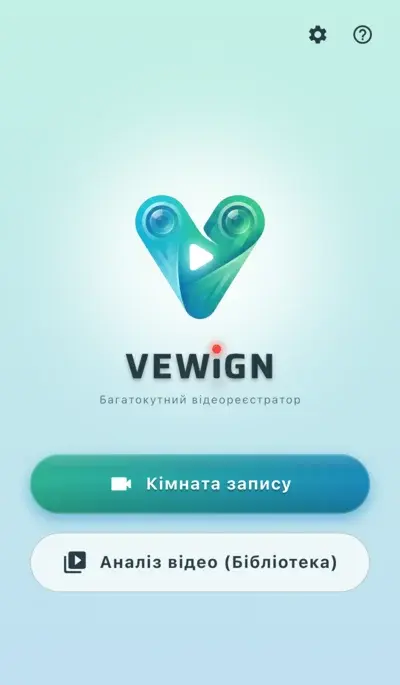
Просте та інтуїтивно зрозуміле головне меню
-
videocam Кімната записуПочніть нову сесію запису. Можливий запис одним пристроєм або багатокутна зйомка двома пристроями.
-
video_library Аналіз відео (Бібліотека)Керуйте записаними відео, імпортуйте зовнішні відео та виконуйте детальний аналіз (відтворення, малювання, ШІ-виявлення).
-
settings НалаштуванняНалаштуйте якість зображення, параметри дистанційного керування та перевірте інформацію про додаток.
-
help ДопомогаВідобразити цей посібник користувача.
Кімната запису
Основна функція, де ви можете знімати спорт або рухи, комбінуючи один або два пристрої.
Основні операції
-
radio_button_checked Кнопка записуЗапускає та зупиняє зйомку.
-
mic Мікрофон УВІМК/ВИМКПеремикає запис голосу (неможливо змінити під час запису).
-
cameraswitch Перемкнути камеруПеремикається між передньою та задньою камерами.
-
av_timer МетрономЗнімайте відповідно до заданого темпу. У середовищах, де звук важко почути, ви можете перевірити ритм за допомогою візуальних ефектів.
-
flip ДзеркалюванняПеревертає відео по горизонталі. Корисно для перевірки під час селфі.
-
video_library Бібліотека (Аналіз відео)Якщо ви хочете перевірити відео відразу після зйомки або перевірити раніше зняте відео, ви можете отримати доступ до відеобібліотеки за допомогою іконки у верхній частині екрана, не повертаючись до головного екрана.
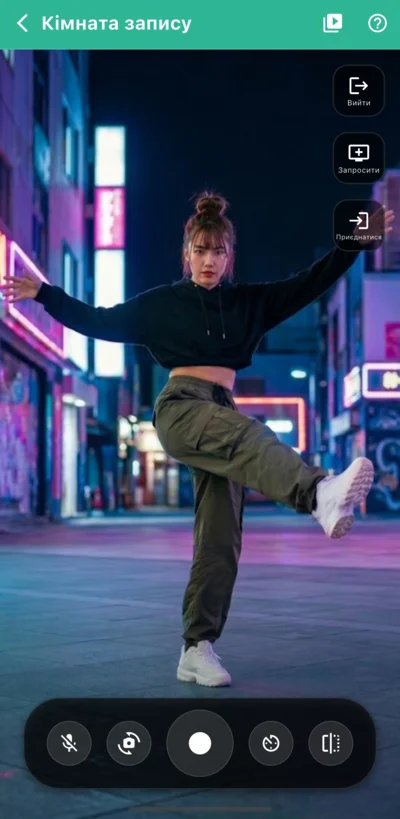
Екран зйомки одним пристроєм
lightbulbІнші корисні операції
-
Операція щипка (Масштабування/Панорамування) pinchВи можете масштабувати відео, щипаючи двома пальцями на зображенні попереднього перегляду. Під час масштабування ви можете вільно переміщати положення дисплея (панорамувати), перетягуючи одним пальцем.Ця операція застосовується лише до попереднього перегляду, і діапазон самого записаного відео не змінюється.
-
Дистанційний затвор settings_remoteВикористовуючи пристрої, які у вас вже є (наприклад, Bluetooth-пульт, миша або клавіатура), ви можете запускати та зупиняти запис на відстані. Дуже корисно для самостійної зйомки за допомогою штатива або керування гостьовим пристроєм на відстані.Для використання потрібне налаштування в «Налаштування > Налаштування кімнати запису > Дистанційний затвор».
-
Візуальні ефекти запису light_modeМожна відображати ефекти, які візуально підкреслюють, що триває запис (наприклад, блимання червоної рамки по краях екрана). Допомагає з першого погляду побачити, чи розпочався запис нормально, навіть під час зйомки на відстані.Для використання потрібне налаштування в «Налаштування > Налаштування кімнати запису > Візуальні ефекти запису».
Багатокутна зйомка двома пов'язаними пристроями
Підключіть два пристрої, щоб перевіряти обидва зображення камери поруч, записуючи одночасно.
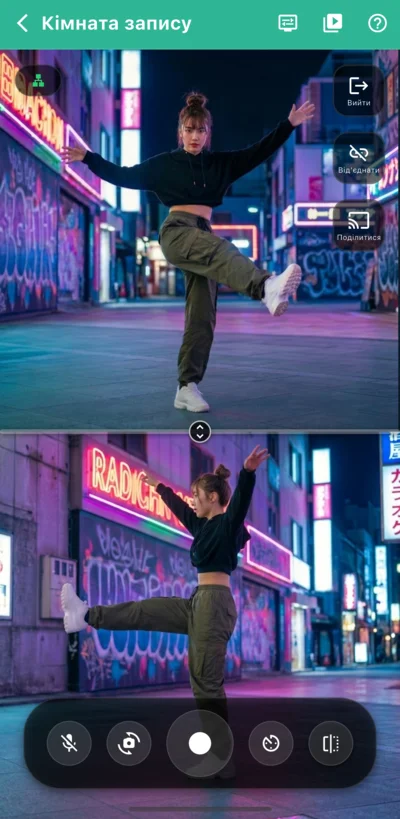
Багатокутна зйомка
На першому пристрої (хост) натисніть [Запросити]. На екрані з'явиться QR-код, очікуючи підключення гостьового пристрою.
На другому пристрої (гість) натисніть [Приєднатися], потім зчитайте QR-код на хості або виберіть цільовий пристрій із «Зареєстровані хости».
Після підключення перевірте, чи індикатор мережі у верхньому лівому куті екрана світиться «зеленим», що вказує на стабільний стан зв'язку.
Натисніть кнопку запису, щоб розпочати синхронізований запис з обох камер. Коли ви зупините запис, обидва відео будуть збережені одночасно.
lightbulb Корисні функції
-
Налаштування 2-х вікон display_settingsВи можете перемикатися між «Розділеним режимом» (поділ екрана зверху/знизу або зліва/справа) та «Режимом PiP» (відображення одного як невеликого накладення) відповідно до ситуації.
-
Поширення відео з хоста castВи можете відображати зображення камери хоста на екрані гостя в режимі реального часу. Корисно для спільної перевірки кута з віддалених локацій.
-
Реєстрація часто використовуваних хостів starЯкщо ви зареєструєте хости, якими зазвичай користуєтеся, ви зможете пропустити читання QR-коду наступного разу та легко перепідключитися, просто вибравши зі списку.Реєстрація хоста здійснюється в «Налаштування > Налаштування кімнати запису > Запис на дві камери».
Зверніть увагу на стан з’єднання
expand_circle_down Перевірити причину та технічні деталі
Якщо індикатор мережі у верхньому лівому куті екрана є жовтою іконкою планети, дуже ймовірно, що P2P-з'єднання здійснюється через інтернет-лінію замість прямого зв'язку всередині Wi-Fi. Цей стан може споживати велику кількість трафіку даних для передачі відеоданих, тому, будь ласка, негайно [Від’єднати], щоб уникнути перевищення ліміту даних. Потім переконайтеся, що обидва пристрої підключені до одного Wi-Fi і можуть спілкуватися один з одним у локальній мережі.
Відеобібліотека
Екран для керування та вибору записаних відео або відео, імпортованих ззовні. Записані відео відображаються як «Відеосети» у форматі карток, і ви можете перевірити вміст за допомогою 1 чи 2 мініатюр екрана.
Основні операції
-
add Створити новийЗа допомогою кнопки [+] у нижньому правому куті екрана ви можете імпортувати існуючі відеофайли (MP4, MOV тощо) у бібліотеку.
-
edit РедагуватиЗмінюйте назви або повторно вибирайте відео.
-
delete_forever ВидалитиВидаляйте сети, які вам більше не потрібні. Тривале натискання на картку дозволяє вибрати кілька сетів і видалити їх усі одночасно.
-
sort СортуванняСортуйте відеосети за датою (новіші/старіші) або назвою за допомогою іконки у верхньому правому куті екрана.
-
cloud_upload Експорт данихЕкспортуйте вибрані відеосети у власному форматі VEWiGN (ZIP). Використовується для переносу на інші пристрої або резервного копіювання.
-
cloud_download Імпорт данихІмпортуйте дані, резервні копії яких створені у форматі VEWiGN (ZIP), за допомогою іконки у верхньому правому куті екрана.
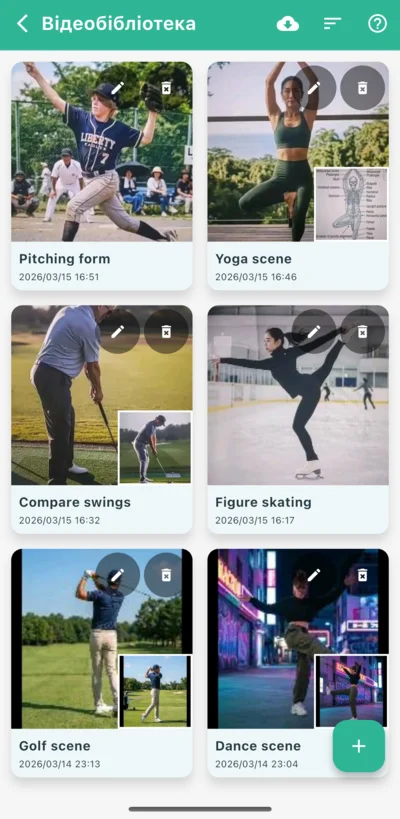
Список відеосетів
lightbulb Дані, які можна імпортувати у відеосети
-
Вибрати з галереї photo_libraryВиберіть відео зі стандартного фотоальбому пристрою.
-
Вибрати з файлів folderВиберіть відео з додатка «Файли» або хмарного сховища.
-
Вибрати з додатку video_libraryПовторно використовуйте відеоматеріали з інших відеосетів, які вже є в бібліотеці, для створення нових.
Аналіз відео
Екран для перевірки записаних відео кадр за кадром або детального аналізу за допомогою інструментів малювання та ШІ.
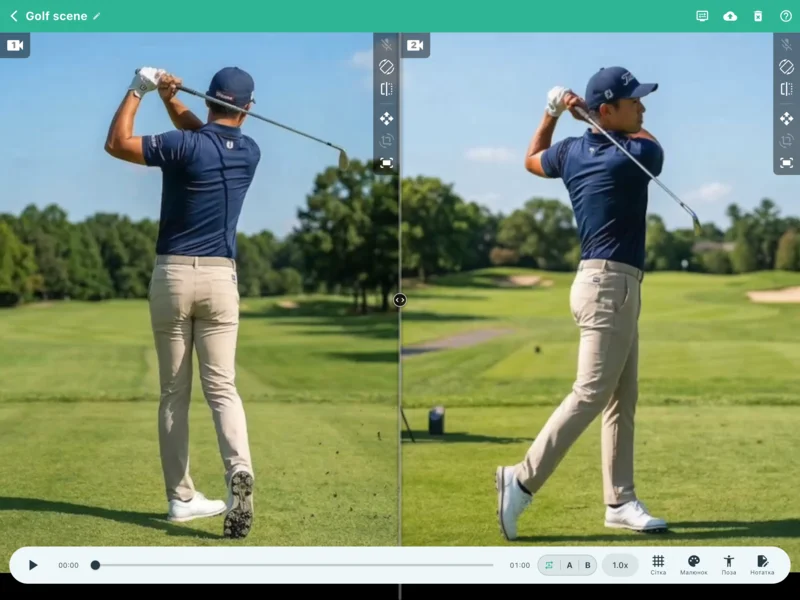
Багатофункціональний аналіз відео
Основні операції
-
play_arrow Просте відтворенняВикористовуйте панель керування в нижній частині екрана, щоб відтворювати, призупиняти та переміщувати позицію відтворення за допомогою смуги пошуку. Коли є два відео, вони завжди контролюються синхронно. Крім того, якщо відео 1 та відео 2 мають різну довжину, загальний діапазон відтворення відповідає довжині «Відео 1».
-
repeat Цикл (AB-повтор)Повторюйте відтворення певної ділянки (від точки A до точки B) для ретельної перевірки.
-
speed Швидкість відтворенняНалаштовуйте від сповільненого (0.25x) до швидкого (2.0x) відтворення залежно від ситуації.
lightbulb Інші корисні операції
-
Налаштування 2-х вікон display_settingsПеремикайтеся між розділеним відображенням (зверху/знизу, зліва/справа) та режимом накладення PiP відповідно до сцени аналізу. У режимі PiP можна регулювати прозорість підвікна, що дозволяє накладати два зображення та порівнювати тонкі відмінності у формі.
-
Вимкнути звук volume_offВимикає звук відео, що аналізується.Початковий стан (УВІМК/ВИМК) можна змінити в «Налаштування > Налаштування відеопрогравача > Вихід звуку».Якщо завантажено відео без аудіоданих, відображатиметься іконка mic_off.
-
Виправити орієнтацію відео mobile_rotateЯкщо завантажене відео перевернуте набік або догори дригом, ви можете повернути його на кут, кратний 90 градусам, до правильної орієнтації.
-
Дзеркальний вигляд flipПеревертає зображення по горизонталі. Корисно для корекції домінуючої руки або порівняння з еталонними відео.
-
Масштаб/Панорама відео drag_panМасштабування та переміщення (панорамування) зображення можливе за допомогою інтуїтивних рухів пальцями. Функцію можна вмикати/вимикати, щоб запобігти випадковим змінам.
-
Регулювання кута відео crop_rotateРазом із масштабуванням/панорамуванням ви можете точно налаштувати кут відео. Це виправляє невеликі нахили для підвищення точності аналізу. Цю функцію також можна вмикати/вимикати.
-
Скинути відео fit_screenСкидає параметри масштабу, панорами та кута до значень за замовчуванням.
Керування відтворенням
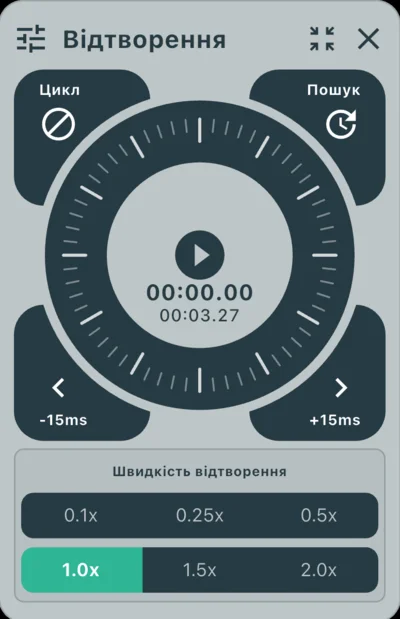
Керування за допомогою джог-колеса
-
laps Джог-колесо (Jog Dial)Проводячи по круговому контролеру, ви можете інтуїтивно переміщатися кадр за кадром вперед або назад.
-
sync_alt Корекція зміщенняВи можете зсувати два відео з точністю до мілісекунди, щоб ідеально синхронізувати момент удару або час старту.Перемикайтеся між режимами «Пошук» (переміщення позиції відтворення) та «Зміщення» за допомогою кнопки у верхньому правому куті джог-колеса.Дані, записані за допомогою цього додатка, зберігають відео та аудіо незалежно. Якщо є розбіжність в аудіоданих, можна також виконати точне налаштування таймінгу звуку за допомогою інструмента корекції зміщення.
Розширене малювання сітки
Відображає допоміжні лінії з рівними інтервалами на екрані. Використовується для фіксації положення або перевірки горизонтальних/вертикальних ліній. Положення та кут можна точно налаштувати відповідно до цілей аналізу.
-
grid_4x4 Налаштування режиму відображення та щільностіНа додаток до простих 2D-сіток, можливе перемикання на тривимірну просторову сітку. Щільність допоміжних ліній також можна змінити.
-
camera_enhance Налаштування положення, стін та камери (тільки 3D)У 3D-режимі положення сітки, навколишні стіни (поверхні) та кут перспективи камери можна точно підігнати під відео.Одиниця кожного параметра налаштування базується на відносних значеннях, де ширина/висота клітинки сітки дорівнює «1.0».
-
cleaning_services Гумка для сітки (тільки 3D)Певні частини сітки можна стерти, провівши по них. Можна точково видалити лише ті частини, які перекривають об'єкт і заважають огляду, щоб це не заважало аналізу.
-
visibility Перемкнути видимістьУвімкніть/вимкніть відображення всієї сітки одним дотиком, зберігаючи налаштування.
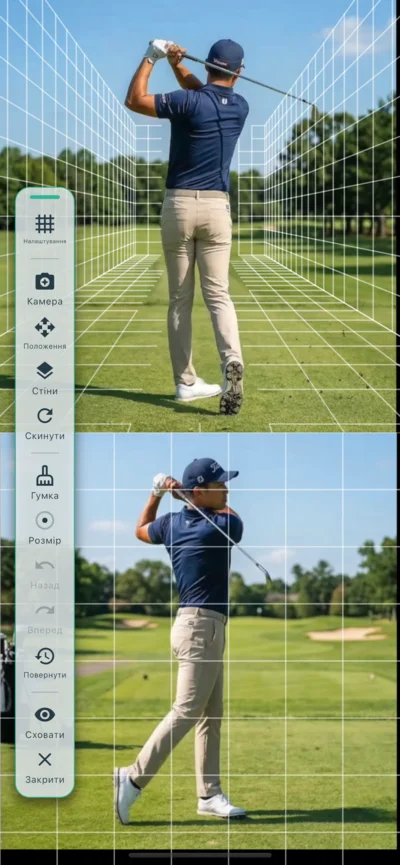
Розширене малювання сітки
Інструменти малювання
Лінії та фігури можна малювати безпосередньо на відео, щоб візуалізувати вісь форми або траєкторію руху. Висока точність аналізу підтримується за допомогою різних інструментів та використання кількох кольорів.
-
edit Багатий вибір інструментів малюванняПрямі лінії, стрілки, кола, прямокутники, паралельні лінії та інструмент «Перо» для вільного малювання можна розміщувати інтуїтивно.
-
architecture Інструменти вимірювання та виділенняДодаток оснащений інструментом «Кут» для вимірювання кута між двома лініями, «Фокус» для виділення важливих областей та інструментами «Текст» для запису важливих моментів.
-
palette Колірні варіаціїВикористовуючи кілька кольорів (колірну палітру), можна наочно показати різницю між об'єктами порівняння (наприклад, професіонал vs ви, ви в минулому vs зараз).
-
undo Назад та вперед (Undo & Redo)Звичайно, підтримуються функції Скасувати/Повторити для малювання, а також гумка для видалення певних частин і масове очищення непотрібних фігур.
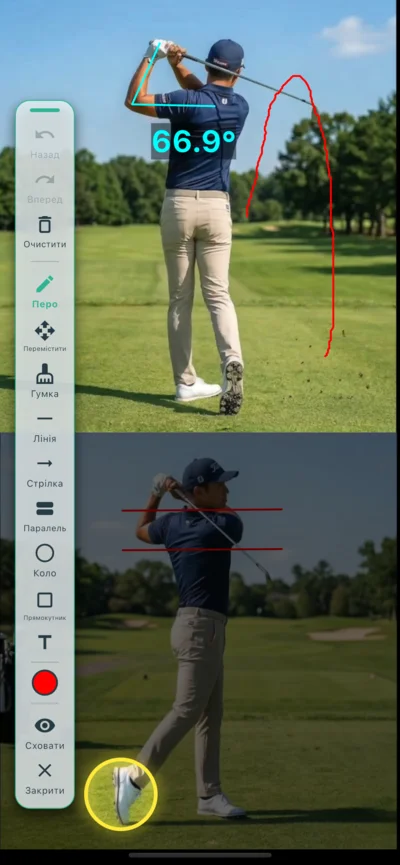
Універсальні інструменти малювання
Поза (ШІ-виявлення скелета)
ШІ автоматично відстежує суглоби людини на відео та відображає модель скелета. Помилки у формі або механізми руху можна візуалізувати як об'єктивні дані.
-
accessibility_new Автоматичне виявлення ШІ та візуалізаціяАналіз ШІ запускається однією кнопкою. Плечі, лікті, стегна, коліна та інші основні суглоби виявляються автоматично, а рухи в режимі реального часу перетворюються на модель скелета.
-
layers Три режими відображенняПеремикайтеся між режимами «Накладення» (шар поверх зображення), «Тільки скелет» та «Тільки відео». Зручно, коли ви хочете побачити суть руху.
-
tune Післяобраз/Налаштування відображенняТривалість та щільність «післяобразів», які дозволяють перевіряти траєкторії рухів, можна регулювати. Окремі суглоби або лінії також можна показувати/приховувати індивідуально.
-
palette Колір та детальні налаштуванняКольори скелета та товщину ліній можна вільно змінювати. Можна налаштувати колірну схему для кращої видимості залежно від кольорів фонового відео.
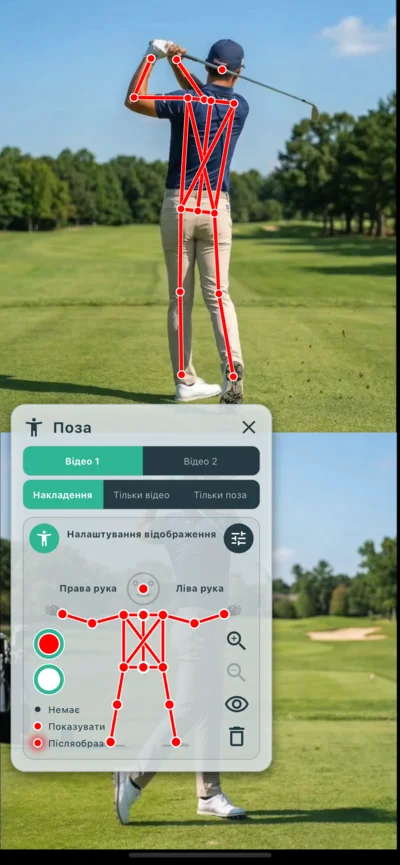
Налаштування ШІ-виявлення скелета (Поза)
tune Налаштування ефектів
-
Тривалість післяобразу historyВстановлює час відображення скелета від минулих кадрів до теперішнього як «траєкторію». Ефективно для візуального фіксування дуг руху та змін форми.
-
Щільність післяобразу opacityРегулює насиченість післяобразу. Збільшення густини робить потік руху чітким, а зменшення допомагає зосередитися на поточній позі та накладенні зображень.
-
Згладжування auto_awesomeУсуває невеликі коливання, що виникають у кожному кадрі при ШІ-аналізі, і робить рухи скелета плавнішими.
-
Фільтр людини person_searchНалаштовує виявлення тільки центральної постаті, якщо крім цільової особи виявляються скелети інших людей або з'являється фоновий шум.
Інші функції
-
edit_document НотаткаЗауваження, зроблені під час аналізу, або вказівки інструктора можна записувати у вигляді тексту. Вміст автоматично зберігається для кожного відеосету.
-
cloud_upload Експорт (запис MP4)Щоб дозволити відтворення в середовищах поза цим додатком, ви можете експортувати дані як один відеофайл, що включає накладення сітки, малювання та пози. При експорті ви можете вибрати, які елементи включити. Ідеально підходить для публікації та поширення в соцмережах.
Налаштування
Налаштовуйте роботу додатка, якість зображення, зв'язок із зовнішніми пристроями, зовнішній вигляд тощо. Налаштування розділені на три категорії: «Кімната запису», «Відеопрогравач» та «Інформація про додаток».
Налаштування кімнати запису
Налаштуйте роботу та якість зображення, пов'язані зі зйомкою.
-
settings_suggest ВідеокодерВкажіть формат стиснення відео. Рекомендується «Авто», але якщо запис на певному пристрої нестабільний, перемикання на «Програмний» або «Апаратний» вручну може покращити ситуацію.
-
high_quality Якість зображенняВиберіть оптимальний пресет якості для сценарію зйомки. Доступні такі варіанти, як «Екшн / Перевірка форми» для швидких рухів або «Висока якість» для запису з високою роздільною здатністю.
-
mic Увімкнути мікрофон за замовчуваннямВизначає, чи буде мікрофон УВІМКНЕНО чи ВИМКНЕНО за замовчуванням під час входу в Кімнату запису.
-
videocam Камера за замовчуваннямВиберіть камеру за замовчуванням (передню або задню), яка буде використовуватися при вході в кімнату.
-
settings_remote Дистанційний затворПризначайте введення з кнопок Bluetooth-пульта або миші для команд початку/зупинки запису. Має функцію навчання для автоматичного розпізнавання відмінностей кодів клавіш для кожної ОС та пристрою.
-
light_mode Візуальні ефекти записуПеремикайте візуальні ефекти, наприклад блимання червоної рамки на межі екрана під час запису. Допомагає легко перевірити стан запису при віддаленій самостійній зйомці.
-
phonelink_setup Запис на дві камериВиконуйте налаштування з’єднання для пристроїв, що здійснюють одночасний запис. Зареєстровані пристрої можна підключити, просто вибравши їх зі списку наступного разу, не зчитуючи QR-код.
Налаштування відеопрогравача
Налаштуйте поведінку при відтворенні/аналізі.
-
volume_up Вихід звукуПочаткове налаштування звуку при відкритті екрана аналізу. Виберіть «Завжди починати без звуку», «Завжди починати зі звуком» або «Зберігати попередній стан для кожного відео».
-
vibration Відгук поворотного дискаВмикає вібрацію та звуки клацання під час використання поворотного диска.
Інформація про додаток
Налаштуйте загальний дизайн додатка та перевірте інформацію.
-
language ЛокалізаціяВи можете вибрати мову інтерфейсу додатка. За замовчуванням мова вибирається автоматично відповідно до системних налаштувань пристрою, але якщо додаток не підтримує цю мову, він відображатиметься англійською.
-
palette Колірна темаЗмінюйте колірну схему (скін) додатка. Вибирайте з темного режиму або специфічних для спорту колірних палітр, щоб додаток виглядав саме так, як вам подобається.
-
info Версія / ЛіцензіяПеревірте поточну встановлену версію додатка та перегляньте інформацію про ліцензії бібліотек із відкритим кодом, що використовуються в цьому додатку.
diamond Про Pro план
VEWiGN пропонує більшість функцій, як-от багатокутний запис, аналіз ШІ та різноманітні інструменти малювання, безкоштовно. Для тих, кому потрібно більше аналізу відео або постійне керування даними, ми пропонуємо «Pro план», який розблоковує наступні обмеження.
| Функція/Ліміт | Безкоштовний план | Pro план |
|---|---|---|
| Ліміт часу запису | 1 хв / сесія | Необмежено |
| Ліміт сховища бібліотеки | До 3 сетів | Необмежено |
| Функція резервного копіювання (ZIP експорт/імпорт) | Недоступно | Доступно |
| Водяний знак на відео (логотип VEWiGN) | Присутній | Відсутній |
Після переходу на Pro план усі ці обмеження знімаються, що дозволяє використовувати додаток як професійний інструмент для спортивного інструктажу за межами особистої практики. Оновити план можна за допомогою банера у верхній частині екрана налаштувань.
Поширені запитання (FAQ)
Збірка поширених запитань та відповідей щодо використання та функцій VEWiGN.
p2p
Чи потрібен окремий спеціальний пристрій, наприклад Wi-Fi роутер, для підключення двох пристроїв?
public
Чи споживатиме використання на вулиці велику кількість даних (трафіку)?
wifi_off
Обидва пристрої підключено до однієї мережі Wi-Fi, але вони не можуть з’єднатися один з одним у Кімнаті запису.
report_problem
Додаток вилітає під час запису або збій при збереженні.
settings_remote
Дистанційний затвор погано реагує.
sync_alt
Я хочу синхронізувати час двох відео.
cloud_sync
Чи можу я перенести свої дані при переході на новий пристрій?
devices_other
Чи можна використовувати iPhone та Android разом?
accessibility_new
Генерація даних ШІ-пози займає багато часу.
cloud_upload
Експорт MP4 займає багато часу.
security
Розкажіть, будь ласка, про дозволи, які вимагає додаток, та обробку даних.
Додаток використовує наступні дозволи, необхідні для роботи:
- Камера/Мікрофон: Використовуються для запису відео та аудіо.
- Фото/Бібліотека: Використовуються для збереження записаних відео та завантаження зовнішніх відео.
- Мережа (Wi-Fi/Мобільні дані): Використовуються для обміну інформацією про з’єднання та релейного зв'язку при з'єднанні двох пристроїв. iOS також використовує дозвіл «Локальна мережа» для P2P-зв'язку.
- Bluetooth (тільки Android): Необхідний для використання Bluetooth-обладнання як дистанційного затвора. На iOS Bluetooth-обладнання можна використовувати як пульт без додаткового дозволу.
Захоплені відео- та аудіодані використовуються лише для відображення, редагування, збереження всередині додатка та операцій експорту самим користувачем.
Вони ніколи не надсилаються на зовнішні сервери, включаючи сервер розробника, і не використовуються для інших цілей, окрім забезпечення функціональності додатка.