
VEWGN
Ko'p burchakli video yozuvchi
Kirish
VEWiGN - bu faqat qo'lingizdagi qurilmalar yordamida amalga oshiriladigan multi-ko'rinishli video yozuvchi. Sportdagi harakatlarni tekshirish, raqs mashqlari, reabilitatsiya yozuvlari kabi harakatlarni turli burchaklardan tahlil qilishni istagan barcha holatlarda unumdorligingizni oshirishga yordam beradi.


1. Maxsus uskunalar mutlaqo shart emas
Qimmatbaho kameralar yoki maxsus uzatgichlar kerak emas. Siz doimiy ishlatadigan smartfon yoki planshetingizdan 1 yoki 2 tasini tayyorlasangiz, darhol ko'p burchakli yozib olish va tahlil qilishni boshlashingiz mumkin.
iOS / Android ning har qanday kombinatsiyasida ishlaydi.

Qo'lingizdagi qurilma professional tahlil uskunasiga aylanadi
2. Trafik haqida qayg'urmasdan yozing
Katta hajmdagi video ma'lumotlarini uzatishda trafik (paket iste'moli) haqida qayg'uryapsizmi? VEWiGN P2P (Peer-to-Peer) deb ataladigan texnologiyadan foydalanadi.
Ushbu tizim qurilmalar o'rtasida "to'g'ridan-to'g'ri" ma'lumot almashishni ta'minlaydi. Ikkita qurilmani bitta Wi-Fi routerga (ulanish nuqtasiga) ulash orqali, tashqi internet tarmog'idan deyarli foydalanmasdan, paket cheklovlarisiz yuqori sifatli videolarni ulashishingiz mumkin.
Dastlabki ulanishni o'rnatish uchun minimal ma'lumot uzatish sodir bo'ladi, lekin yozib olish vaqtidagi video ma'lumotlarining o'zi lokal tarmoq ichida to'g'ridan-to'g'ri uzatiladi.

Ma'lumotlar to'g'ridan-to'g'ri yetkaziladi, shuning uchun tez va xavfsiz
Tezkor boshlash
Ulanish
Yozib olish xonasida ikkita qurilmani ulang va kamera burchaklarini belgilang.
Yozishni boshlash
Yozishni boshlang. Ikkala qurilma videosi avtomatik ravishda sinxronlanadi va asosiy qurilmada saqlanadi.
Harakat tahlili
Sekin ijro yoki AI pozitsiya tahlili orqali harakatlarni tekshiring, tahlil uchun chiziqlar va eslatmalar yozing.
Ijtimoiy tarmoqlarda ulashish
Tahlil ma'lumotlarini video sifatida eksport qiling. Ulashish va namoyish etish uchun foydalaning.
Bosh sahifa
Ilova ishga tushirilganda ko'rinadigan asosiy ekran. Ikki muhim funksiya va sozlamalarga kirish imkonini beradi.
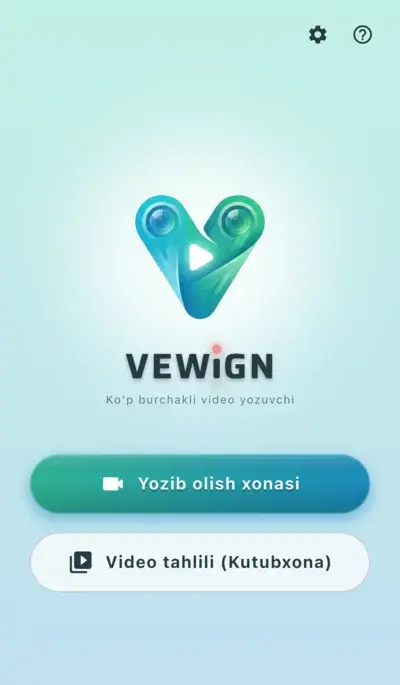
Oddiy va tushunarli asosiy menyu
-
videocam Yozib olish xonasiYangi yozuv sessiyasini boshlang. Bitta qurilma yoki ikkita qurilma bilan ko'p burchakli suratga olish mumkin.
-
video_library Video tahlili (Kutubxona)Yozib olingan videolarni boshqarish, tashqi videolarni import qilish va batafsil tahlil (ijro, chizish, AI tahlili) o'tkazish.
-
settings SozlamalarTasvir sifati, masofaviy pult sozlamalari va ilova ma'lumotlarini ko'rish.
-
help YordamUshbu foydalanuvchi qo'llanmasini ko'rsatadi.
Yozib olish xonasi
Bir yoki ikkita qurilmani birlashtirib, sport yoki harakatlarni suratga olish uchun asosiy funksiya.
Asosiy amallar
-
radio_button_checked Yozish tugmasiSuratga olishni boshlash va to'xtatish.
-
mic Mikrofon YOQ/O'CHOvoz yozishni yoqish yoki o'chirish (yozish vaqtida o'zgartirib bo'lmaydi).
-
cameraswitch Kamerani almashtirishOld/orqa kamerani almashtirish.
-
av_timer MetronomBelgilangan tempga muvofiq suratga olish. Ovoz eshitilishi qiyin bo'lgan joylarda vizual effektlar bilan ritmni tekshirish mumkin.
-
flip Ko'zgulashTasvirni o'ngdan chapga teskari qilish. Selfie olayotganda qulay.
-
video_library Kutubxona (Video tahlili)Yozuvdan keyin darhol videoni tekshirish yoki oldingi videolarni ko'rish uchun asosiy ekranga qaytmasdan turib yuqoridagi belgidan foydalanish mumkin.
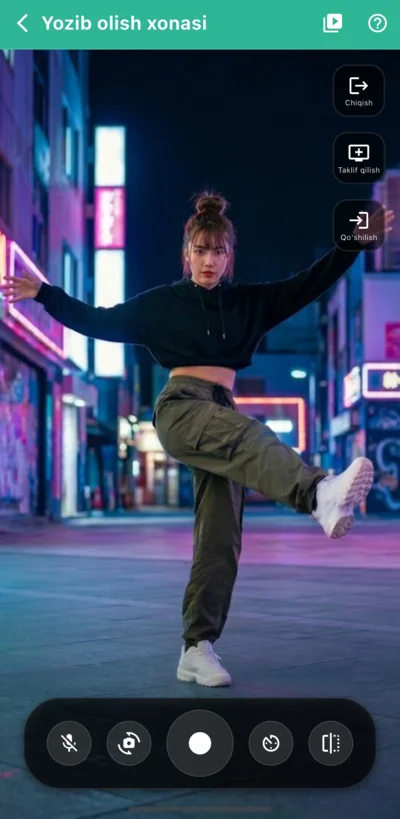
Bitta qurilma bilan suratga olish ekrani
lightbulbBoshqa foydali amallar
-
Pinch amali (Zoom/Pan) pinchIkki barmoq bilan tasvirni yaqinlashtirish (zoom) mumkin. Yaqinlashtirilganda bir barmoq bilan siljitish (pan) orqali ko'rish nuqtasini o'zgartirish mumkin.Ushbu amal faqat ko'rish ekraniga tegishli bo'lib, yozib olinayotgan videoning o'ziga ta'sir qilmaydi.
-
Masofaviy pult settings_remoteBluetooth pult, sichqoncha yoki klaviatura yordamida masofadan turib yozishni boshlash va to'xtatish mumkin. Tripoddan foydalanganda juda qulay.Foydalanish uchun 'Sozlamalar > Yozib olish xonasi sozlamalari > Masofaviy pult' bo'limida sozlash kerak.
-
Vizual yozuv effektlari light_modeYozish ketayotganini uzoqdan ham bilib olish uchun ekran chekkasini miltillatuvchi effektlarni yoqish mumkin.Foydalanish uchun 'Sozlamalar > Yozib olish xonasi sozlamalari > Yozuv vizual effektlari' bo'limida sozlash kerak.
Ikkita qurilmani bog'lagan holda suratga olish
Ikkita qurilmani ulab, ikkala kamera tasvirini yonma-yon ko'rgan holda bir vaqtda yozib olish mumkin.
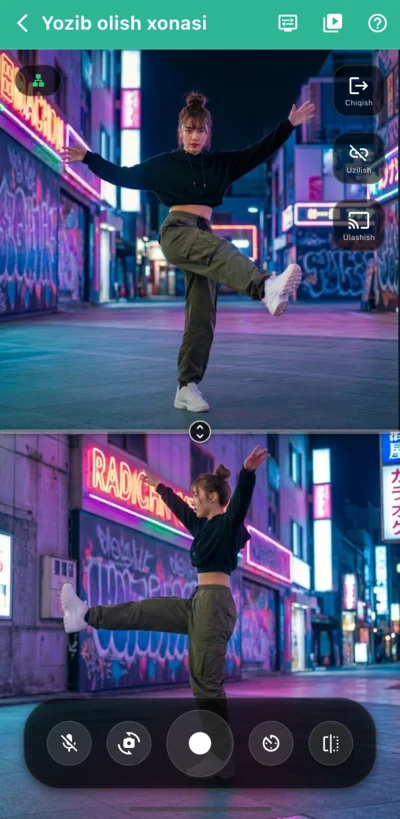
Multi-angle suratga olish
Birinchi (asosiy) qurilmada [Taklif qilish] tugmasini bosing. Ekrandagi QR kodni yordamchi qurilma skanerlashini kuting.
Ikkinchi (yordamchi) qurilmada [Qo'shilish] tugmasini bosing va asosiy qurilmadagi QR kodni skanerlang yoki "Ro'yxatdan o'tgan asosiy qurilmalar" dan tanlang.
Ulangandan so'ng, yuqori chapdagi tarmoq indikatori 'yashil' ekanligini va aloqa barqarorligini tekshiring.
Yozish tugmasini bossangiz, ikkala kamera sinxron ravishda yozishni boshlaydi. To'xtatilganda videolar bir vaqtda saqlanadi.
lightbulb Qulay funksiyalar
-
2 tomonlama ko'rinish display_settingsEkranni vertikal yoki gorizontal bo'lish (Split) yoki birini kichik qilish (PiP) rejimlari o'rtasida almashish mumkin.
-
Asosiy videoni ulashish castAsosiy qurilmadagi kamera tasvirini real vaqt rejimida yordamchi qurilma ekranida ham ko'rsatish mumkin.
-
Asosiy qurilmani saqlab qo'yish starDoimiy ishlatiladigan qurilmani saqlab qo'ysangiz, keyingi safar QR kodsiz darhol ulanishingiz mumkin.Ro'yxatdan o'tkazish 'Sozlamalar > Yozib olish xonasi sozlamalari > 2 ta qurilma bilan yozish' bo'limida bajariladi.
Aloqa holatiga e'tibor bering
expand_circle_down Sabab va texnik tafsilotlarni ko'rish
Agar tarmoq indikatori sariq rangdagi yer belgisi bo'lsa, ulanish Wi-Fi ichida emas, balki internet orqali amalga oshirilmoqda. Bu holatda trafik ko'p sarflanishi mumkin. Iltimos, ikkala qurilma bitta Wi-Fi ga ulanganini tekshiring.
Video kutubxonasi
Yozib olingan yoki tashqaridan yuklangan videolarni boshqarish ekrani. Videolar 'Video to'plamlari' sifatida ko'rinadi.
Asosiy amallar
-
add Yangi yaratishO'ng pastdagi [+] tugmasi orqali mavjud video fayllarni (MP4, MOV va h.k.) kutubxonaga qo'shish mumkin.
-
edit TahrirlashSarlavhani o'zgartirish yoki videoni qayta tanlash.
-
delete_forever O'chirishKeraksiz to'plamlarni o'chirish. Uzoq bosib tursangiz, bir nechta videoni tanlab o'chirishingiz mumkin.
-
sort SaralashSana yoki sarlavha bo'yicha saralash.
-
cloud_upload Ma'lumotlarni eksport qilishTanlangan video to'plamlarini VEWiGN formatida (ZIP) saqlash. Zaxiralash uchun qulay.
-
cloud_download Ma'lumotlarni import qilishZaxiralangan ma'lumotlarni qayta yuklash.
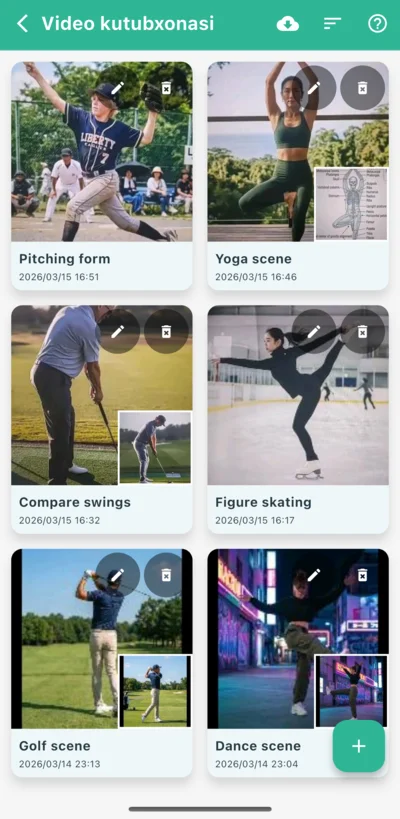
Video to'plamlari ro'yxati
lightbulb Qanday videolarni qo'shish mumkin?
-
Galereyadan tanlash photo_libraryQurilma galereyasidan videolarni tanlash.
-
Fayllardan tanlash folderFayllar ilovasi yoki bulutli xotiradan tanlash.
-
Ilova ichidan tanlash video_libraryKutubxonadagi boshqa videolardan foydalanib yangi to'plam yaratish.
Video tahlili
Videoni kadrlar bo'yicha tekshirish, chizish asboblari va AI yordamida batafsil tahlil qilish ekrani.
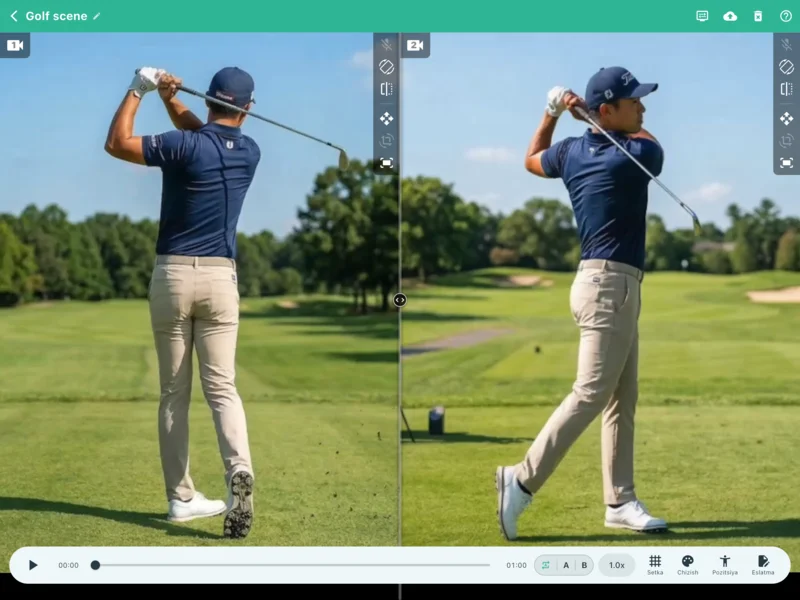
Ko'p funksiyali video tahlili
Asosiy amallar
-
play_arrow Oddiy ijroPastki qismdagi boshqaruv paneli orqali ijro etish, to'xtatish va siljitish mumkin. Ikkita video bo'lsa, ular sinxron boshqariladi.
-
repeat Takrorlash (AB Repeat)Ma'lum bir qismni (A dan B gacha) qayta-qayta ko'rish.
-
speed Ijro tezligi0.25x dan 2.0x gacha sozlash mumkin.
lightbulb Boshqa foydali amallar
-
2 tomonlama ko'rinish display_settingsEkranni bo'lish yoki PiP rejimini sozlash. PiP rejimida zichlikni o'zgartirib, ikki videoni ustma-ust kiritish mumkin.
-
Ovozni o'chirish volume_offTahlil vaqtidagi ovozni o'chirish.Standart ON/OFF holatini 'Sozlamalar > Video pleer sozlamalari > Ovoz chiqishi' bo'limida o'zgartirish mumkin.Ovoz ma'lumotlarisiz video yuklansa, mic_off ko'rsatiladi.
-
Videoni aylantirish mobile_rotateVideoni 90 gradusga burish orqali to'g'irlash.
-
Ko'zgulash flipTasvirni teskari qilish.
-
Zoom va siljitish drag_panBarmoqlar yordamida yaqinlashtirish va siljitish.
-
Burchakni sozlash crop_rotateTasvir burchagini aniqroq tahlil qilish uchun sozlash.
-
Tiklash fit_screenBarcha o'zgarishlarni boshlang'ich holatga qaytarish.
Aniq ijro boshqaruvi
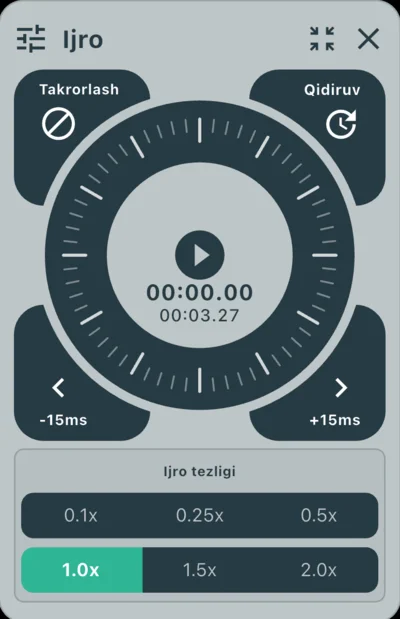
Jog dial orqali boshqarish
-
laps Jog dialAylana shaklidagi boshqaruvchi orqali videoni kadrlar bo'yicha ko'rish.
-
sync_alt SinxronlashIkkita videoni bir-biriga nisbatan millisekundlarda surish orqali aniq sinxronlash.G'ildirakning yuqori o'ng burchagidagi tugma yordamida 'Seek' (ijro nuqtasi) va 'Sync' (siljish) rejimlarini almashtirishingiz mumkin.Ushbu ilova bilan yozilgan videolarda ovoz va tasvir alohida saqlanadi. Agar ovozda kechikish bo'lsa, siljishni tuzatish asbobi bilan uni sozlash mumkin.
Setka chizish
Ekran ustiga yordamchi chiziqlar qo'yish orqali joylashuvni tekshirish.
-
grid_4x4 Rejim va zichlikOddiy 2D setka yoki 3D setka rejimlari mavjud.
-
camera_enhance Joylashuvni sozlashSetka o'rni, burchagi va balandligini videoga moslab sozlash mumkin.Har bir sozlash parametri birligi setka katagining kengligi/balandligi '1.0' bo'lgan nisbiy qiymatlarga asoslangan.
-
cleaning_services Setka o'chirg'ichi (faqat 3D)Setkaning kerak bo'lmagan qismini o'chirib qo'yish mumkin.
-
visibility Ko'rsatish/YashirishBir marta bosish bilan setkani vaqtincha yashirish mumkin.
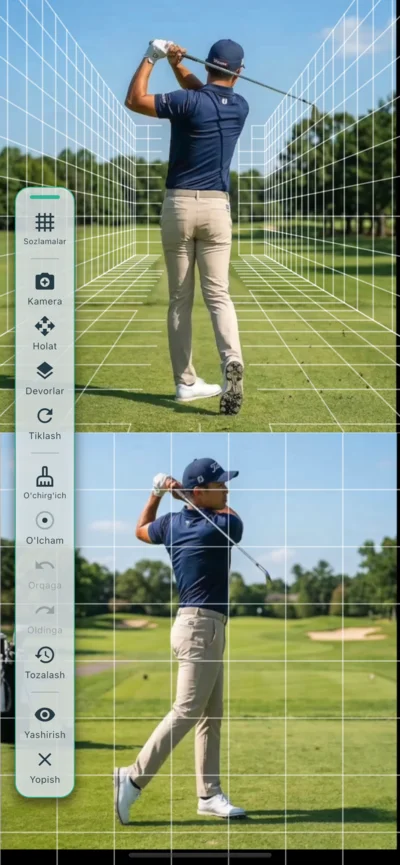
Kengaytirilgan setka funksiyasi
Chizish asboblari
Video ustiga chiziqlar, strelkalar va shakllar chizish orqali harakatni tahlil qilish.
-
edit Turli asboblarTo'g'ri chiziq, strelka, aylana, to'rtburchak va erkin chizish asboblari.
-
architecture O'lchash va vurug'uBurchak o'lchagich, spotlayt va matn kiritish asboblari.
-
palette Ranglar palitrasiTurli ranglardan foydalanib tahlillarni ajratib ko'rsatish.
-
undo Tahrir va qaytarishQilingan amalni orqaga qaytarish yoki o'chirib tashlash.
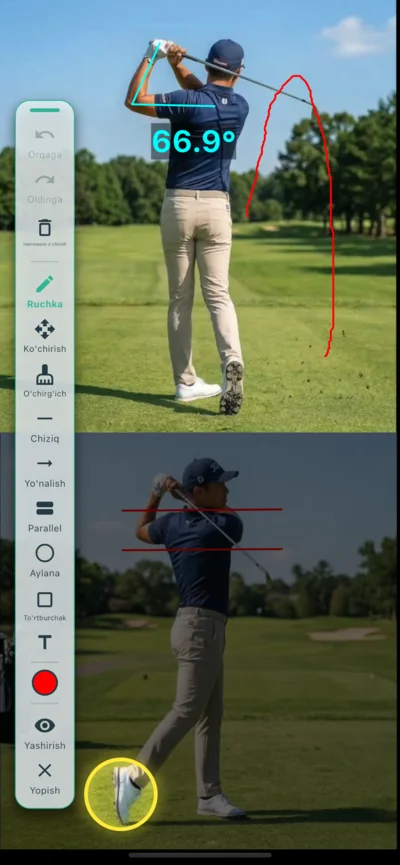
Turli chizish asboblari
Pozitsiya (AI tahlili)
AI yordamida inson tanasining bo'g'inlarini aniqlash va skelet modelini ko'rsatish.
-
accessibility_new Avtomatik aniqlashBir tugma bilan tana a'zolari aniqlanadi va skeleton shakliga keltiriladi.
-
layers 3 xil rejimVideo ustida, faqat skelet yoki faqat video rejimlari.
-
tune Qoldiq va tahrirlashHarakatning 'qoldig'ini (afterimage) ko'rsatish va uning uzunligini sozlash.
-
palette Rang va batafsil sozlashSkeleton ranglarini va chiziq qalinligini sozlash.
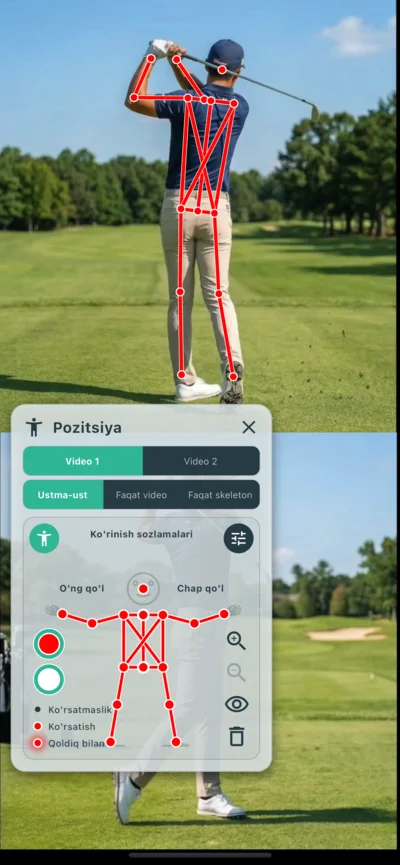
AI tahlili sozlamalari
tune Effektlar haqida
-
Qoldiq vaqti historyHarakat traektoriyasini ko'rsatish vaqtini belgilaydi.
-
Qoldiq zichligi opacityQoldiq ko'rinish darajasini sozlaydi.
-
Silliqlash auto_awesomeSkelet harakatlarini yanada silliq va ravon qiladi.
-
Insonni topish kuchi person_searchFaqat asosiy insonni tahlil qilish uchun kuchi sozlanadi.
Boshqa funksiyalar
-
edit_document EslatmalarTahlil davomida muhim nuqtalarni yozib borish. Har bir video to'plami uchun alohida saqlanadi.
-
cloud_upload Eksport (MP4 fayl)Chizmalar, setka va AI tahlili bilan birga bitta MP4 fayli sifatida eksport qilish.
Sozlamalar
Ilova ishlashi, tasvir sifati va tashqi qurilmalar bilan ulanishni moslashtirish.
Yozib olish xonasi sozlamalari
Suratga olish va tasvir sifati sozlamalari.
-
settings_suggest KodlovchiVideo siqish usuli. Odatda 'Avtomatik' tavsiya etiladi.
-
high_quality Tasvir sifatiSport turiga qarab sifatni tanlash mumkin.
-
mic Mikrofonni odatda yoqishXonaga kirganda mikrofon holati.
-
videocam Odatdagi kameraXonaga kirganda ishlatiladigan odatdagi kamerani (old yoki orqa) tanlang.
-
settings_remote Masofaviy pultTurli qurilmalarning tugmalarini boshqaruvga tayinlash.
-
light_mode Vizual effektlarYozish vaqtidagi vizual ogohlantirishlar.
-
phonelink_setup 2 ta qurilma bilan yozishQurilmalarni bir-biriga ulab qo'yish.
Video pleer sozlamalari
Ijro va tahlil vaqtidagi amallar.
-
volume_up Ovoz chiqishiVideo ochilgandagi ovoz holati.
-
vibration Jog Dial reaksiyasiJog dialdan foydalanganda tebranish va bosish tovushlarini yoqadi.
Ilova ma'lumotlari
Tizim va ilova haqida umumiy ma'lumot.
-
language Til sozlamalariIlova tilini tanlash.
-
palette Rang mavzusiIlova dizayn rangini tanlash.
-
info Versiya / LitsenziyalarIlova versiyasi va ochiq kodli litsenziyalar.
diamond Pro rejasi haqida
VEWiGN ko'p funksiyalarni bepul taklif etadi. Cheklovsiz foydalanish uchun Pro rejasiga o'tishingiz mumkin.
| Imkoniyat | Bepul | Pro |
|---|---|---|
| Yozish vaqti | 1 daq / marta | Cheksiz |
| Kutubxona hajmi | 3 tagacha | Cheksiz |
| Zaxira funksiyasi (ZIP eksport/import) | Yo'q | Bor |
| Video logosiz (Watermarksiz) | Logo bor | Logo yo'q |
Pro rejasiga sozlamalarning yuqori qismidagi banner orqali o'tish mumkin.
Ko'p beriladigan savollar (FAQ)
VEWiGN ilovasidan foydalanish usullari va funksiyalari bo'yicha eng muhim savollarga batafsil javoblar.
p2p
Ikkita qurilmani ulash uchun alohida router kabi maxsus uskuna kerakmi?
public
Tashqarida foydalanilganda internet tarmog'idan ko'p trafik (MB) sarflanadimi?
wifi_off
Ikkala qurilma ham bitta Wi-Fi tarmog'iga ulangan, biroq ular Yozib olish xonasida bir-biri bilan bog'lana olmaypti.
report_problem
Yozish vaqtida ilova kutilmaganda yopilib qolmoqda yoki saqlashda xato bermoqda.
settings_remote
Masofaviy pult (shutter) tugmalari ishlamayapti.
sync_alt
Ikkita videoning vaqtini qanday qilib bir-biriga moslashtirish mumkin?
cloud_sync
Yangi qurilmaga o'tganda eski ma'lumotlarni o'tkazsa bo'ladimi?
devices_other
iPhone va Android qurilmalarini aralashtirib ishlatsa bo'ladimi?
accessibility_new
AI pozitsiya tahlili ma'lumotlarini yaratish juda uzoq vaqt olmoqda.
cloud_upload
Videoni MP4 formatida eksport qilish (saqlash) uzoq davom etmoqda.
security
Ilova so'raydigan ruxsatnomalar va ma'lumotlar xavfsizligi qanday?
Ilova faqat uning ishlashi uchun zarur bo'lgan quyidagi ruxsatlarni so'raydi:
- Kamera va Mikrofon: Video va ovozli yozuvlarni amalga oshirish uchun.
- Foto va Galereya: Yozilgan videolarni saqlash hamda mavjud videolarni tahlil qilish uchun yuklash.
- Tarmoq (Wi-Fi/Mobil ma'lumot): Qurilmalar o'rtasida ulanish ma'lumotlarini almashish va video uzatish uchun. iOS da lokal tarmoq ruxsati ham talab etiladi.
- Bluetooth (Android): Masofaviy pultlarni (shutter) ishlatish uchun zarur.
Barcha yozilgan videolar va tahlil ma'lumotlari faqat sizning qurilmangizda saqlanadi va qayta ishlanadi.
Ma'lumotlar hech qachon tashqi serverlarga yuborilmaydi va boshqa maqsadlarda ishlatilmaydi.