
VEWGN
Máy ghi video đa góc nhìn
Giới thiệu
VEWiGN là máy ghi video đa góc nhìn chỉ bằng các thiết bị bạn đang có. Dù là kiểm tra form thể thao, tập nhảy hay ghi lại quá trình phục hồi chức năng, ứng dụng sẽ hỗ trợ bạn cải thiện hiệu suất trong mọi tình huống cần phân tích chuyển động đa chiều.


1. Không cần thiết bị chuyên dụng
Bạn không cần máy quay đắt tiền hay bộ truyền phát chuyên dụng. Chỉ cần 1 hoặc 2 chiếc điện thoại thông minh hay máy tính bảng bạn dùng hàng ngày là có thể bắt đầu ghi hình và phân tích đa góc nhìn ngay lập tức.
Hoạt động tốt với mọi sự kết hợp giữa iOS và Android.

Thiết bị cá nhân trở thành công cụ phân tích chuyên nghiệp
2. Ghi hình không lo cước phí dữ liệu
Bạn lo lắng về việc tiêu tốn dữ liệu (hết gói 4G/5G) khi gửi nhận video dung lượng lớn? VEWiGN sử dụng công nghệ P2P (Peer-to-Peer).
Đây là cơ chế mà các thiết bị trao đổi dữ liệu "trực tiếp" với nhau. Bằng cách kết nối 2 thiết bị vào cùng một bộ phát Wi-Fi, bạn có thể chia sẻ video chất lượng cao mà hầu như không dùng đến đường truyền internet bên ngoài, không lo bị giới hạn băng thông.
Một lượng nhỏ dữ liệu sẽ phát sinh để thiết lập kết nối ban đầu (signaling), nhưng dữ liệu video trong quá trình ghi hình sẽ được truyền trực tiếp trong mạng nội bộ.

Dữ liệu được truyền trực tiếp, nhanh chóng và an toàn
Bắt đầu nhanh
Ghép đôi
Kết nối 2 thiết bị trong Phòng ghi hình và xác định góc quay.
Bắt đầu ghi
Bắt đầu ghi hình. Video từ 2 máy sẽ tự động đồng bộ và được lưu trên máy chính.
Phân tích form
Xem lại bằng chế độ quay chậm hoặc phát hiện tư thế AI, vẽ đường kẻ hoặc ghi chú để phân tích.
Chia sẻ MXH
Xuất dữ liệu phân tích thành video. Hãy dùng nó để đăng lên mạng xã hội hoặc chia sẻ với người khác.
Trang chủ
Màn hình chính hiển thị khi bạn mở ứng dụng. Bạn có thể truy cập 2 chức năng chính và phần cài đặt.
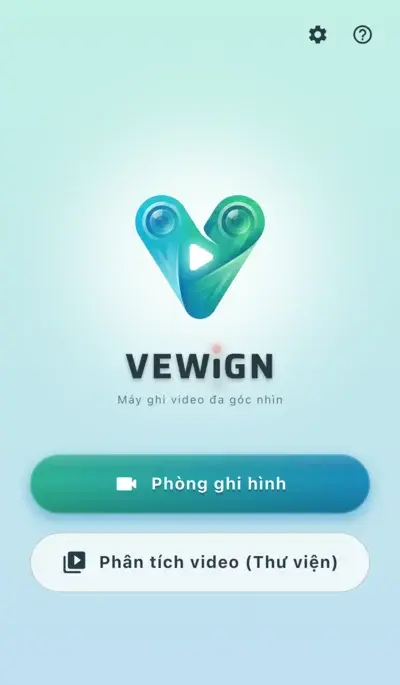
Menu chính đơn giản và trực quan
-
videocam Phòng ghi hìnhBắt đầu một phiên ghi hình mới. Có thể ghi bằng 1 máy hoặc kết hợp 2 máy để quay đa góc nhìn.
-
video_library Phân tích video (Thư viện)Quản lý video đã ghi, nhập video bên ngoài và thực hiện phân tích chi tiết (phát lại, vẽ, phát hiện AI).
-
settings Cài đặtThiết lập chất lượng video, điều khiển từ xa, kiểm tra thông tin ứng dụng, v.v.
-
help Trợ giúpXem hướng dẫn sử dụng này.
Phòng ghi hình
Chức năng chính để quay thể thao hoặc chuyển động bằng 1 máy hoặc kết hợp 2 máy.
Thao tác cơ bản
-
radio_button_checked Nút ghi hìnhBắt đầu hoặc dừng quay phim.
-
mic Micro BẬT/TẮTBật hoặc tắt tính năng ghi âm (không thể thay đổi khi đang ghi).
-
cameraswitch Đổi cameraChuyển đổi giữa camera trước và sau.
-
av_timer Máy đánh nhịpBạn có thể ghi hình theo nhịp điệu đã đặt. Trong môi trường ồn ào, bạn có thể nhìn hiệu ứng thị giác để theo nhịp.
-
flip Phản chiếuLật ngược hình ảnh theo chiều ngang. Tiện lợi khi tự quay để kiểm tra động tác.
-
video_library Thư viện (Phân tích video)Để kiểm tra video ngay sau khi quay hoặc xem lại video cũ, bạn có thể truy cập Thư viện video từ biểu tượng ở góc trên màn hình mà không cần quay lại trang chủ.
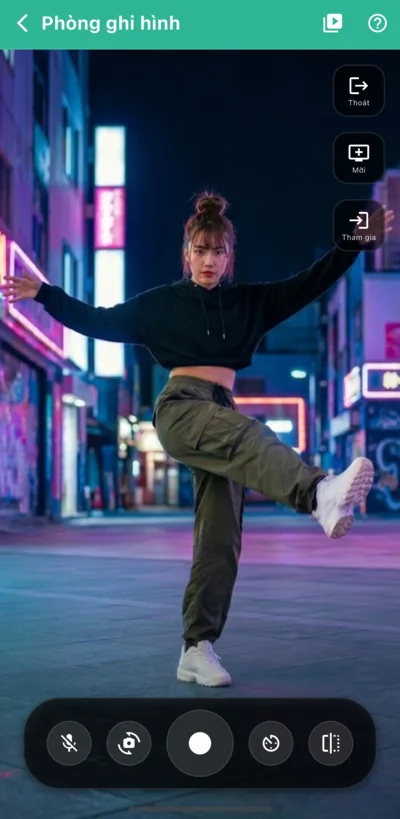
Màn hình ghi hình bằng 1 máy
lightbulbCác thao tác hữu ích khác
-
Thao tác thu phóng (Pinch & Pan) pinchSử dụng 2 ngón tay thu phóng hình ảnh xem trước. Khi đang phóng to, bạn có thể dùng 1 ngón tay kéo để di chuyển vị trí hiển thị (pan) tùy ý.Thao tác này chỉ áp dụng cho việc hiển thị xem trước, không làm thay đổi khung hình thực tế được ghi lại trong video.
-
Nút chụp từ xa settings_remoteSử dụng điều khiển Bluetooth, chuột hoặc bàn phím để bắt đầu/dừng ghi hình từ xa. Rất tiện lợi khi tự quay bằng giá đỡ hoặc điều khiển máy phụ ở xa.Cần thiết lập trong "Cài đặt > Cài đặt phòng ghi hình > Nút chụp từ xa".
-
Hiệu ứng thị giác khi ghi light_modeHiển thị các hiệu ứng nhấn mạnh việc đang ghi hình (như nháy khung đỏ quanh màn hình). Giúp bạn dễ dàng nhận biết việc bắt đầu ghi hình từ xa khi đang tự quay.Cần thiết lập trong "Cài đặt > Cài đặt phòng ghi hình > Hiệu ứng thị giác khi ghi".
Ghi hình đa góc nhìn kết hợp 2 máy
Kết nối 2 thiết bị để vừa xem hình ảnh từ cả 2 camera đặt cạnh nhau, vừa thực hiện ghi hình đồng thời.
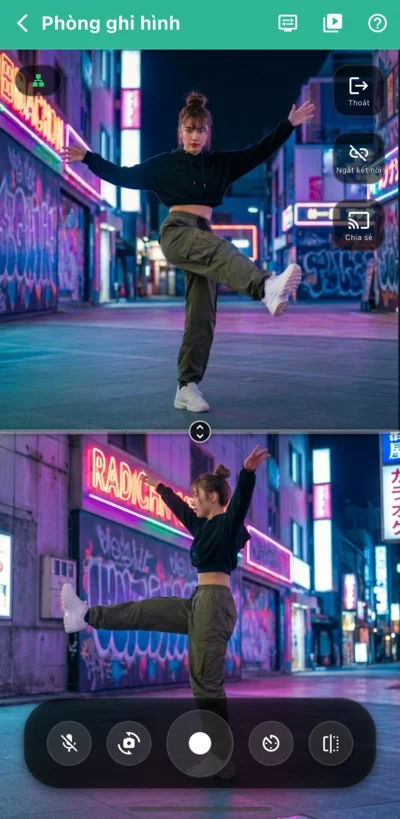
Quay phim đa góc nhìn
Trên máy chính (thiết bị thứ 1), nhấn [Mời]. Mã QR sẽ hiển thị và chờ máy phụ kết nối.
Trên máy phụ (thiết bị thứ 2), nhấn [Tham gia] và quét mã QR trên máy chính, hoặc chọn máy từ danh sách "Máy chính đã đăng ký".
Sau khi kết nối, hãy xác nhận đèn báo network ở góc trên bên trái chuyển sang màu xanh lá cây, tức là kết nối đang ổn định.
Khi nhấn nút ghi, cả 2 camera sẽ đồng bộ bắt đầu ghi hình. Khi dừng, cả 2 video sẽ được lưu lại cùng lúc.
lightbulb Các tính năng tiện ích
-
Cài đặt hiển thị hai màn hình display_settingsCó thể chuyển đổi giữa "Chế độ chia" (đặt 2 màn hình trên/dưới hoặc trái/phải) và "Chế độ PiP" (hiển thị một màn hình nhỏ đè lên) tùy theo tình huống.
-
Chia sẻ video máy chính castHình ảnh camera từ máy chính có thể hiển thị theo thời gian thực trên màn hình máy phụ. Rất tiện để cùng nhau kiểm tra góc quay khi đang ở các vị trí khác nhau.
-
Đăng ký máy chính hay dùng starNếu bạn đăng ký máy chính thường dùng, lần sau bạn có thể bỏ qua bước quét mã QR và kết nối nhanh chóng bằng cách chọn từ danh sách.Việc đăng ký máy chính được thực hiện trong "Cài đặt > Cài đặt phòng ghi hình > Ghi hình 2 máy đồng thời".
Lưu ý trạng thái kết nối
expand_circle_down Xem lý do và chi tiết kỹ thuật
Nếu đèn báo mạng ở góc trên bên trái là biểu tượng trái đất màu vàng, có khả năng kết nối P2P đang thông qua internet thay vì trực tiếp trong Wi-Fi. Trạng thái này có thể tiêu tốn rất nhiều dữ liệu 4G/5G để truyền video. Để tránh bị hết dung lượng bất ngờ, hãy nhấn [Ngắt kết nối] ngay. Sau đó, hãy kiểm tra xem cả 2 máy có đang dùng chung một mạng Wi-Fi và có thể liên lạc nội bộ với nhau không.
Thư viện video
Đây là màn hình quản lý và chọn các video đã quay hoặc nhập từ bên ngoài. Các video được hiển thị dưới dạng thẻ "Bộ video" kèm hình thu nhỏ (1 hoặc 2 màn hình) để bạn dễ dàng nhận biết nội dung.
Thao tác cơ bản
-
add Tạo mớiNhấn nút [+] ở góc dưới bên phải để nhập các tệp video (MP4, MOV, v.v.) hiện có trên máy vào thư viện.
-
edit Chỉnh sửaBạn có thể đổi tiêu đề hoặc chọn lại video cho bộ video.
-
delete_forever XóaCó thể xóa các bộ video không cần thiết. Nếu nhấn giữ một thẻ, bạn có thể chọn nhiều bộ video để xóa cùng lúc.
-
sort Sắp xếpSử dụng biểu tượng ở góc trên bên phải để sắp xếp bộ video theo ngày (mới nhất/cũ nhất) hoặc theo tiêu đề.
-
cloud_upload Xuất dữ liệuCó thể xuất các bộ video (đã chọn bằng cách nhấn giữ) ra bên ngoài dưới định dạng riêng của VEWiGN (ZIP). Dùng để chuyển sang máy khác hoặc sao lưu.
-
cloud_download Nhập dữ liệuSử dụng biểu tượng ở góc trên bên phải để nhập lại dữ liệu đã được sao lưu dưới định dạng ZIP của VEWiGN.
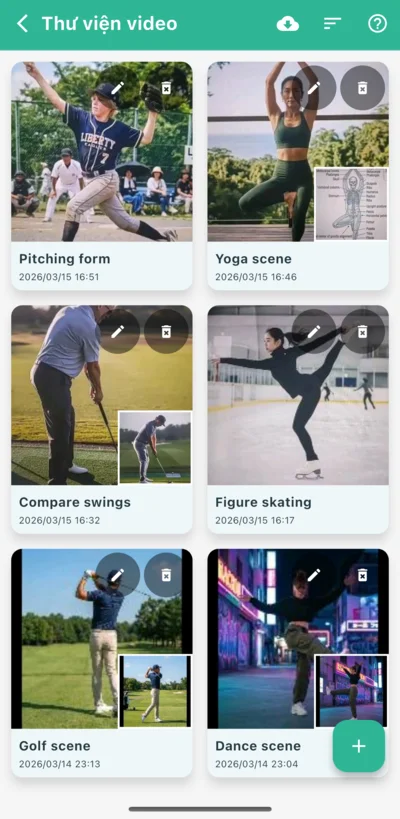
Danh sách các bộ video
lightbulb Các loại dữ liệu có thể nhập
-
Chọn từ thư viện ảnh photo_libraryChọn video từ album ảnh mặc định của thiết bị.
-
Chọn từ tệp folderChọn video trong ứng dụng "Tệp" hoặc từ các dịch vụ lưu trữ đám mây.
-
Chọn từ ứng dụng video_libraryCó thể tái sử dụng các video đã có trong các bộ video khác trong thư viện để tạo bộ mới.
Phân tích video
Màn hình này cho phép bạn xem kỹ từng khung hình video, sử dụng các công cụ vẽ hoặc AI để phân tích chi tiết.
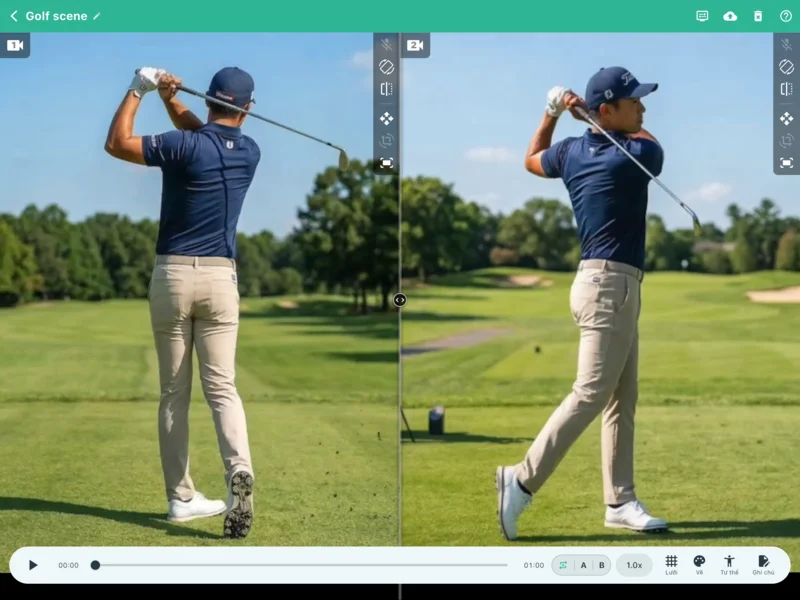
Phân tích video đa tính năng
Thao tác cơ bản
-
play_arrow Phát video đơn giảnSử dụng thanh điều khiển phía dưới để phát/tạm dừng hoặc kéo thanh trượt để di chuyển vị trí phát. Nếu có 2 video, chúng sẽ luôn được điều khiển đồng bộ. Trường hợp 2 video có độ dài khác nhau, phạm vi phát sẽ dựa theo độ dài của "Video 1".
-
repeat Lặp lại (AB repeat)Phát lặp lại một đoạn cụ thể (từ điểm A đến điểm B) để kiểm tra kỹ lưỡng.
-
speed Tốc độ phátCó thể điều chỉnh từ quay chậm 0.25x đến tốc độ nhanh 2.0x tùy theo nhu cầu.
lightbulb Các thao tác hữu ích khác
-
Cài đặt hiển thị hai màn hình display_settingsChuyển đổi giữa hiển thị chia màn hình (trên/dưới, trái/phải) hoặc PiP tùy theo mục đích phân tích. Trong chế độ PiP, bạn có thể chỉnh độ trong suốt của màn hình con để chồng 2 video lên nhau, giúp so sánh sự khác biệt nhỏ nhất trong form động tác.
-
Tắt tiếng volume_offTắt âm thanh của video đang phân tích.Có thể thay đổi trạng thái mặc định (Bật/Tắt) trong "Cài đặt > Cài đặt trình phát video > Đầu ra âm thanh".Nếu video không có dữ liệu âm thanh, biểu tượng sẽ hiển thị mic_off.
-
Chỉnh hướng video mobile_rotateNếu video bị nằm ngang hoặc ngược, bạn có thể xoay mỗi lần 90 độ để đưa về đúng hướng.
-
Hiển thị phản chiếu flipLật ngược video theo chiều ngang. Hữu ích khi muốn sửa tay thuận hoặc so sánh với video mẫu.
-
Thu phóng & Di chuyển video drag_panBạn có thể thu phóng hoặc di chuyển (pan) video bằng tay một cách trực quan. Để tránh các thao tác nhầm lẫn, bạn có thể Bật/Tắt chức năng này.
-
Điều chỉnh góc độ video crop_rotateCùng với thu phóng và di chuyển, bạn có thể xoay video ở các góc độ nhỏ để tinh chỉnh. Giúp tăng độ chính xác khi phân tích nếu video bị nghiêng nhẹ. Chức năng này cũng có thể Bật/Tắt để tránh chạm nhầm.
-
Đặt lại video fit_screenĐặt lại toàn bộ trạng thái thu phóng, di chuyển và góc độ về mặc định ban đầu.
Điều khiển phát độ chính xác cao
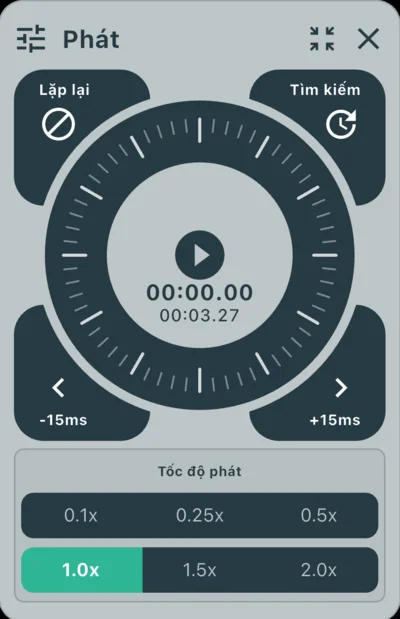
Thao tác trên vòng quay Jog
-
laps Vòng quay Jog (Jog Dial)Xoay bộ điều khiển hình tròn để tua đi hoặc tua lại từng khung hình một cách trực quan.
-
sync_alt Bù lệchDịch chuyển 2 video theo đơn vị mili giây để đồng bộ hoàn hảo khoảnh khắc tác động hoặc thời điểm bắt đầu.Nút ở góc trên bên phải vòng quay Jog dùng để chuyển đổi giữa chế độ "Tìm kiếm" (di chuyển vị trí phát) và chế độ "Bù lệch".Video được ghi bằng ứng dụng này lưu hình ảnh và âm thanh độc lập. Nếu âm thanh bị lệch, bạn cũng có thể dùng công cụ bù lệch để tinh chỉnh lại thời điểm âm thanh.
Vẽ lưới nâng cao
Hiển thị các đường phụ trợ cách đều nhau trên màn hình. Dùng để cố định tư thế đứng hoặc kiểm tra sự cân bằng qua các đường nằm ngang/thẳng đứng. Bạn có thể tinh chỉnh vị trí và góc độ lưới tùy theo mục đích phân tích.
-
grid_4x4 Chế độ hiển thị và mật độ lướiNgoài lưới 2D đơn giản, bạn có thể chuyển sang lưới không gian 3D có chiều sâu. Mật độ đường lưới cũng có thể thay đổi tùy mục đích.
-
camera_enhance Điều chỉnh vị trí, tường và camera (Chỉ 3D)Trong chế độ 3D, bạn có thể di chuyển vị trí lưới, hiển thị các mặt tường xung quanh và chỉnh góc phối cảnh của camera cho khớp với video.Các thông số điều chỉnh dựa trên giá trị tương đối, với kích thước một ô lưới (rộng/cao) được coi là "1.0".
-
cleaning_services Tẩy lưới (Chỉ 3D)Bạn có thể dùng tẩy để xóa các phần lưới đè lên chủ thể gây khó nhìn. Việc xóa có chọn lọc giúp tập trung vào phân tích mà không bị vướng mắt.
-
visibility Bật/Tắt hiển thịCó thể Bật/Tắt toàn bộ lưới chỉ bằng một lần chạm trong khi vẫn giữ nguyên các cài đặt.
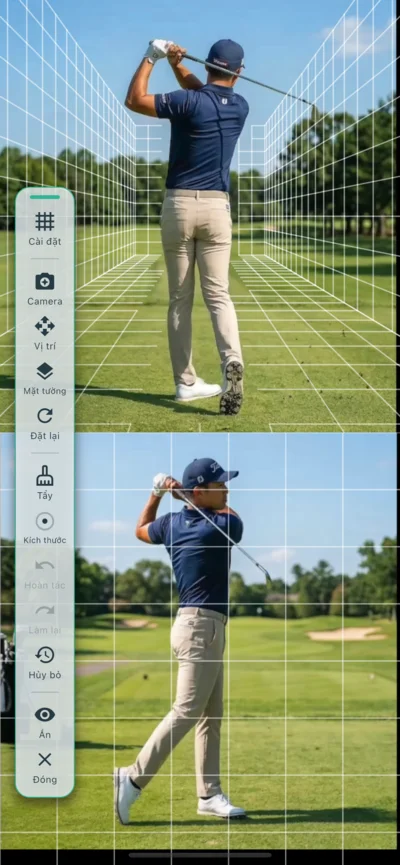
Vẽ lưới nâng cao
Công cụ vẽ đa dạng
Bạn có thể vẽ trực tiếp các đường kẻ hoặc hình khối lên video để trực quan hóa trục form hay quỹ đạo chuyển động. Hỗ trợ phân tích chuyên sâu với nhiều công cụ và màu sắc khác nhau.
-
edit Công cụ vẽ phong phúBạn có thể đặt các hình khối một cách trực quan như đường thẳng, mũi tên, hình tròn, hình chữ nhật, đường song song và cả bút vẽ tự do.
-
architecture Công cụ đo lường và nhấn mạnhĐầy đủ các công cụ như "Thước đo góc" để đo độ lệch giữa 2 đường thẳng, "Làm nổi bật" (Spotlight) để tập trung vào vùng cần chú ý, và "Văn bản" để ghi lại các điểm quan trọng.
-
palette Bảng màu phong phúViệc sử dụng nhiều màu sắc khác nhau giúp phân biệt rõ ràng các đối tượng so sánh (như chuyên nghiệp với bản thân, hay bản thân quá khứ với hiện tại).
-
undo Chỉnh sửa và làm lạiBạn có thể làm lại thao tác vẽ (Undo/Redo), dùng tẩy để xóa phần cụ thể, hoặc xóa sạch toàn bộ các hình vẽ một cách mượt mà.
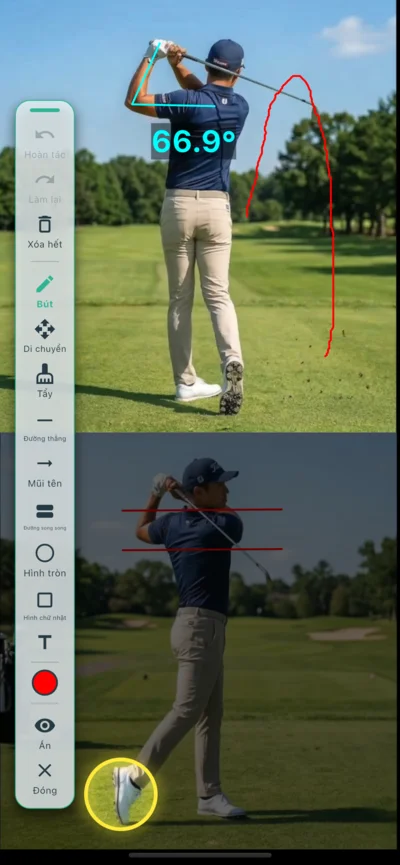
Công cụ vẽ đa dạng
Tư thế (Phát hiện khung xương AI)
AI sẽ tự động theo dõi các khớp của người trong video và hiển thị mô hình cốt ghi. Giúp trực quan hóa sự sai lệch trong form hoặc cơ chế chuyển động dưới dạng dữ liệu khách quan.
-
accessibility_new Tự động phát hiện và trực quan hóaChỉ với một nút bấm để bắt đầu phân tích AI. Các khớp chính như vai, khuỷu tay, hông, đầu gối sẽ được tự động phát hiện và chuyển đổi thành mô hình cốt ghi theo thời gian thực.
-
layers 3 chế độ hiển thịCó thể chuyển giữa: "Đè lên video", "Chỉ khung xương", "Chỉ video". Rất tiện lợi khi muốn tập trung vào cốt lõi của chuyển động.
-
tune Tùy chỉnh dư ảnh và hiển thịBạn có thể chỉnh độ dài và độ trong suốt của "Dư ảnh" để xem quỹ đạo chuyển động. Ngoài ra, cũng có thể cài đặt để chỉ hiển thị các khớp hoặc đường kẻ cụ thể.
-
palette Cài đặt màu sắc & chi tiếtCó thể tự do thay đổi màu sắc khung xương và độ dày đường kẻ. Tùy chỉnh màu sắc sao cho dễ nhìn nhất so với phông nền video.
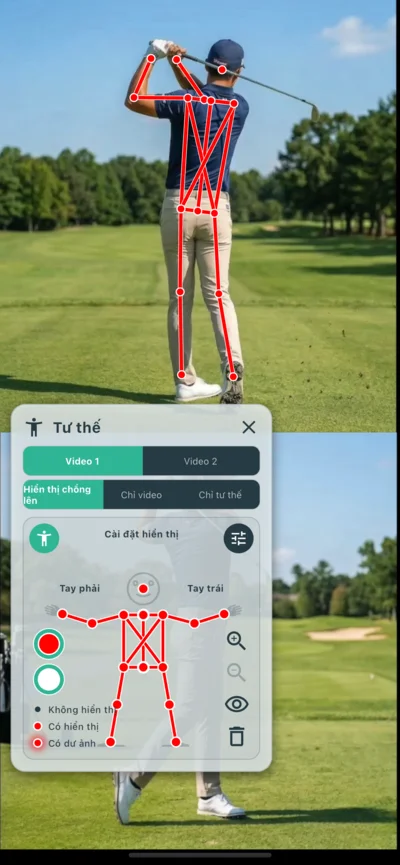
Cài đặt phát hiện khung xương AI (Tư thế)
tune Về các cài đặt hiệu ứng
-
Thời gian dư ảnh historyĐặt thời gian để hiển thị các khung khung xương từ quá khứ đến hiện tại dưới dạng "quỹ đạo". Hiệu quả trong việc nắm bắt hình cung chuyển động hoặc sự thay đổi của form.
-
Độ đậm dư ảnh opacityĐiều chỉnh độ đậm nhạt của dư ảnh. Tăng nồng độ giúp thấy rõ dòng chảy chuyển động, giảm đi giúp tập trung vào tư thế hiện tại và sự chồng khớp lên video.
-
Làm mượt auto_awesomeGiảm bớt sự rung lắc nhẹ giữa các khung hình đặc thù của phân tích AI, giúp chuyển động của khung xương mượt mà hơn.
-
Cường độ trích xuất người person_searchĐiều chỉnh để chỉ tập trung vào người quan trọng nhất khi có nhiều đối tượng khác hoặc nhiễu ở hậu cảnh bị AI phát hiện.
Các chức năng khác
-
edit_document Ghi chúBạn có thể ghi lại dưới dạng văn bản những điểm nhận thấy hoặc chỉ dẫn trong khi phân tích. Nội dung nhập vào sẽ được tự động lưu theo từng bộ video.
-
cloud_upload Xuất file (MP4)Để có thể phát trong các môi trường khác, bạn có thể xuất dưới dạng một tệp video duy nhất bao gồm các hình ảnh lưới, vẽ và tư thế. Có thể chọn các mục cần xuất khi thực hiện. Rất phù hợp để đăng lên MXH hoặc chia sẻ.
Cài đặt
Bạn có thể tùy chỉnh hoạt động của ứng dụng, chất lượng video, kết nối thiết bị ngoại vi và giao diện. Cài đặt được chia thành 3 danh mục: "Phòng ghi hình", "Trình phát video" và "Thông tin ứng dụng".
Cài đặt phòng ghi hình
Thiết lập các hoạt động liên quan đến quay phim và chất lượng video.
-
settings_suggest Cài đặt bộ mã hóaChỉ định định dạng nén video. Chúng tôi khuyên dùng "Tự động", nhưng nếu ghi hình bị thiếu ổn định trên một số thiết bị, bạn có thể thử chuyển thủ công sang "Phần mềm" hoặc "Phần cứng" để cải thiện.
-
high_quality Chất lượng videoChọn cấu hình chất lượng phù hợp nhất với tình huống quay. Ví dụ "Kiểm tra động tác/Form" cho các chuyển động nhanh như swing golf, hoặc "Chất lượng cao" để lưu giữ hình ảnh sắc nét.
-
mic Bật mic mặc địnhThiết lập xem micro sẽ mặc định Bật hay Tắt khi bạn vào phòng ghi hình.
-
videocam Camera mặc địnhChọn camera mặc định (trước hoặc sau) sẽ sử dụng khi vào phòng.
-
settings_remote Nút chụp từ xaGán các nút bấm từ điều khiển Bluetooth hay chuột vào thao tác bắt đầu/dừng ghi hình. Ứng dụng có chức năng học để tự nhận diện sự khác biệt về mã phím giữa các hệ điều hành và thiết bị.
-
light_mode Hiệu ứng thị giác khi ghiBật/Tắt hiệu ứng như viền màn hình nháy đỏ khi đang ghi. Giúp dễ dàng xác nhận trạng thái ghi khi đứng xa tự quay.
-
phonelink_setup Ghi hình 2 máy đồng thờiThiết lập ghép đôi cho các thiết bị ghi hình đồng thời. Thiết bị đã đăng ký có thể kết nối nhanh bằng cách chọn từ danh sách mà không cần quét lại mã QR.
Cài đặt trình phát video
Tùy chỉnh hoạt động khi phát lại và phân tích.
-
volume_up Đầu ra âm thanhCài đặt mặc định cho âm thanh khi mở màn hình phân tích. Có thể chọn "Luôn Tắt khi bắt đầu", "Luôn Bật khi bắt đầu", hoặc "Giữ trạng thái cũ cho mỗi video".
-
vibration Phản hồi của vòng xoay JogKích hoạt phản hồi rung và âm thanh nhấp chuột khi sử dụng vòng xoay jog.
Thông tin ứng dụng
Kiểm tra thông tin và thiết kế của toàn bộ ứng dụng.
-
language Cài đặt ngôn ngữChọn ngôn ngữ hiển thị trong ứng dụng. Mặc định sẽ tự động chọn theo cài đặt của máy, nhưng nếu ngôn ngữ đó không được hỗ trợ, Tiếng Anh sẽ được sử dụng.
-
palette Chủ đề màu sắcThay đổi tông màu của ứng dụng. Bạn có thể chọn chế độ tối hoặc bảng màu phù hợp với môn thể thao để tùy chỉnh giao diện theo ý thích.
-
info Phiên bản / Giấy phépKiểm tra phiên bản ứng dụng hiện tại và xem thông tin giấy phép của các thư viện mã nguồn mở được sử dụng.
diamond Về gói Pro
Hầu hết các tính năng của VEWiGN như ghi hình đa góc nhìn, phân tích AI và công cụ vẽ đa dạng đều có thể sử dụng miễn phí. Để phục vụ nhu cầu phân tích nhiều video hơn và quản lý dữ liệu lâu dài, chúng tôi cung cấp "Gói Pro" giúp loại bỏ các giới hạn sau:
| Chức năng/Giới hạn | Gói miễn phí | Gói Pro |
|---|---|---|
| Thời gian ghi tối đa | 1 phút / lần | Không giới hạn |
| Số lượng lưu thư viện | Tối đa 3 bộ | Không giới hạn |
| Tính năng sao lưu (Xuất/Nhập ZIP) | Không khả dụng | Khả dụng |
| Logo trên video xuất (Logo VEWiGN) | Có | Không |
Bằng cách nâng cấp lên gói Pro, toàn bộ các rào cản trên sẽ được gỡ bỏ, biến ứng dụng thành một công cụ chuyên nghiệp phục vụ không chỉ việc tự tập luyện mà còn cho việc giảng dạy thể thao chuyên nghiệp. Bạn có thể nâng cấp thông qua biểu ngữ ở đầu màn hình cài đặt.
Câu hỏi thường gặp (FAQ)
Tổng hợp các câu hỏi và câu trả lời thường gặp về cách sử dụng và tính năng của VEWiGN.
p2p
Kết nối 2 thiết bị có cần thiết bị chuyên dụng như bộ phát Wi-Fi không?
public
Nếu dùng ngoài trời có tốn nhiều dữ liệu di động không?
wifi_off
Cả hai thiết bị đều được kết nối với cùng một mạng Wi-Fi, nhưng chúng không thể liên kết với nhau trong Phòng ghi hình.
report_problem
Ứng dụng bị văng hoặc lỗi lưu video khi đang ghi.
settings_remote
Nút chụp từ xa không phản hồi tốt.
sync_alt
Tôi muốn căn chỉnh thời gian giữa 2 video.
cloud_sync
Có thể chuyển dữ liệu khi đổi điện thoại không?
devices_other
Có thể dùng kết hợp cả iPhone và Android không?
accessibility_new
Việc tạo dữ liệu tư thế AI mất nhiều thời gian.
cloud_upload
Việc xuất file MP4 mất nhiều thời gian.
security
Về các quyền truy cập và việc xử lý dữ liệu của ứng dụng.
Ứng dụng sử dụng các quyền sau để hoạt động:
- Camera/Micro: Dùng để quay phim và ghi âm.
- Ảnh/Thư viện: Dùng để lưu video đã quay và nhập video từ bên ngoài.
- Mạng (Wi-Fi/Dữ liệu di động): Dùng để trao đổi thông tin kết nối khi liên kết 2 máy và cho truyền tải relay. Trên iOS, quyền "Mạng nội bộ" cũng được dùng cho kết nối P2P.
- Bluetooth (chỉ Android): Cần thiết để dùng các thiết bị Bluetooth làm nút chụp. Trên iOS, phím Bluetooth có thể dùng được mà không cần quyền bổ sung.
Dữ liệu hình ảnh và âm thanh thu thập được chỉ dùng cho việc hiển thị, chỉnh sửa, lưu trữ trong ứng dụng và cho thao tác xuất tệp của chính người dùng.
Dữ liệu hoàn toàn không được gửi đến máy chủ bên ngoài (kể cả của nhà phát triển) hay dùng cho bất kỳ mục đích nào khác ngoài việc cung cấp tính năng ứng dụng.