
VEWGN
多视图视频录制器
简介
VEWiGN 是一款多视图视频录制器,只需使用您手边的设备即可运行。无论是运动姿势检查、舞蹈练习,还是康复训练记录,它都能帮助您从多个角度分析动作,全面提升表现。


1. 无需专用设备
无需购买昂贵的摄像机或专用发射器。只需准备好日常使用的 一台或两台智能手机或平板电脑,即可立刻开始多角度录制与分析。
支持 iOS / Android 任意组合。

您的设备摇身变成专业分析工具
2. 录制无需担心流量
担心传输大视频文件时产生大量流量?VEWiGN 采用了一种名为 P2P(点对点)的技术。
该机制可让设备之间直接交换数据,无需经过互联网中转。只需将两台设备连接到同一个 Wi-Fi 路由器(接入点),即可在局域网内高质量地共享视频,几乎不消耗外网流量,也无需担心流量限制。
建立初始连接(信令)时会产生少量通信,但录制过程中的视频数据本身会直接在局域网内收发,不经过外网。

数据直达对方设备,速度快、更安全
快速入门
配对
在录制室连接两台设备,选择各自的摄像头角度。
开始录制
开始录制后,两台设备的视频将自动同步,并保存到主机设备。
姿态分析
通过慢动作回放或 AI 姿态检测检查动作,并用线条或备注进行标注。
分享到社交平台
将分析数据导出为视频文件,用于发布或分享到社交媒体。
首页
这是启动应用后显示的主界面,可在此进入两大核心功能区域及设置页面。
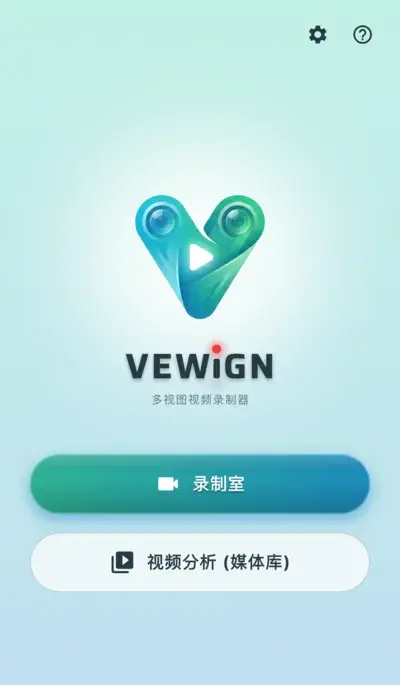
简洁直观的主菜单
-
videocam 录制室开始新的录制会话。支持单台设备录制,以及两台设备联机的多角度拍摄。
-
video_library 视频分析 (媒体库)管理已录制的视频,导入外部视频,并进行详细分析(回放、绘图、AI 检测)。
-
settings 设置配置画质设置、远程快门设置,以及查看应用信息。
-
help 帮助显示本用户手册。
录制室
使用一台或两台设备拍摄运动或动作的核心功能区域。
基本操作
-
radio_button_checked 录制按钮开始或停止录制。
-
mic 麦克风开/关开启或关闭音频录制(录制过程中无法更改)。
-
cameraswitch 切换摄像头在前置和后置摄像头之间切换。
-
av_timer 节拍器按照设定的节拍进行拍摄。在难以听清声音的环境中,可通过视觉提示来感知节奏。
-
flip 镜像水平翻转画面,适合自拍时进行动作确认。
-
video_library 视频媒体库(视频分析)录制完成后如需立即查看,或想调取此前录制的视频,可直接点击屏幕顶部图标进入视频媒体库,无需返回首页。
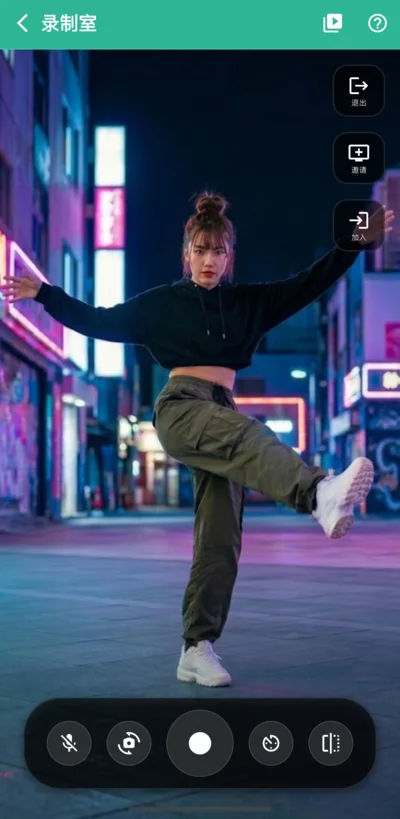
单设备录制界面
lightbulb其他实用操作
-
双指捏合(缩放/平移) pinch在预览画面上用两根手指捏合,即可缩放视图。缩放后,用单指拖动可自由移动视图位置(平移)。该操作仅影响预览的显示区域,不会改变实际录制视频的内容范围。
-
远程快门 settings_remote通过您已有的蓝牙遥控器、鼠标或键盘等可连接设备,远程控制录制的开始与停止。非常适合配合三脚架自拍,或从远处操作从机设备。使用前,请在「设置 > 录制室设置 > 远程快门」中进行配置。
-
录制视觉效果 light_mode可显示视觉提示效果(如屏幕边缘红框闪烁),直观地表明录制正在进行中。在从较远处自拍时,也能一眼确认录制是否正常启动。使用前,请在「设置 > 录制室设置 > 录制视觉效果」中进行配置。
双设备联机多角度拍摄
连接两台设备,在同步查看双机画面的同时进行录制。
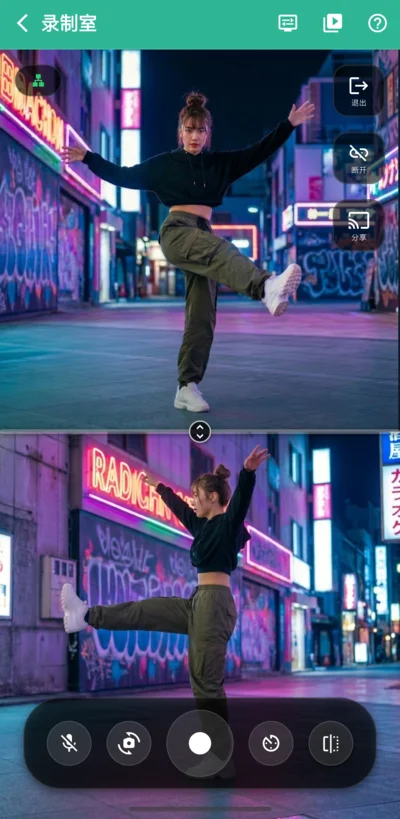
多角度拍摄
在第一台设备(主机)上点击 [邀请],屏幕上将显示二维码,等待从机设备扫码连接。
在第二台设备(从机)上点击 [加入],扫描主机显示的二维码,或从「已注册的主机」中选择目标设备。
连接成功后,确认屏幕左上角的网络指示图标变为「绿色」,表示通信状态稳定。
按下录制按钮,两台设备将同步开始录制。停止录制时,两段视频将同时保存。
lightbulb 实用功能
-
双视图设置 display_settings可根据需要,在「分屏模式」(上下或左右分屏)和「画中画模式」(将一路视频以小窗口叠加显示)之间灵活切换。
-
共享主机视频 cast可将主机摄像头的画面实时传输到从机屏幕上显示,方便远程协作时确认拍摄角度。
-
注册常用主机 star注册常用的主机设备后,下次无需扫描二维码,直接从列表中选择即可快速连接。主机注册可在「设置 > 录制室设置 > 双摄像头录制」中进行。
请注意连接状态
expand_circle_down 查看原因与技术详情
若屏幕左上角的网络指示图标显示为黄色地球图标,则表明 P2P 连接很可能经由互联网中转,而非通过 Wi-Fi 直接通信。在此状态下,视频数据传输可能消耗大量流量(存在超出套餐限额的风险),请立即点击 [断开] 以避免意外流量消耗。随后请确认两台设备是否连接到同一 Wi-Fi,以及能否在局域网内直接通信。
视频媒体库
用于管理和选择已录制视频或从外部导入视频的界面。录制的视频以「视频集」的形式以卡片方式列出,可通过 1 或 2 画面缩略图预览内容。
基本操作
-
add 新建点击屏幕右下角的 [+] 按钮,可将现有的视频文件(MP4、MOV 等)导入媒体库。
-
edit 编辑修改标题或重新选择视频。
-
delete_forever 删除删除不再需要的视频集。长按某张卡片可进入多选模式,批量删除多个视频集。
-
sort 排序点击屏幕右上角图标,可按日期(最新/最早)或标题对视频集进行排序。
-
cloud_upload 导出数据将选中的视频集以 VEWiGN 专用格式(ZIP)导出,用于迁移至其他设备或创建备份。
-
cloud_download 导入数据点击屏幕右上角图标,导入以 VEWiGN 专用格式(ZIP)保存的备份数据。
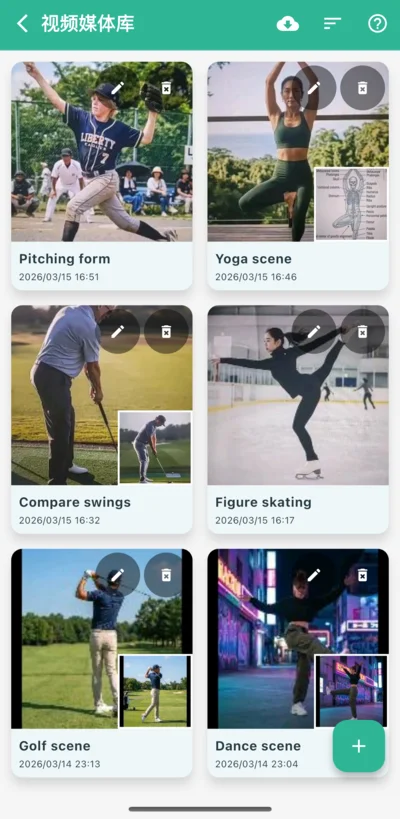
视频集列表
lightbulb 可导入视频集的数据类型
-
从相册选择 photo_library从设备的标准相册中选择视频。
-
从文件选择 folder从「文件」应用或云端存储中选择视频。
-
从应用内选择 video_library从媒体库中已有的其他视频集中选择视频素材,创建新的视频集。
视频分析
逐帧检查已录制视频,或使用绘图工具和 AI 进行详细分析的界面。
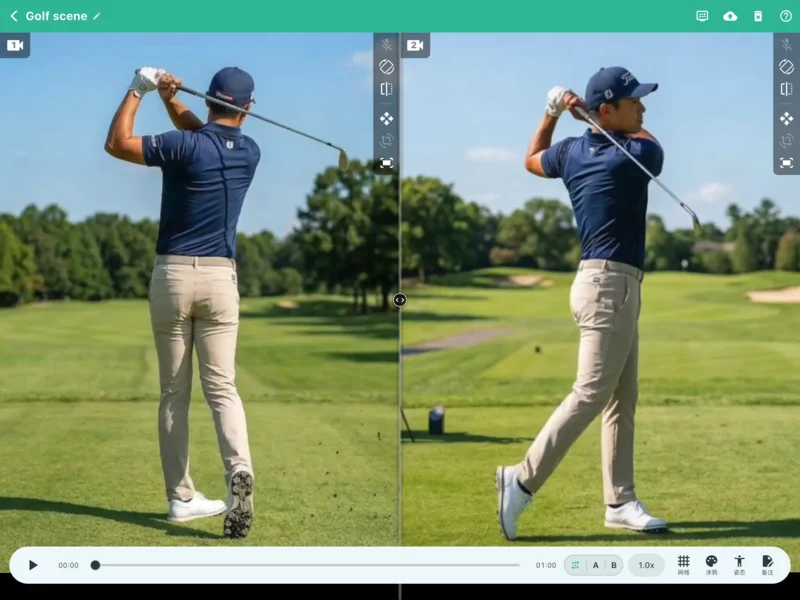
多功能视频分析
基本操作
-
play_arrow 普通播放使用屏幕底部的控制栏进行播放、暂停,并可通过进度条调整播放位置。双视频时,两路视频始终同步控制。若视频 1 和视频 2 时长不同,整体播放范围以「视频 1」的时长为准。
-
repeat 循环(AB 段循环)将特定片段(A 点到 B 点)设为循环,反复播放以便仔细分析。
-
speed 播放速度可根据需要,在 0.25 倍慢动作至 2.0 倍高速之间自由调节。
lightbulb 其他实用操作
-
双视图设置 display_settings可根据分析需求,在上下/左右分屏显示与画中画叠加模式之间灵活切换。画中画模式下,子窗口的透明度可调节,支持两路画面叠加,方便比较细微的姿势差异。
-
静音 volume_off将正在分析的视频静音。默认开/关状态可在「设置 > 视频播放器设置 > 音频输出」中修改。若载入的视频不含音频数据,将显示 mic_off 图标。
-
修正视频方向 mobile_rotate若载入的视频画面倾斜或上下颠倒,可以 90 度为单位旋转,调整至正确方向。
-
镜像显示 flip水平翻转画面。适合修正主导侧偏差,或与参考视频进行对比分析。
-
视频缩放/平移 drag_pan通过直觉化的手势操作,可对画面进行缩放和平移。支持开/关切换,以防止误触导致的误操作。
-
视频角度调整 crop_rotate在缩放/平移基础上,还可对视频角度进行精细调整,纠正细微倾斜,提升分析精度。同样支持开/关切换,避免误操作。
-
重置视频 fit_screen将缩放、平移及角度调整状态恢复至默认值。
高精度播放控制
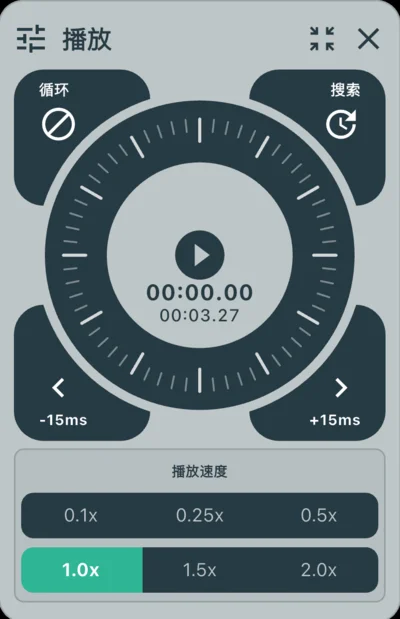
旋转滚轮操作
-
laps 旋转滚轮拖动圆形控制器,可直观地逐帧前进或后退。
-
sync_alt 同步偏移可以毫秒为单位调整两路视频的时间偏移,精准对齐冲击瞬间或起始时机。点击旋转滚轮右上角的按钮,可在「搜索」(移动播放位置)和「同步偏移」模式之间切换。本应用录制的数据将视频与音频分开存储。若音频数据存在偏差,也可通过同步偏移工具对音频时序进行精细调整。
高级网格绘制
在屏幕上显示等间距辅助线,用于固定位置或检查水平/垂直参考线。可根据分析需求对位置和角度进行精细调整。
-
grid_4x4 显示模式与密度调整除普通 2D 网格外,还可切换至3D 立体网格。辅助线的密度也可根据用途自由调整。
-
camera_enhance 位置、墙面与摄像头调整(仅限 3D)在 3D 模式下,可根据视频内容对网格位置、周围墙面及摄像头透视角度进行精细调整。每个调整参数的单位均基于相对値,其中网格单元格的宽/高为“1.0”。
-
cleaning_services 网格橡皮擦(仅限 3D)滑过网格的特定区域即可将其擦除。可精准去除遮挡拍摄主体、视觉上造成干扰的部分,不影响其他区域的分析。
-
visibility 显示/隐藏保留现有设置的同时,点击一次即可切换整个网格的显示与隐藏。
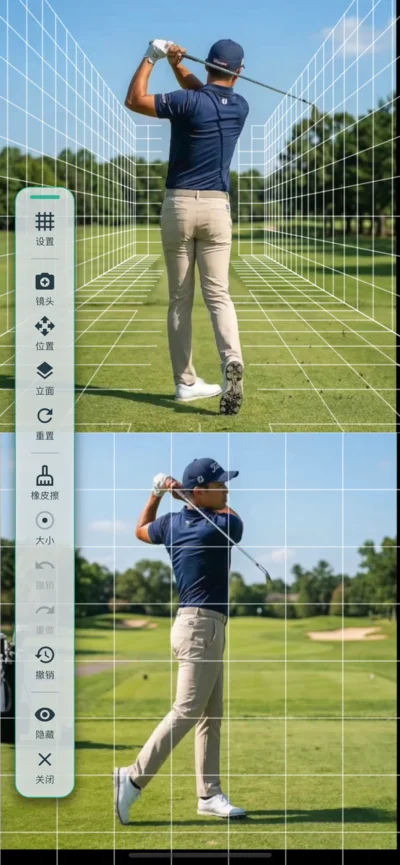
高级网格绘制
多功能绘图工具
可直接在视频画面上绘制线条和图形,用于可视化呈现姿势轴线 or 动作轨迹。多种工具与多色搭配的组合,支持高精度分析。
-
edit 丰富的绘图工具直线、箭头、圆形、矩形、平行线,以及用于自由书写的画笔工具,均可直观放置。
-
architecture 测量与高亮工具配备「角度」工具(测量两线之间的夹角)、「高亮」工具(突出显示关注区域),以及「文本」工具(标注重要内容)。
-
palette 丰富的颜色选择通过多色(调色板)区分比较对象(如专业人士 vs. 自己,过去 vs. 现在),使差异一目了然。
-
undo 撤销 & 重做支持绘图操作的撤销/重做,另配有橡皮擦(擦除局部内容)和一键清除所有图形的功能。
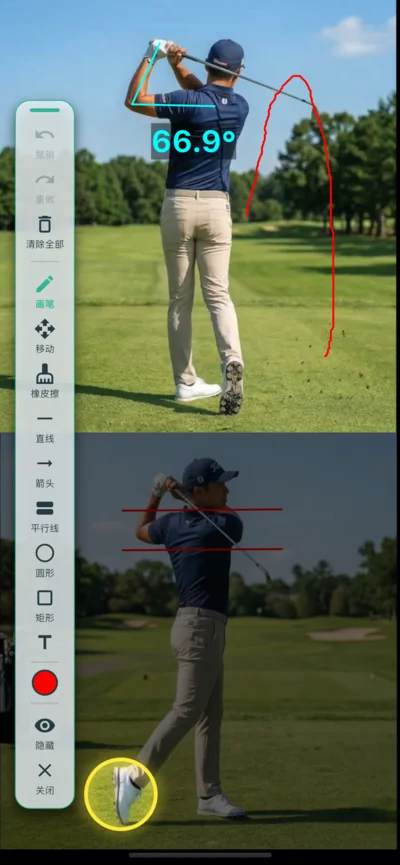
多功能绘图工具
姿态(AI 骨骼检测)
AI 自动追踪视频中人物的关节,并显示骨骼模型。姿势偏差或动作机制可作为客观数据进行可视化呈现。
-
accessibility_new AI 自动检测与可视化一键启动 AI 分析。肩部、肘部、髋部、膝部等主要关节将被自动识别,动作实时转化为骨骼模型显示。
-
layers 三种显示模式可在「叠加显示」(叠加于原始画面)、「仅姿态」和「仅视频」三种模式间切换,便于专注查看动作本质。
-
tune 残像/显示自定义可调整「残像效果」的持续时长和透明度,用于追踪动作轨迹。各关节或连线的显示/隐藏状态也可单独配置。
-
palette 颜色与详细设置骨骼颜色和线条粗细均可自由调整,可根据背景视频色调选择易于识别的配色方案。
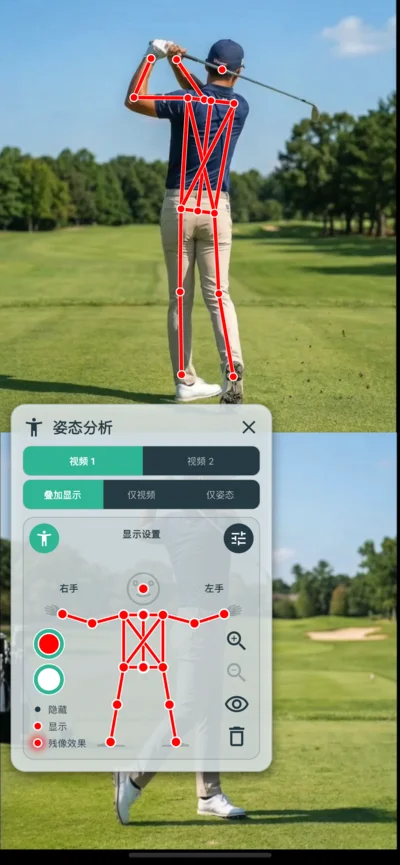
AI 骨骼检测(姿态)设置
tune 关于特效设置
-
残像时长 history设置从过去到当前帧,骨骼以「轨迹」形式显示的时长。适合直观呈现动作弧度与姿势变化。
-
残像透明度 opacity调整残像的浓淡。调高可使动作流程更清晰;调低则有助于聚焦当前姿势与画面的叠加效果。
-
平滑处理 auto_awesome抑制 AI 分析中每帧产生的细微抖动,使骨骼动作更加流畅稳定。
-
人员过滤 person_search若检测到非目标人物的骨骼或出现背景噪点,可通过此功能进行过滤,仅检测画面中心的目标人物。
其他功能
-
edit_document 备注分析过程中发现的要点或指导内容均可以文字形式保存,且输入内容会自动按视频集存储。
-
cloud_upload 导出(MP4)如需在本应用以外的环境中播放,可将包含网格、绘图、姿态叠加层在内的内容导出为单一视频文件。导出时可自由选择包含的元素,非常适合在社交媒体上发布和分享。
设置
自定义应用操作、画质、外部设备联动、外观等相关选项。设置分为三个类别:「录制室设置」、「视频播放器设置」和「应用信息」。
录制室设置
配置与录制相关的操作方式和画质选项。
-
settings_suggest 视频编码器指定视频压缩格式。建议使用「自动」,但若特定设备录制不稳定,可手动切换至「软件」或「硬件」以改善情况。
-
high_quality 画质设置根据拍摄场景选择最适合的画质预设。可选「动作/姿态分析」(适合快速动作)或「高画质」(适合高清录制)等多种预设。
-
mic 默认开启麦克风设置进入录制室时麦克风是否默认开启。
-
videocam 默认摄像头选择进入房间时使用的默认摄像头(前置或后置)。
-
settings_remote 远程快门将蓝牙遥控器或鼠标的按键入力分配给录制开始/停止操作。内置学习功能,可自动识别不同操作系统和设备的按键码差异。
-
light_mode 录制视觉效果开/关录制期间屏幕边缘红框闪烁等视觉效果,从远处自拍时也能方便确认录制状态。
-
phonelink_setup 双摄像头录制配置同步录制设备的配对设置。注册后,下次无需扫描二维码,直接从列表选取即可快速连接。
视频播放器设置
自定义播放/分析行为。
-
volume_up 音频输出打开分析界面时的初始音频状态。可选「始终设为关闭」、「始终设为开启」或「保持上次状态」。
-
vibration 拨盘操作感启用拨盘操作时的振动反馈和点击声。
应用信息
配置应用整体外观并查看相关信息。
-
language 语言设置您可以选择应用程序中显示的语言。默认情况下,系统会根据设备的系统设置自动选择语言,但如果应用程序不支持该语言,则会以英文显示。
-
palette 配色方案更改应用的配色方案。可选深色模式或适合特定运动类型的色彩搭配,按个人喜好自定义外观。
-
info 版本 / 软件许可查看当前安装的应用版本,以及本应用所使用的开源库的许可证信息。
diamond 关于专业版
VEWiGN 的大多数功能——包括多角度录制、AI 分析和多功能绘图工具——均可免费使用。如需更多视频分析或长期数据管理,可升级至「专业版」,解锁以下限制。
| 功能/限制 | 免费版 | 专业版 |
|---|---|---|
| 录制时长限制 | 每次 1 分钟 | 无限制 |
| 媒体库存储限制 | 最多 3 个视频集 | 无限制 |
| 备份功能 (ZIP 导出/导入) | 不可用 | 可用 |
| 视频水印 (VEWiGN 标志) | 有 | 无 |
升级至专业版后,所有限制将全部解除,可作为专业运动指导工具使用,超越个人练习的范畴。升级入口位于设置页面顶部的横幅位置。
常见问题(FAQ)
关于 VEWiGN 使用方法与功能的常见问题解答。
p2p
连接两台设备时,需要专用的 Wi-Fi 路由器吗?
public
在户外使用会消耗大量流量吗?
wifi_off
两台设备都连接到同一个 Wi-Fi,但在录制室中无法互相连接。
report_problem
录制过程中应用崩溃,或保存失败。
settings_remote
远程快门响应不灵敏。
sync_alt
想要同步两段视频的时间点。
cloud_sync
更换设备时可以迁移数据吗?
devices_other
iPhone 和 Android 可以组合使用吗?
accessibility_new
AI 姿态数据生成耗时很长。
cloud_upload
MP4 导出耗时很长。
security
请说明应用所需的权限及数据处理方式。
本应用使用以下运行所必需的权限:
- 摄像头 / 麦克风:用于视频和音频录制。
- 照片 / 媒体库:用于保存录制视频及读取外部视频。
- 网络(Wi-Fi / 移动数据):用于连接两台设备时的连接信息交换及中转通信。iOS 还会使用「本地网络」权限以支持 P2P 通信。
- 蓝牙(仅限 Android):使用远程快门时连接蓝牙设备所需。iOS 无需额外授权即可将蓝牙设备用于远程控制。
录制的视频和音频数据仅由用户本人在应用内进行查看、编辑、保存及导出操作。
这些数据绝不会发送至任何外部服务器(包括开发者),也不会用于提供应用功能以外的任何用途。