
VEWGN
多視圖影片錄製器
簡介
VEWiGN 是一款多視圖影片錄製器,只需使用您手邊的裝置即可執行。無論是運動姿勢檢查、舞蹈練習,還是復健訓練記錄,它都能幫助您從多個角度分析動作,全面提升表現。


1. 無需專用設備
無需購買昂貴的照相機或專用發射器。只需準備好日常使用的 一台或兩台智慧型手機或平板電腦,即可立刻開始多角度錄影與分析。
支援 iOS / Android 任意組合。

您的裝置搖身變成專業分析工具
2. 錄影無需擔心流量
擔心傳輸大影片檔案時產生大量流量?VEWiGN 採用了一種名為 P2P(點對點)的技術。
該機制可讓裝置之間直接交換數據,無需經過網際網路中轉。只需將兩台裝置連線到同一個 Wi-Fi 路由器(存取點),即可在區域網路內高品質地共享影片,幾乎不消耗外網流量,也無需擔心流量限制。
建立初始連線(信令)時會產生少量通訊,但錄影過程中的影片數據本身會直接在區域網路內收發,不經過外網。

數據直達對方裝置,速度快、更安全
快速入門
配對
在錄影室連線兩台裝置,選擇各自的相機角度。
開始錄影
開始錄影後,兩台裝置的影片將自動同步,並儲存到主機裝置。
姿勢分析
透過慢動作回放或 AI 姿態檢測檢查動作,並用線條或備註進行標注。
分享到社群平台
將分析數據匯出為影片檔案,用於發佈或分享到社群媒體。
首頁
這是啟動應用程式後顯示的主介面,可在此進入兩大核心功能區域及設定頁面。
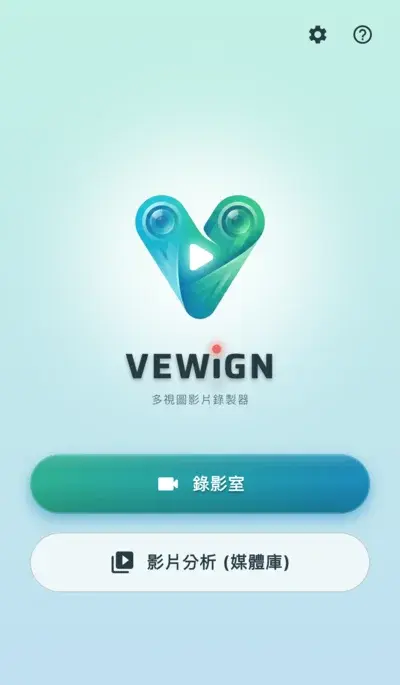
簡潔直覺的主功能表
-
videocam 錄影室開始新的錄影工作階段。支援單台裝置錄影,以及兩台裝置連線的多角度拍攝。
-
video_library 影片分析 (媒體庫)管理已錄影的影片,匯入外部影片,並進行詳細分析(回放、繪圖、AI 檢測)。
-
settings 設定配置畫質設定、遠端快門設定,以及查看應用程式資訊。
-
help 説明顯示本用戶手冊。
錄影室
使用一台或兩台裝置拍攝運動或動作的核心功能區域。
基本操作
-
radio_button_checked 錄影按鈕開始或停止錄影。
-
mic 麥克風開/關開啟或關閉音訊錄影(錄影過程中無法更改)。
-
cameraswitch 切換相機在前置和後置相機之間切換。
-
av_timer 節拍器按照設定的節拍進行拍攝。在難以聽清聲音的環境中,可透過視覺指示來感知節奏。
-
flip 鏡像水平翻轉畫面,適合自拍時進行動作確認。
-
video_library 影片媒體庫(影片分析)錄影完成後如需立即查看,或想調取此前錄影的影片,可直接點擊螢幕頂部圖示進入影片媒體庫,無需返回首頁。
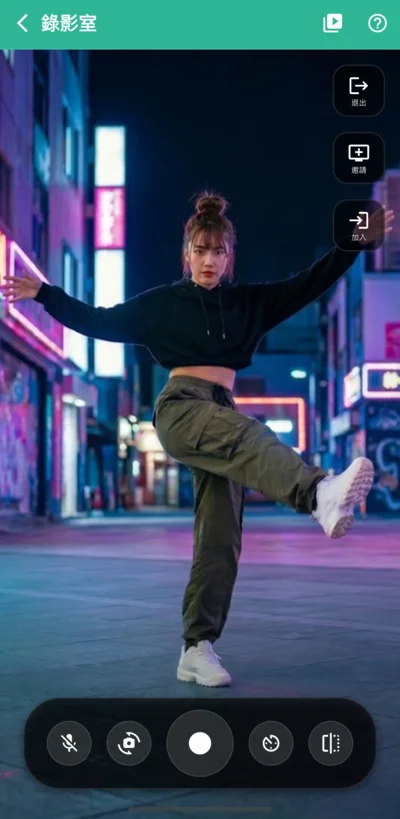
單裝置錄影介面
lightbulb其他實用操作
-
雙指捏合(縮放/平移) pinch在預覽畫面上用兩根手指捏合,即可縮放視圖。縮放後,用單指拖曳可自由移動視圖位置(平移)。該操作僅影響預覽的顯示區域,不會改變實際錄影影片的內容範圍。
-
遠端快門 settings_remote透過您已有的藍牙遙控器、滑鼠或鍵盤等可連線裝置,遠端控制錄影的開始與停止。非常適合配合三腳架自拍,或從遠處操作從機裝置。使用前,請在「設定 > 錄影室設定 > 遠端快門」中進行配置。
-
錄影視覺效果 light_mode可顯示視覺提示效果(如螢幕邊緣紅框閃爍),直覺地表明錄影正在進行中。在從較遠處自拍時,也能一眼確認錄影是否正常啟動。使用前,請在「設定 > 錄影室設定 > 錄影視覺效果」中進行配置。
雙裝置連線多角度拍攝
連線兩台裝置,在同步查看雙機畫面的同時進行錄影。
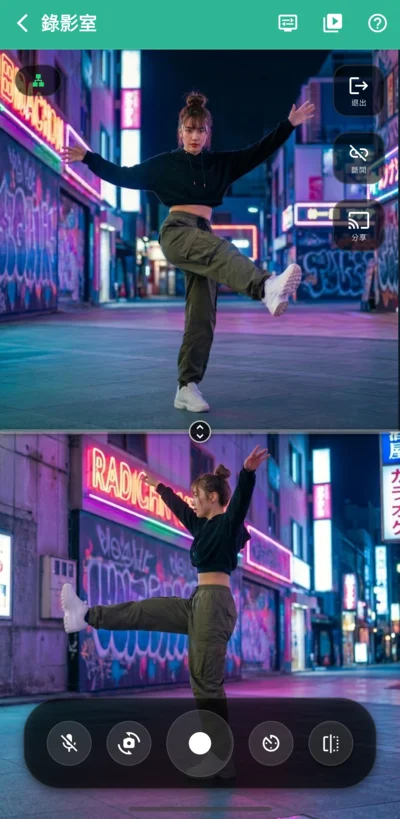
多角度拍攝
在第一台裝置(主機)上點擊 [邀請],螢幕上將顯示 QR Code,等待從機裝置掃碼連線。
在第二台裝置(從機)上點擊 [加入],掃描主機顯示的 QR Code,或從「已註冊的主機」中選擇目標裝置。
連線成功後,確認螢幕左上角的網路指示圖示變為「綠色」,表示通訊狀態穩定。
按下錄影按鈕,兩台裝置將同步開始錄影。停止錄影時,兩段影片將同時儲存。
lightbulb 實用功能
-
雙視圖設定 display_settings可根據需要,在「分屏模式」(上下或左右分屏)和「子母畫面模式」(將一路影片以小視窗疊加顯示)之間靈活切換。
-
鏡像主機影片 cast可將主機相機的畫面即時傳輸到從機螢幕上顯示,方便遠端共同作業時確認拍攝角度。
-
註冊常用主機 star註冊常用的主機裝置後,下次無需掃描 QR Code,直接從清單中選擇即可快速連線。主機註冊可在「設定 > 錄影室設定 > 雙相機錄影」中進行。
請注意連線狀態
expand_circle_down 查看原因與技術詳情
若螢幕左上角的網路指示圖示顯示為黃色地球圖示,則表明 P2P 連線很可能經由網際網路中轉,而非透過 Wi-Fi 直接通訊。在此狀態下,影片數據傳輸可能消耗大量流量(存在超出資費方案限額的風險),請立即點擊 [斷開] 以避免意外流量消耗。隨後請確認兩台裝置是否連線到同一 Wi-Fi,以及能否在區域網路內直接通訊。
影片媒體庫
用於管理和選擇已錄影影片或從外部匯入影片的介面。錄影的影片以「影片集」的形式以卡片方式列出,可透過 1 或 2 畫面縮略圖預覽內容。
基本操作
-
add 新建點擊螢幕右下角的 [+] 按鈕,可將已有的影片檔案(MP4、MOV 等)匯入媒體庫。
-
edit 編輯修改標題或重新選擇影片。
-
delete_forever 刪除刪除不再需要的影片集。長按某張卡片可進入多選模式,批量刪除多個影片集。
-
sort 排序點擊螢幕右上角圖示,可按日期(最新/最早)或標題對影片集進行排序。
-
cloud_upload 匯出數據將選中的影片集以 VEWiGN 專用格式(ZIP)匯出,用於遷移至其他裝置或建立備份。
-
cloud_download 匯入數據點擊螢幕右上角圖示,匯入以 VEWiGN 專用格式(ZIP)儲存的備份數據。
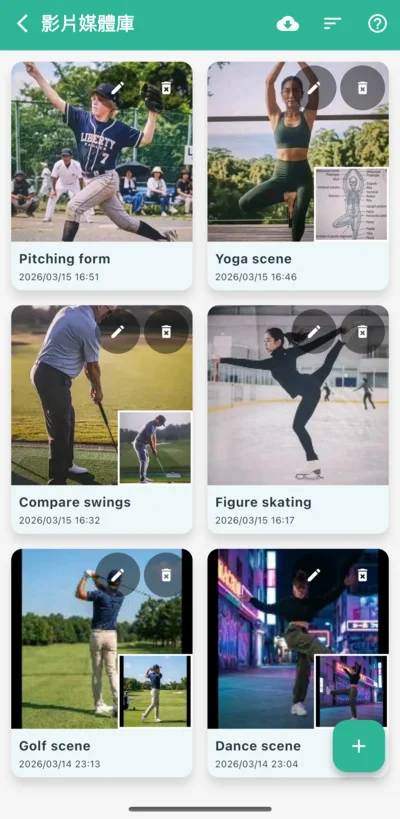
影片集清單
lightbulb 可匯入影片集的數據類型
-
從相簿選取 photo_library從裝置的標準相簿中選取影片。
-
從檔案選取 folder從「檔案」應用程式或雲端儲存中選取影片。
-
從應用程式內選取 video_library從媒體庫中已有的其他影片集中選取影片素材,建立新的影片集。
影片分析
逐影格檢查已錄影影片,或使用繪圖工具和 AI 進行詳細分析的介面。
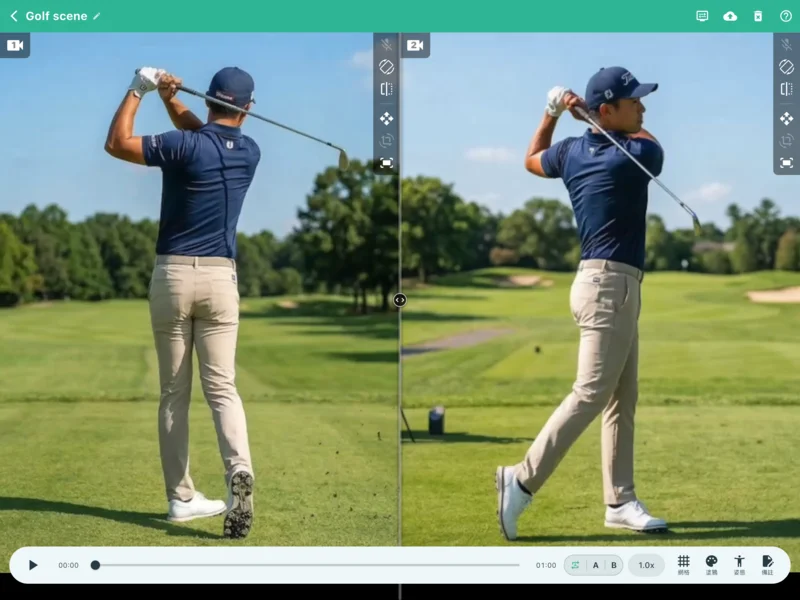
多功能影片分析
基本操作
-
play_arrow 普通播放使用螢幕底部的控制列進行播放、暫停,並可透過進度條調整播放位置。雙影片時,兩路影片始終同步控制。若影片 1 和影片 2 時長不同,整體播放範圍以「影片 1」的時長為準。
-
repeat 循環(AB 段循環)將特定片段(A 點到 B 點)設為循環,反覆播放以便仔細分析。
-
speed 播放速度可根據需要,在 0.25 倍慢動作至 2.0 倍高速之間自由調節。
lightbulb 其他實用操作
-
雙視圖設定 display_settings可根據分析需求,在上下/左右分屏顯示與子母畫面疊加模式之間靈活切換。子母畫面模式下,子視窗的透明度可調節,支援兩路畫面疊加,方便比較細微的姿勢差異。
-
音訊靜音 volume_off將正在分析的影片靜音。預設開/關狀態可在「設定 > 影片播放器設定 > 音訊輸出」中修改。若載入的影片不含音訊數據,將顯示 mic_off 圖示。
-
修正影片方向 mobile_rotate若載入的影片畫面傾斜或上下顛倒,可以 90 度為單位旋轉,調整至正確方向。
-
鏡像顯示 flip水平翻轉畫面。適合修正主導側偏差,或與參考影片進行對比分析。
-
影片縮放/平移 drag_pan透過直覺化的手勢操作,可對畫面進行縮放和平移。支援開/關切換,以防止誤觸導致的誤操作。
-
影片角度調整 crop_rotate在縮放/平移基礎上,還可對影片角度進行精細調整,糾正細微傾斜,提升分析精度。同樣支援開/關切換,避免誤操作。
-
影片重置 fit_screen將縮放、平移及角度調整狀態恢復至預設值。
高精度播放控制
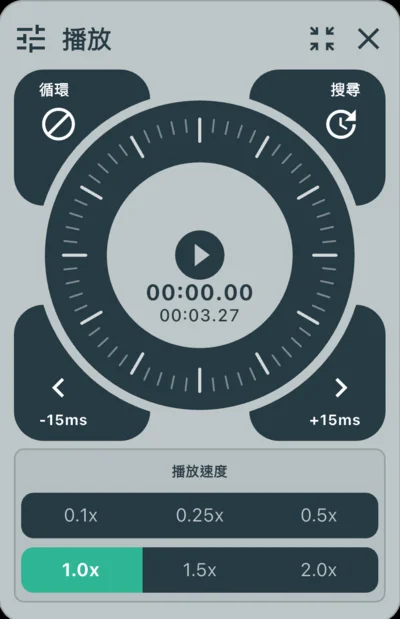
旋轉滾輪操作
-
laps 旋轉滾輪拖曳圓形控制器,可直覺地逐影格前進或後退。
-
sync_alt 同步偏移可以毫秒為單位調整兩路影片的時間偏移,精準對齊衝擊瞬間或起始時機。點擊旋轉滾輪右上角的按鈕,可在「搜索」(移動播放位置)和「同步偏移」模式之間切換。本應用程式錄影的數據將影片與音訊分開儲存。若音訊數據存在偏差,也可透過同步偏移工具對音訊時序進行精細調整。
進階網格繪製
在螢幕上顯示等間距輔助線,用於固定位置或檢查水平/垂直參考線。可根據分析需求對位置和角度進行精細調整。
-
grid_4x4 顯示模式與密度調整除普通 2D 網格外,還可切換至3D 立體網格。輔助線的密度也可根據用途自由調整。
-
camera_enhance 位置、牆面與相機調整(僅限 3D)在 3D 模式下,可根據影片內容對網格位置、周圍牆面及相機透視角度進行精細調整。各調整參數以相對值為單位,其中單個網格格子的寬度/高度為「1.0」。
-
cleaning_services 網格橡皮擦(僅限 3D)滑過網格的特定區域即可將其擦除。可精準去除遮擋拍攝主體、視覺上造成干擾的部分,不影響其他區域的分析。
-
visibility 顯示/隱藏保留現有設定的同時,點擊一次即可切換整個網格的顯示與隱藏。
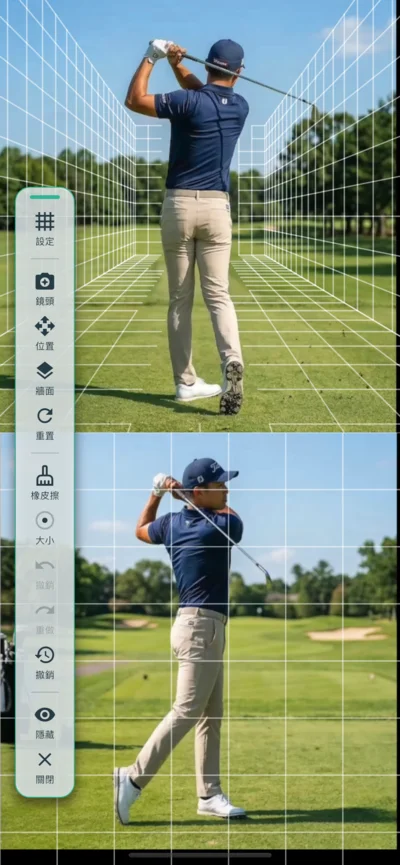
進階網格繪製
多功能繪圖工具
可直接在影片畫面上繪製線條和圖形,用於視覺化呈現姿勢軸線或動作軌跡。多種工具與多色搭配的組合,支援高精度分析。
-
edit 豐富的繪圖工具直線、箭頭、圓形、矩形、平行線,以及用於自由書寫的畫筆工具,均可直覺放置。
-
architecture 測量與高亮工具配備「角度」工具(測量兩線之間的夾角)、「高亮」工具(突出顯示關注區域),以及「文字」工具(標注重要內容)。
-
palette 豐富的顏色選擇透過多色(調色盤)區分比較對象(如專業人士 vs. 自己,過去 vs. 現在),使差異一目了然。
-
undo 撤銷 & 重做支援繪圖操作的撤銷/重做,另配有橡皮擦(擦除局部內容)和一鍵清除所有圖形的功能。
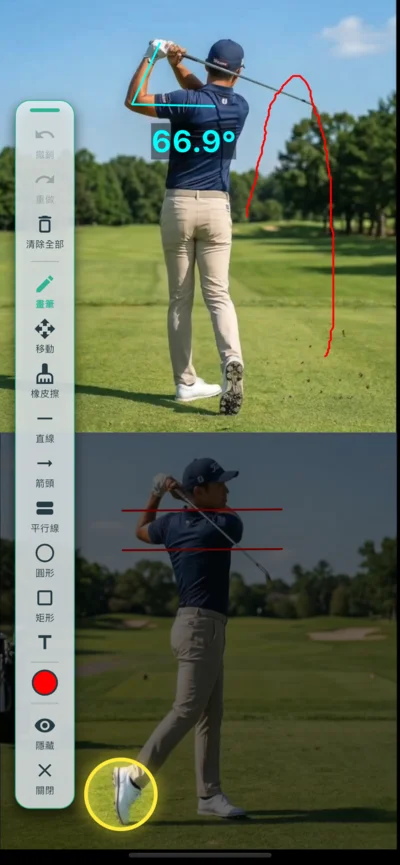
多功能繪圖工具
姿態(AI 骨骼檢測)
AI 自動追蹤影片中人物的關節,並顯示骨骼模型。姿勢偏差或動作機制可作為客觀數據進行視覺化呈現。
-
accessibility_new AI 自動檢測與視覺化一鍵啟動 AI 分析。肩部、肘部、髖部、膝部等主要關節將被自動識別,動作即時轉化為骨骼模型顯示。
-
layers 三種顯示模式可在「疊加顯示」(疊加於原始畫面)、「僅姿態」和「僅影片」三種模式間切換,便於專注查看動作本質。
-
tune 殘像/顯示自定義可調整「殘像效果」的持續時長和不透明度,用於追蹤動作軌跡。各關節或連線的顯示/隱藏狀態也可單獨配置。
-
palette 顏色與詳細設定骨骼顏色和線條粗細均可自由調整,可根據背景影片色調選擇易於識別的配色方案。
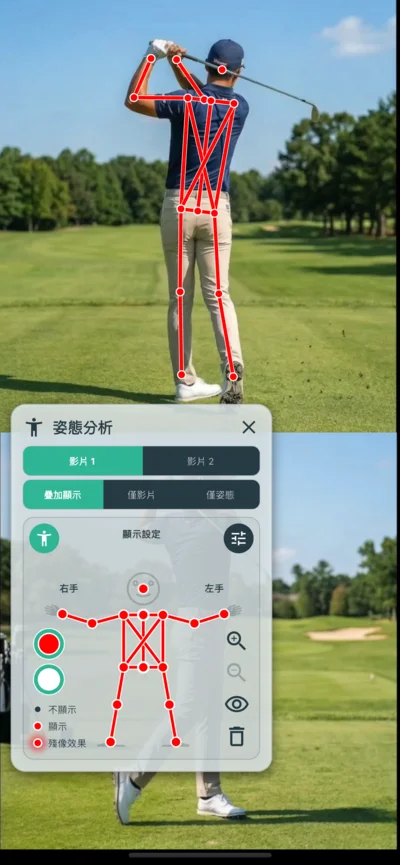
AI 骨骼檢測(姿態)設定
tune 關於特效設定
-
殘像時長 history設定從過去到目前影格,骨骼以「軌跡」形式顯示的時長。適合直覺呈現動作弧度與姿勢變化。
-
殘像透明度 opacity調整殘像的濃淡。調高可使動作流程更清晰;調低則有助於聚焦目前姿勢與畫面的疊加效果。
-
平滑處理 auto_awesome抑制 AI 分析中每影格產生的細微抖動,使骨骼動作更加流暢穩定。
-
人員過濾 person_search若檢測到非目標人物的骨骼或出現背景噪點,可透過此功能進行過濾,僅檢測畫面中心的目標人物。
其他功能
-
edit_document 備註分析過程中發現的重點或指導內容均可以文字形式儲存,且輸入內容會自動按影片集儲存。
-
cloud_upload 匯出(MP4)如需在本應用程式以外的環境中播放,可將包含網格、繪圖、姿態疊加層在內的內容匯出為單一影片檔案。匯出時可自由選擇包含的元素,非常適合在社群媒體上發布和分享。
設定
自定義應用程式操作、畫質、外部裝置連動、外觀等相關選項。設定分為三個類別:「錄影室設定」、「影片播放器設定」和「應用程式資訊」。
錄影室設定
配置與錄影相關的操作方式和畫質選項。
-
settings_suggest 影片編碼器指定影片格式壓縮。建議使用「自動」,但若特定裝置錄影不穩定,可手動切換至「軟體」或「硬體」以改善情況。
-
high_quality 畫質設定根據拍攝場景選擇最適合的畫質預設。可選「動作/姿態分析」(適合快速動作)或「高畫質」(適合高解析錄影)等多種預設。
-
mic 預設開啟麥克風設定進入錄影室時麥克風是否預設開啟。
-
videocam 預設相機選擇進入房間時使用的預設相機(前置或後置)。
-
settings_remote 遠端快門將藍牙遙控器或滑鼠的按鍵輸入分配給錄影開始/停止操作。內建學習功能,可自動識別不同作業系統和裝置的按鍵碼差異。
-
light_mode 錄影視覺效果開/關錄影期間螢幕邊緣紅框閃爍等視覺效果,從遠處自拍時也能方便確認錄影狀態。
-
phonelink_setup 雙相機錄影配置同步錄影裝置的配對設定。註冊後,下次無需掃描 QR Code,直接從清單選取即可快速連線。
影片播放器設定
自定義播放/分析行為。
-
volume_up 音訊輸出打開分析介面時的初始音訊狀態。可選「始終設為關閉」、「始終設為開啟」或「保持上次狀態」。
-
vibration 撥盤操作感啟用撥盤操作時的振動回饋和點擊聲。
應用程式資訊
配置應用程式整體外觀並查看相關資訊。
-
language 語言設定您可以選擇應用程式中顯示的語言。預設情況下,系統會根據裝置的系統設定自動選擇語言,但如果應用程式不支援該語言,則會以英文顯示。
-
palette 配色方案更改應用程式的配色方案。可選深色模式或適合特定運動類型的色彩搭配,按個人喜好自定義外觀。
-
info 版本 / 軟體許可查看目前安裝的應用程式版本,以及本應用程式所使用的開源庫的許可證資訊。
diamond 關於專業版
VEWiGN 的大多數功能——包括多角度錄影、AI 分析和多功能繪圖工具——均可免費使用。如需更多影片分析或長期數據管理,可升級至「專業版」,解鎖以下限制。
| 功能/限制 | 免費版 | 專業版 |
|---|---|---|
| 錄影時長限制 | 每次 1 分鐘 | 無限制 |
| 媒體庫儲存限制 | 最多 3 個影片集 | 無限制 |
| 備份功能 (ZIP 匯出/匯入) | 不可用 | 可用 |
| 影片浮水印 (VEWiGN 標誌) | 有 | 無 |
升級至專業版後,所有限制將全部解除,可作為專業運動指導工具使用,超越個人練習的範疇。升級入口位於設定頁面頂部的橫幅位置。
常見問題(FAQ)
關於 VEWiGN 使用方法與功能的常見問題解答。
p2p
連線兩台裝置時,需要專用的 Wi-Fi 路由器嗎?
public
在戶外使用會消耗大量流量嗎?
wifi_off
兩台裝置都連接到同一個 Wi-Fi,但在錄影室中無法互相連接。
report_problem
錄影過程中應用程式當機,或儲存失敗。
settings_remote
遠端快門響應不靈敏。
sync_alt
想要同步兩段影片的時間點。
cloud_sync
更換裝置時可以遷移數據嗎?
devices_other
iPhone 和 Android 可以組合使用嗎?
accessibility_new
AI 姿態數據生成耗時很長。
cloud_upload
MP4 匯出耗時很長。
security
請說明應用程式所需的權限及數據處理方式。
本應用程式使用以下執行所必需的權限:
- 相機/麥克風:用於影片和音訊錄影。
- 相片/媒體庫:用於儲存錄影影片及讀取外部影片。
- 網路(Wi-Fi/行動數據):用於連線兩台裝置時的連線資訊交換及中繼通訊。iOS 還會使用「本地區域網路」權限以支援 P2P 通訊。
- 藍牙(僅限 Android):使用遠端快門時連線藍牙裝置所需。iOS 無需額外授權即可將藍牙裝置用於遠端控制。
錄影的影片和音訊數據僅用於用戶本人在應用程式內的查看、編輯、儲存及匯出操作。
這些數據絕不會發送至任何外部伺服器(包括開發者),也不會用於提供應用程式功能以外的任何用途。